HiveOS remote access: Setting up remote access via ssh to rigs running Hive OS
HiveOS remote access: Setting up remote access via ssh to rigs running Hive OS: Chat “Two Bitcoins” in the person of Maxim Shmelev has prepared a new article about the operating system for mining Hive OS. In the first article, Maxim talked about installing, configuring, using a Linux build for Hive OS miners. This time we will talk about another important point – “how to configure remote access to a rig with Hive OS via ssh”.
Please enable JavaScript
We definitely recommend that you familiarize yourself with our detailed material about the RaveOS mining platform. The system helps to monitor farms and, if necessary, make changes to their work. What is especially important, from February 1, 2021, miners of the 2Miners pool can use an unlimited number of rigs on the platform, that is, it will become completely free for them.
On Windows farms, many miners use TeamViewer for remote control and this is quite convenient. Linux has a completely different ideology, and here, in fact, we do not need a graphical shell at all, but a console – the command line is enough.
HiveOS remote access
Of course, Hive OS has a graphical interface, but it is only needed for the operation of the nvidia-smi utility, which is responsible for overclocking “green” cards. And so it was possible to do with the console altogether.
Hive OS is perfectly monitored and administered through the hiveos.farm web interface. Here we can fully manage the miners: change pools and wallets, manage the settings for overclocking cards and their power consumption.
Why then do we need access to the console? Well, let’s say that agent-screen freezes and the farm does not respond to commands via the Web, or you decided to update the version of the miner … In these cases, you need direct access to the system or access to the console via ssh. We will deal with setting up the latter.
If the rigs are on the same subnet with your computer, you don’t need to set up anything special. Depending on which system your computer is running, there are several access options.
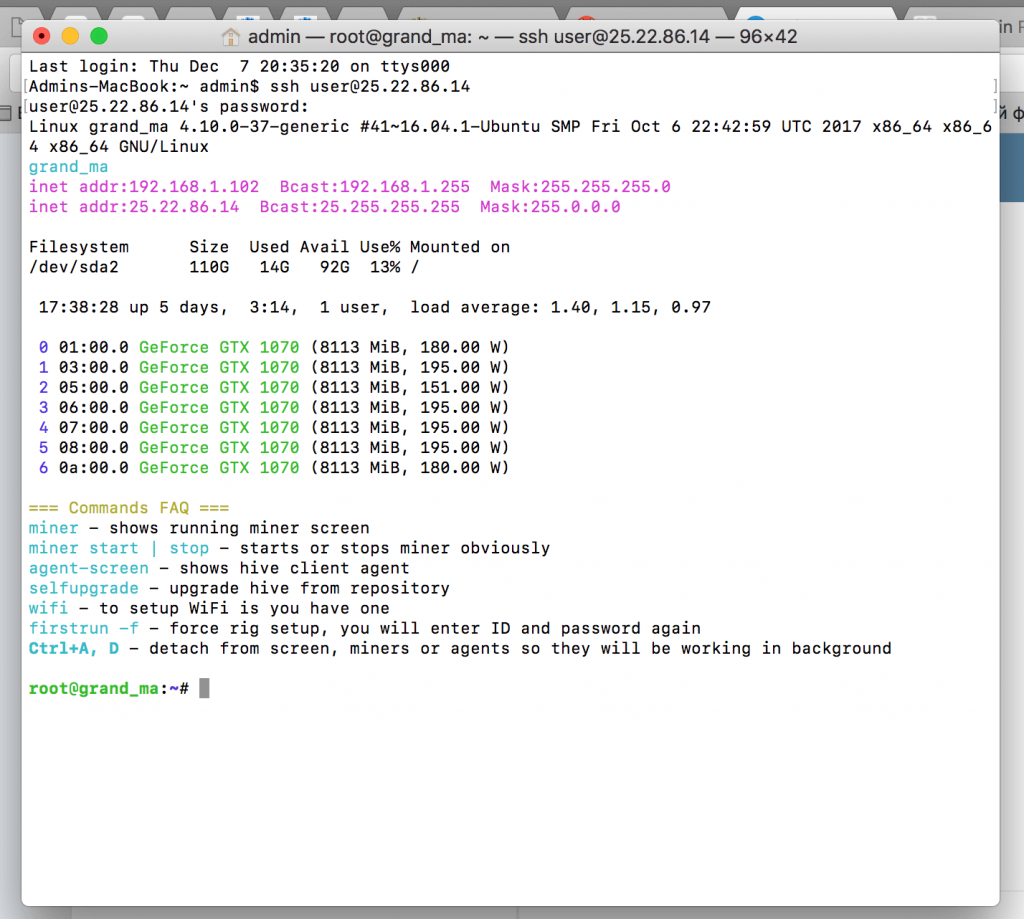
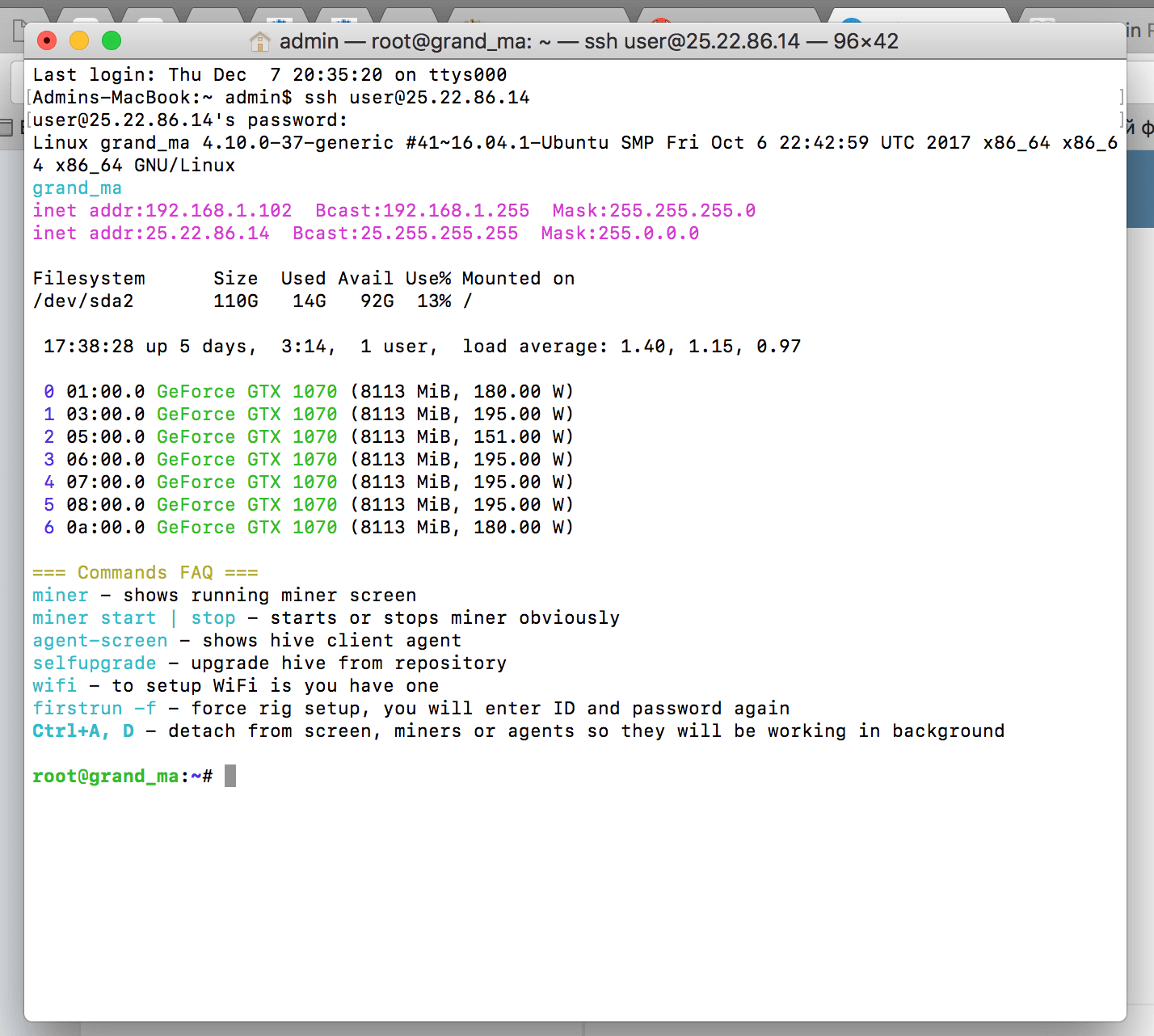
From under MacOs, simply launch the terminal and connect:
The default password is “1” and voila, we’re inside:
Setting up remote access via ssh to rigs running Hive OS – PuTTY
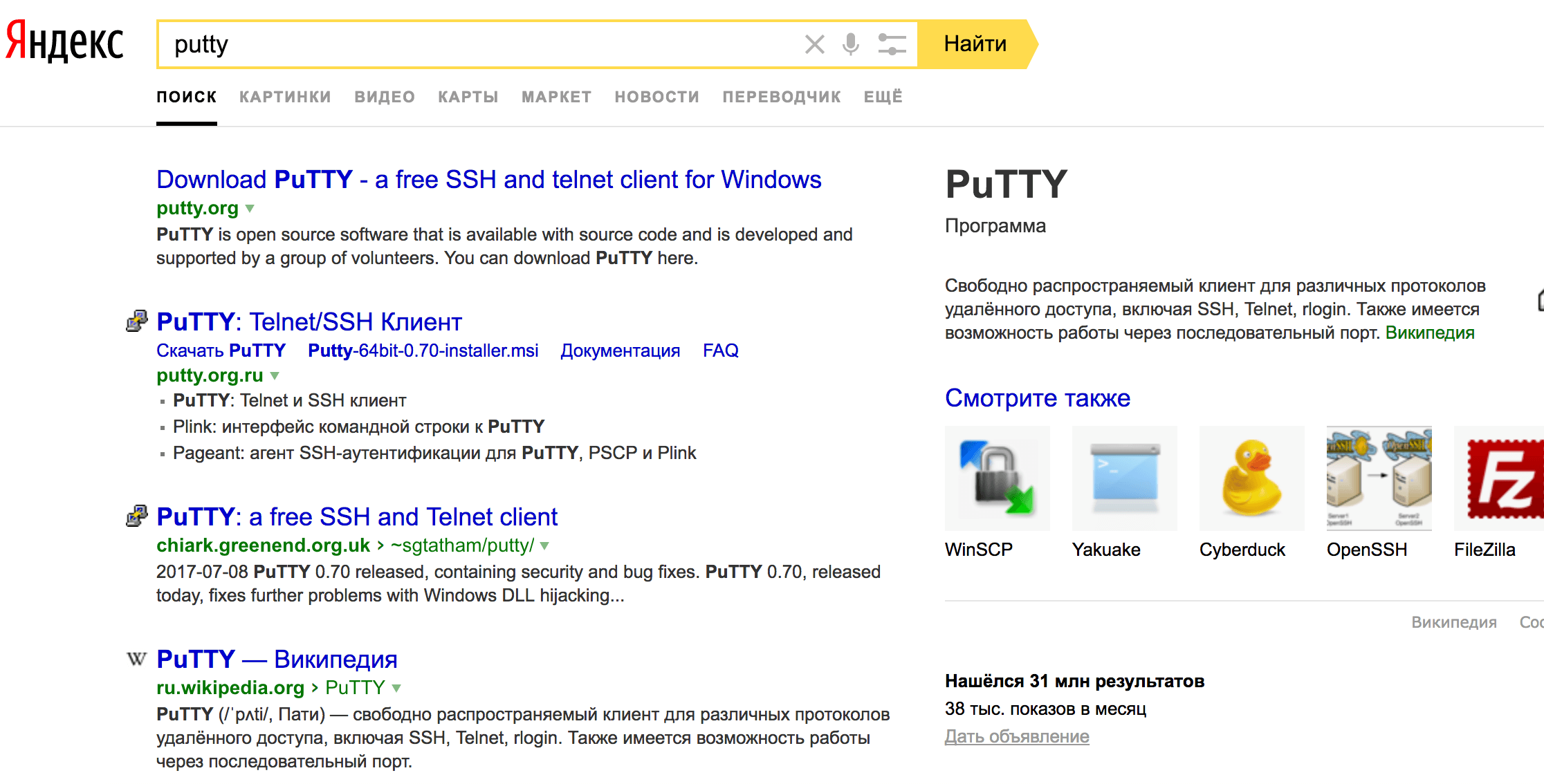
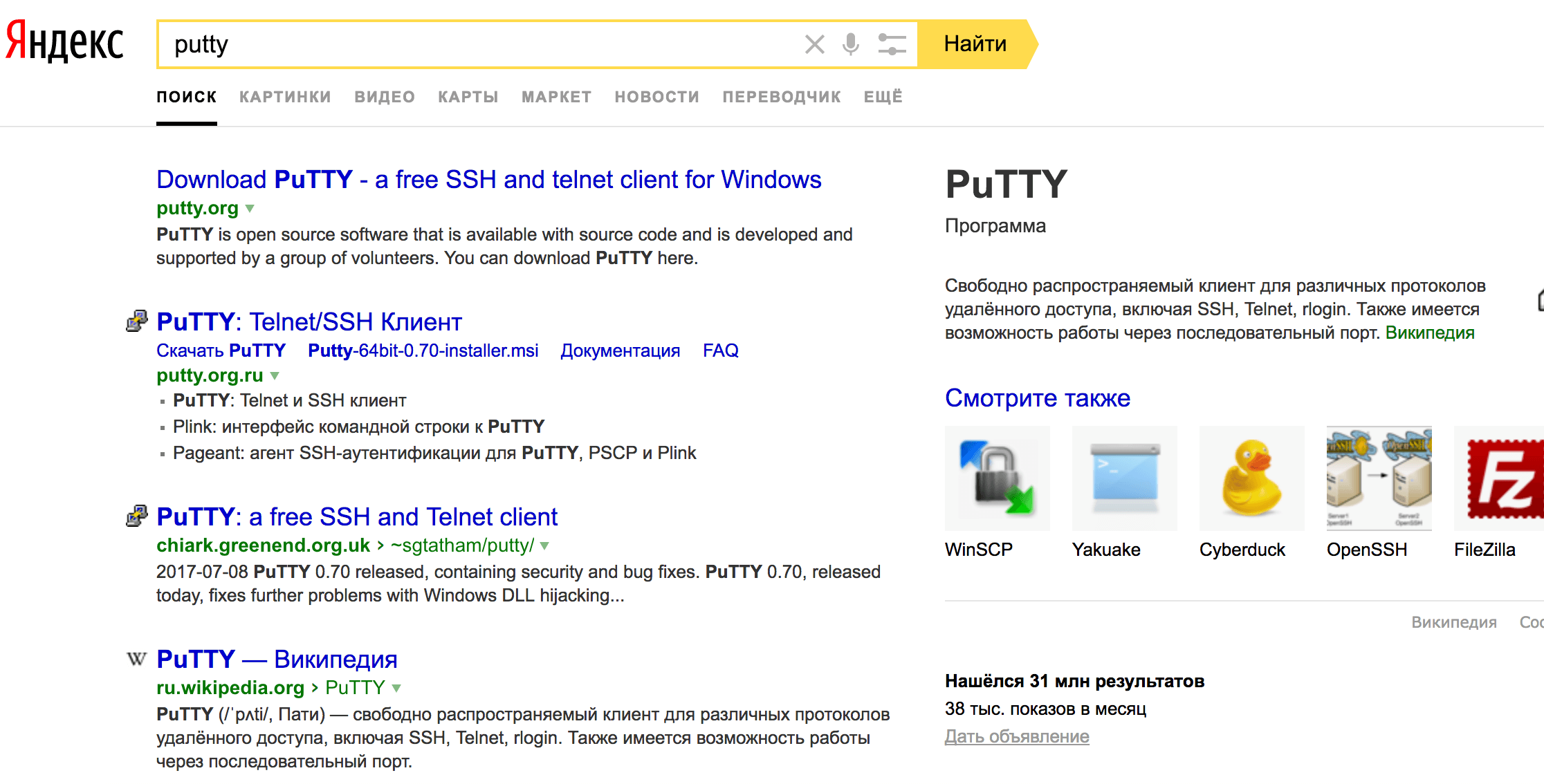
To access from under windows, we need a small utility called Putty (Please do not confuse it with Pussy in the search engine, otherwise you risk not finishing the setup)
Once in the console, we get full access to Hive OS. In an amicable way, it is worth learning a few basic Linux commands. Then you can easily reboot the rig, if necessary, and fix the config for the miner, and at a party, wipe your colleagues’ nose by inserting a couple of console commands into the conversation.
But we will not teach you the commands, but we will return to setting up remote access.
Let’s say that our rigs will be installed remotely, in another place, city and even in another country. It’s not so easy to connect here. A dedicated solution is needed, but TeamViewer is, alas, not an option. For Linux, this package is absolutely inconvenient and looks like crutches.
There is also an option to configure OpenVPN – this is somewhat more complicated than the solution that we offer.
We suggest using the Hamachi utility. It allows you to link computers into one network that have access to the Internet, but are at the same time in different places. The solution is simple and convenient, but with its own limitations.
The free version has a limit of 5 computers on 1 network. And then – pay. But do not rush to be sad, you do not have to pay. First, you can create multiple clusters of 5 computers.
In general, when you have 4+ rigs, you will already play enough and set up access only on business. ))
Well, the choice is made, let’s start setting up. First, let’s set up our computer from which remote access to the rigs will be carried out.
We go to the site https://accounts.logme.in – register and go to the created account.
Next, download the utility for your operating system:
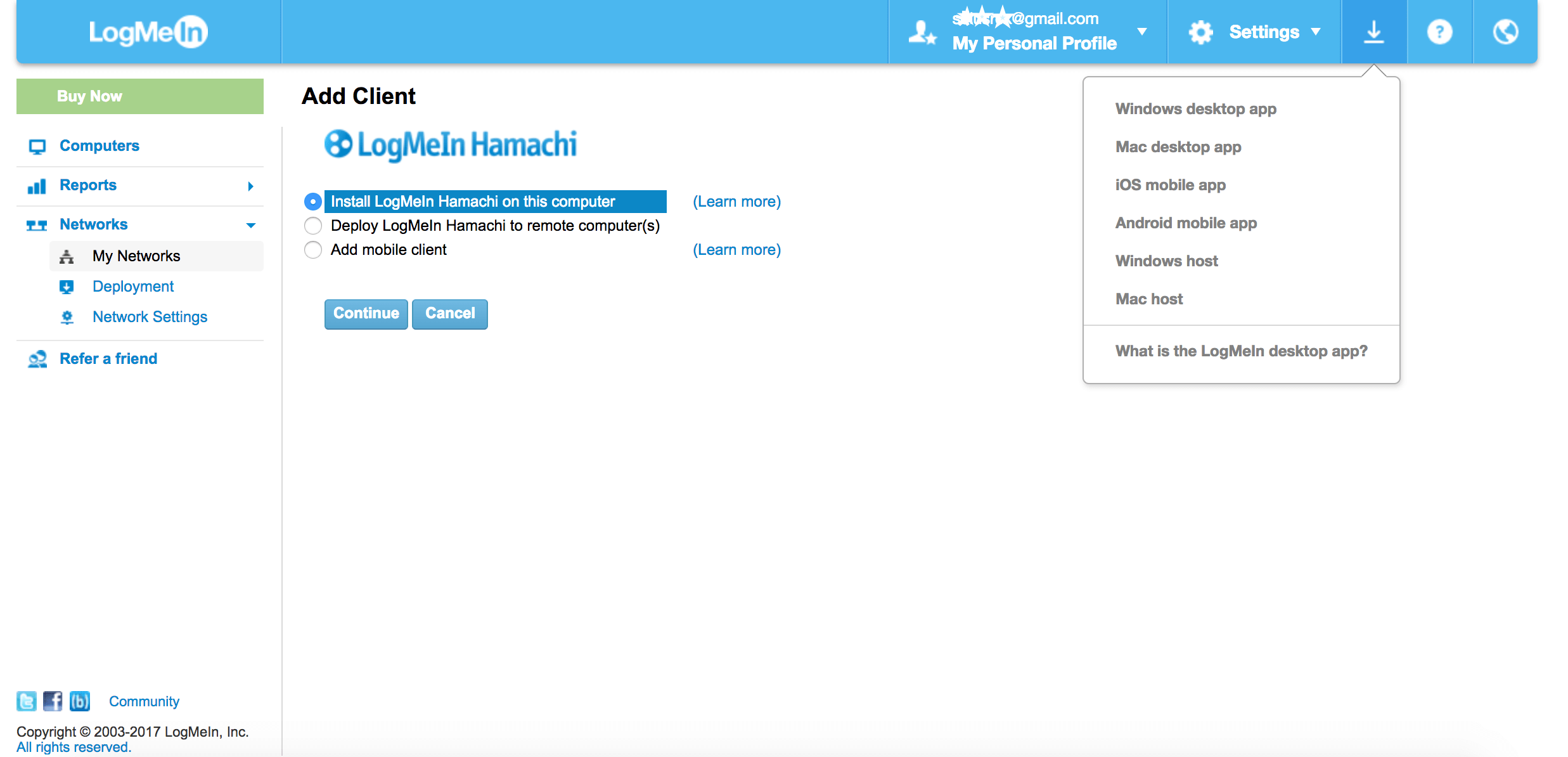
Attention! We download the Host version! Have you downloaded it? Install and run! Then everything is generally simple and boring – choose from the menu Create a new network (Create new network):
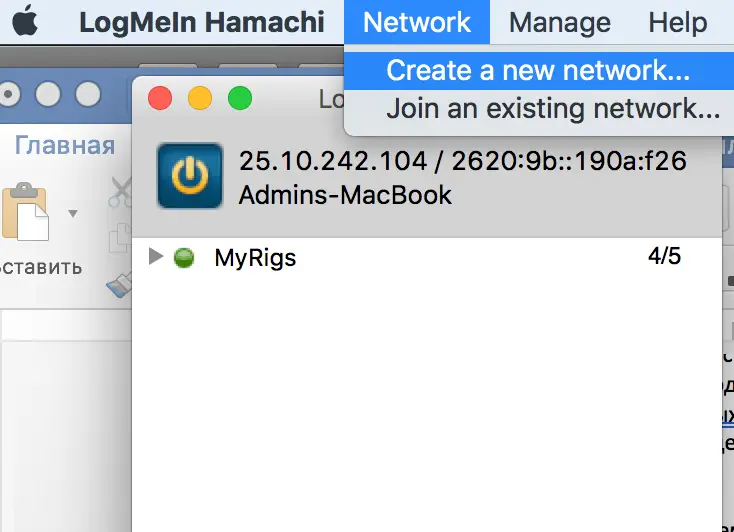
We give the name of our network and set the password to access it.
For example, the network name is MyRigs
And the password is ******
This completes the host configuration on our computer!
In principle, all these settings for creating a network can be done via the web at https://secure.logmein.com/central/Central.aspx, but there it is more and more confusing and still constantly reminders pop up, which is free only up to 5 computers online, and therefore it is worth subscribing for $ 49.
Aha! I’m already running, jumping over puddles. Here I will mine a million BTC and in general I will completely buy your entire desk!
For now, okay, let them work. And we are going to “spoil” our farm. The Linux version of Hamachi can be found at: https://www.logmein.com/ru/labs.
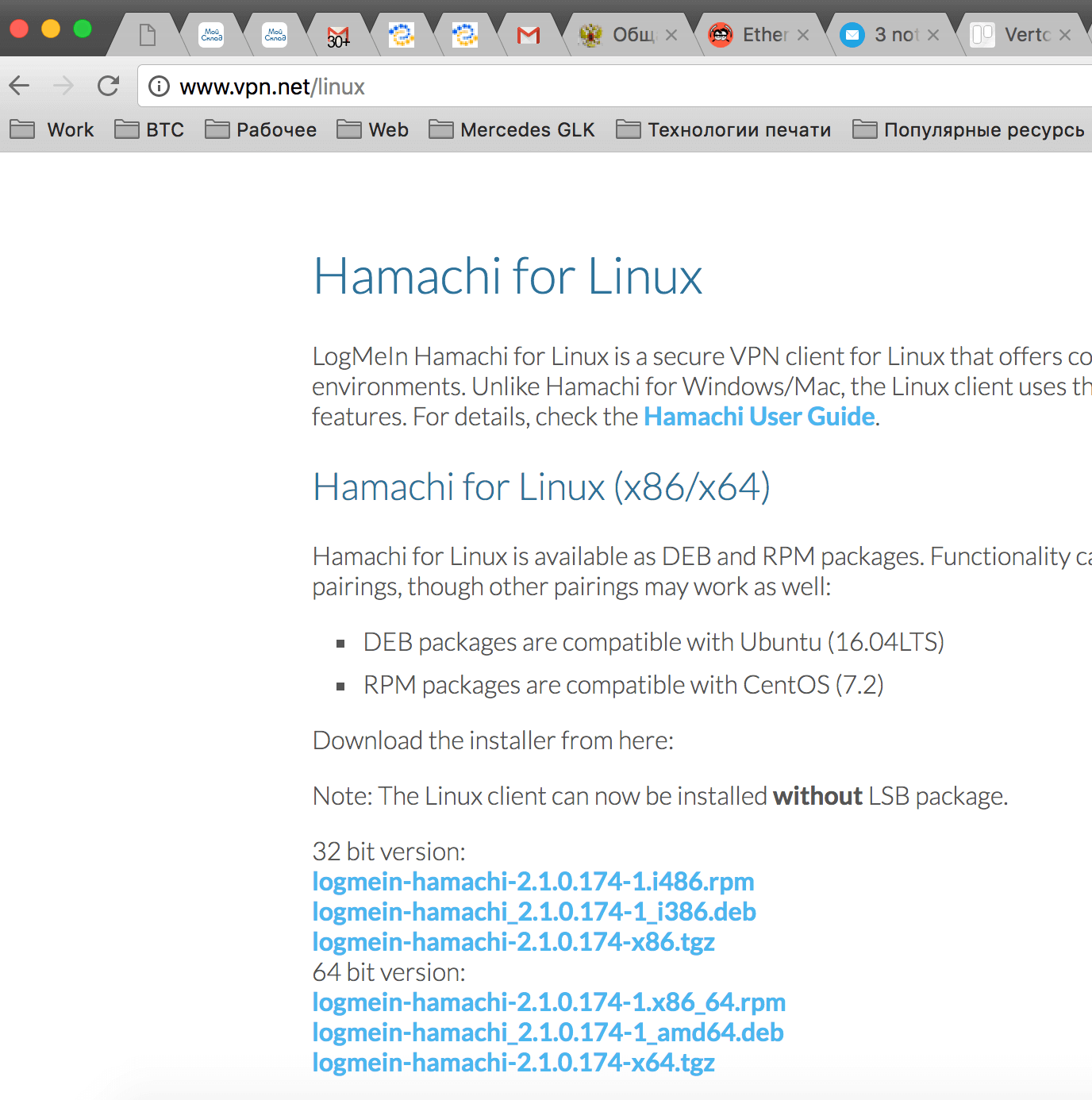
There are many options, let’s try to figure them out. Hive OS is based on Ubuntu distribution, so we need a DEB package. With this figured out, then you need to choose the 64-bit or 32-bit version. To do this, we need to find out the bit depth of our Hive OS. This is easy to do.
We go to the rig via ssh and give the command:
root@grand_ma:
In response, we get:
Linux grand_ma 4.10.0-37-generic #41
16.04.1-Ubuntu SMP Fri Oct 6 22:42:59 UTC 2017 x86_64 x86_64 x86_64 GNU/Linux
Great, we have a 64-bit system, which means we need a package: logmein-hamachi_2.1.0.174-1_amd64.deb
But, do not rush to download it to your computer. Why do we need it on our computer? There, the wallets that are original for ether and bitcoin barely fit. Therefore, we will not download anything to our computer. We need the utility in the riga – we will immediately download it there.
We return to the terminal and give the rig the task to download the file we need:
root@grand_ma:
After entering the command, we should see something like the following:
Great, the package is loaded, then you need to configure it:
root@grand_ma:
# sudo dpkg -i logmein-hamachi_2.1.0.174-1_amd64.deb
And actually install the Hamachi package:
root@grand_ma:
# sudo apt-get install logmein-hamachi
This completes the installation. Simple, isn’t it? Already imbued with the power of the Linux console? This is not for you to click with a mouse. We are going to mine a million BTC, but with a mouse this is not an option at all.
Since we have Hamachi installed, it’s time to start it:
Also in the console we print:
root@grand_ma:
# sudo hamachi login
and then we connect to our network, which we previously created using the utility on the computer:
root@grand_ma:
# sudo hamachi join MyRigs ******
where, as we remember, MyRigs is the network name, and ****** is the actual network password. By the way, if we don’t remember, then I remind you that we chose a name and set a password a few paragraphs above.
Well, our farm is connected to the Hamachi network and it seems like we can safely take it to the place of permanent installation. Let’s check the connection? We open our Hamachi utility on the computer and see:
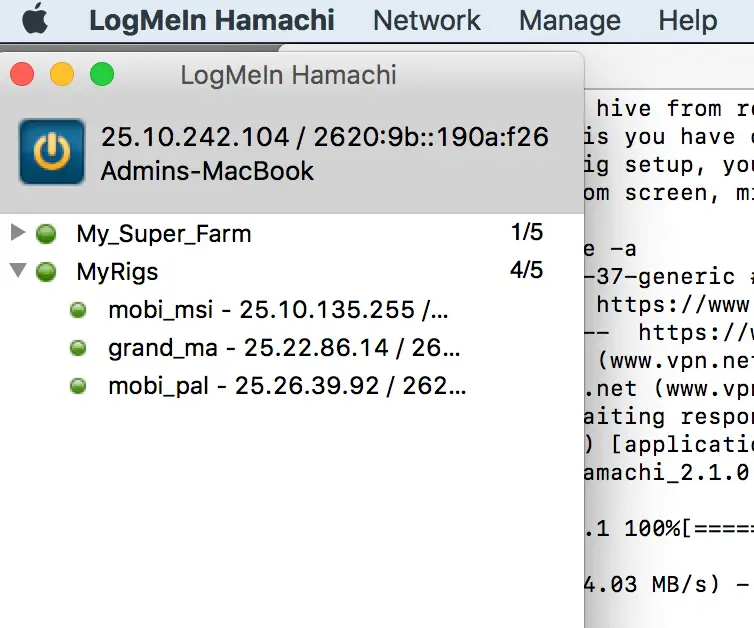
Our farm is connected to the hamachi network and has been assigned IPv4 / IPv6 virtual addresses.
Thanks to this circumstance, we will be able to interact with the farm via ssh, regardless of where it will be located. We just connect using a virtual address, for example:
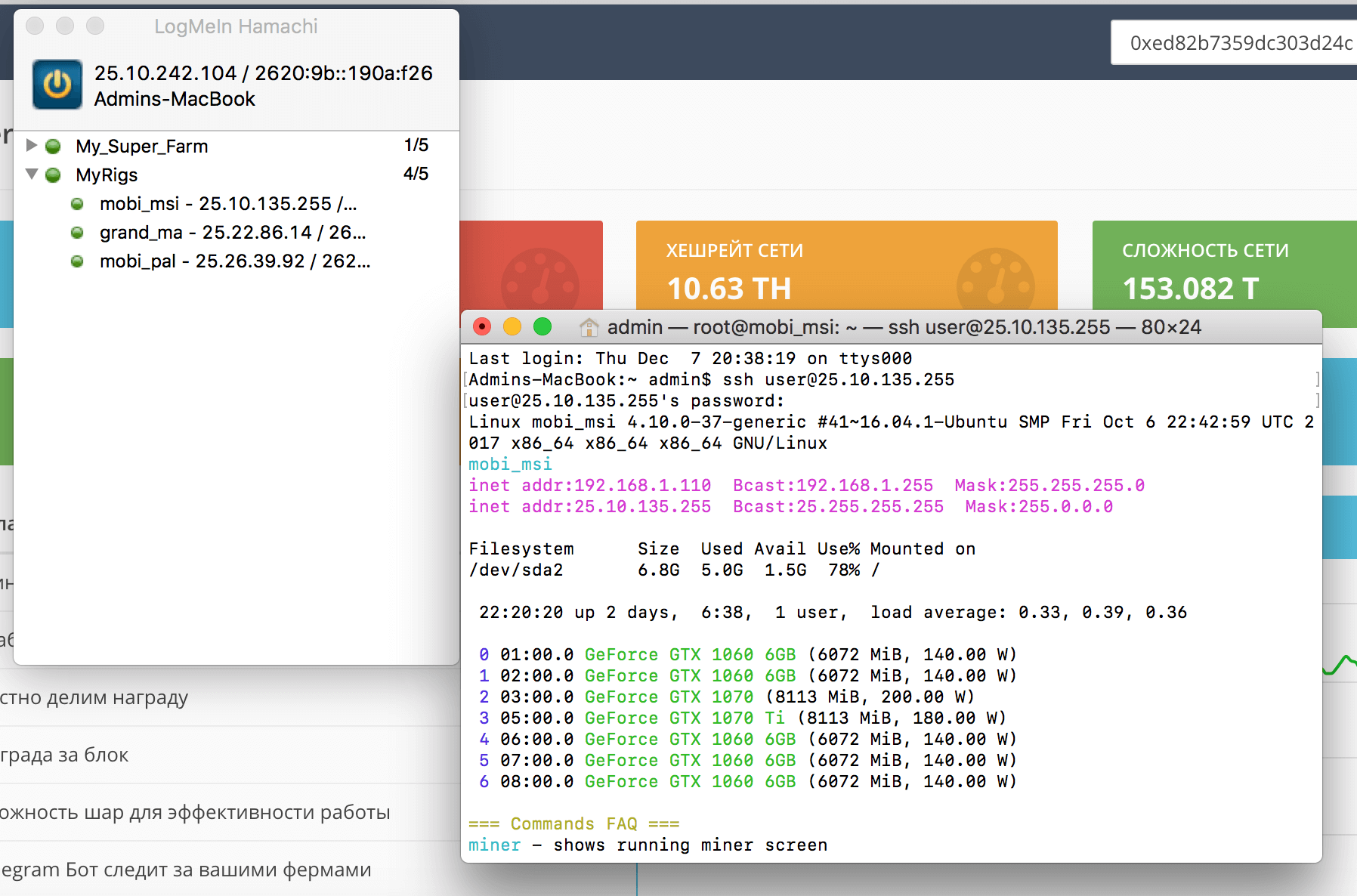
Now you can definitely safely take our farm and take it to the plantation!
Simple, isn’t it? We set up and took the farm to the fields, while maintaining full control over it!
But what if the farm is already in the fields? Go and set it up there?
I have one rig just installed in another area and I don’t want to go there at all. I look out the window, and behind the glass it is snowing and a fat aunt with a thin dog. Brrr. I don’t want to go outside.
I will solve problems without getting up from my chair. We have not some kind of Windows, but Hive OS!
Open your browser and go to your account at hiveos.farm. We select a rig that is already installed remotely and to which we will configure remote access. Sorry for the tautology.
In the rig control panel, scroll down the page, we need the -Linux Shell Execute item:
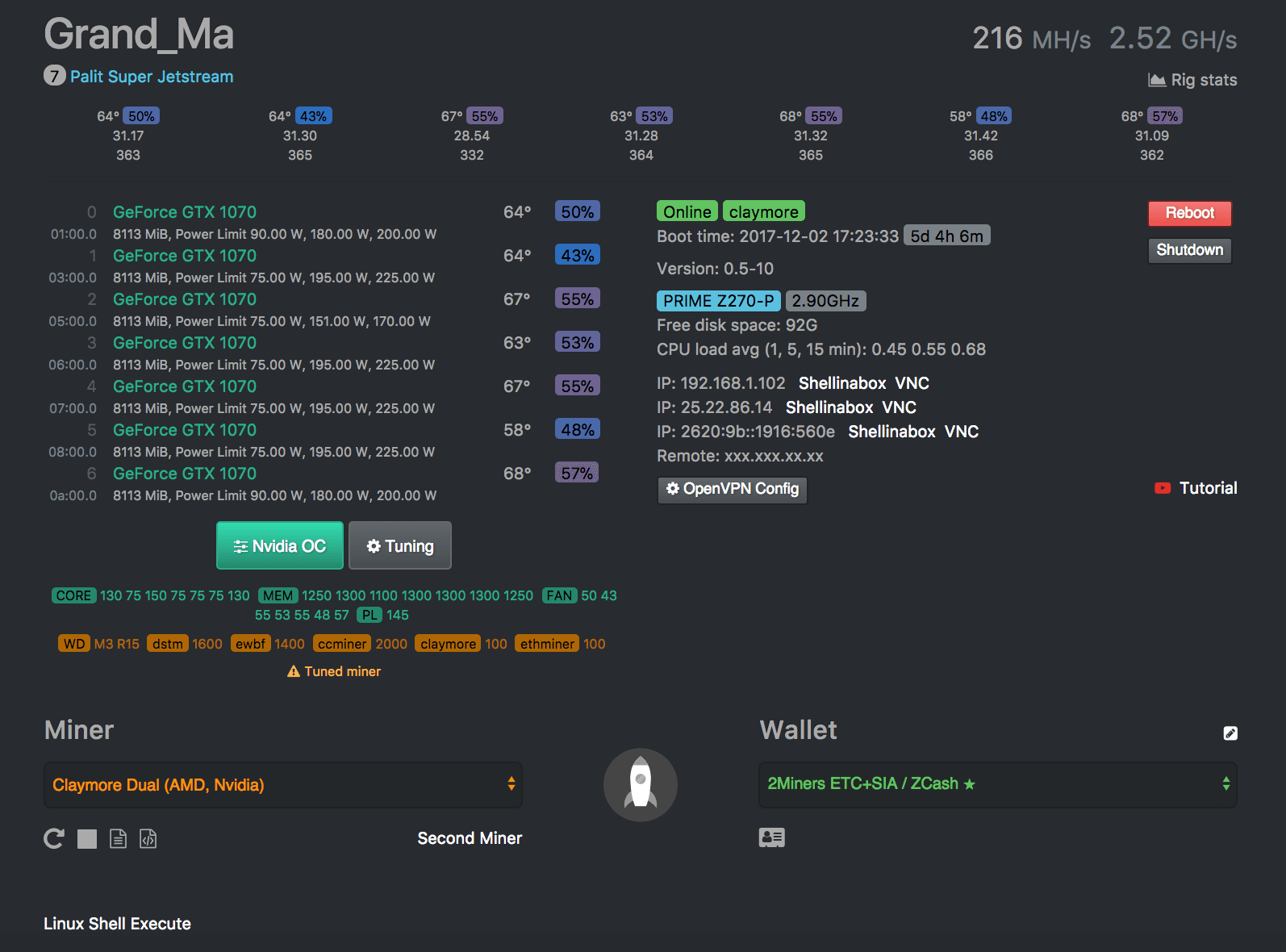
What are we going to do here? Yes, the same thing that was done through the terminal. Straight by the points:
sudo dpkg -i logmein-hamachi_2.1.0.174-1_amd64.deb
sudo apt-get install logmein-hamachi
sudo hamachi login
sudo hamachi join MyRigs ******
We give each command in turn and control the execution on the rig panel. After executing the command, a log will appear:
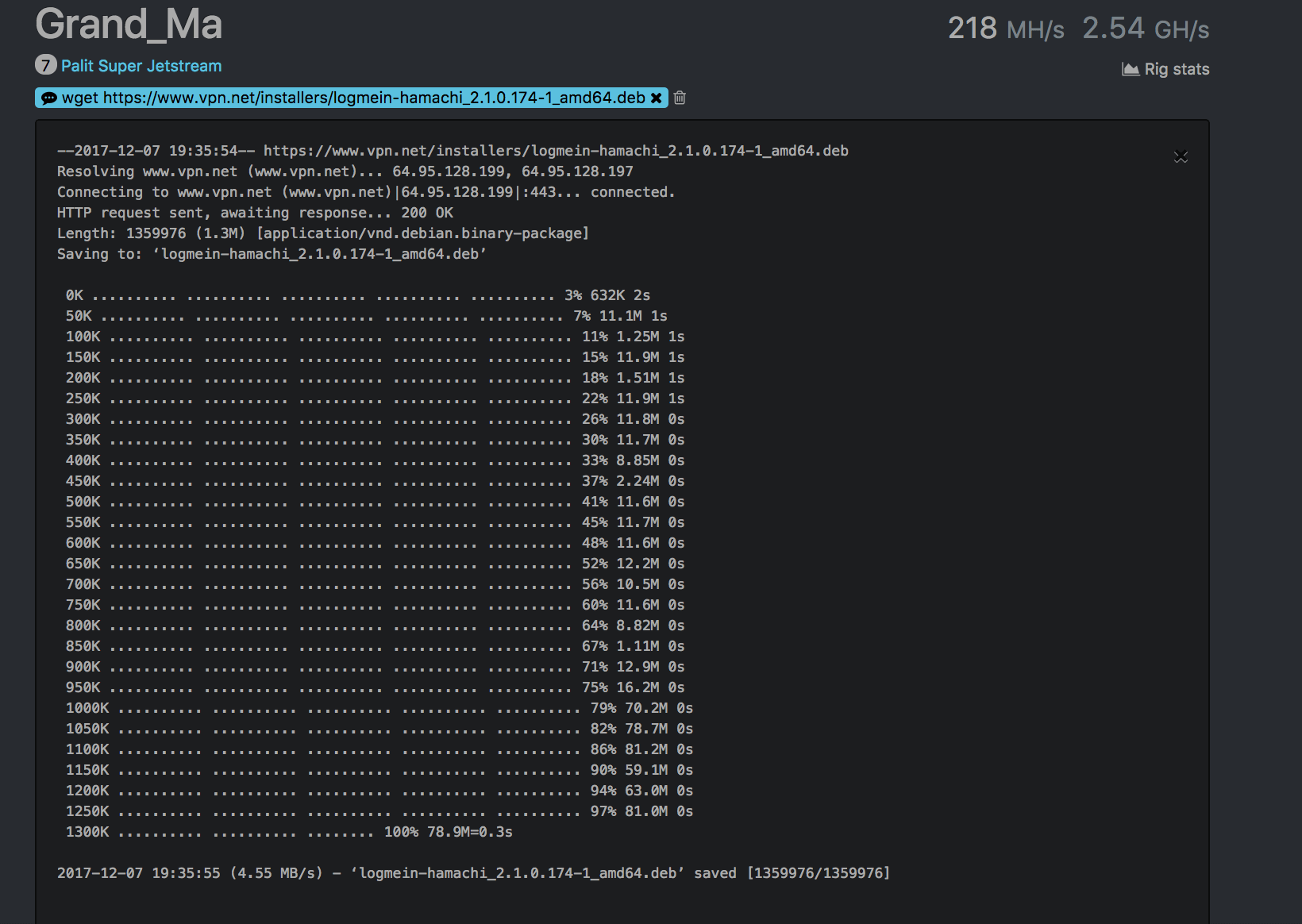
After completing all the commands, we will connect our field rig to the Hamachi network and have full access over it!
So, without haste, over a cup of tea, we spent this evening with benefit and in a good mood. Instead of wringing your hands running around your office, apartment or even down the street, looking into the eyes of others and shouting to them: “Bitcoin is already 50,500! Sixteen five hundred, Karl, are you bringing carrots and a carton of milk from the store ?? !! “
HiveOS Удаленный доступ Hiveos
судя по ссылке вы не очень понимаете что такое серые и белые адреса.
вам нужно на роутере сделать проброс порта 4200, но чтоб замаскировать от "злых хакеров" ихменить входящий порт например на 4444
тогда ваш адрес будет http://ваш.внешний.адрес.роутера:4444
ну или если задействовать какой нибудь no-ip то http://marvin.ddns.net:4444
inspector34
Бывалый
- 21 Янв 2018
- #8
Привяжи в роутере к внутренним IP адресам ферм порт во внешку и желательно не 22 а какой нибудь 2222 или 2223 и ставь на телефон любой SSH клиент и вбивай внешний ип/логин/пасс.
Так же рекомендую сменить user/1 на что то посложнее т.к эти порты часто сканируют и взламывают. Предварительно нужен естесственно ститический ип
п.с. ах ну да и внутри тоже привяжи их по мак адресу чтобы он во внутренней сети 192.168.*.* после перезагрузки не раскидывал их потом на разные ип адреса.
Как пример я пользую на iphone 5s приложение Termius — все норм стабильно работает. Можно любой ssh клиент использовать под моб платформу
Вложения
Друг форума
- 21 Янв 2018
- #9
infovend
Свой человек
- 21 Янв 2018
- #10
f10xxx
Друг форума
- 21 Янв 2018
- #11
Друг форума
- 21 Янв 2018
- #12
на чем? на том же роутере? что примерно то же самое что и порты форвардить. если у него один риг, то это смый простой вариант, не считая тимвьвера.
и у него не винда, кстати. чтоб rdp заработало надо пошевелить мозгами
f10xxx
Друг форума
- 21 Янв 2018
- #13
Друг форума
- 21 Янв 2018
- #14
f10xxx
Друг форума
- 21 Янв 2018
- #15
f10xxx
Друг форума
- 21 Янв 2018
- #16
19alexrus71
Друг форума
- 21 Янв 2018
- #17
господа, вы забываете, что речь о HiveOS. Это система которая не принадлежит тому у кого она стоит. Все права у дяди, который слепил эту недоубунту для нубов.
И что либо дополнительное туда ставить довольно затруднительно. И причем здесь вообще rdp или vnc?
На HiveOS даже иксов нет.
доступ по ssh туда есть. Этого более чем достаточно, чтобы решить абсолютно все проблемы
Ну и кроме того, для ТС все ваши рассуждения, примерно то же самое, как обсуждать с девушкой стук в рулевой рейке и что с этим делать.
f10xxx
Друг форума
- 21 Янв 2018
- #18
а что же это такое на первой странице сайта? разработчики насрали чтоли?
How do I connect to the rig
Use ssh [email protected] from Linux or Mac. Windows users can use Putty ssh client. Default password is "1". Once you are in run sudo -s to become root user. Start or stop miners, agent, etc only from root user.
If you prefer graphic UI, VNC server is there for you. Use VNC Viewer or any other VNC client to connect to your IP address vnc://192.168.0.xxx:5900.
There is a Shellinabox server running on the rig. You may open https://192.168.0.xxx:4200/ in browser and access shell from the web. Login "user", password "1".
And of course you can connect monitor to the first GPU in 16x slot if there some serious problems.
вы бы, господа, или молчали, или легко гуглили перед тем как дать ответ.
минимальные движения для ТС это пробросить порты 5900 и 4200 и установить на мобилы/компюьтер с виндой клиенты для VNC
чуть сложнее это поднять vpn сервер на своем роутере. этот вариант предпочтительней. но чуть сложнее.
и то и другое гуглится по словам port forwarding+модель роутера или vpn server+модель роутера. раз смог по инструкции такую ось поставить, то и с этим думаю справится. как обезопасить себя при пробросе портов, я написал выше
Настройка удаленного доступа по ssh к ригам под управлением Hive OS
Чат «Два Биткоина» в лице Максима Шмелева подготовил новую статью про операционную систему для майнинга Hive OS. В первой статье Максим рассказал об установке, настройке, использовании Linux-сборки для майнеров Hive OS. В этот раз речь пойдет о другом важном моменте — «как настроить удалённый доступ к ригу с Hive OS посредством ssh».

Обязательно рекомендуем ознакомиться с нашим подробным материалом о майнинг-платформе RaveOS. Система помогает мониторить фермы и при необходимости вносить изменения в их работу. Что особенно важно, с первого февраля 2021 года майнеры пула 2Miners могут использовать на платформе неограниченное количество ригов, то есть она станет для них полностью бесплатной.
На фермах с операционной системой Windows многие майнеры используют TeamViewer для удаленного контроля и это довольно удобно. У Linux совсем другая идеология, и тут нам, по сути, вообще не нужна графическая оболочка, а достаточно консоли – командной строки.
Графический интерфейс у Hive OS, конечно же, есть, но он нужен только для функционирования утилиты nvidia-smi, которая отвечает за разгон «зелёных» карт. А так можно было вообще обойтись консолью.
Hive OS отлично мониторится и администрируется через Web-интерфейс hiveos.farm. Тут мы можем полностью управлять майнерами: менять пулы, и кошельки, управлять настройками разгона карт и их энергопотребления.
Зачем же тогда нам доступ к консоли? Ну допустим, что agent-screen подвис и ферма не отвечает на команды через Web, или Вы решили обновить версию майнера… В этих случаях нужен прямой доступ к системе или доступ к консоли через ssh. Настройкой последнего мы и займемся.
Если риги находятся в одной подсети с Вашим компьютером, ничего особенно настраивать и не надо. В зависимости от того под управлением какой системы работает Ваш компьютер, есть несколько вариантов доступа.
Из под MacOs просто запускаем терминал и подключаемся:
Пароль по умолчанию «1» и вуаля, мы внутри:
Для доступа из под windows нам потребуется небольшая утилита Putty (Просьба в поисковике не перепутать с Pussy, а то рискуете не закончить настройку)
Попав в консоль, мы получаем полный доступ к Hive OS. По-хорошему, стоит выучить несколько основных команд Linux. Тогда вы сможете запросто и риг при необходимости ребутнуть и конфиг майнеру поправить, да и на вечеринке утереть нос свои коллегам, вставив в разговор парочку консольных команд.
Но командам мы Вас учить не будем, а вернемся к настройке удаленного доступа.
Допустим, риги у нас будут установлены удаленно, в другом месте, городе и даже другой стране. Тут так просто уже не подключиться. Необходимо специальное решение, но TeamViewer, увы, не вариант. Под Линукс этот пакет абсолютно неудобен и напоминает костыли.
Ещё есть вариант настроить OpenVPN — это несколько сложнее чем, то решение, которое предлагаем мы.
Мы предлагаем воспользоваться утилитой Hamachi. Она позволяет связать в одну сеть компьютеры, имеющие доступ к интернету, но находящиеся при этом в разных местах. Решение простое удобное, но со своими ограничениями.
Бесплатная версия имеет ограничение в 5 компьютеров в 1 сети. А далее – плати. Но не спешите грустить, платить необязательно. Во-первых, можно создать несколько кластеров по 5 компьютеров.
А вообще, когда у Вас будет 4+ ригов, вы уже наиграетесь и доступ будете настраивать только по делу. ))
Ну, выбор сделан, приступаем к настройке. Сначала настроим свой компьютер, с которого будет осуществляться удаленный доступ к ригам.
Идем на сайт https://accounts.logme.in — регистрируемся и заходим в созданный аккаунт.
Далее, скачиваем утилиту под свою операционную систему:
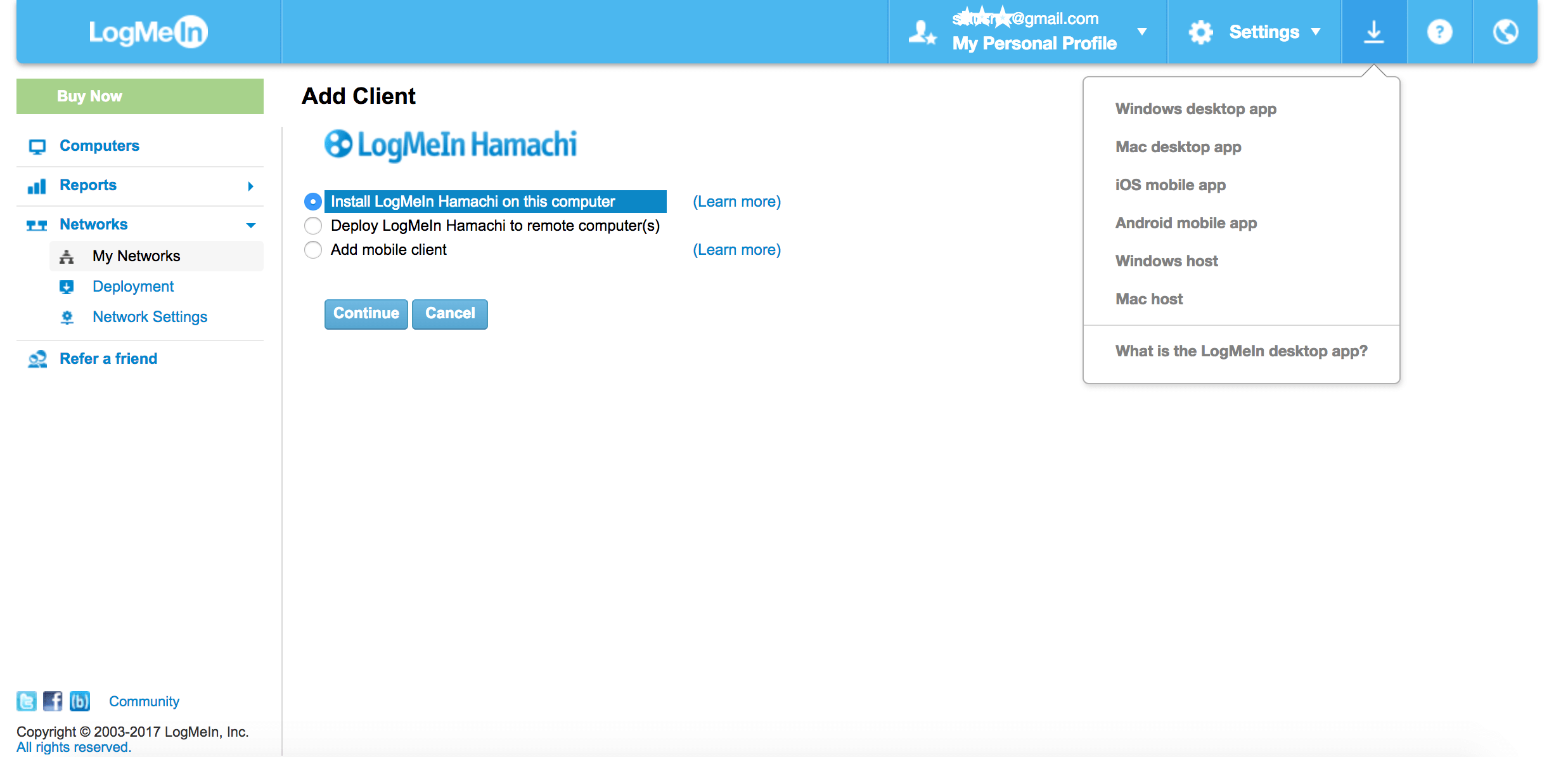
Внимание! Скачиваем именно Host-версию! Скачали? Устанавливаем и запускаем! Дальше вообще всё просто и скучно – выбираем в меню Create a new network (Создать новую сеть):
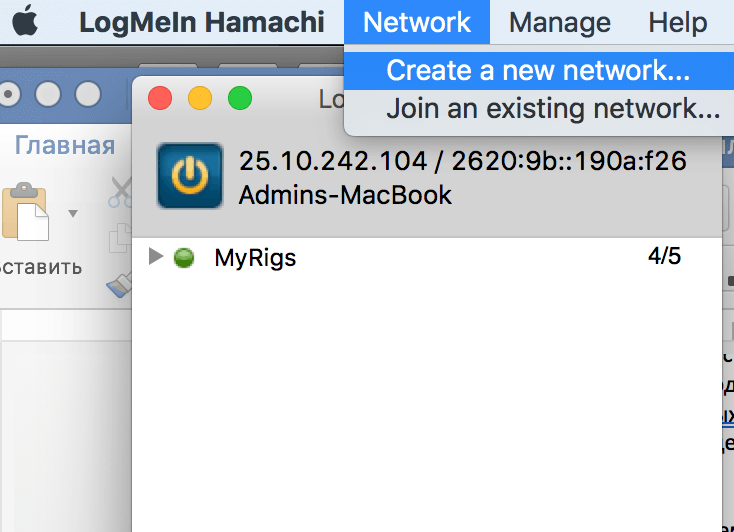
Даём название нашей сети и задаём пароль для доступа к ней.
Например, имя сети MyRigs
На этом настройка хоста на нашем компьютере закончена!
В принципе, эти все настройки по созданию сети можно проделать и через web на странице https://secure.logmein.com/central/Central.aspx, но там это всё более запутанно и ещё постоянно напоминалки всплывают, что бесплатно только до 5 компьютеров в сети, а потому стоит оформить подписку за 49$.
Ага! Бегу уже, перепрыгивая лужи. Вот намайню миллион BTC и вообще полностью куплю всю Вашу конторку!
А пока ладно, пусть работают. А мы идем нашу ферму «охамачивать». Версию Hamachi для Linux можно найти на странице: https://www.logmein.com/ru/labs.
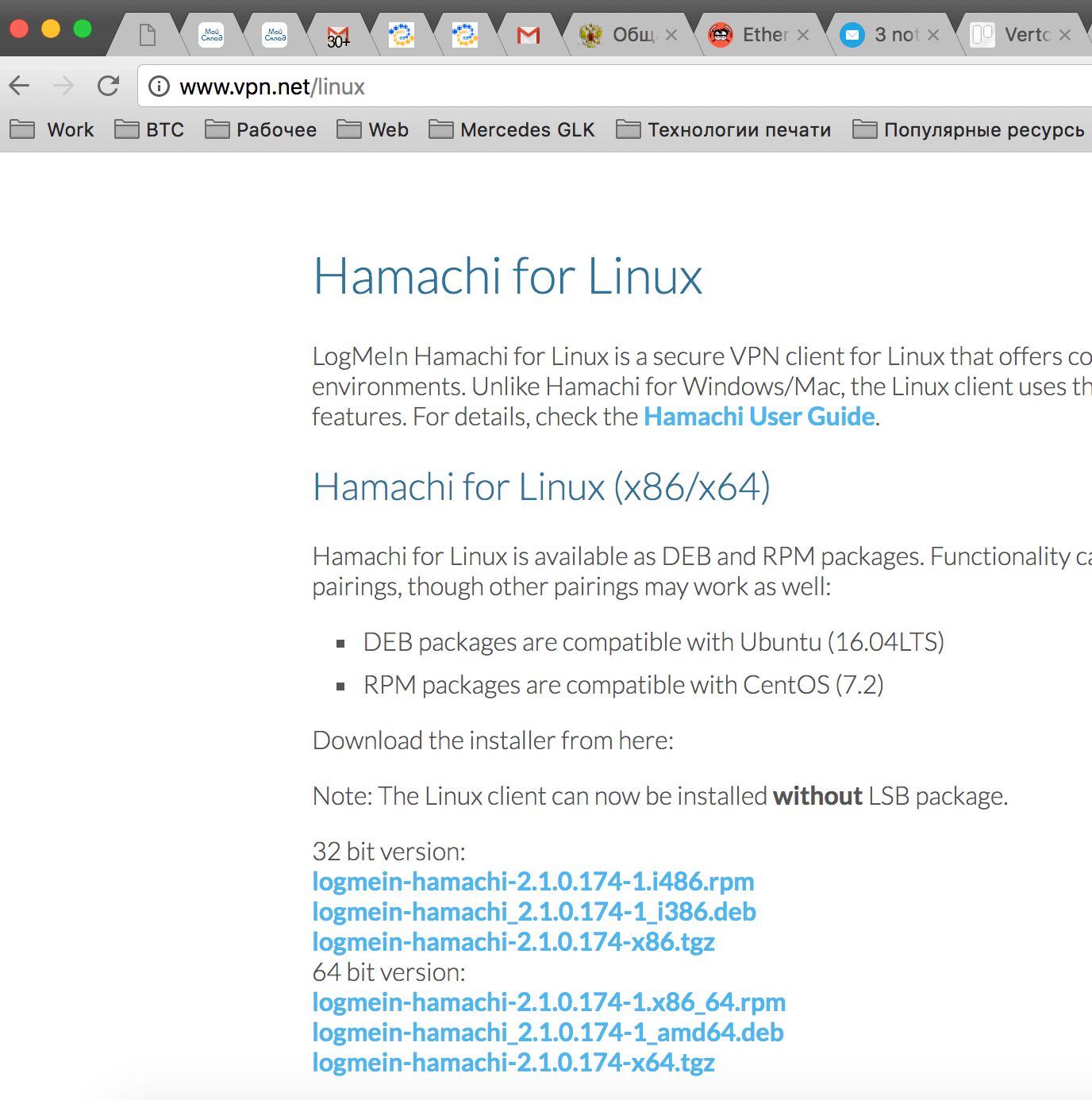
Вариантов много, попробуем разобраться в них. Hive OS основана на дистрибутиве Ubuntu, поэтому нам нужен пакет с расширением DEB. С этим разобрались, далее надо выбрать 64-х или 32-х разрядный вариант. Для этого нам надо узнать разрядность нашей Hive OS. Сделать это просто.
Заходим по ssh на риг и даём команду:
root@grand_ma:
В ответ получаем:
Linux grand_ma 4.10.0-37-generic #41
16.04.1-Ubuntu SMP Fri Oct 6 22:42:59 UTC 2017 x86_64 x86_64 x86_64 GNU/Linux
Отлично, у нас 64-х разрядная система и значит нам нужен пакет: logmein-hamachi_2.1.0.174-1_amd64.deb
Но, не торопитесь его скачивать к себе на компьютер. Зачем он нам на нашем компьютере? Там и кошельки то оригинальные для эфира и биткоина еле вмещаются. Поэтому ничего качать на свой компьютер не будем. Утилита нужна нам на риге – туда мы её сразу и скачаем.
Возвращаемся в терминал и даём ригу задание скачать себе нужный нам файл:
root@grand_ma:
После того как ввели команду, мы должны увидеть примерно следующее:
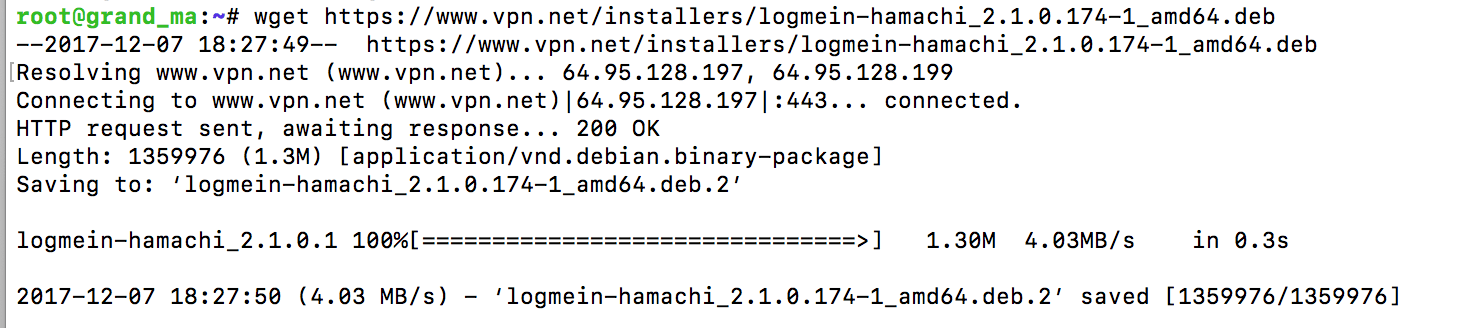
Отлично, пакет загружен, далее надо его настроить:
root@grand_ma:
# sudo dpkg -i logmein-hamachi_2.1.0.174-1_amd64.deb
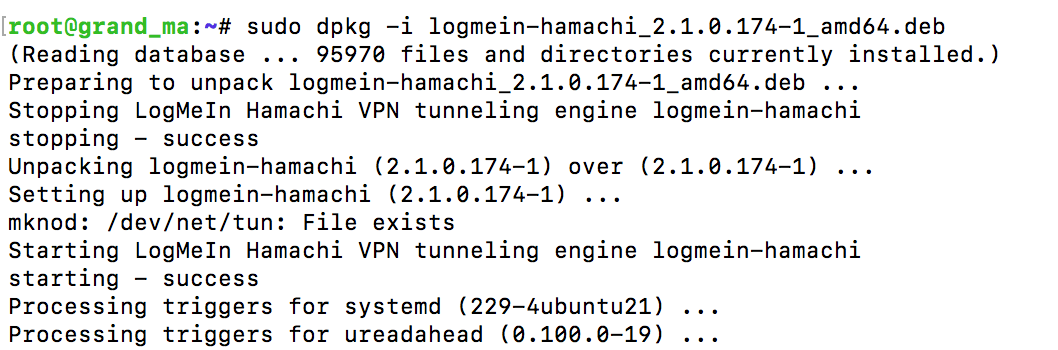
И собственно установить пакет Hamachi:
root@grand_ma:
# sudo apt-get install logmein-hamachi

На этом установка закончена. Просто, не правда-ли? Уже прониклись мощью Linux консоли? Это Вам не мышкой клацать. Мы же собрались миллион BTC намайнить, а с мышкой это вообще не вариант.
Раз уж Hamаchi мы установили, пора её запустить:
Также в консоли печатаем:
root@grand_ma:
# sudo hamachi login
и далее подключаемся к нашей сети, которую ранее создали с помощью утилиты на компьютере:
root@grand_ma:
# sudo hamachi join MyRigs ******
где, как мы помним MyRigs – имя сети, а ****** собственно пароль сети. Кстати, если не помним, то напоминаю, что мы выбрали имя и задали пароль несколькими абзацами выше.
Ну что же – наша ферма подключена к сети Hamachi и вроде как мы можем смело отвозить её на место постоянной установки. Проверим связь? Открываем нашу утилиту Hamachi на компьютере и видим:
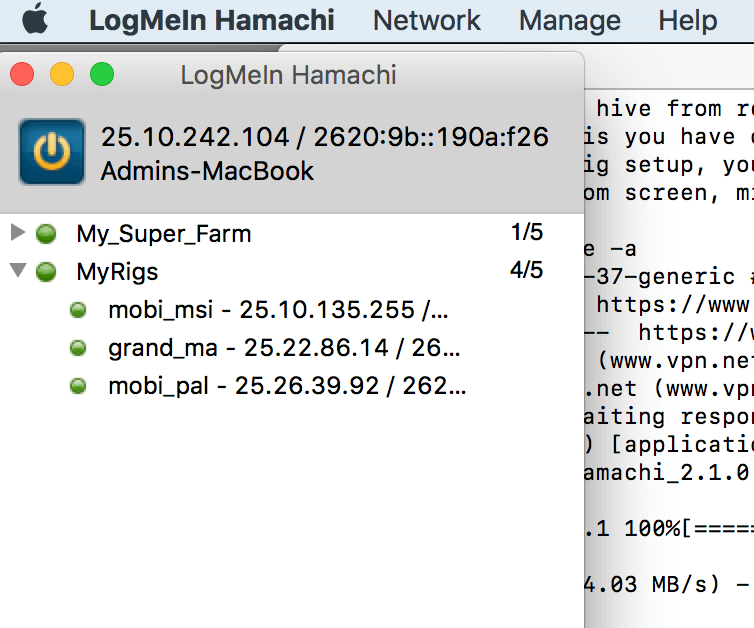
Наша ферма подключена к сети hamachi и ей присвоены виртуальные адреса IPv4/IPv6.
Благодаря этому обстоятельству, мы сможем взаимодействовать с фермой через ssh вне зависимости от того, где она будет располагаться. Просто подключаемся, используя виртуальный адрес, например:
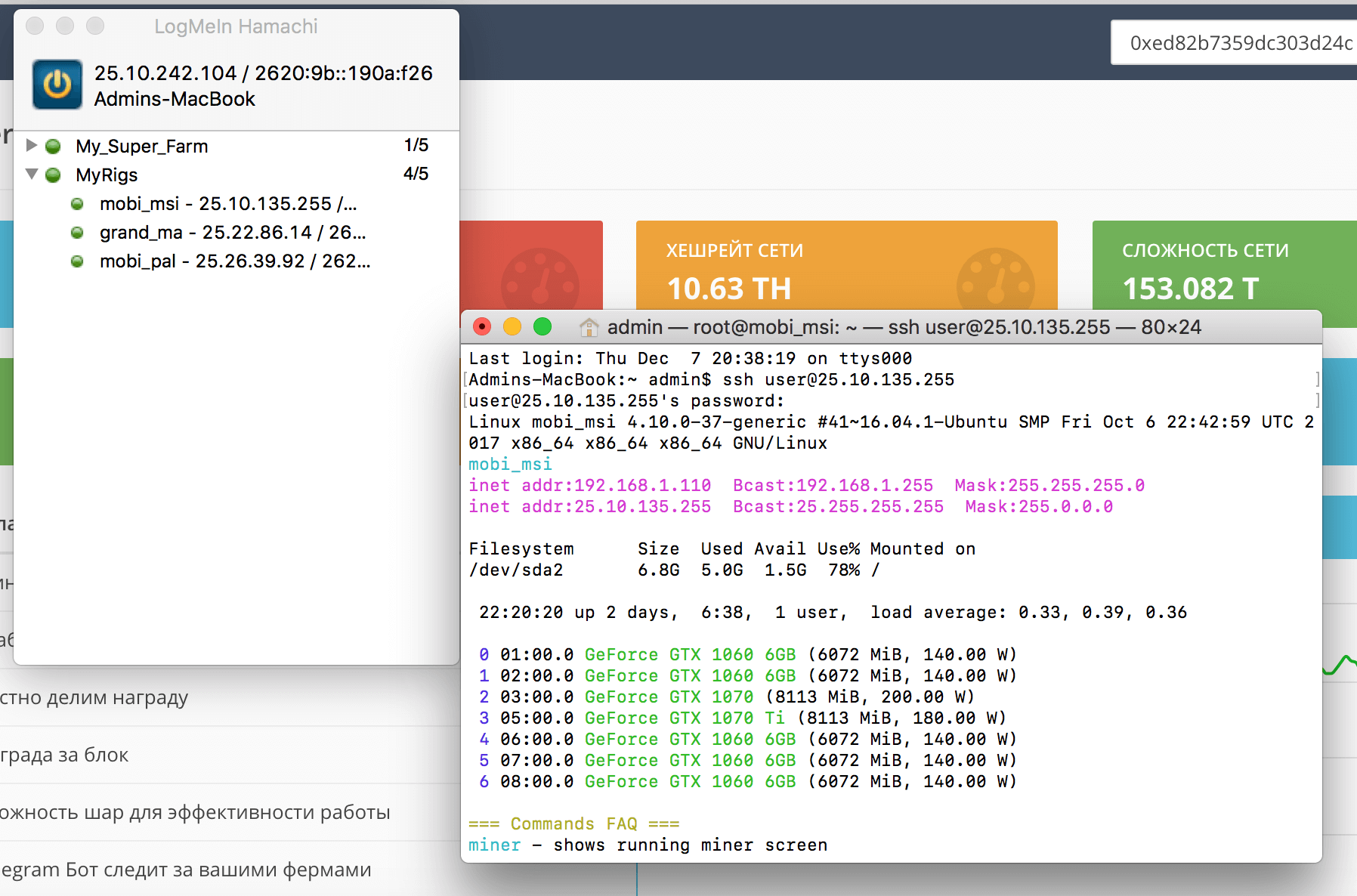
Теперь точно можно смело брать нашу ферму и везти на плантацию!
Просто, не правда ли? Настроили и отвезли ферму в поля, сохранив полный контроль над ней при этом!
А что делать, если ферма уже в полях? Ехать и настраивать её там?
У меня один риг как раз установлен в другой области и ехать туда совсем не хочется. Сморю в окно, а за стеклом идет снег и толстая тетка с худой собакой. Бррр. Не хочу на улицу.
Буду решать проблемы, не вставая с кресла. У нас же не винда какая-нибудь, а Hive OS!
Открываем браузер и заходим в свой аккаунт на hiveos.farm. Выбираем риг, который уже установлен удаленно и к которому мы будем настраивать удалённый доступ. Извините за тавтологию.
В панели управления ригом прокручиваем страницу вниз, нам нужен пункт -Linux Shell Execute:

Что мы тут будем делать? Да тоже самое, что делали через терминал. Прямо по пунктам:
sudo dpkg -i logmein-hamachi_2.1.0.174-1_amd64.deb
sudo apt-get install logmein-hamachi
sudo hamachi login
sudo hamachi join MyRigs ******
Каждую команду даём по очереди и контролируем выполнение на панели рига. После выполнения команды появится лог:
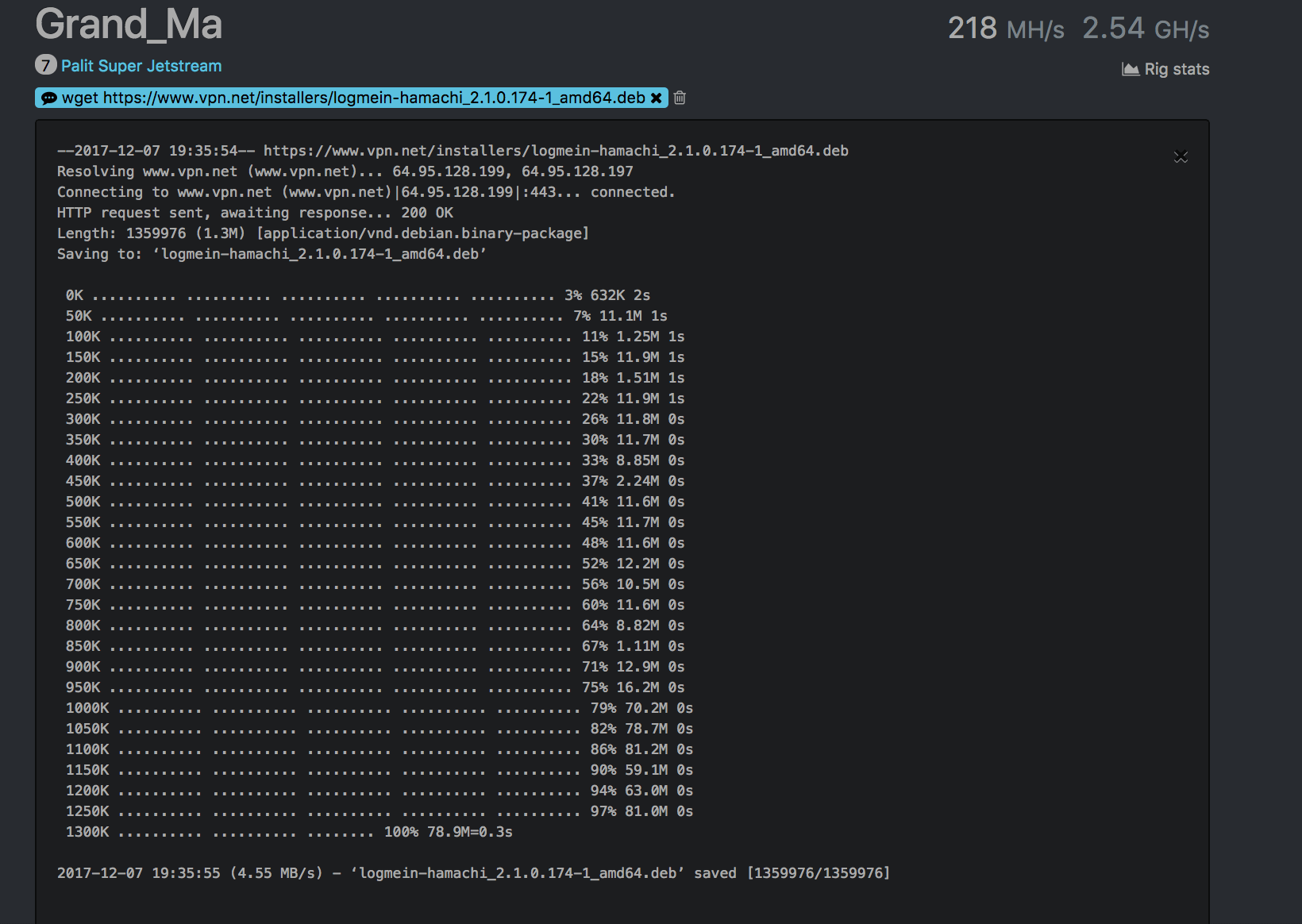
Выполнив все команды, мы подключим наш полевой риг к сети Hamachi и получим полный доступ над ним!
Вот так, не спеша, за чашечкой чая мы провели этот вечер с пользой и в хорошем настроении. Вместо того чтобы заламывая руки бегать по офису, квартире или даже по улице, заглядывать в глаза окружающим и кричать им: «Биткоин уже 16500! Шестнадцать пятьсот, Карл, а ты несешь из магазина морковь и пакет молока. »
Установка и настройка HiveOS — Linux операционной системы для GPU майнинг ригов и асиков
При сборке GPU майнинг ригов всегда встает вопрос выбора операционной системы: Windows, Linux или специализированная ОС для майнинга. Если Windows предпочитают все таки начинающие майнеры из-за легкого порога входа, то у опытных майнеров с большим количеством GPU приоритеты выбора ОС смещаются в сторону стабильности, легкости управления, мониторинга, возможностей тюнинга видеокарт и уменьшения загрузки ресурсов ПК. И всем этим требованиям отвечают специализированные операционные системы на базе Linux, ярким представителем которых является популярная среди майнеров — HiveOS. Цель этого материала это осветить особенности установки и настройки Hive OS для начинающих, т.к. ХайвОС имеет ряд неоспоримых преимуществ перед Windows, которые значительно упрощают сам процесс майнинга криптовалют на GPU.
Основным отличием HiveOS от других похожих проектов это бесплатное использование для 4 и менее ригов на один аккаунт. Для большего количества ригов (воркеров) берется ежемесячная плата в размере 1,5-3USD за каждый воркер или использование HiveOn пула с комиссией в 3%. У конкурирующих решений оплата комиссия от 1% до 5% берется со всей подключенной мощности по аналогии как это сделано во всех популярных майнерах.
Собственно поэтому мы и рекомендуем HiveOS для ознакомления новичкам с 1-4 GPU майнинг ригами. Тем более, что установка и настройка Hive OS под майнинг легче, чем у Windows.
Регистрация HiveOS.
Первое, что Вам понадобиться это USB флешка или USB диск с емкостью не менее 8GB. При этом USB диск (HDD или SSD) будет предпочтительней, т.к. USB флешки не рассчитаны на большое количестве циклов записи и имеет свойство умирать в течении первого года использования в качестве носителя операционной системы.
Совет: При аварийной перезагрузке HiveOS, бывает, что система не находит загрузочный диск. Это не всегда значит, что нужно перезаписывать флешку. Достаточно просто обесточить полностью весь риг и дождаться пока светодиод на флешке перестанет мигать. После перезагрузки Хайв ОС опять будет работать.
Для сравнения Windows 10 требуется 20GB плюс 16Gb для файла подкачки. Кроме этого Windows 10 требует больше оперативной памяти, более мощного CPU, а графический интерфейс занимает значительные 700MB уже видеопамяти, которые очень важны для некоторых алгоритмов майнинга (Ethash).
Установка Hive OS возможна и на системный диск, но лучше оставить его под Windows для возможности майнинга новых криптовалют, которые еще не доступны на Hive OS.
И так, если у вас уже есть носитель на 8GB и более, те переходим на сайт HiveOS, что бы зарегистрироваться и скачать образ операционной системы.
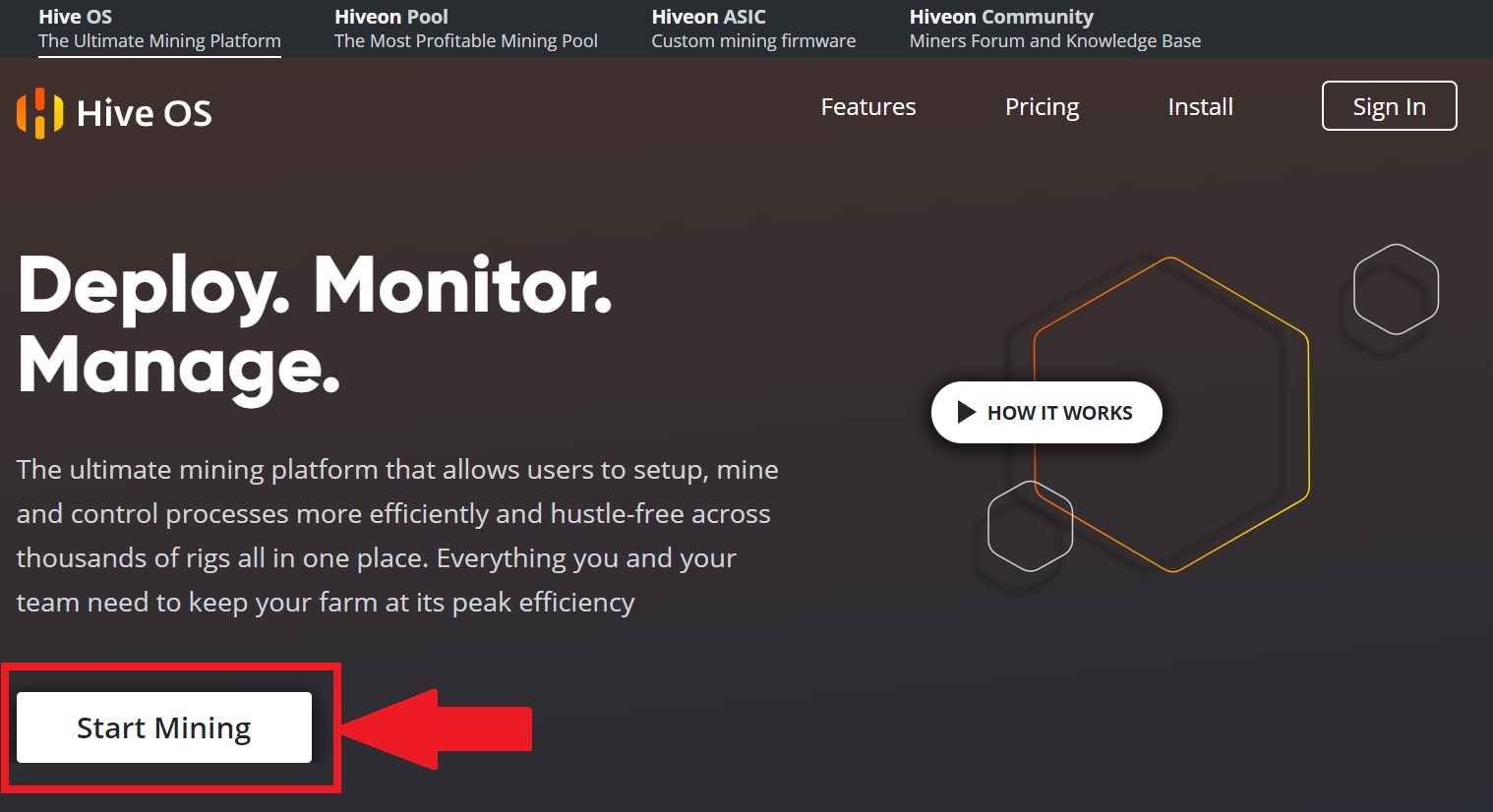
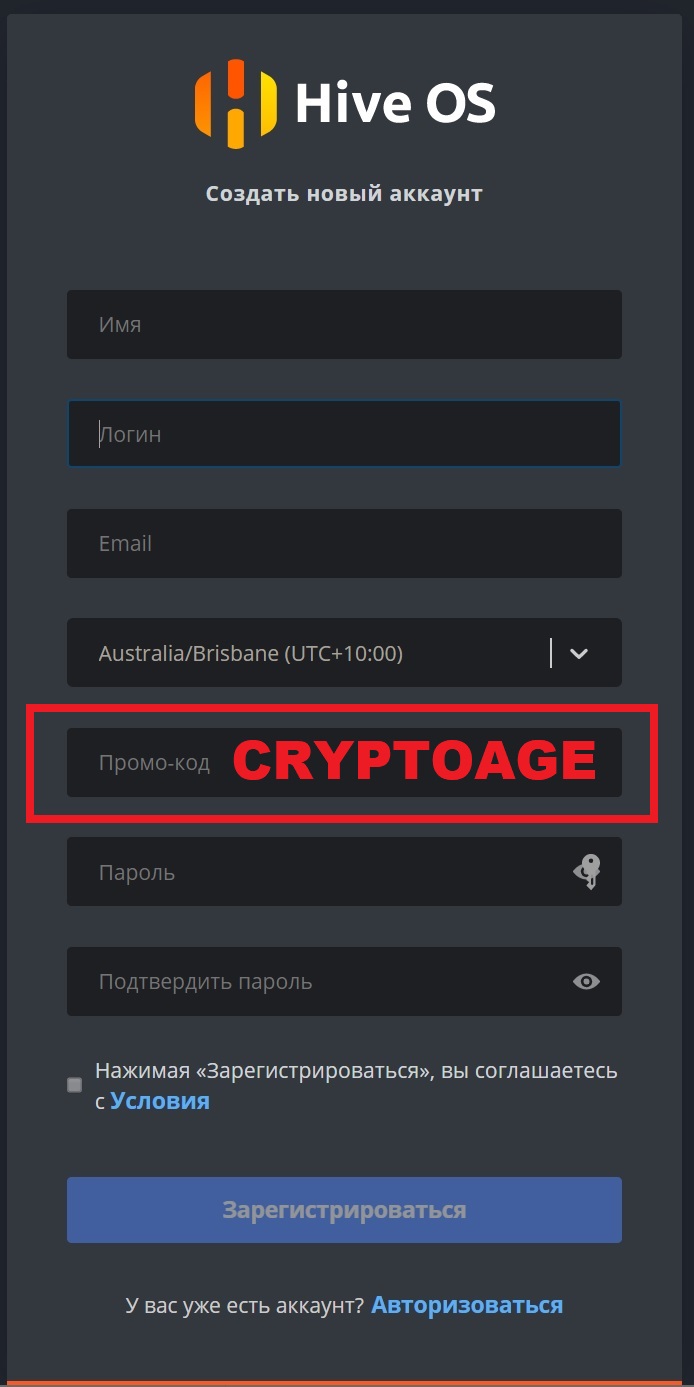
При регистрации укажите Промо-код CRYPTOAGE, что бы получить бонус в размере 10 USD на свой счет.
Создание загрузочной флешки с HiveOS
Переходим в меню сайта Install для скачивания нужного установочного образа.
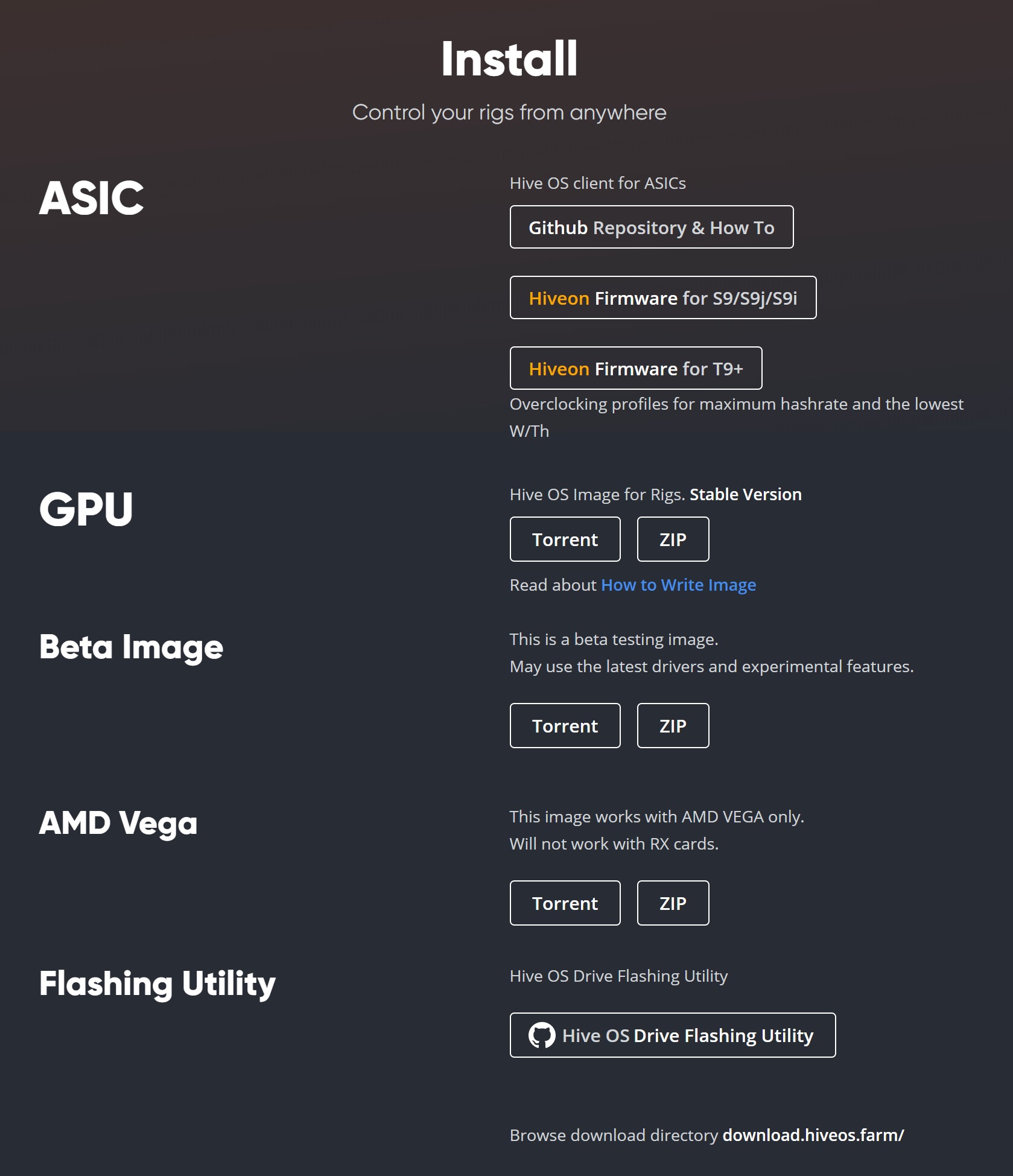
Существует несколько видов установочных образов: для ASIC-ов, для GPU ригов и отдельный образ для видеокарт Vega. Для всех остальных видеокарт нужно выбирать GPU образ. Скачивание возможно двумя способами: ZIP файл напрямую с сайта или торрент файлом, если сайт HiveOS будет перегружен.
Для записи скаченного образа нельзя просто скопировать файл на флешку, т.к. нужен специальный «побитный» режим записи, что бы флешка стала загрузочной.
Такой режим записи предоставляет специально разработанная программой с простым интерфейсом — Etcher. Скачать ее можно на официальном сайте etcher.io
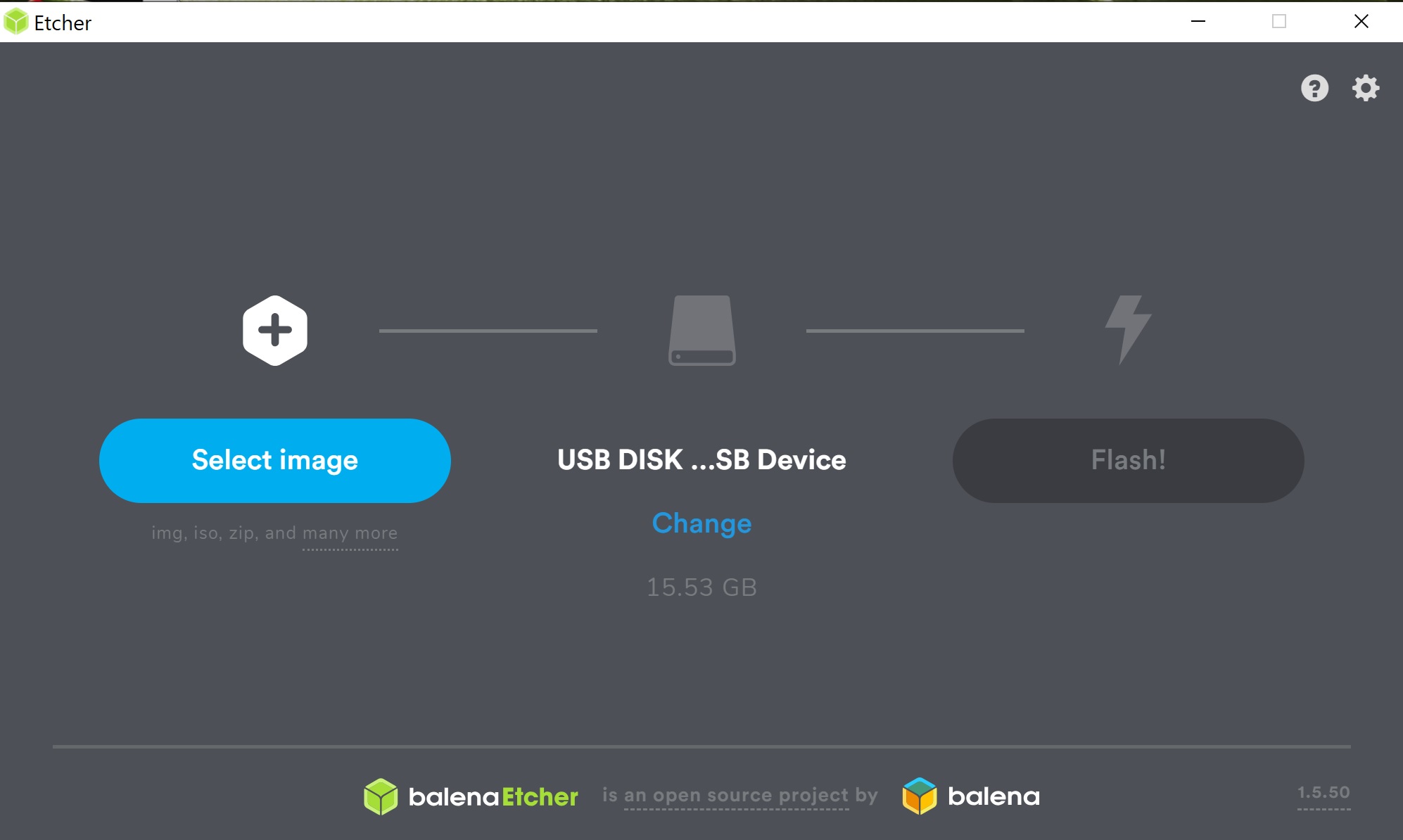
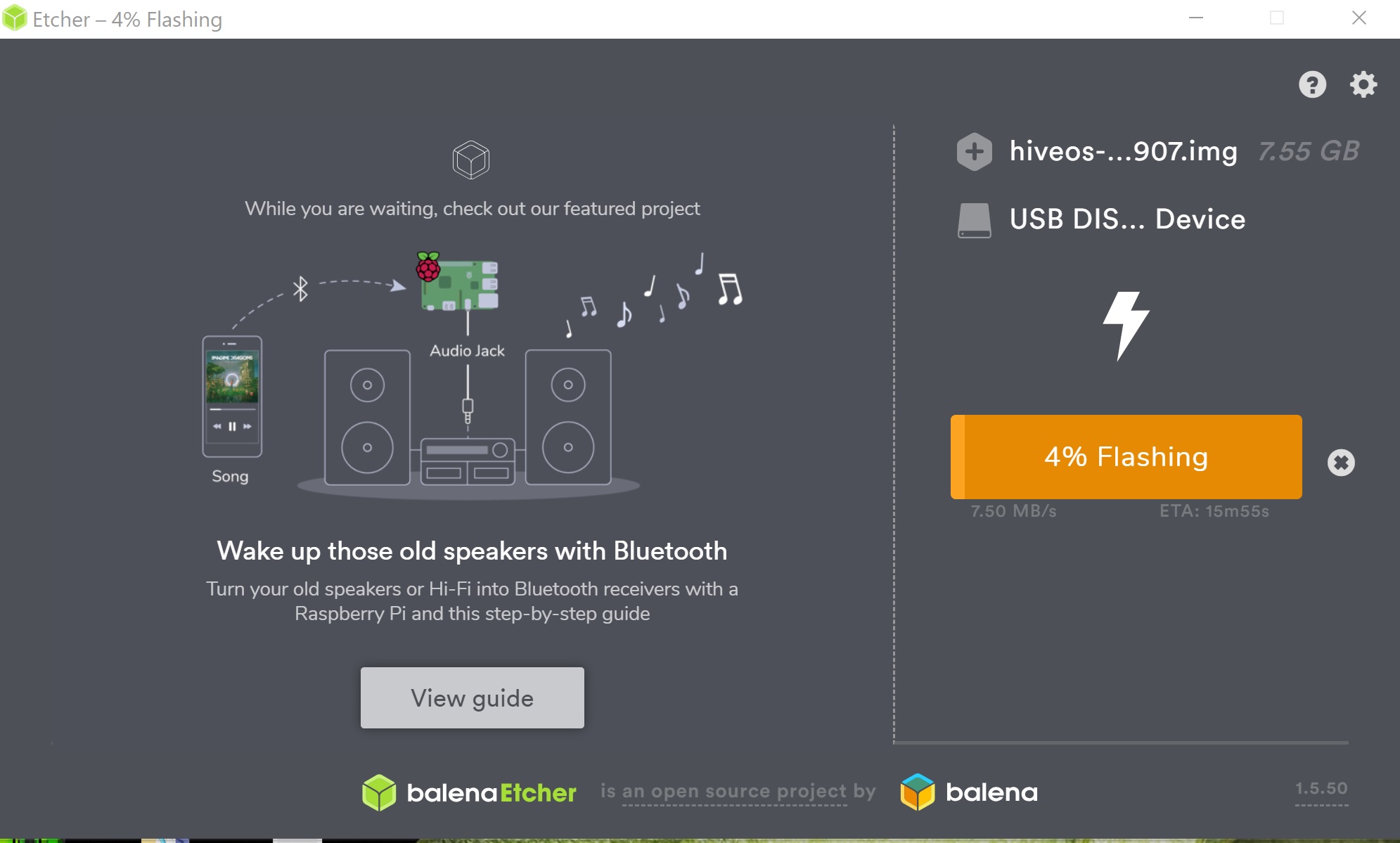
Запись образа происходит в три этапа.
1. Выбор скачанного образа hiveos, вытаскивать из архива сам образ не обязательно, т.к. программа сделает это сама. Кнопка Select Image
2. Выбор USB флеш или диска, куда будет записан образ.
3 Нажать на кнопку Flash! И ждать выполнения записи образа на внешний носитель.
Во время записи образа Windows будет предлагать отформатировать флешку или диск. Этого делать не надо, просто нажимайте отмена.
Ваш USB Flash накопитель после установки образа HiveOS будет виден как 3 разных диска. Один из них будет иметь название «HIVE».
Возможно потребуется переподключить флешку после записи образа Hive OS.
Настройка HiveOS для начала работы
Пока идет запись образа на диск, переходим обратно на сайт ХайвОС, заходим в личный кабинет.
Для начала нужно создать новую ферму, для этого есть кнопка «ПЛЮС» в верхнем меню.

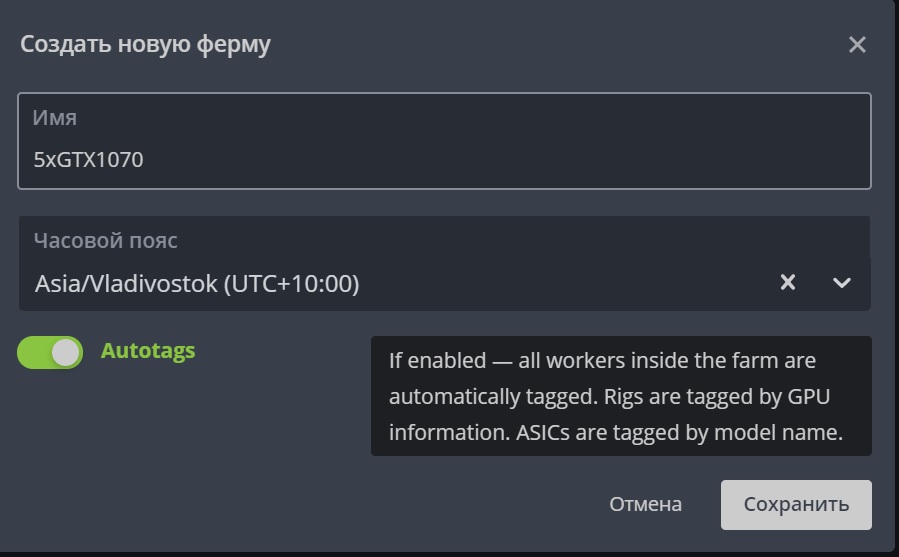
После создания нового рига — он появиться на главном окне, переходим в его настройки.
Уже в окне настройки рига так же нажимаем на кнопку «ПЛЮС» в верхнем меню, где выбираем «Добавить воркера»
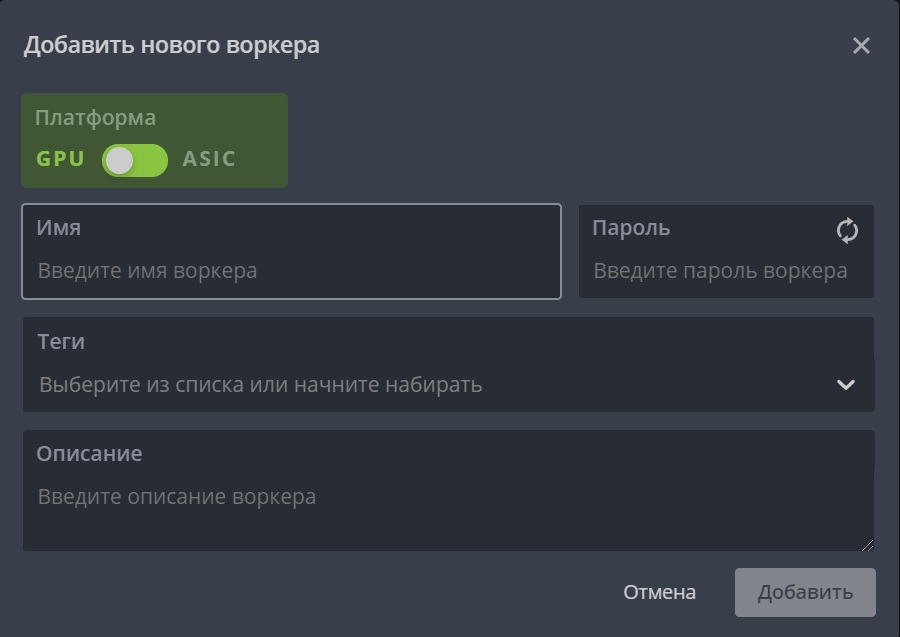
В меню создания воркера выбираем GPU или ASIC устройство, придумываем имя и пароль. Остальные поля не обязательны.
После создания воркера Вы увидите данные по воркеру: Farm_Hash, RIG_ID и RIG_Password. Эти данные необходимы для идентификации вашего рига. И их необходимо записать на флеш диск, который Вы создали с помощью программы Etcher.
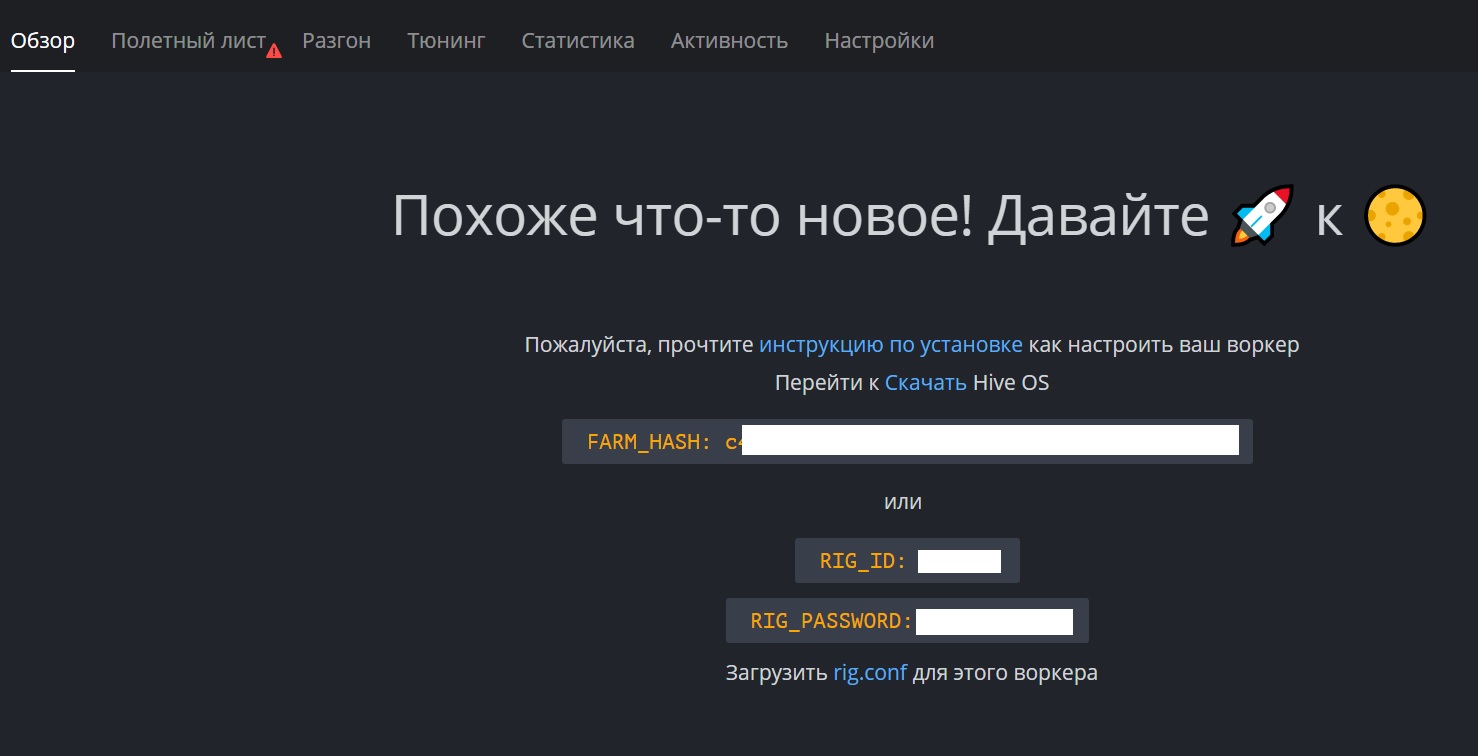
Заходим в созданный диск HIVE на USB флешке, предварительно скачав файл RIG.CONF. Скачивание этого файла доступно после создания воркера.
Файл RIG.CONF нужно скопировать на флешку «HIVE» в корневой каталог флешки.
Этот шаг можно пропустить, но вместо этого при первом запуске HIVEOS придется ввести RIG_ID и RIG_PASSWORD чтобы активировать систему.
Настройка HIVEOS для начала майнинга криптовалют
Первый шаг по созданию воркера мы уже сделали для получения файла RIG.CONF, далее остается настроить Кошельки, Полетные листы и подобрать оптимальные настройки для видеокарт.
Сразу после создания воркера нужно создать Кошелек, для каждой криптовалюты, которую Вы будете добывать.
Далее в примере рассматриваем настройку GPU рига на HiveOS для майнинга популярной криптовалюты ETHEREUM. Аналогичные действия будут актуальны для всех других вариантов.
В главном меню HiveOS, где список всех ваших ригов ищем меню «Кошельки» заходим туда и создаем новый кошелек. Кнопка «Добавить кошелек» в правом углу.

Создавая кошелек из главного меню Вы создаете глобальный кошелек, который будет действовать для всех майнинг ригов, а не для одного, если кошелек создавать уже в меню одного выбранного рига.
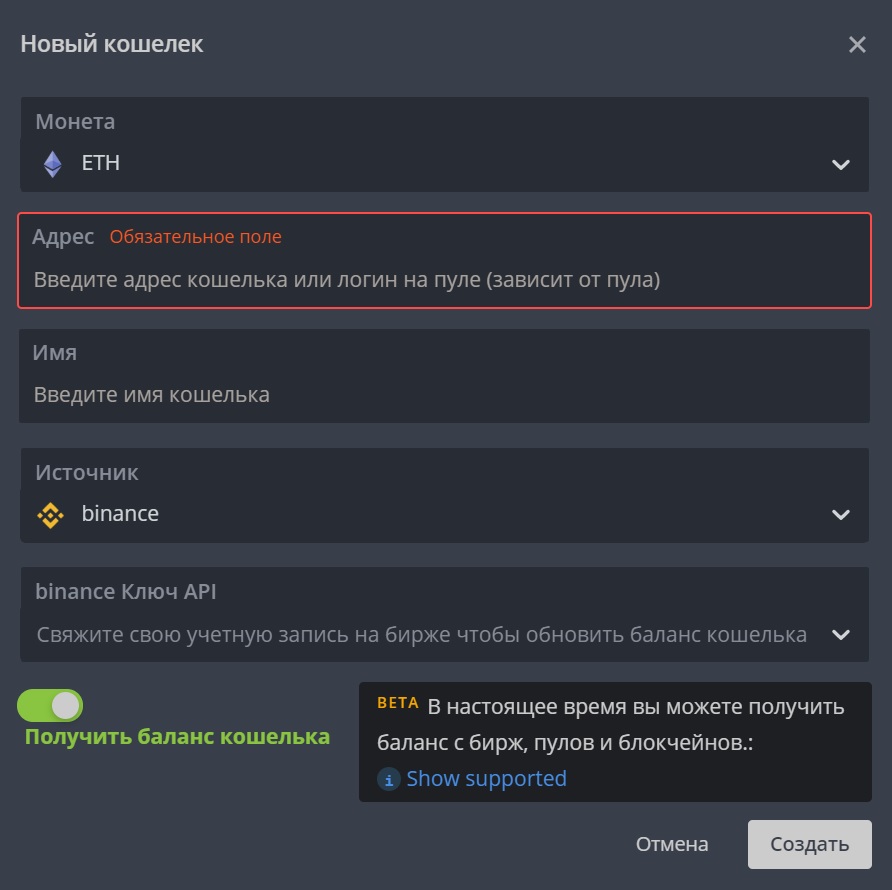
Далее нужно выбрать «Монету» или криптовалюту. Указать адрес, куда будет приходить намайненные койны. В качестве хранилища лучше выбирать локальные кошельки или крупные криптовалютные биржи, например, Binance.
Имя кошелька это выбор названия на Ваш усмотрение. Для Эфира можно так и назвать — Ethereum.
Источник указывать не обязательно, как и ключ API.
Переключатель «Получить баланс кошелька» желательно включить для вашего удобства. Т.к. баланс счета будет показываться сразу в HiveOS, что бы было легче следить за конечным результатом майнинга.
Следующий шаг это создание Полетного листа.
Полетный лист это вариант окончательной настройки ОС для начала майнинга. Полетные листы так же как и кошельки бывают глобальные для всех ригов и индивидуальные для определенных ригов. Создавайте полетный лист в главном меню, что бы создать глобальный полетный лист сразу для всех ригов.
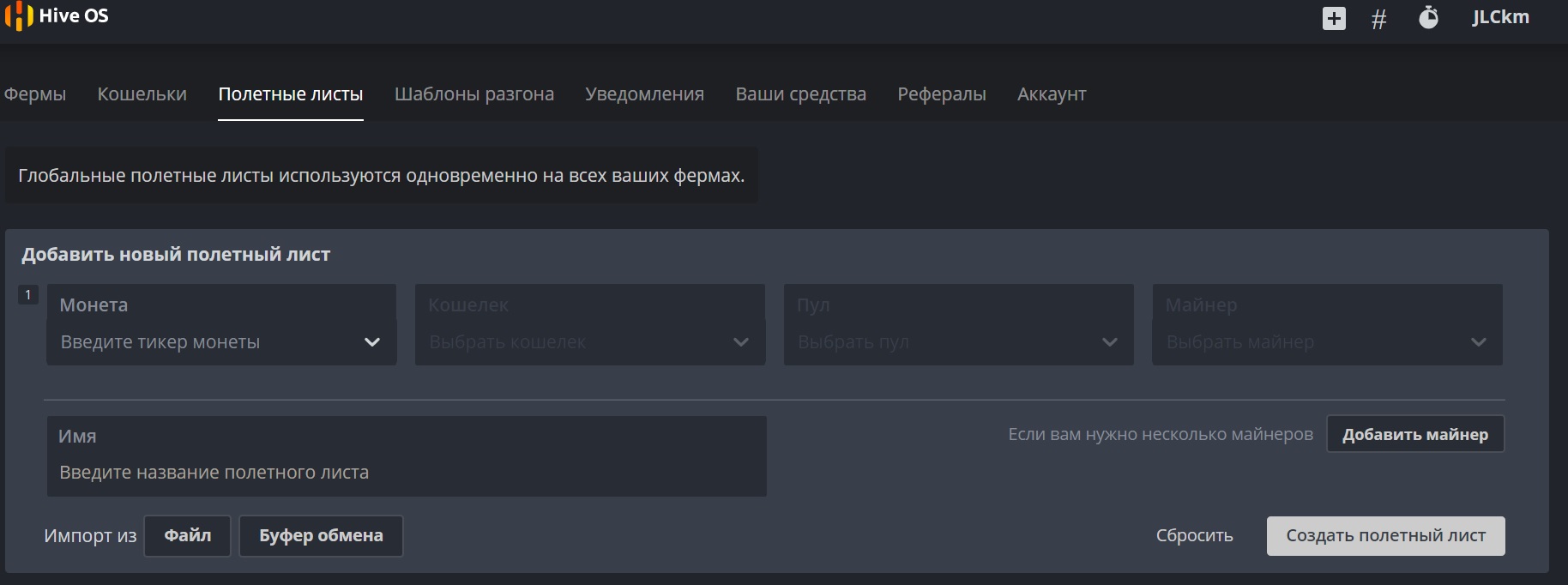
Монета — выбор криптовалюты для которой создается полетный лист. Выбираем ETH.
Кошелек — выбор созданного на предыдущем шаге кошелька для криптовалюты Ethereum.
Пул — выбор пула для майнинга, желательно выбирать из поддерживаемых пулов для простоты настройки.
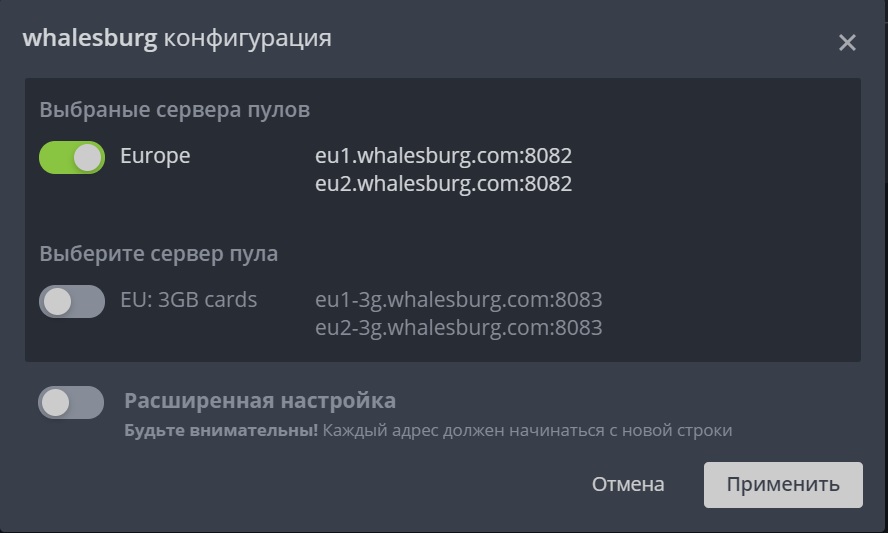
Для Ethereum мы выбрали пул Binance Pool. перед началом работы с этим пулом нужна регистрация по этой ссылке.
Выбираем в окне Пул — Binance, появляется окно выбора сервера. Выбираем EU Сервер и жмем «Применить». Больше конфигурировать ничего не нужно.
Майнер — выбор программы для майнинга. Для Ethereum выберите Phoenix. Некоторые майнеры, как Claymore предлагают использовать двойной майнинг, т.е. майнинг сразу двух монет. Поэтому для этих майнеров можно использовать дополнительные окна настройки, которые мы сейчас не будем затрагивать и просто пропустим. Т.к. подобные режимы работы могут привести к быстрому выходу из строя оборудования и для начинающих майнеров на первых этапах их лучше избегать.
Дополнительные настройки для miner, если Вы выбрали пул из списка поддерживаемых, не требуется. Поэтому меню настройки майнера могут потребоваться только в редких случаях при нестабильно работе штатных настроек.
Жмем на кнопку «Создать полетный лист».
Теперь все готово, чтобы запустить свой первый майнинг риг на HiveOS.
Заходим в созданный РИГ в меню Воркеры.
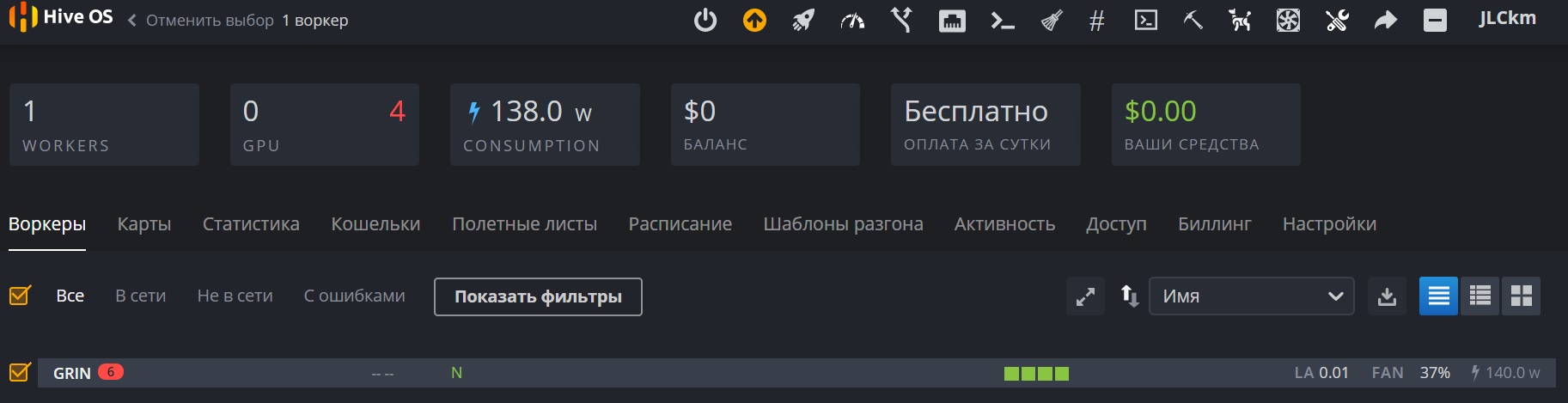
Проверьте, что система видит все видеокарты в нашем случае их 4 штуки, при этом уже показывается энергопотребление системы. Внизу созданный нами воркер под названием GRIN не должен иметь белого значка WI-FI с восклицательным знаком. В противном случае Ваш GPU RIG не в сети и управлять им не получиться.
Если Ваш риг все таки вне сети, то подключите к ригу монитор и проверьте, что система загрузилась и не требует пароля при первом входе. В том случае если загрузка HiveOS не происходит нужно зайти в BIOS материнской платы (кнопка DEL при загрузке) и установить загрузку с USB.
В идеальном варианте Вы увидите аналогичную как на скриншоте картинку.
Что бы запустить майнинг ставьте галочку напротив рига ( у нас это GRIN). После этого в верхнем правом углу появится панель управления.
Жмем на РАКЕТУ
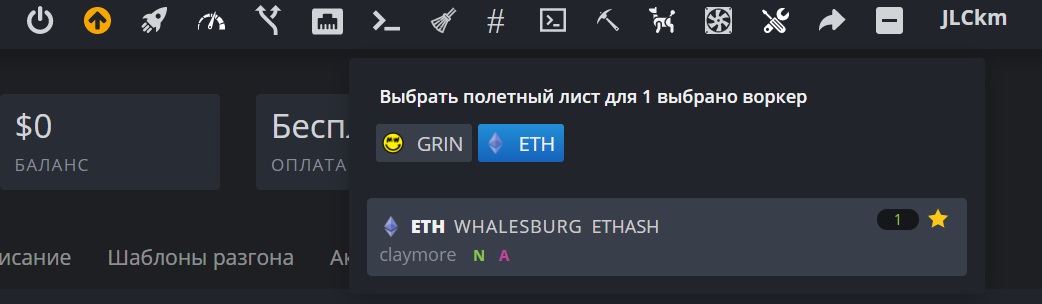
Далее выбираем полетный лист
Через минуту обновляем страницу в браузере и получаем похожий результат:
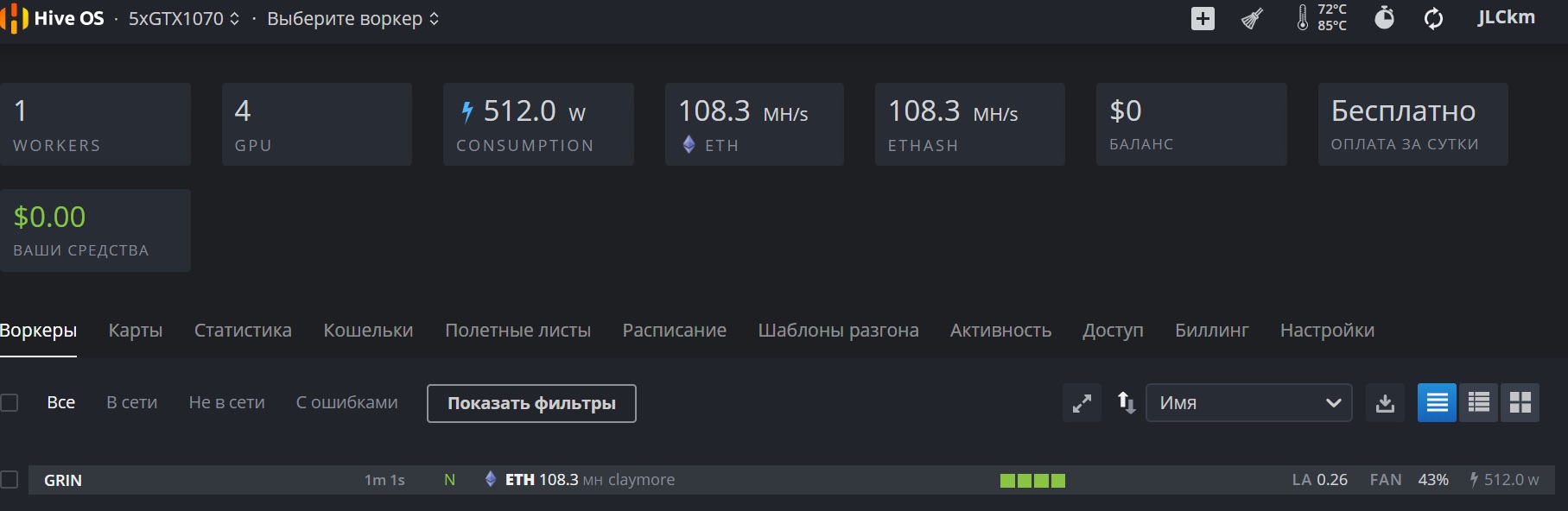
На основном меню рига показывается энергопотребление и хешрейт всего рига во время майнинга.
Теперь можно перейти на выбранный пул и проверить, что бы hashrate показывался и там.
На этом можно закончить основную часть про то как настроить операционную систему для майнинга в первый раз.
Далее мы расскажем о основных фишках использования Hive из-за которых собственно все и переходят на эту ОС.
Основные особенности и функционал HiveOS
Первое, что стоит отметить это готовые варианты по тюнингу видеокарт под майнинг. Здесь доступно два вариант это прошивка VBIOS и(или) установка частот и Power Limit сразу для всех видеокарт в системе по уже отобранным вариантам.
Этот функционал доступен в меню Карты.
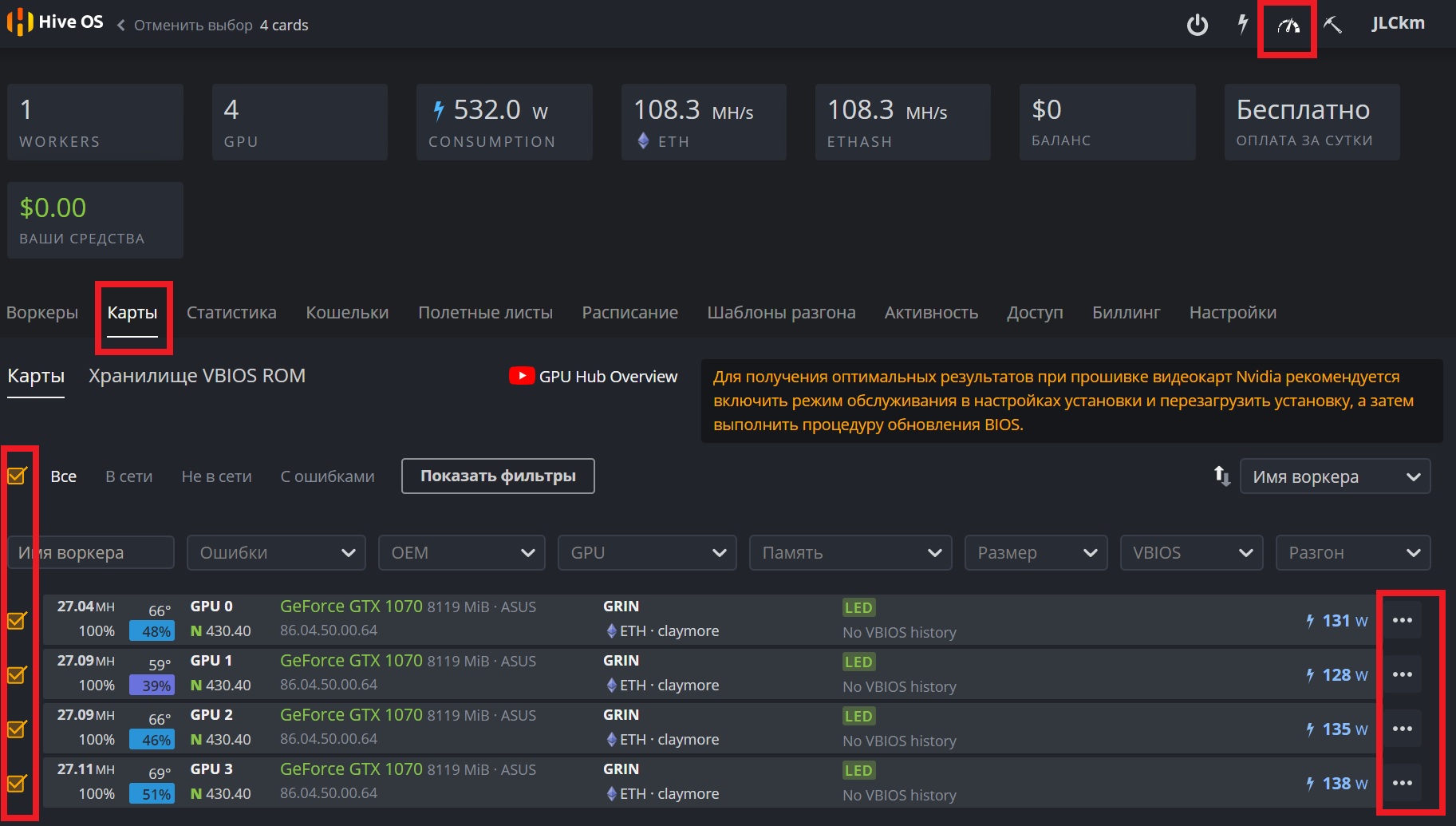
Выбираем одну или сразу все видеокарты, жмем на СПИДОМЕТР в верхнем правом углу и попадаем в меню overclock видеокарт.
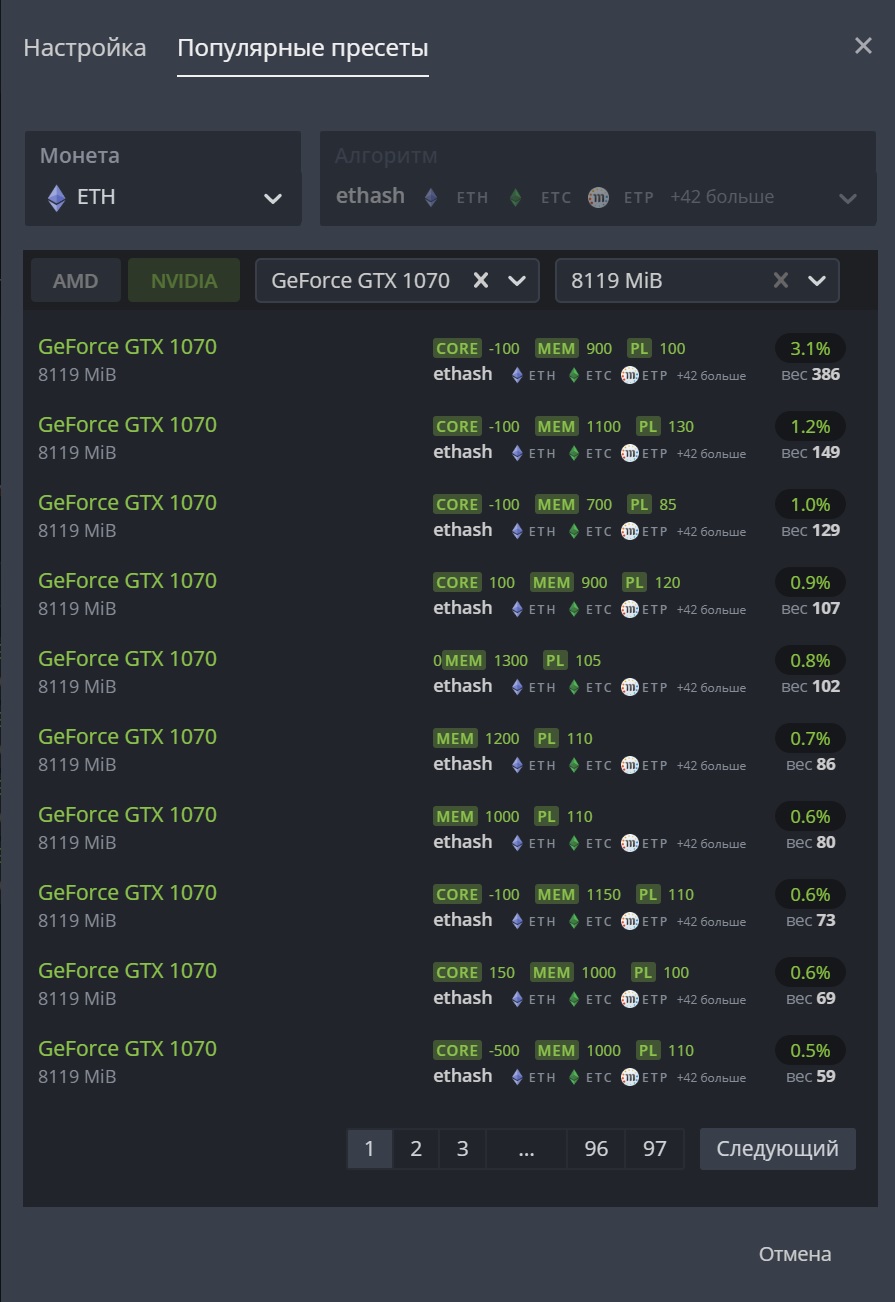
Выбираем монету и видеокарту и сразу видим, наиболее популярные варианты разгона для выбранного GPU. Так же можно все параметры задавать вручную в закладке «НАСТРОЙКА«.
Здесь стоит отметить, что Power Limit (PL) здесь задается не в процентах от номинального значения, а в ваттах. Т.е. PL100 это ограничение потребление GPU в 100ватт.
Выберем один из этих вариантов и посмотрим на результат:

В результате мы увеличили хешрейт с 27Mh/s до 28MH/s и при этом снизили энергопотребление с 130 до 110Вт. При этом на не понадобилось никаких перезагрузок и прямого доступа к ПК.
Таким образом можно экспериментировать в поисках лучшего результата. Тем более, что таким методом максимум, что можно получить это не стабильную работу во время майнинга.
Что нельзя сказать про прошивку VBIOS, т.к. оверклокинг таким методом способен полностью сломать Вашу видеокарту.
Как вывод пользуйтесь разгоном без прошивки VBIOS, тем более, что этот способ закрывает 95% всех потребностей майнеров.
Следующий полезный пункт в меню это СТАТИСТИКА
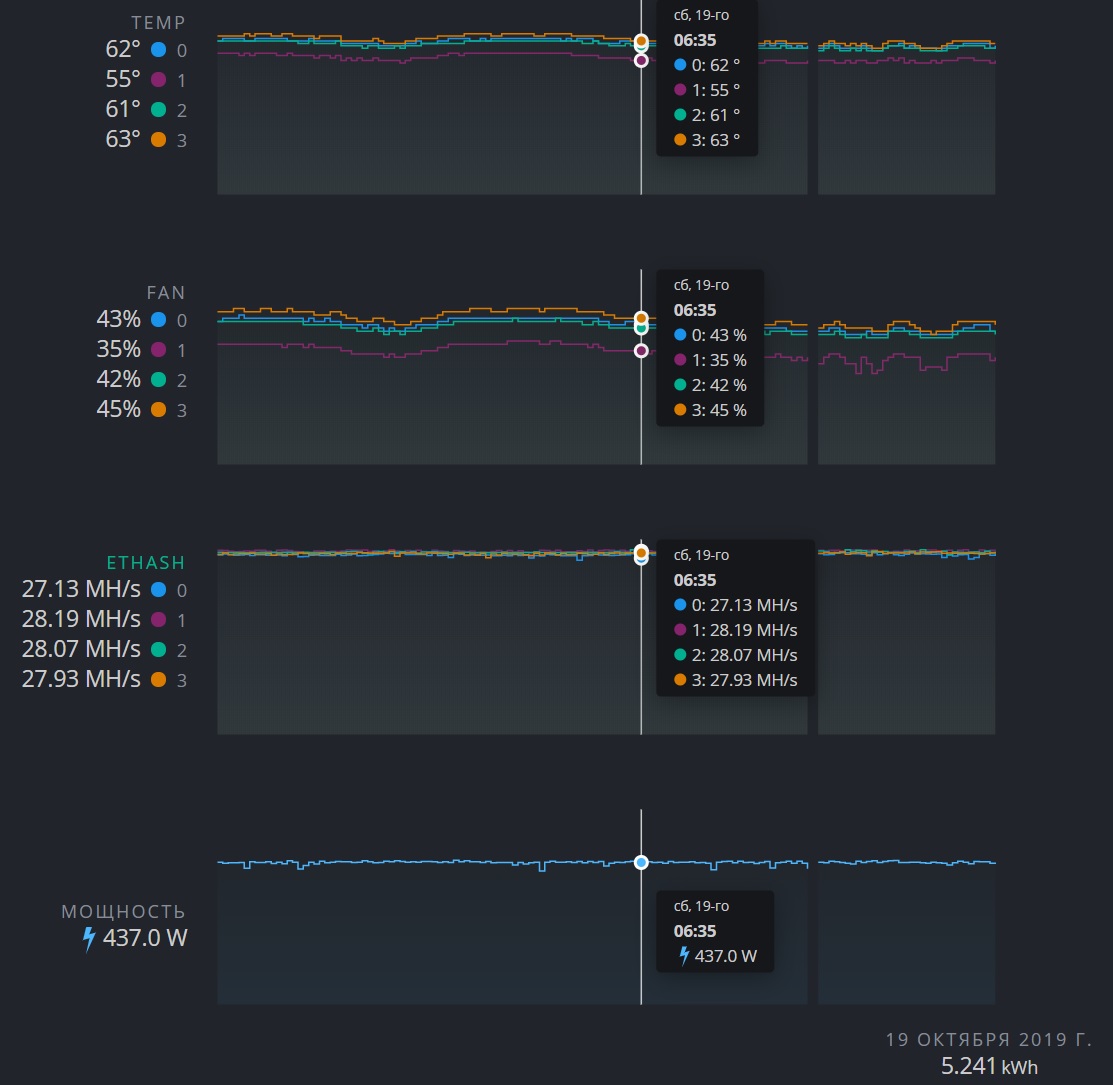
Статистика доступна для рига в целом так и для каждого воркера в отдельности. если общая статистика больше ориентирована на стабильность работы (овалы карт, перезагрузки и пр.), то статистика воркера более информативна, т.к. показывает еще температуру GPU и скорость вентиляторов
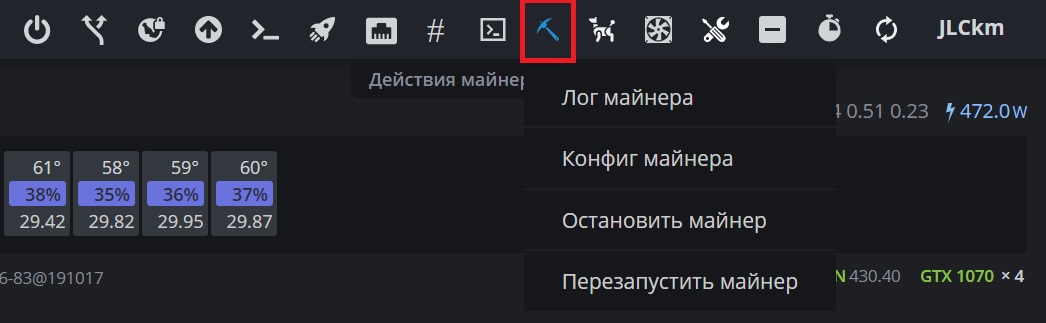
Вторая полезная функция это удаленное управление майнером: чтение логов, конфигурация и перезапуск. В меню за управление майнером отвечает символ — КИРКА.
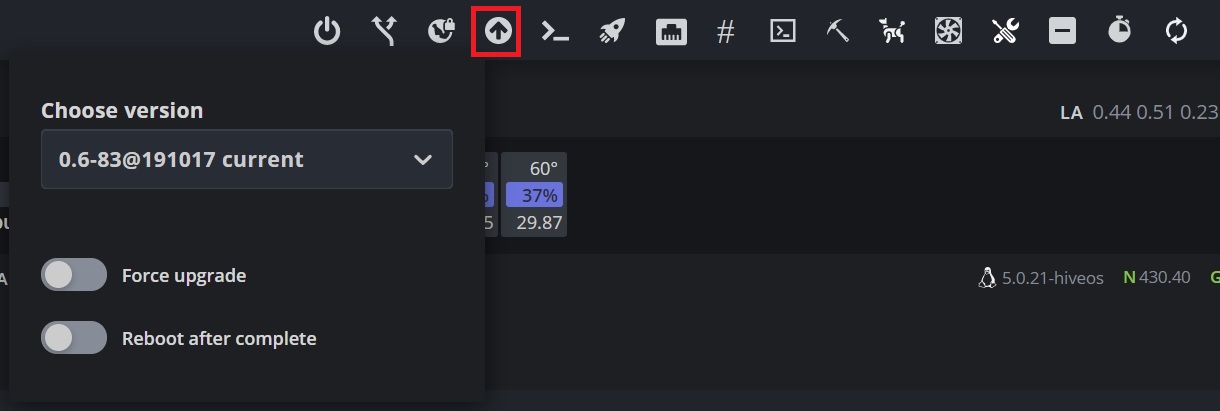
Следующая по необходимости функция это обновление HiveOS (Символ стрелка вверх) Вместе с операционной системой так же автоматически обновляются и майнеры до последней версии. Обновление по умолчанию стоит в ручном режиме, однако можно и автоматизировать этот процесс.
Оставшийся функционал (управление питанием, сервер URL, VPN, конфигурация сети, удаленный доступ, ватчдог) тоже могут понадобится в каких-то ситуациях но по умолчанию Hive OS стабильно работает и эти функции скорее всего не понадобятся.
- Новичкам
- Сервисы
Подпишись на наш Telegram канал @cryptoage и Вконтакте, узнавай новости про криптовалюты первым.
Общайся с криптоэнтузиастами и майнерами в Telegram чате @CryptoChat
Лучшие биржи для покупки и обмена криптовалют, токенов:
Самая крупная и известная крипто биржа в мире. Надежность и функционал на самом высшем уровне.
Одна из старейших крипто бирж в мире. Основана в 2013 году. Занимает 3 место по объему торгов. Максимально возможный функционал и надежность.
Новая, но уже популярная биржа за счет выгодных акций, низких комиссий и быстрого добавления новых криптовалют.