ИСПРАВЛЕНИЕ: объект защищен от случайного удаления. У вас недостаточно прав для удаления OU (решено)
Если вы пытаетесь удалить подразделение или объект в Active Directory и получаете сообщение об ошибке «У вас недостаточно прав или объект защищен от случайного удаления», продолжайте чтение ниже. Ошибка «У вас недостаточно прав для удаления этого объекта, или этот объект защищен от случайного удаления» может возникнуть в Active Directory по следующим причинам:
- У пользователя AD, которого вы используете для удаления объекта, недостаточно прав для внесения изменений в Active Directory. (например, не входит в группу «Администраторы домена».)
- Объект, который вы пытаетесь удалить (например, OU, Group, User), защищен от случайного удаления.
- Вирус или другая программа изменили разрешения по умолчанию для объекта, который вы пытаетесь удалить.
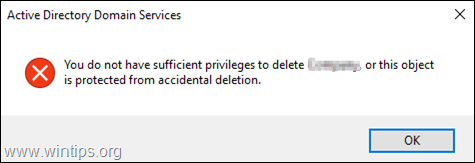
Как исправить: у вас недостаточно прав для удаления подразделения или объект защищен от случайного удаления в Active Directory Server 2008, 2012 и 2016.
Способ 1. Снять защиту объекта от случайного удаления. *
* Важный: Убедитесь, что пользователь AD, которого вы используете для удаления объекта, является членом группы администраторов домена.
1. Открытым Пользователи и компьютеры Active Directory
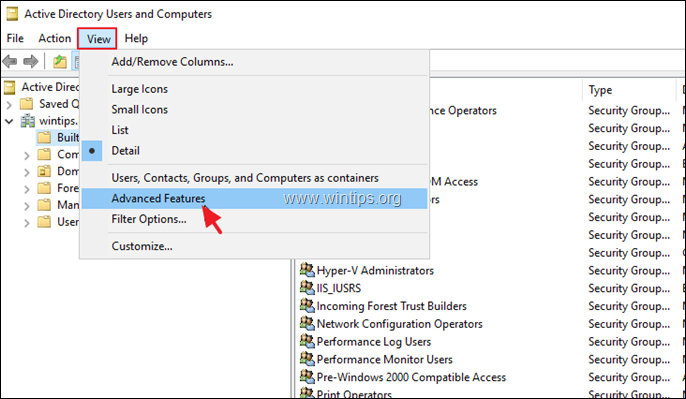
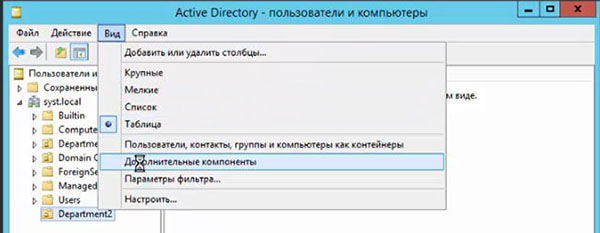
2. От Вид меню, щелкните Расширенные возможности.
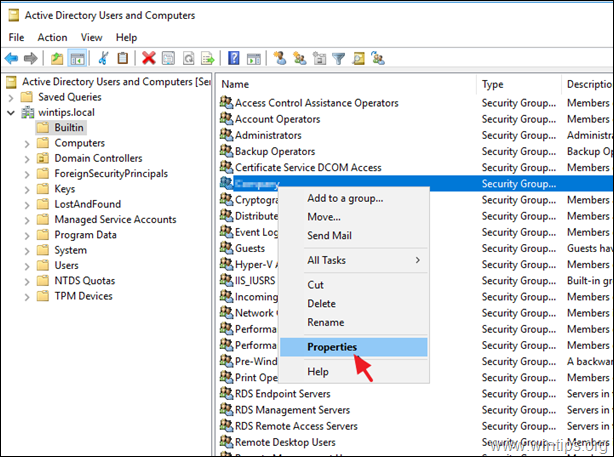
3. Щелкните правой кнопкой мыши объект, который хотите удалить, и выберите Характеристики.
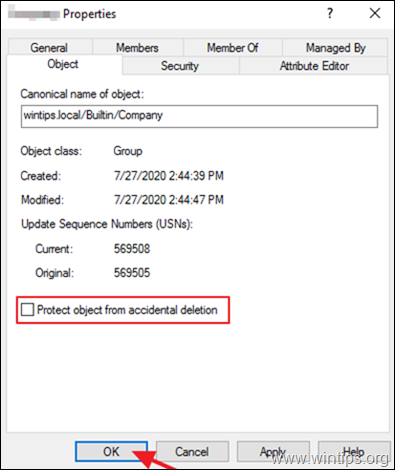
4. Снимите отметку в Защитить объект от случайного удаления флажок и щелкните В ПОРЯДКЕ. *
* Примечание: Если флажок уже снят, перейдите к способу 2.
5. Попробуйте удалить объект сейчас. Если вы по-прежнему получаете сообщение об ошибке, перейдите к способу 2.
Способ 2. Восстановите разрешения по умолчанию для объекта.
1. Открытым Пользователи и компьютеры Active Directory
2. От Вид меню, щелкните Расширенные возможности.
3. Щелкните правой кнопкой мыши объект, который нельзя удалить, и выберите Характеристики.
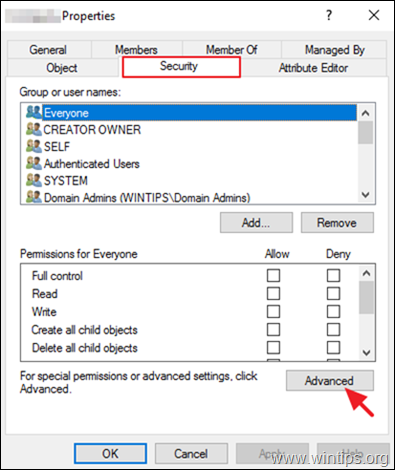
4. Выберите Безопасность вкладку и щелкните Передовой.
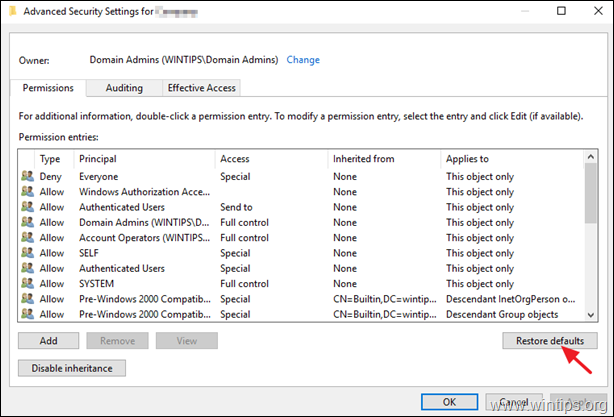
5. В «Дополнительные параметры безопасности» нажмите Восстановить значения по умолчанию.
6. Нажмите В ПОРЯДКЕ дважды, чтобы закрыть свойства объекта.
7. Удалите объект.
Вот и все! Сообщите мне, помогло ли вам это руководство, оставив свой комментарий о своем опыте. Пожалуйста, поставьте лайк и поделитесь этим руководством, чтобы помочь другим.
Удаление защищенных объектов в AD Win server
В виндовс сервер 2008 при добавлении объектов AD появилась галочка «Защитить объект от случайного удаления». В ходе создания, например, подразделения, вы можете защитить его от случайного нажатия delete и похожих случайных инцидентов.
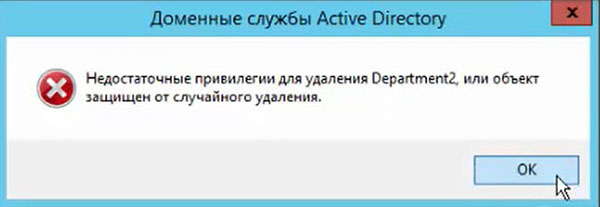
После такой защиты при попытке переместить объект вам будет выдано сообщение «Не удалось переместить объект по следующей причине: Отказано в доступе», а при попытке его удалить — «Недостаточные привелегии для удаления «объекта», или объект защищен от случайного удаления».
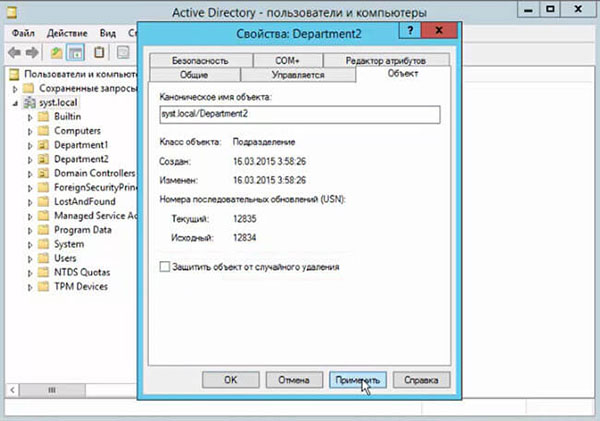
Чтобы удалить или переместить такой объект, необходимо в меню «Вид» консоли Управления пользователями и компьютерами домена поставить галочку на «дополнительные компоненты», тогда у интересующего нас объекта в свойствах появится закладка «Объект», на которой можно убрать эту галочку защиты.
Защита OU Active Directory от случайного удаления
В Active Directory есть специальная функция защиты объектов от случайного удаления (Organizational Unit, пользователей, групп и т.д.). Данная опция реализуется с помощью флага Protect object from accidental deletion, доступного в свойствах любого объекта. Защита от удаления по умолчанию включена при создании новых OU.
Если вы попытаетесь удалить защищенный объект Active Directory, появится ошибка:

Флаг защиты от удаления отображается на вкладке Options в свойствах OU в консоли Active Directory Users and Computers (dsa.msc) (не забудьте включить опцию View -> Advanced Features).

Вы можете включить или отключить эту опцию из консоли ADUC или с помощью PowerShell.
Например, следующая команда защитит от удаления пользователя AD:
Get-ADUser m.ivanov|Set-ADobject -ProtectedFromAccidentalDeletion $true
Такая команда включит флаг защиты для OU:
Get-ADobject -Identity ‘OU=Admins,OU=MSK,OU=RU,DC=contoso,DC=loc’| Set-ADObject -ProtectedFromAccidentalDeletion $true –verbose

Нередко бывает, что администраторы временно снимают опцию защиты от удаления для определенных OU, но забывают включить ее обратно.
Следующий PowerShell скрипт найдет в домене все OU, для которых отключена опция ProtectedFromAccidentalDeletion
Import-Module ActiveDirectory
$unprotectedOUs = Get-ADOrganizationalUnit -filter * -Properties ProtectedFromAccidentalDeletion -SearchScope Subtree| where <$_.ProtectedFromAccidentalDeletion -eq $False>
#Вывести список OU, для которых отключена защита от удаления:
$unprotectedOUs | Select DistinguishedName, ProtectedFromAccidentalDeletion, Name
# Если вам нужно включить опцию ProtectedFromAccidentalDeletion для найденный контейнеров, выполните следующую команду
#$unprotectedOUs| Set-ADOrganizationalUnit -ProtectedFromAccidentalDeletion $True
Как удалить контейнер защищенный от случайного удаления
Добавлять и удалять объекты в Active Directory не сложно. Однако есть нюансы, которые состоят в том, что по умолчанию удалить обьект в AD нельзя, он защищён от записи. Такая возможность имеется начиная с Windows Server 2008. Поэтому перед тем, как удалять объект, необходимо сначала снять защиту от записи.
Удаление объекта в Active Directory.
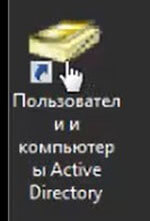
1. Для удаления объекта в AD открываем оснастку «Пользователи и компьютеры Active Directory«. Это также можно сделать нажав на «Пуск«, далее выбираем «Администрирование» и в открывшемся меню выбираем «Пользователи и компьютеры Active Directory«.
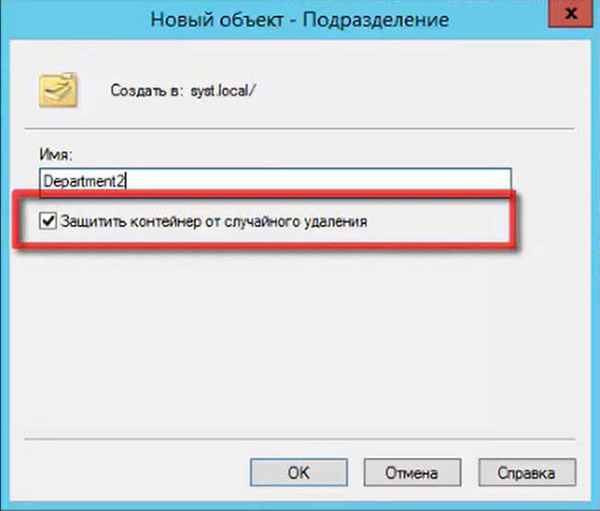
2. При создании нового объекта в AD, также автоматически выставляется чекбокс «Защитить контейнер от случайного удаления«. Это даёт дополнительные гарантии от случайного удаления критически важных элементов.
3. Поэтому если мы будем удалять контейнер обычным способом, то без снятия защиты от удаления, это не получится. Проверим это. Для этого на выбранном объекте нажимаем правой клавишей мыши и выбираем «Удалить«.
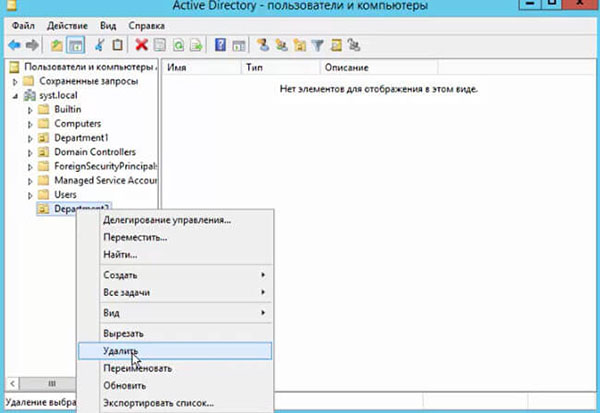
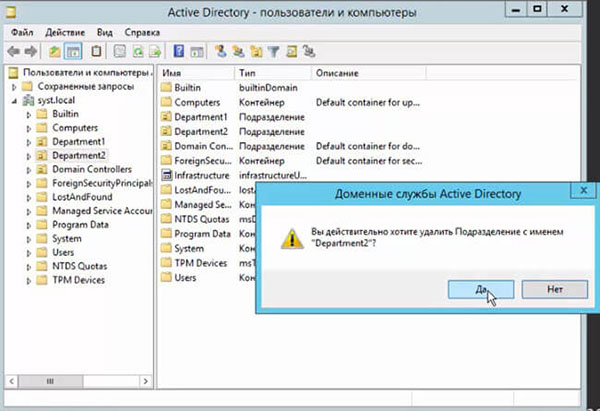
4. Появится запрос на подтверждение удаления: «Вы действительно хотите удалить Подразделение с имененем. «. Нажимаем «Да«.

5. После этого появится окно с предупреждением о том, что «Недостаточные привилегии для удаления объекта, или объект защищен от случайного удаления«. И объект не удалится.
6. Для того, чтобы изменить это, необходимо выбрать меню «Вид«, далее поставить чекбокс напротив пункта меню «Дополнительные компоненты«.
7. После этого нажимаем правой клавишей мыши на выбранный объект, в появившемся меню нажимаем «Свойства«.
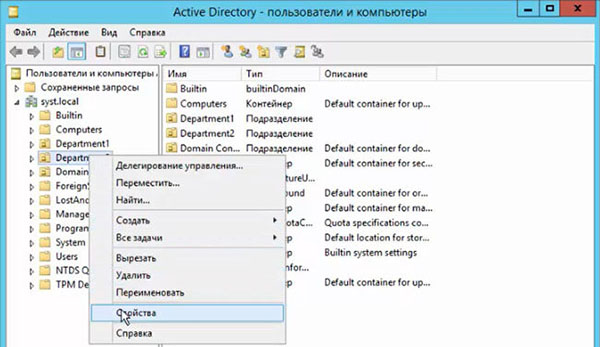
8. На вкладке «Объект» убираем чекбокс «Защитить объект от случайного удаления«, далее «Применить«.
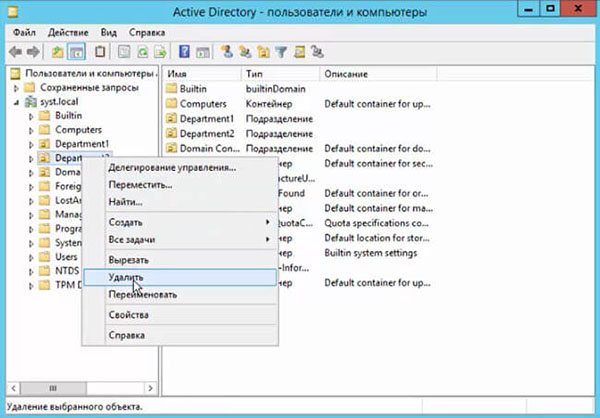
9. После применения данной операции, объект в AD возможно будет удалить (правой клавишей мышки — «Удалить«).
10. Затем ответить «Да» на запрос о подтверждении действия по удалению объекта.
11. По окончании операции, для удобства управления AD, необходимо вернуть все установки по умолчанию (выбираем «Вид«, далее снимаем чекбокс с пункта «Дополнительные компоненты«.
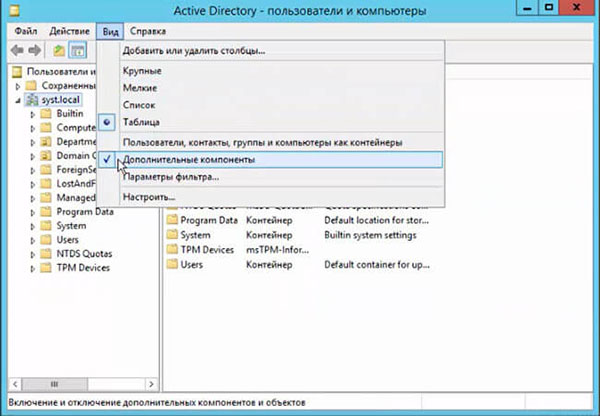
Как снять защиту от удаления объектов в Active Directory можно также посмотреть здесь: