Как добавить токен в MetaMask
Иногда в MetaMask не высвечивается монета, хотя вы перевели её на адрес. Менее популярные активы нужно добавлять вручную.
Вверху есть выбор сети. Переключитесь на ту сеть, в которой вы хотите добавить токен.

Теперь внизу экрана нажмите «Добавить токен» .

Напишите в поиске название вашего токена, быть может он уже есть в базе и добавится автоматически.

Если токена нет в поиске, переходим на вкладку «Пользовательский токен» .
Вставляем адрес контракта токена, указываем его символ и число десятичных знаков (сколько ещё цифр после запятой показывать – от 0 (целое число: 1), до 18 (после запятой: 0,000000000000033542).

Проще всего найти адрес контракта на CoinMarketCap. Введите в поиске название вашего токена, откройте его и в описании «Contracts» есть адрес. Плюс горячая кнопка сразу добавить монету в MetaMask.
Срочно: WanChain раздает 200 USDT. Узнайте как получить за 3 минуты!
Чтобы добавить токен в кошелек MetaMask, следуйте этим шагам:
Шаг 1: Откройте расширение MetaMask в вашем браузере и убедитесь, что вы находитесь во вкладке «Кошелек» (Wallet).
Шаг 2: Нажмите на кнопку «Добавить токен» (Add Token), расположенную под списком токенов.
Шаг 3: В появившемся окне выберите вкладку «Поиск» (Search), если вы знаете адрес контракта токена, или выберите вкладку «Все» (All) для просмотра популярных токенов.
Шаг 4: Если у вас есть адрес контракта токена, введите его в поле «Адрес токена» (Token Contract Address). Если вы выбрали вкладку «Все» (All), найдите нужный токен в списке и нажмите на него.
Шаг 5: После ввода адреса контракта или выбора токена из списка, MetaMask автоматически заполнит информацию о токене, включая его символ, десятичные знаки и имя. Нажмите кнопку «Добавить» (Add) для добавления токена в ваш кошелек.
После завершения этих шагов токен будет успешно добавлен в ваш кошелек MetaMask, и вы сможете видеть его в списке токенов.
Обратите внимание, что для добавления токена вам необходимо знать его адрес контракта. Если у вас нет этой информации, вы можете обратиться к разработчикам токена или проверить его официальный сайт или блокчейн-эксплорер для получения необходимых данных.
Как перевести токены в метамаск из одной сети в другую
Чтобы перевести токены из одной сети в другую в кошельке MetaMask, вам потребуется выполнить следующие шаги:
Шаг 1: Убедитесь, что у вас есть доступ к обеим сетям в кошельке MetaMask. Если вы еще не добавили нужную сеть, нажмите на иконку сети в правом верхнем углу кошелька и выберите нужную сеть из выпадающего меню. Обычно это Ethereum Mainnet для основной сети Ethereum.
Шаг 2: Убедитесь, что у вас есть достаточное количество газа (gas) для выполнения операции перевода между сетями. Перевод токенов обычно требует оплаты комиссии в виде газа.
Шаг 3: На главной странице кошелька MetaMask нажмите на кнопку «Отправить» (Send).
Шаг 4: В разделе «Отправить» введите адрес получателя в поле «Кому» (To) и выберите сеть, в которую вы хотите выполнить перевод, из выпадающего меню «Сеть» (Network).
Шаг 5: Введите количество токенов, которые вы хотите перевести, в поле «Сумма» (Amount).
Шаг 6: Подтвердите операцию, нажав на кнопку «Отправить» (Send). Вам будет показана подтверждающая информация о транзакции.
Шаг 7: Подтвердите транзакцию, удостоверившись, что все данные корректны, и выбрав подходящую комиссию (газ).
После подтверждения транзакции она будет отправлена в сеть, и токены будут переведены из одной сети в другую. Пожалуйста, учтите, что время выполнения транзакции и стоимость комиссии могут зависеть от текущей загруженности сети и выбранной комиссии.
Важно отметить, что перевод токенов между разными сетями может потребовать использования моста (bridge) или других инструментов, в зависимости от сетей и токенов, которые вы хотите перевести. Проверьте дополнительную информацию и инструкции для конкретной сети или токена, чтобы выполнить успешный перевод.
Есть ли у Метамаск свой токен?
У MetaMask есть собственный токен, который называется MetaMask Token (MMT). Однако, стоит отметить, что MMT не является публичным токеном, доступным для обмена на рынках или использования внутри блокчейна Ethereum.
MetaMask Token (MMT) является внутренним токеном, который используется в рамках экосистемы MetaMask для определенных функций, таких как вознаграждения и стимулы для пользователей. Он не торгуется на биржах и не предназначен для открытого использования.
Важно отметить, что наличие MetaMask Token (MMT) не означает, что вы можете создавать и использовать свой собственный токен на базе MetaMask. MetaMask предоставляет возможность взаимодействия с различными токенами, созданными на блокчейне Ethereum, но не имеет своей собственной публичной токен-стандарта.
Как добавить токен в кошелек Metamask?
Многие пользователи столкнулись с тем, что по умолчанию, в кошельке Metamask не отображаются токены, находящиеся в кошельке. Обычно отображается только нативный токен сети (например: ETH, BNB и.т.д.), с которой на данный момент работает кошелек, но других токенов, которые вы перевели на свой кошелек нету в списке. Это решается достаточно просто, путем импортирования необходимых токенов. Рассмотрим как это делается.
Как импортировать токен в Metamask?
Есть 2 способа добавления токенов в кошелек:
- Использовать автоматическое обнаружение токенов Metamask. Кошелек будет использовать базу токенов компании ConsenSys. Недостаток этого способа заключается в том, что не любой токен есть в базе и мало известные токены обнаружены не будут. Кроме того, данная функция работает только с ограниченным количеством сетей (Ethereum, BNB Chain, Polygon и Avalanche).
- Добавить токены вручную. Для этого потребуется адрес смарт-контракта токена, который необходимо будет найти, но таким образом можно добавить абсолютно любой токен из EVM-совместимых сетей, которые работают с кошельком Metamask.
1. Автоматическое обнаружение токенов
1. Откройте кошелек Metamask и в настройках кошелька зайдите во вкладку «Дополнительно«.
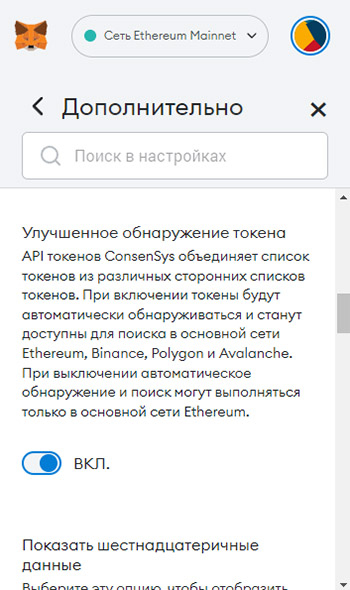
2. Включите функцию улучшенного обнаружения токенов. Затем вернитесь в основное окно кошелька.
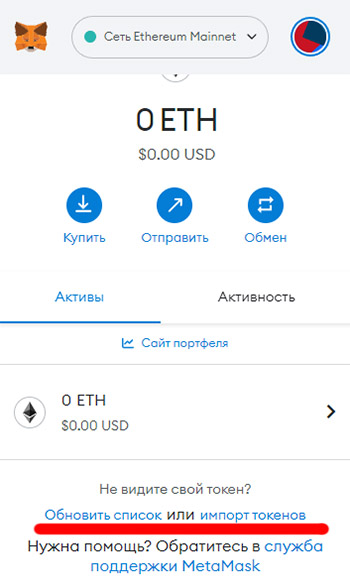
3. В самом низу кошелька нажмите «Обновить список«. Кошелек сообщит о количестве найденных токенов, нажмите на эту надпись.
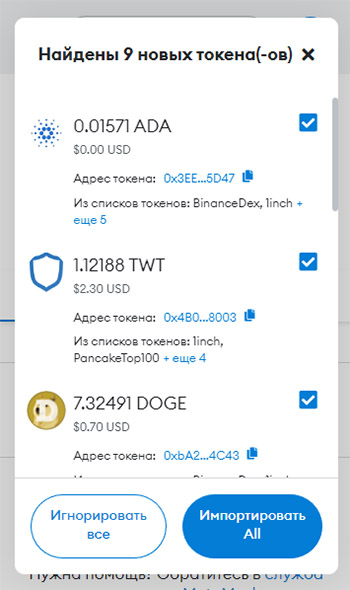
4. Нажмите «Импортировать все» и токены появятся в вашем кошельке.
2. Как импортировать токены вручную?
1. Найдите смарт-контракт токена, который хотите импортировать в кошелек (как найти смарт-контракт токена?). Для примера мы добавим токен CLO в сети BNB Chain.
2. Откройте кошелек Metamask и выберите в сеть, в которой хотите импортировать токен (в нашем случае BNB Chain).
3. В самом низу кошелька нажмите «Импорт токенов» и выберите вкладку «Пользовательский токен«.
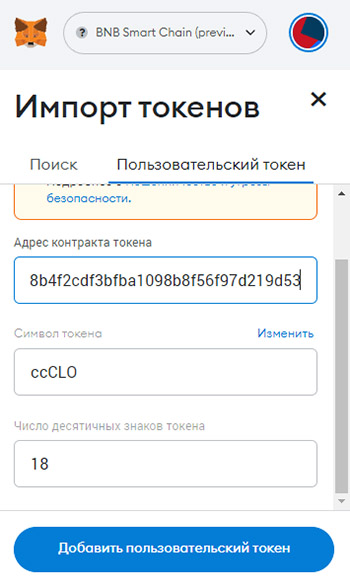
4. Вставьте адрес смарт-контракта в соответствующую строку. Символ токена и число десятичных знаков должны подтянуться автоматически. Нажмите «Добавить пользовательский токен» и токен появится в вашем кошельке.
Как добавить токен в Метамаск: 4 способа
Особенность Метамаска состоит в том, что он по умолчанию отображает только токены ERC-20 (стандарт для смарт-контрактов на блокчейне Ethereum). Остальные нужно добавлять вручную.
Вам также может понравиться


Поэтому пользователи часто пугаются, что не видят все свои активы в кошельке. Кроме этого, зачастую они даже не знают, какие токены в нем есть. Ведь многие участвуют в различных аирдропах и указывают адрес своего счета, на который поступает выигрыш. А ведь с помощью портфолио или через обозреватели блоков можно увидеть всю информацию о цифровых активах, хранящихся на ваших адресах.
Чтобы добавить нужный вам альткоин в кошелек, нужно знать адрес контракта. Вот с этого и начнем.
Как узнать адрес токена
Запомните! В свой Метамаск вы должны добавлять только проверенные вами адреса.
Рассылка фейковых криптовалют — довольно распространенный способ мошенничества. Цель — получение доступа к активам получателя. Мошенники рассылают на криптокошельки токены на сотни тысяч долларов. Пользователь добавляет их в свое хранилище по адресу контракта. При попытке их продажи ему приходит запрос на доступ к кошельку и ко всем находящимся в нем активам. Дав согласие, пользователь передает мошенникам полный контроль над средствами. Поэтому будьте осторожны! Читайте больше о том, как защитить средства от кражи.
Чтобы узнать адрес токена, воспользуйтесь следующим способом:
1. Перейдите на сайт CoinMarketCap , в строку поиска введите точное название монеты. Будьте внимательны — в поисковой выдаче могут быть похожие названия.

2. На найденной странице слева под названием монеты найдите Contracts, скопируйте контракт в нужной вам сети.
Например, найдем монету LINK. В поле Contracts открываем весь список сетей More, выбираем блокчейн Polygon, копируем адрес контракта 0x53e0bca35ec356bd5dddfebbd1fc0fd03fabad39.


Бывает так, что монета новая и ее еще нет на площадке CoinMarketCap . В этом случае найдите официальную группу Telegram проекта, задайте вопрос админу. Затем проверьте выданный вам адрес через обозреватель блоков, указав его в поисковой строке (для Ethereum — etherscan.io, для Polygon — polygonscan.com, для BSC — bscscan.com и др.). Обозреватели обычно помечают фейковые токены (читайте сообщение вверху).

Если проект малоизвестный, тщательно проверяйте всю информацию (социальные сети, официальный сайт, токеномику и др.).
Как добавить любой токен в Метамаск вручную
Все ваши монетки отражаются на вкладке Активы. Если вы в этом списке какой-то из них не видите, его необходимо импортировать.
Для этого выполните следующие действия (используем тот же пример с LINK в сети Polygon):
1. В МетаМаске выберите сеть Polygon (вверху выпадающий список).
2. Затем внизу нажмите на ссылку Импорт токенов.

3. В строку Адрес контракта введите скопированный с CoinMarketCap адрес. Если адрес правильный — автоматически заполнятся пустые поля (символ и число десятичных знаков).

4. Нажмите на кнопку Добавить Пользовательский токен, затем Импорт.

5. Перейдите на вкладку Активы — теперь LINK появился в общем списке.
Добавление токена через сайты Coingecko или CoinMarketCap
Coingecko или CoinMarketCap (сайты-агрегаторы данных о криптовалютах), предлагают интеграцию с MetaMask, которая позволяет добавлять монеты в кошелек непосредственно из его записи на их сайте.
1. Перейдите на один из этих сайтов.
2. Найдите токен, который хотите добавить, указав его название в панели поиска.
3. Затем найдите адрес контракта (поле Contracts) и нажмите лису (Add to MetaMask). Появится приглашение подтвердить, что вы хотите добавить актив в свой кошелек.

4. Этот метод также позволяет добавлять токен в разные сети в зависимости от того, был ли соответствующий смарт-контракт развернут в этой сети владельцами проекта. Щелкните три точки рядом с адресом контракта, затем нажмите на лису и подтвердите добавление актива в кошелек.
В MetaMask Mobile убедитесь, что вы заходите на сайт с помощью встроенного браузера, а не стандартного браузера вашего устройства. Это единственный способ получить доступ к ссылкам, которые интегрируются с Метамаском.
Автоматическое нахождение токенов в MetaMask
В Метамаске есть встроенная функция автообнаружения монет. Она доступна лишь для некоторых сетей:
- Ethereum mainnet
- Avalanche
- BNB Smart Chain
- Polygon
Обратите внимание, что обнаружение активов происходит в основной сети Ethereum независимо от того, включена эта настройка или нет. Автообнаружение просто расширяет эту функцию, чтобы охватить дополнительные сети, перечисленные выше.
Чтобы активировать эту функцию, выполните следующие действия:
1. В браузерном расширении перейдите в Настройки (круг в правом верхнем углу), Безопасность и конфиденциальность.

2. Прокрутите вниз и найдите пункт Автообнаружение токенов.

3. Переместите ползунок в состояние Вкл.
4. Теперь вернитесь к списку активов и обновите его — все монеты, которых вы не видели ранее, должны появиться в списке.
Для мобильного телефона нажмите значок гамбургера в левом верхнем углу главной страницы, а затем найдите Настройки.

Отсюда перейдите в Дополнительно и прокручивайте, пока не найдете переключатель обнаружения токена (Enhanced Token Detection).
Как подключить портфолио в Метамаске
Портфолио — это связанная с MetaMask платформа, которая собирает и отображает баланс ваших монет. Как только вы подключите свой кошелек, программа его автоматически обнаружит и отобразит ваши активы в нем.
1. Перейдите на сайт portfolio.metamask.io
2. Нажмите на кнопку Connect MetaMask.

3. В окне Метамаска выберите нужный аккаунт.

4. Откроется список со всеми активами в кошельке в разрезе блокчейнов.
Обратите внимание, что в верхнем меню (напротив Assets) есть три вкладки для просмотра: Tokens, NFTs, Transactions.

Как узнать свои токены в кошельке через обозреватель блоков
Вы можете посмотреть содержимое вашего кошелька через обозреватели блоков.
Обозреватель блоков — это сайт для визуализации блоков, истории транзакций и показателей блокчейна. Каждый из них содержит информацию об одной конкретной сети. Для каждой сети существует свой обозреватель.
1. Перейдите на страницу нужного вам обозревателя. Вот некоторые из них:
- BTC — btcscan.org
- BSC — bscscan.com
- ETH — etherscan.io
- Polygon — polygonscan.com
- Cosmos — atomscan.com
- Polcadot — polkadot.subscan.io
Другие можно найти в интернете, добавляя к названию блокчейна приставку -scan.
2. В строку поиска вставьте адрес своего кошелька.

3. Напротив Token откройте выпадающий список. Это и будет список всех ваших токенов в кошельке в данном блокчейне.


Любой из них вы можете импортировать по названию и адресу контракта по любому из способов, описанных в данной статье. Кликните в выпадающем списке по нужной вам монете — вы перейдете на ее страницу, на которой справа найдете адрес контракта (поле Contract).

Внимание! В этом списке могут встретиться мошеннические токены. Если вы импортируете их в Метамаск, а затем попытаетесь их продать — вы можете потерять контроль над своими активами. Для этого мошенники их и рассылают. Обычно они выделяются большим количеством (чтобы пользователь обрадовался такой удаче).

Не обращайте на них внимания — пока вы их не трогаете, они не принесут никакого вреда. Ищите только те активы, которые вы ожидаете получить.
Как скрыть ненужные токены
Чтобы сократить список монет и оставить только те, которые есть в вашем кошельке, вы можете временно скрыть ненужные. В дальнейшем вы сможете снова добавить его, перейдя по ссылке Импорт токена внизу экрана.
1. Перейдите на вкладку Активы.

2. Кликните мышью на токен, который хотите удалить.
3. В верхнем правом углу нажмите на три точки, в выпадающем списке выберите Скрыть.