Как узнать дату выпуска материнской платы gigabyte
Driver1677
у MSI не знаю а у гигабайта первые четыре цифры серийника когда то было год/неделя.
У асусов вроде бы первые два символа SN в hex — например C3 значит 2012 3мес.
- Профіль
- Цитата
Как отличить оригинальный баркод производителя
Например: 1. 865PE NEO2-PLS 0402XXXXXX.
(865PE NEO2-PLS означает наименование изделия, 0402 означают год прозводства 2004 — 04, и месяц производства февраль — 02)
Например: 2. 42SXXXXXX
(42 также означает дату производства: февраль 2004)
Несколько способов узнать возраст компьютера и его комплектующих
Они имеют тенденцию замедляться с течением времени, что вполне естественно. Обновления программного обеспечения перестают быть совместимыми, их части начинают изнашиваться, и довольно скоро вы обнаружите, что выкладываете десятки тысяч рублей, пытаясь починить то, что нуждается в замене.
Проще говоря: у наших компьютеров есть срок годности.
Каждый компонент должен в какой-то момент достичь конца жизненного цикла, и чем старше становится ваш компьютер, тем больше вероятность того, что он начнёт проявлять признаки деградации.
Чтобы выяснить, может ли вам понадобиться обновление или новый компьютер, имеет смысл проверить, сколько лет вашему ПК на самом деле.

Но сначала разберемся в следующем:
Какова средняя продолжительность жизни ПК
В среднем компьютеры служат от трёх до пяти лет. Однако, это число отличается для ноутбуков и обычных полноценных ПК.
Вы можете ожидать, что средний срок службы ноутбука составит около трёх-четырёх лет. Для настольных компьютеров этот показатель немного выше – около пяти лет.
Это всего лишь средний показатель, так что не принимайте это как истину.
Почему существует это несоответствие, спросите вы?
Всё довольно просто: ноутбуки имеют тенденцию нагреваться, а их поток воздуха довольно ограничен. Их также намного сложнее чистить и обслуживать. Настольные компьютеры, с другой стороны, намного легче охлаждать и обслуживать, что, в свою очередь, может значительно увеличить срок их службы.
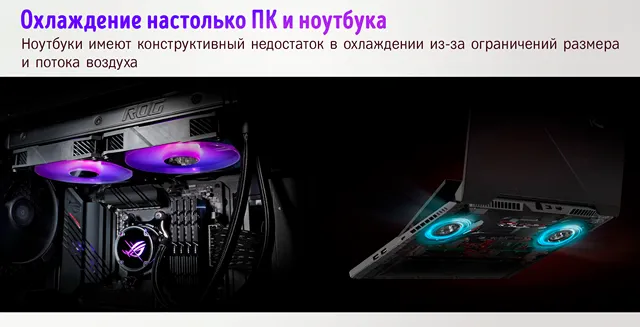
Впрочем, это не жёсткое правило. Фактические цифры варьируются от одного устройства к другому и зависят от множества различных факторов.
Мы живём в эпоху, когда технологии развиваются с невероятной скоростью. И поэтому, естественно, наступает момент, когда наши компьютеры больше не могут идти в ногу со временем и обеспечивать ожидаемую производительность.
Компьютерные компоненты также имеют тенденцию со временем изнашиваться, потому что у них тоже есть «срок годности». Например, аккумуляторы для ноутбуков хороши только для определенного количества циклов перезарядки.
Любые механические движущиеся части, такие как вентиляторы или охлаждающая жидкость внутри трубок, также могут сократить срок службы вашего ПК.
Твердотельные накопители имеют ограниченное количество циклов чтения и записи; термопаста высыхает; а радиаторы покрываются пылью. Всё это снижает производительность вплоть до отказа. Да, вы можете продлить время работы вашего ПК, очищая и поддерживая его функциональность, но только до определенной степени.
И даже если основные компоненты, такие как ЦП и ОЗУ, не имеют движущихся частей, требующих обслуживания, они становятся всё медленнее по сравнению с потребностями в производительности современного программного обеспечения.
Кроме того, вот ещё несколько причин, по которым наши компьютеры устаревают и (относительно) работают медленно:
- Переполненные диски, вредоносные приложения и ПО, работающее в фоновом режиме
- Обременительные, длительные рабочие нагрузки
- Отсутствие технического обслуживания; пыль и мусор могут накапливаться и влиять на производительность ПК
- Проблемы с перегревом и/или неправильным охлаждением/воздушным потоком
- Частые скачки напряжения
Иногда вам может понадобиться заменить весь компьютер и купить что-то новое. В других случаях простое обновление может помочь.
В любом случае важно знать, сколько лет вашему компьютеру – так вы сможете принять взвешенное решение и обновить компоненты в нужный момент!
Давайте ответим на главный вопрос этой статьи:
Как узнать возраст компьютеру – 5 простых способов
Выяснение того, сколько лет вашему компьютеру, может пригодиться по многим причинам.
Это не то, что по своей сути важно для повседневной жизни, но знание того, когда нужно обновляться, возможно, так же важно, как и знание того, что следует обновить.
В любом случае, это то, за чем вам обязательно нужно следить!
Проверьте серийный номер
Если у вас стандартный ПК и вы не собирали устройство самостоятельно , на предварительно собранном настольном компьютере или ноутбуке должна быть наклейка с серийным номером.
Этот серийный номер является уникальным идентификатором вашего компьютера. Вы можете использовать его для доступа к различной информации о вашем компьютере и его компонентах.
В случае готовых настольных компьютеров эту наклейку обычно можно найти на задней стороне корпуса.
Ноутбуки будут иметь эту наклейку где-то на нижней панели или, в очень редких случаях, за съёмной батареей. Иногда эта информация может содержаться в QR-коде (который при сканировании будет просто ссылкой на страницу онлайн-поддержки).
Как только вы найдёте серийный номер, введите его в Яндексе. Должна появиться компания, которая произвела ваш компьютер (или, скорее, её веб-сайт).
На нём вы найдёте всю необходимую информацию о вашем компьютере и дату его изготовления.
Этот точный метод также можно использовать, чтобы узнать дату изготовления каждого отдельного компонента в сборке.
Но что делать, если наклейки нет вообще? Или она есть, но содержимое стёрлось?
Откройте Пуск , введите Сведения о системе и нажмите Ввод .
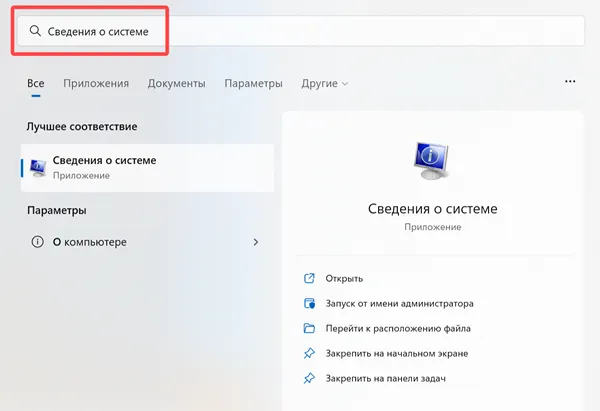
В разделе «Сведения о системе» вы найдёте подробную информацию о вашем компьютере.
Введите эту информацию в Яндексе, чтобы узнать приблизительный возраст вашего компьютера.
Другой способ проверить серийный номер компьютера – через командную строку. Откройте меню «Пуск» Windows, введите cmd и откройте командную строку.
Введите следующую команду: wmic bios get serialnumber
Вуаля! Вам отобразиться серийный номер вашего компьютера (если доступен).
У этого метода есть один недостаток: он работает только в том случае, если вы приобрели готовый ПК, где OEM (производитель оригинального оборудования) заполнил эту информацию для вас. Если у вас есть устройство, изготовленное по индивидуальному заказу, продолжайте читать!
Проверьте версию BIOS
Вы можете получить подробную информацию о BIOS с помощью командной строки systeminfo.exe.
Это даст вам возраст BIOS материнской платы, который в определенных сценариях может быть хорошим индикатором того, сколько лет вашему компьютеру (если вы никогда не обновляли свой BIOS).
Перейдите в Пуск , введите cmd и откройте командную строку. Введите следующую команду: systeminfo
Вам будет представлена «куча» различной информации. Однако, вам нужны данные о версии BIOS.
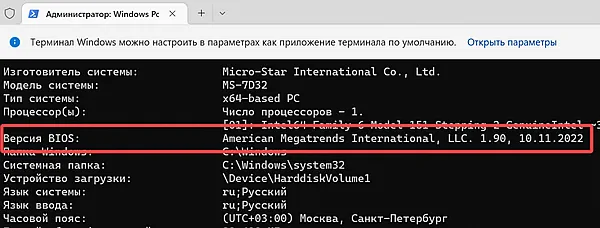
Рядом с версией BIOS вы увидите дату – она указывает приблизительную дату производства вашей материнской платы.
Примечание. Если BIOS когда-либо обновлялся – или если вы купили бывшее в употреблении устройство и понятия не имеете, возился ли с ним его предыдущий владелец – вам необходимо отнестись к этой дате с долей скептицизма.
Версия BIOS просто указывает дату компиляции прошивки BIOS. Но, не дату записи в CMOS материнской платы или когда именно материнская плата была изготовлена. Но, часто оказывается близкой – с разницей в пару месяцев.
Другой способ проверить версию BIOS – через приложение «Сведения о системе».
Перейдите в меню Пуск , введите Сведения о системе и нажмите Открыть. Это запустит утилиту Системной информации. В разделе «Сводка системы» вы найдете версию/дату BIOS.
Проверьте дату выпуска процессора
Поскольку новые ПК (чаще всего) продаются с самыми последними компонентами, представленными на рынке, проверка даты выпуска процессора – ещё один способ определить, сколько лет вашему компьютеру. Вы найдете эту информацию в приложении Сведения о системе.
Перейдите в Пуск , введите Сведения о системе и откройте приложение. В разделе «Сведения о системе» вы найдёте название вашего процессора.
Теперь зайдите в Яндекс и введите полное название вашего процессора вместе с ключевыми словами «дата запуска».
Нужная вам информация будет аккуратно представлена в самом верху страницы – вам не придётся искать дальше первых двух-трёх ссылок.
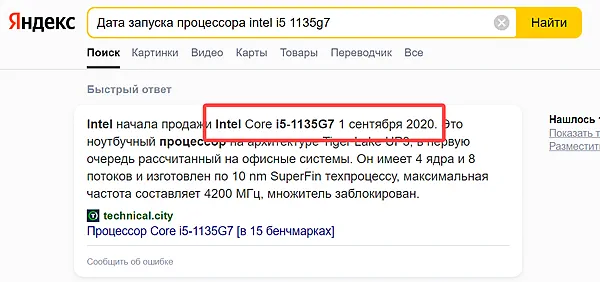
Дата запуска на скриншоте выше означает, что этот процессор, в частности, был запущен в третьем квартале 2020 года.
Следует иметь в виду, что возраст процессора не обязательно совпадает с возрастом компьютера. Новые ноутбуки и компьютеры могут использовать более старые процессоры, так что это скорее приблизительная оценка, чем что-либо ещё.
Проверьте информацию «Дата создания» папок на вашем диске C
Если вы не переформатировали жёсткий диск/SSD после покупки компьютера и не переустановили Windows в какой-либо момент времени, дата первоначальной установки Windows должна совпадать с датой создания некоторых папок на диске C.
Это, однако, не пуленепробиваемый метод, потому что вы найдёте некоторые файлы, которые намного старше.
Например, вы можете найти такие приложения, как Microsoft Visual C++ 2005, с датой создания/модификации 2005/2006. Таким образом, этот метод лучше всего использовать для перекрестной проверки информации, полученной вами с помощью других вышеупомянутых методов.
Чтобы проверить «дату изменения» папок и файлов, перейдите в «Мой компьютер» и дважды щёлкните Локальный диск (C:).
Щёлкните правой кнопкой мыши файлы и выберите Свойства. На вкладке Общие найдите строку «Создано». Это может дать вам приблизительную оценку возраста компьютера.
Проверьте дату установки Windows
Дата установки Windows может дать некоторую информацию о том, сколько лет компьютеру на самом деле.
Примечание. Между датой изготовления ПК и моментом установки Windows может быть временное расхождение. Поставщик мог установить ОС только в то время, когда вы приобрели устройство. Так что относитесь к этой информации с недоверием.
Чтобы узнать дату установки Windows, откройте командную строку и введите следующую команду: systeminfo . (Для этого обратитесь к методу №2) Найдите строку Дата установки.
Сколько лет компьютеру Mac?
Когда дело доходит до компьютеров Apple (под управлением macOS), есть очень простой способ узнать возраст устройства.
По сути, все системы, работающие под управлением Windows, зависят от различных компаний, производящих свои аппаратные компоненты. Apple, с другой стороны, имеет гораздо больший контроль над всем, что входит в её компьютеры.
Чтобы узнать, сколько лет вашему Mac, сделайте следующее:
- Загрузите свой Mac и щёлкните значок Apple в верхнем левом углу.
- Нажмите Об этом Mac → Дополнительная информация.
- В разделе «Обзор» вы найдёте серийный номер вашего устройства.
- Перейдите на веб-сайт Apple Check Coverage и введите свой серийный номер. Здесь вы найдёте необходимую информацию.
- Кроме того, вы также можете нажать «Системный отчет» в разделе «Обзор».
Часто задаваемые вопросы
Нужно заменять всё устройство или только несколько его компонентов?
Это зависит от того, сколько лет вашему компьютеру.
Если вашему компьютеру больше нескольких лет – и ремонт/замена его компонентов будет стоить дороже, чем ожидалось, – тогда покупка совершенно нового ПК определенно будет правильным решением.
С другой стороны, если вы чувствуете, что ваше устройство просто нуждается в небольшом обновлении или двух, а в остальном всё в порядке, попробуйте найти узкие места в вашей системе и соответствующим образом обновить.
Как я узнаю, когда заменить мой компьютер?
Вот несколько явных признаков того, что ваш компьютер нуждается в обновлении:
- Время запуска и выключения медленное
- Постоянно греется
- Вентиляторы становятся шумными
- Экран начинает часто мерцать и/или зависать
- Сбои программного обеспечения случаются намного чаще, чем должны
Могу ли я сократить срок службы своего компьютера, не выключая его?
Когда компьютер остаётся включенным, его срок службы со временем сокращается, но это не повод для беспокойства.
Основная причина, по которой я не рекомендую это, заключается в том, что это приведёт к более высокому энергопотреблению (и, соответственно, к счетам за электроэнергию), что не особенно благоприятно для кошелька или окружающей среды.
Следуя этим методам, вы легко сможете собрать больше информации о вашем компьютере и возрасте его компонентов.
Как узнать дату выпуска материнской платы gigabyte

Многие производители материнских плат, в том числе и Gigabyte, перевыпускают популярные модели под разными ревизиями. В статье ниже мы расскажем, как правильно их определять.
Почему нужно определить ревизию и как это сделать
Ответ на вопрос, зачем нужно определять вариант системной платы, очень простой. Дело в том, что для разных ревизий основной платы компьютера доступные разные версии обновлений для BIOS. Поэтому, если скачать и установить неподходящие, можно вывести материнскую плату из строя.
Что же касается методов определения, то их существует всего три: прочесть на упаковке от материнской платы, взглянуть на саму плату, или воспользоваться программным методом. Рассмотрим эти варианты подробней.
Способ 1: Коробка от платы
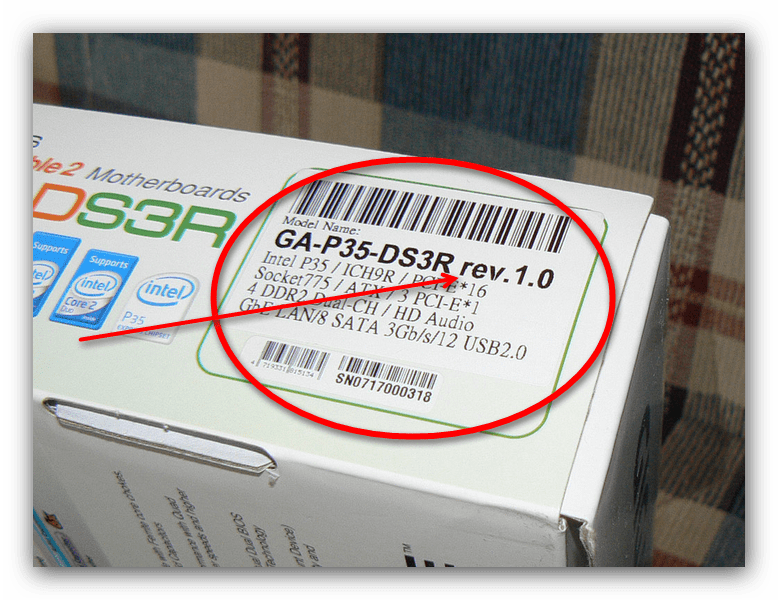
Все без исключения производители «материнок» пишут на упаковке платы как модель, так и её ревизию.
- Возьмите в руки коробку и поищите на ней наклейку или блок с техническими характеристиками модели.
- Ищите надпись «Model», и рядом с ней «rev.». В случае если таковая строка отсутствует, внимательнее взгляните на номер модели: рядом с ним найдите большую букву R, возле которой будут цифры — это и есть номер версии.
Данный метод один из самых простых и удобных, однако не всегда пользователи хранят упаковки от компьютерных комплектующих. К тому же способ с коробкой невозможно реализовать в случае покупки б/у платы.
Способ 2: Осмотр платы
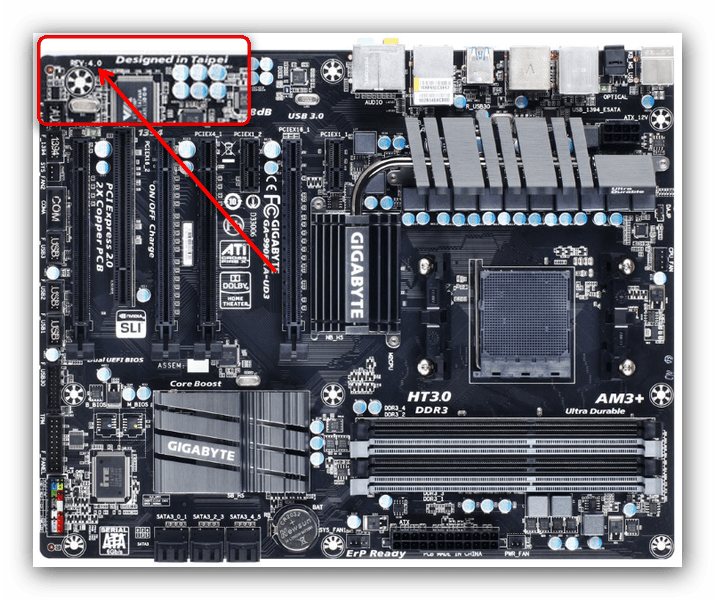
Куда более надежный вариант узнать номер версии модели «материнки» — внимательно её осмотреть: на системных платах от Gigabyte ревизия обязательно указывается вместе с наименованием модели.
- Отключите компьютер от сети и снимите боковую крышку, чтобы получить доступ к плате.
- Поищите на ней наименование производителя — как правило, модель и ревизия указаны под ним. Если нет, то взгляните в один из углов платы: скорее всего, ревизия указана именно там.
Этот способ даёт стопроцентную гарантию, и мы рекомендуем использовать именно его.
Способ 3: Программы для определения модели платы
В нашей статье об определении модели материнской платы описаны программы CPU-Z и AIDA64. Данное ПО поможет нам и в определении ревизии «материнки» от Гигабайт.
CPU-Z
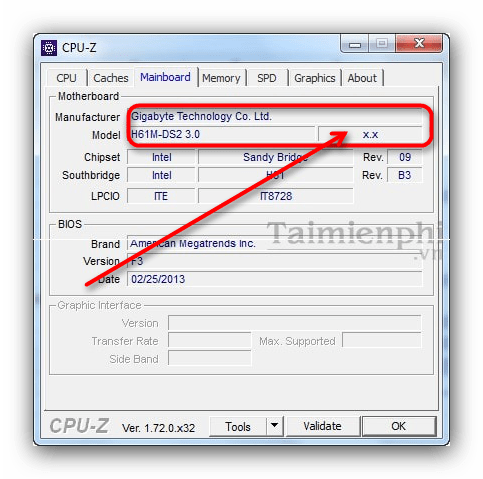
Откройте программу и перейдите на вкладку «Mainboard». Найдите строки «Manufacturer» и «Model». Справа от строки с моделью есть еще одна строка, в которой должна быть указана ревизия материнской платы.
AIDA64
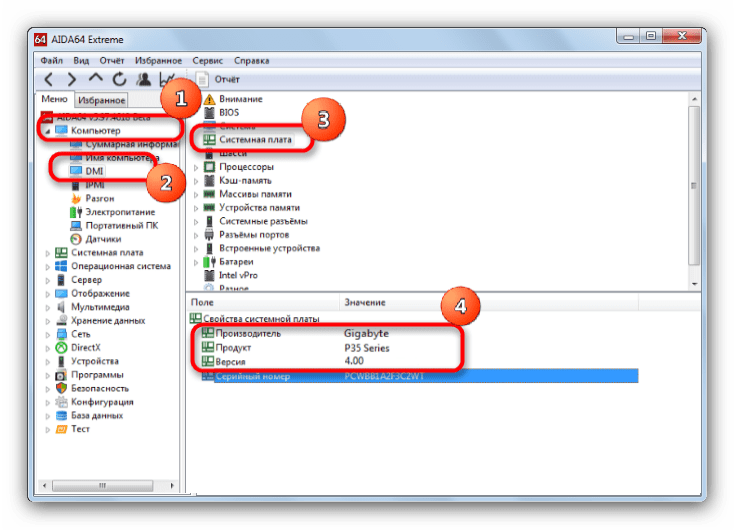
Откройте приложение и пройдите по пунктам «Компьютер» — «DMI» — «Системная плата».
Внизу основного окна будут отображены свойства материнской платы, установленной в вашем компьютере. Найдите пункт «Версия» — записанные в нем цифры и есть номер ревизии вашей «материнки».

Программный метод определения версии системной платы выглядит самым удобным, однако он не всегда применим: в некоторых случаях и ЦПУ-З, и АИДА64 неспособны корректно распознать данный параметр.
Подводя итог, еще раз отметим, что наиболее предпочтительный способ узнать редакцию платы — это ее реальный осмотр.
Узнаём ревизию материнской платы от Gigabyte
Многие производители материнских плат, в том числе и Gigabyte, перевыпускают популярные модели под разными ревизиями. В статье ниже мы расскажем, как правильно их определять.
Почему нужно определить ревизию и как это сделать
Ответ на вопрос, зачем нужно определять вариант системной платы, очень простой. Дело в том, что для разных ревизий основной платы компьютера доступные разные версии обновлений для BIOS. Поэтому, если скачать и установить неподходящие, можно вывести материнскую плату из строя.
Читайте также: Как обновить БИОС
Что же касается методов определения, то их существует всего три: прочесть на упаковке от материнской платы, взглянуть на саму плату, или воспользоваться программным методом. Рассмотрим эти варианты подробней.
Способ 1: Коробка от платы
Все без исключения производители «материнок» пишут на упаковке платы как модель, так и её ревизию.
Данный метод один из самых простых и удобных, однако не всегда пользователи хранят упаковки от компьютерных комплектующих. К тому же способ с коробкой невозможно реализовать в случае покупки б/у платы.
Способ 2: Осмотр платы
Куда более надежный вариант узнать номер версии модели «материнки» — внимательно её осмотреть: на системных платах от Gigabyte ревизия обязательно указывается вместе с наименованием модели.
Этот способ даёт стопроцентную гарантию, и мы рекомендуем использовать именно его.
Способ 3: Программы для определения модели платы
В нашей статье об определении модели материнской платы описаны программы CPU-Z и AIDA64. Данное ПО поможет нам и в определении ревизии «материнки» от Гигабайт.
CPU-Z
Откройте программу и перейдите на вкладку «Mainboard». Найдите строки «Manufacturer» и «Model». Справа от строки с моделью есть еще одна строка, в которой должна быть указана ревизия материнской платы.
AIDA64
Откройте приложение и пройдите по пунктам «Компьютер» — «DMI» — «Системная плата».
Внизу основного окна будут отображены свойства материнской платы, установленной в вашем компьютере. Найдите пункт «Версия» — записанные в нем цифры и есть номер ревизии вашей «материнки».
Программный метод определения версии системной платы выглядит самым удобным, однако он не всегда применим: в некоторых случаях и ЦПУ-З, и АИДА64 неспособны корректно распознать данный параметр.
Подводя итог, еще раз отметим, что наиболее предпочтительный способ узнать редакцию платы — это ее реальный осмотр.
Сколько лет моему компьютеру? 5 способов узнать это
 Tech news
Компьютер — это важное устройство, которое мы используем в повседневной жизни. Будь то для простых или важных задач, это то, без чего люди не могут жить. Поэтому важно, чтобы он хорошо работал, а значит, важно знать, сколько лет системе. Это помогает определить, нуждается ли система в обновлении, ремонте или полной замене. Как же узнать, сколько лет вашему компьютеру? Вот несколько методов, которые помогут вам узнать возраст компьютера.
1. Проверьте серийный номер компьютера или ноутбука

Когда вы покупаете ноутбук, он поставляется с серийным номером. Серийный номер обычно написан на задней панели ноутбука. Если у вас настольный компьютер, вы можете найти серийный номер его материнской платы или других аппаратных компонентов.
Чтобы узнать, сколько лет вашей системе, достаточно ввести этот серийный номер в Google. В результатах поиска вы сможете найти сайт производителя, где будет указана модель вашего ноутбука и вероятная дата его производства.
Читать — 25 дешевых компьютерных столов до $100 (игровые, L-образные, компактные)
2. Проверка версии BIOS с помощью командной строки
В командной строке можно выполнить команду systeminfo.exe , чтобы увидеть различную информацию о вашем компьютере. Это поможет вам определить возраст вашего компьютера.
Эта команда отображает дату первоначальной установки операционной системы. Однако она может ввести в заблуждение, поскольку Windows всегда сбрасывает дату установки после обновления. Поэтому нельзя полностью полагаться только на эту информацию, чтобы точно знать, сколько лет вашему компьютеру.
Вам нужно посмотреть на «версию BIOS», которая указана там. Это даст достаточно точный ответ. Вот как это можно сделать:
YouTube video: Сколько лет моему компьютеру? 5 способов узнать это
- Найдите cmd в Windows и откройте командную строку.
- В командной строке введите systeminfo.exe и нажмите enter.
- Появится различная информация о вашем компьютере
- Продолжайте прокручивать, пока не найдете ‘BIOSVersion’.
- Затем посмотрите дату, которая там указана.

Однако, если BIOS был обновлен после покупки, это будет не точная дата. А если это подержанная компьютерная система, то нет никакой возможности узнать о точности данных BIOS. Поэтому, если вы хотите быть уверенным на 100%, обратите внимание на другие методы, так как этот не гарантирует вам идеальных результатов.
3. Проверка даты выпуска процессора
Проверка выпуска процессора — это еще один способ узнать возраст компьютера. Хотя это может быть не совсем точно, поскольку процессоры выпускаются ежегодно, некоторые люди используют старые процессоры, особенно те, кто работает в условиях ограниченного бюджета.
Даже если он не дает точной даты, он все равно дает точное представление о времени, когда он был куплен. Вот как можно проверить дату выпуска вашего процессора:
- Введите sysinfo в строке поиска windows и нажмите enter.
- Вы найдете ваш процессор в списке рядом с процессором. Запишите название процессора.
- Теперь найдите дату выпуска (название процессора) в google. В моем случае это ryzen 3 2200g release date.

- Вы также можете найти первоначальную дату выпуска на сайте производителя.
- Ваш компьютер, скорее всего, будет того же года.
Читайте — 5 лучших компьютерных трюков, которые должен знать каждый компьютерный гик
4. Проверьте дату модификации папок на диске (C:)
Проверка даты модификации папок диска C — еще один способ узнать, сколько лет вашему компьютеру. Как видите, он не дает точного результата, но, объединив его с другими перечисленными выше методами, вы сможете сделать правильный вывод.
Чтобы проверить дату изменения папок на диске C, выполните следующие действия.
- Запустите ‘This PC’ или ‘My Computer’ с рабочего стола.
- Теперь откройте диск, на котором установлена Windows, в большинстве случаев это Локальный диск (C:).
- Найдите измененные даты папок.

- Разумеется, эти даты не будут очень точными, они просто дадут вам приблизительное представление.
5. Проверьте дату установки Windows
Большинство компьютеров поставляются с предустановленной операционной системой. Операционная система устанавливается в момент производства. Все, что вам нужно сделать, это узнать дату создания информации о системном томе в вашей системе. Это папка на системном диске (C:\). Чтобы проверить это, выполните следующие действия.
- Откройте File Explorer и перейдите на диск C.
- На диске C найдите папку Windows, щелкните на ней правой кнопкой мыши и выберите свойства.
- Здесь вы сможете найти дату создания папки.
Итак, это были несколько методов, которые вы можете использовать, чтобы проверить, сколько лет вашей компьютерной системе. Поиск по серийному номеру — самый эффективный метод, так как он дает точную информацию об используемой модели. В других методах вы не можете быть слишком уверены, используя только их.
Как узнать дату выпуска материнской платы?
Оказывается вот как: устройства msi (за все не скажу, но материнки точно) маркируются серийным номером (s/n на коробке, на самой плате). В серийном номере «зашифрована» дата производства: четыре цифры после буквы указывают на год и месяц.
Где посмотреть год выпуска материнской платы?
tmpnik1, можно узнать только дату изготовления МП — она вытравлена(или нанесена краской) на плате в формате ГГНН, где ГГ-2 цифры года, НН — порядковый номер недели в году, т. е. 0626 — 2006 год, 26 неделя, конец июня.
Как узнать дату выпуска системного блока компьютера?
Найдите надпись в формате MFG с обозначением двух последних цифр года и месяца. Например, может быть записано так: MFG 1008 (август 2010 года). В инструкции и руководстве по эксплуатации тоже можно найти соответствующие данные.
Как узнать дату выпуска видеокарты по серийному номеру?
Дату производства можно определить по серийному номеру, символ после T обозначает месяц производства, 1-9 с января по сентябрь, O октябрь, N ноябрь, D декабрь, следующая пара цифр обозначает год производства, то есть, например, видеокарта с серийным номером T6140020071 произведена в июне 2014 года, однако это также не .
Как узнать серийный номер материнской платы MSI?
Серийный номер материнской платы может быть либо на коробке от материнской платы, либо на самой материнской плате, выглядит как наклейка со штрих кодом, она либо на плате, либо на разъёме для блока питания.
Где находится серийный номер на материнской плате?
Найдите наклейку на одной из сторон материнской платы. Серийный номер указан под баркодом. Проверьте наклейку на одной из сторон коробки от материнской платы. Серийный номер указан после слов: “Serial No,” “SSN,” “S/N,” or “SN.”
Как узнать модель материнской платы на самой плате?
Нажмите клавиши Win+R на клавиатуре (где Win — клавиша с эмблемой Windows), введите msinfo32 и нажмите Enter. В открывшемся окне в разделе «Сведения о системе» просмотрите пункты «Изготовитель» (это производитель материнской платы) и «Модель» (соответственно — то, что мы искали).
Что значит To Be Filled By OEM?
To Be Filled By O.E.M. — это означает что сборщик не указал информацию о вашем устройства (например модель, изготовитель).
Как узнать какой сокет на материнской плате?
Посмотреть в документах
К любой системной плате прилагается инструкция, где есть вся необходимая информация о товаре. В ней или на коробке можно посмотреть, какой сокет стоит на материнке. Кроме того, узнать эту информацию можно в характеристиках на сайте производителя или в магазине, где было куплено устройство.
Как узнать сколько лет твоему компьютеру?
Вы используете Windows? Перейдите в командную строку и введите «systeminfo | more». Затем найдите позиции с исходной датой установки, когда была установлена ОС, производитель системы, модель системы, тип процессора, версия BIOS и т. Д.
Как узнать дату выпуска процессора?
Дата производства зашиврована в коде FPO. Данный код можно посмотреть как на коробке от процессора (если он боксовый), так и на самом процессоре. В данном случае нас интересует код Q743B150. Первая цифра (7) будет означать год производства.
Как узнать дату выпуска монитора?
Обычно производитель указывает дату производства монитора на наклейках, размещённых на тыльной стороне монитора или на нижней части подставки.
Как определить год выпуска по серийному номеру?
7-й символ от конца серийного номера обозначает год изготовления: Y — 2005, L — 2006, P — 2007, Q — 2008, S — 2009, Z — 2010, B — 2011, C — 2012, D — 2013, F — 2014, G — 2015, H — 2016, J — 2017, K — 2018, M — 2019, N — 2020, R — 2021, T — 2022. В нашем примере дата изготовления май 2018 года.
Как понять какого года видеокарта?
Если именно видеокарты, то на наклейках должно быть, причем сразу понятно. Иногда на самой карте вместе с серийным номером пишут и дату. Еще можно узнать дату производства чипа, на нем самом. Это уже снимает СО, стираем пасту и смотрим дату.
Что можно узнать по Серийнику видеокарты?
Очевидно,что по серийному номеру можно узнать все данные о девайсе (что, когда, кем и из чего сделан и т. д.) иначе для чего он, серийный номер, существует, однако, это информация ДСП, и посторонние к ней не допускаются (дабы небыло желения заниматься контрафакцией).
Как узнать какая материнская?
Как узнать модель материнской платы в Windows
Чтобы запустить её, воспользуйтесь клавишами Win + R, введите в появившемся окне команду msinfo32 и нажмите Enter. На экране отобразятся сводные данные о ПК, включая информацию о производителе и модели материнской платы, а также характеристики процессора.
Где в биосе посмотреть модель материнской платы?
При включении компьютера или в BIOS системы.
Еще один вариант, это узнать модель материнской платы зайдя в BIOS вашего компьютера. Например, войдя в BIOS материнской платы Gigabyte, нужно нажать клавишу F9 для того, чтобы открыть информационную панель системы. Где вы и увидите маркировку вашей системной платы.
Как узнать дату выпуска материнской платы?
tmpnik1, можно узнать только дату изготовления МП — она вытравлена(или нанесена краской) на плате в формате ГГНН, где ГГ-2 цифры года, НН — порядковый номер недели в году, т. е. 0626 — 2006 год, 26 неделя, конец июня.
Как узнать Модель материнской платы на самой плате?
Нажмите клавиши Win+R на клавиатуре (где Win — клавиша с эмблемой Windows), введите msinfo32 и нажмите Enter. В открывшемся окне в разделе «Сведения о системе» просмотрите пункты «Изготовитель» (это производитель материнской платы) и «Модель» (соответственно — то, что мы искали).
Как узнать какой у меня разъем для процессора?
- Нажмите клавиши Win+R на клавиатуре компьютера и введите msinfo32 (после этого нажмите Enter).
- Откроется окно с информацией об оборудовании.
Как узнать модель материнской платы по серийному номеру?
Проверьте упаковку NetTop, вы найдете название модели и ее серийный номер на стикере. Стикер обычно находится на боковой стороне коробки. Проверьте тыльную сторону NetTop, вы найдете там стикер с названием модели и ее серийным номером.
Где находится серийный номер на материнской плате?
Как найти серийный номер материнской платы? Найдите наклейку на одной из сторон материнской платы. Серийный номер указан под баркодом. Проверьте наклейку на одной из сторон коробки от материнской платы.
Как определить год выпуска материнской платы MSI?
Оказывается вот как: устройства msi (за все не скажу, но материнки точно) маркируются серийным номером (s/n на коробке, на самой плате). В серийном номере «зашифрована» дата производства: четыре цифры после буквы указывают на год и месяц.
Как узнать дату выпуска видеокарты по серийному номеру?
Дату производства можно определить по серийному номеру, символ после T обозначает месяц производства, 1-9 с января по сентябрь, O октябрь, N ноябрь, D декабрь, следующая пара цифр обозначает год производства, то есть, например, видеокарта с серийным номером T6140020071 произведена в июне 2014 года, однако это также не .
Как узнать дату выпуска процессора?
Достаточно взглянуть на крышку процессора — во второй строке вы найдете маркировку партии, в которой содержится информация о дате и месте производства процессора. Первые две цифры указывают на год производства. Следующие две — неделя производства.