Xbox, подвинься: собираем мини-ПК, который способен на всё
Долгое время миниатюрные, но мощные ПК были уделом Intel: энергоэффективность и производительность не оставляли энтузиастам выбора. Теперь расстановку сил изменил холодный и быстрый Ryzen. Да ещё и с мощной встроенной графикой. Проверим, каково ему в компактном корпусе.

Сборка в ITX-формате накладывает ряд ограничений: места мало, комплектующие надо подобрать с умом, охлаждение организовать эффективное. Добавьте скудный ассортимент комплектующих (спрос на такие сборки невелик), высокую цену и сложность в поиске запчастей «без примерки» — и поймёте, почему за заводские компактные сборки просят столько денег. Разрулим все проблемы самостоятельно?
Выбор комплектующих
Раз за основу мы взяли платформу AMD, нужен подходящий процессор. Если не планируете прохождение требовательных игр или тратить на сборку 30-40 тысяч рублей сверху, ваш выбор Ryzen 5 2400G. У него 4 ядра, 8 потоков, встроенная Vega 11 — всё это обходится скромным теплопакетом на 65 ватт. Идём дальше? Разгон этой малютки ничего не даст, поэтому переплачивать за премиум-сегмент материнских плат нет смысла — сгодится любая, в том числе и на первом поколении чипсетов. Главное, чтобы нужного размера.

Критичным местом для такой сборки станет скорость работы оперативной памяти.
Архитектура Zen/Zen+ работает на синхронной шине Infinity Fabric 1.0, привязанной к рабочей частоте контроллера памяти. Вдобавок видеоядро Vega 11 не имеет собственной памяти и полагается на запасы обычной оперативки. Хорошим выбором станут 2 модуля по 8 гигабайт со скоростями 2800+ МГц, а отличным — с 3200 МГц. Ставить ОЗУ с более высокими частотами без толку — придётся мириться с большими таймингами, что приведёт к увеличению задержек (а это уже начнёт влиять на производительность графики).
Накопитель — по потребностям. Само собой, под систему стоит взять NVMe SSD (хотя бы на 240 ГБ), а файлы и игры можно хранить и по-старинке — на HDD. Итак, с первичным железом разобрались.
Конфигурация демостенда
Второй этап — корпус, охлаждение и питание.
Блок питания должен быть под стать корпусу: одни малыши поддерживают полноценные ATX-форматы, другие — только короткие STX. Поэтому корпус надо найти достаточно компактный, но продуманный. Например, Fractal Design Node 202. Затем — изучить спецификации на сайте производителя и взять кулер, который впишется по высоте. Приличные компании сразу выдают список совместимых моделей популярных брендов.

Дальше стоит прикинуть, будете ли вы со временем апгрейдить систему и ставить дискретную графику. Исходя из потребностей, выбираете БП, соответствующий формату и мощности. FD Node 202 может вместить кулер высотой до 6,5 сантиметров — в нашем случае вписывается Noctua NH-L9a. А вот блок питания STX-формата нужен помощнее — условимся, что потом поставим большую и мощную видеокарту. Заодно поймём, хватит ли у Ryzen 5 2400G удали, чтобы обеспечить вычислениями игровой движок одновременно с постановкой задач по отрисовке видеоускорителю.
Сборка
Уложить необходимые железки в тесный корпус и сохранить хорошую продуваемость — задача непростая. Перво-наперво изучаем крепление кулера к материнской плате: какие-то встают на родное крепление для платформы AM4, а другие, как наш Noctua, требуют оригинальный бэкплейт, который идёт в комплекте с радиатором и вентилятором. В зависимости от этого решаем, сначала ставить в корпус материнскую плату, а затем процессор с охлаждением, или собрать всё воедино и потом уже упаковывать в железную коробку. Кабели питания и интерфейсные провода лучше прокладывать во время сборки последовательно — так вы не придёте к ситуации, когда что-то не дотягивается, не помещается или попросту забыто.


Чем больше свободного места, тем лучше охлаждение. Поэтому всё прячем в кабель-каналы и вяжем стяжками
Для пробы соберём конфигурацию без дискретной видеокарты и проверим, на что способно внутреннее видеоядро. Оставим хвосты питания, закрепим накопители и закроем крышку. Время устанавливать Windows, драйверы и прогонять через бенчмарки.
На что способно железо
Ryzen 2400G — процессор не новый, поэтому тестов с ним в интернете тысячи. Нас же интересует атмосфера в компактном корпусе под полной нагрузкой и то, как она влияет на рабочие частоты железа. Для начала — обычный сценарий: Windows, YouTube, Photoshop. За полчаса работы температура стабилизировалась на уровне 68 градусов и дальше не росла.

Теперь попробуем нагреть систему играми: встройка Vega 11 обеспечивает производительность на уровне младших дискретных видеокарт и тянет современные блокбастеры в Full HD на средних (или даже высоких) настройках графики с приемлемым фреймрейтом. В мультиплеере fps стабилен, пусть и далёк от рекордного.
Shadow of the Tomb Raider
medium/low 28 fps Forza Horizon 4
high 30 fps (фиксированная, без просадок) DooM (2016)
medium/low 35 fps Destiny 2
high 30 fps (фиксированная)
В играх система разогрелась до 92 градусов — всё ещё в пределах нормы. Процессор не снижал частот, GPU работал на всю катушку.
Финальное испытание — установка горячей и мощной видеокарты с тестированием железа по полной программе. Оптимальным выбором для такой конфигурации будет GPU уровня Radeon RX 570, но мы возьмём карточку помощнее (и погорячее) — свежую Navi RX 5700. По производительности она не уступает NVIDIA GTX 1080 и RTX 2060 Super. Большинство игр заметило изменение железа и сразу предложило выставить максимальный пресет настроек в Full HD, но 5700 справится и с WQHD (2560×1440) — его и применим.
Assassins Creed: Origin
Ultra 46 fps Battlefield 1
Ultra 110 fps Rise of the Tomb Raider
Ultra 85 fps Witcher 3
Ultra 78 fps Metro Exodus
Ultra 79 fps
Температура сборки осталась в пределах нормы, несмотря на работающий обогреватель (спасибо, август) и +27 градусов в комнате. Ни центральный, ни графический процессоры не ушли в троттлинг и обеспечили стабильную работу игр на протяжении нескольких часов теста.

Итоги
Теперь пригодный к апгрейду и не занимающий много места компьютер можно собрать более чем одним способом. Широкий выбор «красного» железа на рынке и доступность материнских плат ITX-формата позволяют сэкономить на тех комплектующих, которые не так важны для производительности, и вложиться в по-настоящему важные компоненты. Возможностей Ryzen 5 2400G оказалось достаточно для популярных сценариев использования, от работы с графикой до игр. Вместе с тем четырехъядерник вполне способен «прокормить» вычислениями и тяжёлый софт, и внешнее видео, если вдруг захотите улучшить систему. Менять его на шестиядерный Ryzen 5 2600 необязательно.
Mini-Desktop своими руками
Desktop подразумевает (как минимум): любой настольный процессор (не мобильный или урезанный), встроенный блок питания, а так же возможность расширения и модернизации (по возможности).
Так как бюджет ограничен (к сожалению), то разрабатывать собственную PCB я не стал. Выбор пал на существующий стандарт Thin Mini-ITX — компактные материнские платы с поддержкой десктопных процессоров. Так же у них есть возможность питания от внутреннего блока питания напряжением 19.5v. В дальнейшем это сильно упростило разработку блока питания. Еще одна особенность этого стандарта, что у всех материнских плат Thin Mini-ITX расположение центрального процессора на одном и том же месте в не зависимости от дизайна платы и производителя. Этот параметр оказался ключевым при разработке дизайна компактного корпуса.
Дальше настал момент выбора материалов и технологии производства корпуса. Так как я этим никогда в жизни не занимался, то пришлось изучить несколько книг о металлообработке (штамповка, литье под давлением, лазерная резка, фрезеровка с ЧПУ), тепло-проводимости материалов, а так же принципы построения электрических схем для блока питания (и много еще чего сейчас уже не вспомню).
В итоге выбор пал на алюминий, по причине отличной теплопроводности, легкости и простоты металлообработки. В качестве технологии производства — фрезеровка с ЧПУ. Гораздо дешевле чем штамповка и литье по причине отсутствия дорогих форм. Блок питания — высокочастотный, без-транзисторный на шимке TOP-251, с мощностью 120w+ КПД 85+
Изучив номенклатуру отечественного производителя имеющих технологию CNC Milling (фрезеровка с ЧПУ) и отправив несколько запросов на возможность производства образца (и получив в ответ или кукиш, или цены равные подержанному автомобилю) я понял, что смотреть надо дальше… на Юго Восток… в Азию.
Есть такой сайт. Называется Alibaba.com. На нем представлены практически все азиатские производители самых разных товаров и услуг. Там есть все. Реально все. Изучив предложения и цены я понял, что это то, что мне нужно. Здесь надо сказать, что Азиаты хорошие исполнители, но заставить их что то придумать — совершенный бесполезняк. Если вы хотите получить внятный результат, им нужно четко описать порядок действий. Составить максимально подробную документацию на деталь (в нашем случае) и дополнительно описать ее конечные свойства (финишной обработки, к примеру). Желательно все это сдобрить фотками, или (в идеале) примерами конечного результата.
В итоге мне нужно было подготовить модели и чертежи в одном из индустриальных стандартов. К сожалению, на тот момент я был не в зуб ногой как это делается вообще… Почитав в интернете и узнав в каких программах все эти чудеса рисуются я выбрал для моделирования и визуализации Solidworks, а для разработки блока питания Altium Designer (кстати сказать Altium Designer я так и не осилил. Блок питания заказывал на Freelancer.com). Две недели на изучение видео-уроков по Solidworks — и я начал преспокойно воплощать свою задумку.
Основная сложность в разработке малогабаритного корпуса — это прокачать через него необходимый воздушный поток. В моем случае не менее 25 кубов. Хотелось бы, что бы корпус не был похож на дуршлаг или решето (ни сверху, ни по бокам). Так же хотелось бы, что бы конструкция была максимально прочной, легкой и защищенной от внезапных воздействий в виде пролитой чашки кофе на системник, или падения с высоты стола (хотя бы). Пропущу муки творчества и бесчисленное кол-во вариантов во время разработки дизайна корпуса. Остановлюсь на итоговом варианте:
1. Полностью удалось разделить входящие потоки воздуха от исходящих. Что позволило успешно завести процессоры мощностью 77w
2. Одним процессорным кулером удалось охлаждать как сам процессор, так и блок питания и остальные компоненты платы
3. Удалось сделать корпус максимально закрытым, прочным (выдерживает мой вес — 90кг) и защищенным от внешних воздействий
4. Возможность применения различных вентиляторов охлаждения (не много, но выбор есть)
5. Сделать работу компьютера бесшумной при выполнении обычных задач (просмотр видео, торренты, раздача интернет и т.д.)
6. Максимально упростить конструкцию для удобной сборки и снижения себестоимости.
7. Сделать корпус на сколько это возможно маленьким. Получилось 190х190х50 мм
В итоге получилась и завелась следующая конфигурация:
Материнская плата Intel DH61AG
Процессор Core i7-3770
Память 8Gb SO-DIMM DDR3 1600
SSD Plextor 64GB
HDD WD Blue 750Gb
WI-FI Broadcom 4322
Вентилятор Akasa AK-CCE-7106HP


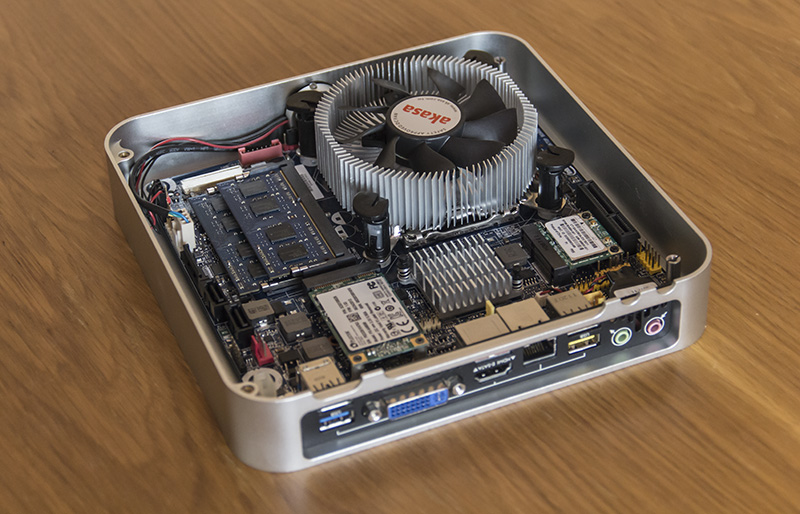

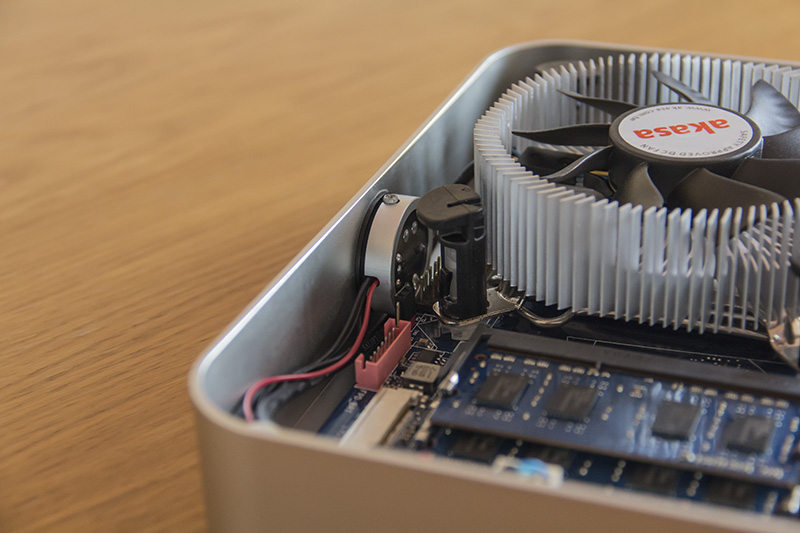
Результаты тестов:
1. Температура корпуса при выполнении обычных задач — теплый. Шума практически не слышно
2. Температура корпуса при использовании Core i7-3770 и 100% загрузке — реально горячий, но не выходящий за пределы номинальных температур для работы внутренних компонентов. Шумит, но не взлетает
3. После нескольких минут работы, процессор выключает Turbo Boost и работает на номинальных частотах 3.4Gh
4. На Core i3 и процессорах с литерой S в названии — все тихо и без пыли
В итоге, я пересмотрел дизайн, добавив вентиляционную щель спереди и по бокам. Это должно увеличить поток проходящего через корпус воздуха (сбросить давление) и обеспечить нормальную работу процессора в режиме Turbo Boost. Так же я решил изменить кнопку питания. Уж больно она ужасная получилась.
Последний вариант с доработками по дизайну (Не фото. Визуализация):


Баланс:
В принципе такая разработка стоит не дорого. И каждый может себе ее позволить (при желании и определенных знаниях).
На что и сколько было потрачено (не считая комплектующих):
1. Производство 2-х образцов корпуса (Малайзия) — 520$
2. Доставка Малайзия — Бангкок (на то время я жил в Тайланде) — 71$
3. Разработка блока питания и сборка двух образцов — 550$
4. Доставка блоков питания Киев — Бангкок — 130$
В итоге — около 40.000р
Update:
Много вопросов по стоимости. Здесь нужно понимать, что стоимость производства образца, это одно, а стоимость малотиражки — совсем другое. В моем случае удалось предварительно договориться с поставщиком о мелкосерийном производстве в районе 3800р с блоком питания в комплекте. Это без красивой упаковки, растоможки, наших налогов, марженальности при продаже.
Собираем аналог Mac mini на Windows
Неттопы — очень клёвая вещь. Делаются они по простому принципу: берётся ноутбучное железо и запихивается в маленький корпус. Их мощностей большинству пользователей хватает за глаза. А ещё они тихие, в сравнении с обычными ПК, а также компактные — их можно легко взять с собой. Разве что до мобильности ноутов им всё-таки далеко. Зато у неттопов клавиатура не привязана к экрану, а также нет бестолкового тачпада, если юзаешь мышку.
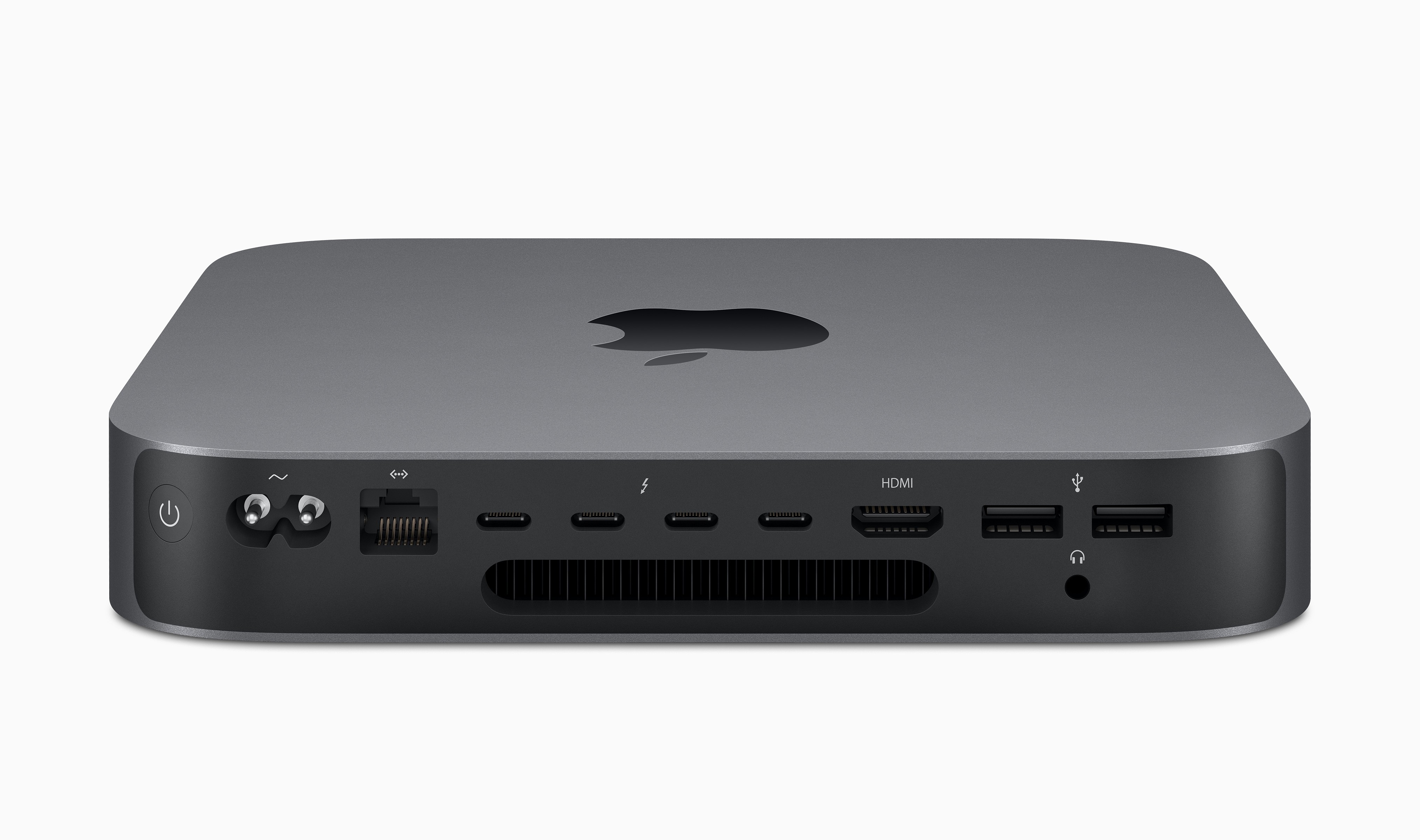
И так как я приверженец настольных решений, то я очень ждал обновления Mac mini: Аймака мне много, Макбуки либо слабые, либо дорогие. Обновление малыша Apple выкатила, но вот цена совсем не радует: 68 990 рублей за версию на 8/128 ГБ с четырёхъядерным процессором i3 и 93 990 рублей за 8/256 с шестиядерным i5. Цены, конечно, аховые. Да и почему в России можно купить только версию на 8 ГБ? Я работаю с ресурсоёмкими программами, в музыкальных секвенсорах у меня обычно висит куча VST и VSTi-плагинов. Короче, Apple, это не дело.
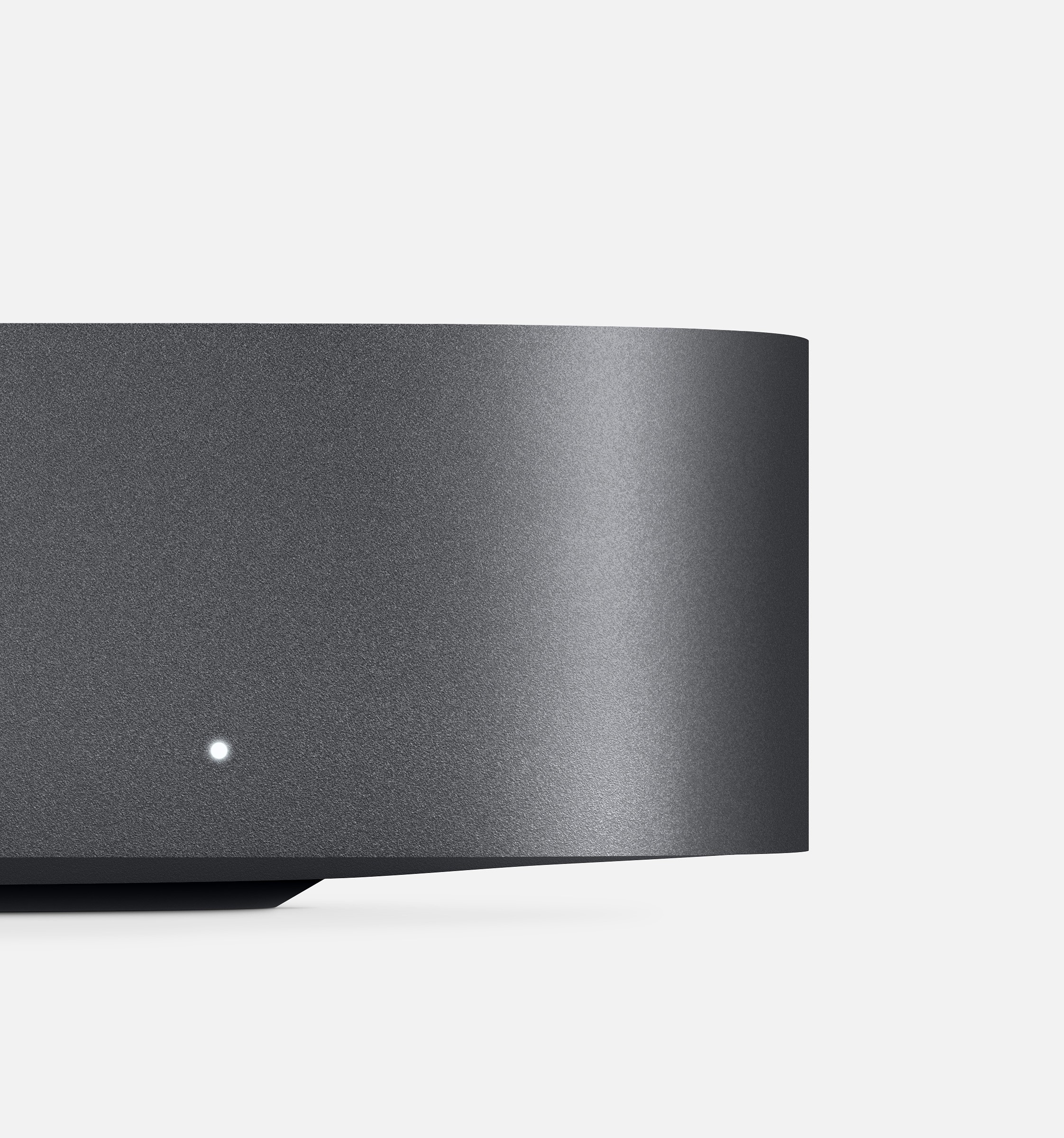
Поэтому я решил искать замену своему подстольному огромному ПК среди неттопов на Windows. Тут выбор у меня точно есть.
Можно обратиться к решениям Intel. У них есть неттопы NUC. И разнообразие моделей в этой линейке огроменное. Хотите дешёвое решение на Celeron? Пожалуйста. Хотите топовое игровое решение с графикой Vega? Без проблем. Как говорится, с вами готовы обкашлять этот вопросик за ваши же деньги.
Конечно, есть готовые решения с уже подобранными вариантами оперативной и постоянной памяти, но, увидев их цену и спецификации, становится немножко не по себе. Да и самый кайф во всех этих решениях — возможность самим собрать рабочую систему, подбирая именно те компоненты, что нужны тебе.
Я поставил себе задачу: найти решение на процессорах Intel 7-го или, в идеале, 8-го поколений. 8 ГБ оперативы точно мало, да и одного SSD на 128 ГБ маловато — каждый из проектов, записанных мной в Samplitude, весит больше пяти гигабайт со всеми неудачными дублями и перезаписями.
Выбираем базу
Intel
Многие думают, что у Mac mini только один конкурент — NUC. Понять этих людей можно: Intel предлагает действительно интересные компактные решения.
К сожалению, пока в российской продаже нет решений NUC на i3 и i5 с процессорами восьмого поколения. Да и Mac mini с такими тоже нет. Поэтому будем искать доступные аналоги.
- Самое дешёвое решение с процессором Intel i3-7100U можно найти в промежутке между 20 500 и 25 000 рублей;
- Если присматриваться к решению на i5, то «Яндекс.Маркет» утверждает, что NUC на процессоре i5-7260U стоит от 27 000 рублей.
Также анонсированы «НЮКи» на процессорах восьмого поколения. В России они пока не продаются, но их примерная стоимость будет выше на 3–5 000 рублей.
- Интереса ради я решил присмотреться и к топовым решениям. Под мои задачи такой вариант больше подойдёт. Например, неттоп на четырёхъядерном процессоре i7-8650U будет стоить от 46 500 рублей.
Также есть версия Intel Hades Canyon с четырёхъядерным Intel Core i7-8809G. Особенность процессоров с индексом G заключается в использовании графики Radeon RX Vega M GH. Так что такие неттопы можно назвать игровым решением. Выглядят они зверски, что мне, признаться, не очень нравится:
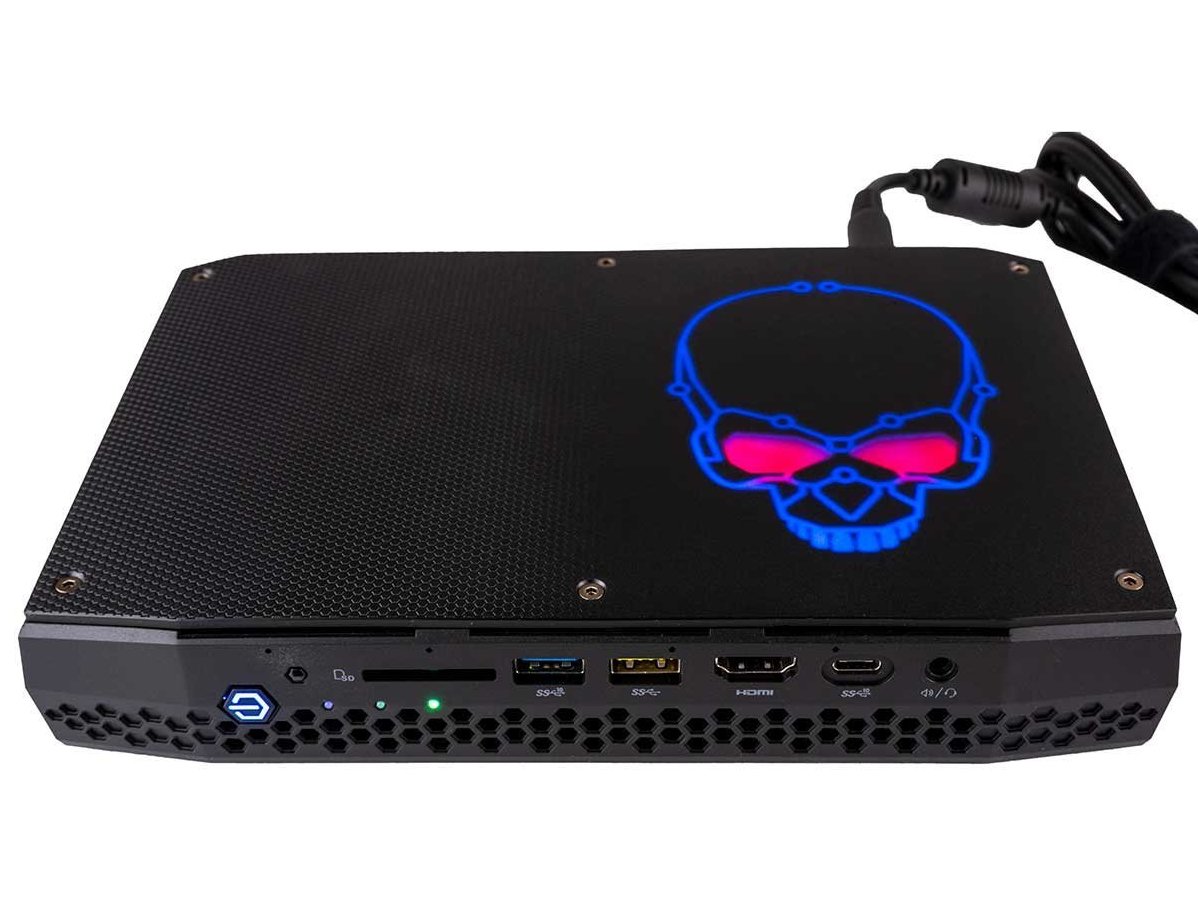 Подсветку черепа можно отключить: откручиваете шесть винтиков, а затем извлекаете шлейф. И эта геймерская красота уже никому не видна
Сто́ит тоже не мало: от 76 500 рублей без оперативной и внутренней памяти. Но на нём можно играть в мою любимую GTA V в 4K. И количество кадров точно будет больше шестидесяти. Как вам такой малыш?
Внешний вид неттопа ASUS VivoPC, наверное, один из самых приятных глазу:
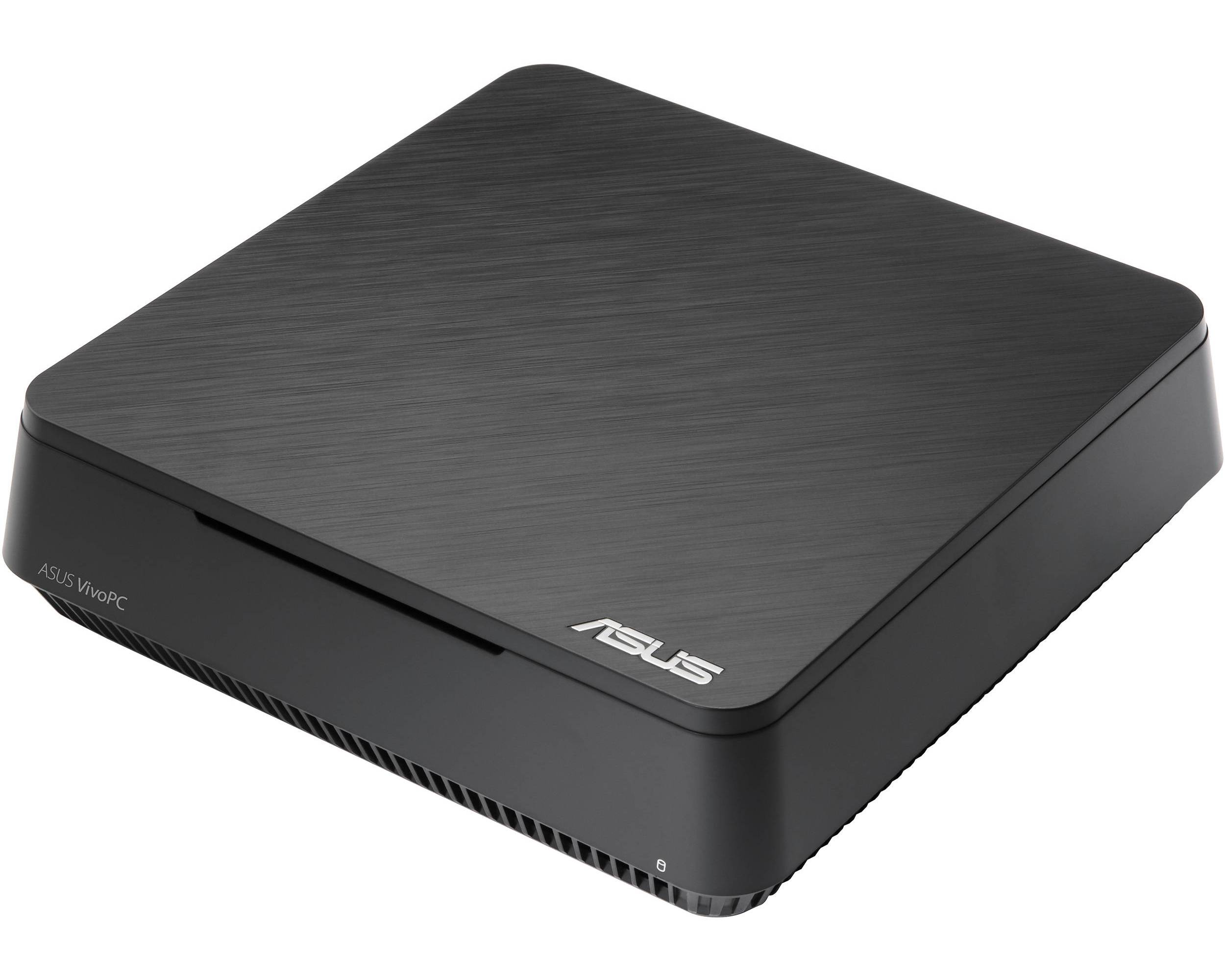
Версия с процессором Intel i3-7100U с 8 ГБ оперативной и 128 постоянной памяти на SSD-диске обойдётся покупателям в 34 500 рублей.
С процессором i5-8250U почему-то внешний вид изменился:
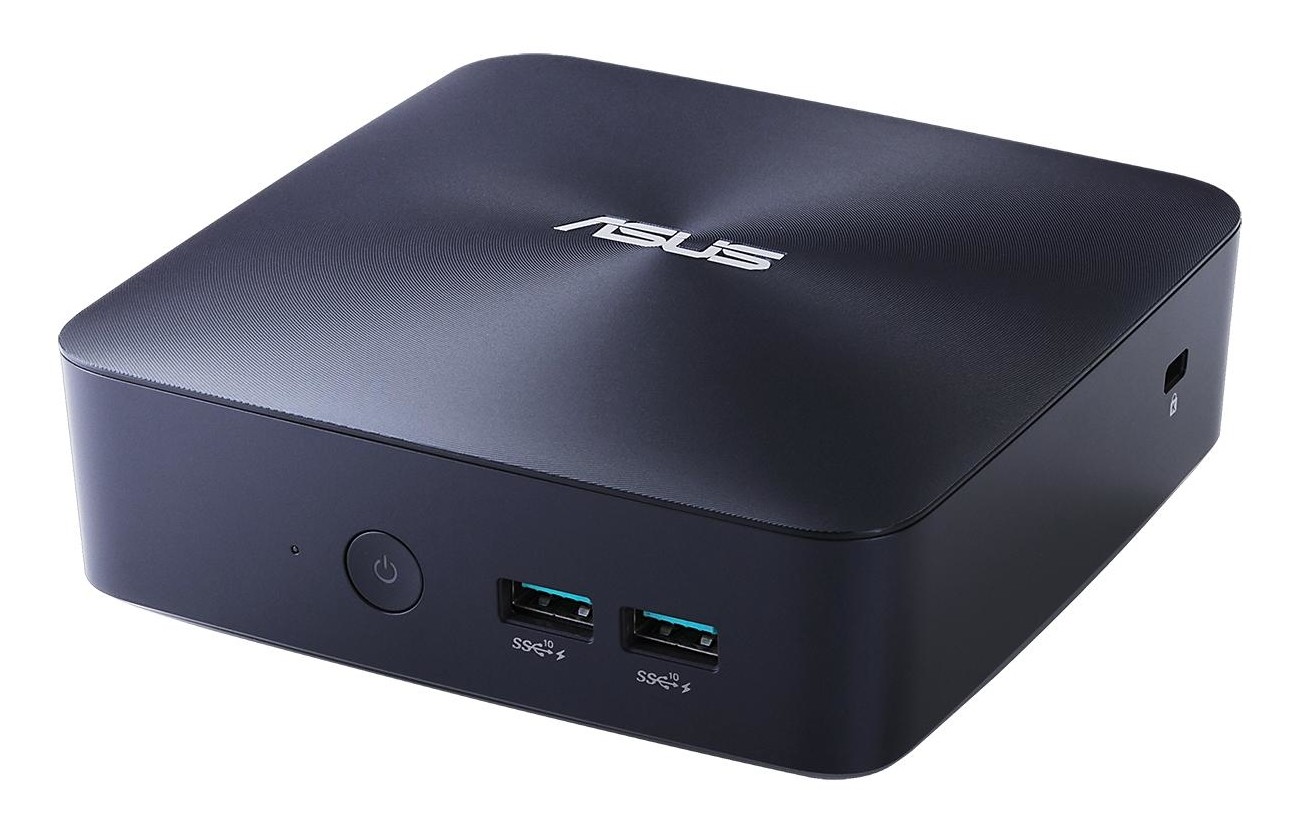
Такой «камешек» в версии 8/240 ГБ обойдётся в 40 000 рублей. А вот точно такое же решение, но с процессором i7-8550U, будет стоить около 48 000.
AliExpress головного мозга
А вот тут можно найти не только много дичи, но и вполне достойные предложения. К слову, пару лет назад заказал именно с AliExpress вот такой вот компьютер:
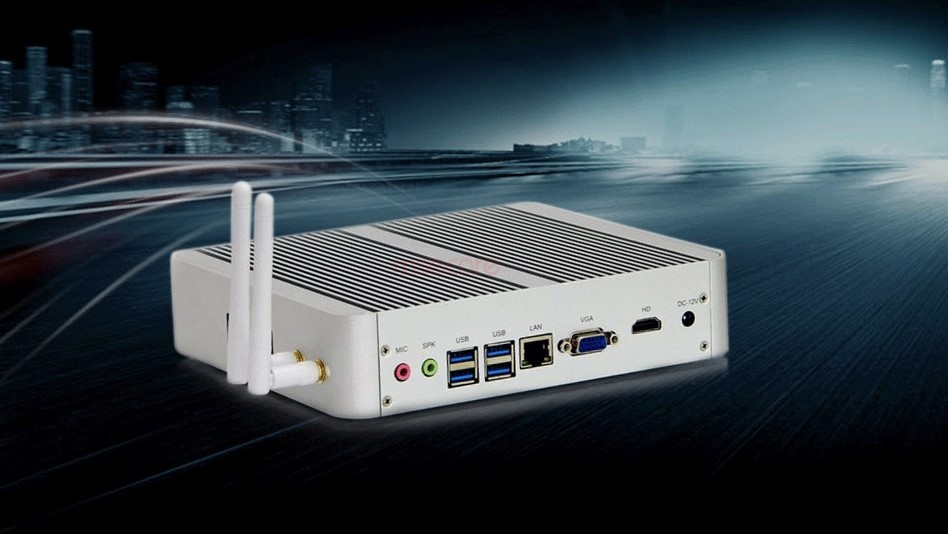
Выглядит этот неттоп, конечно, жесть. Я заказывал его «пустым», докупив уже в России плашку на 8 ГБ, а также SSD формата M.2 на 60 ГБ для системы и 2,5-дюймовый HDD на 500 ГБ.
За два года использования претензий к нему не было вообще. Пассивное охлаждение справляется на отлично, эти антенны умеют раздавать Wi-Fi, если нужно, а процессора i5-5250U, что стоял в прошлом MacBook Air, до сих пор хватает за глаза. «Синий экран смерти» не всплывал ни разу, а если какие-то глюки и были, то к железу компьютера они не имели никакого отношения. Мама, которой я и заказал этот компьютер, очень им довольна. Особенно её радует, что он вообще не шумит.
Сейчас, изучая ассортимент, я, конечно же, нашёл довольно дикие решения. Например, неттоп с полноценным «камнем» i7-7700 и видеокартой GTX 1050 TI. Сто́ит такая радость в базе около 44 тысяч рублей. Интересно, как он будет троттлить?
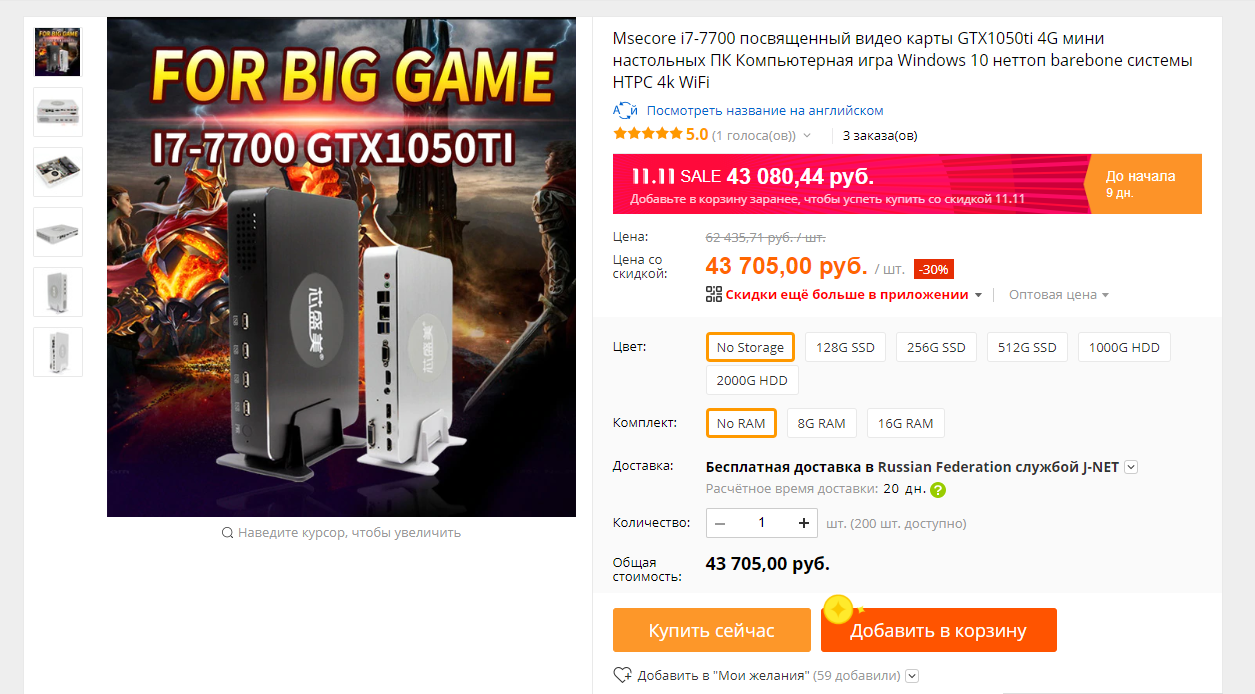 Как думаете, стоит брать? Мой коллега Вячеслав считает, что нормальное такое решение. Главное — поменять кулер на нормальный
Подобное решение на i3-8100 стоит значительно дешевле:
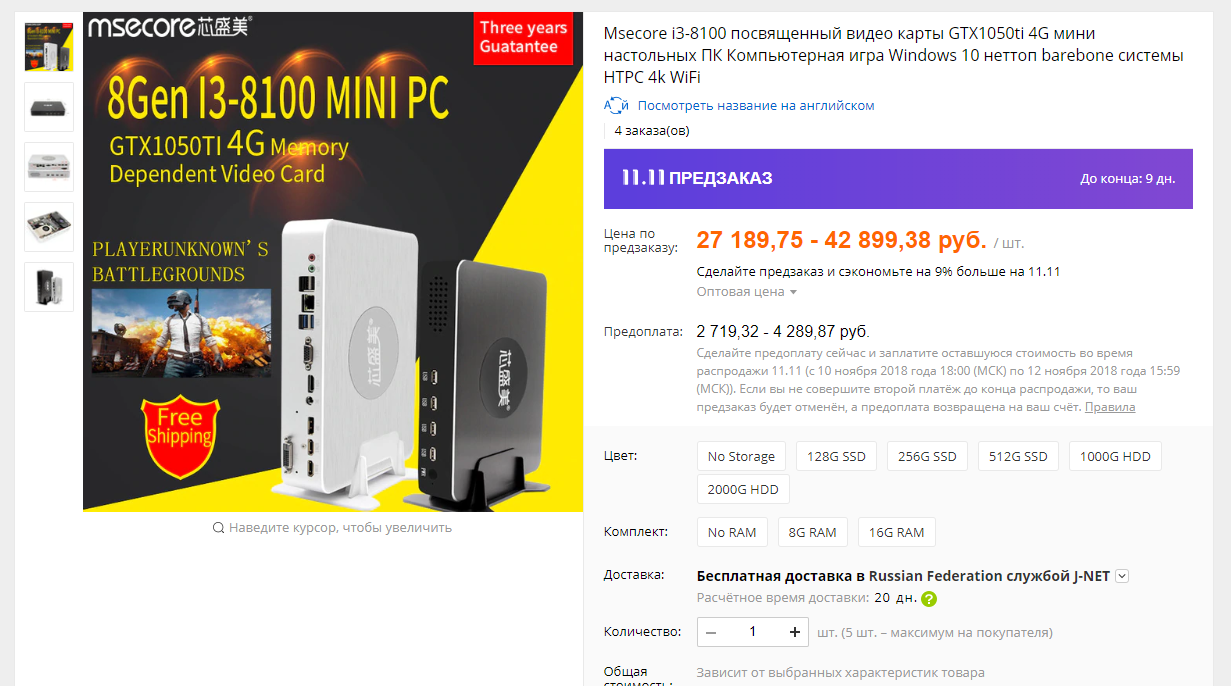
Но мне действительно кажется, что это какая-то дичь. Вывод мой ничем не обоснован, но что-то мне подсказывает, что стабильности от такой коробочки ожидать не стоит. Хотя второй день пишу этот текст и не могу отделаться от впечатления, что было бы интересно опробовать самую дикую версию с i7-7700.
А вот что не выглядит дико:
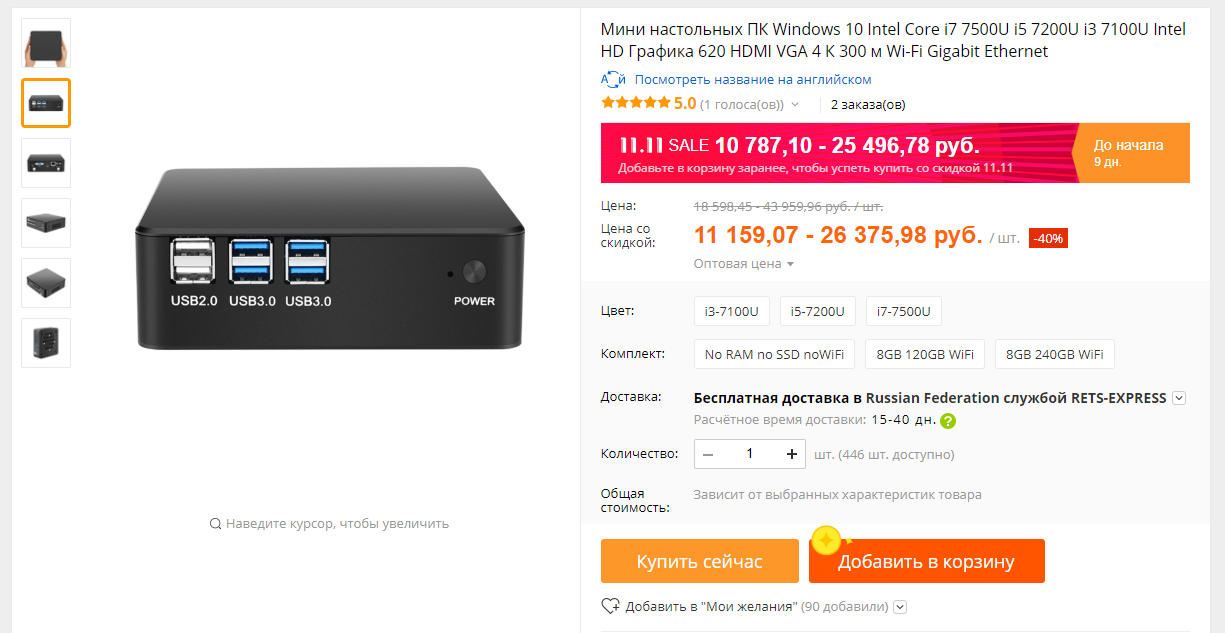
Нам предлагается три процессора. Коробочка с i3 стоит чуть больше 11 000 рублей, с i5 — около 15 500, а с i7 — чуть больше 19.
Есть варианты и с процессорами восьмого поколения. Стоят они, что ожидаемо, дороже. Вот вариант на i7-8550U:
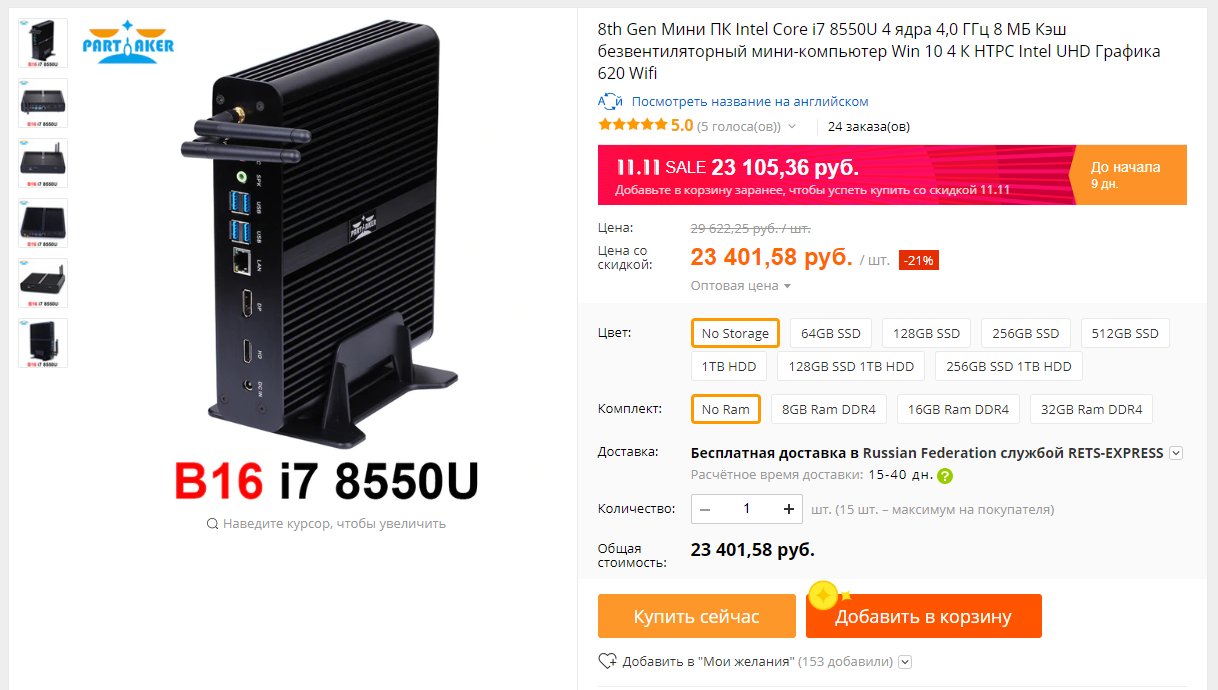 Эти антенны тоже умеют раздавать Wi-Fi
В принципе, можно найти решения и за 21–22 000 рублей.
Причём разница с безкулерным решением на i5-8250U минимальна:
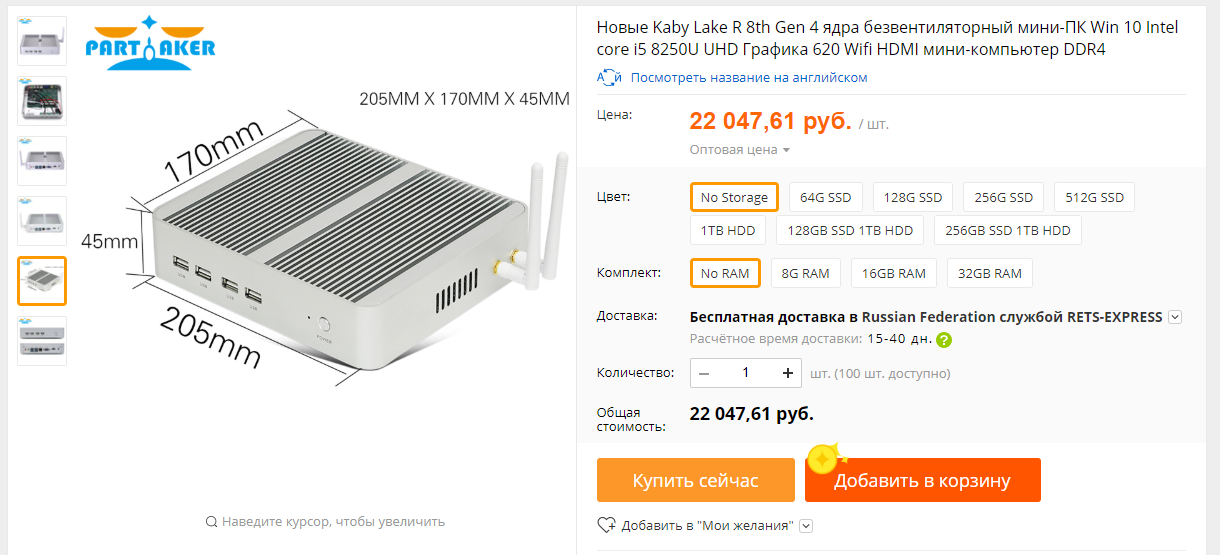
Есть варианты с активным охлаждением и даже USB Type-C, что большая редкость для компьютеров с AliExpress:
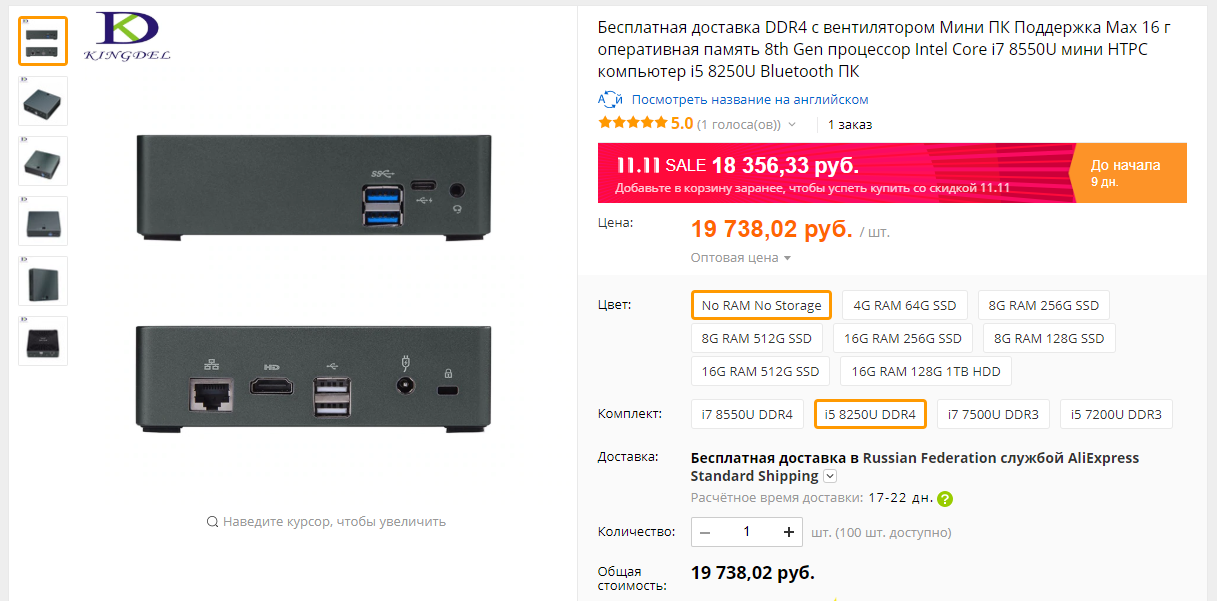 Версия с i7-8550U стоит 22,5 тысячи рублей
В общем, даже на AliExpress можно заказать компьютер. Конечно, делают это самые прошаренные в риске, но если изучать тему, то можно найти годные варианты.
Выбираем комплектующие
Но не спешите радоваться этим ценам. Вам ещё предстоит купить оперативную память и SSD-накопитель, куда придётся установить Windows.
Оперативная память
Практически во всех случаях мы получаем небольшую коробочку, куда можем установить максимум два модуля оперативной памяти DDR4 формата SO-DIMM. В редких случаях DDR3L, поэтому покупателям придётся внимательно вчитываться в спецификации. Перед всеми выбранными моделями у Mac mini есть одно неоспоримое преимущество: возможность установить память с частотой 2666 МГц, а в решения конкурентов — максимум 2400 МГц. Зато в каждый из аналогов Mac mini можно установить от 32 до 64 ГБ оперативной памяти.
Лично я считаю, что 8 ГБ оперативной памяти в 2018 году — сплошное издевательство над пользователями. Хорошо, что её можно самим расширить. Поэтому собираю свой неттоп минимум на 16 ГБ.
Во всех случаях есть возможность установить две плашки оперативной памяти. Поэтому я смотрю в сторону решения 8+8 или 16+16 ГБ.
Я выбираю оперативу Kingston — эта контора специализируется на производстве памяти. Плашку на 8 ГБ формата DDR4 SO-DIMM с частотой 2400 МГц можно найти в продаже по цене 5 400–6 300 рублей. Такой же вариант на 16 ГБ стоит около 13 тысяч рублей.
Постоянная память
Я один из тех олдов, хранящих систему на одном диске, а файлы — на другом.
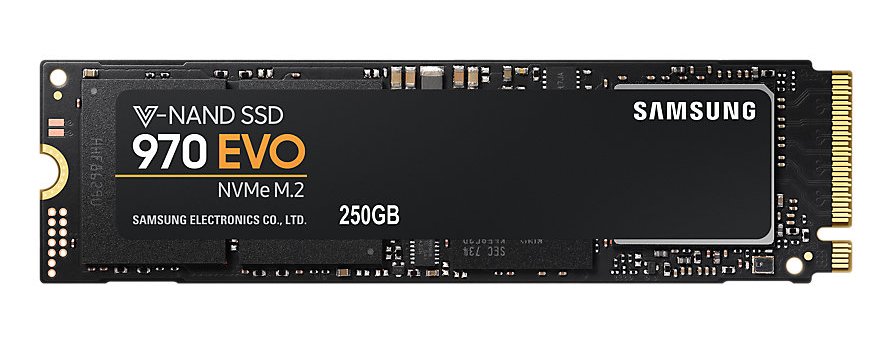
В большинство из подобранных решений можно установить флеш-память формата M.2 2280. Samsung 970 EVO на 250 ГБ в российской рознице можно найти за 6 100–7 100 рублей. Это очень быстрая память со скоростью чтения до 3400 Мбит/с и записи до 1500 Мбит/с. У Kingston в российской рознице таких просто нет. Ближайший конкурент Kingston A1000 на 250 ГБ будет стоить примерно 4 500 рублей, а скорость у него 1500 и 800 Мбит/с соответственно. Поэтому для оси и софта я выбираю решение Samsung.
А вот с файлами мне не нужны такие скорости. Главное — объём. Поэтому я смотрю в сторону 2,5-дюймового HHD на 500 ГБ. Мой вариант — Seagate на 500 ГБ со 128 МБ буфера и скоростью вращения 7200 об/м. Его в российской рознице можно купить примерно за 3 300 рублей.
Но потом я вспоминаю, что мой микрофон RØDE NT-1A очень хорошо улавливает шум компьютера, и с грустью (они дороже) иду в раздел SSD-дисков.
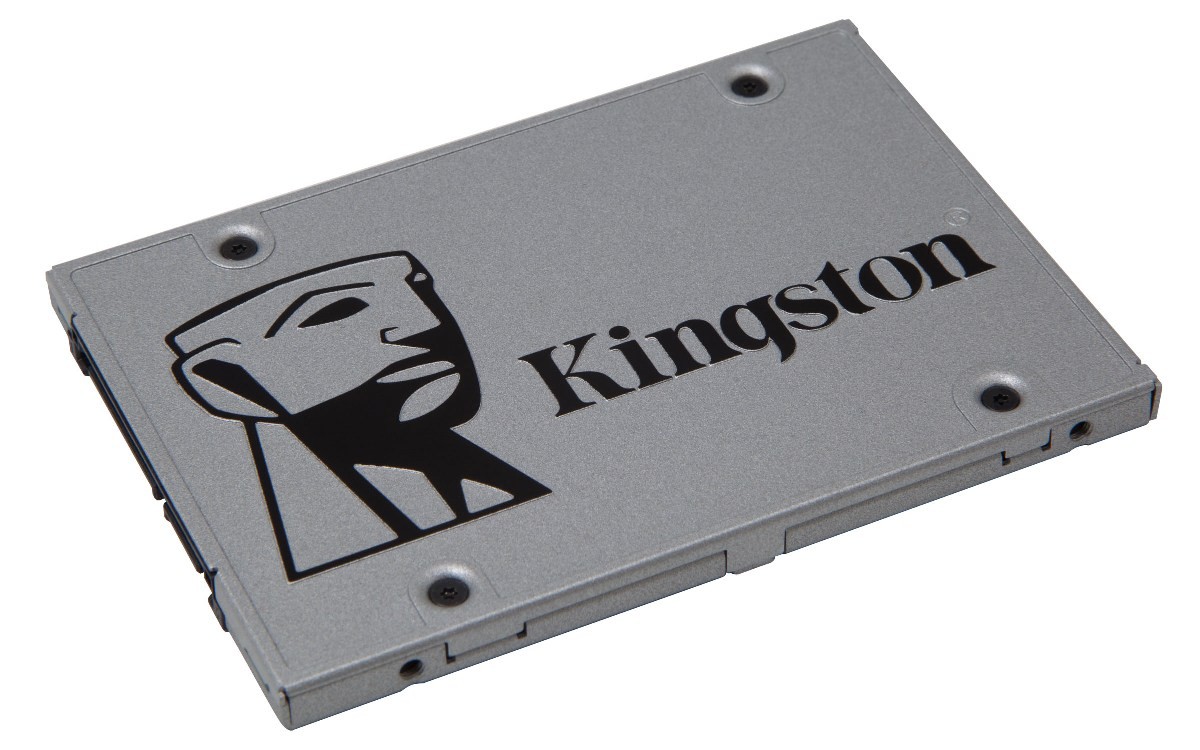
Твёрдотельный накопитель Kingston на 480 ГБ можно найти за 7 800 рублей, согласно данным «Яндекс.Маркета». У него тип памяти TLC, что не очень круто, поскольку у него меньшая выносливость по сравнению с другими типами, но для домашнего компьютера пойдёт. Скоростей чтения/записи достаточно: 550/500 Мбит/с соответственно. Схожий вариант на 960 ГБ стоит около 15 000 рублей.
UPD: в комментариях пишут, что в 2018 году тип флеш-памяти не имеет значение и обычным потребителям неважно, какой тип выбирать.
Есть похожее решение Samsung. Вариант на 500 ГБ стоит где-то 7 900 рублей. У него уже память типа 3D V-NAND, почти в три раза больше скорости случайной записи, а также на 500 тысяч часов большее время наработки на отказ. Аналогичный вариант на 1 ТБ стоит около 15 000 рублей.
Система
Самый смешной пункт, поскольку все мы знаем, как в России покупаются системы.
Windows 10 Home обойдётся в 8 900 рублей, а Pro-версия — в 13 500 тысяч рублей. Официальный сайт Microsoft вообще как-то борщит:
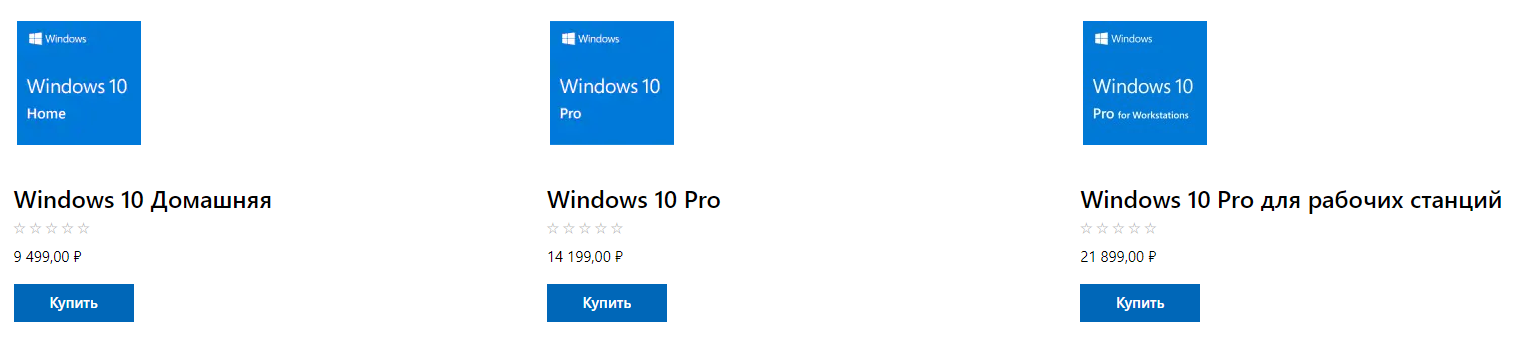
На eBay ключ активации корпоративной лицензии для Win 10 Pro можно найти за 330–500 рублей, но только тсс!
Считаем
Я буду считать минимальную цену и максимальную. Минимальная, помимо цены на «голый» неттоп, будет складываться из цен на оперативную память на 8 ГБ и жёсткого диска Seagate на 500 ГБ. Общая стоимость этих комплектующих — примерно 8 800 рублей.
Максимальная цена будет составляться из расчёта покупки двух плашек оперативы по 16 ГБ, одним SSD-диском Samsung на 250 ГБ и одним SSD-диском на 1 ТБ. Общая стоимость таких комплектующих равна примерно 47 000 рублей.
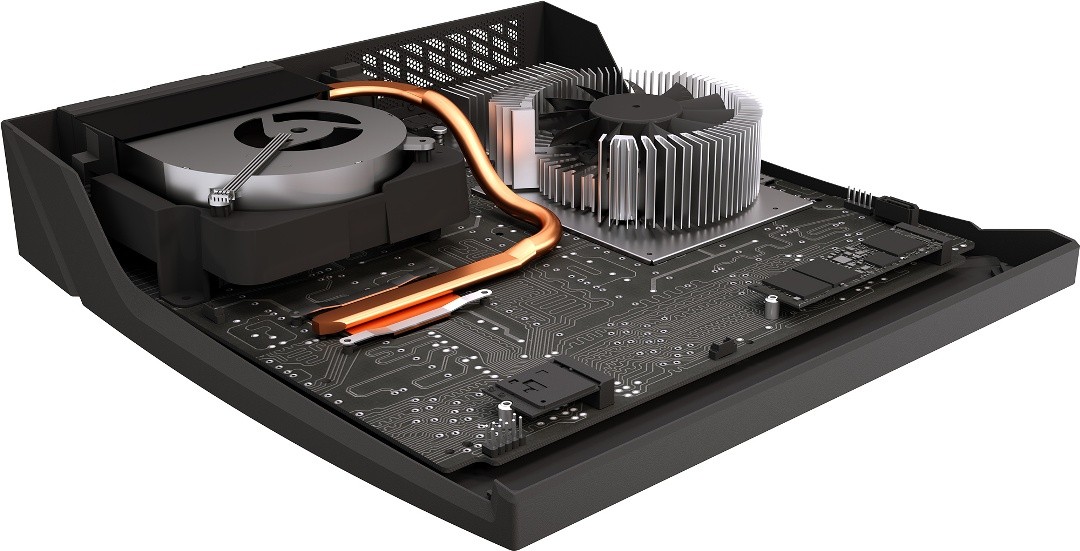
Вот сколько будет стоить неттоп на i3:
| Компьютер и комплектация | Цена, рублей |
| Неттоп с AliExpress с i3-7100U с 8 ГБ оперативной памяти и 2,5-дюймовым HDD на 500 ГБ | Примерно 20 000 |
| NUC NUC8I3BEH c четырёхъядерным i3-8109U, 32 ГБ оперативы, SSD на 250 ГБ и вторым SSD на 1 ТБ | Примерно 73 000 |
И вот, что интересно: самый «фарш» на i3 стоить чуть дороже минимальной версии Mac mini. Но зато это будет гораздо более производительная система.
При этом версия на i5 недалеко ушла в цене:
| Компьютер и комплектация | Цена, рублей |
| Неттоп с AliExpress с i5-8250U с 8 ГБ оперативной памяти и 2,5-дюймовым HDD на 500 ГБ | Примерно 29 000 |
| NUC NUC8I5BEH c четырёхъядерным i5-8259U, 32 ГБ оперативы, SSD на 250 ГБ и вторым SSD на 1 ТБ | Примерно 77 000 |
А вот что у меня выходит с процессорами i7 восьмого поколения:
| Компьютер и комплектация | Цена, рублей |
| Неттоп с AliExpress с i7-8550U с 8 ГБ оперативной памяти и 2,5-дюймовым HDD на 500 ГБ | Примерно 30 500 |
| INTEL Hades Canyon c четырёхъядерным i7-8809G, 32 ГБ оперативы, SSD на 250 ГБ и вторым SSD на 1 ТБ | Примерно 124 000 |
К слову, последний вариант можно найти в российской рознице в виде готового комплекта с 16 ГБ оперативной памяти и SSD на 1 ТБ. За такой неттоп попросят 130 000 рублей.
Я всё ещё хочу себе Mac mini. Но не тот, что продаётся в России. Мне бы хотя бы версию на i5 с 16 ГБ оперативной памяти. Да, расширить её можно, но, кажется, компьютеры Apple берут не для того, чтобы что-то расширять?
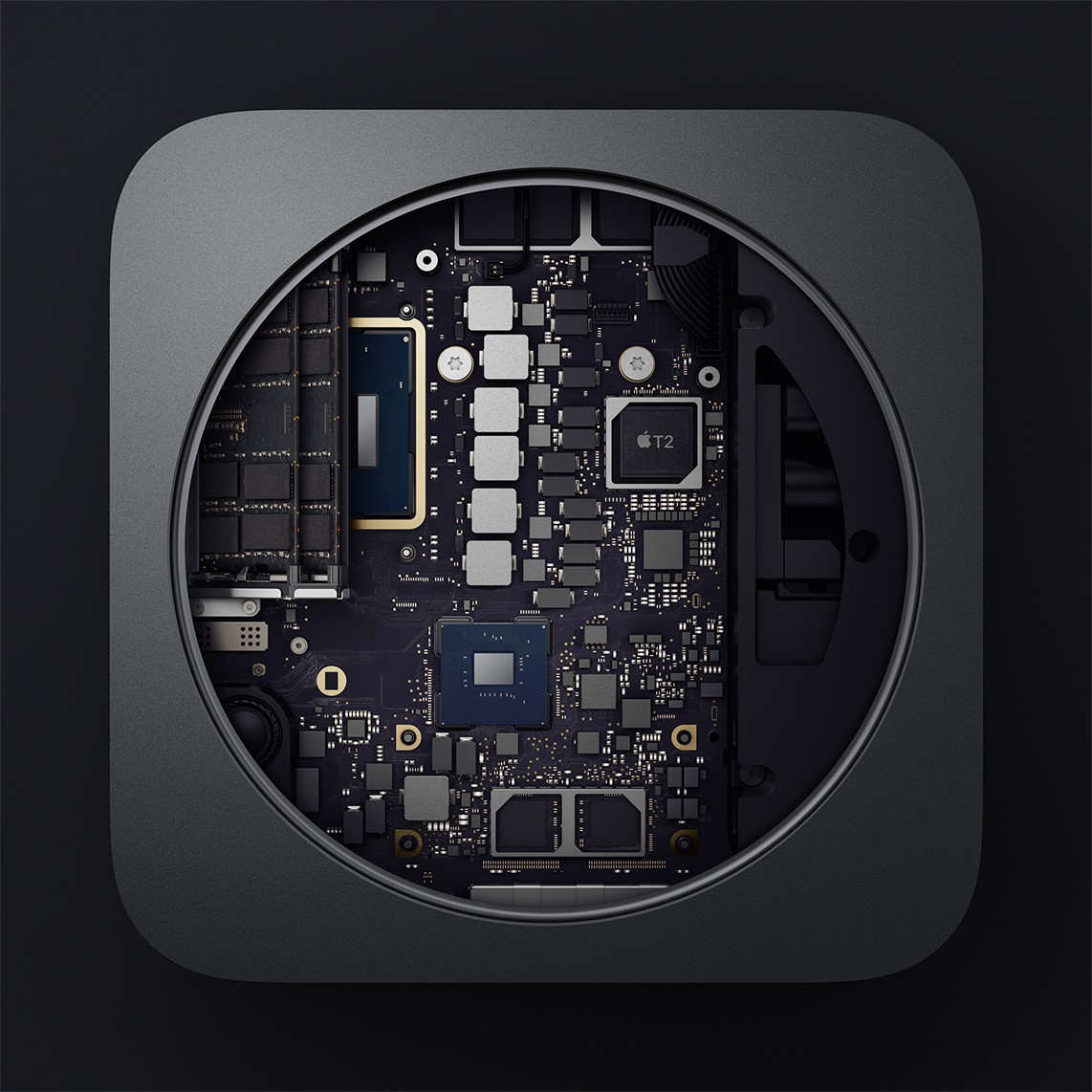
Трудно говорить о конкуренции и с точки зрения разницы в операционных системах: каждый выбирает себе родную «десяточку» (или же Linux).
Неттоп своими руками на базе процессора Intel Core i3-4330 Часть — 1

И так решил собрать свой маленький но мощный комп за небольшие деньги.
Первое что я хотел получить это небольшие габариты неттопа, но так же и высокую производительность.
Как то случайно на сайте сотмаркета нашел плату форма-фактора thin-mini itx и socket lga1150 все за 3 тыщи плата от GIGABYTE полное название GA-B85TN rev. 1.0
Характеристик думаю можно легко посмотреть в инете. Эта плата во много хороша например блок питания можно использовать как внутренний так и внешний 12(v) (но про блок питания позже). После покупки встал вопрос в выборе процессора, купил Intel Core i3-4330  Из-за его довольно большой производительности и низкого тепловыделения. В данной плат 2 слота под оперативку формата SODIMM DDR3. У меня уже были 2 планки по 2 ГБ правда с невысокой частотой 1067 Мгц, но как в дальнейшем показала практика такой оперативки на первое время хватит. Жесткий диск у меня тоже был, не самый лучший диск объем всего то 250 ГБ зато размер 2.5 мне подходит в самый раз
 (сразу скажу в данной плате есть возможность вставить ssd в порт msata), в плате есть 3 порта SATA 3 и один SATA 2. Когда основные комплектующие были собраны, стоило вернуться к выбору блока питания, так как комп должен быть маленьким то решил использовать внешний блок. Однако возникла проблема, вход питания был 3-контактный (такие используют например ноуты у HP) а я нашел у себя захудалый блок питания на 90 ВТ от acer обычный 2-ух контактный(прочитав по форумам понял что 3 контакт связан с измерением мощности блока питания ну вроде как доставляет какую то информацию о блоке питания системной плате) но как быть в моей ситуации. Пошел в магазин радиодеталей и о чудо нашел переходник, перепаял непосредственно к проводу блока питания (чтобы уменьшить размер штекера).
 И так ОЗУ и ПЗУ были, питания и проц на месте осталось охлаждение. самое проблемной.. ведь любой куллер который я не находил был невероятно высокий что ломало в корне мои замыслы о тонком и маленьком компе. Наткнулся на единственный для меня вариант в <удалено модератором> куллер titan (в описании высота его 35мм на деле в месте с креплением высота становиться все 40 мм) 95×95 мм габариты самого вентилятора. Комп собран поставил на него 8-ку в дальнейшем переставил на 10-ку. Корпус для неттопа решил делать сам так как все доступные корпуса резко увеличивают габариты неттопа.
Я купил относительно не толстое оргстекло большого формата и начал выпиливать из него детали для корпуса(пробовал и нихромовой ниткой «быстро ломалась», лобзиком «ломал само орг.стекло, единственный вариант который нашел это плавить его паяльником «купил паяльник в fixprice по 41 руб») и понеслось для начала вырезал стенки и дно корпуса коробки размеры получились впритык(но мат плата свободно достается и вставляется в корпус) 18×18 см. высоту сделал по мнимому выходя из высоты вентилятора в итоге получилось высота 4.3 см. Все, коробка для корпуса готова теперь нужно было как то зафиксировать мат.плату в корпусе(ножек не делал т.к. снизу и так есть прослойка из-за своеобразного крепления куллера titan) тем же паяльником сделал 4 дырки(фото ниже уже с двумя доп.куллерами расскажу о них ниже, выкладываю эти фотки так как процесс работы не фиксировал свой) 


 И в обычном строительном магазине купил 5 болтов и гайки к ним(длинной 45 мм и диаметр был как раз для дырок в мат.плате).
  Теперь нужно было сделать крышку используя тот же паяльник выплавил крышку
 , Однако столкнулся с рядом проблем:
— Если накрывать крышкой и плотно прикручивать то куллеру не хватает воздуха и температура поднимается до 65(по цельсию) мах.допустимое=70.прилось вырезать отверстие круглое 95х95мм. В дальнейшем я закрою его тонкой металлической сеткой. Однако эпопея с охлаждением не закончилась при просмотре фильмов и прочих графических действий температура все равно увеличивается пусть и не так быстро. Купил 2 куллера корпусных 40 мм и вплавил монолитно их в корпус ПК спаял в единую цепь и увеличил длину проводов так же поставил переключатель(они довольно не слабо работают поэтому решил сделать возможность их выключения переключатель вывел на корпус ПК). На этом работы с охлаждением завершил.
— Следующая проблема возникшая при установке крышки это торчащие провода питания от жесткого диска(стоит сказать что жесткий просто прикрепил на 2 болта к корпусу выплавив 2 небольших дырочки) так же мешался кабель sata…раскинув мозгами решил что нужно просто заменить все кабеля на «Г» образные. С кабелем sata проблем не возникло купил в обычной компьютерной комиссионке за 30 рублей 2 шт, а вот кабель питания я не нашел нужный(стоит сказать что кабель шел в комплекте с мат.платой на нем 5 разъемов 15 pin sata и один разъем для подключения ноутбучых CD/DVD приводов(его я обрезал так как привод мне не нужен да и это существенно сказалось бы на габаритах неттопа). Разъемы 15 pin sata были соединены последовательно, я решил переделать цепь, обрезал почти под самый ноль питание у штекеров 15 pin sata и припаял заново к ним провода под углом 90 так же переделал цепь соединения от последовательной к параллельной и добавил дополнительно обычное питания на 4pin вдруг приедться работать с IDE. При установке крышки теперь ничего не мешало.


Где то в промежутках этих работ я поставил индикатор HDD простой зеленый диод(другого не нашел у себя) и купил в комиссионке порт usb 2.0 которые устанавливается на заднюю планку обычного ПК, оторвав металлическое крепление от портов установил их свой комп(работая все тем же паяльником от fixprice…получается все это не очень аккуратно, но у меня нет денег носить свои детали на лазерную резку орг.стекла я решил что все недостатки в красоте я решу позже при отделочных работах).

Теперь нужно было делать подставку для неттопа посмотрев различные конструкции решил не отходить от традиционного, однако решил добавить свою изюминку, в подставке я спрячу провода питания для жесткого и парочку sata шлейфов. При необходимости подключения внешнего жесткого мне не придется бежать за блоком питания и переходником sata/usb , а просто открутив рукой один болт сняв подставку подключить пару жестких сразу вполне спокойно без лишних манипуляций(еще и вывел питание 4 pin на всякий для IDE дисков) на фото beta-версия подставки

 …забегу вперед скажу, я не имею ни какого отношения и образования в компьютерной индустрии(например программист) я студент 3 курса ПГИНУ и специальность моя гидролог, а компы это просто мое хобби(возможно даже больше чем хобби) , весь дизайн будет в форме корабля(намеки на мою специальность) и неба у меня уже есть подставка что то напоминающие корабль надеюсь что вскоре закончу свою работу результаты построюсь выложить здесь на форуме ДНС.
ниже фото с различных ракурсов большая часть была описано подробно выше 
