Ошибка при запуске компьютера No keyboard Detected


pix.PlayGround.ru
Ребят нарисовалась данная проблема —
после заставки материнки, должна поидее загрузка винды идти, а вываливается такое сообщение и через 15 секунд комп отключается. Началось это с того что комп сильно шумел и я решил его почистить, разобрал, аккуратненько прошёлся кисточкой внутри и спокойно закрыл системник. Начал включать — и такая фигня при запуске. Пробовал другую клаву присоединить — та же фигня. Обе клавы PS\2.
Вот и хз что делать. Поидее нужно в биос зайти, а как? Без клавы.
Компьютер не распознает клавиатуру: что делать?
В наше время компьютеры и ноутбуки стали неотъемлемой частью нашей жизни. Однако, как и любая другая техника, они иногда могут столкнуться с проблемами. Одна из таких проблем — отсутствие определения клавиатуры компьютером или ноутбуком. Возможные причины этой проблемы могут быть разными: от программных сбоев до механических поломок.
Если ваш компьютер или ноутбук не видит клавиатуру, первым делом стоит проверить все соединения. Убедитесь, что кабель клавиатуры подключен к компьютеру или ноутбуку надежно и правильно. Проверьте его наличие в разъеме и убедитесь, что он не поврежден. Если кабель в порядке, проверьте соединение клавиатуры с компьютером или ноутбуком — возможно, оно тоже требует внимания.
Если соединения нормальные, возможно, проблема кроется в драйверах клавиатуры. В этом случае, попробуйте переустановить драйвера клавиатуры. Для этого зайдите в «Управление устройствами» в панели управления и найдите раздел «Клавиатуры». Удалите драйвер клавиатуры и перезагрузите компьютер или ноутбук. После перезагрузки, операционная система автоматически установит нужные драйверы. Если это не помогло, обновите драйверы клавиатуры на официальном сайте производителя.
Не стоит забывать о банальных причинах, таких как пустая батарейка в беспроводной клавиатуре или неисправные контакты клавиш на самой клавиатуре. Проверьте батарею и очистите клавиатуру от пыли и мусора. Если проблема не устраняется, вероятно, клавиатура требует ремонта или замены.
Надеемся, что эти советы помогут вам в решении проблемы отсутствия клавиатуры. Если ничто не помогло, обратитесь к специалистам за помощью. В любом случае, помните, что проблема с клавиатурой — это не конец света, и, скорее всего, она решается достаточно простыми способами.
No keyboard detected
Проблема с отсутствием обнаружения клавиатуры на компьютере может быть вызвана несколькими факторами. В случае, если ваш компьютер не распознает подключенную клавиатуру, вам могут потребоваться следующие действия:
- Проверьте подключение – убедитесь, что клавиатура подключена к компьютеру правильным способом. Проверьте, что разъем клавиатуры надежно подключен к порту клавиатуры на задней панели компьютера. Кроме того, если у вас есть возможность, попробуйте подключить клавиатуру к другому порту USB.
- Перезагрузите компьютер – иногда проблема с распознаванием клавиатуры может быть связана с неполадками в программном обеспечении. Перезагрузите компьютер, чтобы устранить временные ошибки.
- Проверьте состояние клавиши Num Lock – некоторые клавиатуры имеют светодиодный индикатор, который показывает состояние клавиши Num Lock. Если индикатор горит, попробуйте отключить клавишу Num Lock и проверьте, работает ли клавиатура. Если индикатор не горит, попытайтесь включить клавишу Num Lock и снова проверить клавиатуру.
- Подключите другую клавиатуру – если проблема остается, возможно, ваша клавиатура неисправна. Попробуйте подключить другую клавиатуру к компьютеру, чтобы узнать, работает ли она. Если новая клавиатура работает, возможно, вам придется заменить вашу текущую клавиатуру.
Если после выполнения всех вышеперечисленных шагов проблема с обнаружением клавиатуры все еще не решена, обратитесь за помощью к профессионалам или в сервисный центр для дальнейшей диагностики и ремонта компьютера.
Возможные причины и решения
1. Неправильное подключение клавиатуры
Проверьте правильность подключения клавиатуры к компьютеру или ноутбуку. Убедитесь, что кабель надежно вставлен в соответствующий разъем. Если используется беспроводная клавиатура, убедитесь, что она подключена к компьютеру через Bluetooth или USB-приемник.
2. Проблемы с драйверами
Переустановите драйверы для клавиатуры. Для этого откройте Диспетчер устройств, найдите клавиатуру в списке устройств, щелкните правой кнопкой мыши и выберите «Удалить». Перезагрузите компьютер, чтобы драйверы были установлены заново.
3. Неправильные настройки BIOS
Проверьте настройки BIOS, чтобы убедиться, что клавиатура не отключена или настроена неправильно. Зайдите в BIOS, найдите раздел, отвечающий за устройства ввода, и убедитесь, что клавиатура включена и правильно настроена.
4. Повреждение клавиатуры
Проверьте клавиатуру на наличие физических повреждений. Проверьте, что все кнопки работают правильно. Если обнаружены повреждения, замените клавиатуру.
5. Вирусы или вредоносные программы
Проведите проверку компьютера на наличие вирусов или других вредоносных программ. Вредоносное программное обеспечение может вызывать проблемы с обнаружением клавиатуры. Регулярно обновляйте антивирусное ПО и сканируйте компьютер для обеспечения его безопасности.
6. Ошибка в операционной системе
Причиной проблемы может быть ошибка в операционной системе. Попробуйте восстановить операционную систему с помощью специальных инструментов восстановления или обратитесь к технической поддержке.
7. Устаревшее программное обеспечение
Проверьте, что у вас установлена последняя версия программного обеспечения для клавиатуры. Загрузите последние обновления с официального сайта производителя и установите их на компьютер.
Таблица: Отчет об ошибках клавиатуры
Как восстановить работу клавиатуры
Если ваш компьютер не распознает клавиатуру, есть несколько шагов, которые можно предпринять, чтобы восстановить ее работу. Ниже приведены некоторые рекомендации:
- Проверьте подключение клавиатуры: убедитесь, что кабель клавиатуры правильно подключен к компьютеру. Попробуйте отсоединить его и снова подключить, чтобы убедиться, что он надежно зафиксирован.
- Перезагрузите компьютер: иногда простая перезагрузка может помочь восстановить работу клавиатуры, особенно если проблема связана с программными неполадками.
- Убедитесь, что клавиатура включена: некоторые модели клавиатур имеют переключатель питания. Убедитесь, что он включен и светодиоды на клавиатуре горят.
- Проверьте клавишу «Num Lock» или «Caps Lock»: иногда проблема с клавиатурой связана с включенными режимами «Num Lock» или «Caps Lock». Проверьте, не включены ли они случайно, и попробуйте нажать соответствующую клавишу, чтобы отключить режим.
- Подключите клавиатуру к другому компьютеру: если у вас есть возможность, попробуйте подключить клавиатуру к другой рабочей системе и проверить, работает ли она. Это поможет исключить возможные проблемы с компьютером.
- Обновите драйверы клавиатуры: перейдите в меню «Управление устройствами» в системных настройках и проверьте наличие обновлений для драйверов клавиатуры. Установите последнюю доступную версию драйвера и перезагрузите компьютер.
- Проверьте наличие вредоносных программ: некоторые вредоносные программы могут блокировать работу клавиатуры. Запустите антивирусное программное обеспечение и выполните полное сканирование системы.
- Проверьте целостность клавиш: иногда проблемы с клавишами могут быть вызваны просто загрязнением клавиатуры или повреждением клавиш. Очистите клавиатуру от пыли и грязи, также может быть полезно проверить, нет ли повреждений клавиш.
- Свяжитесь с производителем: если после всех этих шагов проблема не была решена, возможно, вам следует обратиться в службу поддержки производителя клавиатуры для получения дополнительной помощи.
Надеемся, что эти рекомендации помогут вам восстановить работу клавиатуры и вернуть функциональность вашему компьютеру.
Немного о безопасности
Вопрос безопасности является одним из важных аспектов при решении проблемы «No keyboard detected». Возможные сценарии и решения следует выбирать с учетом безопасности данных и системы.
1. Проверка антивирусного программного обеспечения. Перед началом любых манипуляций с компьютером рекомендуется убедиться, что на системе установлено и обновлено актуальное антивирусное программное обеспечение. Это поможет предотвратить возможные угрозы безопасности, связанные с вредоносными программами, которые могут быть связаны с проблемой отсутствия распознавания клавиатуры.
2. Регулярные обновления и патчи. Следует проверить, что операционная система и все установленные программы обновлены до последних версий. Обычно разработчики выпускают обновления с патчами, которые исправляют известные проблемы безопасности. Регулярное обновление системы поможет минимизировать риски.
3. Сложный пароль. Рекомендуется использовать сложные и уникальные пароли для защиты своей учетной записи пользователя на компьютере. Это поможет предотвратить несанкционированный доступ и защитить ваши личные данные от потенциальных угроз.
4. Ограничение прав доступа. Можно ограничить административные права доступа на компьютере. Это поможет предотвратить возможные атаки, связанные с уязвимостями операционной системы. Рекомендуется создать отдельную учетную запись с ограниченными правами и использовать ее для повседневной работы.
5. Регулярное резервное копирование данных. Рекомендуется регулярно создавать резервные копии ваших данных на внешний носитель. Это позволит вам быстро восстановить систему в случае возникновения проблем или атаки.
Следуя приведенным выше рекомендациям по безопасности, вы сможете защитить свою систему и данные при решении проблемы «No keyboard detected». Помните, что безопасность должна быть приоритетом во всех ваших действиях с компьютером.
Вывод
Проблема отсутствия обнаружения клавиатуры на компьютере – довольно распространенная, но ее можно успешно решить, следуя определенным шагам.
Первым шагом следует проверить физическое подключение клавиатуры. Убедитесь, что кабель подключен надежно и не поврежден. Попробуйте подключить клавиатуру к другому порту USB или использовать другой кабель, чтобы исключить возможность проблемы с портом или кабелем.
Если физические подключения в порядке, следующим шагом будет проверка драйверов клавиатуры. Откройте Диспетчер устройств и найдите категорию «Клавиатуры». Если устройство отображается с желтым восклицательным знаком или красным крестом, это указывает на проблему с драйверами. Щелкните правой кнопкой мыши на клавиатуре и выберите «Обновить драйвер».
Если обновление драйвера не решает проблему, можно попробовать перезагрузить компьютер в безопасном режиме. Для этого нажмите на клавишу F8 или Shift+F8 (в зависимости от модели компьютера) перед появлением логотипа Windows при загрузке. В безопасном режиме проверьте, работает ли клавиатура.
Если в безопасном режиме клавиатура работает, возможно, проблема вызвана конфликтом программ или вирусом. Попробуйте выполнить полное сканирование компьютера антивирусной программой и удалить обнаруженные угрозы. Если проблема по-прежнему не решена, можно попробовать выполнить восстановление системы до предыдущего рабочего состояния.
В случае, если приведенные выше методы не помогли, стоит обратиться за помощью к специалистам или в сервисный центр для проведения диагностики и ремонта компьютера.
keyboard interface error при включении компьютера
Ошибка подключения клавиатуры. ты ещё что-нибудь к этим USB подключала? Возможно, проблоема либо с самими портами USB, либо с контроллером клавиатуры. Могу предложить 2 варианта попробовать:
1) Попробуй подключить клавиатуру на порт PS/2 (либо раздобыть клавиатуру с таким разъёмом, либо надеть переходник типа USB-PS/2 — с некоторым клавиатурами и мышами подобный переходник одёт в коплекте)ю
2) Проблемы в BIOS’e. Попробуй сделать вот что: заходишь в BIOS, ищешь там пункт halt on. Если у него выставлена all errors, то помсеняй его на all, but keyboard.
Скорее всего всё таки первый вариант.
Посмотрите в BIOSe, включена ли клавиатура USB.
Вот что может произойти на старой материнской плате ASUS K8N4-E (2005 года выпуска). Была куплена новая USB клавиатура Gembird. Компьютер с ней запускался, работал, выключался — в общем ничего не предвещало беды. Однако, неожиданно во время работы одной из программ Windows XP выдало синий экран смерти. После этого при попытке перезагрузиться BIOS выдавал ошибку
Keyboard error or keyboard not present
Естественно, при этом зайти в настройки BIOS невозможно, т.к. для этого нужна клавиатура, а сам BIOS ее не видит.
Была взята на время другая клавиатура (PS/2), и о чудо! — Компьютер ожил и нормально загрузился. После этого опять подсоединил USB клавиатуру, и тут произошло чудо №2 — компьютер опять нормально загрузился.
То есть получается так, что простая загрузка компа с присоединенной PS/2 клавиатурой как бы «размораживает» возможность дальнейшего использования новой USB клавиатуры. Однако, через несколько дней ситуация повторилась, и было решено просто купить клавиатуру PS/2, как и ожидалось — с ней все заработало. И снова, после успешного пуска с PS/2 при подключении USB клавиатуры компьютер опять нормально грузится. Это поведение довольно странное. Я начал искать в биосе опцию поддержки USB клавиатуры, но там таковой не оказалось. Из чего можно сделать простой вывод: если не уверены в современности своей материнской платы — подключайте к ней PS/2 устройства. А степень современности материнки можно оценить как раз по количеству PS/2 разъемов, на современных платах часто есть только один, так что нужно либо пользоваться USB устройствами, либо подсоединять клавиатуру и мышь через переходник-разветвитель.
В данной статье мы рассмотрим такую распространенную и на первый взгляд легко решающуюся ошибку как «No keyboard detected». Появляется она при включении компьютера и висит на черном экране снизу. При этом загрузка операционной системы не начинается.
Что значит No keyboard detected?
Данная ошибка может выглядеть несколько иначе, например:
Начнем перевода на русский язык. Звучит он как «Не определена клавиатура». Простыми словами компьютер попросту не видит клавиатуру. И казалось бы, что все очевидно. Нужно всего лишь подключить клавиатуру и ошибка исчезнет.
Как устранить No keyboard detected?
Но не все так просто. Далеко не всегда проблема решается подключением или пере подключением клавиатуры, хотя начать нужно именно с этого. Может у вас банально отошел провод.
Если это не помогло, то в этом случае стоит проверить все USB порты (в том числе и на передней панели корпуса системника) на целостность или попадание инородных металлических предметов.
Слева сломанный USB, справа рабочий
Не исключено что замыкание в одном из USB блокирует работу остальных портов. При этом чаще всего помимо No keyboard detected будет отображаться ошибка Usb device over current status detected computer shut down over 15 sec.
Usb device over current status detected computer shut down over 15 sec
Если переподключение USB клавиатуры в другие порты а также проверка USB на целостность не привели к нужному результату, то стоит подключить другую, заведомо рабочую клавиатуру с разъемом PS/2, либо воспользоваться специальным переходником USB-> PS/2.
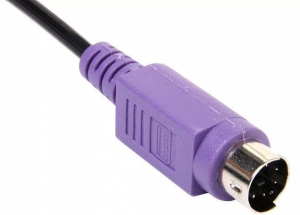
Разъем клавиатуры PS/2
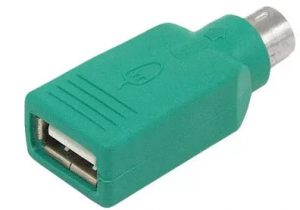
Переходник с USB на PS/2
Также проверьте значение параметра xhci hand off в настройках BIOS.
При включении компьютера пишет “No keyboard detected”
В данной статье мы рассмотрим такую распространенную и на первый взгляд легко решающуюся ошибку как “No keyboard detected”. Появляется она при включении компьютера и висит на черном экране снизу. При этом загрузка операционной системы не начинается.
Что значит No keyboard detected?
Данная ошибка может выглядеть несколько иначе, например:
Начнем перевода на русский язык. Звучит он как “Не определена клавиатура”. Простыми словами компьютер попросту не видит клавиатуру. И казалось бы, что все очевидно. Нужно всего лишь подключить клавиатуру и ошибка исчезнет.
Как устранить No keyboard detected?
Но не все так просто. Далеко не всегда проблема решается подключением или пере подключением клавиатуры, хотя начать нужно именно с этого. Может у вас банально отошел провод.
Если это не помогло, то в этом случае стоит проверить все USB порты (в том числе и на передней панели корпуса системника) на целостность или попадание инородных металлических предметов.
Слева сломанный USB, справа рабочий
Не исключено что замыкание в одном из USB блокирует работу остальных портов. При этом чаще всего помимо No keyboard detected будет отображаться ошибка Usb device over current status detected computer shut down over 15 sec.
Usb device over current status detected computer shut down over 15 sec
Если переподключение USB клавиатуры в другие порты а также проверка USB на целостность не привели к нужному результату, то стоит подключить другую, заведомо рабочую клавиатуру с разъемом PS/2, либо воспользоваться специальным переходником USB-> PS/2.
Разъем клавиатуры PS/2
Переходник с USB на PS/2
Также проверьте значение параметра xhci hand off в настройках BIOS.
Keyboard interface error press f1 to resume
Доброго времени суток друзья. Раз я тут пишу, значит снова буду рассказывать вам о чем нибудь полезном и интересном в области компьютеров и интернета. Для кого то это станут новыми знаниями, а кто то может быть просто закрепит свои уже приобретённые познания. А пойдет сегодня речь о маленьких неполадках, которые могут случиться со временем практически с каждым компьютером. Думается мне, что многие сталкивались с такой проблемой, когда в самом начале загрузки, т.е. до загрузки операционной системы, компьютер требует нажать кнопку F1 и только после этого грузится сама операционная система Windows.
Надпись №4. «Press F1 to resume, F2 to Setup» или «Press F1 to resume, Del to Setup«.
Данная ошибка обычно появляется при небольших изменениях конфигурации Bios‘а. Чтобы устранить появление этой надписи в BIOSе необходимо сбросить настройки на заводские и сохранив изменения выйти. Данный способ решения конечно не подойдет тем, кто сам для своих определенных нужд (например для разгона системы) менял настройки биоса. Им надо будет покопаться и найти и исправить те параметры, которые вызвали такую ошибку.
Надпись №6. No IDE Master H.D.D. Detected! Press F1 to Resume
В этом варианте, вероятной причиной как правило является отсоединившийся или вышедший из строя провод от винчестера. Другими словами, данная надпись сообщает нам что нет соединения между материнской платой и винчестером.
На последок.
Ну вот как то так друзья. Надеюсь данная статья поможет Вам и вашему железному приятелю избежать подобных проблем в последующем. Желаю Вам чтобы кнопку F1 вы нажимали только по своему желанию, а не по требование компьютера. Всегда Ваш домашний Web и Сис.Админ на Чайникам.ру!
Полностью исправная операционная система на 100% загружается самостоятельно, не требуя никаких вмешательств со стороны пользователя. Однако при возникновении определенных проблем уже в самом начале запуска ПК на черном фоне появляется сообщение, требующее нажатия клавиши F1 для продолжения. Если такое уведомление появляется каждый раз или вовсе не дает компьютеру запуститься, следует разобраться, что стало причиной такого явления и как устранить неполадку.
Компьютер просит нажать F1 при запуске
Требование нажать F1 при старте системы обусловлено разными ситуациями. В этой статье мы рассмотрим наиболее частые и расскажем, как их исправить, отключив просьбу нажатия клавиши.
Сразу же стоит отметить, что операционная система в этом случае не имеет к рассматриваемой проблеме никакого отношения, поскольку она образуется сразу же после включения, не доходя до запуска ОС.
Причина 1: Сбой настроек BIOS
Настройки БИОС довольно часто сбиваются после резкого отключения компьютера от питания или же после полного обесточивания ПК на определенный промежуток времени. Несмотря на то, что в целом ситуации схожи, их появление спровоцировано разными факторами.
Выполняем вход в BIOS
Простейший способ — сохранить настройки БИОС повторно. О необходимости этого может свидетельствовать и сопутствующее оповещение наподобие: «Please enter setup to recover BIOS setting».
Читайте также: Как попасть в BIOS на компьютере
Оказавшись в настройках, ничего не меняйте, сразу же нажмите клавишу F10, отвечающую за выход с сохранением настроек. В ответ на подтверждение своих действий выберите «ОК».
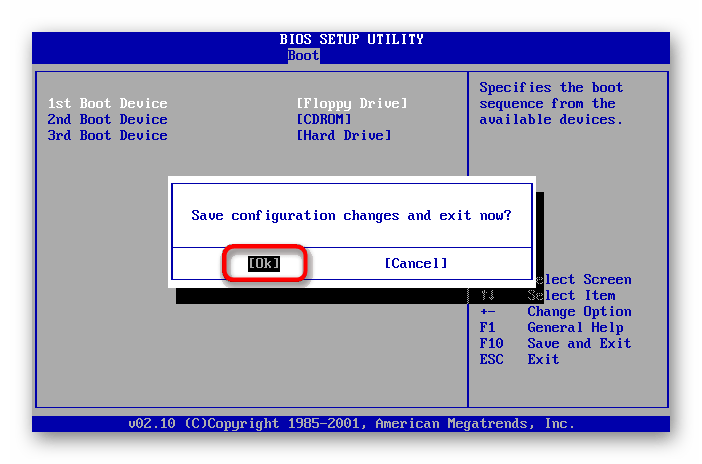
Сбрасываем настройки BIOS
Неожиданное отключение света или какой-либо внутренний сбой на уровне БИОС может вызвать появление требования «Press F1 to Resume», «Press F1 to Run SETUP» или аналогичного. Появляться оно будет при каждом новом включении компьютера, пока пользователь не выполнит сброс настроек BIOS. Сделать это несложно даже для начинающего пользователя. Ознакомьтесь с нашей статьей, рассказывающей о разных методах решения поставленной задачи.
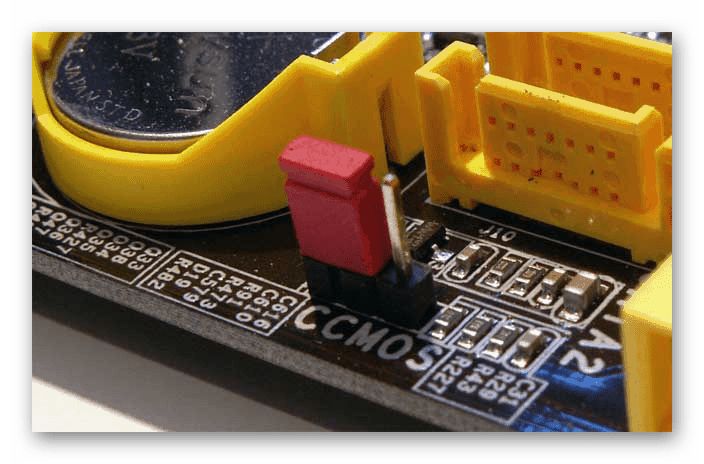
Делаем HDD загрузочным вручную
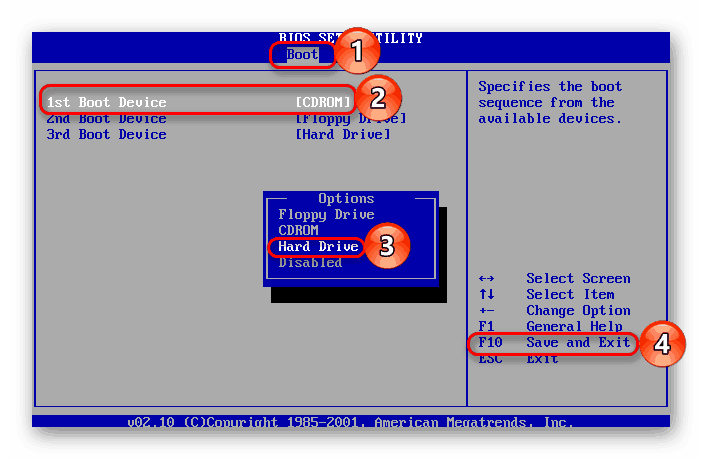
При подключении нескольких жестких дисков есть вероятность того, что ПК не сможет понять, с какого устройства нужно загрузиться. Исправить это проще простого, и на нашем сайте есть отдельная статья, которая поможет вам задать нужному жесткому диску высший приоритет загрузки.
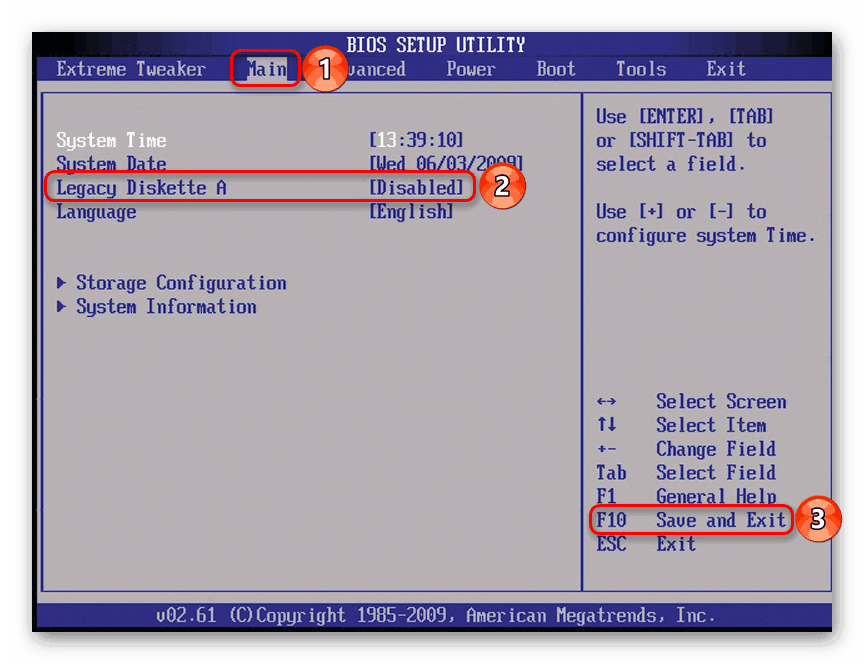
Отключаем Floppy в BIOS
На старых компьютерах ошибка вида A: Driver Error чаще всего появляется по одной и той же причине — оборудование выполняет поиск Floppy-дисковода, который в системном блоке может отсутствовать как таковой. Следовательно, через BIOS нужно отключить все настройки, которые так или иначе могут быть связаны с дискетным приводом.
К слову, иногда может помочь и предыдущий совет — изменение приоритета загрузки. Если в БИОС флоппи-дисковод установлен первым, ПК будет пытаться загрузиться с него и при неудачной попытке уведомлять вас сообщением. Выставив жесткий диск или SSD с операционной системой на первое место, вы избавитесь от требования нажать F1. Если это не помогает, все же придется отредактировать БИОС.
В Award — зайдите в раздел «Standard CMOS Features», найдите пункт «Drive A» и выберите «None» (или «Disable»).
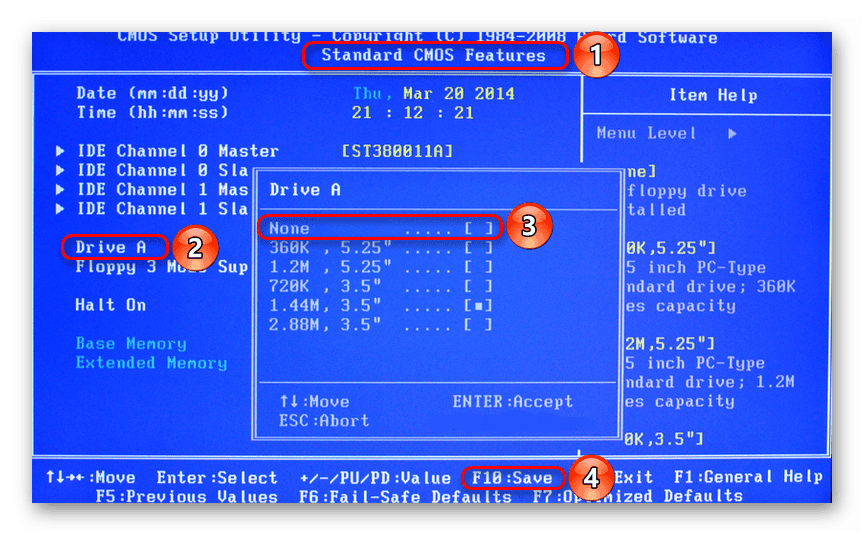
Дополнительно можете включить «Quick Boot».
Подробнее: Что такое «Quick Boot» («Fast Boot») в BIOS
Причина 2: Аппаратные неполадки
Теперь перейдем к описанию нарушениям в работе аппаратных компонентов ПК. Распознать, с каким именно комплектующим неполадка, можно по строчкам, предшествующим надписи «Press F1…».
CMOS Checksum Error/CMOS Checksum Bad
Такое сообщение означает, что на материнской плате села батарейка, хранящая в себе настройки BIOS, времени и даты. В подтверждение этому выступает постоянно сбивающееся до заводского время, день, месяц и год и уведомление «CMOS Date/Time Not Set» рядом с «Press F1…». Чтобы убрать навязчивое сообщение, потребуется выполнить ее замену. Этот процесс описан нашим автором в отдельном руководстве.
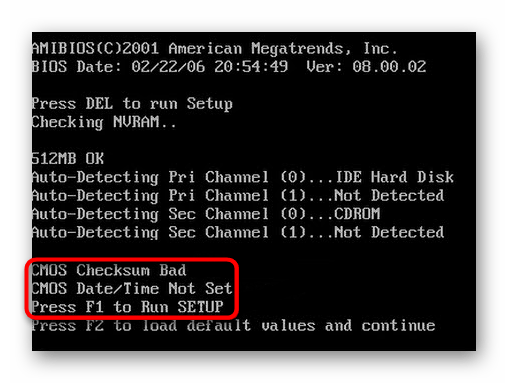
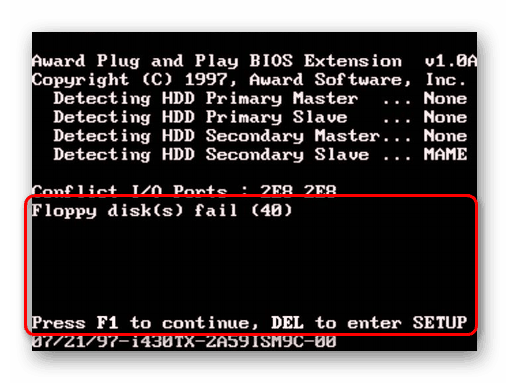
Многие пользователи получают это же сообщение несмотря на то, что сама батарея находится в полном порядке. Этой надписи может предшествовать «Floppy disk(s) fail (40)». Этот тип ошибки устраняется отключением в BIOS настроек, связанных с Floppy. Как это сделать читайте выше, в подзаголовке «Отключаем Floppy в BIOS» Способа 1.
CPU Fan Error
CPU Fan — кулер, охлаждающий процессор. Если компьютер при включении не видит это устройство, следует проверить его на работоспособность.
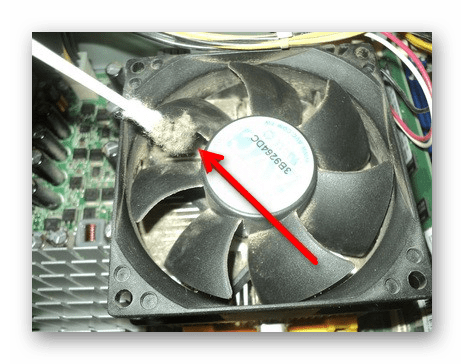
Читайте также: Правильная очистка компьютера или ноутбука от пыли
Замените вентилятор или сам кулер на рабочий. Возможно, он просто вышел из строя, и теперь система не дает продолжить загрузку, чтобы избежать перегрева процессора, оставшегося без охлаждения.
Keyboard Error/ No Keyboard Present/No Keyboard Detected
Из названия понятно, что компьютер не видит клавиатуру, иронично предлагая при этом нажать Ф1 для продолжения. Проверьте ее подключение, чистоту контактов на материнской плате либо приобретите новую клавиатуру.
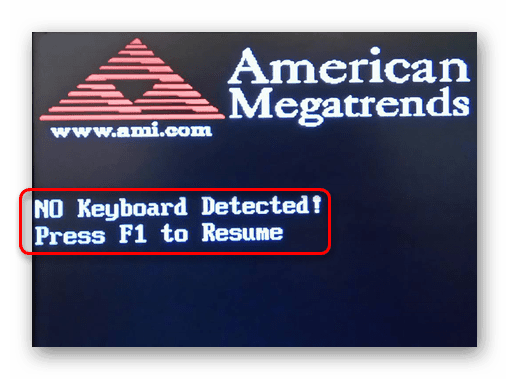
Здесь же применим вариант с извлечением батарейки из материнской платы для обнуления BIOS. Подробнее об этом читайте выше, в подзаголовке «Сбрасываем настройки BIOS» Способа 1.
Intel CPU uCode loading error
Такая ошибка появляется, когда БИОС не может распознать установленный процессор — то есть, прошивка BIOS не совместима с CPU, Как правило, с таким сообщением встречаются пользователи, решившие установить процессор под старую относительно него материнскую плату.
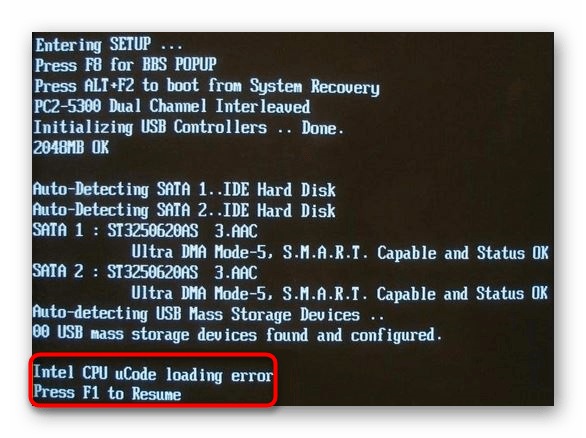
Выходы здесь очевидны:
-
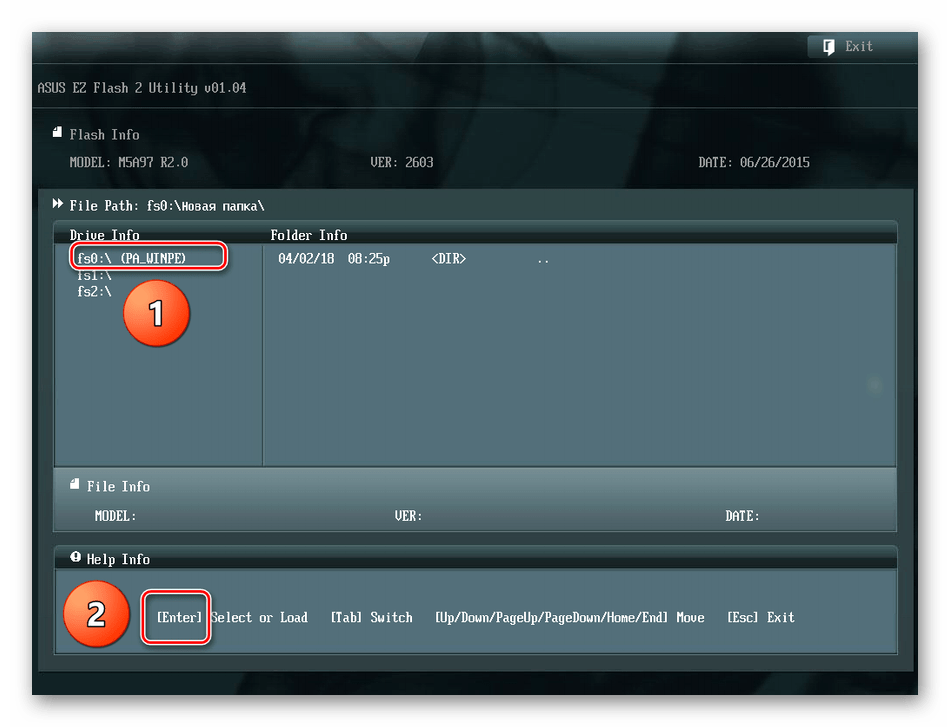
Прошейте BIOS. Обновите его версию, скачав актуальную версию на сайте технической поддержки производителя. Как правило, обновления для этой микропрограммы довольно часто выходят в целях улучшения совместимости работы BIOS и различных процессоров. Используя наши статьи на сайте, выполните процедуру в соответствии или по аналогии с ними. В целом рекомендуем заниматься этим только пользователям, уверенным в своих знаниях — учтите, что неправильно произведенная прошивка может превратить материнскую плату в нерабочую!
Читайте также:
Обновляем BIOS на компьютере на примере материнской платы ASUS
Обновляем BIOS на материнской плате Gigabyte
Обновляем BIOS на материнской плате MSI
Приобретите новую материнскую плату. Всегда есть небольшая вероятность того, что для БИОС вашей системной платы нет подходящих обновлений. В такой ситуации, если ошибка препятствует загрузке ПК или вызывает нестабильное поведение компьютера, оптимальным вариантом будет докупить комплектующее, обязательно учитывая при этом модель процессора. Правила и рекомендации по выбору вы найдете в статьях по ссылкам ниже.
Другие причины появления ошибки
Еще пара примеров, с которыми вы можете столкнуться:
-
Жесткий диск с ошибками. Если в результате ошибок не пострадал загрузочный сектор и система, после нажатия F1 выполните проверку HDD на ошибки.
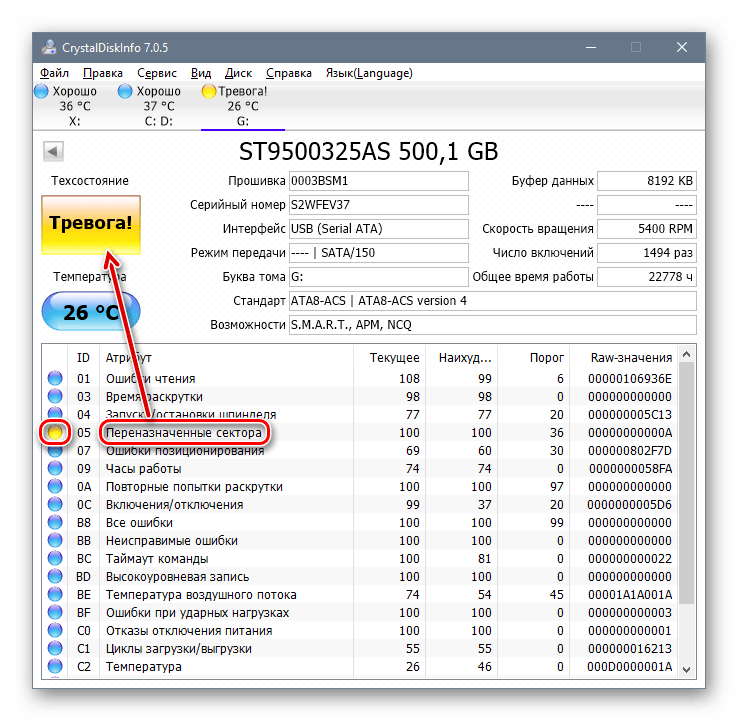
Если после нажатия F1 не удается загрузиться, пользователю потребуется выполнить Live-загрузку и с помощью нее просканировать и восстановить накопитель.
Читайте также: Инструкция по записи LiveCD на флешку
Нестабильный блок питания. Скачки внутри блока питания могут не только приводить к появлению сообщения с требованием нажать F1, но и к более серьезным поломкам. Проверьте БП, следуя этим инструкциям:
Подробнее: Как проверить работоспособность блока питания на ПК
Мы рассмотрели наиболее частые, но далеко не все причины, из-за которых ваш ПК может требовать нажать F1 при загрузке. Одним из радикальных методов считается перепрошивка BIOS, мы советуем делать ее только уверенным в своих действиях пользователям.
Если ваша проблема не была решена, обращайтесь в комментарии, при необходимости прикрепляя фото возникшей неполадки.
Отблагодарите автора, поделитесь статьей в социальных сетях.
У каждого пользователя при работе с компьютером случаются различные неполадки. Сегодня мы рассмотрим проблемы, которые появляются при включении компьютера, а именно перед запуском операционной системы и просят пользователя нажать клавишу F1 при запуске компьютера.

CMOS checksum error – Default loaded» или «CMOS battery has failed
Такое сообщение с большой вероятностью говорит о том, в BIOS села батарейка. Если вы не знали, в материнской плате встроена батарейка-таблетка, которая хранит такие данные, как время и дата в те моменты, когда компьютер отключён от сети. Обесточьте ПК, запустите и посмотрите на дату. Если она будет неверной, то это точно дело в батарейке. После замены батарейки компьютер не будет вас просить нажимать f1 при загрузке.
CPU Fan Error
Этот текст на мониторе говорит о неисправности кулера. Вентилятор, охлаждающий процессор, может крутиться с малыми оборотами, либо вовсе не работать. Проблема может крыться в датчике, который неверно считывает данные. Лучше всего снять боковую крышку и глазами взглянуть на поведение кулера. Если кулер не крутится, проверьте разъем к которому он подключен, возможно, там плохой контакт. Обратите внимание на второй провод, который следит за оборотами кулера. Если все подключено правильно, но кулер не крутится, скорее всего причина в нём самом.
Keyboard error or no keyboard present
Такое сообщение пользователи видят тогда, когда компьютер не видит подключенную клавиатуру. Первым делом нужно посмотреть на разъем, возможно штекер не до конца вставлен в него. Если всё хорошо, но ошибка не исчезает, подсоедините другую клавиатуру. Если нет положительного результата, то вероятнее всего сломан разъем в материнской плате. Остается один выход – купить USB клавиатуру.
Press F1 to resume, F2 to Setup» или «Press F1 to resume, Del to Setup

В данном случае компьютер требует при загрузке нажать f1, поскольку настройки BIOSa немного изменились. Для решения проблема необходимо вернуть BIOS в исходное состояние.
A:Drive Error Press F1 to Resume
У вас приоритетным устройством для загрузки стал Floppy-дисковод. Скорее всего вы им даже никогда не пользовались. Необходимо зайти в BIOS, перейти во вкладку Boot и выбрать для загрузки HDD.
No >Проблема с жестким диском. Материнская плата его не видит. Попробовать подключить другой HDD.
Вывод
В данной статье мы рассмотрели основные причины, которые просят нас нажать f1 при загрузке компьютера. Большинство их перечисленных проблем очень легко исправляются, поэтому с ними справится даже начинающий пользователь.
Keyboard interface error при включении компьютера
Сообщения: 199
Благодарности: 2
Профиль | Отправить PM | Цитировать
Народ, собрал комп по деталям и мамка не видит клавиатуру
Мамка: Asus P5K SE/EPU P35/ICH9, s775, FSB1333, PCIE16
Клава: стандартная PS/2
Видяха: ATI Radeon x1300 Pro 256MB
Проц: Core 2 Duo E8400
Винт: WD 250 gb SATA
Оператива: DDR2 Kingstone 1 GB 6400
Сообщения: 26925
Благодарности: 3917
Сообщения: 12148
Благодарности: 2112
После Reset, если жать Del, заставки MSI нету, идет проверка оборудования, определяет процессор, память и дальше не идет. Вылетает сообщение «Warning. The previous performance of overclocking is failed and the system restored to the default settings.»
No keyboard detected что делать
Asus p5rd2-vm. Не загружается без клавиатуры. Keyboard Error
Так ничего не получится.
Если в биос есть переключатель как реагировать на ошибки, то можно отключить сообщение об ошибках.
Если нет, то найди полудохлую клавиатуру, например залитую. Возьми от неё контроллер и подключи к гнезду клавиатуры.
Сами кнопочки не нужны, а платка клавиатуры маленькая и поместится внутри корпуса.
Попробуй в Boot меню сетапа параметр Wait For ‘F1’ If Error перевести из Enabled в Disabled.
usb клавиатура во ремя загрузки компа
Проблема в том, что после включения компа в биосе и загрузчике клавиатура как бы не видится, может usb-порты отключены или фиг знает почему еще. Загружается операционка — клава работает. После ребута клава работает уже и в биосе, и в загрузчике.
Во время первого включения биос еще пишет «No keyboard detected, press F1» — тут они явно смайлик забыли поставить. Уже со второй попытки в настройках биоса есть заметка, что usb-клава подключена, а все возможные настройки, в т.ч. USB Legacy Support стоят в enabled.
Как бы оживить клаву сразу или хотя бы в грубе — она в основном там нужна?
ЗЫ. Линукс тут при том, что в грубе хочется выбирать между виндой и мандривой без промежуточного ребута.
ЗЗЫ. А не в Linux-hardware, потому что к линуксу это имеет весьма посредственное отношение.
ЗЗЗЫ. Гугл ведет на всякие срачи, из которых суть можно выловить едва ли.
Не работает клавиатура при загрузке компьютера
 С тем, что USB клавиатура не работает при загрузке, вы можете столкнуться в разных ситуациях: часто это бывает при переустановке системы или во время появления меню с выбором безопасного режима и других вариантов загрузки Windows.
Я последний раз столкнулся с этим сразу после шифрования системного диска с помощью BitLocker — диск был зашифрован, а ввести пароль при загрузке не могу, так как не работает клавиатура. После этого и было решено написать подробную статью на тему, как, почему и когда могут возникать такие проблемы с клавиатурой (в том числе, беспроводной), подключенной по USB и как их решать. См. также: Не работает клавиатура в Windows 10.
Как правило, такая ситуация не происходит с клавиатурой, подключенной с помощью порта PS/2 (а если произошла, проблему стоит искать в самой клавиатуре, проводе или разъеме материнской платы), но вполне может встретиться на ноутбуке, так как встроенная клавиатура тоже может иметь USB интерфейс.
Прежде чем продолжать чтение, посмотрите, а все ли в порядке с подключением: на месте ли USB кабель или приемник для беспроводной клавиатуры, не задел ли его кто-то. Еще лучше, выньте его и подключите снова, при этом не в USB 3.0 (синего цвета), а USB 2.0 (Лучше всего в один из портов сзади системного блока. Кстати, иногда там есть специальный USB порт со значком клавиатуры и мыши).
Включена ли поддержка USB клавиатуры в БИОС
Чаще всего, чтобы решить возникшую проблему, достаточно зайти в БИОС компьютера и включить инициализацию USB клавиатуры (пункт USB Keyboard Support или Legacy USB Support установить в Enabled) при включении компьютера. Если эта опция у вас отключена, вы этого можете не замечать долгое время (потому как Windows при загрузке сама «подключает» клавиатуру и для вас все работает), до тех пор, пока не потребуется воспользоваться ею еще при загрузке операционной системы.

Возможен вариант, что и в БИОС вы зайти не можете, особенно если у вас новый компьютер с UEFI, Windows 8 или 8.1 и включенной быстрой загрузкой. В этом случае, вы можете попасть в настройки другим путем (Изменение параметров компьютера — Обновление и восстановление — Восстановление — Особые варианты загрузки, далее в дополнительных параметрах выбрать вход в настройки UEFI). И уже после этого посмотреть, что можно изменить, чтобы все работало.

На некоторых материнских платах настройка поддержки USB устройств ввода при загрузке немного более изощренная: например, у меня в настройках UEFI есть три варианта — отключенная инициализация при ультрабыстрой загрузке, частичная инициализация и полная (при этом быстрая загрузка должна быть отключена). И беспроводная клавиатура работает при загрузке только в последнем варианте.
Надеюсь, статья смогла вам помочь. А если нет, опишите подробно, как именно у вас возникла проблема и я постараюсь придумать что-нибудь еще и дать совет в комментариях.
No keyboard detected что делать
Сообщения: 198
Благодарности: 2
Профиль | Отправить PM | Цитировать
Народ, собрал комп по деталям и мамка не видит клавиатуру
Мамка: Asus P5K SE/EPU P35/ICH9, s775, FSB1333, PCIE16
Клава: стандартная PS/2
Видяха: ATI Radeon x1300 Pro 256MB
Проц: Core 2 Duo E8400
Винт: WD 250 gb SATA
Оператива: DDR2 Kingstone 1 GB 6400
Длинный сигнал (0,2 с) и пишет:
«Keyboard/Interface Error
NO Keyboard Detect
USB Device Over Current Statuse Detected !!»
Подключал другую клаву — тоже самое! На старом пе клава работает
Сообщения: 26926
Благодарности: 3916
——-
ВНИМАНИЕ ознакомьтесь, прежде чем создать тему! Процессор — мозг компьютера, блок питания — сердце и печень.
Если же вы забыли свой пароль на форуме, то воспользуйтесь данной ссылкой для восстановления пароля.
Сообщения: 11731
Благодарности: 2001
Сообщения: 2746
Благодарности: 283
——-
Не все то windows, что висит.
Пока ты продолжаешь делать то, что делаешь, ты продолжаешь получать то, что получаешь.
Сообщения: 198
Благодарности: 2
Там под мышь нет разъема!
Прямм невезуха какая-то.
Asus P5K SE/EPU обменял на MSI P35 Neo.
Клава работает, но не грузится ничего.
При включении на 1-2 секунды вкллючается, потом на 1-2 сек. полностью тухнет (после Reset такого нет!); потом включается и все время показует заставку MSI и внизу пишет типа нажмите Del для входа в BIOS, но не реагирует на клаву.
После Reset, если жать Del, заставки MSI нету, идет проверка оборудования, определяет процессор, память и дальше не идет. Вылетает сообщение «Warning. The previous performance of overclocking is failed and the system restored to the default settings.»
No keyboard detected что делать Пишет ошибку потом сразу же включается виндовс не мышка не клавиатура не работает
 Павел Васильев
No keyboard detected что делать Пишет ошибку потом сразу же включается виндовс не мышка не клавиатура не работает
Дополнено (1). 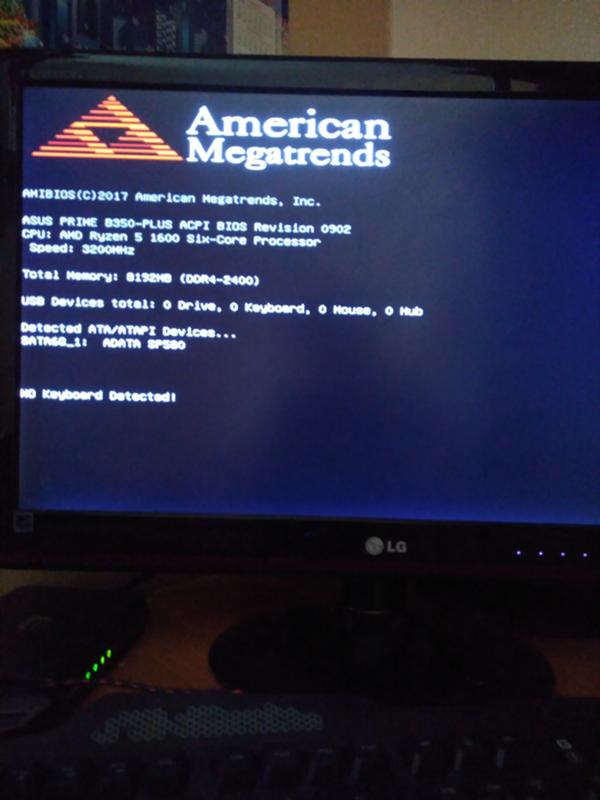
Дополнено (2). Материка asus prime b350 plus
Дополнено (3). Блок питания на 600 ватт, ryzen 5 1600 . При загрузке виндовс выскакивал синий экран, решил переустановить Винду, где надо было вводить имя ПК вылетала мышка и клавиатура, залез в биос где настройка usb где авто поставил, где выкл и вот стала писать эту ошибку