Как открыть стакан котировок в Quik: как правильно настроить в Квике 7 и работать с ним

Под биржевым стаканом принято понимать таблицу лимитных заявок на торговом рынке , состоящую из 2 полей с ордерами на покупку и продажу того или иного актива. Трейдеры используют все эти данные в своем техническом анализе для выявления спроса и предложений.
Структура биржевого стакана
Перед тем как настроить стакан заявок, трейдеру следует детально разобраться в структуре этого торгового инструмента.
Биржевой стакан состоит из нескольких столбцов :
- Цена . В этом поле указана та стоимость, по которой активные трейдеры готовы продать или купить актив . Эти данные в столбце выстраиваются в порядке убывания. На верхних строчках будут размещены наиболее высокие показатели, внизу — самые низкие. Таким образом оптимальная цена спроса/предложения оказывается в середине.
- Объем . Это поле также имеет цифровое значение. Оно отображает количество лотов , заявленных по данной стоимости. При этом лоты от всех трейдеров суммируются. При исполнении заявок действует принцип очередности.
- Свой объем . В этом поле указаны заявки трейдера . Если они отсутствуют, поле остается пустым. Когда заявка от участника будет выставлена, в стакане она будет выделяться жирным шрифтом.
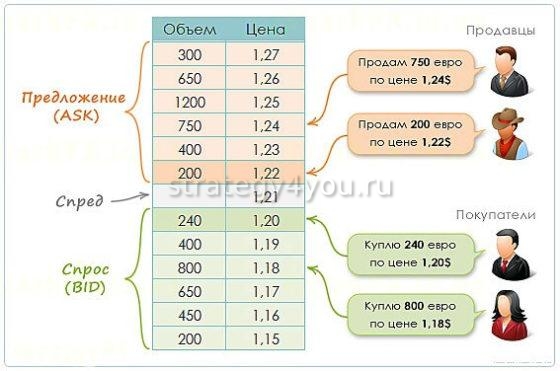
В QUIK стакан разделен на 2 половины :
- предложения продавцов — они чаще всего располагаются в верхней части окна и обозначены красным или желтым цветом;
- предложения покупателей — их можно найти внизу экрана, поле окрашено в зеленый или синий цвет.
В центре сконцентрированы лучшие предложения . На покупку здесь самая высокая цена, а продажу — самая низкая. Разница между этими показателями называется спредом .
Вывод стакана в торговом терминале Quik 7
Перед тем как открыть стакан в Quik, подключаются к торговому терминалу и выполняют несколько шагов:
- Переходят в таблицу “Текущие торги” и находят нужный торговый инструмент.
- По выбранной ячейке кликают левой кнопкой мыши дважды.
- После того как откроется всплывающее окно, в нем находят пиктограмму инструмента . Она представлена 2 стрелками (красной и зеленой).
После нажатия на значок в торговом терминале откроется окно биржевого стакана.
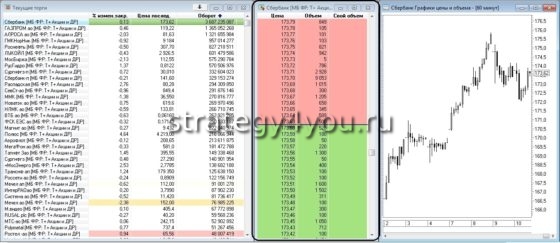
Настройка стакана заявок в Квике
Стакан в Quik имеет гибкие настройки , поэтому каждый трейдер может максимально адаптировать инструмент под свои требования:
- Окно нужно выделить, после чего нажимают правой кнопкой мыши на области котировок .
- На всплывающем окне находят функцию “Редактировать таблицу” .
- Сразу после этого появляется окошко с настройками .
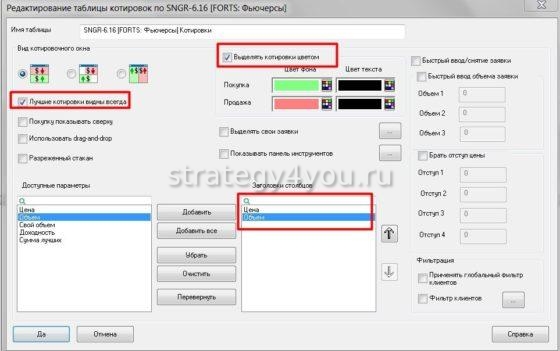
Здесь присутствует несколько параметров . От них зависит не только внешний вид окна, но и то, насколько удобно будет с ним работать :
- Вид котировочного окна . Эта настройка отвечает за визуальную составляющую инструмента. Оптимального варианта нет, так как все трейдеры ориентируются на свои предпочтения. Второй блок касается особенностей отображения котировок . Чаще всего выбирают вариант “Лучшие котировки видны всегда”. Чтобы заявки в стакане можно было перетаскивать, отмечают “Использовать drag-and-drop.
- Добавление столбцов . Этот блок располагается в нижней части окна. Благодаря таким настройкам трейдер может получить от торгового инструмента максимум информации о состоянии цен на бирже. Многие игроки пользуются стандартным набором — для общей оценки ситуации этого достаточно.
- Выделение котировок с помощью цвета . Напротив этой строчки желательно установить галочку. Это облегчит восприятие и ускорит анализ.
- Выбор цвета . В этих окошках можно выбрать, каким оттенком будет отображаться поле покупок и продаж.
- Выделение своей заявки жирным шрифтом в стакане. Нужно для этого отметить пункт.
Действия в стакане
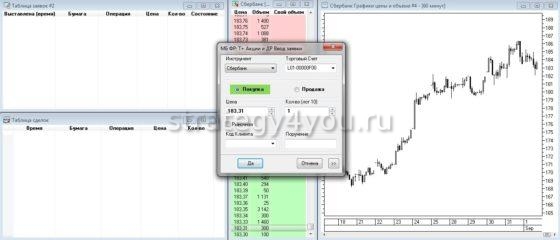
Чтобы выставить заявку в стакане для последующего заключения сделки, делают клик правой кнопкой мыши по нужному полю . Так, если надо создать заявку на продажу, кликают по полю продавцов. Такое действие вызывает контекстное меню. В списке предложенных функций выбирают “Новая заявка” .
Перед тем как заказ отобразится в списке, он потребует подтверждения . Благодаря этому шагу сокращается количество ошибок. В этом окне внимательно проверяют корректность введенных данных и подтверждают отправку. Сразу после этого информация отобразится в стакане для скальпинга и отведенной для этого таблице “Заявки”.
Снять выставленный заказ можно путем нажатия по нему клавиши мыши. В выпадающем окне выбирают “Снять все активные заявки”. Такое действие позволяет деактивировать все предложения , выставленные трейдером в стакане. Проверить статус документов можно в таблице “Заявки”. В ней статус “Активна” будет изменен на статус “Снята”.
Трейдер может как выставлять собственные заявки, так и заключать сделки по уже имеющимся предложениям в стакане . При создании заявки на покупку с ценой продавца (выше лучшей стоимости на продажу) система рассматривает ее в качестве согласия на цену.
Для покупки актива создают предложение с ценой выше рынка. Например, если стоимость актива составляет 183,30 руб., заказ выставляют по 183,48 руб. за 1 лот. Установленная стоимость выше лучшей цены на продажу, поэтому при подаче сделка будет совершена.
Аналогичным образом создается предложение и на продажу актива , однако в этом случае цену выставляют ниже лучшей стоимости на покупку.
QUIK: как настроить стакан котировок для быстрого ввода/снятия заявок?
1. Открываем настройки редактирование стакана QUIK.


2. Настраиваем таблицу котировок.
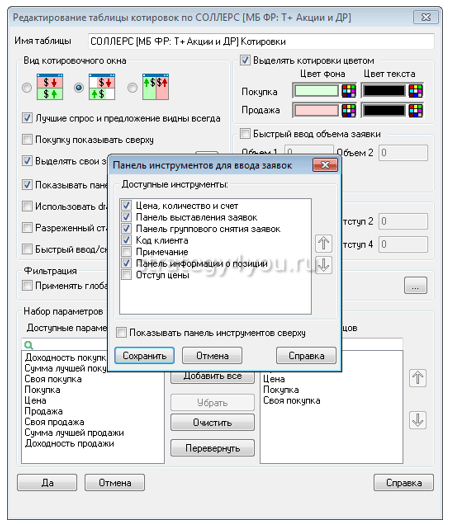
3. Настраиваем «Панель торговли».

4. Добавляем заголовки столбцов.

5. Активируем и настраиваем «Фильтр клиентов».


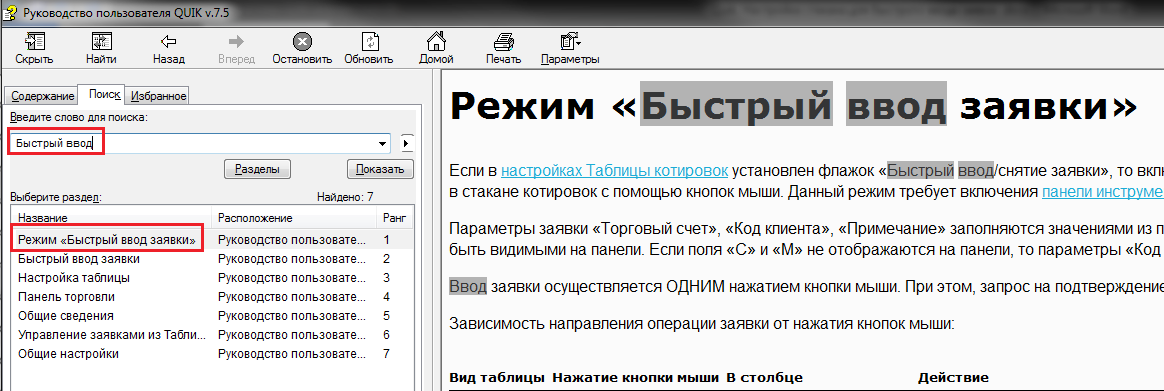
6. Активируем «Быстрый ввод/снятие заявки».
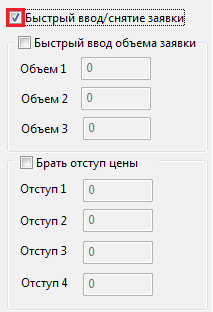
Общий вид окна «Редактирование таблицы котировок» после настроек:

Пример: выставлена заявка на покупку по цене 16890.
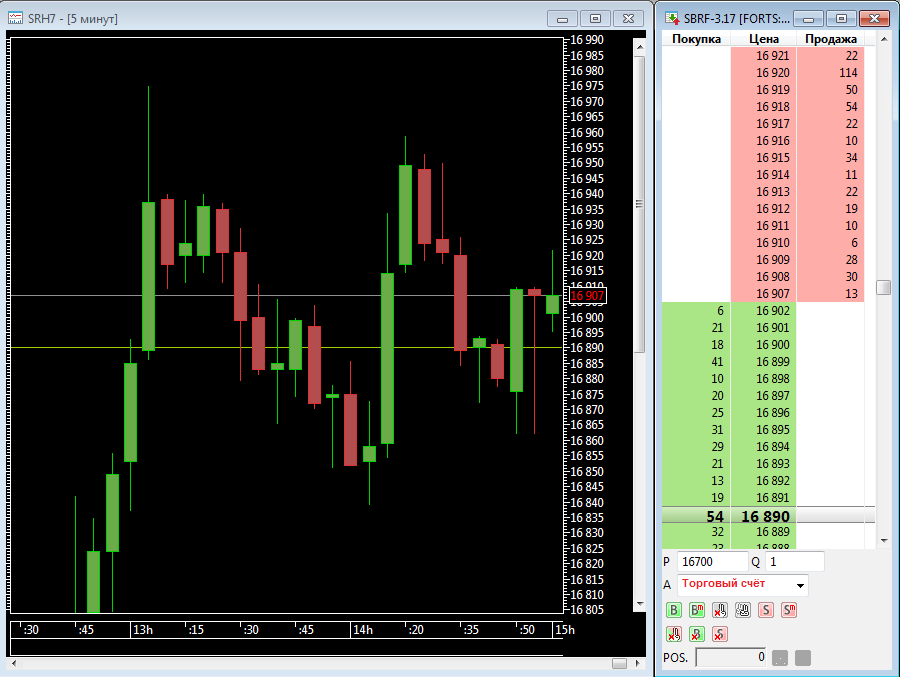
Как выставить/снять заявку из стакана котировок?

Настройка объёма открываемой позиции по умолчанию
Еженедельная рассылка с лучшими материалами «Открытого журнала»
Без минимальной суммы, платы за обслуживание и скрытых комиссий
Откройте счёт с тарифом «Всё включено» за 5 минут, не посещая офис.
проект «Открытие Инвестиции»
Открыть брокерский счёт
Тренировка на учебном счёте
Об «Открытие Инвестиции»
Москва, ул. Летниковская,
д. 2, стр. 4
8 800 500 99 66
Согласие на обработку персональных данных
Размещённые в настоящем разделе сайта публикации носят исключительно ознакомительный характер, представленная в них информация не является гарантией и/или обещанием эффективности деятельности (доходности вложений) в будущем. Информация в статьях выражает лишь мнение автора (коллектива авторов) по тому или иному вопросу и не может рассматриваться как прямое руководство к действию или как официальная позиция/рекомендация АО «Открытие Брокер». АО «Открытие Брокер» не несёт ответственности за использование информации, содержащейся в публикациях, а также за возможные убытки от любых сделок с активами, совершённых на основании данных, содержащихся в публикациях. 18+
АО «Открытие Брокер» (бренд «Открытие Инвестиции»), лицензия профессионального участника рынка ценных бумаг на осуществление брокерской деятельности № 045-06097-100000, выдана ФКЦБ России 28.06.2002 (без ограничения срока действия).
ООО УК «ОТКРЫТИЕ». Лицензия № 21-000-1-00048 от 11 апреля 2001 г. на осуществление деятельности по управлению инвестиционными фондами, паевыми инвестиционными фондами и негосударственными пенсионными фондами, выданная ФКЦБ России, без ограничения срока действия. Лицензия профессионального участника рынка ценных бумаг №045-07524-001000 от 23 марта 2004 г. на осуществление деятельности по управлению ценными бумагами, выданная ФКЦБ России, без ограничения срока действия.
Быстрый стакан в квике как пользоваться

В данной статье расскажу о скальперском стакане торгового терминала Квик. После его настройки, я несколько дней тренировался на демо-счете и привыкал к нему. Вначале было не легко использовать новые настройки в стакане, вместо покупки, выставлялись продажи и наоборот. Задумка разработчиками стакана с быстрым вводом заявок, мягко говоря сделаны не по-людски. Но позже, когда привык к нему и потренировавшись набил руку, стал торговать только с использованием настроек быстрого ввода и снятия заявок.
И так, как настроить
скальперский стакан:
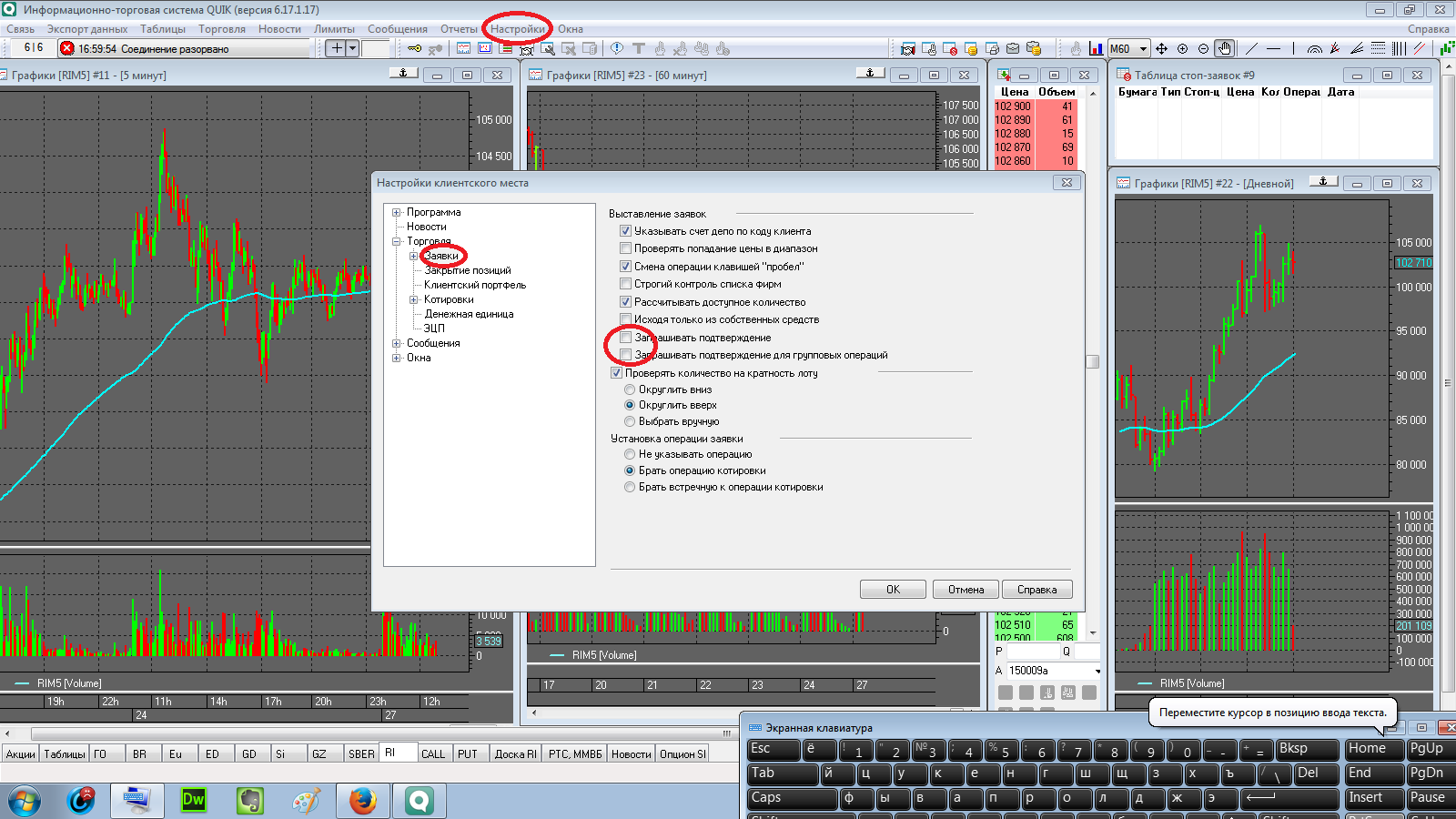
1. Для начала в Настройках-Основные- Торговля- Заявки— убираем галку запрашивать подтверждение и запрашивать подтверждения для групповых заявок. Чтобы не всплывало окно подтвердить заявку.
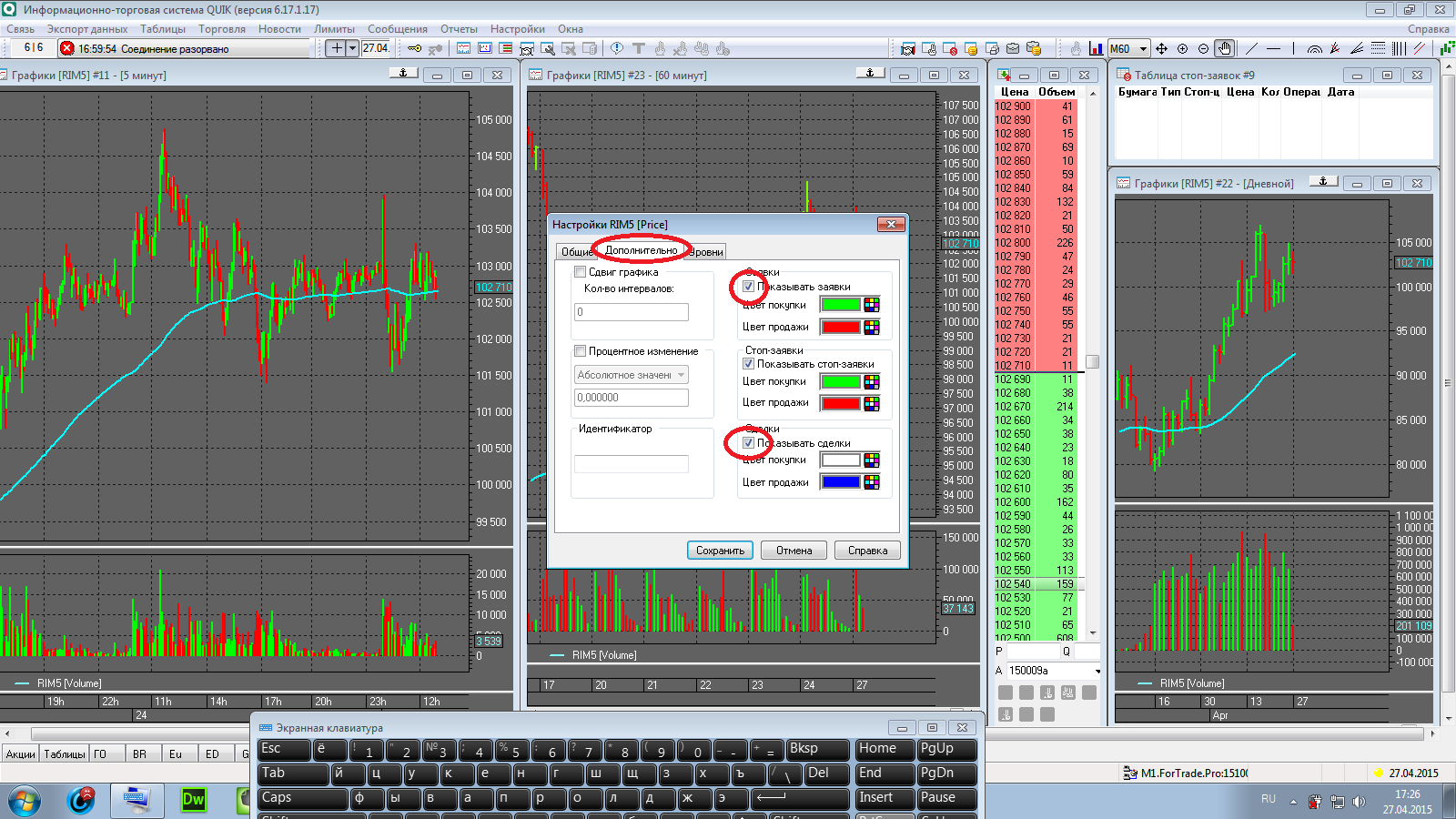
2. Чтобы видеть свои заявки и сделки на графике, наводим курсором мыши на бар и нажимаем правую кнопку мыши, должно появиться окно, где нажимаем параметры (Price)-появиться окно настройки (Price)—Дополнительно— ставим галку показывать заявки и сделки.
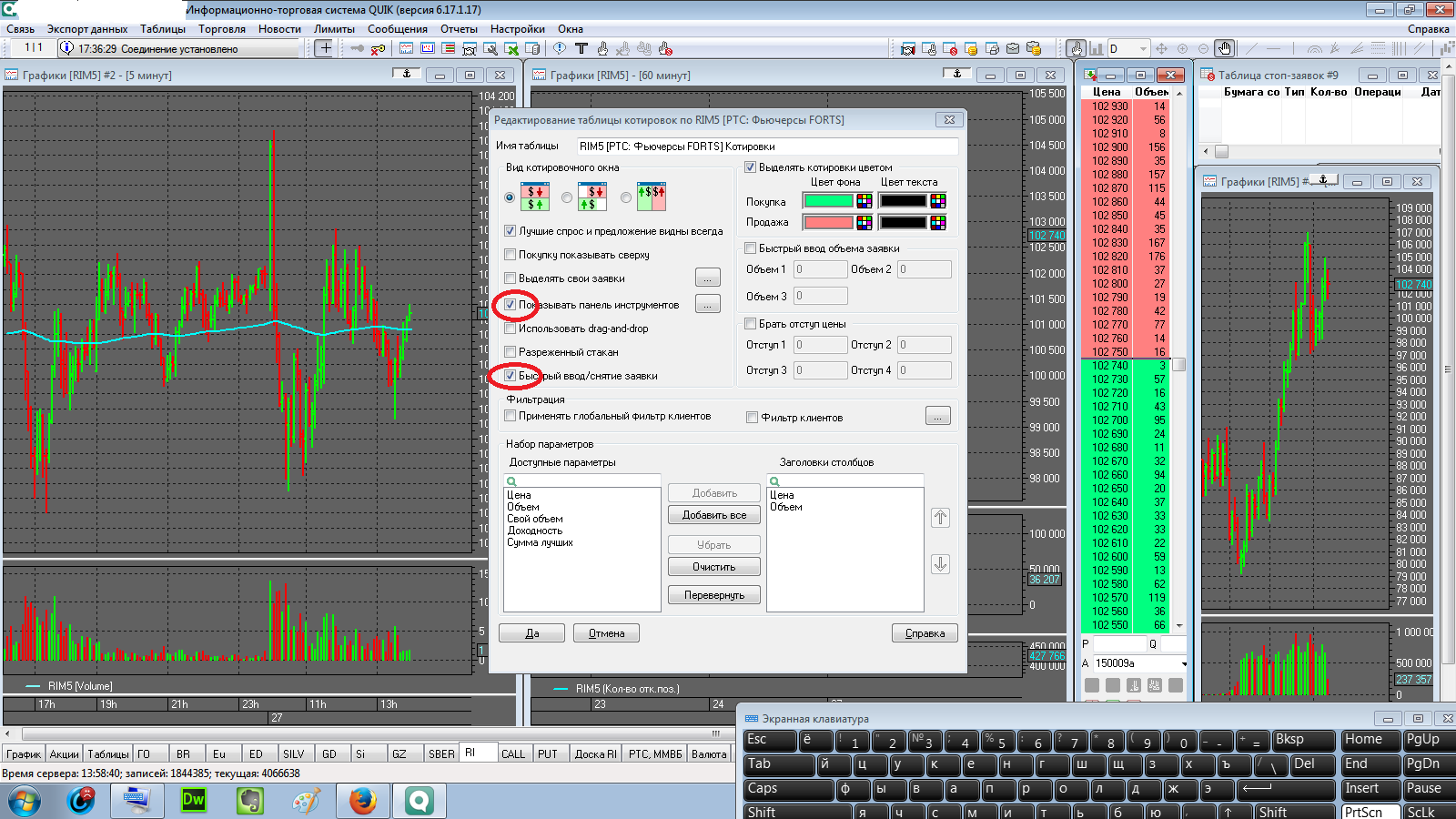
3. Настройка скальперского стакана-наводим курсор мыши на стакан- нажимаем правую кнопку мыши ( или кнопки CTRL+E) —редактировать таблицу— появится окно редактирование таблицы котировок— ставим галку напротив: показывать панель инструментов и быстрый ввод и снятие заявки.
4. Как пользоваться стаканом- в стакане есть два столбца-Цена и Объем
Столбец Цена используется для покупок.
Столбец Объем используется для продаж.
Ниже в скришноте есть записи:
Покупка по цене которую нажмете мышкой— в примере выставляется заявка на покупку по цене 102 360 пунктов.
Покупка по рыночной цене— нажимаем в любое место стакана выделенное зеленым цветом.
Продажа по цене, которая рядом с объемом— в примере выставляется заявка на продажу по цене 102540 при нажатии 45. При нажатии на объем контрактов 48 заявка на продажу будет 102550.
Продажа по рыночной цене-нажимаем в любое место стакана, выделенное красным цветом.
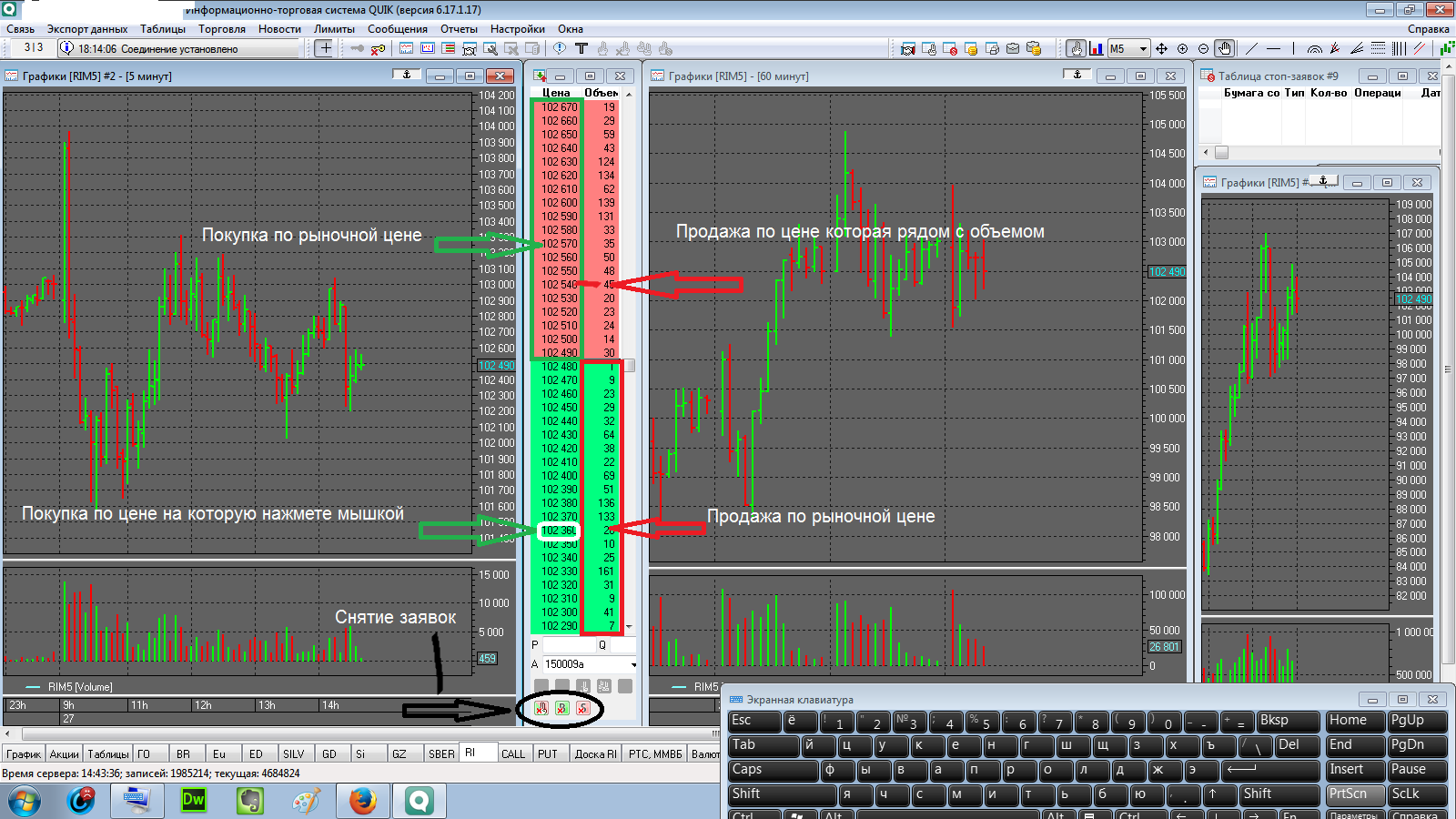
Как только Вы в нем разберетесь и привыкните-он позволит существенно уменьшить время на открытие сделки. Перед его использованием, рекомендую потренироваться на демосчете.
Настройка и фишки торгового терминала Quik
Про установку я писать не буду, там все довольно просто и проблем не должно возникнуть, если что спрашивайте в техподдержке у брокера. Перейдем к настройке.
Настройка терминала Quik
Вначале закрываем все открытые окна и удаляем лишние вкладки.
Создаем новые вкладки, я свои назвал "Торговля" и "Портфель", вы можете назвать как вам привычнее.
Делается это в левом нижнем углу.
1. Создаем новое окно — текущие торги
И добавляем интересующие вас бумаги. Можно добавить сразу все бумаги на рынке, но при большом количестве терминал может не справиться с нагрузкой получения данных, да и вы будете путаться, поэтому лучше добавлять то, что вам реально необходимо.
В нижнем окне добавляем:
Цена послед.
Оборот
Цена закр.
% изменен.закр.
Ставим слева внизу галочки, если не стоят. По аналогии добавляем другие бумаги, которые вы планируете покупать или торговать.
В итоге у вас получится примерно так:
Очень удобно сортировать по обороту или по % изменению в день, так же видна текущая цена и цена закрытия предыдущей торговой сессии.
Удалить инструмент можно кнопкой Del.
2. Добавляем график цены и объема.
Правой кнопкой мышки жмем на название акции и в появившемся меню выбираем график.
Жмем кнопки якорь и цепочку на таблице и на графике, чтобы связать два созданных окна. Теперь окно графика будет меняться при переключении инструмента.
3. Добавляем стакан цен
Жмем два раза левой кнопкой мыши на любой акции в таблице "текущие торги" и открываем стакан цен. Привязываем его нажав красную кнопочку в углу, выравниваем столбцы и располагаем в удобном месте.
Нажимаем правой кнопкой по стакану, выбираем редактировать таблицу — и выставляем необходимые опции как на картинке выше. Панель торговли добавит к вашему стакану удобные кнопочки — запомните что они означают и это позволит вам покупать прямо из стакана без использования окна заявок.
- P — цена
- Q — количество
- A — номер счета
4. Таблицы заявок, сделок и стоп заявок
Добавляем три необходимых окна и добавляем/убираем необходимые вам заголовки столбцов:
Стоп заявки
5. Позиции по инструментам
Жмем создать окно — все типы окно — находим позиции по инструментам. Редактируем окно:
Я обычно этим окном не пользуюсь, потому что оно неудобное.
6. Состояние счета и позиции по деньгам
Переходим на вторую вкладку внизу квика, и жмем кнопки вверху "Создание таблицы состояние счета и "Позиции по деньгам"
Обратите внимание на переключатель "На дату: Т2-Т0" Если при включении терминала у вас ничего не отображается — переключите на Т0, а затем назад на Т2, тогда портфель прогрузится.
На этом основные настройки в принципе заканчиваются, остальное уже тюнинг в зависимости от желаний и возможностей.
Полезные фишки Quik
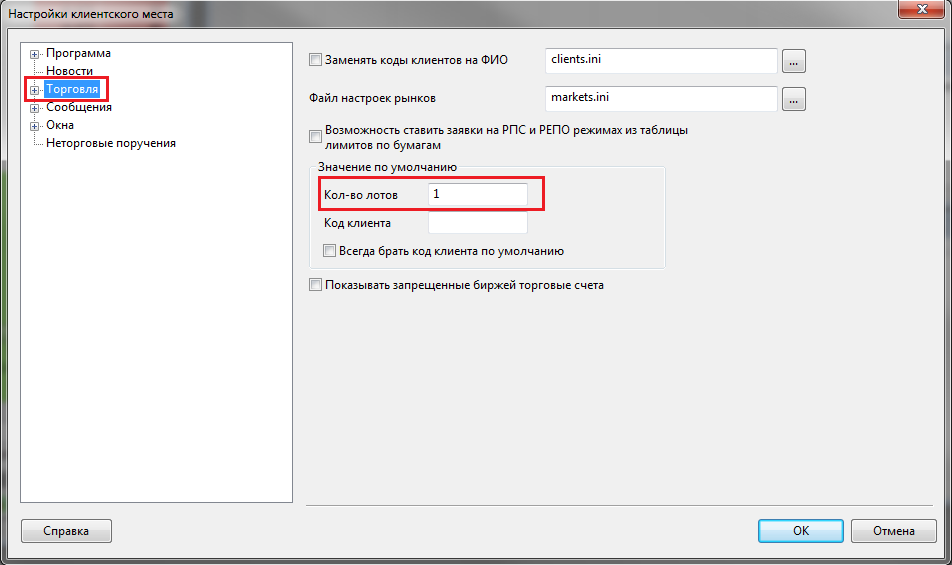
1. Количество лотов в заявке по умолчанию
Отправляя свою первую заявку на покупку и беря цену из стакана к моему удивлению за ценой потянулось еще и количество покупаемых акций, и я чуть не совершил ошибку, купил все акции стакана по этой цене.
Чтобы избежать подобного — в настройках можно указать величину лоту по умолчанию — ставьте комфортное для вас количество:
2. Перетаскивание позиций в таблице торгов
Допустим вы знаете примерный список инструментов, которые вам интересны в ближайшем будущем. Добавлять по одной акции будет слишком долго, а добавив все акции и удаляя ненужные еще дольше. Хорошим вариантом будет добавить все инструменты в одну таблицу, а затем просто перетащить их в другую. Просто зажимаете мышкой и перетаскиваете.
3. Поиск по текущим торгам
Если у вас как у меня выбрано много акций, то переключаться между ними не слишком удобно — можно нажать Ctrl+F и в открывшемся окне поиска найти нужную бумагу.
4. Таблица сделок
Для простых людей доступен только стакан цен, но по заявке некоторые брокеры (БКС) могут включить вам таблицу обезличенных сделок, в которой вы увидите записи о сделках в реальном времени. К сожалению американский рынок доступен только для Квалов, а для небольших депозитов только российские акции.
Как это сделать:
- US Market — для квалов
- SPB биржа — не подключается
- Поэтому остается только московская биржа МБ ФР Т+ (на которой только российский рынок
Система — Настройки — основные настройки — поставить галочку "исходя из настроек открытых пользователем таблиц (если не стоит)
Система — заказ данных — поток обезличенных сделок.
Выбираем то, что вам нужно.
Создать окно — Таблица обезличенных сделок
Чтобы заработало нужно выбрать инструмент в текущих торгах и нажать привязку окна.
5. Боковой объем
Вам может быть полезен индикатор глубины рынка — добавляется он так:
6. Сохранение настроек
Чтобы случайно не потерять созданную красоту в вашем терминале — лучше на всякий случай сохранить настройки. Quik делает это самостоятельно в файл info.wnd, из него их можно вернуть. Я рекомендую периодически сохранять настройки в свой файл с другим названием —
7. Темная и светлая темы
Quik позволяет настраивать светлую и темную тему — Система — Настройки — Основные настройки — Программа — Тема оформления.
На этом пока все, думаю как добавлять индикаторы и раскрашивать в свои цвета свечи и т.д. сами разберётесь.
Если узнаю что-то интересное — дополню тему!
8. Решение проблемы неверного отображения цены
У меня в QUIK неверно отображалась цена в стакане и на графике по одной акции. Вот что мне посоветовала техподдержка:
- Закрыть QUIK
- Удалить из папки QUIK все файлы с расширением .dat
- Удалить файл info.log
- Запустить QUIK
- Нажать — Система — Заказ данных — Перезаказать данные (выставить 3 галочки)
Quik перезапустился и после этого у меня стала показываться верная стоимость акции.