Raveos техподдержка
Второй день пытаюсь зайти в приложении Raveos на телефоне.. Что нужно вводить. Ввожу тот же логин и пароль через который вхожу в Rave на компе!))) … Что не так делаю?
ngushchin2
Друг форума
напиши мне пароль и логин,проверю.
Flamaster
Бывалый
yrok39
Свой человек
На двух телефонах пробовали, в два разных аккаунта rave зайти. Фигня одна! «инвелид токен»))) В приложение надо вводить логин и пароль, или ещё, какой нибудь адрес. …
Андрей_ua
DDoS атака, мобильное приложение отключено.

FAQ https://raveos.com/ru/support.html @raveOSchat — Русский чат @raveOS_chat_eng — English chat @raveossupport — Чат техподдержки @raveos_beta_test — Обсуждение beta версий @raveos_release — Версии системы @raveos_news — Новости
yrok39
Свой человек
Последнее редактирование: 19 Сен 2021
yrok39
Свой человек
DDoS атака, мобильное приложение отключено.
RaveOS Support
FAQ https://raveos.com/ru/support.html @raveOSchat — Русский чат @raveOS_chat_eng — English chat @raveossupport — Чат техподдержки @raveos_beta_test — Обсуждение beta версий @raveos_release — Версии системы @raveos_news — Новости
t.me
На телефоне можно зайти через их сервер!….
Андрей_ua
На телефоне можно зайти через их сервер!….
Сейчас — да. Пост был 3 дня назад…
yrok39
Свой человек
Сейчас — да. Пост был 3 дня назад…
А где этот пост? Посмотреть бы….
Второй день пытаюсь зайти в приложении Raveos на телефоне.. Что нужно вводить. Ввожу тот же логин и пароль через который вхожу в Rave на компе!))) … Что не так делаю?
Здравствуйте зайти получилось?Ито у меня такая же хрень
RaveOS одна из самых популярных систем для майнинга криптовалют. RaveOS создана на базе Linux, что делает эту систему максимально стабильной, быстрой, энергоэффективной и надежной. В этой подробной статье мы рассмотрим все вопросы по операционной системе, разберемся в нюансах установки, настройки, майнинга, командах, управлении и обновлении. Разберем причины большинства проблем и основные ошибки работы с RaveOS.
Регистрация в RaveOS
Для начала работы с RaveOS нужно зарегистрироваться. Переходим по ссылке и проходим процедуру регистрации.
Регистрация стандартная, заполняете логин, e-mail, пароль и подтверждаете пароль. После создания аккаунта, вы попадете в Web интерфейс управления RaveOS.
В нашем случае, есть два воркера и два рига, у вас все будет по нулям.
С регистрацией закончили, переходим к скачиванию RaveOS.
Системные требования для установки Rave OS
Минимальные системные требования:
- Intel® Core™ 2 или лучше / AMD am2+ или лучше
- 4 ГБ ОЗУ*
- 4 ГБ носитель (HDD / SSD / M2 / USB
- Для добычи ETH (цена эфириум) на RX Vega 56, RX Vega 64, Radeon VII, RX 5700 потребуется 6 ГБ оперативной памяти
Рекомендованные системные требования:
- Intel® Core™ i3-3220 3,3 ГГц / AMD FX-6300 3,5 ГГц
- 8 ГБ ОЗУ
- 8 ГБ SSD-накопитель
Настройки биос (bios) для материнской платы под Rave OS
- Обновите BIOS до последней версии!
- Установите загрузочное устройство HDD/SSD/M2/USB в зависимости от носителя с ОС.
- Включите 4G encode.
- Установите поддержку PCIe на Auto.
- Включите встроенную графику.
- Установите предпочтительный режим загрузки Legacy mode.
- Отключите виртуализацию.
Как именно это сделать в биос, читайте в статье по настройке биос для майнинга.
Скачиваем образ RaveOS
В этом же окне Web интерфейсе операционной системы, ищем слева ссылку Download. Данная ссылка всегда ведет на самую последнюю и актуальную версию RaveOS. Рекомендую нигде больше не скачивать образ RaveOS, кроме официального сайте.
Название образа будет примерно таким — raveos-v1.0.24-8340-1698.img.zip. Когда вы будете качать, версия уже будет более новая.
Образ RaveOS скачивается в архиве zip, после скачивания архива, разархивируйте его для записи образа на SSD, HDD, M.2 или флешку.
Устанавливаем образ RaveOS на носитель: SSD, HDD, M.2 или флешку
Прежде чем устанавливать RaveOS, нам нужно добавить Worker. Это нужно для того, что бы установленную систему RaveOS привязать к созданному воркеру. Так при загрузке RaveOS с носителя, мы увидим запущенную систему в Web интерфейсе.
В web интерфейсе RaveOS заходим во вкладку Dashboard или Workers и добавляем Worker нажав Add Worker.
Так же Worker можно добавить через вкладку Workers.
При добавлении воркера, заполните следующие поля:
- Name — имя воркера.
- Description — описание воркера.
- Password — пароль воркера, на случай передачи доступ другим людям.
- Card quantity — кол-во карт которое будет в воркере.
После скачивания образа RaveOS на ПК, нужно его установить на носитель. Носитель должен быть как минимум на 16Gb. Крайне рекомендуем использовать SSD накопители, т.к. они работают гораздо быстрее чем флешки и стабильнее. Если есть возможность, можете использовать SSD M.2, но данный порт в материнской плате можно использовать под дополнительную видеокарту, а в качестве носителя выбрать SSD.
Если вы все таки остановитесь на флешке, обязательно убедитесь что она имеет интерфейс минимум USB 3.0 и вставлена в порт материнской платы, который поддерживает USB 3.0, а так же убедитесь что флешка имеет хотя бы 16Gb памяти.
Для записи образа, нам понадобиться разархивированный образ RaveOS. Установить утилиту HDD Raw Copy Tool.
Через HDD Raw Copy Tool записываем образ RaveOS.
Запускаем программу, в поле FILE выбираем образ RaveOS.
В следующем окне открываем в поле ATA выбираем носитель на который будем записывать образ.
Далее нажимаем Continue и подтверждаем запись.
После записи образа, нужно прописать токен нашего рига в конфигурационный файл, это свяжет нашу систему с ригом на котором будет запущен RaveOS.
Переходим в Web интерфейс, т.е. входим в наш аккаунт в системе RaveOS, и переходим во вкладку Workers.
Выбираем Edit, входим в настройки воркера и ищем вкладку SYSTEM INFO. Нас интересует поле Worker Token.
Копируем Worker token.
Нам его нужно вставить в файл ОС (диск с операционной системой RaveOS):/config/token.txt, вставьте Worker’s token и сохраните его. Все, этим действием вы соединили ваш воркер в RaveOS с образом, теперь при запуске этого образа в ферме, вы увидите это через панель управления (web интерфейс) RaveOS.
После записи образа, настраиваем bios материнской платы под майнинг, делая наш носитель с образом приоритетным для записи в том числе.
Запуск RaveOS
После записи образа на жесткий диск или на флешку, и вставки токена воркера в файл token.txt, подключайте ваш образ к ферме, как собрать и настроить ферму читайте на сайте. Ферма может быть подключена к монитору или нет. Это не важно, после запуска фермы в web интерфейсе RaveOS вы увидите что ваш воркер онлайн. Если это так, значит вы все сделали правильно.
RaveOS не видит видеокарту, особенно 3060 Ti, 3070, 3080
Если RaveOS не видит видеокарту 3060, 3070 или 3080, убедитесь что вы установили последнюю версию, не меньше raveos-v1.0.24-8340-1698. Т.к. в более старых версиях нет поддержки этих видеокарт. Как обновить rave os мы обсудим далее.
Если RaveOS не видит другие видеокарты, дайте ему возможность инициализировать их. При первой загрузке система может очень долго инициализировать видеокарты, особенно если их много, 6 и более.
В этом случае запускайте ферму по одной карте, т.е. оставьте в материнской плате только одну карту, запустите ферму и подождите пока она запустится. После запуска и инициализации видеокарты, выключите ферму и подключите вторую карту, и так повторяйте для каждой карты фермы. Обычно это помогает.
Если это не помогло, убедитесь что вы правильно выставили настройки биоса, как это сделать читайте в статье по настройке биос под майнинг.
Как запустить майнинг в RaveOS
После успешного запуска фермы, нужно создать кошелек, выбрать пул и майнера.
Создаем кошелек в RaveOS
Для создания кошелька, переходим во вкладку Wallets и выбираем Add Wallet.
В поле Wallet name — вводим поле кошелька.
- Select a coin — выбираем монету которую собираемся мйнить.
- Coin name — название монеты.
- Please select pool — выбираем пул. Рекомендуем зарегистрироваться на буле Binance, это лучшее решения для майнинга эфира, курс эфириум в онлайн режиме есть на сайте. После выбора пула выберите сервера, можно несколько.
- Please, fill additional information — в это поле вводите название майнинг аккаунта в пуле бинанс. Как майнить на Binance Pool читайте на сайте.
- Plese select miners — в этом поле выбираем майнер, или несколько майнеров. Рекомендуем NBminer.
После создания кошелька, можно запускать майнинг в RaveOS.
- Для этого заходим во вкладку Dashboard
- Выбираем наш воркер
- Нажимаем кнопку Action
- Выбираем Mining
В следующем окне выбираем кошелек, монету, пул, сервера, майнера и запускаем майнинг.
Структура объектов (кластеры, воркеры, видеокарты) в системе Rave OS
Для понимания правильной настройки ваших ферм в системе Rave OS, объясним иерархию объектов в ферме.
Кластеры (Clusters) — представьте это как объект, например гараж или комната в которой размещены ваши воркеры или риги (до ригов или воркеров мы еще дойдем). Организуйте свои воркеры в кластеры, которые будут повторять физическое расположение ваших устройств. Благодаря объединению ригов в фермы, вы можете разделять их по геолокации, например если у вас риги в разных гаражах, офисах, квартирах, комнатах. Это больше нужно для тех, у кого много ферм и ригов.
Воркер (Workers) — это непосредственно ваш риг. Т.е. материнская плата с процессором, блоком питания и видеокартами. В обычной жизни, это и называют фермой. Как работает майнинг ферма, читайте на сайте.
Настройка аккаунта, кластера и воркера в Rave OS
Создание и настройка кластера
Все кластера находятся в основной вкладке «Clusters». Что мы можем сделать с кластерами в Rave OS:
- Создать новый кластер. +Add Cluster.
- Изменить настройки майнинга для выбранного кластера. Вы можете выбрать все видеокарты, либо только карты Nvidia, только карты AMD, либо ASICs. Для этих устройств изменить кошелек, монету для майнинга, майнер. Это очень удобно если у вас очень много карт. Для этого выберите кластер и нажмите кнопку Mining.
- Применить различные профили разгона для разных кластеров. Выберите нужный кластер и нажмите Set OC. Далее выберите профиль разгона. О профиле разгона мы поговорим далее.
- Снять профиль разгона с кластера.
- Редактировать и удалить кластер. Для редактирования кластера, нажмите на карандаш правее названия кластера. Корзина удаляет кластер. В настройках кластера, вы можете сделать следующие вещи:
- Изменить имя кластера.
- Выбрать кошелек по умолчанию для кластера. (для всех новых воркеров в данном кластере).
- Токен кластера. (будет доступно скоро).
Создание и настройка воркера. Dashboard (Панель мониторинга)
Нажав на нужный кластер, вы попадает во вкладку Dashboard (Панель мониторинга). Общие возможности панели:
- Вся важная информация в реальном времени и действия над воркерами на одной странице.
- Просматривайте свой список воркеров и получайте полную картину своей майнинг активности.
- Действия с несколькими воркерами. Выберите одно или несколько устройств и выполните необходимые дайствия.
- Поиск устройств по идентификатору, имени воркера, названию кошелька, монете, майнеру или тегу. Возможность использования нескольких фильтров одновременно.
Список воркеров, важная информация в реальном времени, полная картина майнинг активности
Во кладке Dashboard, вы видите в реальном времени состояние ваших ригов а именно:
- Название воркера, статус (онлайн или офлайн), сколько времени прошло с последнего успешного запуска.
- Кошелек и монета которая майниться в воркере.
- Биржа куда майниться и майнер.
- Текущий хешрейт, успешные шары и реджекты (нажать на красное изображения под хешрейтом).
- Информация по каждой карте: обороты кулера (первая строчка), хешрейт карты (вторая строчка), температура карты (третья строчка) и модели карт и производителей (четвертая строчка). Если есть теги, то и теги воркера.
Еще правее каждого воркера можно увидеть следующую информацию:
- ID воркера.
- IP адрес воркера.
- Потребление всего воркера.
- Время беспрерывной работы с последнего включения.
- Системные сообщения по воркеру.
Действия над воркерами
Действия можно выполнять над каждым воркером отдельно, либо выбрать несколько воркеров и произвести какие либо действия. Что можно сделать с одним воркером:
- Вызвать консоль воркера для выполнения различных команд.
- Посмотреть лог воркера.
- Изменить настройки майнинга (изменить кошелек, монету, майнер).
- Посмотреть версию Rave OS на которой работает воркер.
- Посмотреть статистику по воркеру.
Подробнее об этих действиях мы рассмотрим далее в статье, когда будем рассматривать настройки воркера и каждую возможность по отдельности.
Если вы выберите отдельный воркер, поставите галочку левее названия и нажав кнопку «Action» вы увидите следующие действия:
- Change cluster — перенести воркер в другой калстер.
- Minign — изменить настройки майнинга (кошелек, монету, воркер).
- Reboot — перезагрузить воркер.
- Shutdown — выключить воркер.
- Watchdog — настроить вотчдог. Т.е. отслеживание хешрейта и температур в автоматическом режиме. Подробнее об этом позже.
- Set OC — установить профиль разгона.
- Unset OC — снять профиль разгона.
Настройки воркера в Rave OS
Для того, что бы попасть в настройки воркера, достаточно зайти во вкладку Workers и на нужном воркере нажать изображения карандаша. Либо нажать на названии нужного воркера во вкладке Dashboard.
Какую информацию можно узнать и какие действия можно сделать зайдя на конкретный воркер в Rave OS? Название воркера, текущий хешрейт, текущее потребление, кнопка майнинга Mining, которая дает возможность быстро изменить настройки майнинга (кошелек, монету, майнер). И панель Actions, доступная в верхнем правом углу.
В этой панели доступны следующие действия над воркером:
- Console — консоль.
- Worker logs — лог воркера.
- Start — запуск воркера.
- Pause — остановка воркера.
- Reboot — перезагрузка воркера.
- Shutdown — выключение воркера.
А ниже доступны 6 вкладок:
- Вкладка HARDWARE — мониторинг карт и главная панель управления воркером и видеокаратами.
- Вкладка TUNING — настройки разгона видеокарт.
- Вкладка SETTINGS — настройки воркера.
- Вкладка SYSTEM INFO — системная информация по воркеру.
- Вкладка STATISTICS — статистика воркера.
- Вкладка NOTIFICATIONS — системные уведомления по воркеру.
Вкладка HARDWARE
В данной вкладке, которая открывается в разделе воркеров по умолчанию в Rave OS, вы можете видеть производителя карт (Manufacturer), кошелек (Wallet), монету (Coin), майнер (Miner), кол-во принятых и не принятых шар (Shares), процент непринятых шар (Bad shares) и алгоритм на котором работает воркер (Algo). Это верхняя строчка под вкладками.
Далее идет таблица с подробными данными по каждой карте в воркере. В нашем случае, это майнинг на GTX 1080 TI. Таблица разделена на 7 столбцов:
- Model — модель видеокарты. Тут вы можете видеть модель, тип и производителя видеопамяти, заводскую частоту ядра, частоту видеопамяти, максимально потребление в ваттах.
- Hashrate — текущий хешрейт карты. Обновляется каждые 5 секунд по умолчанию.
- Shares — кол-во принятых, непринятых и невалидных шар.
- Temperature — температура.
- Fan,% — обороты вентиляторов.
- Power, Wh — потребление карты.
- Bios — возможность сказать и обновить биос карты (только для тех кто знает что делает, может привести к безвозвратной потере карты).
Вкладка TUNING
Данная вкладка позволяет настраивать видеокарты в Rave OS, т.е. разгонять и даунвольтить их. Вы можете разгонять карты по одной, либо применить шаблон разгона для всех карт или только определенных карт которые вы выделите слева чекбоксом. Об о разгоне видеокарт в Rave OS мы поговорим ниже.
Вкладка SETTINGS (Watchdog, auto fan, auto reboot, NV-pill) в Rave OS
В данной вкладке собраны настройки Watchdog-а по температуре и по хешрейту.
- Maximum temperature, С° — максимальная температура, после достижении которой воркер будет перезагружен.
- Minimum Hashrate — минимальный хешрейт. При достижении данного значения, воркер перезагрузится. Данная настройка полезна, если вы знаете ваш постоянных хешрейт и при отвале одной или более видеокарт, значение будет ниже минимального хешрейта и воркер перезагрузится.
Так же в этой вкладке есть следующие настройки:
- Auto fan. Set target temp and system will set your fans automatticaly — Данная функция сама регулирует обороту вентиляторов, что бы держать заданную температуру. Т.е. вы выставляете желаемую температуру видеокарты, а Rave OS благодаря Auto fan, подбирает нужные обороты вентиляторов.
- Auto reboot.Will reboot your rig after critical errors, when miner restart doesn’t help — Функция перегружает воркер, если в майнере произошли критические ошибки и перезагрузка майнера не помогла.
- NV-pill.Enable/disable the Ohgodanethlargementpill for nvidia 1080 series cards — Включает таблетку. Данная функция нужная только для видеокарт 1080 и 1080Ti. Если у вас такая карта, читайте о таблетке для 1080 и 1080 ti на нашем сайте.
Вкладка SYSTEM INFO
Данная вкладка содержит системную информацию по вашему воркеру. А именно:
- Name — имя воркера.
- Description — описание воркера.
- Password — пароль воркера. Если вы будете давать доступ на управление.
- Card qty — количество карт.
- System Power — сколько потребляет система «тушка». Можете задать значение потребления вашей тушки, если вы его знаете, и будете видеть полную картину по потреблению.
- Tags — теги. Можете использовать теги для фильтрации ваших воркеров. Полезно если у вас их много.
- Status — статус воркера. В сети или нет.
- Uptime — время беспрерывной работы после последнего успешного запуска.
- Free disk space — свободное место на диске, на котором установлен воркер.
- CPU — процессор.
- Motherboard — материнская плата.
- Total memory — оперативная память.
- IP — локальный айпи воркера.
- External IP — внешний айпи адрес.
- Driver — драйвер видеокарт.
- Software version — версия Rave OS.
- Kernel version — версия ядра linux.
- Wrker token — токен воркера. Нужен при установки системы. Описано выше в разделе по созданию загрузочного диска и установки Rave OS.
Вкладка STATISTICS
Данная вкладка показывает статистику по воркеру за последние 24 часа. Что тут можно проанализировать:
- MPUs count — кол-во видеокарт.
- Ethereum hashrate, MH/s — хешрейт.
- Power, Wh — потребление в ваттах.
- Average 1 min — средняя нагрузка на систему за 1 минуту.
- Average 5 min — средняя нагрузка на систему за 5 минуту.
- Average 15 min — средняя нагрузка на систему за 15 минуту.
Вкладка NOTIFICATIONS
Вкладка Notification содержит системные сообщения. Какие сообщения тут есть и что они значат, поговорим подробнее дальше в статье.
Часто задаваемые вопросы (FAQ)
Как обновить версию RaveOS
Есть два способа обновления версии RaveOS:
- Скачать последнюю версию на официальном сайте и физически установить ее на носитель. Это долгий способ, есть более простой и быстрый.
- Обновить Rave OS через командную строку в терминале.
Как обновить Rave OS первым способом понятно, это описано выше в установке RaveOS.
Для обновления RaveOS до последней версии через терминал, нужно сделать следующее:
Заходим в Dashboard и справа каждого рига будет кнопка Console. Нажимаем не нее.
В качестве логина вводим — root, в качестве пароля вводим — admin.
Вводим команду upgrade и обновляемся до последней версии.
Обновление пройдет автоматически, после чего ваш риг перезагрузится.
Как узнать частоту графического процессора и видеопамяти в RaveOS
Самый простой способ, это зайти в воркер и посмотреть под каждой видеокартой значения часты графического ядра, частоты видеопамяти, лимита питания.
Если вам нужно узнать точную частоту графического процессора и видеопамяти карты, вы можете воспользоваться консолью майнера. Практически все майнеры показывают эту информацию. В нашем случае, lolMiner 1.44.
Заходим в воркер, открываем консоль.
Консоль открывается в соседней вкладке.
Для входа вводим логин: root, пароль: admin.
В командной строке прописываем команда: miner
После ввода команды, увидим следующие данные:
- CCLK — частота графического процессора.
- MCLK — частота видеопамяти.
- Core Temp — температура графического ядра.
- Fan Pct — обороты вентиляторов в %.
Как зафиксировать частоту ядра и видеопамяти в RaveOS
Фиксировать частоту графического ядра можно в RaveOS начиная с версии 1.25. Если у вас версия раньше 1.25, обновитесь.
Команды для фиксации частоты:
- oc -fixclk=1000 — фиксированная частота графического ядра.
- oc -sleep=30 -mclk=2600 — фиксированная частота видеопамяти.
-sleep=30 — отсроченное время старта команды в секундах. Т.е. запуск фиксации через 30 секунд.
Куда вписывать? Вкладка Tuning — SET (напротив каждой карты).
Остались вопросы или что то не понятно?
Заходите на наш telegram канал и задавайте их напрямую автору. Помимо общения, публикуем то, чего нет на сайте. Будьте в курсе лучших возможностей заработка на криптовалюте!
Raveos не видит видеокарту, особенно 3060 ti, 3070, 3080
Если RaveOS не видит видеокарту 3060, 3070 или 3080, убедитесь что вы установили последнюю версию, не меньше raveos-v1.0.24-8340-1698. Т.к. в более старых версиях нет поддержки этих видеокарт. Как обновить rave os мы обсудим далее.
Если RaveOS не видит другие видеокарты, дайте ему возможность инициализировать их. При первой загрузке система может очень долго инициализировать видеокарты, особенно если их много, 6 и более.
В этом случае запускайте ферму по одной карте, т.е. оставьте в материнской плате только одну карту, запустите ферму и подождите пока она запустится. После запуска и инициализации видеокарты, выключите ферму и подключите вторую карту, и так повторяйте для каждой карты фермы. Обычно это помогает.
Если это не помогло, убедитесь что вы правильно выставили настройки биоса, как это сделать читайте в статье по настройке биос под майнинг.
Вкладка hardware
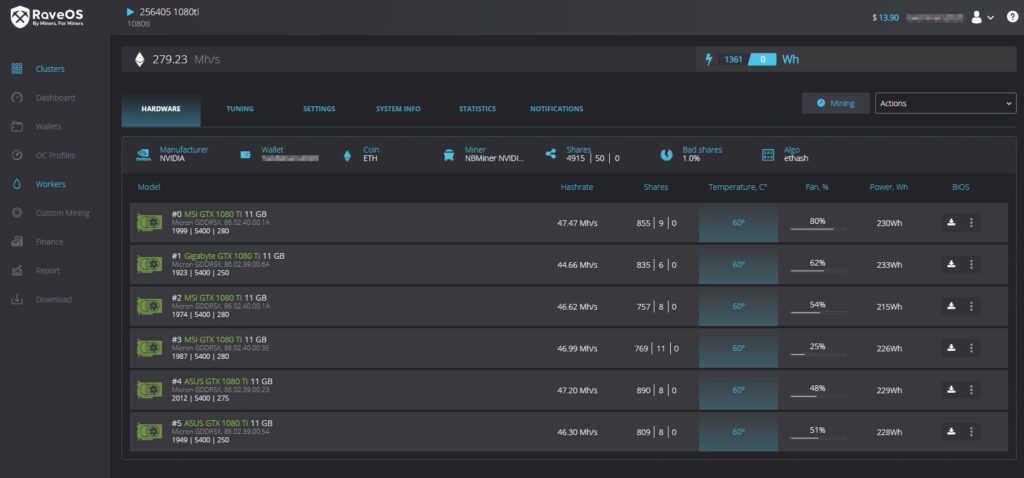
Воркер в Rave OS
В данной вкладке, которая открывается в разделе воркеров по умолчанию в Rave OS, вы можете видеть производителя карт (Manufacturer), кошелек (Wallet), монету (Coin), майнер (Miner), кол-во принятых и не принятых шар (Shares), процент непринятых шар (Bad shares) и алгоритм на котором работает воркер (Algo). Это верхняя строчка под вкладками.
Далее идет таблица с подробными данными по каждой карте в воркере. В нашем случае, это майнинг на GTX 1080 TI. Таблица разделена на 7 столбцов:
- Model — модель видеокарты. Тут вы можете видеть модель, тип и производителя видеопамяти, заводскую частоту ядра, частоту видеопамяти, максимально потребление в ваттах.
- Hashrate — текущий хешрейт карты. Обновляется каждые 5 секунд по умолчанию.
- Shares — кол-во принятых, непринятых и невалидных шар.
- Temperature — температура.
- Fan,% — обороты вентиляторов.
- Power, Wh — потребление карты.
- Bios — возможность сказать и обновить биос карты (только для тех кто знает что делает, может привести к безвозвратной потере карты).
Вкладка notifications
Вкладка Notification содержит системные сообщения. Какие сообщения тут есть и что они значат, поговорим подробнее дальше в статье.
Вкладка settings (watchdog, auto fan, auto reboot, nv-pill) в rave os
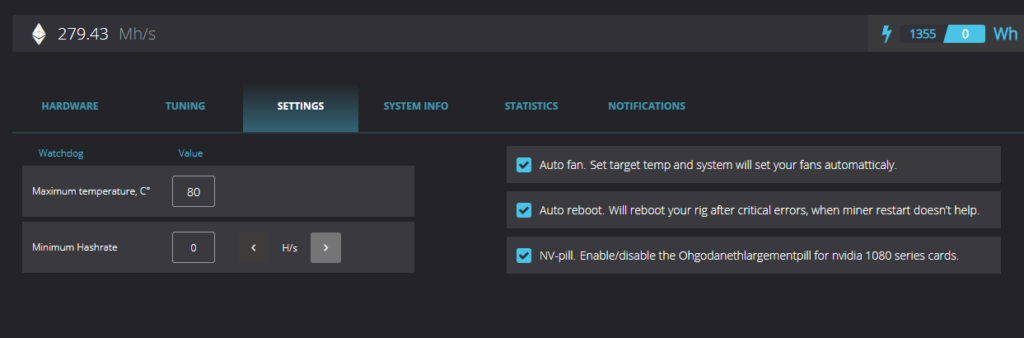
Settings
В данной вкладке собраны настройки Watchdog-а по температуре и по хешрейту.
- Maximum temperature, С° — максимальная температура, после достижении которой воркер будет перезагружен.
- Minimum Hashrate — минимальный хешрейт. При достижении данного значения, воркер перезагрузится. Данная настройка полезна, если вы знаете ваш постоянных хешрейт и при отвале одной или более видеокарт, значение будет ниже минимального хешрейта и воркер перезагрузится.
Так же в этой вкладке есть следующие настройки:
Вкладка statistics
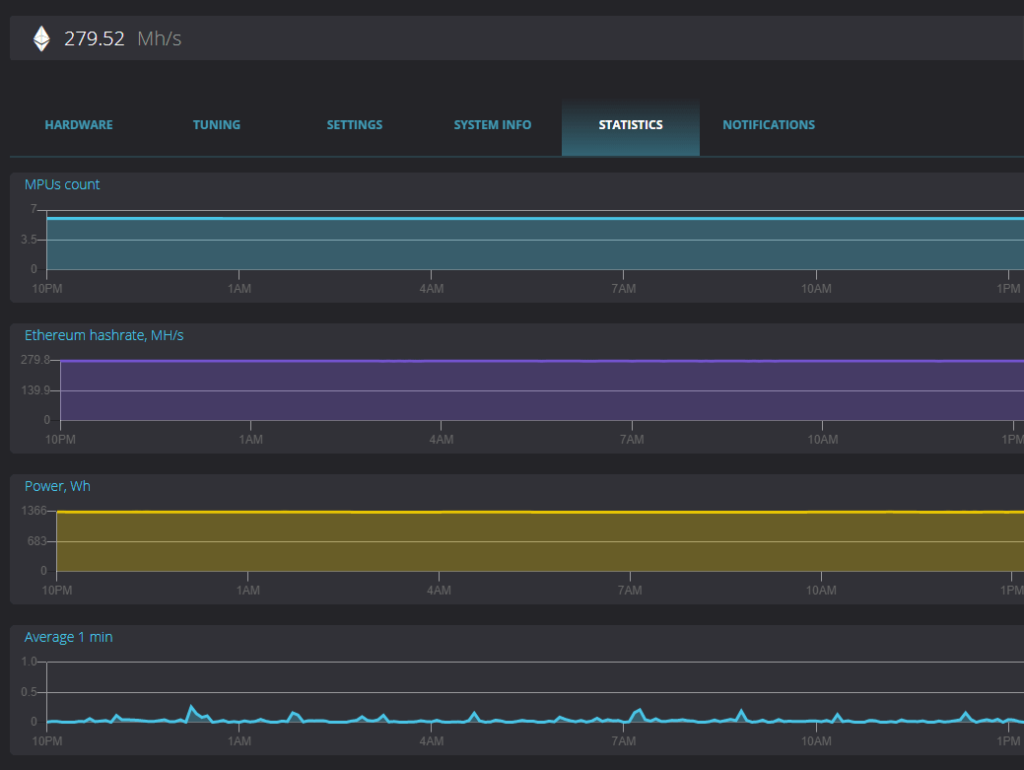
Статистика
Данная вкладка показывает статистику по воркеру за последние 24 часа. Что тут можно проанализировать:
- MPUs count — кол-во видеокарт.
- Ethereum hashrate, MH/s — хешрейт.
- Power, Wh — потребление в ваттах.
- Average 1 min — средняя нагрузка на систему за 1 минуту.
- Average 5 min — средняя нагрузка на систему за 5 минуту.
- Average 15 min — средняя нагрузка на систему за 15 минуту.
Вкладка system info
Данная вкладка содержит системную информацию по вашему воркеру. А именно:
- Name — имя воркера.
- Description — описание воркера.
- Password — пароль воркера. Если вы будете давать доступ на управление.
- Card qty — количество карт.
- System Power — сколько потребляет система «тушка». Можете задать значение потребления вашей тушки, если вы его знаете, и будете видеть полную картину по потреблению.
- Tags — теги. Можете использовать теги для фильтрации ваших воркеров. Полезно если у вас их много.
- Status — статус воркера. В сети или нет.
- Uptime — время беспрерывной работы после последнего успешного запуска.
- Free disk space — свободное место на диске, на котором установлен воркер.
- CPU — процессор.
- Motherboard — материнская плата.
- Total memory — оперативная память.
- IP — локальный айпи воркера.
- External IP — внешний айпи адрес.
- Driver — драйвер видеокарт.
- Software version — версия Rave OS.
- Kernel version — версия ядра linux.
- Wrker token — токен воркера. Нужен при установки системы. Описано выше в разделе по созданию загрузочного диска и установки Rave OS.
Вкладка tuning
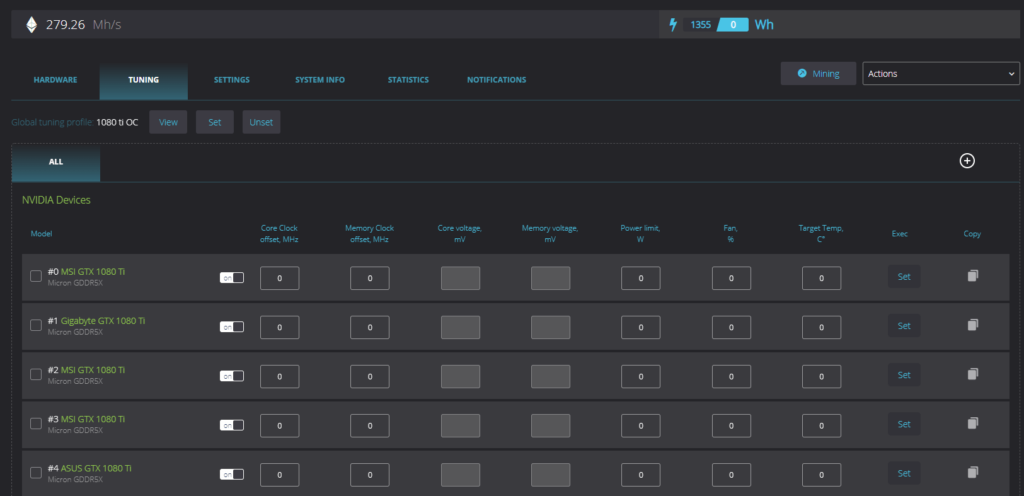
Вкладка Tuning
Данная вкладка позволяет настраивать видеокарты в Rave OS, т.е. разгонять и даунвольтить их. Вы можете разгонять карты по одной, либо применить шаблон разгона для всех карт или только определенных карт которые вы выделите слева чекбоксом. Об о разгоне видеокарт в Rave OS мы поговорим ниже.
Действия над воркерами
Действия можно выполнять над каждым воркером отдельно, либо выбрать несколько воркеров и произвести какие либо действия. Что можно сделать с одним воркером:
- Вызвать консоль воркера для выполнения различных команд.
- Посмотреть лог воркера.
- Изменить настройки майнинга (изменить кошелек, монету, майнер).
- Посмотреть версию Rave OS на которой работает воркер.
- Посмотреть статистику по воркеру.
Подробнее об этих действиях мы рассмотрим далее в статье, когда будем рассматривать настройки воркера и каждую возможность по отдельности.
Если вы выберите отдельный воркер, поставите галочку левее названия и нажав кнопку «Action» вы увидите следующие действия:
- Change cluster — перенести воркер в другой калстер.
- Minign — изменить настройки майнинга (кошелек, монету, воркер).
- Reboot — перезагрузить воркер.
- Shutdown — выключить воркер.
- Watchdog — настроить вотчдог. Т.е. отслеживание хешрейта и температур в автоматическом режиме. Подробнее об этом позже.
- Set OC — установить профиль разгона.
- Unset OC — снять профиль разгона.
Запуск raveos
После записи образа на жесткий диск или на флешку, и вставки токена воркера в файл token.txt, подключайте ваш образ к ферме, как собрать и настроить ферму читайте на сайте. Ферма может быть подключена к монитору или нет. Это не важно, после запуска фермы в web интерфейсе RaveOS вы увидите что ваш воркер онлайн. Если это так, значит вы все сделали правильно.
Как запустить майнинг в raveos
После успешного запуска фермы, нужно создать кошелек, выбрать пул и майнера.
Минимальные системные требования:
- Intel® Core™ 2 или лучше / AMD am2 или лучше
- 4 ГБ ОЗУ*
- 4 ГБ носитель (HDD / SSD / M2 / USB
- Для добычи ETH на RX Vega 56, RX Vega 64, Radeon VII, RX 5700 потребуется 6 ГБ оперативной памяти
Настройки биос (bios) для материнской платы под rave os
- Обновите BIOS до последней версии!
- Установите загрузочное устройство HDD/SSD/M2/USB в зависимости от носителя с ОС.
- Включите 4G encode.
- Установите поддержку PCIe на Auto.
- Включите встроенную графику.
- Установите предпочтительный режим загрузки Legacy mode.
- Отключите виртуализацию.
Как именно это сделать в биос, читайте в статье по настройке биос для майнинга.
Настройки воркера в rave os
Для того, что бы попасть в настройки воркера, достаточно зайти во вкладку Workers и на нужном воркере нажать изображения карандаша. Либо нажать на названии нужного воркера во вкладке Dashboard.
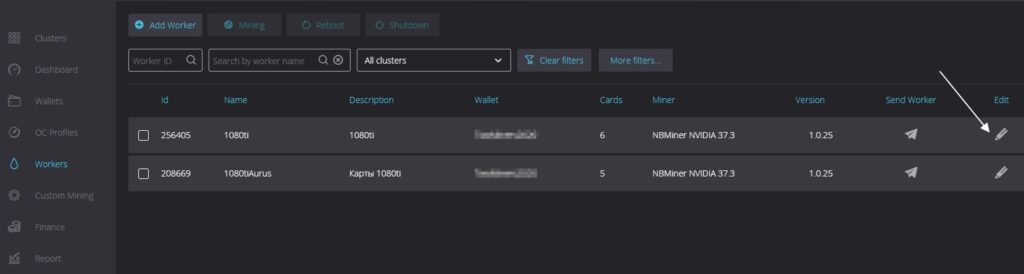
Настройка воркера
Какую информацию можно узнать и какие действия можно сделать зайдя на конкретный воркер в Rave OS? Название воркера, текущий хешрейт, текущее потребление, кнопка майнинга Mining, которая дает возможность быстро изменить настройки майнинга (кошелек, монету, майнер). И панель Actions, доступная в верхнем правом углу.
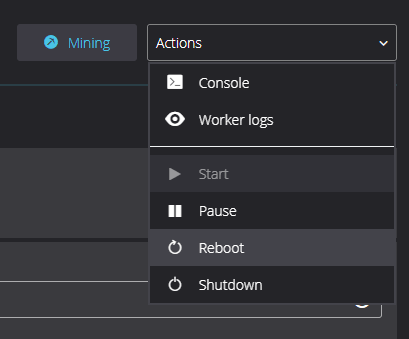
Actions
В этой панели доступны следующие действия над воркером:
- Console — консоль.
- Worker logs — лог воркера.
- Start — запуск воркера.
- Pause — остановка воркера.
- Reboot — перезагрузка воркера.
- Shutdown — выключение воркера.
А ниже доступны 6 вкладок:
- Вкладка HARDWARE — мониторинг карт и главная панель управления воркером и видеокаратами.
- Вкладка TUNING — настройки разгона видеокарт.
- Вкладка SETTINGS — настройки воркера.
- Вкладка SYSTEM INFO — системная информация по воркеру.
- Вкладка STATISTICS — статистика воркера.
- Вкладка NOTIFICATIONS — системные уведомления по воркеру.
Не запускается майнер rave os
Всем здравствуйте.
Предыстория: риг работал 2 часа, затем майнер ушел в ребут и не смог перезапуститься. Логи пустые.
При попытке зайти в консоль – 201:Authentication failed. Session closed.
Выключение питания результата не приносит.
Дэшборд видит риг, температуру карт и остальные параметры.
Параметры:
Майнер Gminer 2.42, до этого пробовал феникс ( та же история).
Пул – ethash
Технические характеристики:
материнка H110 Pro BTC
Оперативка 4гб
проц Celeron G3930
1080ti – 5шт
3070 – 1шт
ssd dexp 120гб
Поиском пользоваться умею, но конкретного подходящего решения не нашел.
UPD
Качать начинает при скачивании другого майнера. перезапускать установленные – отказывается
Всем здравствуйте.
Предыстория: риг работал 2 часа, затем майнер ушел в ребут и не смог перезапуститься. Логи пустые.
При попытке зайти в консоль – 201:Authentication failed. Session closed.
Выключение питания результата не приносит.
Дэшборд видит риг, температуру карт и остальные параметры.
Параметры:
Майнер Gminer 2.42, до этого пробовал феникс ( та же история).
Пул – ethash
Технические характеристики:
материнка H110 Pro BTC
Оперативка 4гб
проц Celeron G3930
1080ti – 5шт
3070 – 1шт
ssd dexp 120гб
Поиском пользоваться умею, но конкретного подходящего решения не нашел.
UPD
Качать начинает при скачивании другого майнера. перезапускать установленные – отказывается
Регистрация в raveos
Для начала работы с RaveOS нужно зарегистрироваться. Переходим по ссылке и проходим процедуру регистрации.
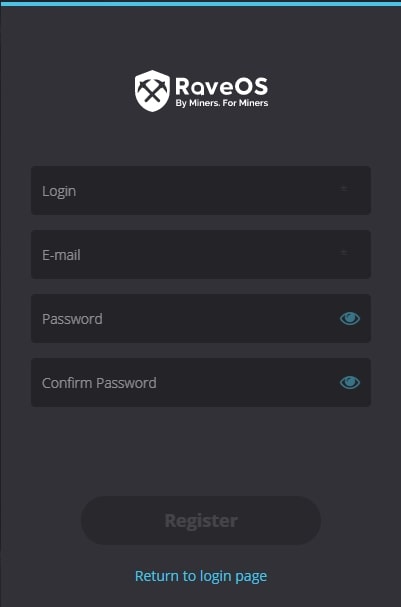
Регистрация в RaveOS
Рекомендованные системные требования:
- Intel® Core™ i3-3220 3,3 ГГц / AMD FX-6300 3,5 ГГц
- 8 ГБ ОЗУ
- 8 ГБ SSD-накопитель
Скачиваем образ raveos
В этом же окне Web интерфейсе операционной системы, ищем слева ссылку Download. Данная ссылка всегда ведет на самую последнюю и актуальную версию RaveOS. Рекомендую нигде больше не скачивать образ RaveOS, кроме официального сайте.
Название образа будет примерно таким — raveos-v1.0.24-8340-1698.img.zip. Когда вы будете качать, версия уже будет более новая.
Образ RaveOS скачивается в архиве zip, после скачивания архива, разархивируйте его для записи образа на SSD, HDD, M.2 или флешку.
Создаем кошелек в raveos
Для создания кошелька, переходим во вкладку Wallets и выбираем Add Wallet.
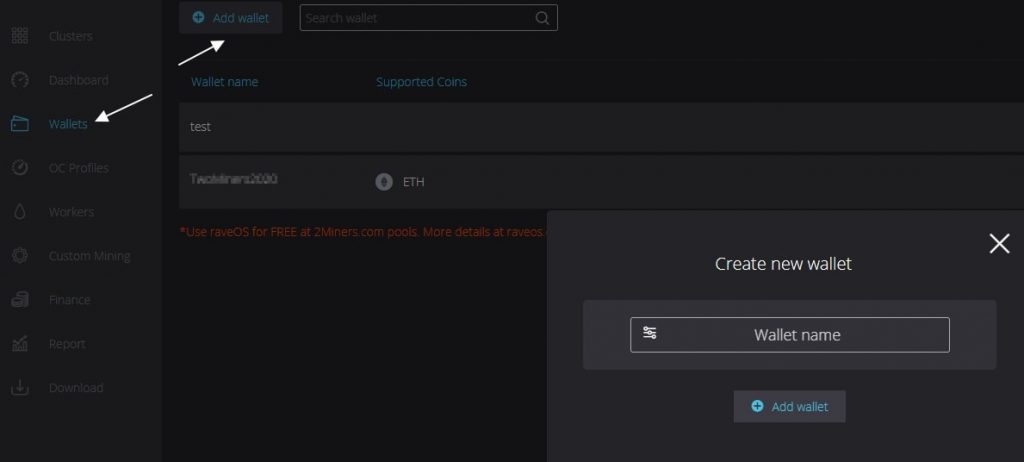
Создание кошелька в RaveOS
В поле Wallet name — вводим поле кошелька.
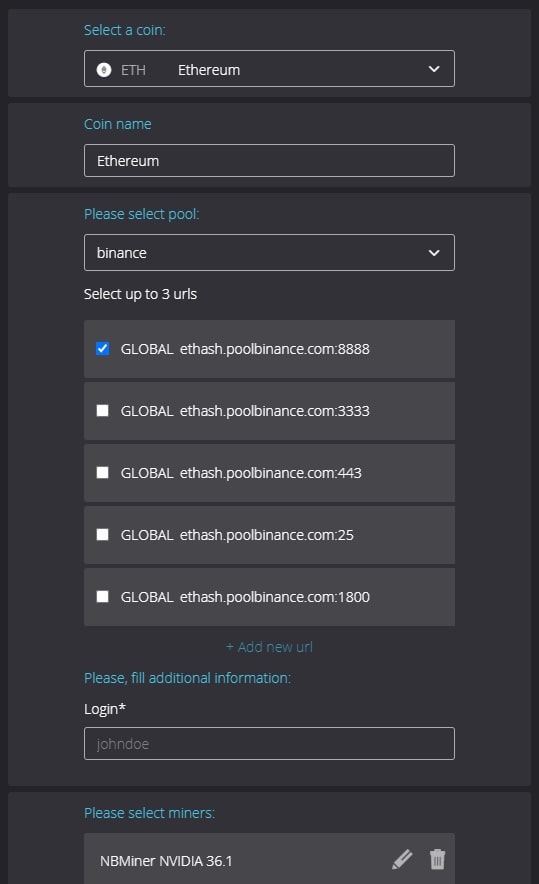
Создание кошелька в RaveOS
И нажмите Save.
После создания кошелька, можно запускать майнинг в RaveOS.
- Для этого заходим во вкладку Dashboard
- Выбираем наш воркер
- Нажимаем кнопку Action
- Выбираем Mining
В следующем окне выбираем кошелек, монету, пул, сервера, майнера и запускаем майнинг.
Создание и настройка воркера. dashboard (панель мониторинга)
Нажав на нужный кластер, вы попадает во вкладку Dashboard (Панель мониторинга). Общие возможности панели:
- Вся важная информация в реальном времени и действия над воркерами на одной странице.
- Просматривайте свой список воркеров и получайте полную картину своей майнинг активности.
- Действия с несколькими воркерами. Выберите одно или несколько устройств и выполните необходимые дайствия.
- Поиск устройств по идентификатору, имени воркера, названию кошелька, монете, майнеру или тегу. Возможность использования нескольких фильтров одновременно.
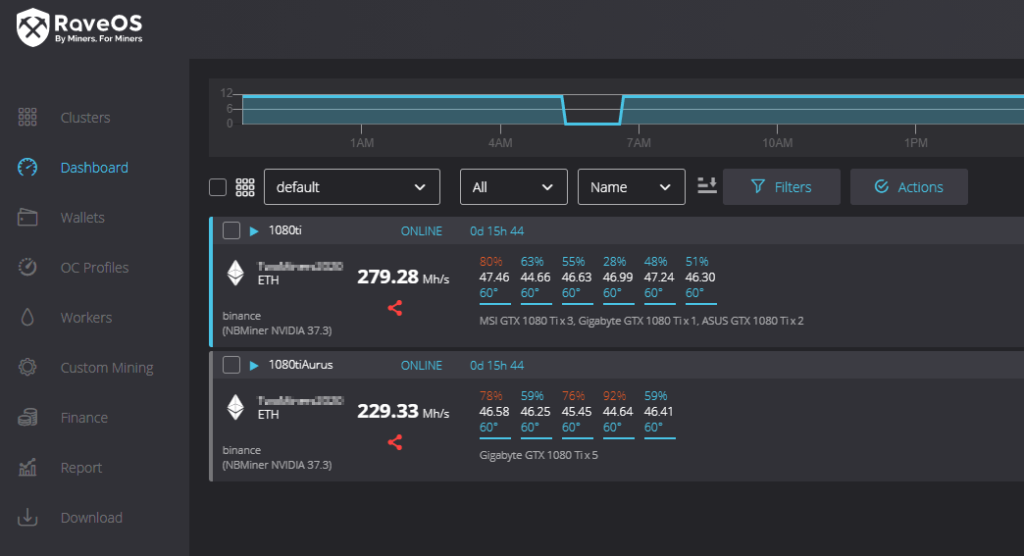
Dashboard в Rave OS
Создание и настройка кластера
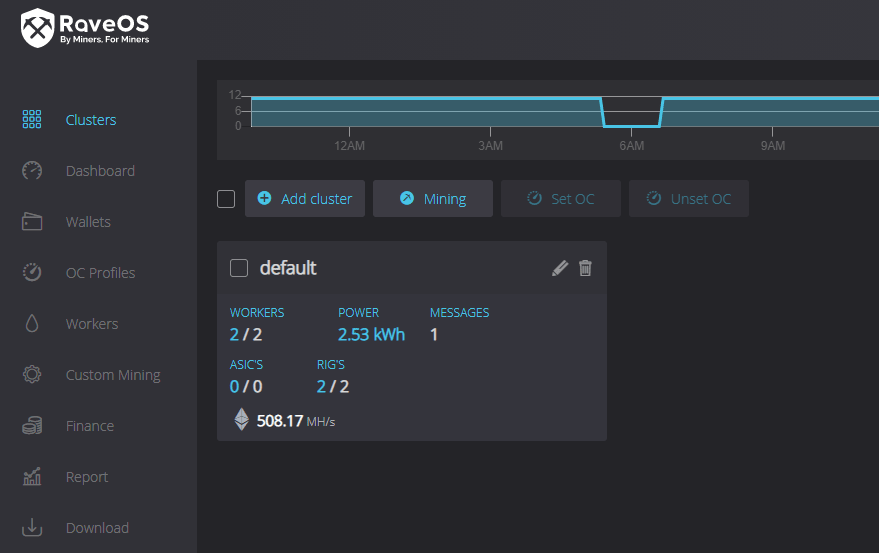
Clusters (Кластеры)
Все кластера находятся в основной вкладке «Clusters». Что мы можем сделать с кластерами в Rave OS:
- Создать новый кластер. Add Cluster.
- Изменить настройки майнинга для выбранного кластера. Вы можете выбрать все видеокарты, либо только карты Nvidia, только карты AMD, либо ASICs. Для этих устройств изменить кошелек, монету для майнинга, майнер. Это очень удобно если у вас очень много карт. Для этого выберите кластер и нажмите кнопку Mining.
- Применить различные профили разгона для разных кластеров. Выберите нужный кластер и нажмите Set OC. Далее выберите профиль разгона. О профиле разгона мы поговорим далее.
- Снять профиль разгона с кластера.
- Редактировать и удалить кластер. Для редактирования кластера, нажмите на карандаш правее названия кластера. Корзина удаляет кластер. В настройках кластера, вы можете сделать следующие вещи:
- Изменить имя кластера.
- Выбрать кошелек по умолчанию для кластера. (для всех новых воркеров в данном кластере).
- Токен кластера. (будет доступно скоро).
Список воркеров, важная информация в реальном времени, полная картина майнинг активности
Во кладке Dashboard, вы видите в реальном времени состояние ваших ригов а именно:
- Название воркера, статус (онлайн или офлайн), сколько времени прошло с последнего успешного запуска.
- Кошелек и монета которая майниться в воркере.
- Биржа куда майниться и майнер.
- Текущий хешрейт, успешные шары и реджекты (нажать на красное изображения под хешрейтом).
- Информация по каждой карте: обороты кулера (первая строчка), хешрейт карты (вторая строчка), температура карты (третья строчка) и модели карт и производителей (четвертая строчка). Если есть теги, то и теги воркера.
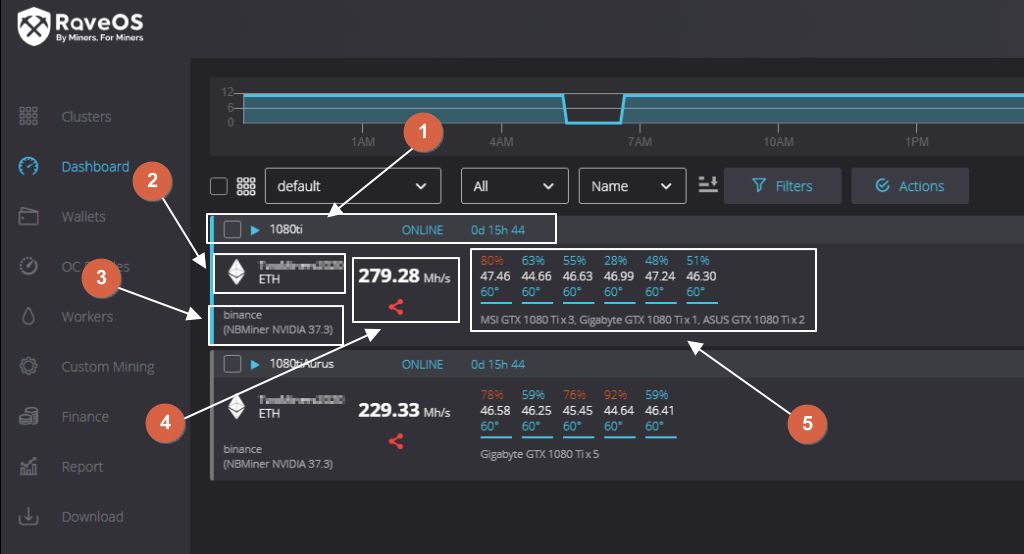
Мониторинг воркеров
Еще правее каждого воркера можно увидеть следующую информацию:
- ID воркера.
- IP адрес воркера.
- Потребление всего воркера.
- Время беспрерывной работы с последнего включения.
- Системные сообщения по воркеру.
Структура объектов (кластеры, воркеры, видеокарты) в системе rave os
Для понимания правильной настройки ваших ферм в системе Rave OS, объясним иерархию объектов в ферме.
Кластеры (Clusters) — представьте это как объект, например гараж или комната в которой размещены ваши воркеры или риги (до ригов или воркеров мы еще дойдем). Организуйте свои воркеры в кластеры, которые будут повторять физическое расположение ваших устройств.
Воркер (Workers) — это непосредственно ваш риг. Т.е. материнская плата с процессором, блоком питания и видеокартами. В обычной жизни, это и называют фермой. Как работает майнинг ферма, читайте на сайте.
Устанавливаем образ raveos на носитель: ssd, hdd, m.2 или флешку
Прежде чем устанавливать RaveOS, нам нужно добавить Worker. Это нужно для того, что бы установленную систему RaveOS привязать к созданному воркеру. Так при загрузке RaveOS с носителя, мы увидим запущенную систему в Web интерфейсе.
В web интерфейсе RaveOS заходим во вкладку Dashboard или Workers и добавляем Worker нажав Add Worker.
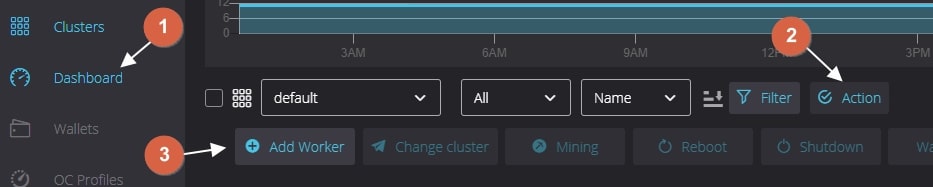
Добавление Worker через Dashboard
Так же Worker можно добавить через вкладку Workers.
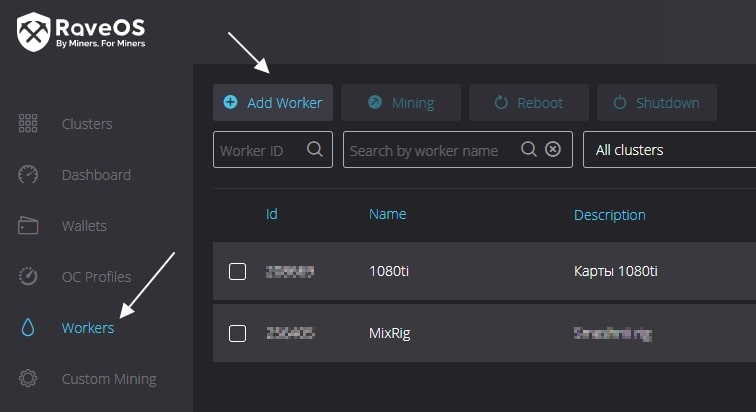
Добавление Worker через вкладку Workers
При добавлении воркера, заполните следующие поля:
- Name — имя воркера.
- Description — описание воркера.
- Password — пароль воркера, на случай передачи доступ другим людям.
- Card quantity — кол-во карт которое будет в воркере.
После скачивания образа RaveOS на ПК, нужно его установить на носитель. Носитель должен быть как минимум на 16Gb. Крайне рекомендуем использовать SSD накопители, т.к. они работают гораздо быстрее чем флешки и стабильнее. Если есть возможность, можете использовать SSD M.2, но данный порт в материнской плате можно использовать под дополнительную видеокарту, а в качестве носителя выбрать SSD.
Если вы все таки остановитесь на флешке, обязательно убедитесь что она имеет интерфейс минимум USB 3.0 и вставлена в порт материнской платы, который поддерживает USB 3.0, а так же убедитесь что флешка имеет хотя бы 16Gb памяти.
Для записи образа, нам понадобиться разархивированный образ RaveOS. Установить утилиту HDD Raw Copy Tool.
Через HDD Raw Copy Tool записываем образ RaveOS.
Запускаем программу, в поле FILE выбираем образ RaveOS.
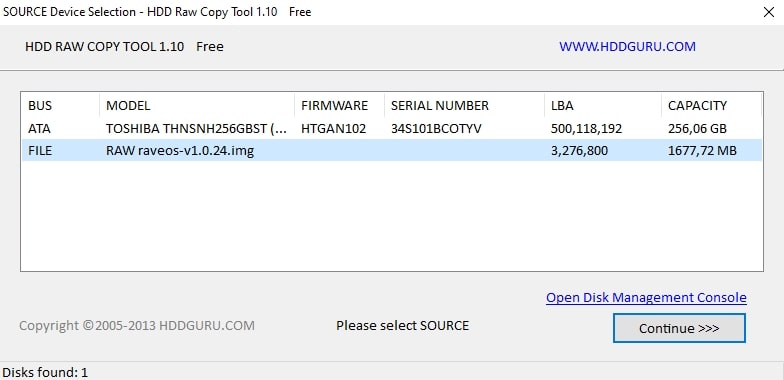
HDD Raw Copy Tool
В следующем окне открываем в поле ATA выбираем носитель на который будем записывать образ.
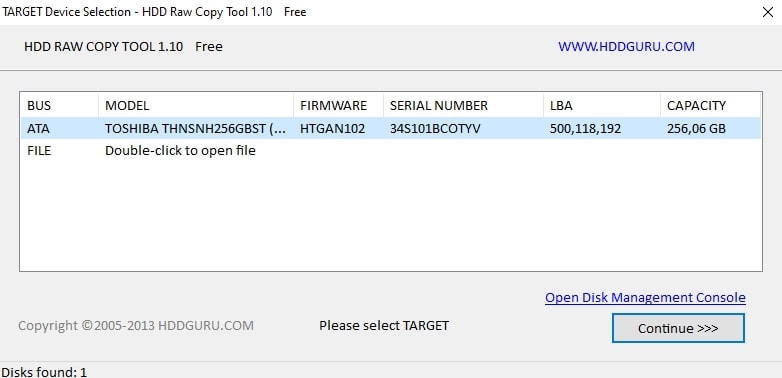
HDD Raw Copy Tool
Далее нажимаем Continue и подтверждаем запись.
После записи образа, нужно прописать токен нашего рига в конфигурационный файл, это свяжет нашу систему с ригом на котором будет запущен RaveOS.
Переходим в Web интерфейс, т.е. входим в наш аккаунтв системе RaveOS, и переходим во вкладку Workers.
Выбираем Edit, входим в настройки воркера и ищем вкладку SYSTEM INFO. Нас интересует поле Worker Token.

Worker token
Копируем Worker token.
Нам его нужно вставить в файл ОС (диск с операционной системой RaveOS):/config/token.txt, вставьте Worker’s token и сохраните его. Все, этим действием вы соединили ваш воркер в RaveOS с образом, теперь при запуске этого образа в ферме, вы увидите это через панель управления (web интерфейс) RaveOS.
После записи образа, настраиваем bios материнской платы под майнинг, делая наш носитель с образом приоритетным для записи в том числе.
Создано: Ivan Sidortsov
Изменено: Пн, 17 Окт, 2022 на 12:35 AM
1. Заходим во вкладку «Wallets«, нажимаем «Add wallet» и вводим название кошелька

2. В строке «Select a coin» выбираем Ethereum Classic

3. В строке «Coin Name» выбираем Ethereum Classic
4. В строке «Please select pool» пишем и выбираем ezil
В появившемся списке выбираем сервера для подключения. Выберите ближайшие к Вам сервера.
Если Вы майните ETC+ZIL, то Вам нужно выбирать сервера предназначенные для майнинга ETC+ZIL
Если Вы майните только ETC, то Вам нужно выбирать сервера предназначенные для майнинга только ETC
Выбирайте подключения исключительно одного типа:
1) с SSL припиской
2) без SSL приписки
Мы рекомендуем использовать резервные адреса подключения, для того чтобы в случае разрыва соединения с основным сервером, майнер мог переключиться на резервные сервера для продолжения майнинга

5. Опускаемся в самый низ
6. В строке «Password» вводим пароль. Мы не используем пароль, по этому Вы можете написать все что угодно
7. В строке «Wallet» пишем адрес кошелька
Если Вы майните ETC+ZIL aдрес кошелька обязательно должен писаться в формате ETCадрес.ZILадрес
8. В строке «Please select miners» выбираем майнер

9. Напротив выбранного майнера нажимаем на «Карандаш«
10. В появившемся окне пишем команду:
| GMiner | —cache_dag 1 |
| lolminer | —enablezilcache |
| T-Rex |
—extra-dag-epoch 0 |
| TeamRedMiner | —eth_dag_cache=0 |
| NBMiner | —enable-dag-cache |
Мы рекомендуем использовать функцию кэширования DAG-файла Zilliqa для еще более быстрого переключения между майнингом ETC и ZIL
ВАЖНО:
При майнинге ETC+ZIL эта функция может работать только на картах у которых 6ГБ памяти или более. В случае если у Вас смешанные воркера в которых присутствуют карты с 4ГБпамяти эту функцию можно включать, так как майнер сам определяет какие карты не могут кэшировать DAG-файл.
Эту функцию включать не обязательно, но на повышает доходность Zilliqa на несколько процентов. Вы можете майнить ETC+ZIL без этой функции на карта с 4ГБ памяти.
Однако майнер T-Rex не умеет определять карты не способные кэшировать, майнер будет выдавать ошибку.
11. Нажимаем в окне «Save» и еще раз нажимаем «Save«

12. Переходим в «Dashboard«, нажимаем «Mining«
13. В строке «Wallet» выбираем новый кошелек
14. В строке «Coin» выбираем Ethereum Classic
15. В строке «Miner» выбираем интересующий Вас майнер
16. Нажимаем «Apply to all«

Если Вы все сделали правильно, то Ваш риг начнет работу
Теперь Вы можете зайти на наш сайт и настроить выплаты
Если у Вас возникнут вопросы Вы всегда можете обратиться в наш общий Telegram чат (в нем всегда самая актуальная информация)
Была ли эта статья полезной?
Да
Нет
К сожалению, мы не смогли помочь вам в разрешении проблемы. Ваш отзыв позволит нам улучшить эту статью.
Статьи по теме
Добывать криптовалюту можно практически на любой популярной системе. Многие новички предпочитают работать в Windows, но опытные майнеры уже давно отказались от продукта компании Microsoft и установили себе профессиональные платформы на базе Linux.
Одной из лучших платформ в этом сегменте является Rave OS. Официальный сайт проекта начал работать три года назад и за это время многие майнеры решили скачать Rave OS и установить на свои майнинг-фермы. Как это сделать, мы вам сейчас расскажем.
- 1 Регистрация в RaveOS
- 1.1 Системные требования
- 1.2 Стоимость
Rave OS
- 3.1 Создание и
настройка воркера - 3.2 Настройка майнинга на пул
- 3.3 Дополнительная настройка Raveos
- 3.4 Настройка Wi-Fi на RaveOS
- 4.1 Список
поддерживаемых устройств - 4.2 Установка кастомной прошивки на Асик
Регистрация в RaveOS

RaveOS официальный сайт доступен на https://raveos.com/ru
Платформа позволяет майнерам настраивать и контролировать свои устройства для промышленного майнинга и фермы на видеокартах. Управление осуществляется через мобильное приложение и веб-панель. Вы можете проверить фактическую хеш-скорость, энергопотребление, а также установить причину перегрузки майнера, и ошибок в работе. Чтобы использовать Rave OS для майнинга нужно зарегистрироваться. Сделать это несложно.
- Откройте главную страницу сайта.
- Нажмите синюю кнопку «ВХОД» после выберите «Register».
- Укажите email и создайте надежный пароль.
- Примите условия обслуживания, поставив флажок, напротив I Agree.
- Нажмите кнопку Register внизу формуляра.
По
завершении регистрации настоятельно рекомендуем активировать дополнительную
защиту аккаунта с помощью Google Authenticator.Системные требования

Для
стабильной работы системы рекомендуется железо следующих параметров:- Центральный
процессор: Intel Core i3-3220 3,3 ГГц / AMD FX-6300 3,5 ГГц; - Оперативная
8 ГБ; - Винчестер
от 8 ГБ (SSD);
В принципе ось может работать с ОЗУ 4 ГБ. Число PCI-слотов на материнской плате должно соответствовать числу графических адаптеров. Можно использовать специальный расширитель, но иногда с ним бывают проблемы.
Для майнинга криптовалюты Ethereum, и некоторых других монет, нужны видеокарты с объемом памяти от 6 ГБ. На четырехгиговках эфир уже давно не майнят. В качестве жесткого диска рекомендуется использовать SSD-накопитель объемом от 32 ГБ, это позволит беспрепятственно проводить RaveOS обновление. Суммарная мощность блоков питания должна быть на 10-15% общего потребления фермы.
Стоимость
Rave OSПлатформа Rave OS абсолютно бесплатна для клиентов, работающих на пуле 2Miners. Можно работать бесплатно на других пулах с одним воркером. Если у вас от 2 до 100 воркеров, вы будете платить 2$ в месяц. Поддерживаются электронные кошельки Crypto.com и Coinpayments для транзакций в криптовалюте, а также платежный шлюз Stripe для оплаты традиционными деньгами с помощью кредитных карт VISA/MC.
Устанавливаем образ RaveOS на жесткий диск или флешку
Как мы уже говорили, лучшим вариантом носителя информации, на который будет производится Rave OS установка является твердотельный SSD диск. Он работает намного шустрее, чем обычная флешка или HDD, потребляет мало энергии и стоит сравнительно недорого. Накопители большого объема покупать не стоит, достаточно 32-64 ГБ. Установка и обновление Rave OS на SSD проходит обычно без всяких проблем. Но если у вас уже есть рабочий жесткий диск или флешка, и вы не можете себе позволить тратить деньги на твердотельный накопитель, записывайте образ Rave OS на то, что есть. Заработаете денег и потом поменяете. При непрерывной работе флешки обычно служат максимум полгода, а иногда и меньше. HDD-диски очень долговечны, но они потребляют больше электроэнергии, а поддержанные винчестеры могут со временем начать издавать посторонние звуки.
Для установки Rave OS на SSD-диск рекомендуется использовать программу HDD RAW Copy Tool. Скачать ее можно на официальном сайте программы https://hddguru.com/software/HDD-Raw-Copy-Tool. Доступно на выбор две версии:
- Setup — требует установки.
- Portable — запускается без установки на Windows.
Скачать Rave OS можно на той же странице, или в личном кабинете. Вместо HDD RAW Copy Tool можно использовать приложение Balena Ether или UNetbootin. Запускаете программу для записи, выбираете образ и диск, на базе которого будет создаваться загрузочный носитель, и жмете Start. Будьте внимательны, если вы укажете не тот образ или не тот диск для записи, то зря потеряете время и, может быть, сотрете важную информацию с другого носителя.

Если вы записываете Rave OS на флешку с помощью Balena Ether, то по завершении процесса usb-носитель может отключиться и Windows его не обнаружит. Перезагрузите компьютер, и вы увидите новый диск MINING OS. Готово, запись окончена, но, чтобы майнинг запустился нужна настройка Rave OS. Это нужно сделать в веб-панели управления до того, как вы подключите носитель к ферме.
Как запустить майнинг в RaveOS
Рекомендуется
обновить BIOS материнской
платы, включить:- 4G encode и поставить поддержку PCIe на Auto.
- Встроенную графику на CPU (если поддерживается).
- Режим загрузки в Legacy mode и деактивировать поддержку виртуализации.
Потом войдите в личный кабинет на https://accounts.raveos.com/#/front/login и создайте Cluster.
Для этого нужно нажать кнопку Add Cluster, придумать имя и сохранить настройки. В каждом кластере может быть один или несколько воркеров в зависимости от количества майнинг-ферм, подключенных к этому аккаунту. Под каждую ферму создается отдельный воркер со своим идентификатором.
Создание и
настройка воркераПосле того как кластер будет создан, щелкните по его названию, чтобы получить доступ к странице управления, и когда войдете, нажмите кнопку Add Worker. Чтобы создать нового работника, нужно придумать ему имя, а также указать Decryption и пароль. Когда воркер будет создан, система автоматически перенаправит вас на его страницу, где вам нужно будет выбрать вкладку SYSTEM INFO. Именно здесь находится токен подключения. Выглядит он примерно вот так: 640275.ab023d94-e83d-4cac-b443-40f36e025aac. Скопируйте его, откройте записанный образ диска MINING OS и перейдите в папку config. Вы увидите текстовые файлы network и token. Откройте файл token, вставьте только что скопированный вами идентификатор вашего воркера и обязательно сохраните изменения.
Если вы планируете подключать ваш риг к интернету через кабель (настоятельно рекомендуется), в текстовый файл network вставлять ничего не нужно. Можно отключать диск с образом rave os от компьютера управления и подсоединять его к ферме, чтобы произвести первый запуск. Настройки разгона в Rave OS будут выполнены, когда на веб-панели отобразятся все подключенные видеокарты.
Настройка майнинга на пул
Чтобы подключиться к пулу перейдите на страницу Cluster, выберите нужную ферму и перейдите на страницу управления воркером. Адрес для получения денег нужно указать в разделе Wallets. Под каждую монету указывают отдельный адрес и сразу же выполняется привязка кошелька к пулу и майнинг-утилите. Вам нужно будет:
- Нажать Add Wallet.
- Придумать название кошелька и снова нажать Add Wallet.
- Выбрать монету.
- Вставить предварительно скопированный публичный ключ.
- Выбрать пул и поставить галочки напротив оптимальных адресов для подключения.
- Добавить одну или несколько майнинг-утилит, совместимых с данной монетой и вашим оборудованием.
Сохраните настройки, и кошелек будет создан. Теперь вам нужно вернуться на панель управления воркером, чтобы настроить разгон каждого GPU-устройства во вкладке Tuning. После этого перейдите во вкладку Setting и установите температурный лимит, чтобы избежать перегрева видеокарт и минимально допустимый хешрейт. Если скорость хеширования упадет ниже допустимого значения, при активированной функции Auto Reboot сторожевой таймер перезагрузит ферму. Чтобы программа могла контролировать скорость вентиляторов, поставьте галочку напротив пункта Auto Fan, и не забудьте выставить целевую температуру каждой карты (Target Temp) во вкладке Tuning. Каждый раз нужно сохранять настройки, нажимая кнопку Save & Apply.
Когда все
настройки будут выполнены, можно запускать добычу. Нажимаете кнопку Mining в правом верхнем углу панели
управления воркером, выбираете кошелек и устанавливаете пул и майнер согласно
предварительно сделанной привязке. Изменить или добавить новый сервер и
приложение для криптодобычи на этой странице не получится. Для этого нужно
возвращаться во вкладку Wallets, и редактировать настройки
rave os кошелька.
Когда все параметры будут указаны, нажмите Apply.Хешрейт на
панели управления настройками вы увидите уже через несколько секунд, а вот в
пул увидит ваш майнер только после того, как вы пришлете несколько акций. Они
будут отображены во вкладке Tuning, напротив каждой видеокарты. Если вы видите, что
ферма работает и отправляет акции, а сервер по-прежнему не видит ваш кошелек,
обратитесь в службу поддержки пула.Дополнительная настройка Raveos
Дополнительные настройки выполняются во вкладках Tuning и Setting. В Rave OS драйвера переустанавливаются системой при обновлении. Самый простой, хоть и не быстрый, способ модернизации системы — это загрузка последней версии образа. Но есть и другой вариант, сейчас мы расскажем, как обновить Rave OS через консоль.
- Войдите в панель управления и откройте раздел Actions.
- Нажмите Pause, чтобы остановить добычу, а затем перейдите в режим консоли, кликнув по соответствующему значку.
Перед тем как провести принудительное обновление с помощью Rave OS команды для запуска процесса из терминала нужно подтвердить права администратора. Система запросит логин и пароль. Введите логин root и пароль admin, а затем введите команду (upgrade -b latest). Система обновится до последней версии.
Если вам нужна одна из предыдущих версий, и вы знаете ее номер, добавьте его в команду upgrade -b ххх-ххх вместо слова latest. Номер версии RaveOS пишется через черточку, потому что каждое обновление включает два отдельных подраздела:
- Первые
четыре цифры перед черточкой — это версия ядра. - Вторые
четыре цифры после черточки — это версия приложения.
Разные
версии приложения и ядра можно комбинировать между собой, если вы точно знаете
их номера, и понимаете, зачем это нужно делать. Новичкам рекомендуется просто
обновить систему, и выйти из консоли.Если желаете наблюдать за работой рига в привычном для виндовс-майнеров терминале, введите команду miner или miner-show. При необходимости вы можете обновлять прошивку видеокарт в настройках Rave OS.

Вам нужно скачать где-нибудь на тематическом форуме модифицированный БИОС для вашей модели GPU-устройства. Затем нужно остановить майнинг, перейти на вкладку Hardware и нажать кнопку «BIOS» напротив выбранной видеокарты. Обязательно сохраните родную прошивку. Для этого нужно выбрать Save и указать папку для сохранения. После этого опять откройте меню BIOS, выберите Upload и укажите файл для прошивки формата «ROM», который вы будете использовать. По завершении ферма перезагрузится и, если все в порядке, майнинг будет запущен.
Настройка Wi-Fi на RaveOS
Запускать майнинг через кабельное соединение с Глобальной сетью намного надежнее. Однако, можно попытаться настроить Rave OS wifi. Откройте диск с записанным образом, найдите в файлик network.txt и введите данные для беспроводного подключения.
Не забудьте
сохранить данные, подключите диск к ферме и запустите оборудование. Если все в
порядке, риг будет отображаться в веб-панели управления. USB-модемы не поддерживаются, список
доступных wifi-адаптеров можно посмотреть в терминале, после ввода команды: «find /lib/modules/$(uname
-r)/kernel/drivers/ -iname «*.ko» | grep wireless».Настройка ASIC на RaveOS
Майнинговая платформа RaveOS позволяет работать не только на GPU-ригах, но и на АСИКах. Для этого вам нужно скачать на компьютер Raveos Mass Migration Tool, ссылка на загрузку https://raveos.com/ru/installation.html#asic. Запустите программу, и Если вы работаете с Antminer S17/T17, введите команду ASIC SSH Unlocker.ln, для разблокировки SSH. Чтобы получить полный список команд, введите ssh-unlock-win-x64.exe -h.
Ключ -ip, используется для установки диапазона сети, -unlock для разблокировки SSH-доступа ко всем обнаруженным асикам.
Пример:
ssh-unlock-win-x64.exe -ip 192.168.0.0-192.168.0.255 -unlockПример:
ssh-unlock-win-x64.exe -ip 192.168.0.0-192.168.0.255 -checkНовый АСИК нужно добавить в меню «Dashboard» или «Workers».
- Перейдите в раздел System Info и скопируйте Token.
- Подключите асик через SSH (по умолчанию SSH имя пользователя/пароль для Antminer — root/admin).
- Выполните команду: curl -k https://image.raveos.com/installer/install.sh | sh -s “Worker’s token” “OS_ROOT_PASSWORD” и дождитесь ответа вашего ASIC-майнера.
Список
поддерживаемых устройствРаботать с Raveos могут некоторые модели Antminer и Innosilicoin. Полный список доступен на https://raveos.com/ru/installation.html#asic.
Установка кастомной прошивки на Асик

Инструкция для
ANTMINER S9/T9+:- Войдите в личный кабинет Raveos и добавьте новое устройство.
- Скопируйте его токен и скачайте RaveOS firmware.
- Перейдите в панель управления АСИКом, указав в строке поиска его IP-адрес (по умолчанию логин и пароль root).
- Откройте System > Upgrade, а затем кликните «Обзор» в разделе «Flash new firmware image».
- Выберите кастомную прошивку RaveOS и запустите обновление «Flash image…».
По завершении откройте раздел Miner Configuration / General settings. Если увидите сообщение: «WARNING! OLD VERSION CONFIG FILE DETECTED!», нажмите «Save» для восстановления настроек из старой версии ПО. Откройте раздел Monitoring и вставьте ранее скопированный Token в соответствующее поле. Нажмите Install и дождитесь сообщения Status = connected.
Готово, АСИК
подключен. Удачного майнинга!Часто
задаваемые вопросы (FAQ)Разберем самые распространенные ошибки Rave OS:
- Может случиться так, что система, вообще, не запустится. Если Rave OS не работает, убедитесь, что ваше железо соответствует хотя бы минимальным системным требованиям и что вы провели все необходимые настройки BIOS материнской платы. Обязательно вставьте токен, созданного вами воркера в тестовый файл config, после записи образа на диск.
- Если Rave не запускается на материнской плате H81 BTC PRO, откройте BIOS материнской платы, и перейдите в «Расширенные настройки». Вам нужно установить параметр «Shared memory» на 32 МБ, сохранить настройки и перезагрузить систему.
- Если Rave os не работает с HDD, войдите в BIOS материнской платы, и переключите режим работы SATA на ACHI.
- Ошибка Raveos «GPU HAS FALLEN OFF THE BUSS» связана с переразгоном, неисправностью райзеров или блока питания.
- Проблемы с обновлениями могут возникать из-за неправильной разметки накопителя.
- Если карты Nvidia RTX 30-й серии не отображаются в системе, нужно открыть BIOS материнской платы, и включить опции: Above 4G Decoding, С.А.М. и GEN-avto.
Раздел часто задаваемых вопросов доступен на https://raveos.com/ru/support.html.
Аналоги
Существует несколько заточенных под майнинг операционных систем на базе Linux. Самыми популярными являются Hive OS и Rave OS. У каждой из них есть свои сторонники и противники. Каждый выбирает Rave OS или Hive OS по своему усмотрению.
У Hive чуть более продвинутый графический интерфейс и другой алгоритм настройки майнинга, но в остальном системы практически равноценны. Выбор зависит от того, на каком пуле вы предпочитаете майнить.
Заключение
Теперь вы знаете, как настроить Rave OS для майнинга. Если вы еще до сих пор майните в Windows, рекомендуем попробовать одну из специализированных платформ. Вы сразу увидите преимущества.
Подписывайтесь на наши ресурсы и читайте комментарии, там иногда умные люди пишут умные вещи.
Похожие материалы:
- Видеокарты после майнинга: портятся ли они, стоит ли брать и как проверить
- Скрытый майнинг: как проверить компьютер и удалить его
- Как майнить криптовалюту на домашнем компьютере
- Топ 9 программ для майнинга в 2023 году
- Лучшие ASIC (АСИКи) для майнинга — таблица
- Как собрать ферму для майнинга пошаговая инструкция
Перед использованием внимательно изучите инструкцию!
Контроллер Autofan8MK_NET – предназначен для управления 4 pin вентиляторами 12В для систем на Hiveon OS и RaveOS (для Hiveon OS версия не ниже 0.6-218@220615)
Контроллер поддерживает не более 9-ти видеокарт с сенсором температуры памяти или до 18-ти видеокарт без сенсоров температуры памяти!).
Управление скоростью вращения вентиляторов осуществляется удаленно по WEB интерфейсу (https://the.hiveos.farm/ или https://accounts.raveos.com/) на странице РИГа.
Контроллер поддерживает подключение до 8-ми вентиляторов 4 pin, общей мощностью не более 288 Ватт или не более 36 Ватт на 1 кулер (до 3-х ампер на 1 кулер).
Как создать загрузочную флешку HiveOS для майнинга через Rufus?
В 2021 году возрос спрос на оборудование для получения криптовалют. По информации Авито, интерес к объявлениям с видеокартами вырос в 2,6 раза, к майнинг-фермам – в 4. Количество продаж поднялось на 18-20%. Новички по привычке ставят Windows 10 на ферму, затем, оценив её недостатки на практике, ищут альтернативы. Среди них HiveOS – операционная система на базе Ubuntu, адаптированная под управление и мониторинг ферм, настройку ригов. Рассмотрим, где и как скачать «операционку», что она собой представляет, как пользоваться. Покажем процесс записи HiveOS на флешку через Rufus.
Регистрация в RaveOS
Для начала работы с RaveOS нужно зарегистрироваться. Переходим по ссылке и проходим процедуру регистрации.

Регистрация в RaveOS
Регистрация стандартная, заполняете логин, e-mail, пароль и подтверждаете пароль. После создания аккаунта, вы попадете в Web интерфейс управления RaveOS.

Главное окно RaveOSВ нашем случае, есть два воркера и два рига, у вас все будет по нулям.
С регистрацией закончили, переходим к скачиванию RaveOS.
Как активировать риг и синхронизировать запуск майнинга?
Запуск рига осуществляется автоматически после его загрузки с флешки. После автоматической конфигурации системы появится окно с приглашением добавить в своем аккаунте профиль рига (воркера), установить его имя и пароль, получить его ID и ввести их в настраиваемый компьютер (эти данные можно получить сразу после создания аккаунта).
Система предложит нажать ввод для использования сервера api.hiveos.farm по умолчанию:

Необходимо нажать ввод, после чего ввести ID и пароль рига. После этого активация системы для майнинга завершена и с ригом можно работать удаленно с окна личного кабинета.
Скачиваем образ RaveOS
В этом же окне Web интерфейсе операционной системы, ищем слева ссылку Download. Данная ссылка всегда ведет на самую последнюю и актуальную версию RaveOS. Рекомендую нигде больше не скачивать образ RaveOS, кроме официального сайте.
Название образа будет примерно таким — raveos-v1.0.24-8340-1698.img.zip. Когда вы будете качать, версия уже будет более новая.
Образ RaveOS скачивается в архиве zip, после скачивания архива, разархивируйте его для записи образа на SSD, HDD, M.2 или флешку.
Устанавливаем образ RaveOS на носитель: SSD, HDD, M.2 или флешку
Прежде чем устанавливать RaveOS, нам нужно добавить Worker. Это нужно для того, что бы установленную систему RaveOS привязать к созданному воркеру. Так при загрузке RaveOS с носителя, мы увидим запущенную систему в Web интерфейсе.
В web интерфейсе RaveOS заходим во вкладку Dashboard или Workers и добавляем Worker нажав Add Worker.

Добавление Worker через DashboardТак же Worker можно добавить через вкладку Workers.

Добавление Worker через вкладку WorkersПри добавлении воркера, заполните следующие поля:
- Name — имя воркера.
- Description — описание воркера.
- Password — пароль воркера, на случай передачи доступ другим людям.
- Card quantity — кол-во карт которое будет в воркере.
После скачивания образа RaveOS на ПК, нужно его установить на носитель. Носитель должен быть как минимум на 16Gb. Крайне рекомендуем использовать SSD накопители, т.к. они работают гораздо быстрее чем флешки и стабильнее. Если есть возможность, можете использовать SSD M.2, но данный порт в материнской плате можно использовать под дополнительную видеокарту, а в качестве носителя выбрать SSD.
Если вы все таки остановитесь на флешке, обязательно убедитесь что она имеет интерфейс минимум USB 3.0 и вставлена в порт материнской платы, который поддерживает USB 3.0, а так же убедитесь что флешка имеет хотя бы 16Gb памяти.
Для записи образа, нам понадобиться разархивированный образ RaveOS. Установить утилиту HDD Raw Copy Tool.
Через HDD Raw Copy Tool записываем образ RaveOS.
Запускаем программу, в поле FILE выбираем образ RaveOS.

HDD Raw Copy Tool
В следующем окне открываем в поле ATA выбираем носитель на который будем записывать образ.

HDD Raw Copy Tool
Далее нажимаем Continue и подтверждаем запись.
После записи образа, нужно прописать токен нашего рига в конфигурационный файл, это свяжет нашу систему с ригом на котором будет запущен RaveOS.
Переходим в Web интерфейс, т.е. входим в наш аккаунт в системе RaveOS, и переходим во вкладку Workers.
Выбираем Edit, входим в настройки воркера и ищем вкладку SYSTEM INFO. Нас интересует поле Worker Token.
Копируем Worker token.
Нам его нужно вставить в файл ОС (диск с операционной системой RaveOS):/config/token.txt, вставьте Worker’s token и сохраните его. Все, этим действием вы соединили ваш воркер в RaveOS с образом, теперь при запуске этого образа в ферме, вы увидите это через панель управления (web интерфейс) RaveOS.
После записи образа, настраиваем bios материнской платы под майнинг, делая наш носитель с образом приоритетным для записи в том числе.
Как записать Hive OS 2.0 для майнинга на флешку?
Скачать образ системы можно на сайте разработчиков по адресу https://hiveos.farm/, где нужно перейти по ссылке Install и выбрать нужный дистрибутив.

В настоящее время существует две актуальные версии этой системы:
- Bleeding Edge — последняя версия, которая может содержать баги;
- Stable — стабильная и надежная версия.
Скачать оба дистрибутива с официального сайта можно напрямую в виде архива или через торрент. Для записи дистрибутива нужно использовать USB-флешку объемом не менее 8 гигабайт гигабайт или ssd-диск.
Второй вариант предпочтительней, флешка после hive os довольно быстро изнашивается, и съемный диск работает быстрее. Вы должны распаковать и записать hive os на запоминающее устройство.
Установка хайв ос на жесткий диск возможна, но система прекрасно может работать прямо с флешки или ssd-диска, при условии достаточного уровня быстродействия устройства.
При создании образа в ОС Windows понадобиться программа Etcher, которую можно скачать по адресу etcher.io. Это очень удобная программа с открытым исходным кодом, которая существует в версиях для Windows 32/64, macOS и Linux. Она обеспечивает гарантированное качество записи и отсутствие сбоев из-за ошибок чтения в последующей работе. Вместо нее можно использовать HDD Raw Copy Tool, Win32 Disk Imager, Rufus или им подобные утилиты.
В утилите для записи образов Etcher выбирают разархивированный после скачивания образ системы, проверяют путь для записи и нажимают кнопку Flash. При этом необходимо понимать, что вся информация, которая находится на USB-fash, будет уничтожена.

Запись образа займет 10-15 минут, процесс подготовки флешки можно отслеживать в окне программы:

После подготовки носителя программа Etcher проверит целостность записи:

По окончанию проверки приложение выдаст сообщение об успехе:

Эту флешку теперь можно вставить в свободный порт собранного рига и запустить его. Предварительно в BIOS материнской платы этого компьютера нужно установить опцию запуска с USB-флеш. После включения рига система проведет автоматическую конфигурацию оборудования и запросит ввод идентификатора пользователя с паролем.
Чтобы получить эти данные, нужно произвести регистрацию на сайте hiveos.farm (получить аккаунт) и создать воркер.
RaveOS не видит видеокарту, особенно 3060 Ti, 3070, 3080
Если RaveOS не видит видеокарту 3060, 3070 или 3080, убедитесь что вы установили последнюю версию, не меньше raveos-v1.0.24-8340-1698. Т.к. в более старых версиях нет поддержки этих видеокарт. Как обновить rave os мы обсудим далее.
Если RaveOS не видит другие видеокарты, дайте ему возможность инициализировать их. При первой загрузке система может очень долго инициализировать видеокарты, особенно если их много, 6 и более.
В этом случае запускайте ферму по одной карте, т.е. оставьте в материнской плате только одну карту, запустите ферму и подождите пока она запустится. После запуска и инициализации видеокарты, выключите ферму и подключите вторую карту, и так повторяйте для каждой карты фермы. Обычно это помогает.
Если это не помогло, убедитесь что вы правильно выставили настройки биоса, как это сделать читайте в статье по настройке биос под майнинг.
Как запустить майнинг в RaveOS
После успешного запуска фермы, нужно создать кошелек, выбрать пул и майнера.
Создаем кошелек в RaveOS
Для создания кошелька, переходим во вкладку Wallets и выбираем Add Wallet.

Создание кошелька в RaveOSВ поле Wallet name — вводим поле кошелька.
- Select a coin — выбираем монету которую собираемся мйнить.
- Coin name — название монеты.
- Please select pool — выбираем пул. Рекомендуем зарегистрироваться на буле Binance, это лучшее решения для майнинга эфира. После выбора пула выберите сервера, можно несколько.
- Please, fill additional information — в это поле вводите название майнинг аккаунта в пуле бинанс. Как майнить на Binance Pool читайте на сайте.
- Plese select miners — в этом поле выбираем майнер, или несколько майнеров. Рекомендуем NBminer.
После создания кошелька, можно запускать майнинг в RaveOS.
- Для этого заходим во вкладку Dashboard
- Выбираем наш воркер
- Нажимаем кнопку Action
- Выбираем Mining
В следующем окне выбираем кошелек, монету, пул, сервера, майнера и запускаем майнинг.
Как запустить Hive OS и добавить в него воркеры
Посла записи загрузочного накопителя подключите его в риг и запустите установку. Если материнская плата не выдаёт никаких звуков, значит пошла загрузка HiveOS.
- После зайдите в личный кабинет на сайте и настройте риг.
- Измените время обновления страницы.


Укажите монету, кошелёк, пул, майнера и сервер (Russia и обязательно добавьте Europe).Если нет кошелька, предварительно добавьте его.
- Во вкладке «Воркеры» выберите риг.


Структура объектов (кластеры, воркеры, видеокарты) в системе Rave OS
Для понимания правильной настройки ваших ферм в системе Rave OS, объясним иерархию объектов в ферме.
Кластеры (Clusters) — представьте это как объект, например гараж или комната в которой размещены ваши воркеры или риги (до ригов или воркеров мы еще дойдем). Организуйте свои воркеры в кластеры, которые будут повторять физическое расположение ваших устройств. Благодаря объединению ригов в фермы, вы можете разделять их по геолокации, например если у вас риги в разных гаражах, офисах, квартирах, комнатах. Это больше нужно для тех, у кого много ферм и ригов.
Воркер (Workers) — это непосредственно ваш риг. Т.е. материнская плата с процессором, блоком питания и видеокартами. В обычной жизни, это и называют фермой. Как работает майнинг ферма, читайте на сайте.
Как управлять ригом, основные нюансы после настройки?
Работа с ригом после активации осуществляется через веб-интерфейс в личном кабинете пользователя на сайте Hive OS. Управление осуществляется путем нажатия на соответствующий ригу воркер. В верхней части окна воркера выведены основные кнопки управления:
Они позволяют производить следующие действия:
- управлять питанием:
- задавать вручную сетевые параметры для связи с ригом, в том числе осуществлять работу через VPN;
- выполнять команды Linux;
- запускать майнинг;
- работать с консолью рига;
- работать с майнером;
- использовать вотчдог;
- управлять температурным режимом и вентиляторами.
Включение майнинга производится с помощью нажатия на кнопку ракеты, после чего можно будет выбрать нужный полетный лист:

После его выбора нажимают кнопку применить, и риг начнет майнинг в соответствии с заданной конфигурацией:

В меню рига будет отображаться информация о его состоянии, включая информацию о каждой видеокарте, их температурах, хешрейте, стабильности работы и другие важные параметры:

Если вы сделали апгрейд оборудования, но не знаете, как удалить воркера на хайв ос, или вас по каким – то причинам не устраивает работа в улье, зайдите в свой аккаунт. Двойным щелчком по названию фермы откройте настройки воркеров. Кнопка удаления шахтеров находится в правом углу рядом с именем фермы.

Система запросит подтверждение серьезности ваших намерений, наберите yes и нажмите подтвердить.

Готово воркер удален, можно создавать новую конфигурацию оборудования. Для удаления фермы полностью, перейдите расширенные настройки, кнопка «Удалить ферму» находится внизу, процесс происходит аналогично удалению воркера.
Учтите, после удаления фермы, будут ликвидированы все данные о настройках видеокарт, полетных листах и кошельках выбранных вами монет. Придется все создавать заново.

Для настройки hive os wifi необходимо ввести команду wifi и прописать ssid и pass для подключения к роутеру. В случае возникновения проблем, открыть флэшку с хайвом через Windows и отыскать файл конфигурации, для внесения имени и пароля беспроводной сети. Но кабельное соединение все-таки надежнее, майнить на виндовс или hive os wifi, не очень хорошая идея.
Настройка аккаунта, кластера и воркера в Rave OS
Создание и настройка кластера

Clusters (Кластеры)
Все кластера находятся в основной вкладке «Clusters». Что мы можем сделать с кластерами в Rave OS:- Создать новый кластер. +Add Cluster.
- Изменить настройки майнинга для выбранного кластера. Вы можете выбрать все видеокарты, либо только карты Nvidia, только карты AMD, либо ASICs. Для этих устройств изменить кошелек, монету для майнинга, майнер. Это очень удобно если у вас очень много карт. Для этого выберите кластер и нажмите кнопку Mining.
- Применить различные профили разгона для разных кластеров. Выберите нужный кластер и нажмите Set OC. Далее выберите профиль разгона. О профиле разгона мы поговорим далее.
- Снять профиль разгона с кластера.
- Редактировать и удалить кластер. Для редактирования кластера, нажмите на карандаш правее названия кластера. Корзина удаляет кластер. В настройках кластера, вы можете сделать следующие вещи:
-
Изменить имя кластера.
Создание и настройка воркера. Dashboard (Панель мониторинга)
Нажав на нужный кластер, вы попадает во вкладку Dashboard (Панель мониторинга). Общие возможности панели:
- Вся важная информация в реальном времени и действия над воркерами на одной странице.
- Просматривайте свой список воркеров и получайте полную картину своей майнинг активности.
- Действия с несколькими воркерами. Выберите одно или несколько устройств и выполните необходимые дайствия.
- Поиск устройств по идентификатору, имени воркера, названию кошелька, монете, майнеру или тегу. Возможность использования нескольких фильтров одновременно.
Список воркеров, важная информация в реальном времени, полная картина майнинг активности
Во кладке Dashboard, вы видите в реальном времени состояние ваших ригов а именно:
- Название воркера, статус (онлайн или офлайн), сколько времени прошло с последнего успешного запуска.
- Кошелек и монета которая майниться в воркере.
- Биржа куда майниться и майнер.
- Текущий хешрейт, успешные шары и реджекты (нажать на красное изображения под хешрейтом).
- Информация по каждой карте: обороты кулера (первая строчка), хешрейт карты (вторая строчка), температура карты (третья строчка) и модели карт и производителей (четвертая строчка). Если есть теги, то и теги воркера.
Еще правее каждого воркера можно увидеть следующую информацию:
- ID воркера.
- IP адрес воркера.
- Потребление всего воркера.
- Время беспрерывной работы с последнего включения.
- Системные сообщения по воркеру.
Действия над воркерами
Действия можно выполнять над каждым воркером отдельно, либо выбрать несколько воркеров и произвести какие либо действия. Что можно сделать с одним воркером:
- Вызвать консоль воркера для выполнения различных команд.
- Посмотреть лог воркера.
- Изменить настройки майнинга (изменить кошелек, монету, майнер).
- Посмотреть версию Rave OS на которой работает воркер.
- Посмотреть статистику по воркеру.
Подробнее об этих действиях мы рассмотрим далее в статье, когда будем рассматривать настройки воркера и каждую возможность по отдельности.
Если вы выберите отдельный воркер, поставите галочку левее названия и нажав кнопку «Action» вы увидите следующие действия:
- Change cluster — перенести воркер в другой калстер.
- Minign — изменить настройки майнинга (кошелек, монету, воркер).
- Reboot — перезагрузить воркер.
- Shutdown — выключить воркер.
- Watchdog — настроить вотчдог. Т.е. отслеживание хешрейта и температур в автоматическом режиме. Подробнее об этом позже.
- Set OC — установить профиль разгона.
- Unset OC — снять профиль разгона.
Как зарегистрироваться и на сайте hiveos.farm, создать учетную запись и кошелек?
Для использования OS Хайв необходимо пройти процедуру регистрации и создать учетную запись, защищенную паролем и, желательно, двухфакторной аутентификацией.
Промокод для зачисления 10 USD на баланс Hive OS:
MINING-CRYPTO (использовать при регистрации)
Для этого переходят по ссылке Sign In на https://hiveos.farm/:
Для регистрации Hive необходимо ввести информацию об имени, желаемый логин, электронный почтовый адрес, выбрать нужную часовую зону и создать пароль аккаунта.
После регистрации появится окно, в котором отображается логин, статус ферм и текущий баланс на счету пользователя (в данном случае одна ферма):

Для обеспечения защиты от взлома желательно установить двухфакторную аутентификацию через меню «аккаунт», где нужно сдвинуть вправо соответствующий ползунок:
Для создания воркера (ID рига) нажимают на поле фермы в основном окне своего аккаунта, после чего появится окно, которое позволяет:

- создавать воркеры – идентификаторы и пароли для каждого рига;
- отслеживать статистику работы;
- создавать кошельки, содержащие информацию о адресах куда будет перечисляться добытая при майнинге криптовалюта;
- создавать полетные листы, которые содержат конфигурацию для майнинга, которая может применяться на любом риге;
- создавать профили разгона для разных алгоритмов и ригов;
- во вкладке активность отслеживать действия с аккаунтом;
- во вкладке доступ отслеживать действия по аутентификации в аккаунте других пользователей;
- с помощью биллинга работать с платежами для аккаунта (необходимо при управлении более, чем тремя ригами);
- настраивать конфигурацию личного кабинета.
Если вы забыли hive os пароль ничего страшного, введите адрес электронной почты и вам предоставят токен восстановления и ссылку для смены пароля.
Более серьезной проблемой будет утеря кода двухфакторной аутентификации, обязательно и сохраните на бумажном или электронном носителе код подключения 2FA.
Для создания воркера в окне фермы нажимают плюс в белом квадрате:

В раскрывающемся списке выбирают добавление воркера:
Во всплывающем окне конфигурируют новый воркер в соответствии с ригом, к которому он будет относится:

После этого в аккаунте появится окно с ID рига, паролем и данными FARM_HASH:

ID рига и пароль к нему нужно переписать, они понадобятся для его активации при первой загрузке.
Для дальнейшей работы с ригом необходимо создать кошельки, которые будут сохранять информацию об адресах, на которые будут перечисляться монеты при майнинге. Для их создания нажимают на название фермы (слева вверху персональной страницы https://the.hiveos.farm/farms) и выбирают меню кошельки. На открывшейся странице активируют кнопку добавить кошелек:

В появившемся окне из раскрывающегося списка выбирают название монеты, вводят соответствующий ей адрес своего кошелька и дают ему название (в данном случае — Monero).

Все созданные кошельки можно проконтролировать и, при необходимости, отредактировать в меню кошельков каждой фермы.
Для настройки майнинга на конкретный пул используется меню полетных листов (они выполняют роль BAT-файлов в Windows), в котором из выпадающих списков выбираются:
- алгоритм майнинга (монета):
- нужный кошелек (адрес, куда будут перечисляться средства от майнинга);
- выбирается пул и наиболее близко расположенные по географическому признаку (пингу) сервера;
- программа-майнер;
- задается имя выбранной конфигурации (полетного листа).

После настройки конфигурации нажимают кнопку создания полетного листа в правой нижней части окна настроек рига.
Настройки воркера в Rave OS
Для того, что бы попасть в настройки воркера, достаточно зайти во вкладку Workers и на нужном воркере нажать изображения карандаша. Либо нажать на названии нужного воркера во вкладке Dashboard.

Настройка воркера
Какую информацию можно узнать и какие действия можно сделать зайдя на конкретный воркер в Rave OS? Название воркера, текущий хешрейт, текущее потребление, кнопка майнинга Mining, которая дает возможность быстро изменить настройки майнинга (кошелек, монету, майнер). И панель Actions, доступная в верхнем правом углу.

Actions
В этой панели доступны следующие действия над воркером:
- Console — консоль.
- Worker logs — лог воркера.
- Start — запуск воркера.
- Pause — остановка воркера.
- Reboot — перезагрузка воркера.
- Shutdown — выключение воркера.
А ниже доступны 6 вкладок:
- Вкладка HARDWARE — мониторинг карт и главная панель управления воркером и видеокаратами.
- Вкладка TUNING — настройки разгона видеокарт.
- Вкладка SETTINGS — настройки воркера.
- Вкладка SYSTEM INFO — системная информация по воркеру.
- Вкладка STATISTICS — статистика воркера.
- Вкладка NOTIFICATIONS — системные уведомления по воркеру.
Вкладка HARDWARE

Воркер в Rave OS
В данной вкладке, которая открывается в разделе воркеров по умолчанию в Rave OS, вы можете видеть производителя карт (Manufacturer), кошелек (Wallet), монету (Coin), майнер (Miner), кол-во принятых и не принятых шар (Shares), процент непринятых шар (Bad shares) и алгоритм на котором работает воркер (Algo). Это верхняя строчка под вкладками.
Далее идет таблица с подробными данными по каждой карте в воркере. В нашем случае, это майнинг на GTX 1080 TI. Таблица разделена на 7 столбцов:
- Model — модель видеокарты. Тут вы можете видеть модель, тип и производителя видеопамяти, заводскую частоту ядра, частоту видеопамяти, максимально потребление в ваттах.
- Hashrate — текущий хешрейт карты. Обновляется каждые 5 секунд по умолчанию.
- Shares — кол-во принятых, непринятых и невалидных шар.
- Temperature — температура.
- Fan,% — обороты вентиляторов.
- Power, Wh — потребление карты.
- Bios — возможность сказать и обновить биос карты (только для тех кто знает что делает, может привести к безвозвратной потере карты).
Вкладка TUNING

Вкладка Tuning
Данная вкладка позволяет настраивать видеокарты в Rave OS, т.е. разгонять и даунвольтить их. Вы можете разгонять карты по одной, либо применить шаблон разгона для всех карт или только определенных карт которые вы выделите слева чекбоксом. Об о разгоне видеокарт в Rave OS мы поговорим ниже.
Вкладка SETTINGS (Watchdog, auto fan, auto reboot, NV-pill) в Rave OS

Settings
В данной вкладке собраны настройки Watchdog-а по температуре и по хешрейту.
- Maximum temperature, С° — максимальная температура, после достижении которой воркер будет перезагружен.
- Minimum Hashrate — минимальный хешрейт. При достижении данного значения, воркер перезагрузится. Данная настройка полезна, если вы знаете ваш постоянных хешрейт и при отвале одной или более видеокарт, значение будет ниже минимального хешрейта и воркер перезагрузится.
Так же в этой вкладке есть следующие настройки:
- Auto fan. Set target temp and system will set your fans automatticaly — Данная функция сама регулирует обороту вентиляторов, что бы держать заданную температуру. Т.е. вы выставляете желаемую температуру видеокарты, а Rave OS благодаря Auto fan, подбирает нужные обороты вентиляторов.
- Auto reboot.Will reboot your rig after critical errors, when miner restart doesn’t help — Функция перегружает воркер, если в майнере произошли критические ошибки и перезагрузка майнера не помогла.
- NV-pill.Enable/disable the Ohgodanethlargementpill for nvidia 1080 series cards — Включает таблетку. Данная функция нужная только для видеокарт 1080 и 1080Ti. Если у вас такая карта, читайте о таблетке для 1080 и 1080 ti на нашем сайте.
Вкладка SYSTEM INFO

Данная вкладка содержит системную информацию по вашему воркеру. А именно:
- Name — имя воркера.
- Description — описание воркера.
- Password — пароль воркера. Если вы будете давать доступ на управление.
- Card qty — количество карт.
- System Power — сколько потребляет система «тушка». Можете задать значение потребления вашей тушки, если вы его знаете, и будете видеть полную картину по потреблению.
- Tags — теги. Можете использовать теги для фильтрации ваших воркеров. Полезно если у вас их много.
- Status — статус воркера. В сети или нет.
- Uptime — время беспрерывной работы после последнего успешного запуска.
- Free disk space — свободное место на диске, на котором установлен воркер.
- CPU — процессор.
- Motherboard — материнская плата.
- Total memory — оперативная память.
- IP — локальный айпи воркера.
- External IP — внешний айпи адрес.
- Driver — драйвер видеокарт.
- Software version — версия Rave OS.
- Kernel version — версия ядра linux.
- Wrker token — токен воркера. Нужен при установки системы. Описано выше в разделе по созданию загрузочного диска и установки Rave OS.
Вкладка STATISTICS

Статистика
Данная вкладка показывает статистику по воркеру за последние 24 часа. Что тут можно проанализировать:
- MPUs count — кол-во видеокарт.
- Ethereum hashrate, MH/s — хешрейт.
- Power, Wh — потребление в ваттах.
- Average 1 min — средняя нагрузка на систему за 1 минуту.
- Average 5 min — средняя нагрузка на систему за 5 минуту.
- Average 15 min — средняя нагрузка на систему за 15 минуту.
Вкладка NOTIFICATIONS
Вкладка Notification содержит системные сообщения. Какие сообщения тут есть и что они значат, поговорим подробнее дальше в статье.
Разгон видеокарт AMD и NVIDIA, основные ошибки
Для разгона видеокарт в Hive OS используют меню профилей разгона на страничке фермы (https://the.hiveos.farm/):

С помощью нажатия на кнопку добавления ОС профиля может создаваться множество разных профилей, подходящих для каждой монеты.
Для удобства поиска профиля, наиболее подходящего для алгоритма майнинга определенной монеты, можно задавать ему соответствующее название:

Ввод параметров разгона можно осуществлять с помощью нажатия на значок карандаша в строке выбранного профиля. При этом появляется окно, в котором можно изменять для каждой карты частоту ядра, памяти, устанавливать скорость вентиляторов, задавать лимит потребления:

Для видеокарт АМД используется шаблон, более подходящий для этих типов карт:

Параметры разгона задаются аналогично работе в Windows, но при установке частоты памяти карт Nvidia нужно задавать значения в два раза большие, чем в Windows. При разгоне карт АМД лимиты энергопотребления можно менять путем подбора значений состояния ядра.
- Для видеокарт АМД также можно задавать индекс состояния памяти (1 – максимальная экономия, 2 – максимальная эффективность).
- Основными ошибками при разгоне рига является выставление слишком большого разгона или очень малого напряжения на ядре (для видеокарт АМД). Необходимо учитывать, что майнинг на разных алгоритмах требует использования индивидуальных настроек разгона, каждую из которых можно задавать в своей конфигурации параметров разгона.
Ели вы решили майнить с hive os amd картами, иногда возникают проблемы при запуске и в процессе добычи. Чаще всего они связаны с пользовательскими прошивками BIOS графических процессоров, андервольтингом и наличием видеокарт различных моделей в одной сборке.
Иногда, hive os ошибки в процессе майнинга происходят из-за некорректной работы комплектующих фермы (материнской платы, райзеров).
Но в целом по статистике разработчиков количество красных и зеленых, использующих последнее hive os обновление, примерно одинаково.
Установка и настройка RaveOS — Linux операционной системы для майнинга криптовалют на видеокартах
Специализированные операционные системы для майнинга криптовалют на видеокартах и асиках продложают набирать популярность среди майнеров, особенно сейчас, когда майнинг Ethereum на видеокартах с 4Gb видеопамяти доступен только на Linux и ОС на основе Linux. Одна из таких операционных систем на базе Linux для майнеров называется RaveOS, которю можно по достоинству назвать одной из лучших решений на рынке. RaveOS предлагет для широкий функционал по управлению и мониторингу майнинг ригов, кроме этого можно отметить стабильную работу и своевременное обновление майнеров. Для начинающих майнеров RaveOS предлагает бесплатное обслуживание для 3 GPU ригов или 3 ASIC. Стоиомсть обслуживания для владльцев 4 и более установок составляет 2$ USD в месяц за каждое подключенное устройство. Если Вас заинтересовало это предложение, далее мы расскажем как установить и настроить RaveOS для майнинга криптовалют.
Установка RaveOS на GPU майнинг риг.
1. Для начала нужно зарегистрироваться на сайте Raveos.com.

Регистрация стандартная: указать логин, почту и пароль. В графе Promo code укажите CRYPTOAGE
2. Подтвердить регистрацию — перейти по специальной ссылке в письме, которое прийдет от сервиса RaveOS.

3. Зайти в личный кабинет и скачать образ операционной системы для записи на USB flash накопитель. Для записи RaveOS достаточно 8Gb флешки. Кнопка DOWNLOAD в меню.

4. Разархивировать скачанный файл.
6. В программе HDD RAW Copy Tool выбрать вариант FILE и указать на файл который получиил после разархивации на шаге 4.

Жмем на кнопку CONTINUE
На втором шаге указываем куда будем записывать — выбираем USB. На этом шаге будьте внимательны. т.к. можно потерять все данные на других носителях информации если укажите неправильное место для записи образа RaveOS.
Ждем завершения записи образа RaveOS на флешку.

Вместо HDD Raw Copy Tool можно использовать программу balenaEthcer, более подробно как пользоваться этим приложением мы рассказали в инструкции по установке и настройке HiveOS
7. На созданой загрузочной флешке открыть файл token.txt (MINING_OS/config) и записать в него Workers Token.

8. Workers Token можно найти в настройках Воркера, но сначала нужно его создать.
Если у Вас много майнинг ригов и они находятся в разных местах, то в RaveOS Вам будет удобно разделить свои майнинг риги на кластеры (Clusters). Перед тем как создавать Воркера, создайте нужное количество кластеров и в нужном кластере создавайте уже воркера. Если разделение на кластеры для Вас не принципиально, то просто создайте воркера в уже созданном кластере по умолчанию «DEFAULT«

В настройках созданного воркера переходим в вкладку SYSTEM INFO

Копируем Workers Token — кнопка Copy
9. Сохраняем скопированный Workers Token в файл token.txt на USB флешке. Смотри пункт 7.
10. Файл Network на флешке нужен для настройки подключения вашего майнинг рига по Wi-Fi. Если подключение проводное этот файл не требует изменений.
11. Подключить созданную загрузочную флешку с RaveOS в Ваш майнинг риг с видеокартами и включить его. Установить в BIOS материнсокй платы вашего рига приоритет загрузки с USB.
12. Если Вы правильно установили RaveOS на флешку, то в меню созданного воркера Вы увидете все подключенные видеокарты, как на скриншоте ниже.

Как установить систему Hive OS
Для инсталляции HiveOS нужна флешка объемом от 8 ГБ или SSD диск и утилита для записи загрузочных образов, например, Rufus.
Запись образа HiveOS на флешку с помощью Rufus
Для создания загрузочной флешки с HiveOS и настройки операционной системы:
-
Перейдите на сайт и нажмите «Начать бесплатно».


Не предоставляет выбора систем: BIOS или UEFI.
- Нажмите «Старт» и подтвердите форматирование накопителя.


Настройка RaveOS для майнинга криптовалют на видеокартах
1. Настройка RaveOS начинается с создания кошелька (Wallet). Меню Wallet — Add Wallet

Придумываем название Кошелька. В нашем случае кошелек называется Ethereum

Далее самый важный элемент настройки. Где нужно выбрать критповалюту (Coin) из списка, пул для майнинга так же из списка. Рекомендуем выбрать Binance Pool. Далее для пула выбрать настройки подключения (выбрать сервер), указать адрес вашего криптовалютного кошелька для выбранной криптовалюты и последнее это выбрать майнер.

В нашем случае Мы выбрали криптовалюту Ethereum, майнинг пул Whalesburg, указали из списка сервер пула с которым будем работать. В графе Wallet указали кошелек Ethereum на бирже Binance. В качестве майнера ETH остановили свой выбор на популярном ПО — Claymore.
2. Запуск майнинг на RaveOS.
Dashboard — поставить галочку напротив созданного рига — Выбрать кнопку ACTION — далее MINING

Далее Выбрать Wallet, Coin, Miner из списка. Вариант выбора зависит от разных вариантов созданных кошельков (Wallet). Жмем на APPLY TO ALL

Если в меню Dashboard нажать на название рига (4×480). то можно попасть в настрйоки рига. Здесь так же можно запускать, останавливать майнинг или перезапускать весь риг целиком.

В этом окне можно можно скачать BIOS видеокарт для редактирования, занимайтесь этим если точно занете, что делаете т.к. ошибка в BIOS видеокарты может вывести ее из строя. Про изменение BIOS видеокарт поговорим в отдельном материале.
3 Дополнительная настройка Raveos
В настрйоках рига так же есть вкладка TUNING, зайдем в нее что бы изменить частоты работы памяти и GPU.

В меню тюнинга можно менять частоту ядра, частоту памяти, напряжение ядра и памяти, скорость вентиляторов.
Так же здесь можно задать дополнительные команды для отдельной видеокарты или всех сразу — кнопка Exec
Для видеокарт AMD например можно указать команду amdmemtweak —REF 30 или любые другие для программы amd memory tweak .
Которя увеличит хешрейт этих видеокарт на 5% в майнинге Ethereum.
Все настройки видеокарт можно сохранить как для всех алгоритмов вкладка по умолчанию «ALL» или нажать на кнопку + справа и создать профили разгона под определенный алгоритм майнинга.
Вкладка SETTINGS отвечает за включение Ohgodanethlargementpill для видеокарт Nvidia с памятью GDDR5X, включение вотчдогов по температуре и хешрейту, а так же включение автоматического управлением вентиляторами видеокарт и автоперезапуск майнинг ригов.

Как правильно выбрать майнер в Hive OS?
Правильный выбор майнера подразумевает использование такого приложения, которое будет совместимо с установленным оборудованием и обеспечит наиболее эффективный и надежный майнинг.
В Hive OS имеется множество встроенных программ майнеров, которые выбираются отдельно для каждого полетного листа фермы путем их выбора из раскрывающегося списка:

Для запуска майнинга двух валют в Hive OS в полетном листе с соответствующими кошельками необходимо использовать Claymore Dual Ethereum Miner:

При желании одновременно использовать майнинг на видеокарте и на процессоре нужно нажать на кнопку добавить майнер справа внизу конкретного полетного листа:

В открывшихся полях задают конфигурацию для монеты, которая будет майнится на процессоре: пул, кошелек, майнер.
В меню конфигурации майнера можно установить тонкие настройки разгона, аналогично командам, которые применяются в BAT-файле для разгона. Для этого в соответствующем полетном листе нажимают кнопку «Конфигурация майнера» и в поле переопределения конфигурации майнера добавляют нужные команды:

Для сохранения настроек нажимают кнопку применяют сделанные изменения. После создания листа можно проконтролировать правильность всех настроек:

При желании можно изменить конфигурацию полетных листов путем нажатия на кнопку троеточия справа их окна и выбора строки Edit:
При нажатии на строку конфигурации майнера появляется окно в котором можно редактировать имеющийся шаблон и редактировать команды тонкой настройки майнера в поле его конфигурации.
Пример внесения параметров разгона для майнинга Монеро в качестве второй монеты на процессоре:

После внесения изменений нужно сохранить внесенные изменения с помощью кнопки обновить:

Для майнинга Metaverse в Hive OS создают новый полетный лист и выбирают монету ETP:

Затем настраивают конфигурацию кошелька стандартным способом (вводят адрес и назначают имя), выбирают пул для майнинга и программу-майнер. При желании проводить дуал-майнинг, выбирают вторую монету и настраивают конфигурацию ее кошелька и пула. Если будет проводиться соло-майнинг, то в меню второй монеты выбирают Don’t use dual:

После этого нужно не забыть нажать кнопку создания полетного листа.
Для майнинга Lyra2z на Hive OS выбирают соответствующую монету, например, ZCoin (XZC) и создают соответствующий полетный лист:
При перенастройке на другой алгоритм требуется остановка добычи. Нет ничего проще, как остановить риг в хайв ос, щелкаем по значку кирка на панели мониторинга и выбираем опцию «остановить майнер».

Готово, можно начинать перенастройку. Для запуска/остановки с окна командной строки используйте значение: miner start/stop, если понадобится перезагрузка или остановка системы применяйте
как обновить майнер в Rave Os с телефона

Get ready to delve into a myriad of как обновить майнер в Rave Os с телефона-related content that will ignite your curiosity, deepen your understanding, and perhaps even spark a newfound passion. Our goal is to be your go-to resource for all things как обновить майнер в Rave Os с телефона, providing you with articles, insights, and discussions that cater to your every interest and question.

странники круз мария купить заказать на книгопоиске
странники круз мария купить заказать на книгопоиске

The One Edp 1882400 Dolce Gabbana
The One Edp 1882400 Dolce Gabbana

Solve The Simpsons Jigsaw Puzzle Online With 416 Pieces
Solve The Simpsons Jigsaw Puzzle Online With 416 Pieces

D0 96 D0 B8 D0 B2 D0 Be D1 82 D0 Bd D1 8b D0 B5 20 D0 B0 D1 84 D1 80 D0 B8 D0 Ba D0 B8 20 D0 Bd
D0 96 D0 B8 D0 B2 D0 Be D1 82 D0 Bd D1 8b D0 B5 20 D0 B0 D1 84 D1 80 D0 B8 D0 Ba D0 B8 20 D0 Bd

D0 9b D1 8e D0 B1 D0 B8 D1 82 D0 B5 D0 Bb D1 8c D0 Ba D0 Bb D0 B5 D0 B2 D0 B5 D1 80 D0 B0 Jpg
D0 9b D1 8e D0 B1 D0 B8 D1 82 D0 B5 D0 Bb D1 8c D0 Ba D0 Bb D0 B5 D0 B2 D0 B5 D1 80 D0 B0 Jpg
%d0%a2%d1%80%d0%b5%d0%b9%d0%bb%d0%b5%d1%80 %d0%ba %d1%84%d0%b0%d0%bd%d1%84%d0%b8%d0%ba%d1%83 %22%d0%af %d0%a0%d0%be%d0%b1%d0%b5%d1%80%d1%82 %d0%9f%d0%b0%d1%82%d1%82%d0%b8%d0%bd%d1%81%d0%be%d0%bd %d0%b8%d0%bb%d0%b8 %d0%9a%d0%b
%d0%a2%d1%80%d0%b5%d0%b9%d0%bb%d0%b5%d1%80 %d0%ba %d1%84%d0%b0%d0%bd%d1%84%d0%b8%d0%ba%d1%83 %22%d0%af %d0%a0%d0%be%d0%b1%d0%b5%d1%80%d1%82 %d0%9f%d0%b0%d1%82%d1%82%d0%b8%d0%bd%d1%81%d0%be%d0%bd %d0%b8%d0%bb%d0%b8 %d0%9a%d0%b
watch?v=hqni5evcvry&feature. video uploaded from my mobile phone. Відео: Режисер: Женя Короленко Оператор, монтаж: Станіслав Ткачов fm tv production Сл.і муз. Андрій Фурдичко Мда .с моим братом было и не такое. provided to by zvonko digital Буйно голова · Гио Пика Сборник север 3 ℗ 2022 a Студия СОЮЗ released on:
Conclusion
After exploring the topic in depth, there is no doubt that the article provides helpful information about как обновить майнер в Rave Os с телефона. Throughout the article, the writer presents a deep understanding about the subject matter. Notably, the section on Z stands out as a key takeaway. Thanks for taking the time to the article. If you would like to know more, please do not hesitate to contact me through the comments. I look forward to hearing from you. Moreover, below are a few related articles that might be helpful:
Другой Linux – RaveOS – операционная система для майнинга | Страница 26 | MiningClub.info
Raveos не видит видеокарту, особенно 3060 ti, 3070, 3080
Если RaveOS не видит видеокарту 3060, 3070 или 3080, убедитесь что вы установили последнюю версию, не меньше raveos-v1.0.24-8340-1698. Т.к. в более старых версиях нет поддержки этих видеокарт. Как обновить rave os мы обсудим далее.
Если RaveOS не видит другие видеокарты, дайте ему возможность инициализировать их. При первой загрузке система может очень долго инициализировать видеокарты, особенно если их много, 6 и более.
В этом случае запускайте ферму по одной карте, т.е. оставьте в материнской плате только одну карту, запустите ферму и подождите пока она запустится. После запуска и инициализации видеокарты, выключите ферму и подключите вторую карту, и так повторяйте для каждой карты фермы. Обычно это помогает.
Если это не помогло, убедитесь что вы правильно выставили настройки биоса, как это сделать читайте в статье по настройке биос под майнинг.
Вкладка hardware
Воркер в Rave OS
В данной вкладке, которая открывается в разделе воркеров по умолчанию в Rave OS, вы можете видеть производителя карт (Manufacturer), кошелек (Wallet), монету (Coin), майнер (Miner), кол-во принятых и не принятых шар (Shares), процент непринятых шар (Bad shares) и алгоритм на котором работает воркер (Algo). Это верхняя строчка под вкладками.
Далее идет таблица с подробными данными по каждой карте в воркере. В нашем случае, это майнинг на GTX 1080 TI. Таблица разделена на 7 столбцов:
- Model — модель видеокарты. Тут вы можете видеть модель, тип и производителя видеопамяти, заводскую частоту ядра, частоту видеопамяти, максимально потребление в ваттах.
- Hashrate — текущий хешрейт карты. Обновляется каждые 5 секунд по умолчанию.
- Shares — кол-во принятых, непринятых и невалидных шар.
- Temperature — температура.
- Fan,% — обороты вентиляторов.
- Power, Wh — потребление карты.
- Bios — возможность сказать и обновить биос карты (только для тех кто знает что делает, может привести к безвозвратной потере карты).
Вкладка notifications
Вкладка Notification содержит системные сообщения. Какие сообщения тут есть и что они значат, поговорим подробнее дальше в статье.
Вкладка settings (watchdog, auto fan, auto reboot, nv-pill) в rave os
Settings
В данной вкладке собраны настройки Watchdog-а по температуре и по хешрейту.
- Maximum temperature, С° — максимальная температура, после достижении которой воркер будет перезагружен.
- Minimum Hashrate — минимальный хешрейт. При достижении данного значения, воркер перезагрузится. Данная настройка полезна, если вы знаете ваш постоянных хешрейт и при отвале одной или более видеокарт, значение будет ниже минимального хешрейта и воркер перезагрузится.
Так же в этой вкладке есть следующие настройки:
Вкладка statistics
Статистика
Данная вкладка показывает статистику по воркеру за последние 24 часа. Что тут можно проанализировать:
- MPUs count — кол-во видеокарт.
- Ethereum hashrate, MH/s — хешрейт.
- Power, Wh — потребление в ваттах.
- Average 1 min — средняя нагрузка на систему за 1 минуту.
- Average 5 min — средняя нагрузка на систему за 5 минуту.
- Average 15 min — средняя нагрузка на систему за 15 минуту.
Вкладка system info
Данная вкладка содержит системную информацию по вашему воркеру. А именно:
- Name — имя воркера.
- Description — описание воркера.
- Password — пароль воркера. Если вы будете давать доступ на управление.
- Card qty — количество карт.
- System Power — сколько потребляет система «тушка». Можете задать значение потребления вашей тушки, если вы его знаете, и будете видеть полную картину по потреблению.
- Tags — теги. Можете использовать теги для фильтрации ваших воркеров. Полезно если у вас их много.
- Status — статус воркера. В сети или нет.
- Uptime — время беспрерывной работы после последнего успешного запуска.
- Free disk space — свободное место на диске, на котором установлен воркер.
- CPU — процессор.
- Motherboard — материнская плата.
- Total memory — оперативная память.
- IP — локальный айпи воркера.
- External IP — внешний айпи адрес.
- Driver — драйвер видеокарт.
- Software version — версия Rave OS.
- Kernel version — версия ядра linux.
- Wrker token — токен воркера. Нужен при установки системы. Описано выше в разделе по созданию загрузочного диска и установки Rave OS.
Вкладка tuning
Вкладка Tuning
Данная вкладка позволяет настраивать видеокарты в Rave OS, т.е. разгонять и даунвольтить их. Вы можете разгонять карты по одной, либо применить шаблон разгона для всех карт или только определенных карт которые вы выделите слева чекбоксом. Об о разгоне видеокарт в Rave OS мы поговорим ниже.
Действия над воркерами
Действия можно выполнять над каждым воркером отдельно, либо выбрать несколько воркеров и произвести какие либо действия. Что можно сделать с одним воркером:
- Вызвать консоль воркера для выполнения различных команд.
- Посмотреть лог воркера.
- Изменить настройки майнинга (изменить кошелек, монету, майнер).
- Посмотреть версию Rave OS на которой работает воркер.
- Посмотреть статистику по воркеру.
Подробнее об этих действиях мы рассмотрим далее в статье, когда будем рассматривать настройки воркера и каждую возможность по отдельности.
Если вы выберите отдельный воркер, поставите галочку левее названия и нажав кнопку «Action» вы увидите следующие действия:
- Change cluster — перенести воркер в другой калстер.
- Minign — изменить настройки майнинга (кошелек, монету, воркер).
- Reboot — перезагрузить воркер.
- Shutdown — выключить воркер.
- Watchdog — настроить вотчдог. Т.е. отслеживание хешрейта и температур в автоматическом режиме. Подробнее об этом позже.
- Set OC — установить профиль разгона.
- Unset OC — снять профиль разгона.
Другой linux – raveos – операционная система для майнинга
Запуск raveos
После записи образа на жесткий диск или на флешку, и вставки токена воркера в файл token.txt, подключайте ваш образ к ферме, как собрать и настроить ферму читайте на сайте. Ферма может быть подключена к монитору или нет. Это не важно, после запуска фермы в web интерфейсе RaveOS вы увидите что ваш воркер онлайн. Если это так, значит вы все сделали правильно.
Как запустить майнинг в raveos
После успешного запуска фермы, нужно создать кошелек, выбрать пул и майнера.
Минимальные системные требования:
- Intel® Core™ 2 или лучше / AMD am2 или лучше
- 4 ГБ ОЗУ*
- 4 ГБ носитель (HDD / SSD / M2 / USB
- Для добычи ETH на RX Vega 56, RX Vega 64, Radeon VII, RX 5700 потребуется 6 ГБ оперативной памяти
Настройки биос (bios) для материнской платы под rave os
- Обновите BIOS до последней версии!
- Установите загрузочное устройство HDD/SSD/M2/USB в зависимости от носителя с ОС.
- Включите 4G encode.
- Установите поддержку PCIe на Auto.
- Включите встроенную графику.
- Установите предпочтительный режим загрузки Legacy mode.
- Отключите виртуализацию.
Как именно это сделать в биос, читайте в статье по настройке биос для майнинга.
Настройки воркера в rave os
Для того, что бы попасть в настройки воркера, достаточно зайти во вкладку Workers и на нужном воркере нажать изображения карандаша. Либо нажать на названии нужного воркера во вкладке Dashboard.
Настройка воркера
Какую информацию можно узнать и какие действия можно сделать зайдя на конкретный воркер в Rave OS? Название воркера, текущий хешрейт, текущее потребление, кнопка майнинга Mining, которая дает возможность быстро изменить настройки майнинга (кошелек, монету, майнер). И панель Actions, доступная в верхнем правом углу.
Actions
В этой панели доступны следующие действия над воркером:
- Console — консоль.
- Worker logs — лог воркера.
- Start — запуск воркера.
- Pause — остановка воркера.
- Reboot — перезагрузка воркера.
- Shutdown — выключение воркера.
А ниже доступны 6 вкладок:
- Вкладка HARDWARE — мониторинг карт и главная панель управления воркером и видеокаратами.
- Вкладка TUNING — настройки разгона видеокарт.
- Вкладка SETTINGS — настройки воркера.
- Вкладка SYSTEM INFO — системная информация по воркеру.
- Вкладка STATISTICS — статистика воркера.
- Вкладка NOTIFICATIONS — системные уведомления по воркеру.
Не запускается майнер rave os
UPD
Качать начинает при скачивании другого майнера. перезапускать установленные – отказывается
UPD
Качать начинает при скачивании другого майнера. перезапускать установленные – отказывается
Регистрация в raveos
Для начала работы с RaveOS нужно зарегистрироваться. Переходим по ссылке и проходим процедуру регистрации.
Регистрация в RaveOS
Рекомендованные системные требования:
- Intel® Core™ i3-3220 3,3 ГГц / AMD FX-6300 3,5 ГГц
- 8 ГБ ОЗУ
- 8 ГБ SSD-накопитель
Скачиваем образ raveos
В этом же окне Web интерфейсе операционной системы, ищем слева ссылку Download. Данная ссылка всегда ведет на самую последнюю и актуальную версию RaveOS. Рекомендую нигде больше не скачивать образ RaveOS, кроме официального сайте.
Название образа будет примерно таким — raveos-v1.0.24-8340-1698.img.zip. Когда вы будете качать, версия уже будет более новая.
Образ RaveOS скачивается в архиве zip, после скачивания архива, разархивируйте его для записи образа на SSD, HDD, M.2 или флешку.
Создаем кошелек в raveos
Для создания кошелька, переходим во вкладку Wallets и выбираем Add Wallet.
Создание кошелька в RaveOS
В поле Wallet name — вводим поле кошелька.
Создание кошелька в RaveOS
И нажмите Save.
После создания кошелька, можно запускать майнинг в RaveOS.
- Для этого заходим во вкладку Dashboard
- Выбираем наш воркер
- Нажимаем кнопку Action
- Выбираем Mining
В следующем окне выбираем кошелек, монету, пул, сервера, майнера и запускаем майнинг.
Создание и настройка воркера. dashboard (панель мониторинга)
Нажав на нужный кластер, вы попадает во вкладку Dashboard (Панель мониторинга). Общие возможности панели:
- Вся важная информация в реальном времени и действия над воркерами на одной странице.
- Просматривайте свой список воркеров и получайте полную картину своей майнинг активности.
- Действия с несколькими воркерами. Выберите одно или несколько устройств и выполните необходимые дайствия.
- Поиск устройств по идентификатору, имени воркера, названию кошелька, монете, майнеру или тегу. Возможность использования нескольких фильтров одновременно.
Создание и настройка кластера
Clusters (Кластеры)
Все кластера находятся в основной вкладке «Clusters». Что мы можем сделать с кластерами в Rave OS:
- Создать новый кластер. Add Cluster.
- Изменить настройки майнинга для выбранного кластера. Вы можете выбрать все видеокарты, либо только карты Nvidia, только карты AMD, либо ASICs. Для этих устройств изменить кошелек, монету для майнинга, майнер. Это очень удобно если у вас очень много карт. Для этого выберите кластер и нажмите кнопку Mining.
- Применить различные профили разгона для разных кластеров. Выберите нужный кластер и нажмите Set OC. Далее выберите профиль разгона. О профиле разгона мы поговорим далее.
- Снять профиль разгона с кластера.
- Редактировать и удалить кластер. Для редактирования кластера, нажмите на карандаш правее названия кластера. Корзина удаляет кластер. В настройках кластера, вы можете сделать следующие вещи:
- Изменить имя кластера.
- Выбрать кошелек по умолчанию для кластера. (для всех новых воркеров в данном кластере).
- Токен кластера. (будет доступно скоро).
Список воркеров, важная информация в реальном времени, полная картина майнинг активности
Во кладке Dashboard, вы видите в реальном времени состояние ваших ригов а именно:
- Название воркера, статус (онлайн или офлайн), сколько времени прошло с последнего успешного запуска.
- Кошелек и монета которая майниться в воркере.
- Биржа куда майниться и майнер.
- Текущий хешрейт, успешные шары и реджекты (нажать на красное изображения под хешрейтом).
- Информация по каждой карте: обороты кулера (первая строчка), хешрейт карты (вторая строчка), температура карты (третья строчка) и модели карт и производителей (четвертая строчка). Если есть теги, то и теги воркера.
Мониторинг воркеров
Еще правее каждого воркера можно увидеть следующую информацию:
- ID воркера.
- IP адрес воркера.
- Потребление всего воркера.
- Время беспрерывной работы с последнего включения.
- Системные сообщения по воркеру.
Структура объектов (кластеры, воркеры, видеокарты) в системе rave os
Для понимания правильной настройки ваших ферм в системе Rave OS, объясним иерархию объектов в ферме.
Кластеры (Clusters) — представьте это как объект, например гараж или комната в которой размещены ваши воркеры или риги (до ригов или воркеров мы еще дойдем). Организуйте свои воркеры в кластеры, которые будут повторять физическое расположение ваших устройств.
Воркер (Workers) — это непосредственно ваш риг. Т.е. материнская плата с процессором, блоком питания и видеокартами. В обычной жизни, это и называют фермой. Как работает майнинг ферма, читайте на сайте.
Устанавливаем образ raveos на носитель: ssd, hdd, m.2 или флешку
Прежде чем устанавливать RaveOS, нам нужно добавить Worker. Это нужно для того, что бы установленную систему RaveOS привязать к созданному воркеру. Так при загрузке RaveOS с носителя, мы увидим запущенную систему в Web интерфейсе.
В web интерфейсе RaveOS заходим во вкладку Dashboard или Workers и добавляем Worker нажав Add Worker.
Добавление Worker через Dashboard
Так же Worker можно добавить через вкладку Workers.
Добавление Worker через вкладку Workers
При добавлении воркера, заполните следующие поля:
- Name — имя воркера.
- Description — описание воркера.
- Password — пароль воркера, на случай передачи доступ другим людям.
- Card quantity — кол-во карт которое будет в воркере.
После скачивания образа RaveOS на ПК, нужно его установить на носитель. Носитель должен быть как минимум на 16Gb. Крайне рекомендуем использовать SSD накопители, т.к. они работают гораздо быстрее чем флешки и стабильнее. Если есть возможность, можете использовать SSD M.2, но данный порт в материнской плате можно использовать под дополнительную видеокарту, а в качестве носителя выбрать SSD.
Если вы все таки остановитесь на флешке, обязательно убедитесь что она имеет интерфейс минимум USB 3.0 и вставлена в порт материнской платы, который поддерживает USB 3.0, а так же убедитесь что флешка имеет хотя бы 16Gb памяти.
Для записи образа, нам понадобиться разархивированный образ RaveOS. Установить утилиту HDD Raw Copy Tool.
Через HDD Raw Copy Tool записываем образ RaveOS.
Запускаем программу, в поле FILE выбираем образ RaveOS.
HDD Raw Copy Tool
В следующем окне открываем в поле ATA выбираем носитель на который будем записывать образ.
HDD Raw Copy Tool
Далее нажимаем Continue и подтверждаем запись.
После записи образа, нужно прописать токен нашего рига в конфигурационный файл, это свяжет нашу систему с ригом на котором будет запущен RaveOS.
Переходим в Web интерфейс, т.е. входим в наш аккаунтв системе RaveOS, и переходим во вкладку Workers.
Выбираем Edit, входим в настройки воркера и ищем вкладку SYSTEM INFO. Нас интересует поле Worker Token.
Worker token
Копируем Worker token.
Нам его нужно вставить в файл ОС (диск с операционной системой RaveOS):/config/token.txt, вставьте Worker’s token и сохраните его. Все, этим действием вы соединили ваш воркер в RaveOS с образом, теперь при запуске этого образа в ферме, вы увидите это через панель управления (web интерфейс) RaveOS.
После записи образа, настраиваем bios материнской платы под майнинг, делая наш носитель с образом приоритетным для записи в том числе.