Дефицит чековой ленты: как отправить электронный чек и не печатать бумажный?
«Ведомости» пишут, что уже в апреле мы столкнёмся с дефицитом чековой ленты. Это связано с «прекращением поставок сырья, ростом курсов валют и нарушением логистической цепочки из-за санкций в отношении России».
Разбираемся, законно ли отправлять покупателю только электронный чек, и как это осуществить технически, с нашим экспертом
«Кассовый чек или бланк строгой отчётности, полученные покупателем (клиентом) в электронной форме и распечатанные им на бумажном носителе, приравниваются к кассовому чеку или бланку строгой отчётности, отпечатанным контрольно-кассовой техникой на бумажном носителе, при условии, что сведения, указанные в таком кассовом чеке или таком бланке строгой отчётности, идентичны направленным покупателю (клиенту) в электронной форме кассовому чеку или бланку строгой отчётности». (п. 4 ст. 1.2 Федерального закона от 22.05.2003 № 54-ФЗ)
Да, отправлять ТОЛЬКО электронные чеки можно, если соблюдать 2 условия:
- Покупатель должен предоставить свой номер телефона или адрес электронной почты до расчёта.
- В электронном чеке должны быть:
— регистрационный номер контрольно-кассовой техники,
— сумма,
— дата и время расчета,
— фискальный признак документа.
1. Подключить услугу отправки чеков у своего оператора фискальных данных.
2. Отключить печать чеков на ККТ в учётной системе, которая подключена к ККТ.
Большинство операторов отправляют чек на электронную почту бесплатно, а на номер телефона согласно тарифному плану, который вы купите. Чем больше пакет, тем дешевле выходит каждый чек. В среднем около 2 рублей за электронный чек по sms.
Если ваша касса подключена к «1С: Розница», то алгоритм такой:
1. Переходим в «НСИ» — «Кассы ККМ»
2. Выбираем нужную кассу ККМ и нажимаем «Изменить» (двойное нажатие/иконка «зелёного карандаша» в меню)
3. В кассе ККМ ставим галочку «Не печатать бумажный чек в РМК»
Если ваша касса подключена к «1С: Управление торговлей», то:
1. Переходим в меню «НСИ и Администрирование» — «Продажи»
2. Раскрываем группу «Розничные продажи» и нажимаем гиперссылку «Электронные чеки (ФЗ-54)»
Проставляем необходимые галочки
Теперь чтобы выбить чек, вам нужно будет заполнять поля контактов покупателя: e-mail или номер телефона. Вручную или автоматически при считывании карты лояльности.
Вывод: заменить бумажный чек электронным возможно как законодательно, так и технически. Вопрос в том, как это будет реализовано на практике в небольших торговых точках, где нет карт лояльности с привязанными данными клиента. Ведь в таком случае продавцу придётся запрашивать у каждого покупателя номер или адрес почты: «Эс как доллар?»
Ответы на другие технические вопросы по работе с 1С, СБИС и ОФД можно найти в нашей группе ВК.
Как настроить отправку электронных чеков в 1С

В связи с дефицитом чековой ленты в стране переход на электронные чеки стал актуален как никогда. Специалист по автоматизации розничной торговли Эдуард Киселев разъясняет, как работать с электронными чеками и отправлять их из 1С.
Можно ли отправить электронный чек вместо бумажного?
Отправлять ТОЛЬКО электронные чеки можно, если соблюдать 2 условия:
1. Покупатель должен предоставить свой номер телефона или адрес электронной почты до расчёта.
2. В электронном чеке должны быть:
регистрационный номер контрольно-кассовой техники;
дата и время расчета;
фискальный признак документа.
Как отправить электронный чек через ОФД?
Большинство операторов отправляют чек на электронную почту бесплатно, а на номер телефона согласно тарифному плану, который вы купите. Чем больше пакет, тем дешевле выходит каждый чек. В среднем около 2 рублей за электронный чек по sms.
Настройка отправки электронных чеков в «1С:Розница»
1. Перейти в раздел «НСИ» — «Предприятие» — «Кассы ККМ».

Рис. 1 (нажмите, чтобы увеличить)
2. В нужной «Кассе ККМ» установить флажок «Не печатать бумажный чек в РМК». По умолчанию бумажный чек в РМК печататься не будет. При этом становится обязательным заполнение номера телефона или адреса ЭП покупателя. Остается возможность печати бумажного чека по требованию покупателя.

Рис. 2 (нажмите, чтобы увеличить)

Настройка отправки электронных чеков в «1С:УТ 11», «1С:ERP», «1С:КА 2.0»
1. «НСИ и администрирование» — «Настройка НСИ и разделов» — «Продажи» — «ФЗ-54» — «Отправлять электронные чеки после пробития на ККТ».

Рис. 3 (нажмите, чтобы увеличить)
2. «НСИ и администрирование» — «Настройка НСИ и разделов» — «Продажи» — «ФЗ-54» — «Отправлять электронные чеки по SMS через оператора фискальных данных» и «Отправлять электронные чеки по E-mail через оператора фискальных данных» соответственно.

Рис. 4 (нажмите, чтобы увеличить)
Отправка электронных чеков может быть выполнена из формы оплаты — смешанной или наличными, в рамках «Рабочего места кассира». В форме приема оплаты перед пробитием чека выбирается вариант отправки электронного чека: по SMS или E-mail, и вводятся телефон покупателя и/или адрес электронной почты покупателя.
Поддерживается несколько способов определения контактных данных покупателя (телефон и адрес электронной почты):
ввод данных вручную;
автоматическое заполнение данных при считывании карты лояльности партнера (покупателя).

Рис. 5 (нажмите, чтобы увеличить)
Также поддерживается отправка электронных чеков из формы документа «Приходный кассовый ордер по кнопке «Напечатать чек». Вариант отправки электронного чека (по SMS или E-mail) предварительно определяется настройкой в карточке партнера (покупателя) — поле «Электронный чек на закладке «Общая информация. Контактные данные покупателя (телефон, адрес электронной почты) автоматически определяются из карточки партнера (покупателя) — закладка «Адреса, телефоны».

Рис. 6 (нажмите, чтобы увеличить)
Настройка отправки электронных чеков в «1С:УТ 10.3»
В прикладном решении поддерживается вариант отправки электронных версий чеков по E-mail. Это можно сделать через: «Сервис» — «Настройка учета» — «Настройка параметров учета» — «Розничные продажи» — «Отправлять электронные чеки покупателю после пробития на ККТ».

Рис. 7 (нажмите, чтобы увеличить)
Доступны следующие варианты отправки чеков:
через оператора фискальных данных;
Для отправки чеков по E-mail с использованием инструментов прикладного решения — должна быть настроена системная учетная запись и регламентное задание.

Рис. 8 (нажмите, чтобы увеличить)
Если планируется отправка чеков через оператора фискальных данных, то выбирается соответствующий пункт меню. В этом случае настройка системной учетной записи и задания рассылки не требуется, однако отправка оператором фискальных данных может требовать дополнительной оплаты.
В документы, из которых возможна фискализация чеков ККМ, — «Реализация товаров и услуг», «Приходный кассовый ордер» и др., добавлено поле электронной почты «E-mail для отправки чеков» и кнопка отправки чека.
Поддерживаются следующие сценарии указания электронной почты:
автоматически при заполнении контрагента (данные берутся из карточки контрагента);
вручную (в случае если операция носит разовый характер, либо требуется отправка на другой адрес, отличный от адреса по умолчанию).
Для каждого контрагента возможно указание в карточке адреса, на который в дальнейшем будет производиться отправка электронных чеков. Этот адрес автоматически подставляется в документ в поле «E-mail для отправки чека».

Рис. 9 (нажмите, чтобы увеличить)

Рис. 10 (нажмите, чтобы увеличить)
В рабочем месте кассира адрес электронной почты можно указать только вручную при печати чека.

Рис. 11 (нажмите, чтобы увеличить)
Постановка в очередь на отправку происходит при печати чека ККМ. Но это можно сделать и вручную, если есть необходимость отправки электронного чека после того, как чек ККМ уже был пробит. Для этого необходимо открыть документ, указать адрес E-mail и нажать на кнопку «Отправить».
Как настроить электронные чеки вместо бумажных?
ФНС России не планирует привлекать пользователей ККТ к ответственности за отсутствие бумажного чека, если расчет зафиксирован на кассе, а чековая лента отсутствует по не зависящим от них обстоятельствам (временное отсутствие на рынке).
Сейчас во многих регионах отмечают перебои с поставками чековой ленты. Это связано с прекращением поставки сырья и с нестабильной логистикой. Всему виной санкции в отношении России.
Кассовый бумажный и электронный чек друг от друга практически не отличаются, за исключением нескольких реквизитов в электронном чеке:
- Электронный чек содержит телефон или email покупателя и продавца.
- При продаже маркированных товаров, код маркировки и GTIN-код.
Опираясь на закон 54-ФЗ, продавец может предоставить выбор покупателю, куда отправлять чеки, чтобы покупателю было удобно их просматривать и хранить.
Есть и еще один легитимный способ отправки электронного чека, в 2020 г. ФНС утвердила электронный чек направленный через мессенджер, к которому привязан номер телефона покупателя.
Для перехода на электронные чеки необходимо:
- Подключить услугу «Электронные чеки» у своего ОФД.
- Отключить печать бумажного чека на своем кассовом аппарате.
Как отключить печать чека в 1С: Розница 8
У вас фискальный регистратор и он подключен к 1С:Розница, способ отключения следующий:
- Перейти в настройки «НСИ» далее выбрать «Кассы ККМ»
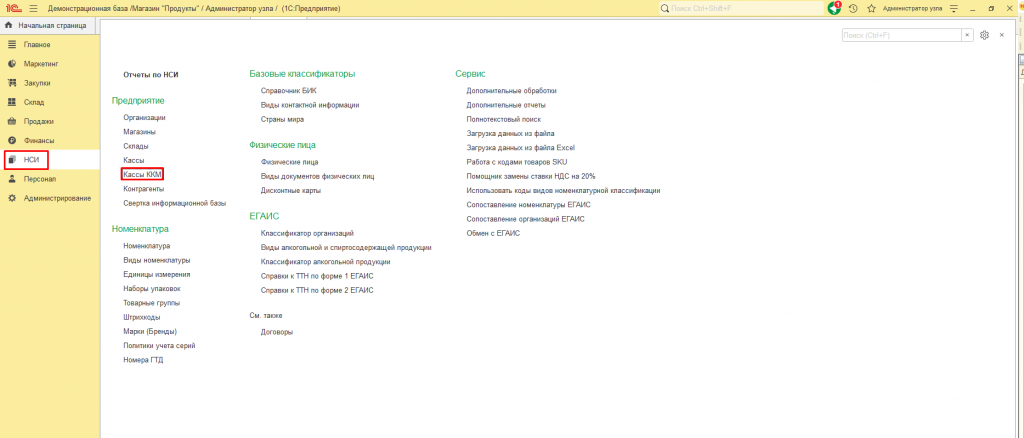
- Выбрать из списка кассу на которой нужно отключить печать чеков и нажать «Изменить».
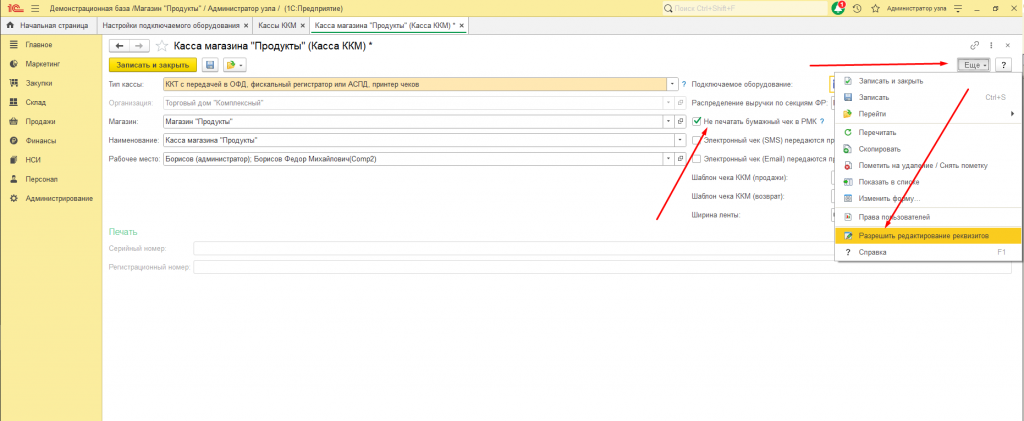
- В открывшемся окне кассы ККМ ставим галочку «Не печатать бумажный чек в РМК»
- В самом РМК при оплате клиента, нужно выбрать способ отправки чека
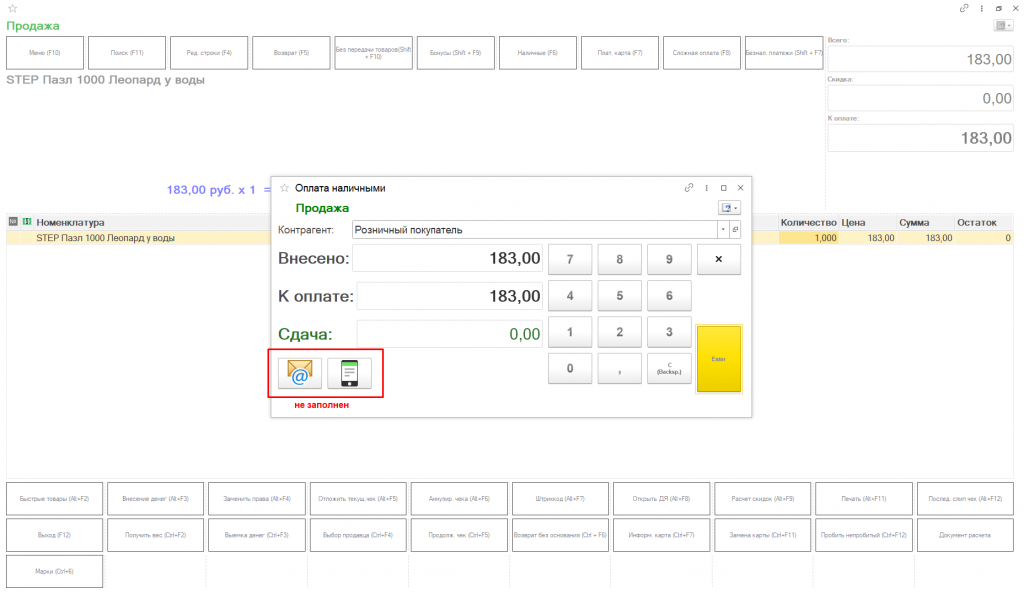
- Если выбираем способ отправки по номеру телефона, то нужно ввести номер клиента.
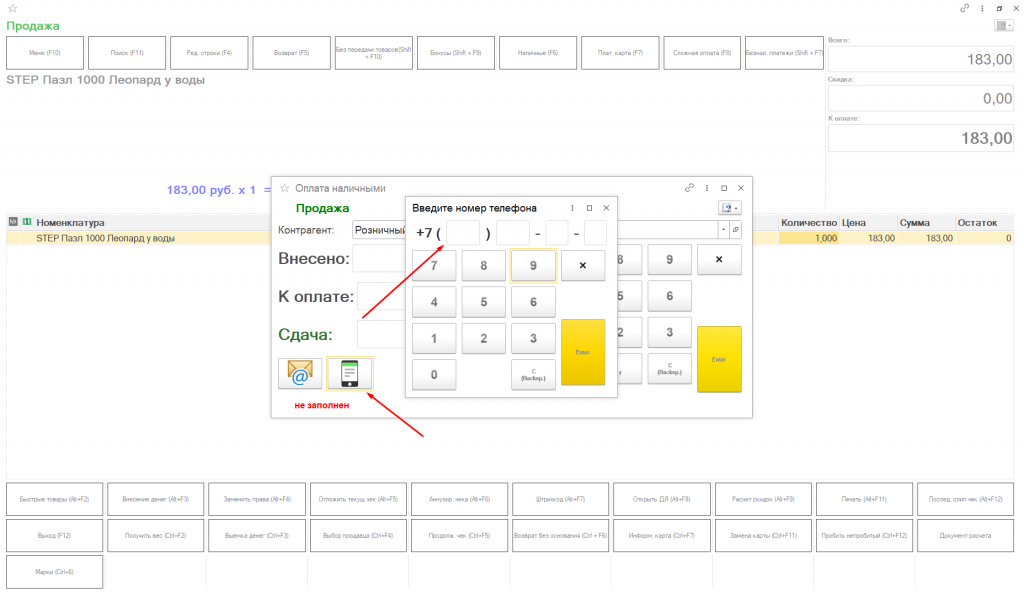
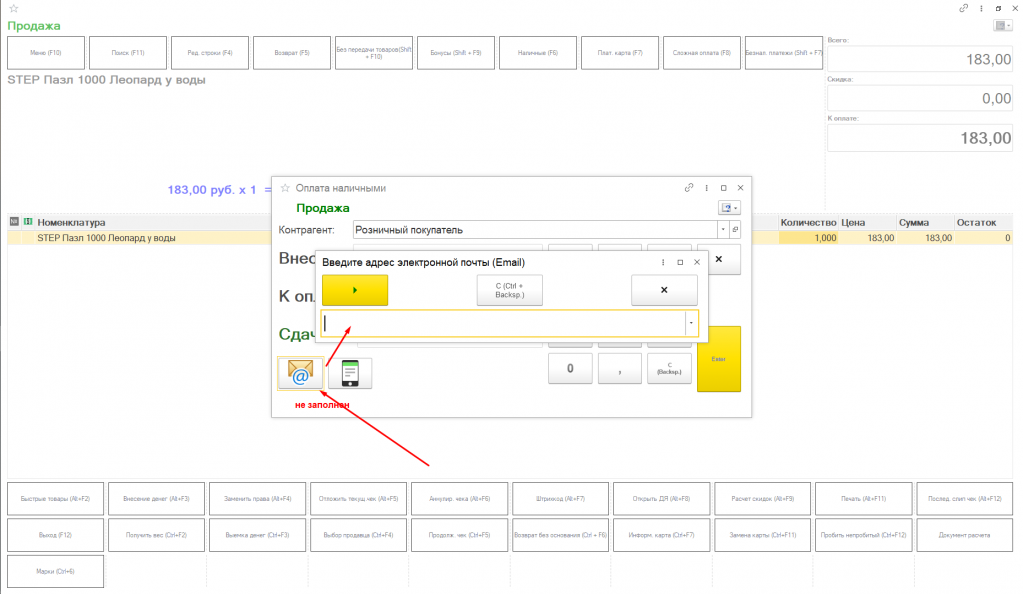
- Если выбираем email, вводим адрес электронной почты.
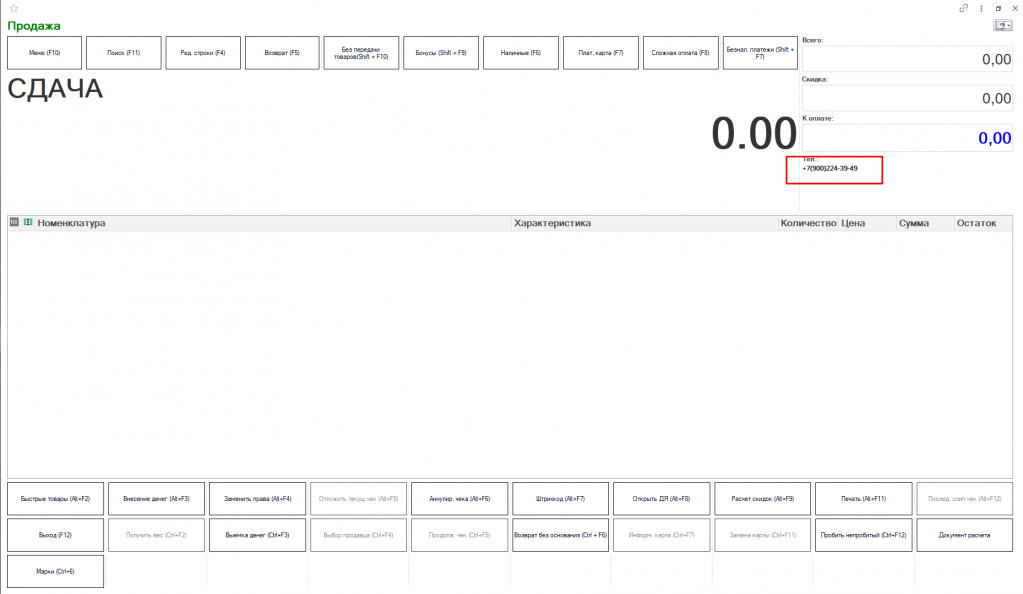
- В случае успешной операции чека, будет указан адрес, на который отправился чек.
- Если не выбран ни один способ отправки электронного чека, 1С предложит распечатать бумажный чек.
Чем мы можем помочь?
Специалисты компании «Легасофт» помогут Вам выбрать необходимое программное обеспечение и современное торговое оборудование, которое будет отвечать всем потребностям Вашего бизнеса. Торговая автоматизация помогает вести учет и контроль товара, гарантирует улучшение уровня обслуживания покупателей и повышает скорость работы персонала! Чтобы получить бесплатную консультацию по автоматизации своего бизнеса Вы можете пообщаться с нашими специалистами в офисе компании или позвонив по телефону: 8-800-707-01-02.
Как перевести 1С Бухгалтерию на электронные чеки
В законодательстве РФ указано, что продавец выдает чек по запросу, но также может отправить его в электронной форме через смс или на электронный почтовый ящик. Если предоставляется электронный чек, то печатать его не нужно. Он автоматически сохраняется в приложении ФНС (раздел «Проверка чеков«), по номеру, зарегистрированному в профиле покупателя.
В программе 1С Бухгалтерия в новых версиях доступна опция выбора приоритетного метода рассылки чеков. Он будет использоваться по умолчанию при осуществлении каждой сделки. Способ отправки чека, выбранный в настройках по умолчанию, можно изменить прямо при фактическом пробитии чека. Для отправки электронных чеков можно использовать любой документ 1С:Бухгалтерии при условии, что они поддерживают печать чеков.
Как настроить электронные чеки в розничной торговле
В 1С Бухгалтерии начиная с версии 3.0.112 появились новые возможности, предусматривающие отказ от печати при розничных торговых операциях. Вместо этого можно передать чек на email или в sms.
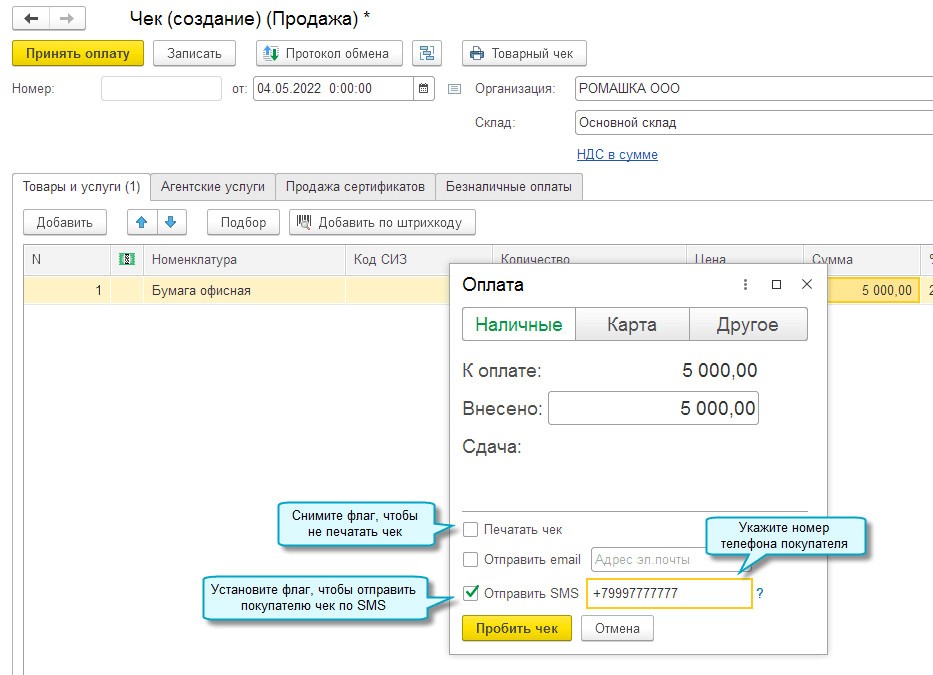
В случае, если в 1С используется упрощенный интерфейс, то потребуется в разделе «Товары» выбрать «Розничные продажи«.
Если же используется полный интерфейс, то потребуется перейти в раздел «Продажи«, переключиться на подраздел «Продажи» и там выбрать пункт «Розничные продажи (чеки)«.
Настройка отправки чеков через sms или по email по умолчанию
Каждый раз выбирать вручную отправку чека через электронные средства – это не долго, но если посчитать потери времени за длительный срок, то получаются весьма ощутимы издержки, которых можно было бы избежать. В 1С можно задать отправку чеков по умолчанию через удобный канал.
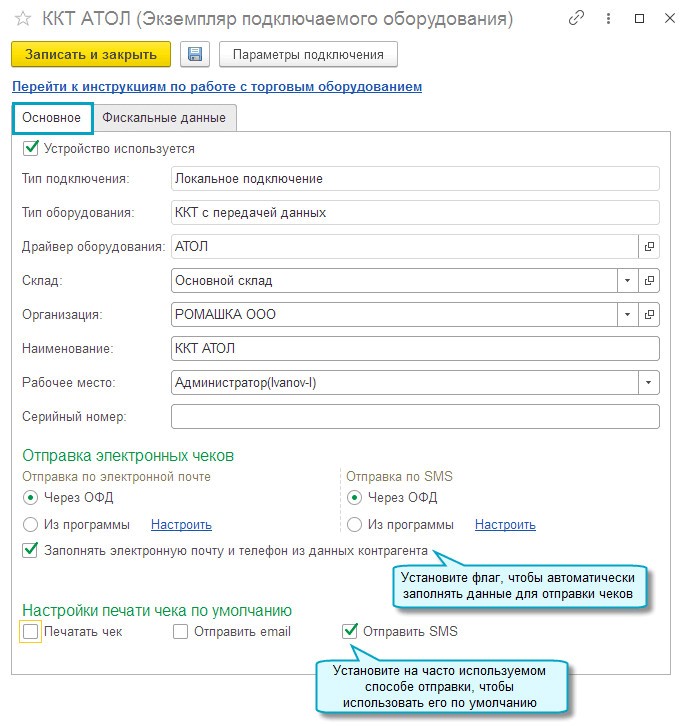
В случае использования простого интерфейса данные настройки выполняются по пути «Настройки» -> «Ещё» -> «Другие настройки» -> «Администрирование» -> «Подключаемое оборудование«.
Если используется полный интерфейс, то необходимо перейти «Администрирование» -> «Настройки программы» -> «Подключаемое оборудование».
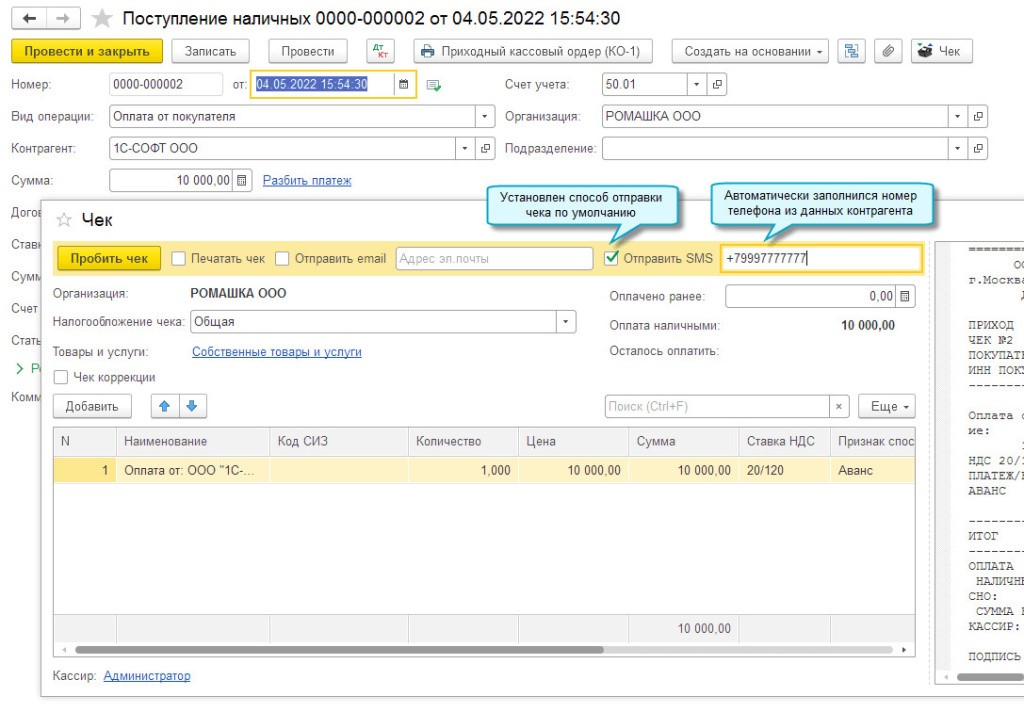
В простом интерфейсе заходим во вкладку «Деньги«, затем выбираем «Кассовые документы» –> «Поступления«.
В расширенном интерфейсе заходим во вкладку «Банк и касса«, переходим в раздел «Касса«, откуда выбираем «Кассовые документы» –> «Поступления«.
Как напечатать копию электронного чека
1С Бухгалтерия позволяет печатать копию чека по запросу покупателя даже если этот чек был изначально отправлен в электронной форме. Также его можно сохранить в виде pdf файла, отправить на электронную почту.
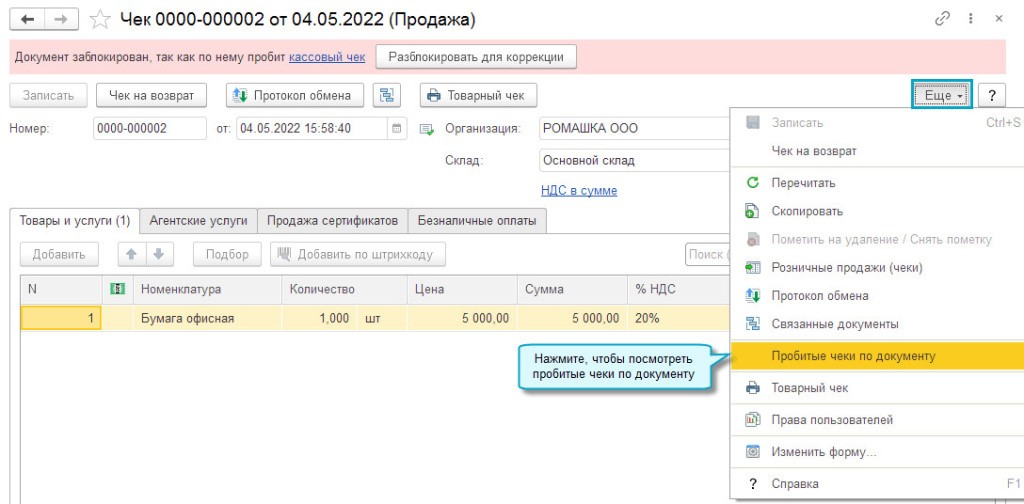
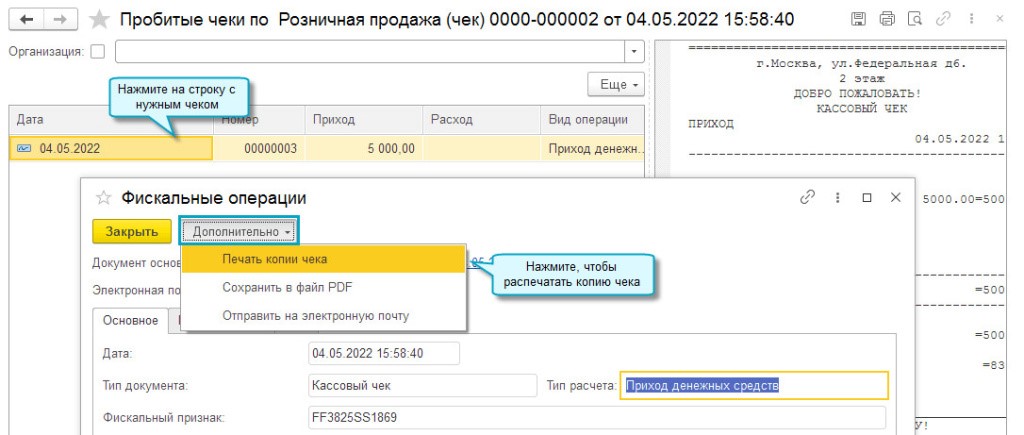
Пользователям простого интерфейса достаточно в разделе «Товары» выбрать «Розничные продажи«.
В расширенном нужно в разделе «Продажи» выбрать «Розничные продажи (чеки)«.