Планирование GPU с аппаратным ускорением в Windows 10 действительно повышает производительность в играх
Функция «Планирование графического процессора с аппаратным ускорением» предназначена для улучшения планирования GPU и, как следствие, повышения производительности при запуске приложений и игр, использующих графический процессор.
Новая функция имеет некоторые ограничения: она доступна только в Windows 10 версии 2004 или выше, требует наличия современного графического процессора и драйверов, поддерживающих эту функцию. Опция становится доступной, только если система отвечает всем этим требованиям.
Как включить Планирование GPU с аппаратным ускорением
Вы можете проверить доступность функции планирования GPU на вашем устройстве следующим способом:
- Убедитесь, что вы используете графические драйверы, которые поддерживают эту функцию.
- Пользователям Nvidia, например, необходим драйвер GeForce 451.48 или новее, так как в этой версии компания представила поддержку планирования GPU с аппаратным ускорением.
- В настоящее время только графические процессоры AMD серии RX 5600 и RX 5700 на базе RDNA поддерживают GPU с аппаратным ускорением с драйвером AMD Radeon 20.5.1 Optional.

- Откройте приложение Параметр с помощью горячей клавиши Windows + I или выберите меню «Пуск»> Параметры.
- Перейдите в Система > Дисплей> Настройки графики.
- Если вы увидите параметр Планирование графического процессора с аппаратным ускорением, то вы используете поддерживаемый графический процессор и драйверы.
- Используйте переключатель для включения функции.

- Утилита TechPowerUp GPU-Z показывает состояние функции в меню Advanced > WDDM.

Microsoft рассказала о механизме работы новой функции планирования GPU в блоге Microsoft Dev. Компания объясняет, что эта функция «является существенным и фундаментальным изменением модели драйверов, и сравнивала нововведение с «перестройкой фундамента дома, в котором вы живете».
Компания собирается отслеживать производительность функции и продолжит работу над ней.
Пользователи Windows 10, особенно любители компьютерных игр, интересуются, стоит ли включать эту функцию уже сейчас или лучше ее активировать позже.
Немецкий компьютерный журнал PC Games Hardware провел тестирование на оборудовании Nvidia. Тестеры учли рекомендации Nvidia и выбрали для испытания одну из самых быстрых видеокарт — MSI GeForce RTX 2080 Ti Gaming Z (Ранее Nvidia заявила, что самые мощные карты получают наибольшую выгоду от этой функции).
Тесты проводились в Doom Eternal, Read Dead Redemption 2 и Star Wars Jedi Fallen Order, с включенной и отключенной функцией планирования графического процессора с аппаратным ускорением.
Основной вывод тестирования: Планирование GPU с аппаратным ускорением действительно повышает производительность во всех случаях. В среднем, тестеры заметили увеличение на 1-2 кадра в секунду при запуске игры в разрешении 2560×1440 пикселей.
Неизвестно, будет ли улучшение производительности более скромным с менее мощным оборудованием, но Nvidia предполагает, что это может быть именно так.
Тем не менее, для геймеров имеет смысл включить планирование GPU при условии, что на машинах, на которых эта функция активирована, не наблюдается падение производительности.
Планирование графического процессора с аппаратным ускорением в Windows

В параметрах графики Windows 11 и Windows 10 (начиная с обновления в мае 2020) присутствует функция «Планирование графического процессора с аппаратным ускорением», призванная снизить задержки в играх и других графически интенсивных приложениях.
В этом материале о том, что делает функция планирования GPU, включать ли её и как включить планирование графического процессора с аппаратным ускорением.
Что делает функция и стоит ли включать её
Планирование графического процессора с аппаратным ускорением призвано снять часть нагрузки с центрального процессора, что, в некоторых случаях, может улучшить общую производительность в играх, а главное — снизить инпут-лаг (задержку при вводе).
Стандартно (без использования функции) планирование команд и их отправка для GPU (видеокарты) выполняется процессором с помощью планировщика WDDM, при этом команды отправляются не по одной, а пакетами (буферизация кадров). Это позволяет улучшить частоту кадров, но может приводить к задержкам ввода в играх: то есть отклик на действие пользователя происходит при отправке следующего пакета.
Планирование графического процессора с аппаратным ускорением снимает часть выполняемых процессором задач и передает их на обработку планировщику видеокарты. В случае, если узкое место вашего компьютера — это процессор, либо какие-то из игр нагружают его на 100%, включение рассматриваемой функции может быть полезным: но для каждого конкретного случая изменения будут заметными. Это лучше проверить самостоятельно, результат может отличаться в зависимости от игры и конкретной системы: например, тесты показывают, что результат тем лучше, чем мощнее используемая видеокарта.
Эффект от включения функции может проявиться не только в снижении инпут-лага и производительности в играх: в некоторых случаях этого можно и не наблюдать, но получить снижение нагрузки на процессор и его температуры в играх.
Как включить планирование графического процессора с аппаратным ускорением в Windows 11 и Windows 10
Для того, чтобы функция была доступна для включения, должны выполняться следующие условия:
- Установлена Windows 11 или Windows 10 с обновлением компонентов от мая 2020 года.
- Компьютер оборудован видеокартой NVIDIA GeForce 10-й или более новой серии, AMD Radeon RX 5600 или более новой.
- Установлены драйверы видеокарты, желательно — новые.
Параметры
Для того, чтобы включить планирование графического процессора с аппаратным ускорением в Параметрах, достаточно выполнить следующие шаги:
- Нажмите правой кнопкой мыши по рабочему столу и выберите пункт «Параметры экрана».
- В Windows 11 нажмите «Графика» в разделе «Сопутствующие параметры», а в Windows 10 — «Настройки графики» ниже раздела «Несколько дисплеев».

- В Windows 11 дополнительно перейдите в раздел «Изменение стандартных параметров».

- Включите опцию «Планирование графического процессора с аппаратным ускорением».

Если переключатель для включения функции отсутствует, это может говорить о том, что на компьютере отсутствует подходящее оборудование с её поддержкой, либо не установлены актуальные драйверы дискретной видеокарты NVIDIA или AMD.
Редактор реестра
Ещё одна возможность включить функцию — реестр Windows:
- Нажмите клавиши Win+R на клавиатуре, введите regedit и нажмите Enter.
- В открывшемся редакторе реестра перейдите к разделу
- Нажмите правой кнопкой мыши в правой панели редактора реестра и создайте новый параметр DWORD (32-бит) с именем HwSchMode
- Дважды нажмите по параметру и задайте значение 2 для него, сохраните изменения.
- Закройте редактор реестра и перезагрузите компьютер.
Подводя итог: если вы не знаете, стоит ли включать планирование GPU с аппаратным ускорением в Windows, лучший способ определить это — попробовать включить и посмотреть, как изменится отзывчивость игры на ввод, а также нагрузка на процессор и его температура. Если окажется, что выгоды от включения заметны, стоит оставить функцию включенной. Кроме этого, следует учитывать, что в разных играх результат может отличаться.
How to turn on hardware accelerated GPU scheduling in Windows 11 to boost your gaming and video performance — OnMSFT.com

Windows 11 has a special feature that helps boost your gaming experience called hardware accelerated GPU scheduling. Hardware accelerated GPU scheduling first appeared in the Windows 10 May 2020 Update and uses your GPU to optimize gaming and video content.
In this guide, we will show you how to turn this feature on and off and whether you should use the feature on your Windows 11 PC.
What is hardware accelerated GPU scheduling?
Your PC uses its CPU (computer processing unit) to offload visual and graphics-intensive content processes to your GPU (graphics processing unit) so that games, visual content, and apps run smoothly. The CPU gathers the frame data, prioritizes them one by one, and assigns commands so that the GPU can render the frame.
With the hardware accelerated GPU scheduling feature, the GPU’s scheduling processor and memory (VRAM) takes over the same work and runs it in batches to render the frames. This way your GPU relieves the CPU from some work and reduces latency to potentially improve your PC’s performance.
While this feature debuted with Windows 10 May 2020 Update, it is still disabled by default on Windows 11. Also, your Windows 11 PC needs to have at least an NVIDIA (GTX 1000 and later) or AMD (5600 series or later) graphics card with the latest graphics driver for this feature to actually function.
Turn hardware accelerated GPU scheduling on and off on Windows 11
1. Go to Settings > Display > Graphics
2. Click Change default graphics settings3. Click the toggle to turn on (or off) hardware accelerated GPU scheduling and click Yes at the User Account Control (UAC) dialog box to confirm your changes
4. Restart your PC to have your changes take effect
Unfortunately, there is no specific hardware combination (CPU and GPU) known to provide the best performance using this GPU feature. So, the results you will get using this feature depends on the CPU, GPU, and graphics drivers on your Windows 11 PC.
How to enable Windows 10 hardware accelerated GPU scheduling
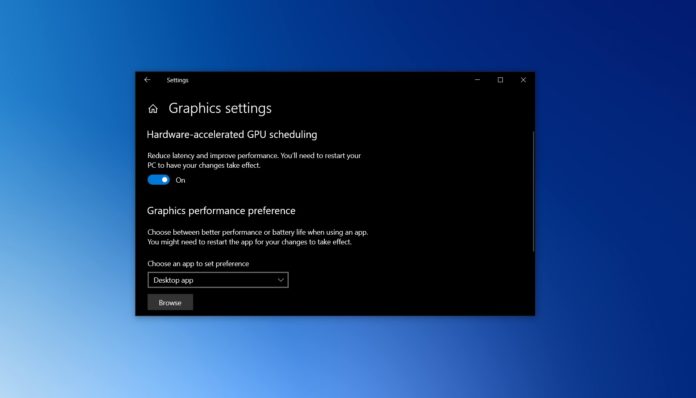
If you follow Windows 10 development at all, you’ve probably heard this “Hardware accelerated GPU scheduling” buzzword that’s been going around since last year. At that point, Hardware-accelerated GPU scheduling was little more than just an option in Settings, but after driver update, the setting is now functional.
If you want to try out the new feature and see if it makes a difference to your apps or games, you would first need to check that you’re running Windows 10 version 2004 or Build 19041 in Settings > System > About.
After upgrading to Windows 10 May 2020 Update, you would need to download Nvidia GeForce 451.48+ or Adrenalin 2020 Edition 20.5.1 Beta driver. While the Nvidia GeForce 451.48 enables GPU scheduling support for everyone, AMD has currently limited the availability of its new driver to beta testers.
Once you’ve got the latest version of Windows 10 and drivers, you can turn on or off the feature using Settings and Windows Registry.
Turn On or Off Hardware Accelerated GPU Scheduling in Settings
To enable hardware accelerated GPU scheduling on Windows 10, use these steps:
- Open Start Menu and tap on Settings cog icon.
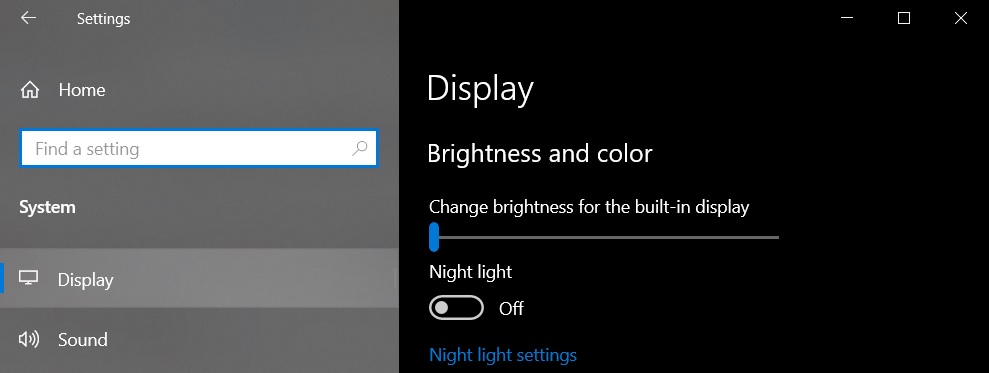
- In Settings, click on ‘System’ and open ‘Display’ tab.
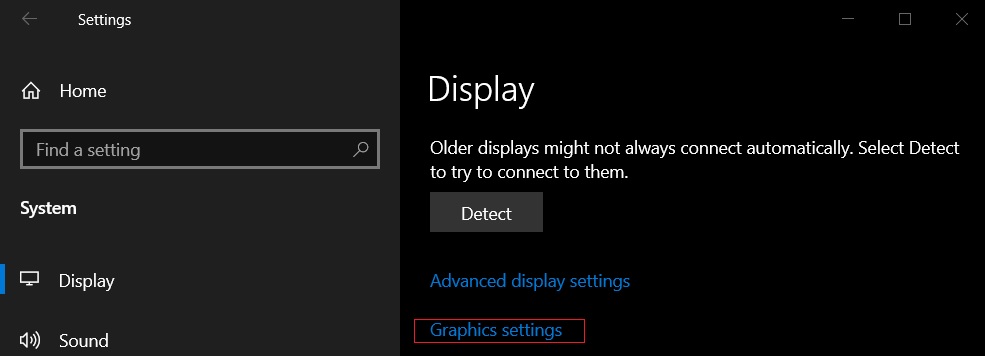
- Under the “Multiple Displays” section, select “Graphics settings”.
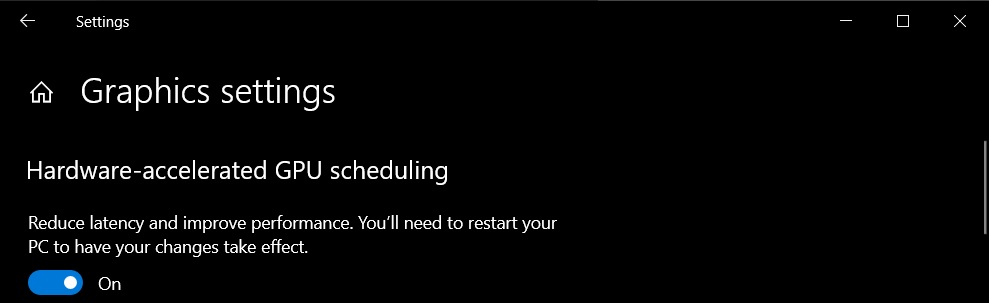
- Turn on or off “Hardware-accelerated GPU scheduling” option.
- Restart the system.
Enable Hardware Accelerated GPU Scheduling using Registry
To force hardware accelerated GPU scheduling on Windows 10, use these steps:
- Open Windows Search.
- Search for ‘Registry’ and select the first option.
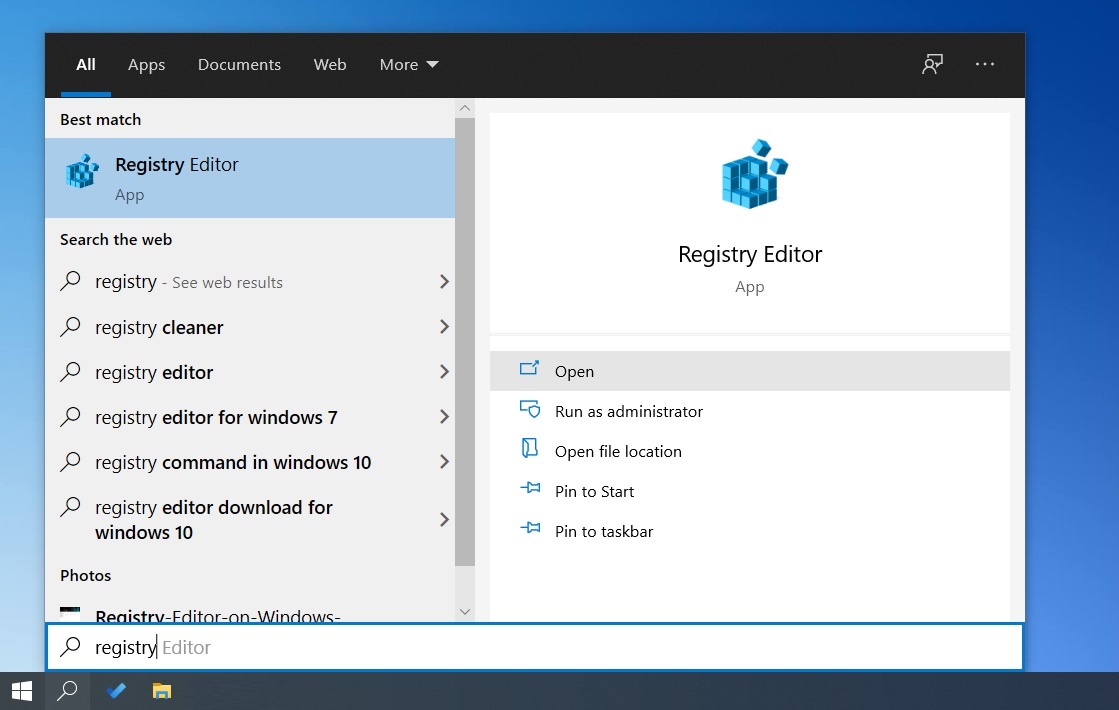
- In Registry editor, navigate to ‘HKEY_LOCAL_MACHINE\SYSTEM\CurrentControlSet\Control\GraphicsDrivers’.
- Locate DWORD tiled “HwSchMode”. Use value 2 to turn it On and 1 to turn it Off.
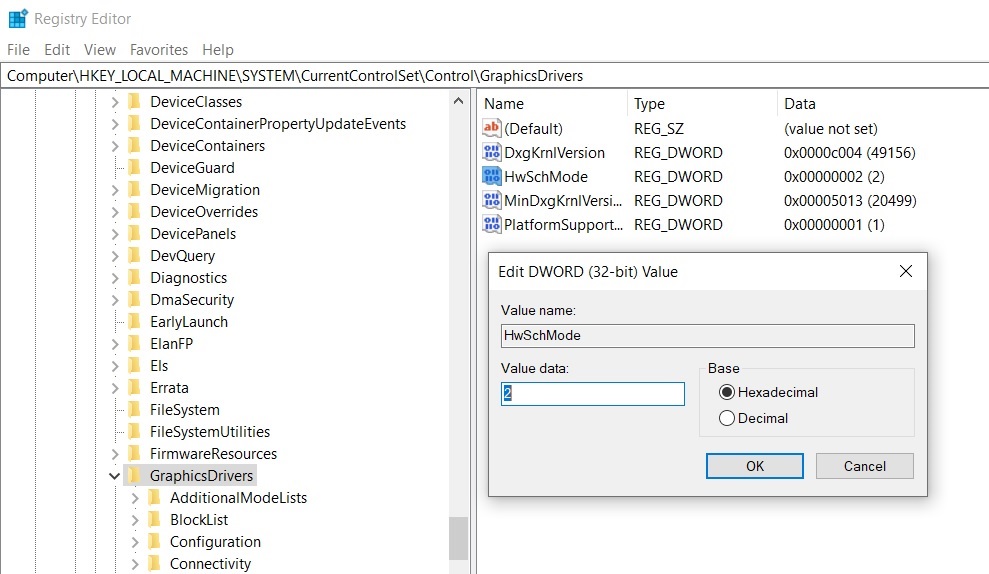
- Restart the system.
- Open Settings > Display > Graphics settings and toggle the option.
- Restart the system.
Understanding the hardware accelerated GPU scheduling feature
Long story short, hardware accelerated GPU scheduling feature in Windows 10 represents a fundamental redesign in how Windows Display Driver Model (WDDM) works. While Microsoft says users won’t see any significant changes after activating it now, some believe that the feature will eventually reduce input lag on low-end and mid-core processors.
In theory, Windows 10 hardware accelerated GPU scheduling feature passes most GPU scheduling tasks to a dedicated GPU-based scheduling processor, which should free up the CPU a little and can potentially result in a small input lag improvement.