gigabyte ga-h110-d3a сброс биос и CMOS. Обновление и прошивка Bios

В этой статье рассмотрим как на gigabyte ga-h110-d3a сбросить биос к заводским настройкам и обнулить CMOS память. с помощью простой инструкции и без вызова хитрожопых мастеров по объявлению на Avito.
Зачем сбрасывать настройки BIOS / EFI / очищать CMOS
- ПК перестал запускаться, системный динамик пищит, в общем если в полной неизвестности.
- Вы забыли пароль от него
- Нестабильная работа ПК
- Неудачный разгон
- Периодический BSOD
- Надпись на экране "please clear cmos if system no display after overclocking"
- Определёные звуки системного динамика, указывающие на то что надо изменить настройки
gigabyte ga-h110-d3a сброс биос
Выключите блок питания или выдерните шнур из розетки. Теперь приступим.
Способы сброса
- Батарейка CR2032, она есть всегда — вытаскиваем батарейку на минутку и всё, CMOS память очищена. Потом возвращаем её на место. Готово, можно включать ПК! Выглядит так:

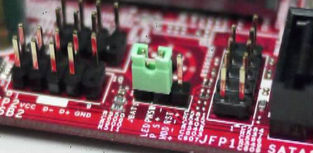
- Если контакта всего 2 и пластиковой перемычки нет, то замкните контакты, например, ножницами или отвёрткой на 30 секунд. Пример на фото ниже:

В общем сложного ничего нет, берите и делайте.
Как обновить BIOS
- последняя версия bios для gigabyte ga-h110-d3aboard
- Копируем файл на флешку, заходим в биос и в разделе обновлений выбираем нужный файл с флешки. В данный момент многие производители современных материнских плат позволяют обновляться из под Windows, но это рискованно, процесс может прервать ложно срабатывание антивируса и вы можете запороть bios, а потом пытаться его восстановить.
Прошивка на самую последнюю версию может решить многие проблемы, убрать BSOD и решить проблемы с несовместимостью оборудования.
Gigabyte GA-H110-D3A Rev 1.0 материнская плата для майнинга
Сегодня я сделаю обзор специализированной материнской платы для майнеров — Gigabyte GA-H110-D3A Rev 1.0. Конечно, ее можно использовать и для обычных компьютеров, можно собрать офисный или игровой ПК. Но наличие пяти слотов PCI-E X1 для обычных ПК совершенно не нужно, а для майнинга — само то. К тому же последние прошивки БИОСа Gigabyte GA-H110-D3A имеют чисто майнинговые настройки.
Цена на эту материнскую плату начинается примерно с 90$, гарантия зависит от продавца. Я взял ее в Технодоме, и гарантию они дали 36 месяцев — для майнинговой матплаты очень хорошо.
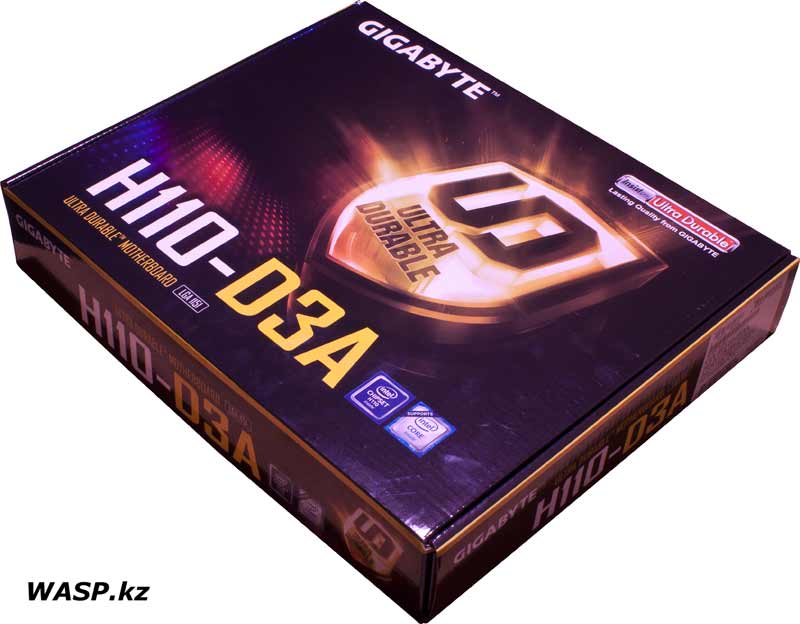
Итак, упакована матплата в большую коробку, на которой как обычно.
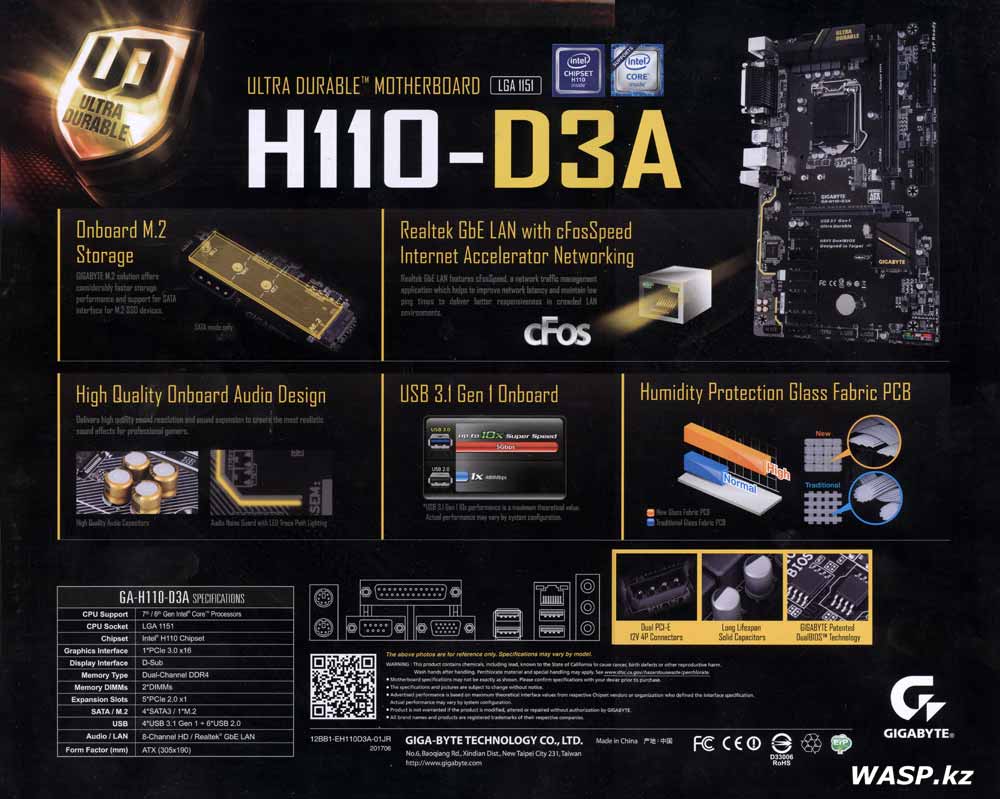
+ Щелкните по фото, чтобы увеличить!
На обратной стороне информация более подробная, с иллюстрациями.
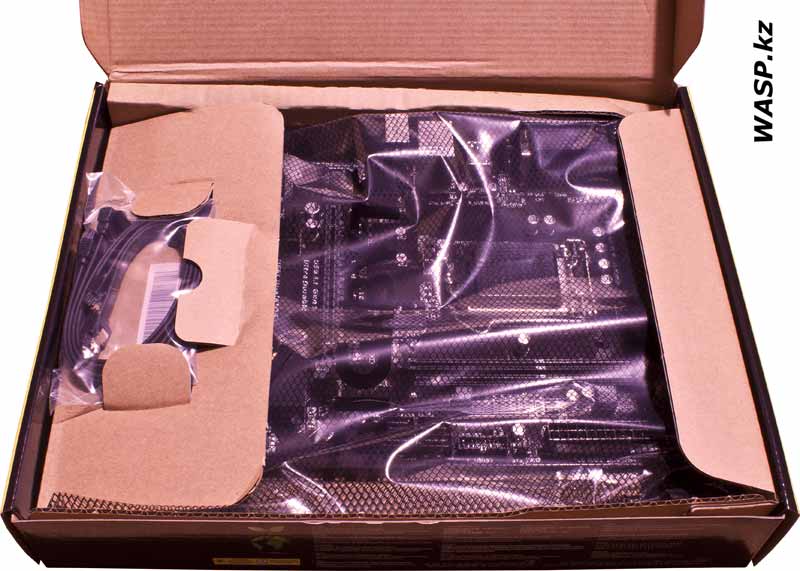
Открываем коробку. Внутри небогатая и рутинная комплектация:
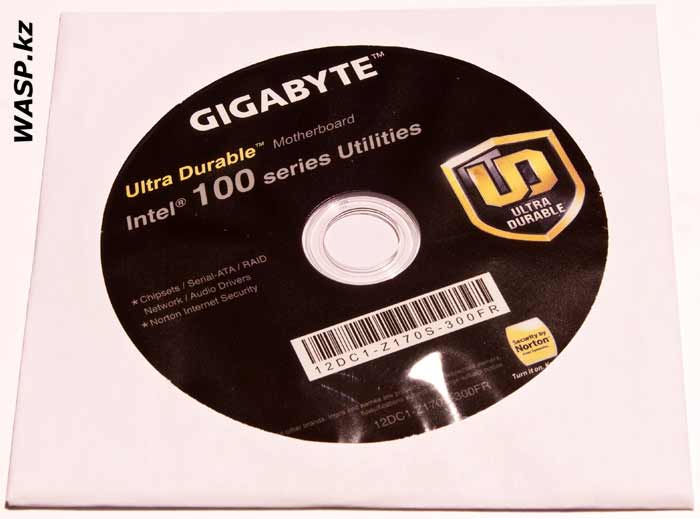
Комплект состоит из диска с драйверами и программным обеспечением.
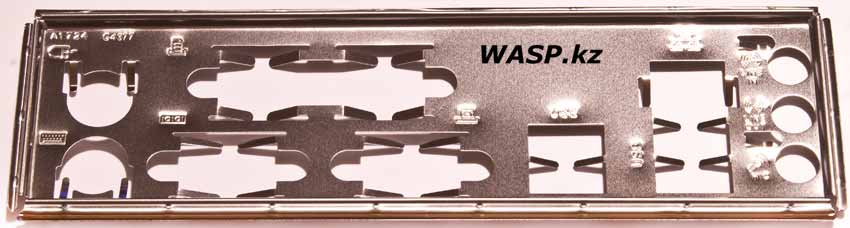
Металлическая заглушка на корпус ПК.
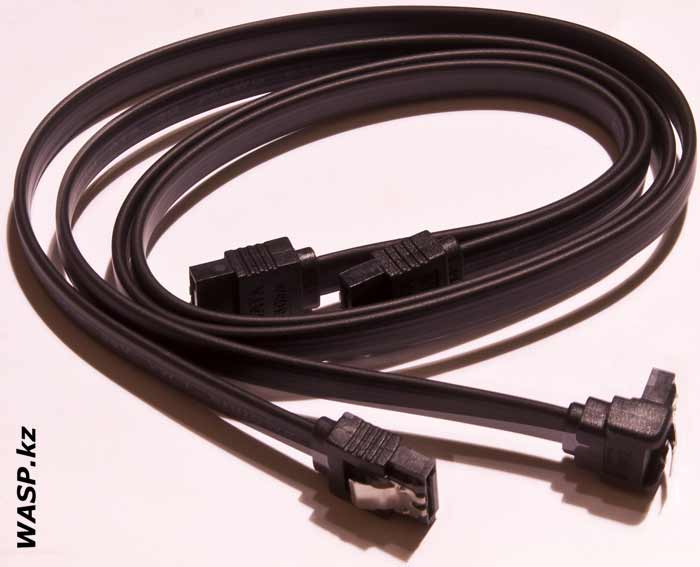
Два SATA кабеля.
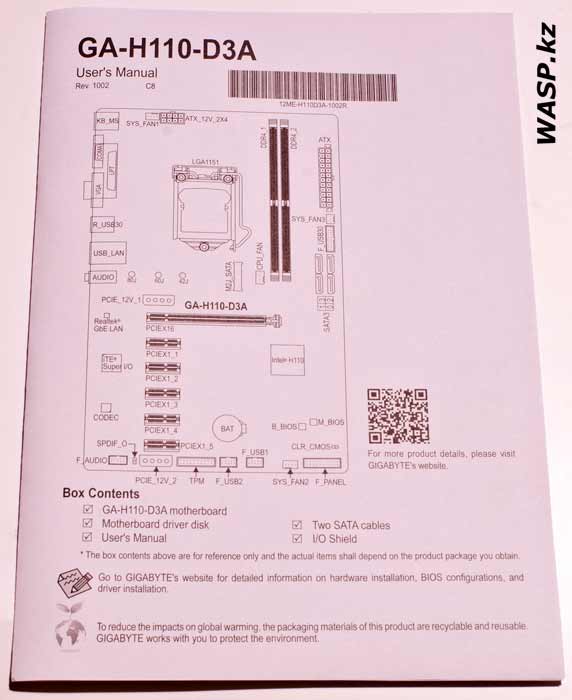
Два руководства пользователя.
+ Щелкните по фото, чтобы увеличить!
3000 х 1891 — 559 Кб
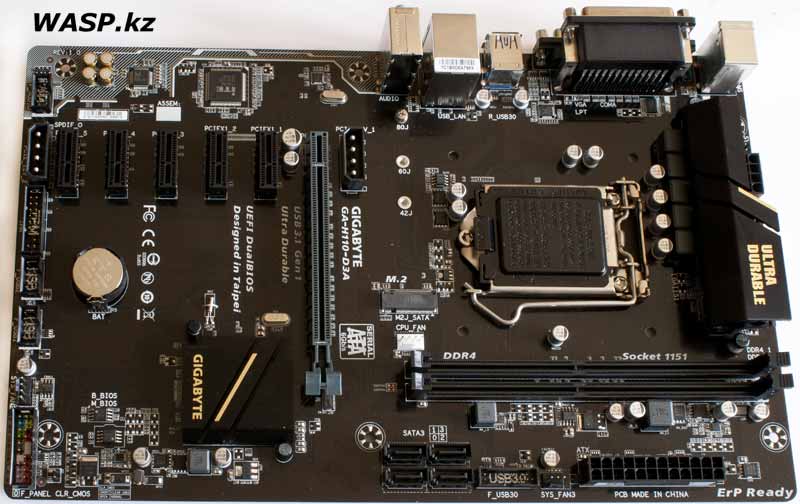
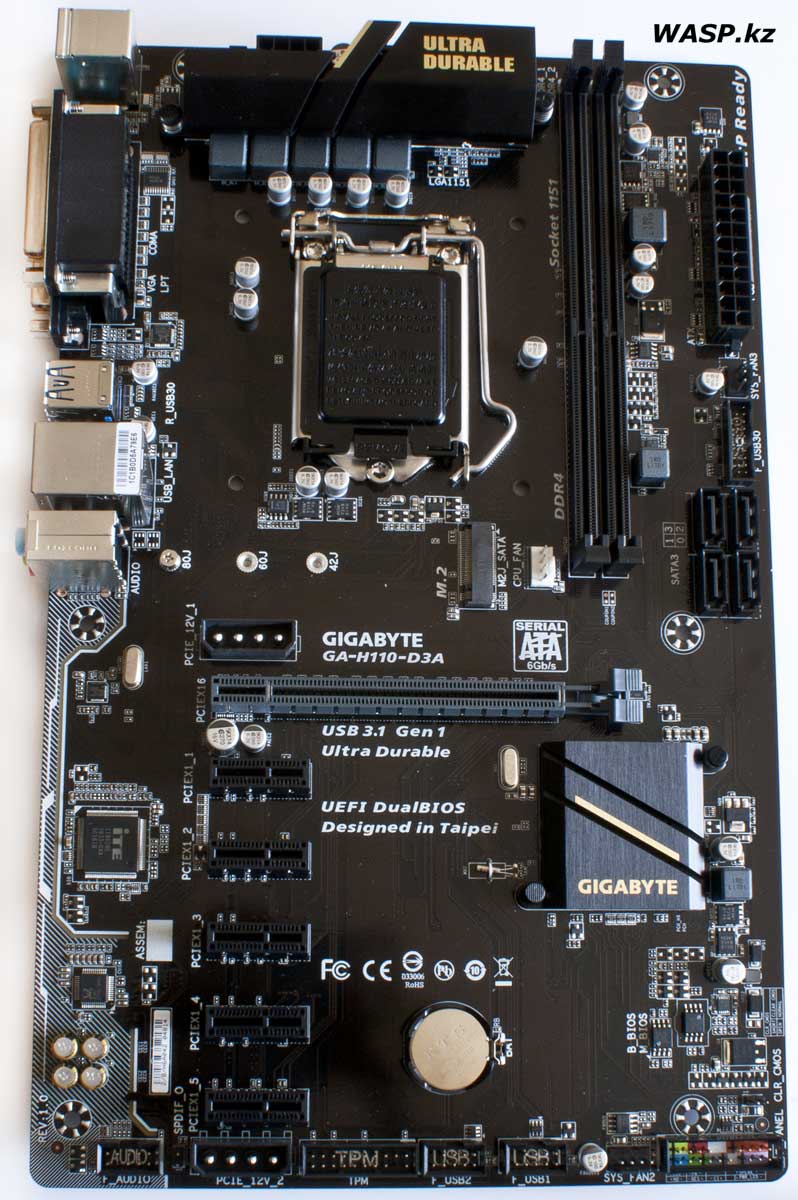
Достаем саму материнскую плату Gigabyte GA-H110-D3A из антистатического пакета. Плата имеет форм-фактор ATX, но немного узкая — 305 х 190 мм. Текстолит покрыт темным, почти черным лаком, на котором очень хорошо видны белые надписи. Хотя материнская плата имеет полный функционал, как и любая другая, внешне кажется, что она имеет очень много пустого места.
+ Щелкните по фото, чтобы увеличить!
В глаза сразу бросаются PCI-Express слоты и два 4-контактных разъема типа «Молекс» сверху и снизу. дополнительное питание для видеокарт.
Эта материнская плата по-прежнему весьма привлекательна для строительства на ее основе машину для майнинга. Разумеется, времена индивидуальной добычи криптовалютных монеток давно ушли в прошлое, нужно присоединяться к пулу — woolypooly.com — ну а дальше, все как обычно. Помним, что Эфир по-прежнему одна из самых привлекательных криптовалют!
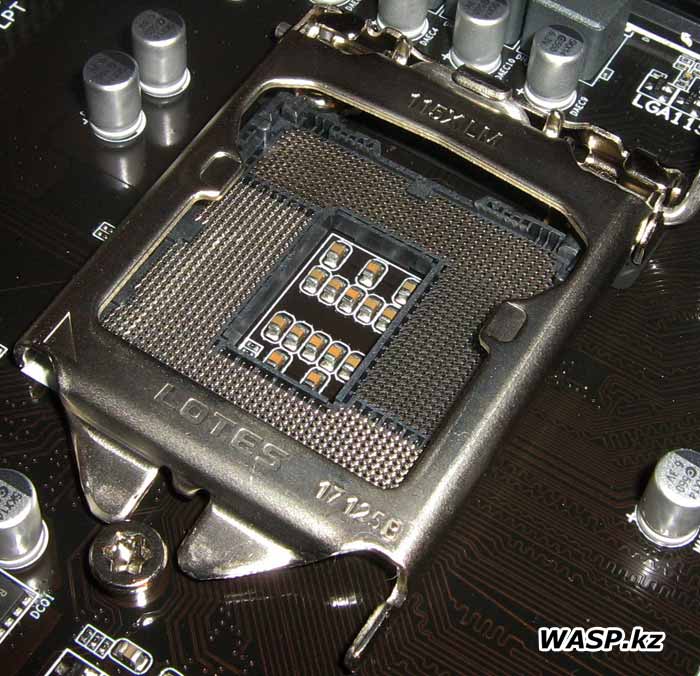
Процессорный сокет — LGA1151 обычный.
Вправо от него два слота под оперативную память, затем четыре SATA разъема. Контактная группа для подключения внешних разъемов USB3.0 и рядом трехконтактный разъем для подключения дополнительно вентилятора — SYS_FAN. Разъем питания материнской платы.
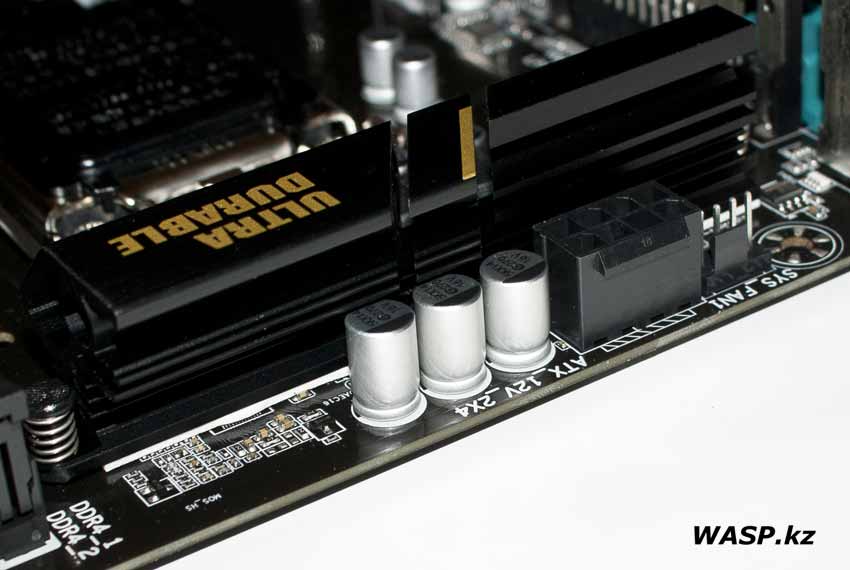
Над процессорным сокетом цепи питания CPU. Видим только твердотельные конденсаторы и дроссели в квадратных корпусах. Остальное закрыто алюминиевым радиатором с надписью Ultra Durable — это надпись они горделиво пишут везде, где только можно. Ultra Durable — это «фирменная» технология Gigabyte, которая включает ряд принципов, которые повышают надежность и долговечность работы матплаты, твердотельные конденсаторы, некие «особо хорошие» МОСФЕТы, дроссели с ферритовыми сердечниками (словно есть дроссели с пластмассовыми или деревянными сердечниками). По-сути, любой производитель использует все то же самое, но. надо чем-то рекламировать себя, желательно чем-то звучным и непонятным большинству.
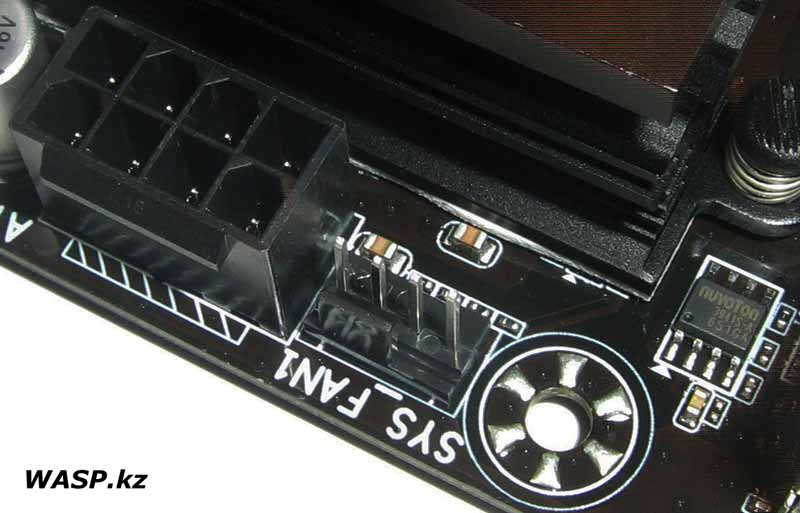
За радиатором «прячется» 8-контактный разъем питания процессора и 4-контактный разъем для подключения системного вентилятора.
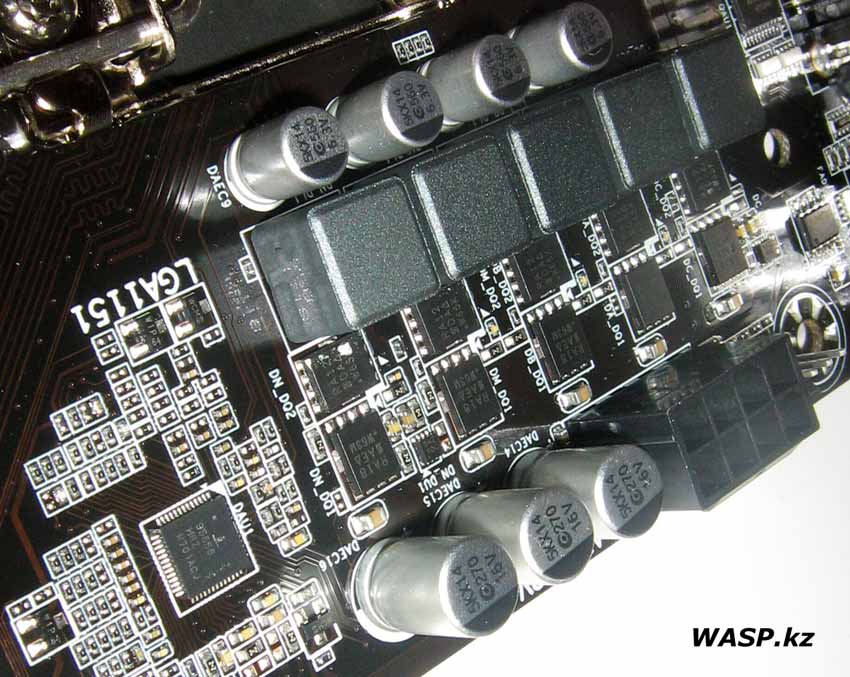
Ну, раз начали описывать, снимем этот радиатор и посмотрим на цепи питания CPU матплаты Gigabyte GA-H110-D3A. Радиатор охлаждает МОСФЕТ транзисторы, на вид они похожи на микросхемы, маркировка у них: RA18 и RA12. Очень популярные, полная маркировка их ADP3418 и ADP3412 соответственно. Тут же такой же популярный ШИМ-контроллер ISL95856.
Радиатор контачит с элементами через сравнительно толстую эластичную прокладку, его эффективность, даже просто его необходимость — под большим сомнением.
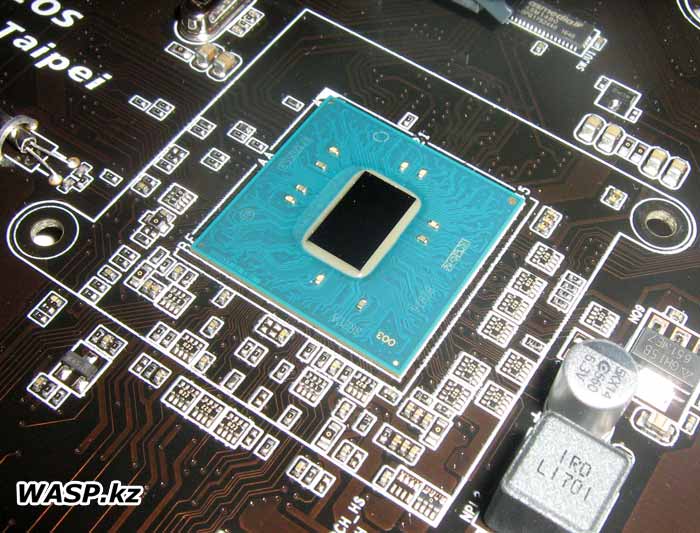
Второй радиатор на плате более полезен — он охлаждает системную логику — чипсет H110. Снимаем и его — небольшой алюминиевый радиатор, с термоинтерфейсом похожим на липкую краску. Сам чипсет — голый кристалл.

+ Щелкните по фото, чтобы увеличить!
По нижнему краю материнской платы идут такие разъемы: F_AUDIO — подключение аудиоразъемов передней панели корпуса. Затем один 4 контактный Молекс, дополнительного питания PCI-E. Затем группа контактов подключения модуля TPM (кому нужны эти гестаповские элементы?). Две контактные группы для подключения внешних портов USB2.0 и еще один 4-контактный разъем дополнительного вентилятора. Группа контактов для подключения кнопок и индикаторов передней панели. Тут же два штырька — очистка настроек БИОСа.
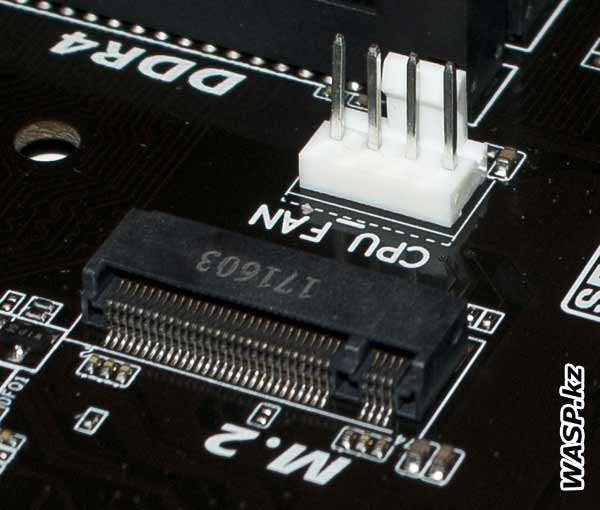
Разъем M.2 — можно подключить SSD накопитель с этим интерфейсом, или получить еще один слот PCI-E через переходник. Тут же еще один разъем подключения охлаждения, белый — CPU_FAN.
+ Щелкните по фото, чтобы увеличить!
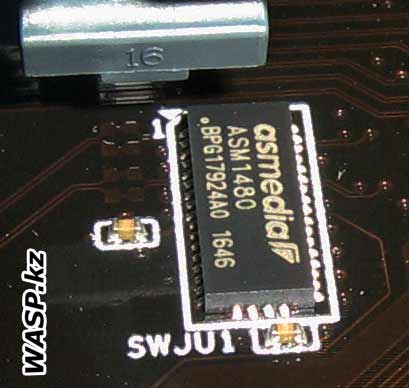
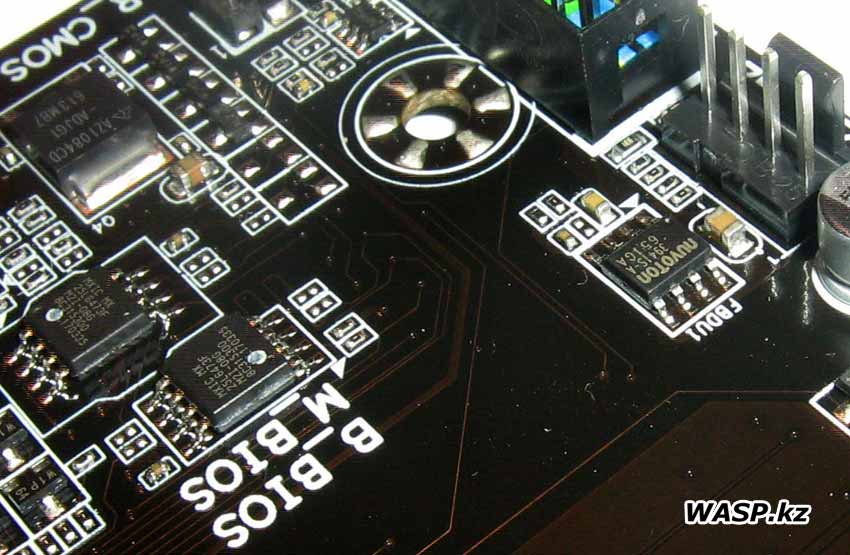
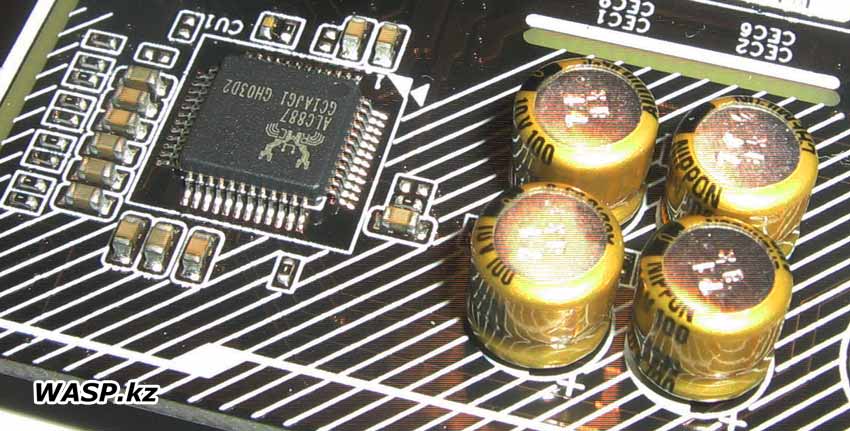
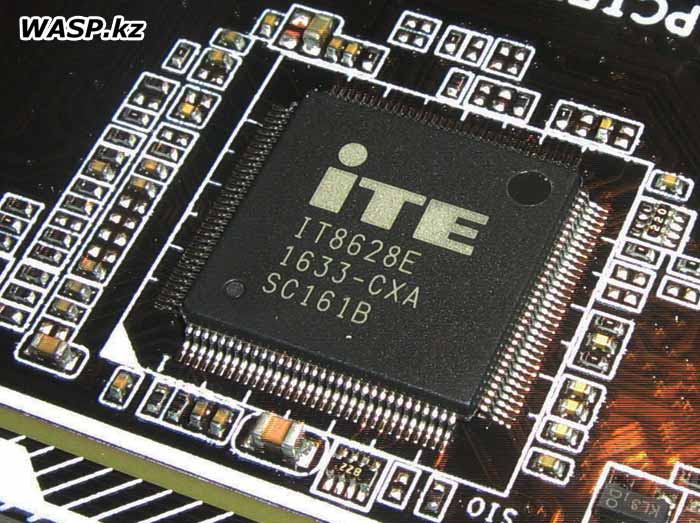
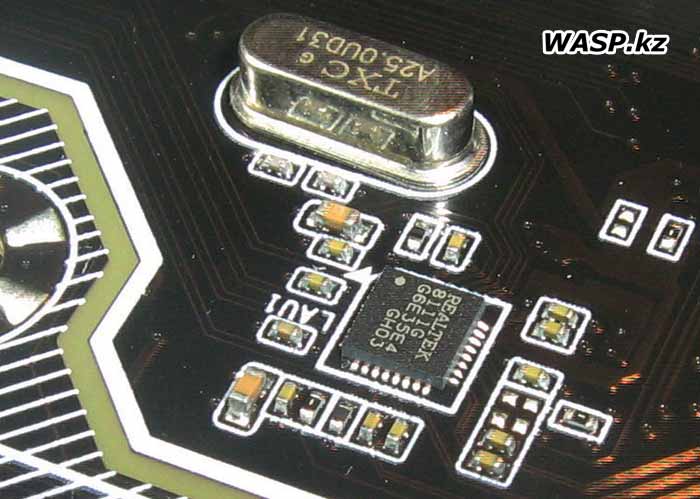
Прочие элементы на материнской плате Gigabyte GA-H110-D3A:
Nuvoton 3103S — это ШИМ-контроллер питания оперативной памяти
Nuvoton 3941S-A — драйвер вентилятора
NIKOS P2003ED — транзистор МОСФЕТ
13 3M 51V — чипы SMD монтажа
Z3 3K X26 — еще чипы SMD монтажа
232GG — обеспечивает работу COM-порта
RTD2166 от Realtek — это конвертер цифрового видеосигнала в аналоговый
LM358 — операционный усилитель
Asmedia ASM1480 — коммутатор шины PCI Express.
MXIC MX25L6473F — два чипа БИОС, Dual BIOS UEFI
AZ1084CD — стабилизатор напряжения
ALC887 — аудиокодек производства Realtek
iTE IT8628E — системный мониторинг, контроль вентиляторов, Super I/O
Realtek 8111G — сетевой контроллер

+ Щелкните по фото, чтобы увеличить!
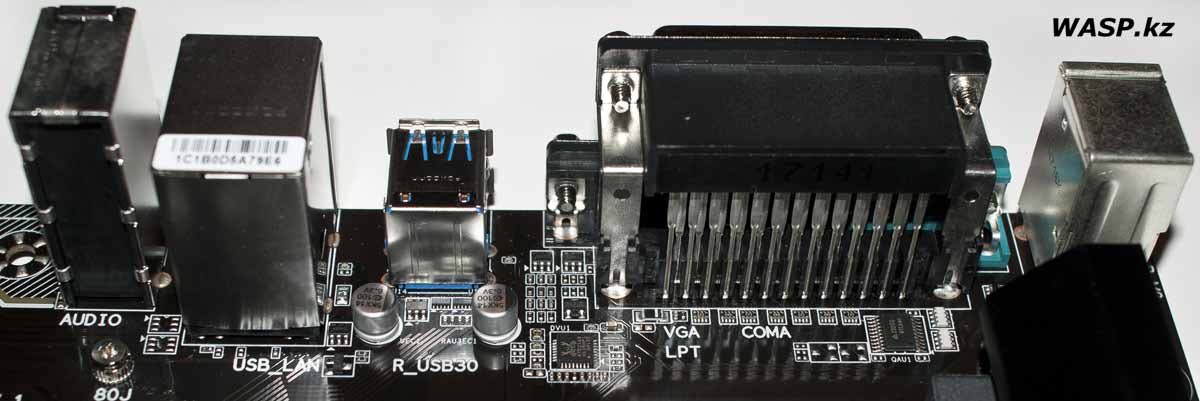
Внешние разъемы материнской платы Gigabyte H110-D3A: два PS/2 для подключения мышки и клавиатуры, один LPT и один COM порты — эти динозавры никак не хотят уходить в прошлое. Для подключения монитора всего один разъем — VGA. Четыре порта USB — два синих USB3.1, и два черных USB2.0 — для майнинга достаточно. Один сетевой разъем RJ45 и три аудиоразъема.

+ Щелкните по фото, чтобы увеличить!
На обратной стороне платы элементов нет, только лишь толстая стальная пластина — укрепление процессорного сокета.
Характеристики материнской платы Gigabyte GA-H110-D3A Rev 1.0:
Поддержка процессоров — Intel Core i7 / Core i5 / Core i3 / Pentium / Celeron, LGA1151, 6 и 7 поколений.
Чипсет — Intel H110 Express
Память — DDR4 2133-2400 МГц, 2 слота, двухканальный режим, XMP, максимальный объем 32 Гб.
Видео — интегрированное в процессор, максимальный объем выделяемой памяти под видео 1 Гб.
Аудио — Realtek ALC887, High Definition Audio.
Сеть — Realtek GbE LAN (10/100/1000 Мбит)
1 разъём PCI Express x16 3.0 с пропускной способностью x16
5 разъемов PCI Express x1 2.0
1 разъем M.2 (Socket 3, M key, type 2242/2260/2280 SATA SSD)
4 разъема SATA 6 Гбит/с
4 порта USB 3.1 Gen 1 (2 порта на задней панели, 2 порта доступны при подключении USB-разъемов на выносной планке)
6 портов USB 2.0/1.1 (2 порта на задней панели, 4 порта доступны при подключении USB-разъемов на выносной планке)
8-контактный разъем питания ATX 12 В
2 коннектора PCIe power
3 разъема для системных вентиляторов
1 разъем для процессорного вентилятора
Это краткий список характеристик, на сайте производителя вы можете ознакомиться с полными характеристиками, скачать руководства пользователей, драйвера и программное обеспечение, а также прошивки БИОС.
Внешне материнская плата производит положительное впечатление, хотя есть отдельные разведенные, но не распаянные места… Надеюсь эти акты экономии не сильно сказываются на надежности матплаты.
Во второй части мы рассмотрим настройки БИОСа, опишем работу материнской платы, ну и поделимся общими впечатлениями и выводами.
Михаил Дмитриенко, 2017 г.
| Комментарии |
|
В майнинге эта материнская плата тоже фокусы вытворяет. иногда на пустом месте. Я бы рекомендовал уже отлично себя зарекомендовавшие ASRock H81 Pro BTC R2.0 Что в ней "специально для майнинга" ? Обычная матплата в которую просто воткнули много PCI-E X1 слотов. Чипсет достаточно спорный, и из-за этого запросто могут быть проблемы с видеокартами. Производитель расписывает достоинства Gigabyte GA-H110-D3A, подчеркивая ее майнинговую направленность. Разберем эти достоинства. Ultra Durable Moteherboard — это целый комплекс технологий, который подразумевает и особый текстолит, и цепи питания матплаты. Твердотельные конденсаторы, особо надежные и долговечные. Защищённые от влияния высоких температур Lower RDS(on) MOSFET`ы, также преподносимые как "усиленные полевые транзисторы силовых цепей". Защита портов GbE LAN и USB от электростатических помех. Каждый LAN и USB порт работает в паре со специальным защитным фильтром, который способен выдержать серьёзный электростатический разряд, что обеспечивает защиту системы от перепадов электричества и во время грозы. Усиленное питание линий PCI-E. Два разъема типа Молекс. Уникальная патентованная технология GIGABYTE DualBIOS — два чипа БИОС, в случаях неудачной прошивки, повреждения или переразгона, дублирующий чип исправит ситуацию. Эксклюзивный дизайн встроенной аудиоподсистемы High-End. Для чего производитель выставляет эксклюзивным достоинством то, что есть на всех материнских платах любого производителя? Понятно – маркетинг. Ведь реально похвастаться почти нечем… а на фоне тотальной борьбы за снижение себестоимости, приходится больше стыдиться, чем хвастаться. Один реальный плюс Gigabyte GA-H110-D3A в деле майнинга – это шесть слотов PCI-Express и один M.2. Но и здесь, судя по отзывам, не все так гладко… Как обновить BIOS Gigabyte через Q-Flash и Q-Flash PlusВ статье я расскажу, как установить обновление BIOS загрузкой с флешки через Q-Flash и Q-Flash Plus. Отмечу, что прошить может любой уверенный пользователь, главное соблюдать пошаговую инструкцию. Актуальная версия BIOS позволяет материнской плате полноценно выполнять свои функции в ногу с нововведениями. Как правило, производители материнских плат рекомендуют обновление биос, Gigabyte же наоборот, просит не обновлять микрокод, если он работает без ошибок и справляется с запросами пользователя.
Как обновить BIOS Gigabyte через Q-FlashШаг 1. Для начала необходимо войти в биос, чтобы посмотреть версию вашей микропрограммы, запоминаем. Далее лучше выйти и выключить компьютер с помощью выключателя на блоке питании. Шаг 2. Откройте левую боковую крышку и выпишите модель материнской платы в плоть до ревизии, например GA-H110M-S2.
Шаг 3. Откройте сайт производителя gigabyte.ru . Щелкните на значок поиска, укажите выписанную модель вашей материнки, нажмите Enter .
Шаг 4. Из представленного списка необходимо найти точную запрашиваемую модель, остальные похожие модели нас не интересуют. Кликните на ссылку Driver .
Шаг 5. В списке загрузок разверните категорию BIOS, выберите любую версию прошивки, рекомендую скачать последнюю (не скачивайте beta-версии). Напротив каждой версии биос в описании вы можете прочитать какие присутствуют изменения (дополнения).
Шаг 6. Распакуйте скачанный архив.
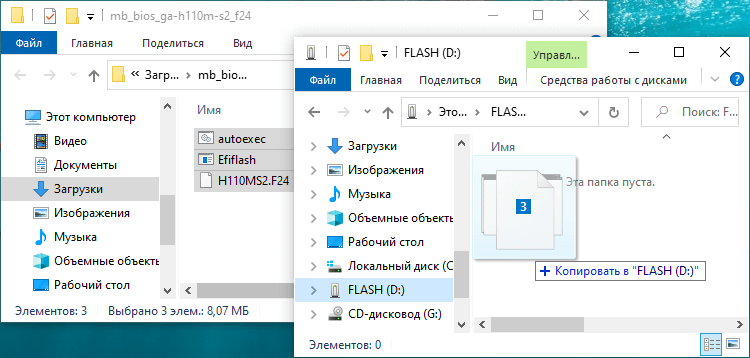
Скопируйте файлы на отформатированную флешку, на самом деле достаточно перенести только один файл с названием материнской платы и версией биос, в нашем примере это «GA-H110M-S2.F24». USB-носитель оставляем подключенным к ПК, на котором требуется прошить микрокод.
Шаг 7. Перезагрузите компьютер, войдите в BIOS, найдите утилиту Q-Flash.
Если ее там нет, перезагрузите ПК, при запуске нажмите несколько раз на клавиатуре клавишу End или F8 в зависимости от версии вашей микропрограммы, чтобы войти в Q-Flash.
Шаг 8. Здесь есть две опции:
Выберите первое – обновление BIOS для платы Gigabyte. Шаг 9. Микропрограмма автоматически определит вашу новую версию микропрограммы на флешке, щелкните Enter . Пойдет процесс обновления, ничего не нажимайте, компьютер перезагрузится, затем еще раз с полным выключением, дожидаемся окончания загрузки Windows. Как пользоваться Q-Flash Plus GigabyteНи так давно Gigabyte внедрил в дорогие материнские платы новую функцию Q-Flash Plus , что значительно упростило обновление BIOS. Это особенно актуально для тех, у кого мать в стоковой прошивке не определяет процессор. Отмечу, что обновить микропрограмму можно без вставленного в материнскую плату процессора и оперативной памяти. Как пользоваться Q-Flash Plus покажу на примере материнской платы GIGABYTE Z690 AORUS MASTER. Проделываем все шаги с первого по пятый , что описаны в предыдущем подзаголовке. Шаг 6. Распакуйте архив. Шаг 7. Перенесите файл BIOS (например, Z690AORUSMASTER.F5) на отформатированный в FAT32 флэш-накопитель. Шаг 8. Переименуйте ваш файл биос в GIGABYTE.bin. Во всплывающем окне с предупреждением, подтвердите Да . На моем примере, БЫЛО:
Шаг 9. Подключите кабели блока питания к разъему питания 12 В (подключите один, если их два – для процессора) и к основному источнику питания 20+4 pin. Шаг 10. Отключите все подключенные к компьютеру устройства. Включите блок питание перед подключением USB-накопителя к порту Q-Flash Plus на задней панели.
Шаг 11. Нажмите кнопку Q-Flash Plus, и система автоматически найдет и сопоставит файл BIOS на USB-накопителе. QFLED и кнопка Q-Flash Plus на задней панели будут мигать во время процесса сопоставления и перепрограммирования BIOS. Подождите пока светодиоды перестанут мигать (это займет 6-8 минут), погашенные индикаторы означают, что перепрошивка BIOS завершена.
Как вы видите, обновить биос материнской платы gigabyte просто, и это под силу практически каждому пользователю. GA-H110-D3A (rev. 1.0)
@BIOS (100 series)
3D OSD (100 series)
Cloud Station (Server) (Intel 100 series)
Fast Boot (Intel 100 series)
Smart Time Lock (Intel 100 series)
EasyTune (Intel 100 series)
USB Blocker (Intel 100 series)
Smart Backup (Intel 100 series)
BIOS Setup (Intel 100 series)
Windows USB Installation Tool
GIGABYTE Firmware Update Utility
Smart Keyboard (Intel 100 series)
Platform Power Management (Intel 100 series)
Cloud Station (PC) (Intel 100 series)
Auto Green (Intel 100 series)
Color Tempertaure (Intel 100 series)
V-Tuner (Intel 100 series)
cFosSpeed Internet Accelerator Software
On/Off Charge™ / On/Off Charge™ 2 (Intel 100 series)
GIGABYTE Smart Switch
Warning: Update CPU ID/Micro codes in new BIOS means? |