Как сменить язык в Раст
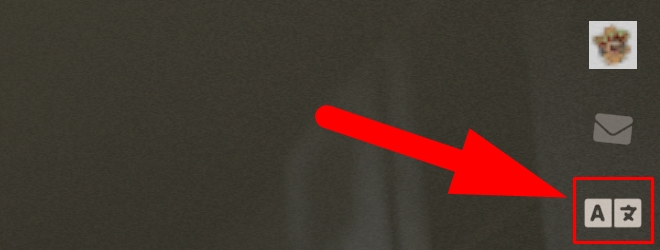
Для изменения языка в Расте, необходимо нажать на иконку, которая находится в правом вернем углу. Она слегка напоминает всем известный переводчик, поэтому ошибиться будет сложно.
Как сделать в Расте русский язык
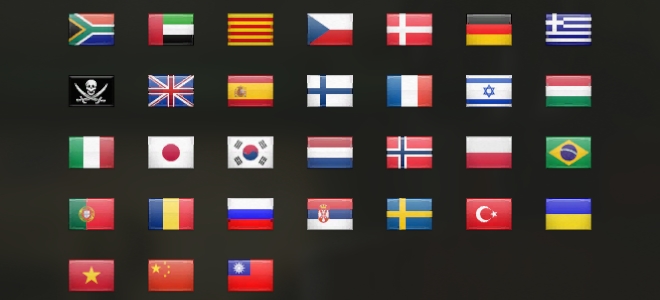
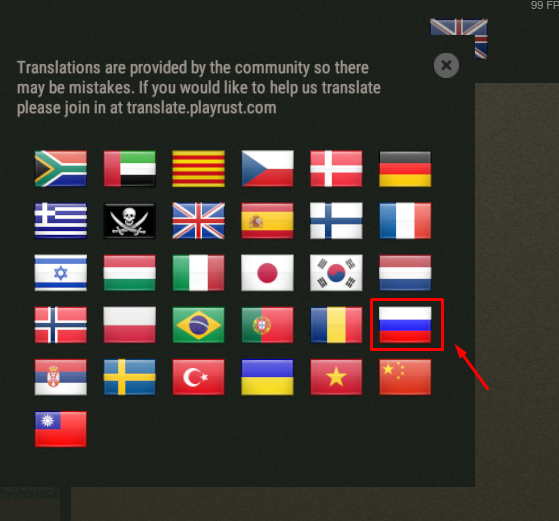
На данный момент в игре доступен 31 язык. Чтобы установить русский, выберете соответствующий флаг. Перезапускать игру не нужно, через некоторое время все названия поменяются автоматически.
Важно понимать, что данные переводы осуществлялись сообществом, в некоторых языках бывают неточности, особенно с выходом новых обновлений.
Вы можете самостоятельно помочь разработчикам, для это кликните по соответствующей кнопке ниже.

Вадим Белинский
Киберспорт не оставил шансов юриспруденции и финансам в выборе основного занятия. Знаю про CS:GO практически все и немного больше. За десятилетний опыт игры, данная киберспортивная дисциплина открылась по новому, о чем вы узнаете в моих статьях.
- → Первый мейджор по Counter-Strike 2 пройдет в марте следующего года
- Когда следующие скидки в Стиме ←

- 1. Vitality
- 2. Heroic
- 3. FaZe Clan
- 4. G2 +1
- 5. ENCE -1
- 6.
 Cloud9
 - 7. Natus Vinsere
- 8. GamerLegion
- 9. Apeks +1
- 10.
 Liquid -1



Почта для связи
 gocsgo.net@gmail.com
Как включить русский язык в Rust
В современном мире трудно представить себе игру, которая хотя бы частично, но не была локализирована – переведена на язык страны, где она продаётся. Любая игра имеет хотя бы русскоязычное описание, если продаётся на территории РФ.
В RUST присутствуют множество языков. Один из них – русский. Переводом игры на различные языки занимается непосредственно само комьюнити(сообщество) игры, так что перевод может быть в каких-то местах неправильным, а где-то и вовсе отсутствовать.
Как поменять язык?
Сам язык игры можно изменить в главном меню. Для этого наведите мышку в верхний правый угол, там будет нарисован азиатский символ и латинская A. Нажимайте на эту иконку, после чего в открывшемся меню выберите нужную вам страну. В нашем случае это русский. После нажатия на флаг России у вас сразу же будет русский язык в игре без необходимости в перезапуске.
Языки переключаются не только через главное меню, но и в любой удобный для вас момент — это так же можно сделать. Для этого жмём Esc, так же находим флажок в верхнем правом углу, жмём по нему и переключается на необходимый нам язык.
Однако учитывайте, что игра не будет полностью на русском языке. Какая-то часть все равно остаётся на английском. Например, меню игры и настройки.
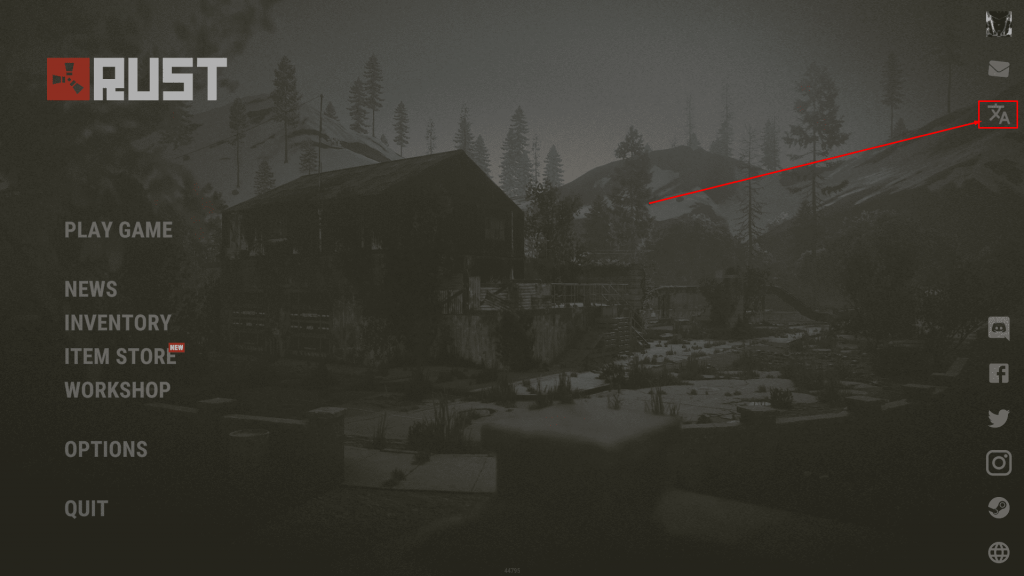
Смена языка в главном меню

Меню с выбором языка
В чём отличие русской версии от английской?
Как бы удивительно это не звучало, но различия версий заключаются по большей степени в переводе. Хотя есть одно, для многих не сильно важное, отличие. При использовании русской версии игры на карте (G) исчезают почти все обозначения рэдтаунов и карьеров. В английской же версии всё на своих местах.
 Карта в Rust на английской версии
 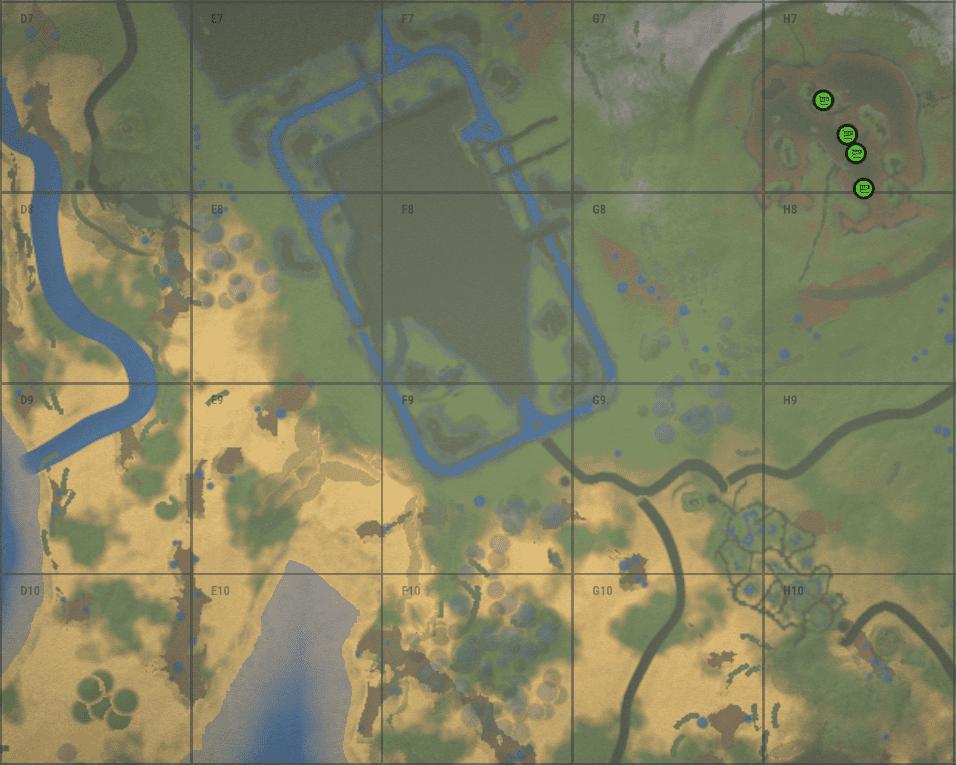 Карта в Rust на русской версии
Как включить русский язык в игре "RUST"?
В игре RUST как переключить язык с английского на русский?
Rust — компьютерная игра в стиле выживания, разработанная на движке Unity.
Поставить русский язык в игре Rust очень просто. После установки игры у вас изначально стоит английский язык. Зайдя в игры Rust, если хорошо приглядеться, то в правом верхнем углу экрана будет отображен флаг страны(какой флаг зависит от самого языка), изначально — это британский флаг.Нажмите на этот флаг и выберете русский. Теперь ваша игра будет на русском языке.
Rust. Как включить русский язык
Перед тем, как включить русский язык в Rust, должен вам сразу сказать: полноценной русификации в данной игре нет, и речь пойдёт о том, как выполнить частичный перевод в лицензионной Steam – версии. Вы увидите названия практически всех предметов в русском варианте, большинство действий переведутся, но настройки, а так же недавно введённые в игру предметы, получают лишь английские наименования и описания. Так что не ждите, что прочитаете описание предмета по-русски, если он, грубо говоря, вчера был внедрён в игру.
Как включить русский язык в Rust
Всё довольно просто. Нажмите Esc, если вы в игре. Переместите указатель мыши в правый верхний угол экрана. Там можно увидеть этот флажок.
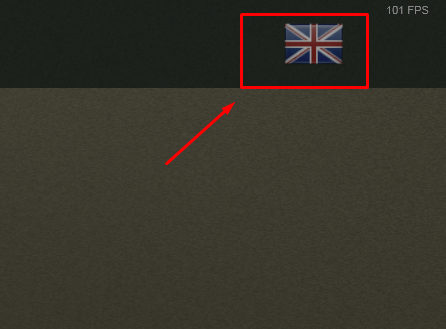
Это на самом деле кнопка. Щёлкаем по ней. Появится список языков. Их, надо сказать, довольно много, и русский входит в данный перечень. Щелкаем по русскому флажку, и игра переведётся.
Как видим, даже название предметов в консоли получили после этого переведенные наименования.
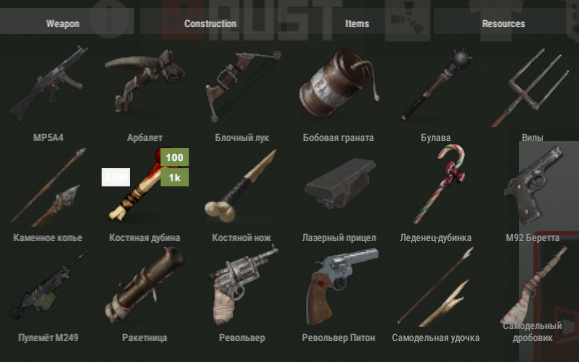
Забавно, что иногда новые вещи получают довольно «интересный» перевод. В общем-то, и со старыми компонентами порой чудят. Например, пару лет назад Корпус полуавтомата назывался «ДАТЭ ТОП КЛАН СНГ». Противорадиационный костюм можно было найти под названием «Радиация съе…» Ну, вы поняли. Так же сырое мясо оленя кто-то додумался обозначить, как «порубленный человеческий …». Угадайте, о чём речь далее.
Короче говоря, весело включить в Rust русский язык.
Заключение
Полного перевода нет. Включить и отключить можно в любой момент описанным выше способом. Да, не удивляйтесь. Иногда активировать английский тоже нужно, потому что манипуляции с предметами через плагины, если вы администрируете сервера, производятся только с английскими наименованиями. Вы всегда их можете проверить, открыв консоль и переведя игру обратно на английский язык.
Команды, естественно, останутся такими же, как были. Консоль администратора тоже не русифицируется. Плагины будут управляться лишь на международном языке. Там что из этого можно вынести, что в наше время без английского совсем никак. Учить его принуждает сама жизнь. Действуйте, и вопросов в духе данной статьи беспокоить вас начнёт гораздо меньше.