Как выводить криптовалюту с бинанс
В 2023 году после длительного периода ожидания прямой вывод на карту снова стал доступен. Это может быть карта любого банка, выпущенная на территории России. Комиссия за вывод нулевая. Однако данный тип вывода был доступен недолго: сейчас он отключен по техническим причинам. Ожидаем возобновления прямых выводов.
Вывод в рублях на Qiwi
В марте 2023 года на Binance наконец появился удобный прямой вывод рублей на кошелек Qiwi. Более того, это бесплатно. Вы найдете его в разделе «Фиат и спот» своего счета, однако сейчас этот способ уже недоступен (временно).
Вывод рублей на AdvCash или Payeer
Если у вас есть кошелек в одной из этих платежных систем, вывод с Бинанс можно заказать туда. Для AdvCash комиссия нулевая, а для Payeer – 1%.
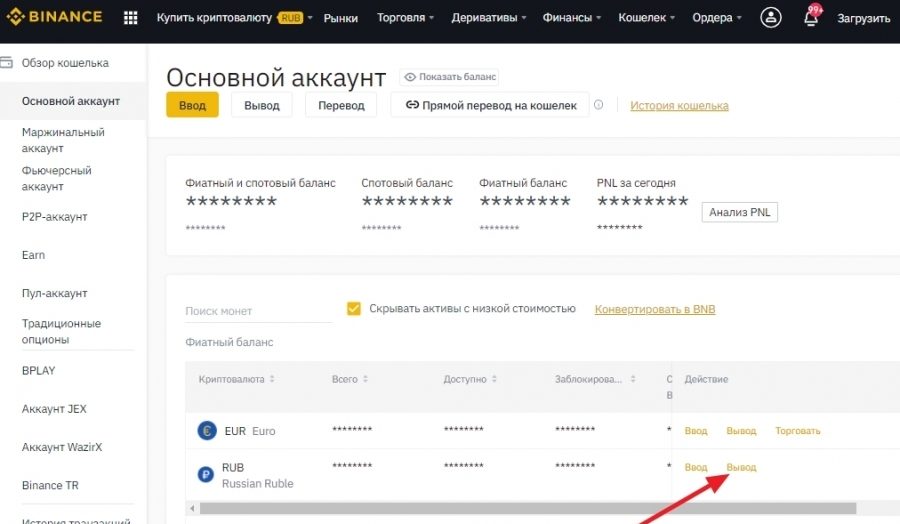
Залогиньтесь на Binance, выберите «Кошелек» — «Обзор кошелька» — «Вывод» — «Фиат». Введите сумму.
Лимиты на вывод средств с Бинанс очень лояльны. Минимальная сумма для AdvCash – 100 рублей, а для Payeer – 200 рублей. Максимальная исчисляется миллионами рублей.
Кроме того, для Advcash недавно появилась дополнительная опция: SEPA-перевод. Однако он более дорогостоящий: 0,5% + 5 евро.
Вывод криптовалюты на кошелек или другую площадку
Криптовалюту, купленную или введенную на Binance, можно вывести: на холодный кошелек, на другую биржу, в обменник или на различные площадки (в криптоигры или сервисы). Для этого нужно зайти в раздел «Кошелек» — «Обзор кошелька» — «Вывод» — «Криптовалюта».
Комиссия взимается блокчейном, который будет обрабатывать транзакцию. Ее размер зависит от того, какой именно блокчейн (сеть) вы будете использовать.
Как выводить криптовалюту с бинанс

Данная инструкция рассказывает, как выводить криптовалюты с биржевых кошельков – это кастодиальные кошельки, приватные ключи от которых не принадлежат пользователям. TTM Academy НЕ рекомендует хранить значительную часть вашей криптовалюты на биржевых кошельках.
Запомните золотое правило: не ваши ключи – не ваши деньги!
- Чтобы вывести средства с биржевого кошелька BitGet, войдите на биржу по своему логину и паролю и далее нажмите “Кошелек”*
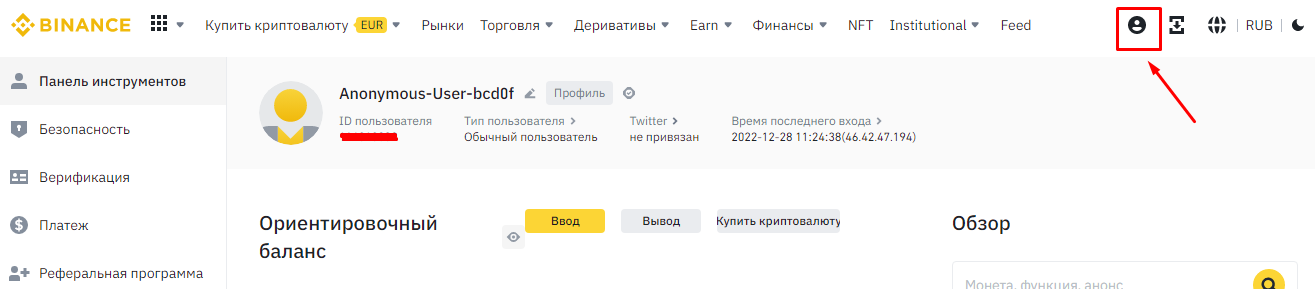
- Для того чтобы вывести криптовалюту с биржи Binance, войдите в личный кабинет по логину и паролю на Binance и нажмите на значок профиля
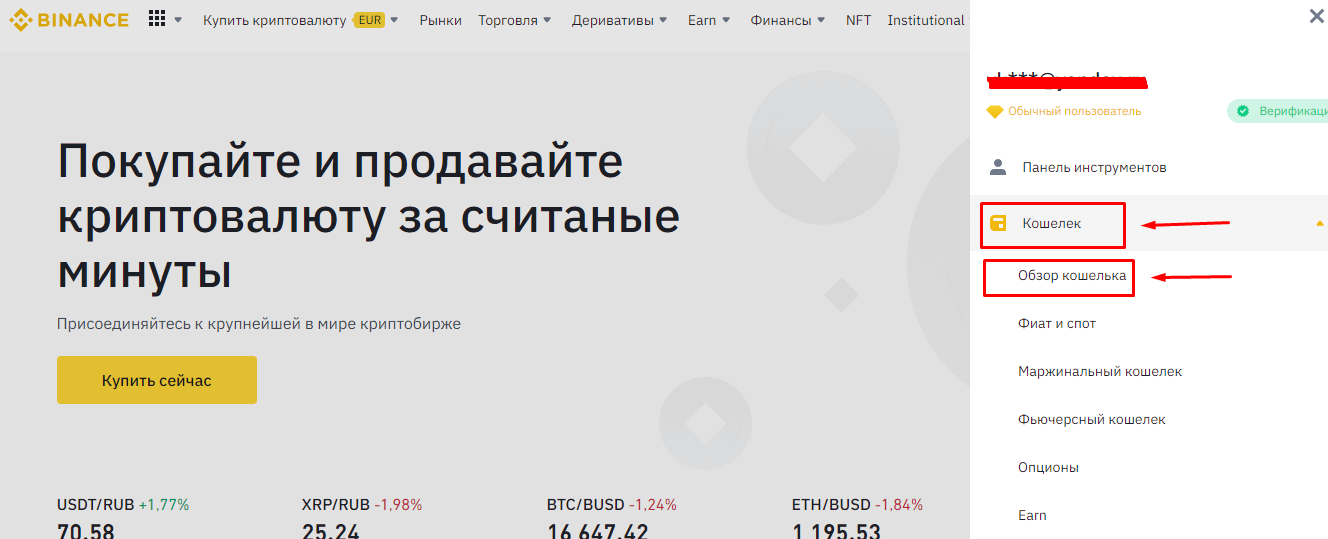
- В появившейся вкладке нажмите на «Кошелек» и далее нажмите на «Обзор кошелька»
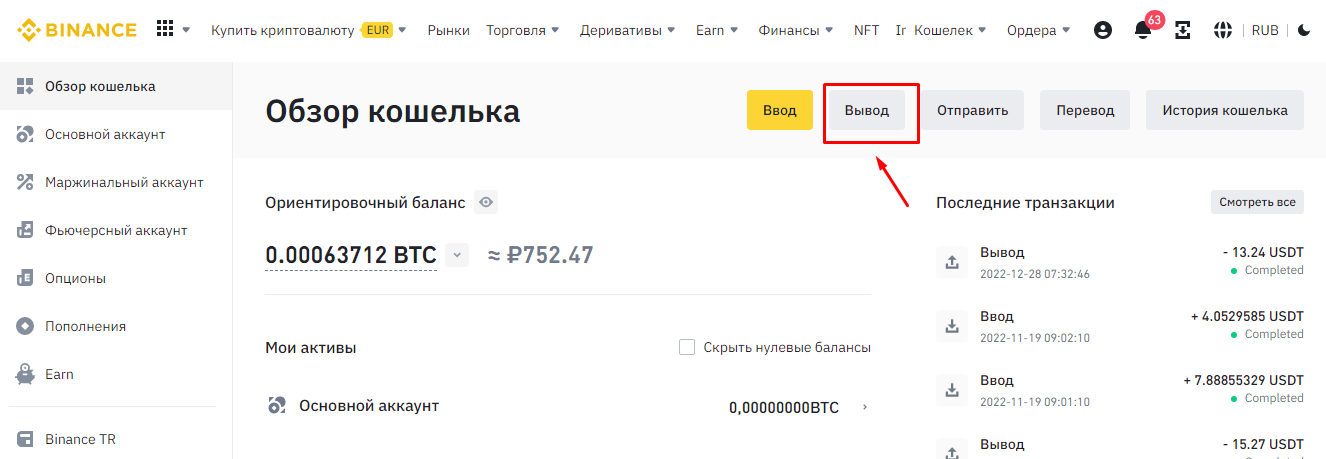
- На странице «Обзор кошелька» нажмите на «Вывод»
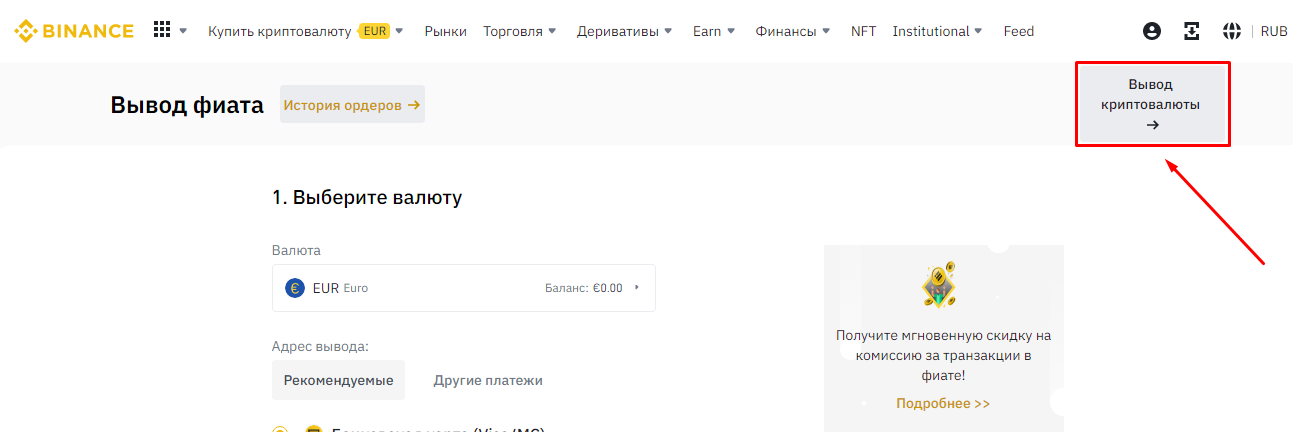
- Нажмите «Вывод криптовалюты»
- Теперь на странице «Вывод криптовалюты» правильно укажите данные:
-Выберите криптовалюту, которую собираетесь вывести с биржи.
-Укажите правильный адрес – обязательно проверьте адрес, иначе можно потерять криптовалюты при выводе.
-Укажите правильную сеть – обязательно проверьте сеть, иначе можно потерять криптовалюты при выводе.
-Укажите количество монет, которое хотите вывести. Учтите, что вы можете нажать на кнопку «Все», чтобы вывести все монеты выбранной криптовалюты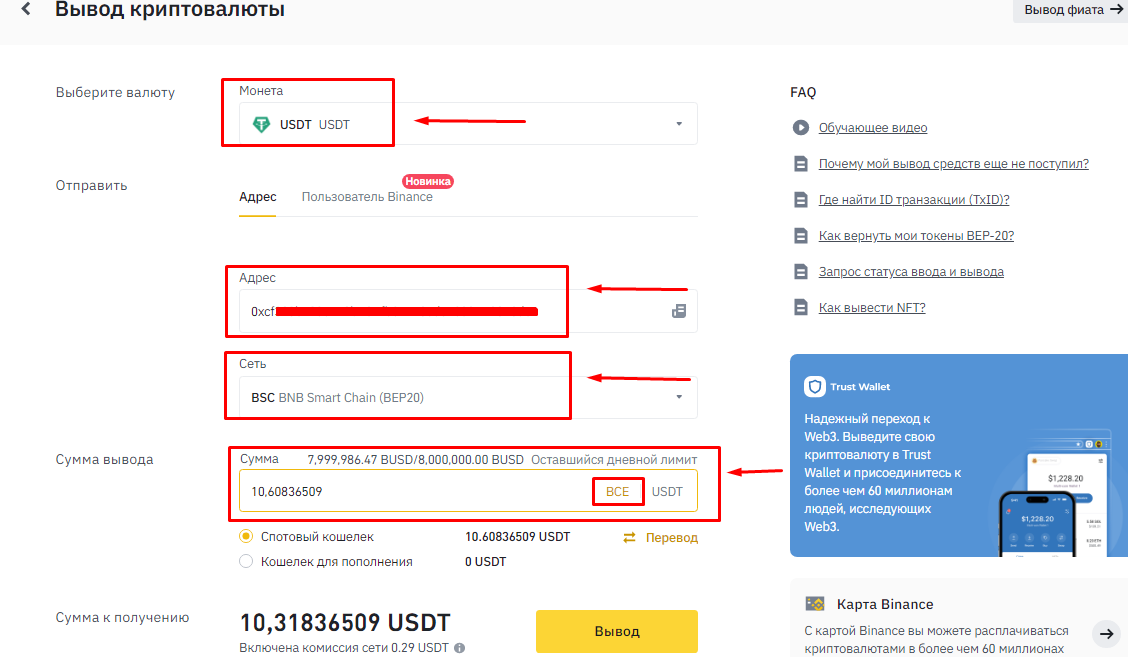
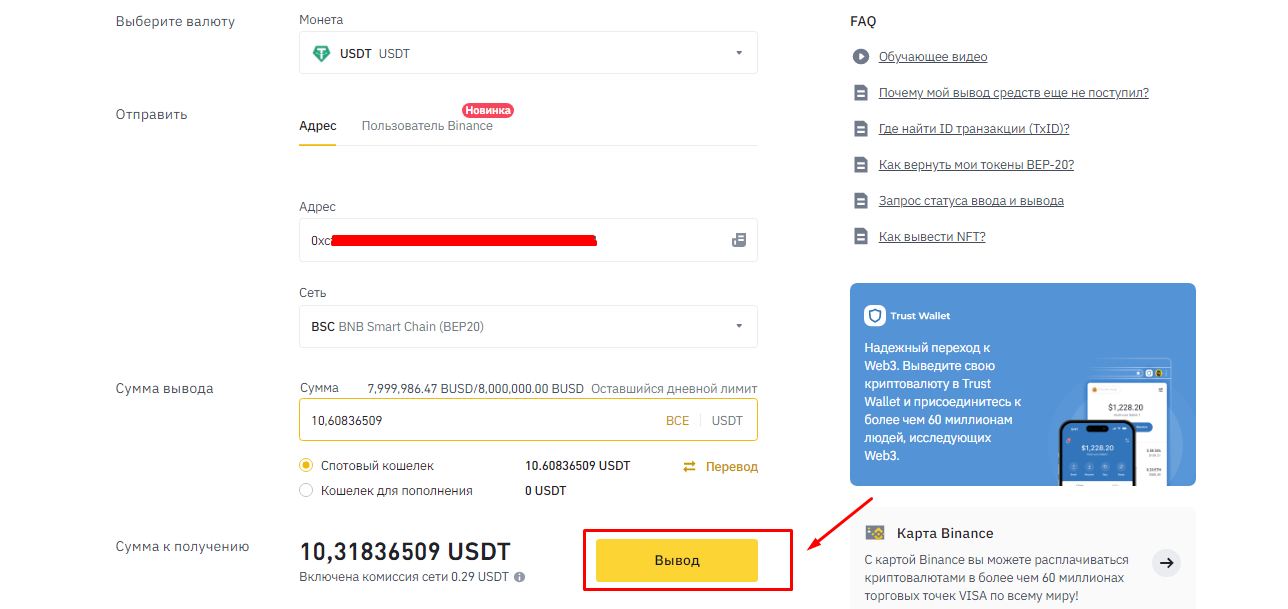
- После указания всех необходимых данных нажмите на «Вывод»
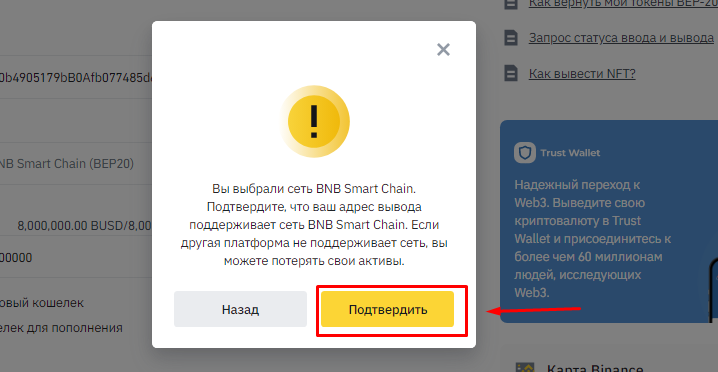
- Ознакомьтесь с предупреждением о правильно выбранной сети и нажмите “Подтвердить”
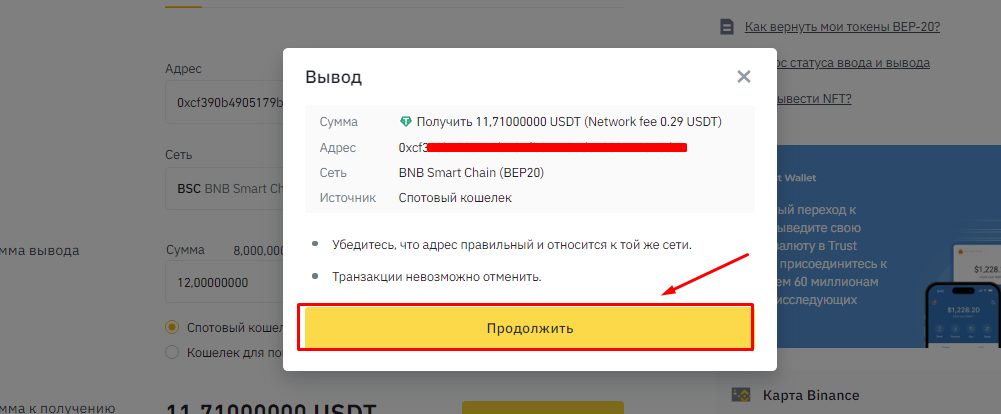
- Далее еще раз убедитесь, что все данные указаны верно и нажмите “Продолжить”
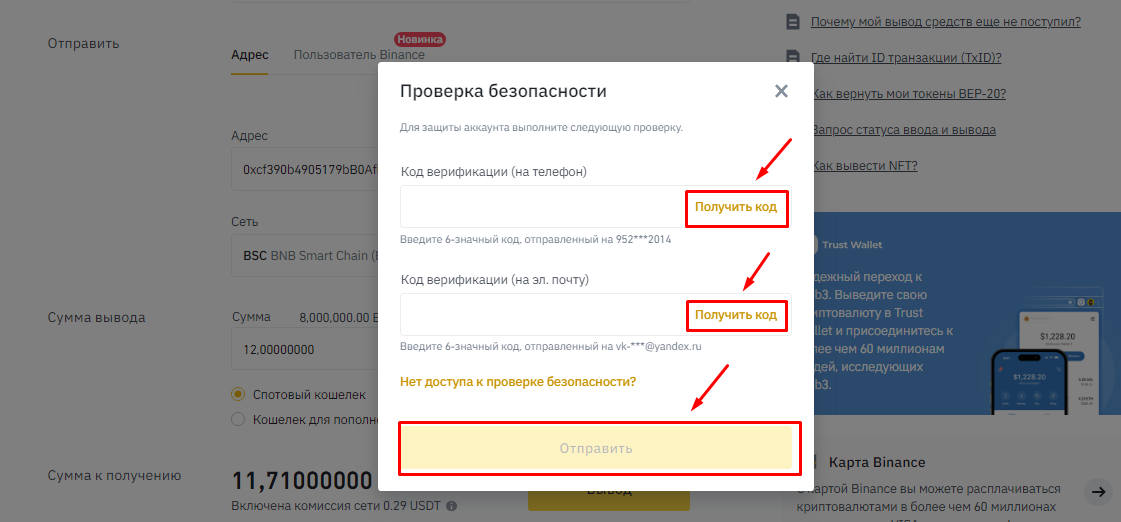
- Далее во всплывающем окне «Проверка безопасности» сначала нажмите на «Получить код» и далее введите все необходимые коды подтверждения, которые придут на вашу почту, на ваш телефон и при необходимости из приложения для 2FA (Google Authenticator или другие). После верного ввода всех кодов нажмите «Отправить».
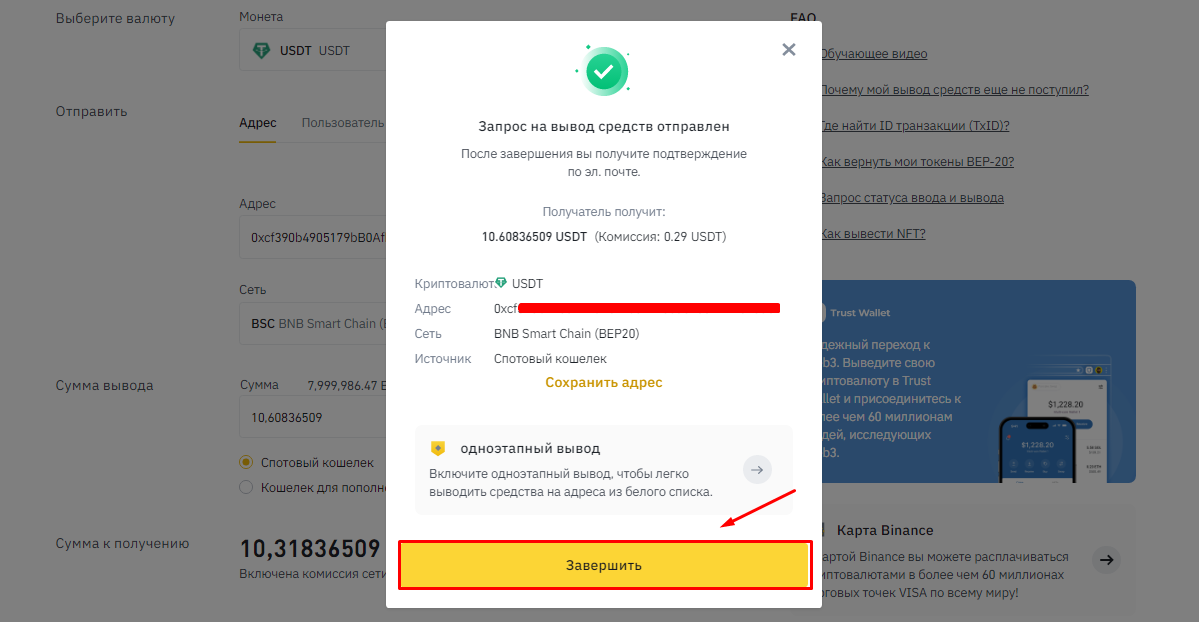
- Поздравляем! Ожидайте средства на указанном при переводе адресе. В открывшемся окне нажмите “Завершить”
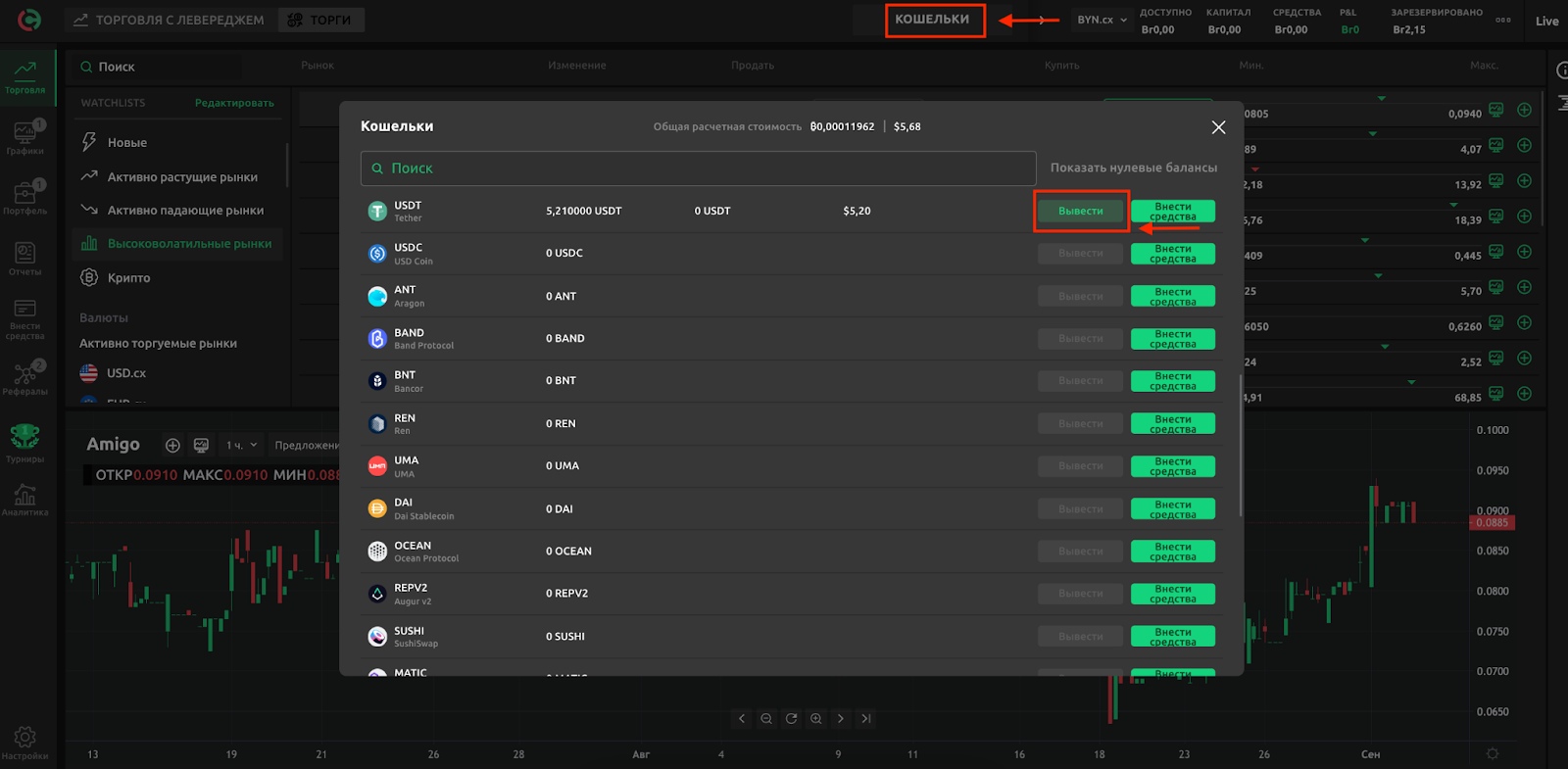
- Для вывода криптовалюты с биржи Currency.com на другой криптовалютный кошелек необходимо перейти в раздел кошельки, найти криптовалюту, которую хотите вывести на другой кошелек, и нажать на кнопку «Вывести».
- Укажите сумму в криптовалюте, которую хотите отправить на другой кошелек. Заполните поле «Адрес кошелька» и введите код 2FA, если он установлен. После заполнения всех необходимых полей нажмите на кнопку «Вывести».
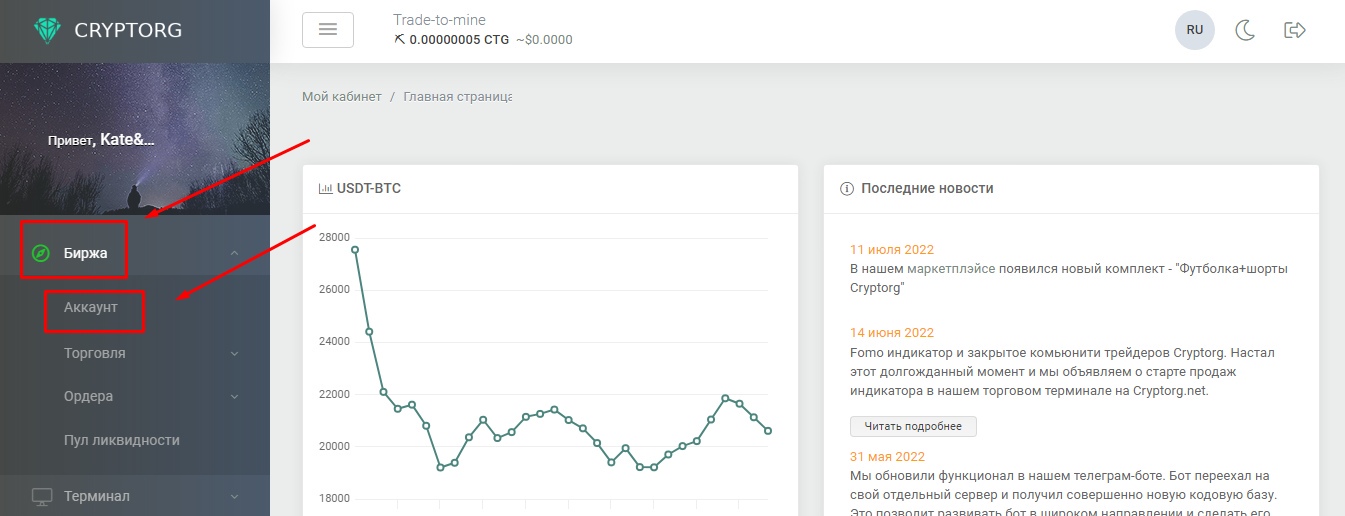
- Для того чтобы вывести криптовалюту с биржевого кошелька CRYPTORG, войдите на биржу по логину и паролю). После этого нажмите «Биржа» в левой боковой панели сайта и перейдите в раздел «Аккаунт»
- На странице управления счетом выберите валюту вывода и далее нажмите на «—» (минус) для вывода
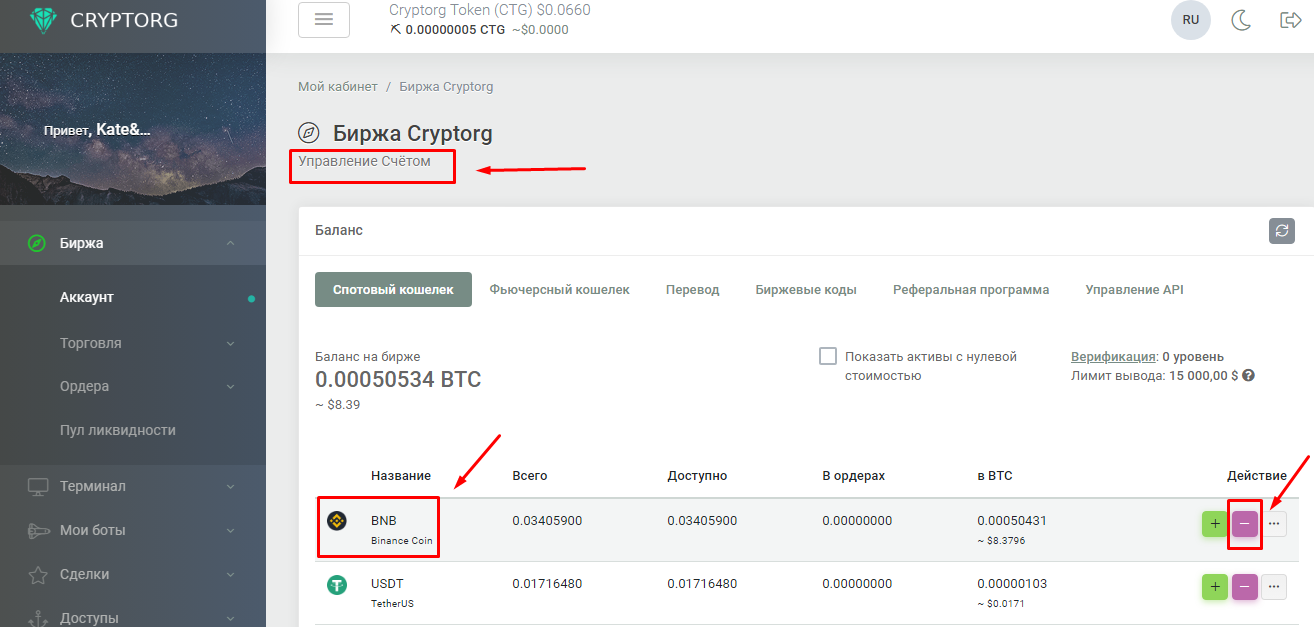
- После этого откроется страница вывода. Заполните все необходимые строки:
-Выберите нужную сеть
-Впишите сумму вывода
-Введите адрес получателя
-Впишите свой PIN-код или код 2FA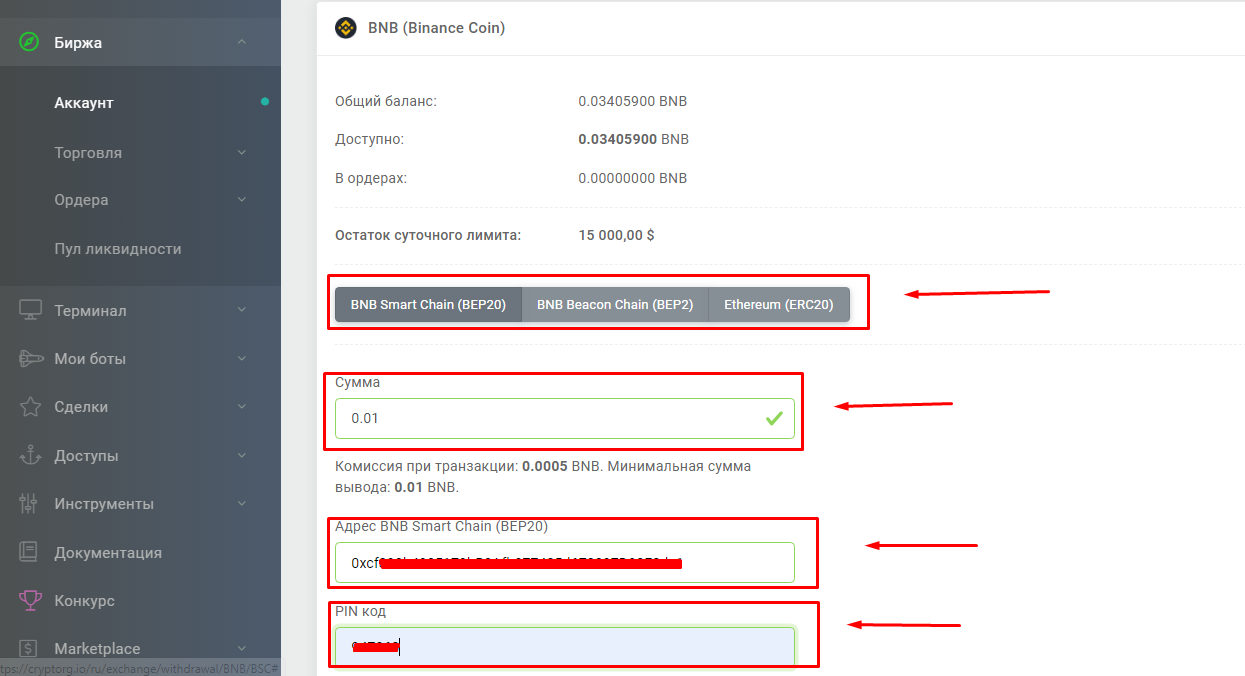
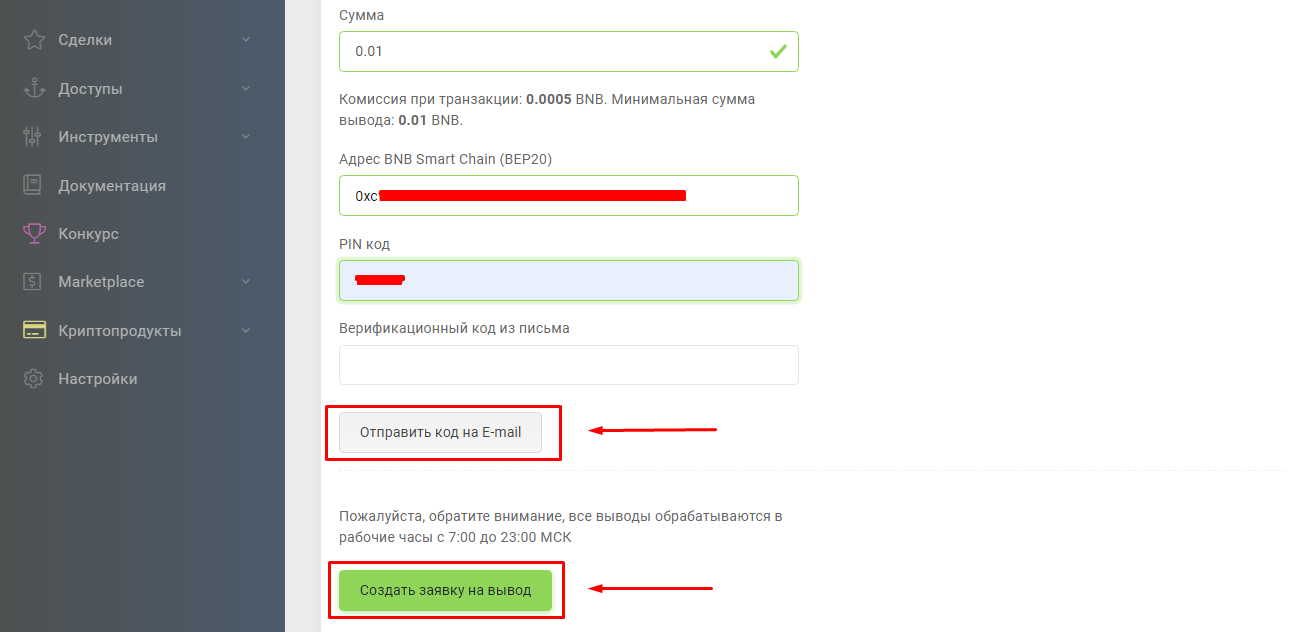
- Далее нажмите “Отправить код на E-mail”, затем скопируйте полученный в письме проверочный код, вставьте в поле «Верификационный код из письма». Затем нажмите «Создать заявку на вывод»
- Далее откроется раздел “Аккаунта”, где в “Истории выводов” можно проверить статус отправки
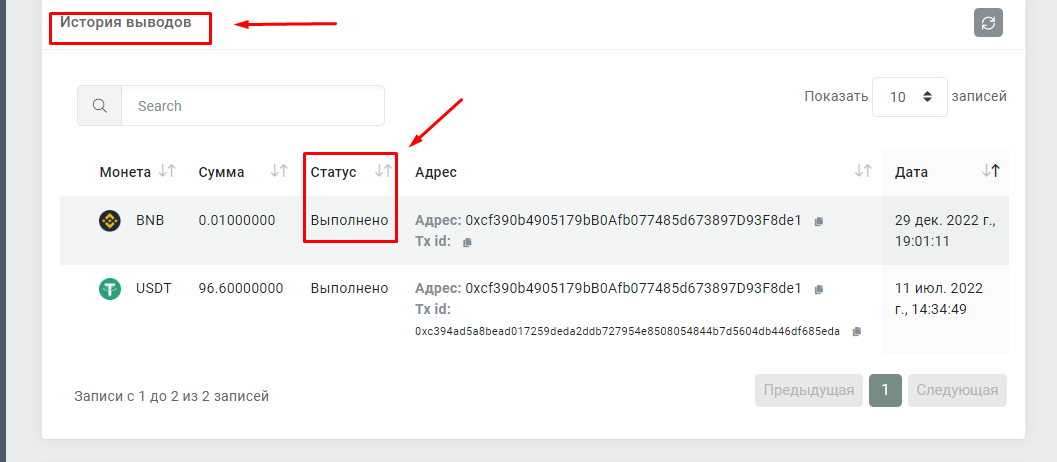
Обратите внимание: все выводы на бирже обрабатываются в рабочие часы с 7.00 до 2.00
Настройка 2FA-аутентификации для вывода средств
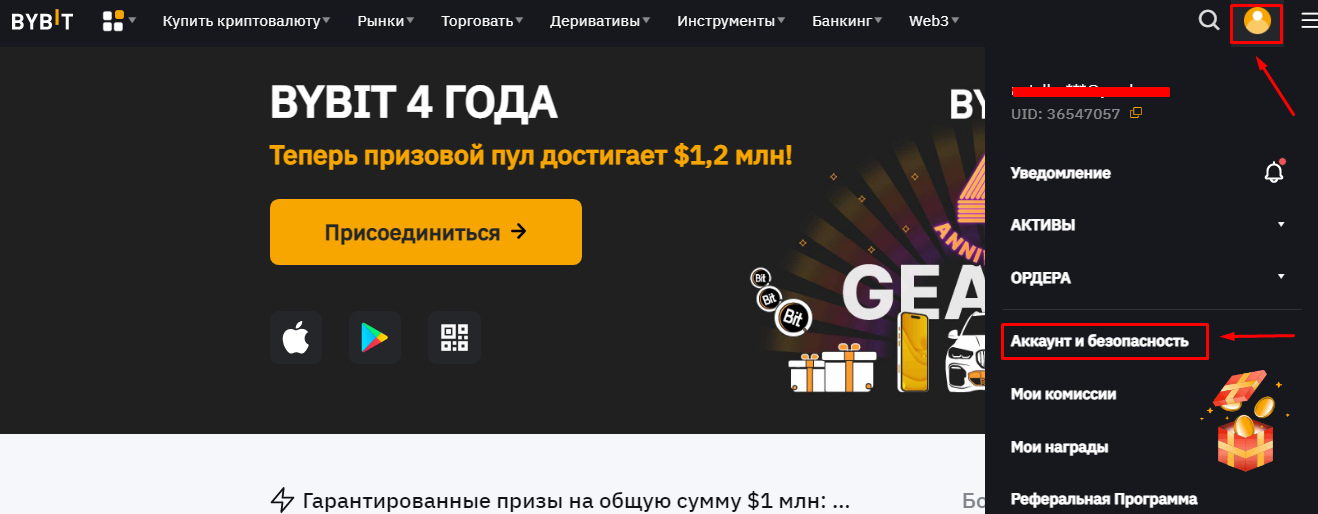
- Для вывода криптовалюты с биржевого кошелька BYBIT необходимо настроить 2FA-аутентификацию. Войдите на биржу с помощью логина и пароля и нажмите иконку «Пользователь». В открывшемся окне нажмите «Аккаунт и безопасность»
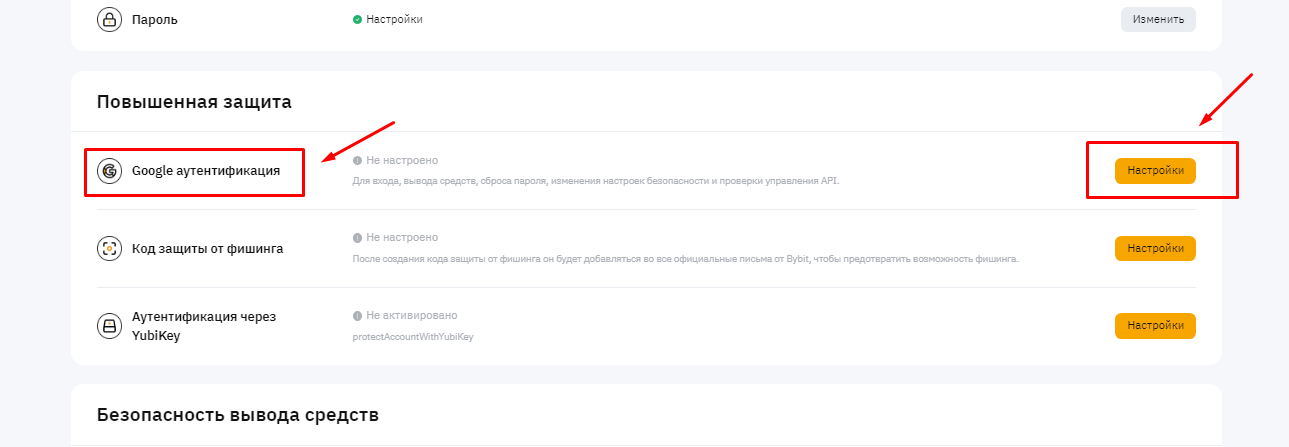
- Далее нажмите на «Настройки» в строке «Google аутентификация»
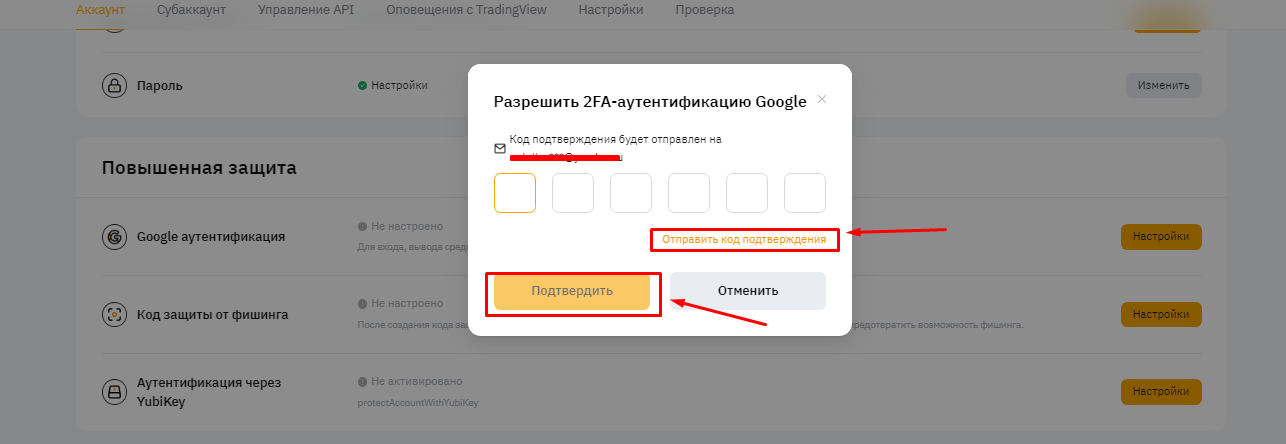
- В появившемся окне нажмите “Отправить код подтверждения”. Код будет отправлен на почту, которая была указана при регистрации на бирже. Введите код подтверждения и нажмите “Подтвердить”.
- Откроется следующее окно. Проделайте предложенные действия:
— скачайте Google Authenticator на свой телефон
— откройте его
— отсканируйте QR-код
Вывод средств с биржевого кошелька BYBIT
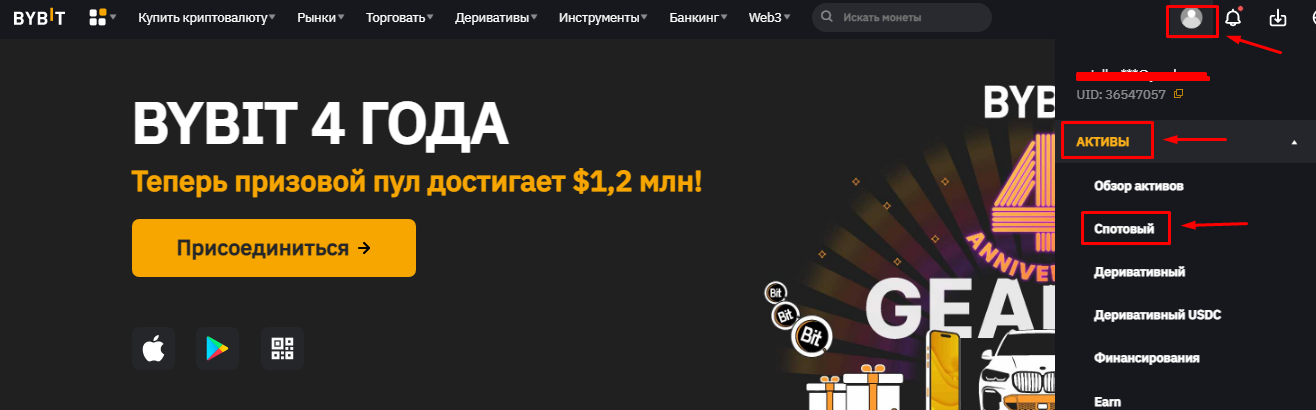
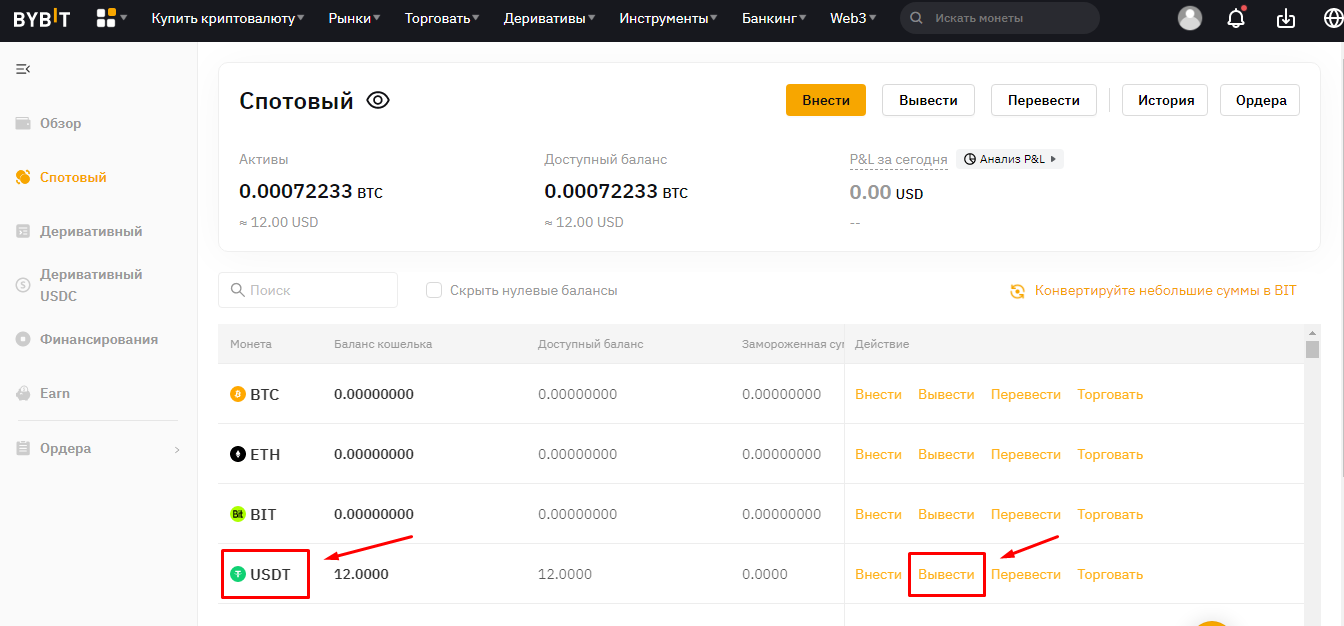
- На главной странице биржы нажмите на иконку «Пользователя». В открывшейся вкладке нажмите «Активы» и «Спотовый»
- На открывшейся странице выберите нужную криптовалюту и нажмите «Вывести»
- В открывшемся окне:
— выберите “Вывод в блокчейне”, если собираетесь переводить криптовалюту на внебиржевой кошелек
— выберите нужную монету
— введите адрес получателя — обязательно проверьте правильность указанного адреса
— выберите нужную сеть — обязательно указывайте верную сеть – ту, в которой вы хотите произвести транзакцию вывода, иначе можно безвозвратно потерять криптовалюты
— введите сумму, которую хотите отправить (можно нажать “Все”, чтобы отправить всю сумму, которая есть на балансе)
— нажмите “Подтвердить”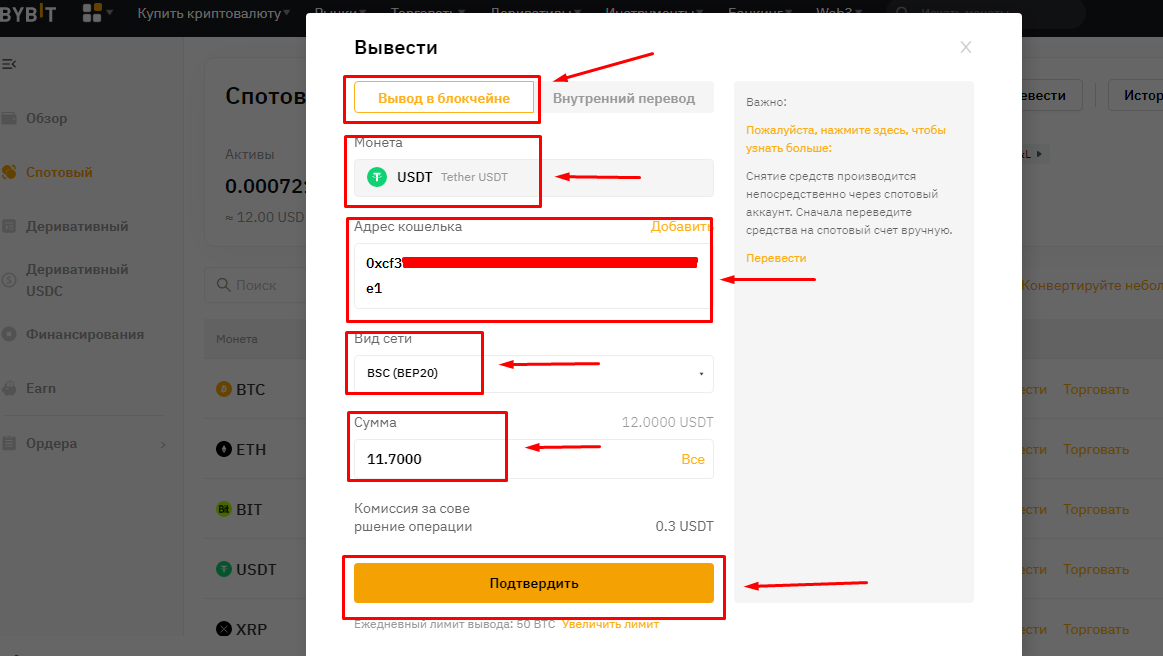
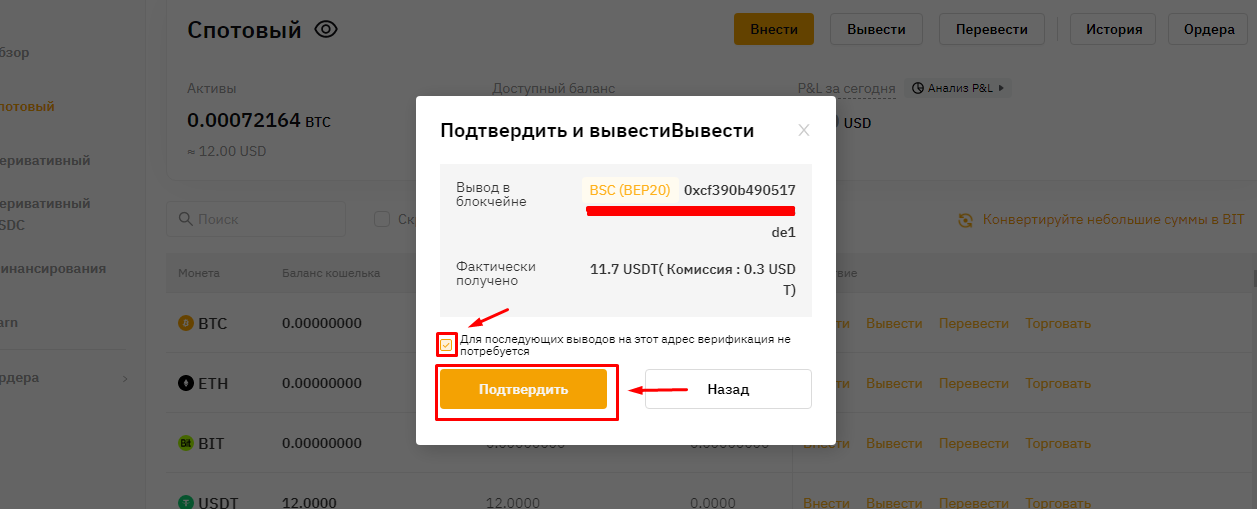
- Проверьте внесенные данные, нажмите на галочку и затем “Подтвердить”
- В следующем открывшемся окне нажмите “Отправить код подтверждения”. Скопируйте код, который придет на электронную почту.
— введите код подтверждения электронной почты
— введите код из Google Authenticator
— нажмите “Подтвердить”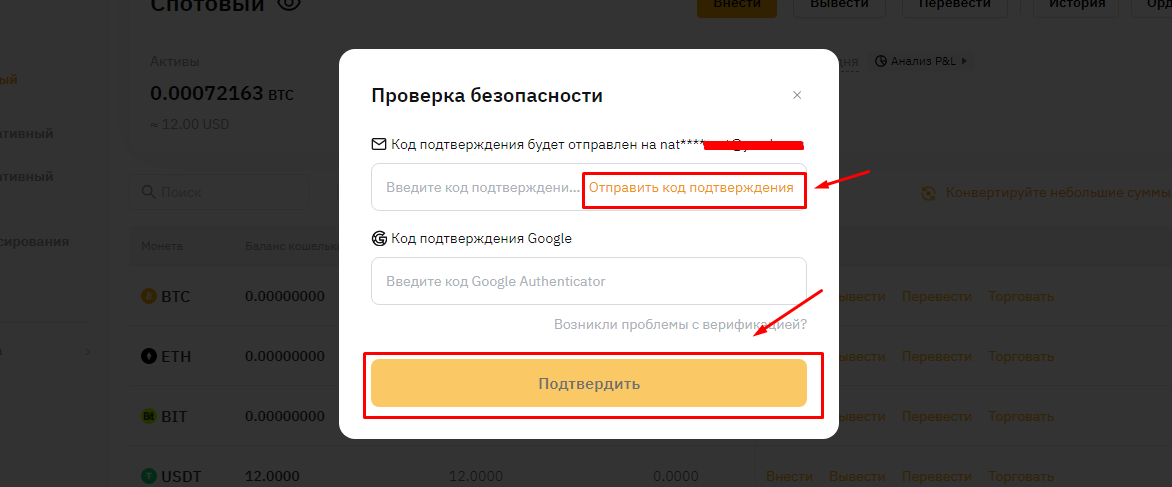
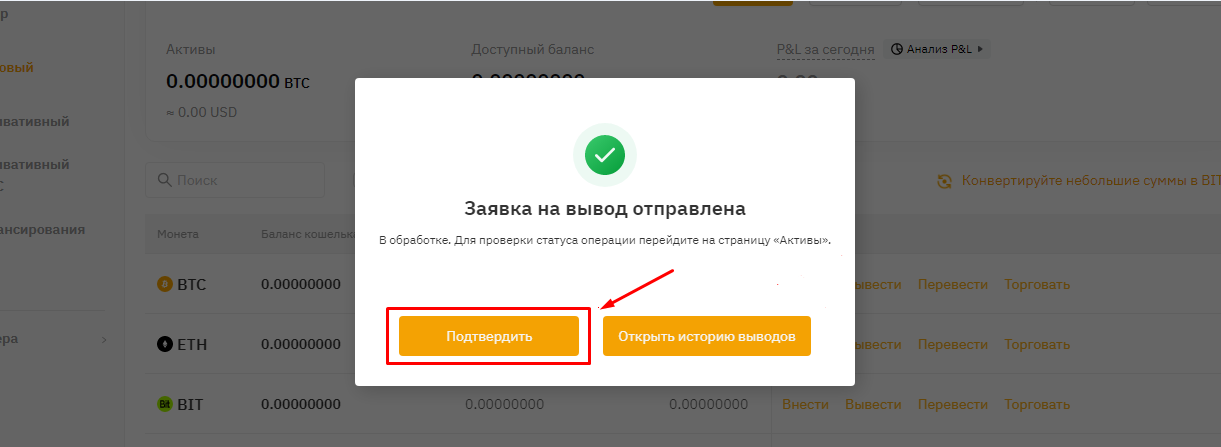
- Поздравляем! Заявка на вывод отправлена. Нажмите “Подтвердить”
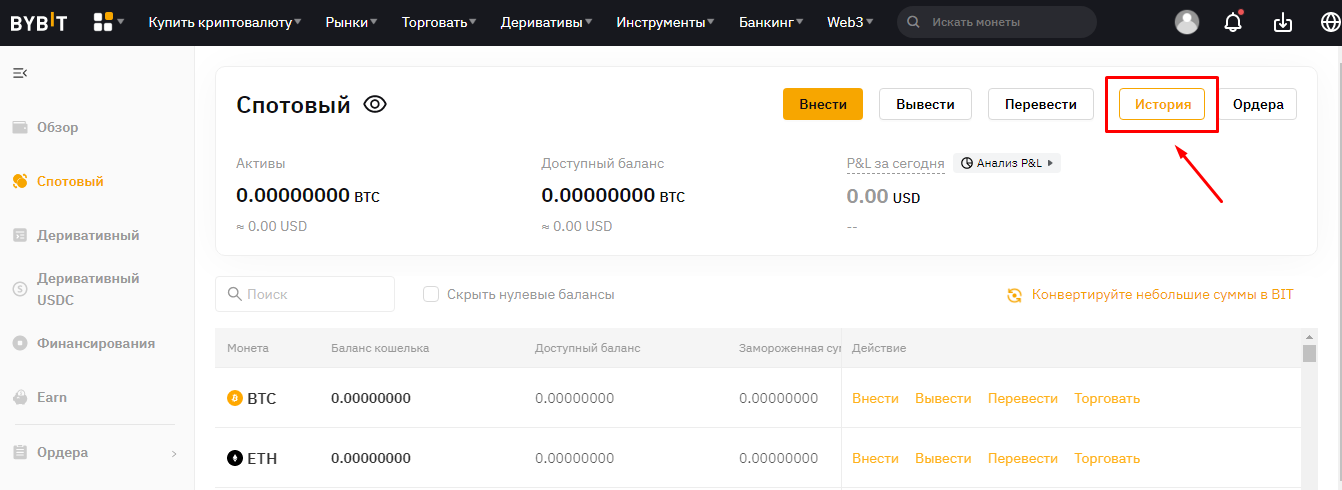
- Затем зайдите в “Историю”
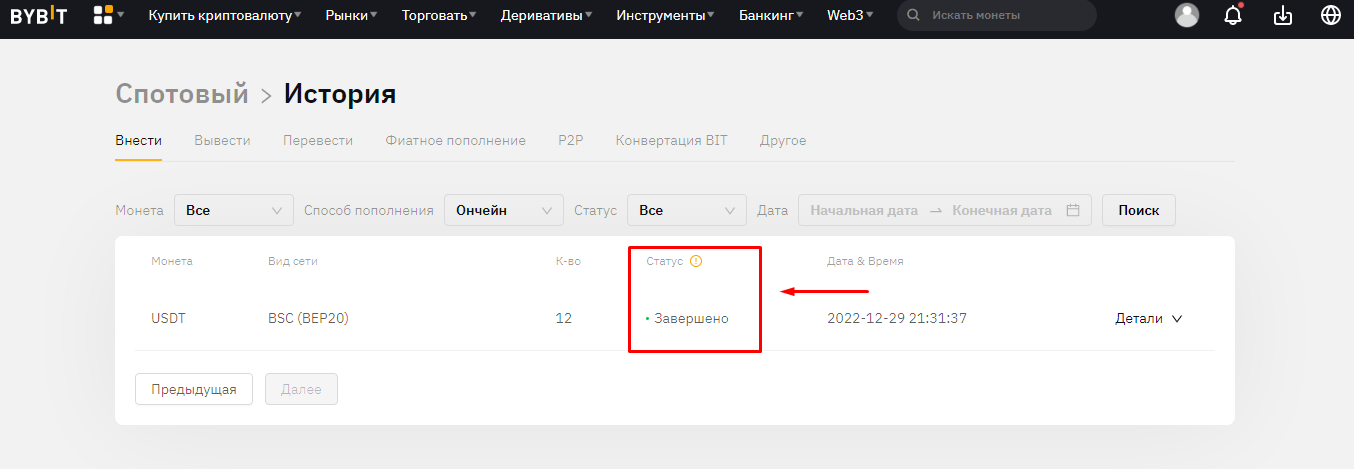
- На открывшейся странице можно просмотреть статус отправки
 Внимание!
Биржа BYBIT обрабатывает запросы на вывод средств три раза в день:
• 8:00 UTC
• 16:00 UTC
• 24:00 UTC
Как вывести средства с биткоин-кошелька на банковскую карту
Один из самых распространенных способов вывести средства с биткоин-кошелька на рублевую карту — использовать P2P-обменник. Это платформа, которая помогает покупателям и продавцам находить друг друга и проводить сделки с криптовалютами напрямую, без участия посредников.
В P2P-обменнике можно найти более выгодный курс и вывести рубли на банковскую карту. Но совершить сделку через него сложнее, чем на бирже или в обычном обменнике, а процесс займет больше времени. Поэтому такой способ подойдет скорее продвинутым пользователям, чем новичкам.
В материале показываем пошаговый алгоритм вывода биткоинов с криптовалютного кошелька на рублевую карту. Совершать вывод будем через P2P-обменник Binance. Это криптовалютная платформа с крупнейшей биржей по объему торгов. А для примера внешнего кошелька будем использовать Electrum.
Регистрация и верификация на Binance
Для вывода биткоина с криптовалютного кошелька при помощи Binance необходимо зарегистрироваться и пройти верификацию. Если вы воспользуетесь нашей ссылкой-приглашением, то получите 20% скидку на спотовую торговлю.
Для регистрации в P2P-обменнике понадобится только адрес электронной почты. А для верификации Binance попросит ваш паспорт или водительское удостоверение. У нас она заняла около 7-ми минут.
Добавление способа оплаты
Чтобы вывести биткоины на карту, сначала нужно добавить такой способ оплаты на Binance. Без этого обменять их на рубли не получится.
1. На главной странице Binance нажмите на значок пользователя в верхней части страницы и выберите из списка «Панель инструментов».

2. Откроется окно «Панель инструментов». В левой части страницы нажмите на вкладку «Платеж».

3. На странице «Платеж» по умолчанию сразу открывается P2P. Нажмите «Добавить способ оплаты». Из открывшегося списка выберите любой доступный и удобный для вас способ оплаты.
Важно
С 21 марта 2022 года P2P-обменник Binance ограничил часть способов оплаты для пользователей из России.
Остаются доступными переводы через банки «Тинькоффф», «Росбанк», «Райффайзен», «Хоум кредит банк» и через платежную систему QIWI. Вывести криптовалюту можно только этими способами.

4. Заполните все необходимые поля. Здесь не обязательно вводить информацию об отделении открытия счета. Если вы будете использовать для операций одну карту, то для вашего удобства лучше ввести номер карты. Если этого не сделать, то при каждой сделке нужно будет вводить номер карты вручную.

5. После ввода информации, нажмите «Подтвердить».

По правилам платформы, пользователи должны использовать только личные счета и карты и для торговли на P2P-обменнике Binance. ФИО счета банковской карты и ФИО вашего аккаунта на Binance должны совпадать.
На добавление способа оплаты у нас ушло 3 минуты.
Вывод биткоинов с кошелька Electrum на кошелек Binance
1. На главной странице Binance вверху нажмите на значок пользователя.

2. Справа откроется меню, в котором нужно нажать на «Кошелек», а затем в появившемся списке нажать на «Обзор кошелька».

3. В окне «Обзор кошелька» нажмите на кнопку «Пополнить».

Откроется окно «Ввод криптовалюты». В верхней его части показаны этапы ввода биткоина на Binance. С помощью них можно узнать, как будет происходить процесс и что для этого понадобится.

4. Выберите биткоин (BTC) в строке «Монета».

5. После того как выбрали валюту, появятся две строки: сеть и адрес. В строке «Сеть» нужно выбрать «BTC Bitcoin». В нашем случае сеть определилась автоматически. Проверьте, чтобы у вас она называлась также.
Важно
Выбранная сеть должна соответствовать сети блокчейна, с которого вы выводите средства. Например, если вы хотите ввести биткоин, то нужно выбрать сеть «BTC Bitcoin», а если эфир, то «ETH Ethereum». При выборе неправильной сети вы потеряете свои средства.
После этого вам станет виден адрес вашего биткоин-кошелька на Binance, на который нужно будет отправить биткоины и минимальная сумма для ввода — 0,00000001 BTC.
Также здесь можно выбрать, на какой из кошельков внутри Binance поступят биткоины. По умолчанию там выбран «Спотовый кошелек» — он используется для торговли на бирже и с P2P-обменником не работает. Поэтому нужно заменить его на кошелек «Пополнения», который используется в P2P-обменнике.

1 — выбор сети, 2 — адрес вашего биткоин-кошелька на Binance, 3 — минимальная сумма ввода, 4 — выбор кошелька, куда придут биткоины
6. Перейдите в приложение вашего внешнего кошелька — мы покажем процесс на примере Electrum. В меню нажмите на кнопку «Отправка».

7. В строке «Получатель» вставьте тот адрес кошелька, который вам назначил Binance. В описании можно ничего не указывать, а в строке «Сумма» укажите количество биткоинов, которое хотите отправить. Мы выводили все имеющиеся у нас биткоины, поэтому нажали на кнопку «Максимум».

8. Откроется окно «Подтверждение транзакции». В нем сначала нужно указать комиссию за транзакцию при помощи ползунка. После этого нажмите «Отправка». Комиссия влияет на скорость формирования блоков в сети Биткоин. То есть чем меньше комиссию вы выберете, тем большее время потребуется на отправку.
Мы выбрали самую минимальную, поэтому биткоины пришли на кошелек Binance через 50 минут.

1 — ползунок для выбора комиссии сети, 2 — кнопка «Отправка»
9. Когда биткоины поступят на кошелек Binance, на адрес вашей электронной почты придет оповещение. Вернитесь на Binance к вкладке «Обзор кошелька» и обновите страницу.

1 — ориентировочный баланс, 2 — транзакция ввода биткоинов на кошелек Binance
Отправленные биткоины появились на кошельке Binance. Их количество написано в строке «Ориентировочный баланс». Справа в блоке «Последние транзакции» можно посмотреть статус своих транзакций.
Совет от Maff
Также статус вашего ввода и другую информацию о последних транзакциях можно посмотреть на странице «История транзакций».
Вывод биткоинов с кошелька Electrum на кошелек Binance занял час. Если бы мы выбрали более дорогую комиссию, то этот процесс занял бы меньше времени.
Что делать, если отправил биткоины на «Спотовый кошелек»
На Binance можно переводить биткоины между своими кошельками — комиссии для таких переводов нет. Показываем, как это сделать.
1. На странице «Обзор кошелька» наведите курсор на строку «Основной аккаунт». Из появившихся функций нажмите на «Перевод».

2. Появится всплывающее окно «Перевод», в котором нужно указать ваши кошельки Binance для перевода. В строке «Из» выберите «Фиат и спот» — так в этой вкладке называется «Спотовый кошелек». А в строке «Для» выберете кошелек «Пополнения». В поле «Монета» выберите биткоин и введите нужную сумму.

3. Нажмите на кнопку «Подтвердить». После этого биткоины переведутся с кошелька «Фиат и спот» на кошелек «Пополнения». На эти действия мы потратили 2 минуты.
Поиск подходящей заявки
Когда биткоины поступили на ваш кошелек Binance, можете переходить к обмену.
1. На главной странице Binance в верхней вкладке нажмите на «Купить криптовалюту» и в открывшемся списке выберите «P2P торговля».

Вы попадете на доску объявлений. Здесь каждое объявление содержит информацию о доступном торговом объеме, цене, минимальной и максимальной сумме за одну транзакцию, а также статистику трейдера. На доске они сортируются по цене и времени обновления. Это означает, что в топе располагаются объявления с лучшей ценой на покупку — чем выше объявление, тем лучше цена.

1 — статистика трейдера, 2 — цена одного биткоина, 3 — минимальная и максимальная сумма за одну транзакцию, 4 — способ оплаты
2. Затем настройте фильтры для поиска объявления. Нажмите на кнопку «Продать», а справа от нее выберите BTC — так будут отображаться объявления только от покупателей биткоинов. Также вы можете установить необходимую сумму, выбрать валюту для получения оплаты за биткоины и желаемый способ оплаты. Binance P2P поддерживает более 100 методов, наиболее популярные из них — перевод через «Сбербанк» и через «Тинькофф». Полный список можно увидеть в настройках оплаты аккаунта. После выбора фильтров нажмите на кнопку «Обновить», чтобы отфильтровать объявления.

1 — кнопка «Продать», 2 — выбор биткоинов, 3 — выбор рублей и способа оплаты, 4 — кнопка «Обновить»
3. Выберите из получившегося списка подходящее вам объявление и нажмите на кнопку «Продать BTC».

При выборе объявления вам станут видны условия сделки. В них указана дополнительная информация от продавца. Например, он может попросить вас написать в чате ФИО человека, от кого придут деньги, или прислать в чат скриншот чека после перевода суммы. Если условия вам не подходят, то можно выбрать другое объявление.

4. Введите сумму биткоинов, которую хотите вывести на карту. Ее можно написать как в биткоинах, так и в рублях. Также выберите подходящий способ оплаты и нажмите «Продать BTC». Далее появится ордер на продажу, о котором мы подробнее рассказываем ниже. Этот процесс занял у нас 5 минут.

На P2P-платформе Binance есть комиссия за каждый исполненный ордер P2P-транзакции. Но ее платят только те, кто создают объявления. Если вы откликаетесь на них, то комиссию платить не нужно.
Без гарантий
Эта информация не является инвестиционным советом, рекомендацией или побуждением к покупке или продаже финансовых инструментов. Любое лицо, действующее на ее основе, делает это исключительно на свой собственный риск.
Вывод биткоинов на карту
После того как вы откликнулись на объявление, ввели нужную сумму и способ оплаты, появляется ордер — страница совершения сделки. В нем будет указана необходимая информация для продажи биткоинов:
- ваши реквизиты — по ним покупатель должен перевести средства на ваш счет;
- сумма, которую покупатель должен вам перевести;
- время, в течение которого покупатель должен совершить платеж. Когда оно закончится, ордер автоматически отменится.
Справа находится чат, в котором можно общаться с продавцом по сделке. Ниже показываем, как вывести биткоины на карту.

1. Вам нужно дождаться оплаты от продавца. После того как покупатель совершит платеж, статус заказа будет изменен, и появится кнопка «Платеж получен».
Совет от Maff
После получения уведомления о поступлении средств, обязательно проверьте свой баланс в личном кабинете онлайн банкинга, чтобы удостовериться в зачислении платежа.
2. Убедитесь, что оплата вами получена. Например, если вы выбрали способ оплаты «Тинькофф», то проверьте поступление средств в приложении или личном кабинете банка. Затем нажмите «Платеж получен». Это важно сделать до истечения срока ордера, иначе сделка не будет завершена.

3. Во всплывающем окне нужно подтвердить, что вы проверили баланс вашего банковского счета — нажать на галочку, а затем на кнопку «Подтвердить». Так вы подтверждаете, что платеж успешно получен.

4. Теперь заказ завершен, покупатель получит вашу криптовалюту, а вы сможете поставить ему оценку.

В результате мы вывели биткоины с кошелька Binance на свою банковскую карту. На эту сделку мы потратили 5 минут.
Заключение
В материале пошагово и подробно показали, как вывести биткоины с биткоин-кошелька на рублевую карту через P2P-обменник Binance. Весь процесс занял у нас 1 час 22 минуты.
Чтобы вывести биткоины на карту, необходимо:
1. зарегистрироваться и пройти верификацию на сайте Binance,
2. добавить способ оплаты,
3. создать адрес биткоин-кошелька на Binance,
4. отправить биткоины с внешнего кошелька на Binance,
5. найти подходящую заявку на продажу,
6. вывести биткоины на карту.
Как вывести криптовалюту с биржи Binance
Обмен между клиентами биржи — единственный способ вывести криптовалюту с Binance без комиссии. Хотя если участвующий в бартере человек пропал, возврата денег придется ждать около 2 суток.
Как вывести деньги с Binance на карту
В обзоре метода подразумевается вывод денег через обмен внутри системы «Бинанс». Классический способ позволяет торговать разной валютой между пользователями платформы.
Вывод денег происходит через обмен внутри системы «Бинанс»
Шаг 1: регистрируемся на Binance
В первую очередь, необходимо пройти регистрацию на «Бинансе». Для этого кликните по соответствующей кнопки и заполните информационные поля. Сразу после подтверждения e-mail желательно пройти верификацию.
Шаг 2: привязываем карту в «Бинансе»
Биржа позволяет привязать несколько банковских карт. Чтобы пополнять внутренний счет для торговли, а также выводить заработанные деньги.
Сервис работает с разными банками:
- СберБанк.
- Tinkoff.
- Альфа и др.
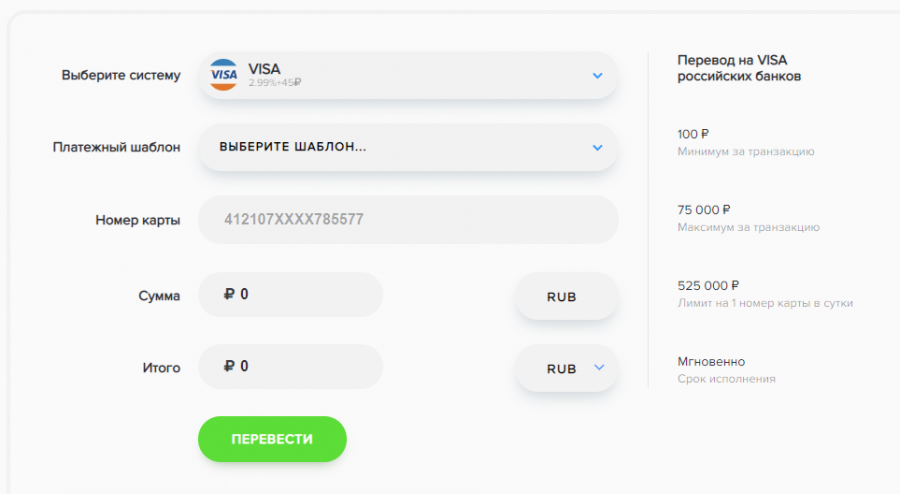
Биржа позволяет привязать несколько банковских карт
Для создания привязки перейдите на вкладку P2P в разделе «Платежи» и выберете пункт «Добавить способ оплаты». Тщательно проверяйте сведения перед подтверждением: реквизиты карты определяют, куда уходят деньги при выводе.
Шаг 3: выводим с Binance на карту банка
Для получения денег с биржи Binance нужно вывести криптовалюту в кошелек. Чтобы это сделать, выберите перевод из фиатного счета в P2P. Найлите опцию меню «Купить крипту». Выберите продажу и следуйте предложенной инструкции.
При переводе можно указать рубли или другую валюту. Обычно транзакция на карту занимает около получаса. Подобным образом осуществляют и покупку крипты.
Вывод крипты на кошелек или другую площадку
Приобретенную на сайте «Бинанса» крипту можно вывести 4 способами:
- на холодный кошелек;
- другую платформу;
- счет обменника;
- криптовалютные площадки — игры, блокчейн, сервисы или др.
Пользователю необходимо перейти в раздел «Кошелек», где следует последовательно выбрать опции «Обзор» и «Вывод». Биржа предложит список доступных возможностей, включая варианты, куда выводить криптовалюту.
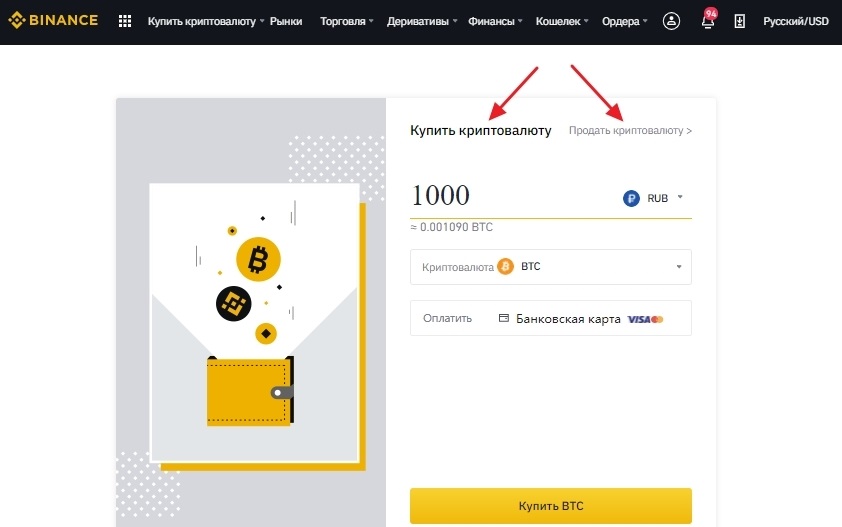
- комиссия за обработку транзакции;
- номер внутреннего кошелька сервиса или платформы;
- сеть и/или МЕМО, поддерживаемые выбранным блокчейном.
Для вывода с «Бинанса» важно корректное указание адреса и сети. Например, если при заполнении формы биткоина вы введете сторонний блокчейн или кошелек, токены будут безвозвратно потеряны.
Частые проблемы с получением денег в Binance
Чтобы вывести криптовалюту с биржи Binance, потребуется время. Обычно перевод состоит из 3 этапов:
- создание заявки на вывод средств;
- подтверждение запроса в сети блокчейн-проекта;
- перевод крипты на выбранную платформу.
Как правило, на создание и выполнение транзакции с биткоином уходит около 1 часа. Хотя если внутренняя сеть испытывает перегрузку, вывод может занимать до 3 суток. Причем это касается не только Bitcoin, но и популярных блокчейнов.
Для проверки статуса пеперевода:
- Зайдите в личный аккаунт «Бинанс».
- Отыщите раздел «Обзор кошелька».
- Выберите опцию «История транзакции».
В списке будет доступен как обычный вывод, так и криптовалютные транзакции.