Как включить встроенную графику в процессоре Intel
Встроенная графика в процессоре Intel — это один из самых удобных и мощных способов улучшить графическую производительность вашего компьютера. Благодаря этой функции вы сможете наслаждаться более высоким качеством визуализации и плавным воспроизведением видео и игр. Но как включить встроенную графику и настроить ее наиболее оптимально? В этой статье мы расскажем вам о полезных советах и рекомендациях, которые помогут вам сделать это.
Перед тем, как приступить к настройке встроенной графики в процессоре Intel, вам необходимо проверить, поддерживает ли ваш процессор эту функцию. Для этого вам потребуется узнать модель вашего процессора и проверить ее в спецификациях на сайте Intel. Если модель вашего процессора поддерживает встроенную графику, то вам потребуется произвести некоторые настройки в BIOS вашего компьютера.
Для начала, вам необходимо зайти в BIOS вашего компьютера. Для этого при запуске компьютера нажмите определенную клавишу (обычно это Del или F2), чтобы войти в меню BIOS. Затем найдите раздел, отвечающий за настройки графики. В большинстве случаев этот раздел будет называться «Integrated Graphics» или «Настройки встроенной графики». В этом разделе вы сможете включить и настроить встроенную графику в соответствии с вашими потребностями.
Не забудьте сохранить изменения, прежде чем выйти из BIOS!
После того, как вы включили встроенную графику в BIOS, вам может понадобиться установить и обновить драйверы для нее. Это можно сделать с помощью специальной программы, которую вы можете скачать с официального сайта Intel. Установка и обновление драйверов поможет вам получить оптимальное качество графики и максимальную производительность вашей встроенной графики.
В заключение, встроенная графика в процессоре Intel — это отличный способ улучшить графическую производительность вашего компьютера. Путем правильной настройки и установки драйверов вы сможете наслаждаться более качественной визуализацией и плавным воспроизведением видео и игр. Следуйте нашим полезным советам и рекомендациям, чтобы настроить встроенную графику в процессоре Intel наиболее оптимально!
Полезные советы по включению встроенной графики в процессоре Intel
1. Обновите драйверы
Перед тем, как включать встроенную графику в процессоре Intel, убедитесь, что у вас установлена последняя версия драйверов. Драйверы обеспечивают правильную работу графической подсистемы, поэтому их обновление может улучшить производительность и функциональность.
2. Включите встроенную графику в BIOS
Чтобы включить встроенную графику в процессоре Intel, вам нужно зайти в BIOS вашего компьютера. Зайдите в настройки перезагрузки (обычно это делается путем нажатия клавиши DEL или F2 при старте компьютера) и найдите опцию, отвечающую за включение встроенной графики. Включите эту опцию и сохраните изменения.
3. Выделите достаточное количество оперативной памяти
Чтобы встроенная графика в процессоре Intel работала эффективно, советуется выделить ей достаточное количество оперативной памяти. Можно сделать это в BIOS, установив в параметре «Dedicated Video Memory» или «Graphics Memory» нужное количество памяти.
4. Установите оптимальные настройки графики
После включения встроенной графики в процессоре Intel рекомендуется настроить ее параметры для достижения оптимальной производительности. Вы можете сделать это через панель управления графикой, которая доступна в настройках операционной системы. Установите частоту обновления, разрешение и другие параметры в соответствии с требованиями вашей системы и используемыми приложениями.
5. Обновляйте операционную систему
Для обеспечения стабильной работы встроенной графики в процессоре Intel стоит регулярно обновлять операционную систему. Обновления могут содержать исправления ошибок и улучшения производительности, в том числе и для графической подсистемы.
6. Отслеживайте температуру процессора
При активной работе встроенной графики процессор может нагреваться. Чтобы избежать перегрева и снижения производительности, регулярно отслеживайте температуру процессора с помощью специальных программ или утилит, предоставляемых производителем.
7. Установите актуальную версию DirectX
DirectX — это набор программных интерфейсов, который обеспечивает работу графических приложений в операционной системе Windows. Установка последней версии DirectX может улучшить совместимость и производительность встроенной графики в процессоре Intel. Вы можете загрузить и установить DirectX с официального сайта Microsoft.
8. Ограничьте использование ресурсов
Если ваш компьютер не имеет достаточных ресурсов для работы с встроенной графикой, то рекомендуется ограничить использование ресурсов других приложений. Закройте неиспользуемые программы и сервисы, чтобы сосредоточить максимальное количество ресурсов на графической подсистеме.
Включение встроенной графики в процессоре Intel может быть полезным во многих случаях, особенно при ограниченном бюджете или если вам нужно простое решение для повседневных задач. Следуя указанным выше советам, вы сможете настроить встроенную графику наиболее эффективно и получить максимальную пользу от нее.
Выбор правильного процессора для включения встроенной графики
При выборе процессора для использования встроенной графики от Intel, важно учитывать несколько факторов. Во-первых, не все процессоры от Intel поддерживают встроенную графику. Проверьте, что выбранный процессор имеет интегрированное графическое ядро.
Во-вторых, обратите внимание на поколение процессора. Чем новее поколение, тем выше вероятность того, что встроенное графическое ядро будет более мощным и эффективным. Новые поколения процессоров Intel предлагают различные уровни производительности и поддержки графики.
Также стоит обратить внимание на модель процессора. Некоторые модели процессоров Intel имеют более мощное и продвинутое графическое ядро, чем другие. Проверьте технические характеристики и сравните производительность графики различных моделей.
Наконец, учтите свои потребности и требования. Если вам требуется использование встроенной графики только для основных задач, таких как просмотр видео, просмотр фотографий или работа с текстовыми документами, то, вероятно, процессор с базовым уровнем интегрированной графики будет достаточным.
Однако, если вам нужна более высокая производительность графики, например для игр или работы с трехмерной графикой, рекомендуется выбрать процессор с более мощным и продвинутым графическим ядром.
Примерные уровни производительности графики процессоров Intel:
Итак, при выборе процессора для использования встроенной графики учитывайте наличие интегрированного графического ядра, поколение и модель процессора, а также свои потребности в производительности графики.
Проверка совместимости с операционной системой
Перед тем, как включать встроенную графику в процессоре Intel, важно убедиться, что ваша операционная система совместима с данной функцией. Проверка совместимости может быть осуществлена следующим образом:
- Ознакомьтесь с требованиями к системе. Посетите официальный веб-сайт Intel и найдите информацию о требованиях к встроенной графике. Убедитесь, что ваша операционная система указана в списке поддерживаемых.
- Проверьте версию операционной системы. В некоторых случаях, даже если ваша операционная система является совместимой с встроенной графикой Intel, могут быть ограничения по версии. Проверьте, соответствует ли ваша версия операционной системы требованиям.
- Посетите официальный сайт операционной системы. Возможно, там указана информация о совместимости с встроенной графикой Intel. Если есть возможность, проверьте, что встроенная графика Intel поддерживается вашей операционной системой.
- Получите последние обновления операционной системы. Часто обновления содержат исправления ошибок и улучшения совместимости. Убедитесь, что ваша операционная система обновлена до последней версии.
Нужно отметить, что совместимость встроенной графики Intel с операционной системой может различаться в зависимости от конкретной модели процессора и драйвера графической подсистемы. Поэтому рекомендуется также обратиться к документации вашего процессора и провести поиск информации о совместимости на официальных ресурсах Intel.
Если вы уверены в совместимости вашей операционной системы с встроенной графикой Intel, вы можете приступить к подключению и настройке данной функции на вашем компьютере.
Установка последних драйверов для встроенной графики
Драйверы для встроенной графики в процессорах Intel регулярно обновляются, чтобы повысить производительность и обеспечить совместимость с последними программными продуктами и играми. В этом разделе рассмотрим процесс установки последних драйверов для встроенной графики на вашем компьютере.
Прежде чем начать, важно установить последнюю версию операционной системы Windows и обновить все доступные обновления. Это обеспечит стабильность работы системы и защиту от известных уязвимостей.
Далее следуйте инструкциям:
- Перейдите на официальный веб-сайт Intel по адресу https://downloadcenter.intel.com/ru/.
- На странице выберите «Драйверы и прошивки» в качестве категории продукта.
- Введите название вашего процессора или его модель в поле поиска. Вы можете найти название процессора, нажав правой кнопкой мыши по значку «Мой компьютер», выбрав «Свойства» и просмотрев информацию о системе.
- Выберите правильную версию операционной системы Windows в выпадающем списке.
- Найдите и загрузите последнюю версию драйверов для встроенной графики.
- После завершения загрузки запустите установочный файл драйверов и следуйте инструкциям на экране.
- Перезагрузите компьютер после установки драйверов, чтобы изменения вступили в силу.
После перезагрузки компьютера вы будете иметь установленные последние драйверы для встроенной графики в процессоре Intel. Это поможет оптимизировать производительность вашей системы, улучшить поддержку графики и обеспечить совместимость с новыми программными продуктами.
Рекомендуется регулярно проверять наличие обновлений драйверов и устанавливать их, чтобы быть в курсе последних разработок и обеспечить оптимальную работу вашего компьютера.
Настройка BIOS для активации встроенной графики
Встроенная графика в процессоре Intel может быть очень полезной, особенно если вы планируете использовать компьютер для повседневной работы, просмотра видео или игр с низкими требованиями к графике. Однако, прежде чем использовать встроенную графику, необходимо активировать ее в BIOS.
BIOS (Basic Input/Output System) — это программное обеспечение, установленное на материнской плате компьютера, которое отвечает за общие функции и настройки системы. Чтобы активировать встроенную графику Intel в BIOS, выполните следующие шаги:
- Перезагрузите компьютер и нажмите соответствующую клавишу (обычно Delete или F2), чтобы войти в BIOS. Клавиша может отличаться в зависимости от производителя материнской платы, обратитесь к документации или сайту производителя для получения точной информации.
- После успешного входа в BIOS найдите раздел, связанный с графикой или видео. Обычно это раздел Advanced или Integrated Peripherals.
- В этом разделе найдите опцию настройки графики или видео. Название может варьироваться, но похожие варианты включают «Graphics Configuration», «Graphics Settings» или «Integrated Graphics».
- Выберите опцию, отвечающую за активацию встроенной графики Intel. Обычно это значение «Enabled» или «On».
- Сохраните изменения, выйдя из BIOS. Обычно это делается с помощью комбинации клавиш, таких как F10, и подтверждается выбором «Save and Exit» или аналогичной опции.
После перезагрузки компьютера встроенная графика Intel будет активирована и готова к использованию. Пожалуйста, имейте в виду, что настройки BIOS могут отличаться в зависимости от модели компьютера и версии BIOS. Для получения более точных указаний обратитесь к документации или сайту производителя.
Оптимизация настроек графики для повышения производительности
Встроенная графика в процессорах Intel предлагает множество возможностей для улучшения производительности компьютера. Вот несколько полезных советов и рекомендаций по оптимизации настроек графики, которые могут помочь вам достичь максимальной производительности.
- Обновите драйверы: Регулярное обновление драйверов графики является важным шагом для оптимизации производительности. Проверьте официальный сайт Intel и загрузите последние версии драйверов для вашего процессора.
- Настройте разрешение экрана: Выбор оптимального разрешения экрана поможет повысить производительность графики. Слишком высокое разрешение может негативно сказаться на производительности, особенно при выполнении требовательных графических задач.
- Избегайте активации лишних эффектов: Отключение некоторых визуальных эффектов, таких как анимации окон или прозрачность, может значительно улучшить производительность графики. В операционной системе Windows это можно сделать в настройках «Настройка отображения и тем» или в параметрах видеокарты Intel Graphics.
- Настройте уровень производительности: В драйверах графической карты Intel есть возможность регулировать уровень производительности. Попробуйте установить более высокий уровень производительности, чтобы обеспечить лучшую работу графических приложений.
- Оптимизируйте настройки энергосбережения: Включение режима максимального производительности в настройках энергосбережения может также улучшить производительность графики. Убедитесь, что ваш компьютер не находится в режиме энергосбережения.
- Установите правильные настройки в играх и приложениях: Некоторые игры и приложения имеют свои собственные настройки графики. Используйте эти настройки, чтобы оптимизировать графику под конкретные требования и обеспечить максимальную производительность.
- Используйте мониторинг производительности: Мониторинг производительности позволяет отслеживать использование ресурсов компьютера и идентифицировать узкие места производительности. Используйте специальные программы, такие как Intel Extreme Tuning Utility, чтобы оптимизировать настройки графики и достичь максимальной производительности.
- Охлаждение: Убедитесь, что ваша система охлаждения работает эффективно. Перегрев может снизить производительность графики. Регулярно очищайте систему охлаждения от пыли и проверяйте, что все вентиляторы функционируют должным образом.
Следуя этим рекомендациям, вы сможете оптимизировать настройки графики встроенной графики Intel и повысить производительность вашего компьютера.
Особенности использования встроенной графики в играх
Встроенная графика в процессоре Intel предоставляет возможность запускать некоторые игры на компьютере без необходимости покупки дополнительной дискретной видеокарты. Однако, перед использованием встроенной графики в играх следует учесть несколько особенностей:
- Ограниченные возможности по производительности: Встроенная графика обладает низкой производительностью по сравнению с дискретными видеокартами. Это значит, что вам может потребоваться уменьшить настройки графики или разрешение экрана, чтобы достичь плавного игрового процесса.
- Требования к системной памяти: Встроенная графика использует системную память компьютера для обработки графических данных. Это может занимать значительное количество оперативной памяти, что может негативно сказаться на производительности компьютера в целом.
- Совместимость с играми: Не все игры полностью совместимы с встроенной графикой. Некоторые игры могут не запускаться или иметь проблемы с графикой. Перед покупкой игры, рекомендуется проверить ее совместимость с встроенной графикой Intel.
- Обновление драйверов: Для достижения оптимальной производительности, рекомендуется регулярно обновлять драйверы для встроенной графики. Это позволит исправить ошибки и улучшить совместимость с играми.
В целом, использование встроенной графики в играх может быть удобным решением для тех, кто не собирается играть в самые требовательные игры или не хочет тратить дополнительные средства на видеокарту.
Однако, для запуска современных игр на высоких настройках графики, рекомендуется использовать дискретную видеокарту, которая обеспечит более высокую производительность и качество визуализации.
- Не требуется покупка дополнительной видеокарты
- Низкая стоимость
- Удобство в установке и использовании
- Поддержка некоторых игр
- Ограниченная производительность
- Требования к системной памяти
- Ограниченная совместимость с играми
- Не подходит для запуска современных игр на высоких настройках графики
- Требуются регулярные обновления драйверов
Возможные проблемы и способы их решения при включении встроенной графики
При включении встроенной графики в процессоре Intel могут возникать некоторые проблемы, которые могут затруднить работу или снизить производительность системы. В этом разделе рассмотрим некоторые из этих проблем и предложим способы их решения.
Низкая производительность: Одной из проблем, с которой можно столкнуться при включении встроенной графики, является низкая производительность, особенно при выполнении графически интенсивных задач, таких как игры или рендеринг видео. Если вы сталкиваетесь с такой проблемой, рассмотрите следующие варианты решения:
- Обновите драйверы графической карты до последней версии. Новые драйверы могут содержать исправления, улучшающие производительность.
- Увеличьте объем оперативной памяти. Больший объем памяти может помочь улучшить производительность системы при выполнении графически интенсивных задач.
- Снизьте настройки графики в играх или программных приложениях. Это может помочь увеличить производительность за счет снижения нагрузки на графический процессор.
Артефакты на экране: Другой возможной проблемой может быть появление артефактов на экране, таких как мерцающие или искаженные изображения. Это может быть вызвано несовместимостью драйверов или неправильными настройками графической карты. Вот несколько способов решения этой проблемы:
- Проверьте, что у вас установлена последняя версия драйверов графической карты и обновите их при необходимости.
- Убедитесь, что разрешение экрана и частота обновления установлены правильно. Проверьте рекомендуемые настройки для вашего монитора и внесите соответствующие изменения.
- В некоторых случаях, перезагрузка системы может помочь исправить проблему с артефактами на экране.
Перегрев: Встроенная графика может создавать дополнительное тепло, что может привести к перегреву системы. Перегрев может вызывать снижение производительности и нестабильную работу. Чтобы избежать этой проблемы, можно попробовать следующие варианты:
- Установите дополнительные вентиляторы или систему охлаждения для компьютера.
- Убедитесь, что система находится в хорошо проветриваемом месте и что вентиляционные отверстия не заблокированы.
- Смотрите за температурой процессора и графической карты с помощью специализированных программ и принимайте меры в случае превышения нормы.
Включение встроенной графики в процессоре Intel может иметь свои преимущества, но необходимо быть готовым к возможным проблемам. Надеемся, что наши рекомендации помогут вам решить эти проблемы и обеспечат более стабильную и производительную работу вашей системы.
Как пользоваться встроенной видеокартой
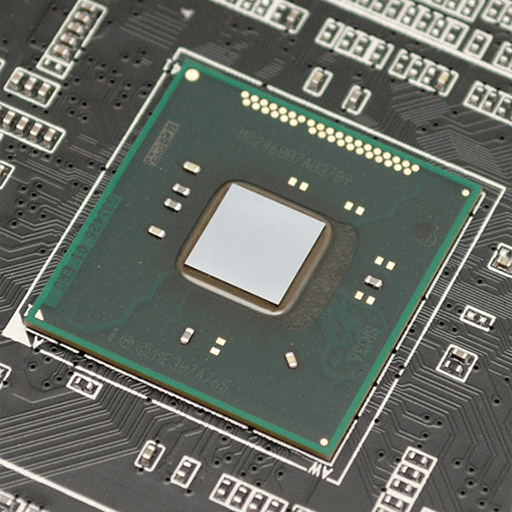
В природе существует два вида графических адаптеров: дискретные и интегрированные. Дискретные подключаются к разъемам PCI-E и имеют собственные гнезда для подсоединения монитора. Интегрированные встраиваются в материнскую плату или в процессор.
Если Вы по каким-либо причинам решили воспользоваться встроенным видеоядром, то информация в этой статье поможет сделать это без ошибок.
Включаем интегрированную графику
В большинстве случаев для того, чтобы задействовать встроенную графику, достаточно подключить монитор к соответствующему разъему на материнской плате, предварительно вынув дискретную видеокарту из слота PCI-E. Если разъемы отсутствуют, то воспользоваться интегрированным видеоядром не представляется возможным.
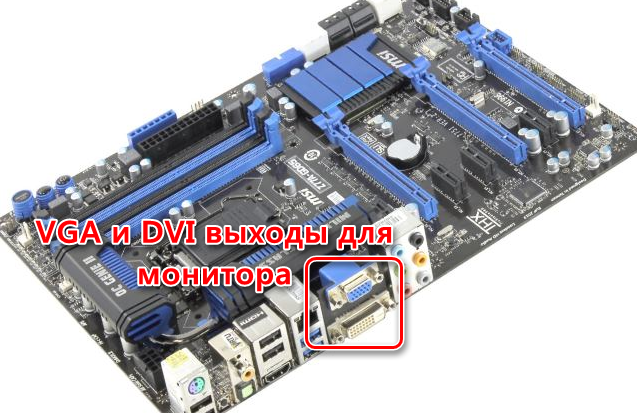
При самом неблагоприятном исходе, при переключении монитора мы получим черный экран при загрузке, свидетельствующий о том, что встроенная графика отключена в БИОСе материнской платы либо для нее не установлены драйвера, либо и то, и другое. В этом случае подсоединяем монитор к дискретной видеокарте, перезагружаемся и входим в БИОС.
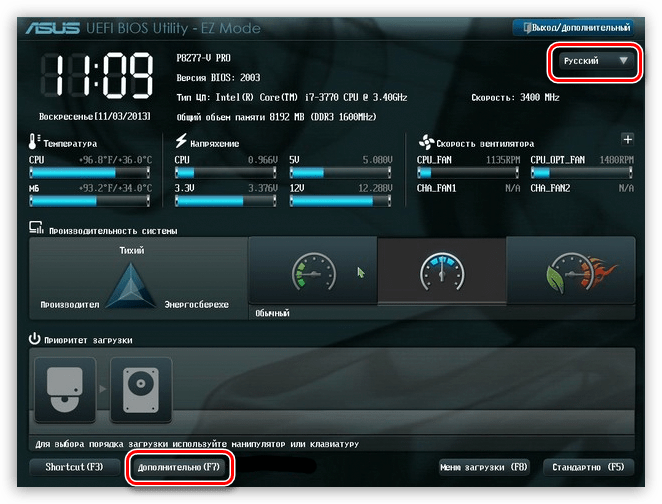
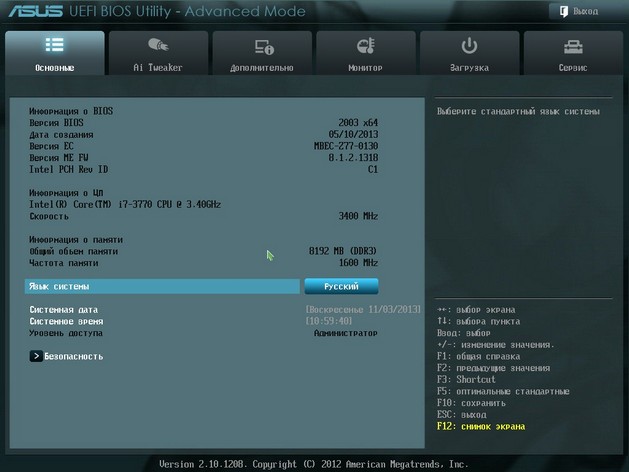
- Рассмотрим ситуацию на примере UEFI BIOS, которым управляется большинство современных материнских плат. На главной странице включаем расширенный режим, нажав на кнопку «Дополнительно».
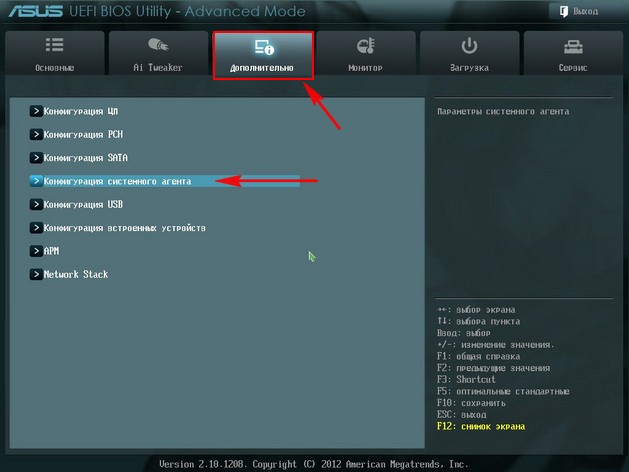
- Далее переходим на вкладку с таким же названием («Дополнительно» или «Advanced») и выбираем пункт «Конфигурация системного агента» или «System Agent Configuration».
Драйвер
- После запуска открываем «Панель управления» и кликаем по ссылке «Диспетчер устройств».
После поиска найденный драйвер будет установлен и, после перезагрузки, можно будет пользоваться встроенной графикой.
Отключение встроенного видеоядра
Если у Вас возникла мысль об отключении встроенной видеокарты, то лучше этого не делать, так как в этом действии нет особого смысла. В стационарных компьютерах при подключении дискретного адаптера встроенный отключается автоматически, а на ноутбуках, снабженных переключаемой графикой, вовсе может привести к неработоспособности устройства .
Как видите, подключить встроенное видеоядро оказалось не так сложно. Главное помнить о том, что перед подключением монитора к материнской плате необходимо отсоединить дискретную видеокарту от слота PCI-E и делать это при отключенном питании.
Еще статьи по данной теме:
Помогла ли Вам статья?
Добрый день, биос точно такой же как и у вас, но у меня нету этого пункта системный агент. Что делать?
Возможно ли одновременное использование дискретной и встроенной видеокарт на два монитора HDMI и VGA?
Михаил, теоретически возможно, но не на всех материнских платах. Попробуйте в БИОС включить интегрированную графику (если есть дискретная, то по умолчанию встроенная может быть отключена), также нужно будет включить мультитмонитор (возможность подключения нескольких мониторов). Поиграйтесь с вариантами первичного или основного монитора (драйвера), разумеется там же, в БИОС.
Биос вообще другой, ничего не понятно.
Как использовать сразу и встроеную видяху и добавленую?(если это возможно)
Комп: HP DC7800 Conwertible minitower
Большое спасибо! Все получилось!
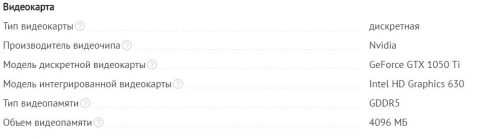
Здравствуйте, у меня есть проблемы с тем, что я не могу подключить монитор к видеокарте, а точнее запускать игры через неё. Расскажу по порядку. От моего основного монитора идёт DVI кабель к VGA, а от VGA переходника уже подключается к видеокарте. И долгое время у меня периодически отходил этот переходник и монитор гаснул, я просто поправлял его и он начинал работать заново, я начал поддерживать его подручными предметами. Но в один прекрасный день я случайно обрушил всю эту конструкцию и монитор не захотел ни под каким углом включаться, под каким бы углом я этот VGA переходник не подключал. И вот я стал проверять, сломал ли я какой кабель/порт или нет, благо есть телевизор с HDMI для этого. Значит сам порт в видеокарте работает нормально, потому что телевизор стабильно работает и выводит изображение. Кабель от основного монитора, он же DVI, тоже работает потому что подключается к материнской плате. DVI и VGA тоже стыкуются, потому что основной монитор убирает надписи что изображение не выводится, а стыковка VGA и видеокарты также происходит, компьютер издает звуки о подключении и телевизор подключенный как 2 монитор гаснет на секунду. Вкратце говоря, как я понял работает всё, но вместе не хочет. Экран основного монитора просто черный. И сейчас у меня всё находится в таком состоянии, что телевизор подключен через HDMI к видеокарте, а основной монитор к материнской плате. И основной использует встроенную видеокарту, то есть Intel HD …, а телевизор соответственно видеокарту, gtx 1050ti. И вот я хотел бы спросить несколько советов, может ли быть это дело в настройках самого компьютера/монитора так, что он сбился и не хочет работать теперь при подключении к видеокарте через VGA и что в таком случае нужно настроить, или это дело в самом VGA ?
Забыл вопрос добавить, можно ли как-то сделать так, чтобы основной монитор использовал не встроенную видеокарту а дискретную? У меня стационарный компьютер, не ноутбук.
Здравствуйте, Александр. Не совсем понял схему подключения. На мониторе какие разъемы? Если есть DVI, то зачем тогда переходник? Уточните
Как включить встроенную графику в процессоре Intel
Встроенная графика в процессорах Intel предоставляет возможность запуска графических приложений и игр без необходимости использования отдельного графического ускорителя. Это особенно удобно для компьютеров с ограниченными ресурсами или для тех, кто не играет в современные требовательные игры. Однако, для работы встроенной графики, ее необходимо активировать.
Первым шагом для включения встроенной графики в процессоре Intel является установка драйверов от Intel на ваш компьютер. Драйверы обеспечивают правильное функционирование графического процессора и предоставляют необходимые настройки для работы встроенной графики.
Вторым шагом является настройка BIOS компьютера. Для этого необходимо перезагрузить компьютер и зайти в BIOS (обычно это делается с помощью клавиши Del или F2 во время загрузки). Внутри BIOS вам нужно найти раздел, связанный с графикой, и установить режим работы встроенной графики как «Enable» или «Auto».
Третьим шагом является установка необходимых настроек в операционной системе. Зайдите в настройки графики и установите предпочитаемый режим работы встроенной графики. Вы можете выбрать разрешение экрана, обновление, цветовую гамму и множество других параметров, которые влияют на качество и производительность графики.
В результате правильной настройки и включения встроенной графики в процессоре Intel, вы сможете наслаждаться графическими приложениями и играми без необходимости приобретения отдельного графического ускорителя. Это удобно, экономит ресурсы компьютера и обеспечивает стабильную производительность.
Как использовать встроенную графику в процессорах Intel: важные этапы
Встроенная графика в процессорах Intel предоставляет отличную возможность использовать высококачественные графические возможности на вашем компьютере без необходимости установки дополнительной видеокарты. В этом разделе мы рассмотрим основные этапы использования встроенной графики в процессорах Intel.
- Убедитесь, что ваш процессор поддерживает встроенную графику: не все процессоры Intel имеют встроенную графику, поэтому перед тем, как попытаться использовать ее, необходимо убедиться, что ваш процессор поддерживает данную функцию. Обычно это можно проверить в спецификациях вашего процессора на сайте производителя.
- Обновите драйверы графики: для использования встроенной графики вам может потребоваться обновить драйверы графической карты. Это можно сделать, посетив официальный сайт Intel и загрузив последние версии драйверов для вашего процессора.
- Настройте графику в BIOS: во многих случаях необходимо настроить графические параметры в системном BIOS, чтобы активировать встроенную графику. Для этого вам может потребоваться перезагрузить компьютер и войти в BIOS, затем найти соответствующие настройки и включить встроенную графику.
- Установите и настройте драйверы графики: после того, как вы обновили драйверы графической карты, необходимо установить и настроить их на вашем компьютере. Это обычно делается с помощью установочного пакета драйверов, предоставленного производителем.
- Настройте параметры графики в операционной системе: для полноценного использования встроенной графики вам может потребоваться настроить параметры графики в операционной системе. Например, вы можете изменить разрешение экрана, настроить масштабирование или выбрать оптимальные цветовые настройки.
- Проверьте работу: после всех настроек и установок вы можете проверить работу встроенной графики, запустив различные графические приложения или игры. Если все сделано правильно, вы должны увидеть, что графика работает без проблем и имеет высокое качество воспроизведения.
Следуя этим важным этапам, вы сможете успешно использовать встроенную графику в процессорах Intel и наслаждаться качественным воспроизведением графики на вашем компьютере без необходимости установки дополнительной видеокарты.
Ознакомление с возможностями встроенной графики Intel
Встроенная графика Intel — это функциональность, встроенная в процессоры Intel, которая позволяет выводить графическую информацию на экраны компьютеров и других устройств. Графика Intel имеет несколько преимуществ, которые делают ее привлекательным выбором для многих пользователей.
Основные возможности встроенной графики Intel:
- Быстродействие: Встроенная графика Intel обладает высокой производительностью и быстродействием, что позволяет работать с графикой и видео без задержек и сбоев.
- Поддержка различных разрешений: Встроенная графика Intel поддерживает множество разрешений экрана, что позволяет настроить видеовыход под любые требования и предпочтения пользователей.
- Технология Quick Sync Video: Quick Sync Video — это технология, предоставляемая встроенной графикой Intel, которая обеспечивает аппаратное ускорение работы с видео. Благодаря этой технологии, пользователи могут быстро и легко редактировать и конвертировать видеофайлы.
- Поддержка множества мониторов: Встроенная графика Intel может одновременно подключаться к нескольким мониторам, что позволяет расширить рабочую область и увеличить продуктивность работы.
- Энергоэффективность: Графика Intel потребляет меньше энергии, чем дискретные графические карты, что делает ее более энергоэффективной и экологичной.
- Обновления драйверов: Intel регулярно выпускает обновления драйверов для своей встроенной графики, что позволяет получать новые функции и улучшения производительности.
Встроенная графика Intel является отличным вариантом для большинства потребностей в графике и видео. Она обеспечивает высокое качество вывода графики, а также имеет ряд дополнительных функций, позволяющих получить максимальную производительность и удобство использования.
Шаги по активации встроенной графики в процессоре Intel
Встроенная графика в процессоре Intel позволяет комфортно работать с графическими приложениями и видео. Если вы обновили драйверы или установили новую операционную систему и обнаружили, что встроенная графика отключена, следуйте этим шагам, чтобы включить ее обратно:
-
Перейдите в BIOS
Для активации встроенной графики вам необходимо войти в BIOS (Basic Input/Output System) — программу, которая отвечает за настройки и запуск компьютера. Чтобы войти в BIOS, перезагрузите компьютер и нажмите определенную клавишу (обычно это Del или F2) до загрузки операционной системы.
В BIOS найдите раздел с настройками графики. Обычно он находится во вкладке «Advanced» или «Integrated Peripherals».
В разделе с настройками графики найдите опцию, связанную с встроенной графикой (например, «Integrated Graphics», «iGPU» или «Onboard VGA»). Переключите эту опцию в состояние «Включено» или «Enabled».
После активации встроенной графики сохраните настройки, нажав клавишу F10 или используя соответствующую опцию в меню BIOS. Затем выйдите из BIOS и перезагрузите компьютер.
После перезагрузки компьютера установите или обновите драйверы графики для процессора Intel. Это поможет гарантировать стабильную работу встроенной графики и оптимальное качество изображения.
После выполнения этих шагов встроенная графика в процессоре Intel будет активирована, и вы сможете наслаждаться полным функционалом своего компьютера при работе с графическими приложениями и видео.
Оптимизация работы встроенной графики Intel: техники и советы
Встроенная графика в процессорах Intel предоставляет широкие возможности для работы с графическим контентом. Однако, чтобы достичь максимальной производительности и качества изображения, необходимо оптимизировать работу встроенной графики. В этом разделе мы рассмотрим основные техники и советы по оптимизации работы с встроенной графикой Intel.
1. Установите последние драйверы
Перед использованием встроенной графики Intel удостоверьтесь, что у вас установлены последние драйверы для вашего процессора. Новые драйверы часто содержат исправления ошибок и улучшения производительности, поэтому их установка может значительно повысить качество работы встроенной графики.
2. Настройте параметры производительности
В настройках графического драйвера Intel вы можете настроить параметры производительности. Установка оптимальных значений может помочь достичь лучшей производительности или качества изображения в зависимости от ваших потребностей. Например, вы можете увеличить производительность за счет снижения качества отображения или настроить драйвер на максимальное качество с целью получить наилучший вывод изображений.
3. Используйте аппаратное ускорение
Встроенная графика Intel поддерживает аппаратное ускорение, что позволяет снизить нагрузку на процессор и улучшить производительность. Убедитесь, что аппаратное ускорение включено в настройках графического драйвера, чтобы воспользоваться этой функцией. Использование аппаратного ускорения может быть особенно полезно при работе с требовательными графическими приложениями и играми.
4. Оптимизируйте настройки приложений
Для достижения лучшей производительности с встроенной графикой Intel также необходимо оптимизировать настройки графических приложений и игр. Некоторые приложения могут иметь свои собственные настройки, которые позволяют управлять качеством графики и производительностью. Найдите эти настройки и экспериментируйте с ними, чтобы найти оптимальное сочетание качества и производительности.
5. Поддерживайте драйверы в актуальном состоянии
Чтобы сохранить оптимальную производительность и стабильность работы встроенной графики Intel, важно регулярно обновлять драйверы и программное обеспечение. Intel регулярно выпускает новые версии драйверов, которые содержат исправления ошибок и улучшения. Установка этих обновлений поможет поддерживать вашу систему в хорошей форме и гарантировать лучшую работу встроенной графики.
6. Отключите эффекты и анимацию
Если вам требуется максимальная производительность, вы можете отключить некоторые эффекты и анимацию операционной системы. Отключение лишних визуальных эффектов поможет освободить ресурсы встроенной графики и улучшить ее производительность. Найдите соответствующие настройки в операционной системе и отключите те эффекты, которые вы не используете или которые вам необходимы для вашей работы.
7. Заключение
Оптимизация работы встроенной графики Intel может значительно повысить производительность и качество отображения изображений в вашей системе. Следуйте указанным выше техникам и советам, чтобы достичь лучших результатов. Не забывайте также проверять новые версии драйверов и обновляться для поддержания оптимальной производительности и стабильности работы своей встроенной графики Intel.
Как включить встроенную видеокарту
Здравствуйте админ, такой вопрос. Как включить встроенную видеокарту при наличии в системном блоке мощной дескретной (ставящейся отдельно). Я просто хочу проверить, на всякий случай, работает встроенная или нет. Короче расскажу всю свою историю.
Купил новый системный блок, в материнской плате ASUS есть встроенная видеокарта, но я ни разу не подключал к ней монитор, так как есть ещё и мощная дискретная видеокарта NVIDIA GeForce, которую я использую постоянно. И вот в определённый момент, изображение на мониторе пошло полосами и стало периодически пропадать, я решил проверить, работает ли у меня встроенная в материнскую плату видеокарта. На выключенном компьютере отсоединяю кабель DVI от дискретной видеокарты и подсоединяю к встроенной, затем включаю компьютер и на мониторе ничего нет, просто чёрный экран, а системный блок в это время работает. В результате этого я пришёл к выводу, что мало того, что дискретная видеокарта бракованная, так и встроенная в материнку тоже не работает. Прав я или нет?
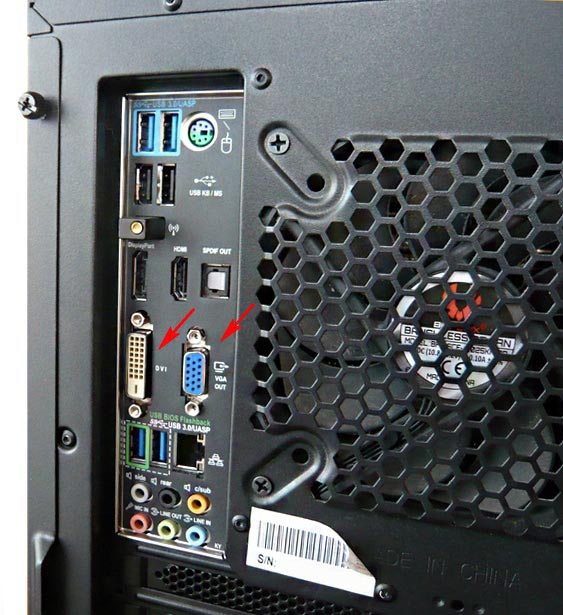
Как включить встроенную видеокарту
Вы правы наполовину, может быть дискретная видеокарта у вас и неисправная, но если вы захотели использовать встроенную видеокарту, то её в первую очередь нужно включить в БИОС. Или другой способ — нужно просто вынуть из разъёма вашу отдельно ставящуюся видеокарту (естественно на выключенном компьютере) и тогда автоматически подключится для работы встроенная видеокарта. Более полная информация должна быть в инструкции к вашей материнской плате.
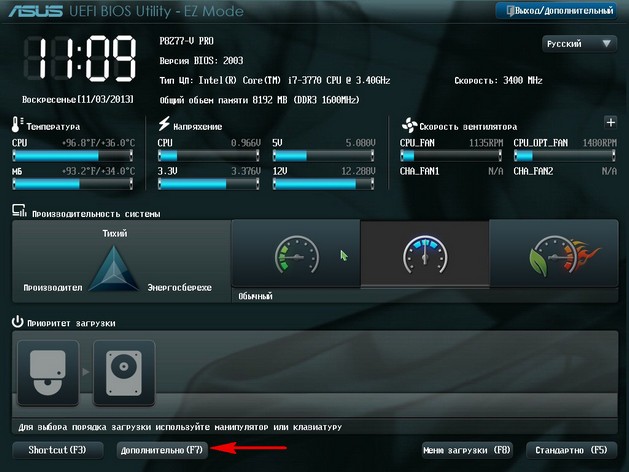
Войти в расширенный режим. ОК. Можете выбрать Язык системы Русский.
Вкладка Дополнительно. Конфигурация системного агента.
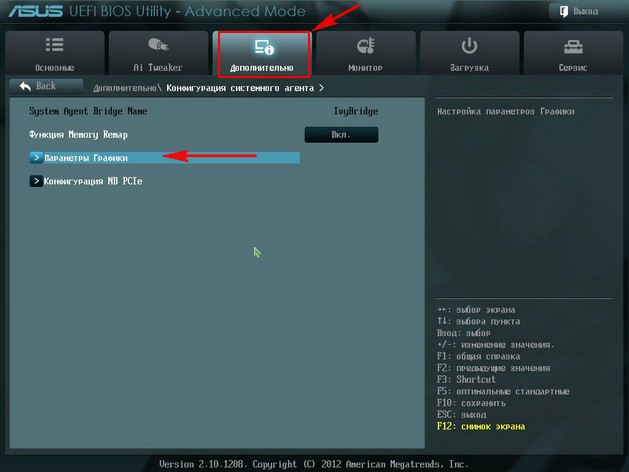
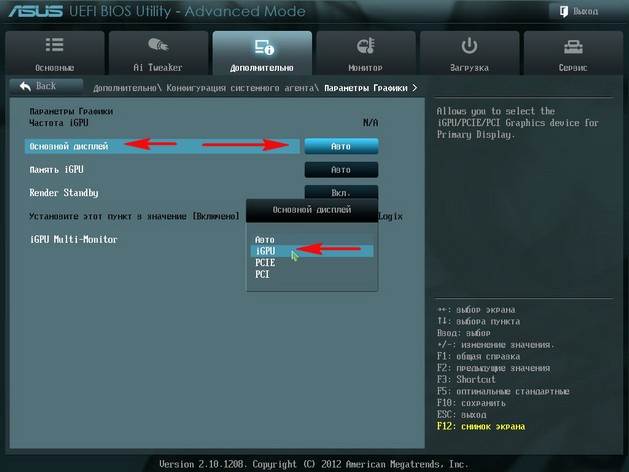
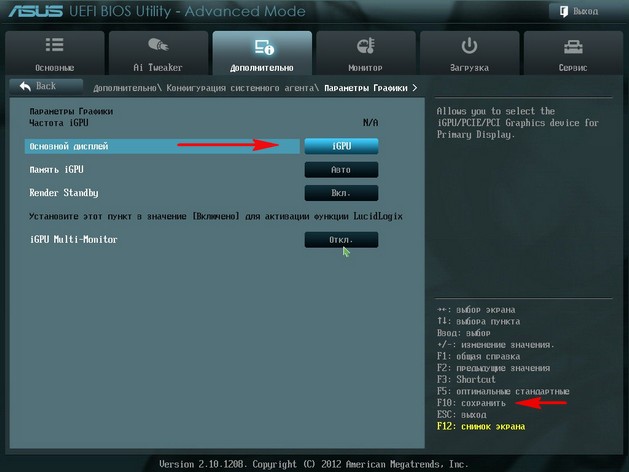
Опцию Основной дисплей выставляем в положение iGPU – интегрированная графика.
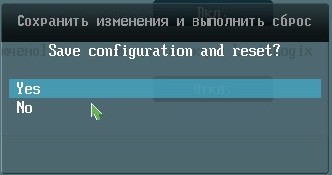
Для сохранения внесённых нами в БИОС изменений жмём на клавишу F10,
затем Yes и перезагружаемся.
Выключайте компьютер, соединяйте кабелем DVI или VGA вашу встроенную видеокарту и монитор, затем включайте компьютер. И устанавливайте драйвера на подключенную встроенную видеокарту.
Идём в диспетчер устройств, щёлкаем правой мышью на встроенном видеоадаптере и выбираем в меню Обновить драйверы.
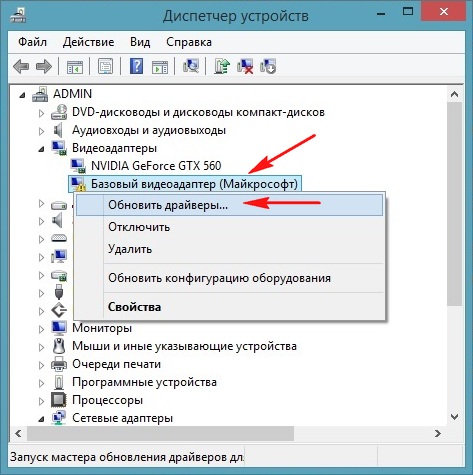
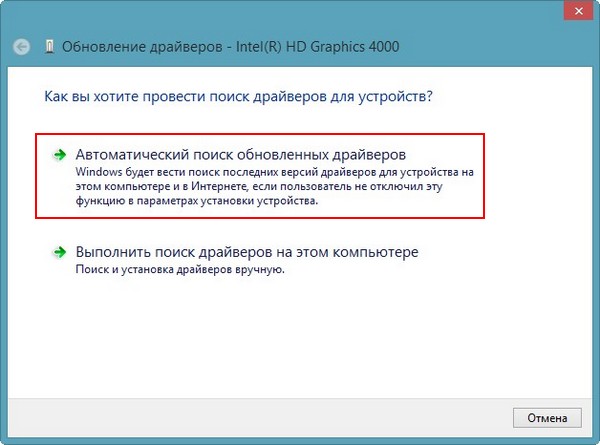
Автоматический поиск обновленных драйверов. Если драйвер автоматически не установится, значит скачиваем драйвер на встроенную видеокарту на официальном сайте нашей материнской платы.
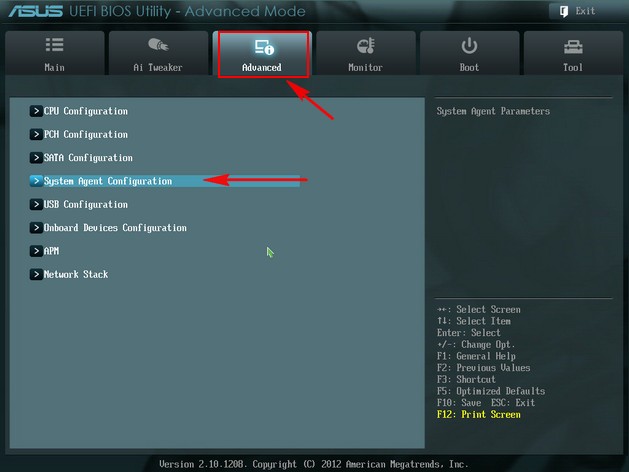
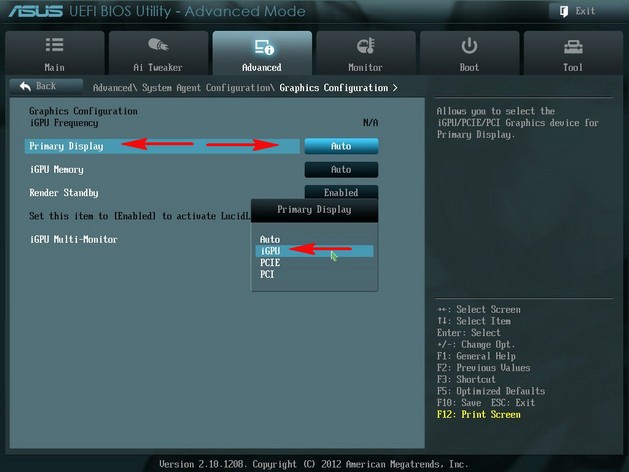
затем Graphics Configuration .
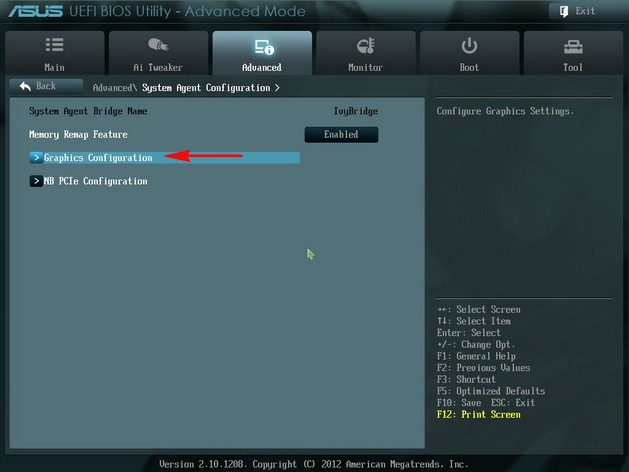
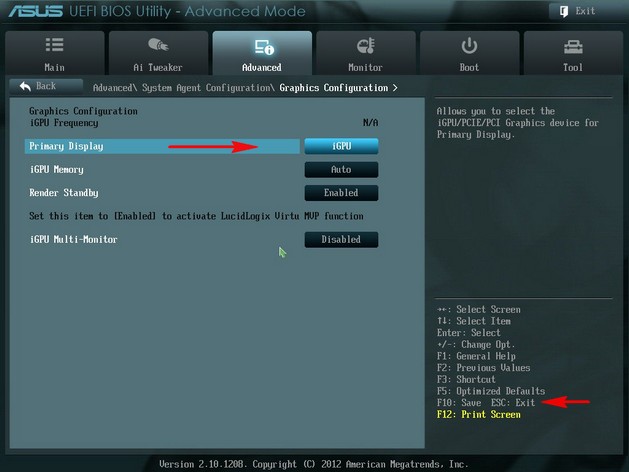
Опцию Primary Display выставляем в параметр iGPU – интегрированная графика,
сохраняем изменения — жмём на клавишу F10, затем Yes, перезагрузка.
Выключаем компьютер, соединяем кабелем DVI или VGA вашу встроенную видеокарту и монитор, включаем компьютер, устанавливаем драйвера.