С бинанса на trezor one
Здравствуйте . Кто знает и разбирается в Трезор кошельке хорошо. Пользовался всегда BTC только но решил сейчас выбрать кошелек Эфириум, и не могу зайти почему то в него.Вот это всплывает=
Кошелек Ethereum
Introducing our own Ethereum Wallet.
Now you can enjoy our own full-fledged Ethereum Wallet in Trezor Suite.
Download Trezor Suite
Trezor is still compatible with third-parties wallets: MyEtherWallet and MyCrypto (and do not forget to select Network: ETH/ETC in the upper-right corner). А должна быть клавиша доступа направленная в кошелек Эфир типа Go to Wallet Ethereum
How to transfer crypto from Binance to Trezor
Do you want more security for your cryptocurrencies? Ttransfer your crypto from Binance to Trezor. Hardware wallets are the most secure option for storing your cryptos. In this area, Trezor is a pioneer, and its two wallet models offer many security features.
First, you will need to create a Trezor Wallet account and set up your device. Next, you will need to generate a BTC address on your Trezor wallet. Once you have your BTC address, you can go to Binance and withdraw your BTC to that address.
It is important to note that you should only withdraw the amount of BTC that you plan to store on your Trezor wallet. This is because the Trezor wallet is a cold storage wallet, which means that your private keys are offline and not exposed to the internet.
Once your BTC has been transferred to your Trezor wallet, you can then start using your Trezor to store, send and receive BTC.ik
To use Binance, you need to create an account. Funds can be withdrawn easily if you choose them from the list. To send a coin to the Trezor One, you must first select one.
When you click on the browse button Sales button in the trading interface, you will be able to see your account balances.
In this guide, we will show you how to move your crypto from Binance to Trezor.
�� What is Trezor Wallet ❓
Trezor hardware wallets are plus ultra when it comes to bitcoin and cryptocurrency security. Connect your wallet to the Trezor Suite app and easily manage your assets in a secure crypto ecosystem. Wallets play an important role in cryptocurrency trading.
Thanks to them, you are able to store or even exchange cryptocurrencies. A good wallet therefore meets strict security requirements while remaining easy to use.
The idea for Trezor arose in 2011, following the Bitcoin conference in Prague. Trezor is one of the leaders in wallets allowing you to store your cryptocurrencies that you want to use as a currency for trading in complete safety.
It was the very first crypto hardware wallet in the world. Everyone who uses it confirms that it is very safe.
Currently, there are two types of TREZOR wallets: model 1 and model T. The main competitor of the wallet TREZOR is the Ledger.
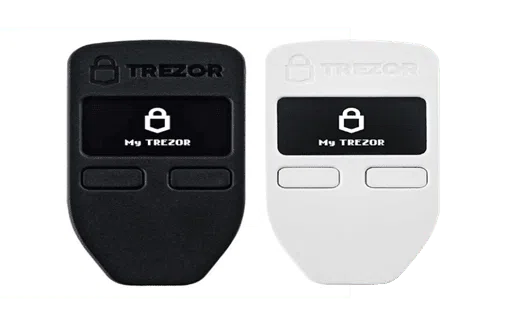
Like a classic hardware wallet, the TREZOR 1 or the TREZOR T both look like a USB key. From the point of view of its connectors, the cable is equipped with a mini-USB tip for its connection to the TREZOR, and a conventional USB socket for connection to a computer.

Get 500% Bonus after your first deposit. Use this official Promo code: 200 euros
The main objective of TREZOR is to allow secure management of your cryptocurrencies on a medium that is not connected to the internet. The TREZOR is thus used to store your cryptos. By plugging it into a computer, an interface allows you to manage your funds.
You can thus transfer cryptos to your TREZOR. Certain security mechanisms incorporated into the TREZOR protect your funds even in the event that you plug it into an infected computer.
�� Cryptocurrencies supported by Trezor
Listing all the tokens supported by Trezor is impossible, as there are more than 600. Among the most popular, we can mention the following cryptocurrencies:
- Bitcoin
- Ethereum
- Bitcoin Gold
- Ripple
- Ethereum Classic
- Tether
- Zcash
- Bitcoin Cash
- Litecoin
- Cardano
- COS
- Dash
- Dogecoin
- Monero
- tezos
�� Benefits of a Trezor Wallet
As advantages of this portfolio, we can mention:
- A 100% cold wallet
- Presence of the two-factor authenticator for more security,
- It uniquely signs each cryptocurrency transaction,
- The transparency of the source code which is also verifiable,
- It is light and compact,
- It presents a wide security,
- Ability to support more than 1600 Cryptos
The TREZOR wallet is suitable for crypto users who want to have a product to place their assets in, much like a bank account for fiat money.

Register on Coinbase et get $10 after the first purchase of cryptocurrencies
With TREZOR, crypto investors can perform all kinds of transactions, from buying or selling cryptos to trading.
�� Disadvantages of a Trezor Wallet
Just like other wallets, Trezor also has disadvantages:
- Absence of hierarchical determinism,
- Presence of basic drawings,
- The high costs of Wallets,
- It is very poor in accessories.
Overall, the TREZOR does not allow the purchase of cryptocurrency from fiat money. In this case, you will have to turn to an exchange to do the operation.
Get 200% Bonus after your first deposit. Use this official Promo code: argent2035
Also, it is aimed at investors who already have certain crypto funds or who intend to invest soon. If crypto is more of a game for you and you don’t plan to invest a lot, TREZOR may not be for you.
Article to read: All about the stock market
Although free applications provide less security, they may be sufficient in your case. Indeed, the attacks rarely concern very small carriers. So how do you transfer your cryptos from a wallet to Trezor?
�� How to transfer crypto from Binance to Trezor ❓
The TREZOR is very easy to use. This is also one of the main reasons that makes it so popular with crypto users.
�� Step 1: Log in to your account
First of all, from a visual point of view, the TREZOR looks like a USB key.

Once you have made the starting configurations, the TREZOR is ready to use. For this, you need to use an extension provided to you on the official TREZOR website.
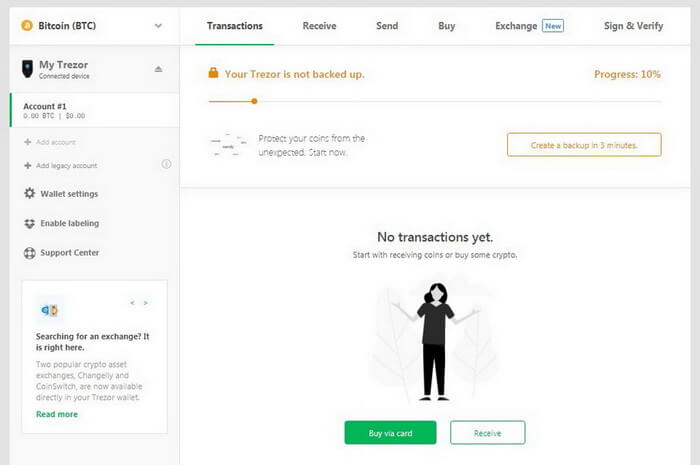
This extension allows you to benefit from a refined and user-friendly graphic interface, from which you can carry out all your transactions. The GUI consists of the following four tabs:
Transactions (default tab) : it allows you to view the transactions carried out
Receive : it is used to receive cryptos on your hardware wallet. This is where you find the public keys that correspond to the private keys secretly stored in the TREZOR
Get 200% Bonus after your first deposit. Use this official Promo code: argent2035
To send : this tab is to be used to send cryptos from the hardware to a public address
Sign and verify: this tab allows you to sign a text message with one of the TREZOR’s private keys and verify that the signature of a received message is valid.
Once you are logged in, generate and save your address. You will have to make sure that the starting sentence is well noted. Once this is complete, you will need to log in to your Binance account and open your wallet.
And there, an option named Trezor will be present in the menu to your left. Select and click » log on ».
�� Step 2: Authorize access to your account
To continue your data transfer, you must grant account access permission. Then you need to export your Binance address to pair and get the device address.
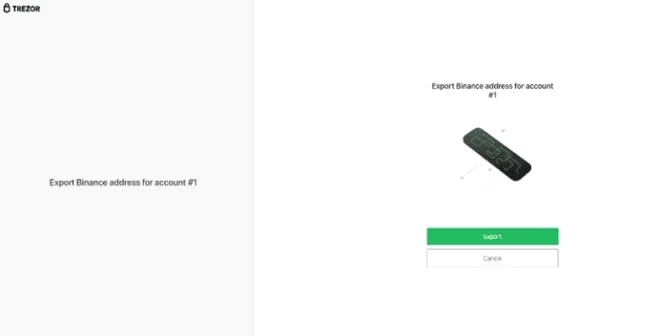
�� Step 3: Transfer the cryptocurrencies you want.
The transfer of coins must take place respecting this:
- You will need to check and confirm the entered address at the same time. Note that Trezor only supports the Beacon Chain network.
- Once done, click on the navigation button in the trading interface “ sales » which allows you to check the balance in your account.
- Click the » send to confirm the transfer of your crypto from Binance to Trezor
�� Step 4: Complete the transaction
Once the coins have been sent, you will need to complete the transaction. Grant authorization and confirmation after checking the transaction details.
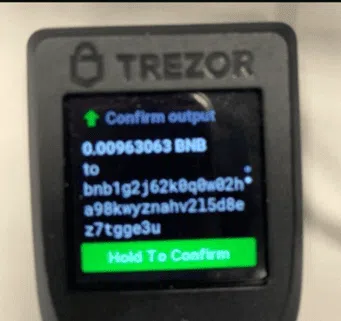
A pop-up should appear instructing you to hold the screen in order to report the transaction on your Trezor device. After that you are done.
�� Closing
Having tested many crypto wallets, I have always been impressed with how each tries to top the functionality and ease of use of all the others.
Yet many often forget how important security is to crypto owners.
Trezor remembers this and creates hardware wallets with this exact theme in mind. At the same time, the company manages to keep things so user-friendly that you won’t have trouble managing your crypto, even if you’re new to cold wallets.
I highly recommend getting a Trezor if you are serious about your crypto security. It may cost more, but losing your crypto will be much more painful.
Frequently Asked Questions
�� Where can I buy a Trezor Wallet ❓
To get a Trezor Wallet, all you have to do is simply go to the official Trezor website and you can also visit retailers like Amazon and Walmart to make your purchases.
Get 200% Bonus after your first deposit. Use this promo code: argent2035
�� How do I reset my Trezor Wallet ❓
To do this you will have to follow the following steps
- connect your device and visit trezor official website,
- When you are asked to provide the access code, click on » X »
- Navigate to » advanced » and then erase the device,
- confirm this action on your Trezor and it’s done.
�� Is it possible to hack a Trezor account ❓
It is not possible to do so as it is protected by industry leading security protection. The only way the device could be compromised would be through user error.
�� How can I send Cardano (ADA) from Binance to Trezor❓
You will need to use a third party program like Adalite or Yoroi to access your ADA. However, it could still be done.
Connect your Trezor to one of these software and it will show the address, amount and everything else you will need, when disconnecting it will be stored securely in your Trezor.
Get 200% Bonus after your first deposit. Use this official Promo code: argent2035
�� What does it mean when Trezor says the transaction is «pending» ❓
If it hasn’t been too long, that means it will be sent in a few minutes and you’ll be waiting for confirmations.
However, if it’s been a while and it’s still pending, it may mean that you chose too low a fee and that’s why it can’t be sent due to the low fee.
You can use the » replace with fresh » to send more fee and make it faster.
How to transfer Bitcoin from Binance to Trezor
Crypto, in its very essence, is meant to be decentralized. During its early days, just like any other speculative technology, even its abilities were doubted and questions with respect to its credibility and sustainability were raised. With time, in order to cater to the rising adoption, the whole concept of decentralization was diluted.
The setting up of centralized exchanges, storage wallets, lending/staking platforms, etc. started making investors depend on third parties. Their lives were undoubtedly eased off during the initial days. However, the recent meltdowns of Celsius, Vauld, and 3AC only bring to light the fallacies in the system.
With investor awareness rising, funds are already being migrated to decentralized storage wallets. It’s a known fact that Binance is the stalwart in the CEX space and Trezor is a leading name in the hardware wallet space.
So, in this article, we will look into how to transfer Bitcoin from Binance to Trezor.
Trezor Model T — подробный обзор аппаратного кошелька Трезор
Полное пошаговое руководство по безопасности вашей криптовалюты и цифровых активов
Люди, которые продолжают хранить значительную часть своих криптовалютных сбережений на виртуальных биржевых аккаунтах или электронных кошельках – в любой момент подвержены высоким рискам потерять все свои деньги. К сожалению, это происходит постоянно.
Вы придете в ужас, когда посмотрите в каких финансовых масштабах были совершены эти преступления.
Крупные кражи Биткойнов (BTC) начались еще в 2011 году, когда с биржи Mt. Gox было похищено 650,000 BTC. В 2018 году со счетов бирж было похищено Биткойнов на 1 млрд долларов. По состоянию на первые 5 месяцев 2019 года кражи криптовалюты уже превысили сумму в 1,2 миллиарда долларов. Большинство владельцев криптовалют хранят их именно на биржевых счетах.
Само собой разумеется, что многие компании заботятся о своей репутации и стараются уберечь своих пользователей от подобных проблем. Рынок стремительно развивается, предлагая новые решения. Но мы все еще видим, как много новичков попадают в одну и ту же ловушку, не зная, как сохранить свои деньги в безопасности.
Мне удалось провести достаточно детальное исследование о том, как можно безопасно хранить свои Биткойны, другие крипто-монеты и некоторые популярные цифровые активы. В этом руководстве я постарался объяснить, почему Trezor является самым удобным и надежным аппаратным крипто кошельком в мире.
Вы познакомитесь со всеми основными и наиболее важными функциями: от настройки до отправки и получения монет.
Содержание
- Обзор аппаратного кошелька Трезор (Trezor)
- Безопасность
- Trezor One vs Trezor Model T
- Trezor vs Ledger
- Что входит в набор Trezor wallet Model T
- Установка Моста (Trezor Bridge)
- Если не распознается в режиме загрузчика
- Установка USB-драйверов для Windows
- Новый кошелек (Семяна восстановления)
- Контакты: Команда Trezor
- Подключение устройства
- Как получить криптовалюту
- Как купить криптовалюту
- Как отправить криптовалюту
- Обмен криптовалюты
- Google Chrome
- Mozilla Firefox
Обзор аппаратного кошелька Трезор (Trezor Model T)
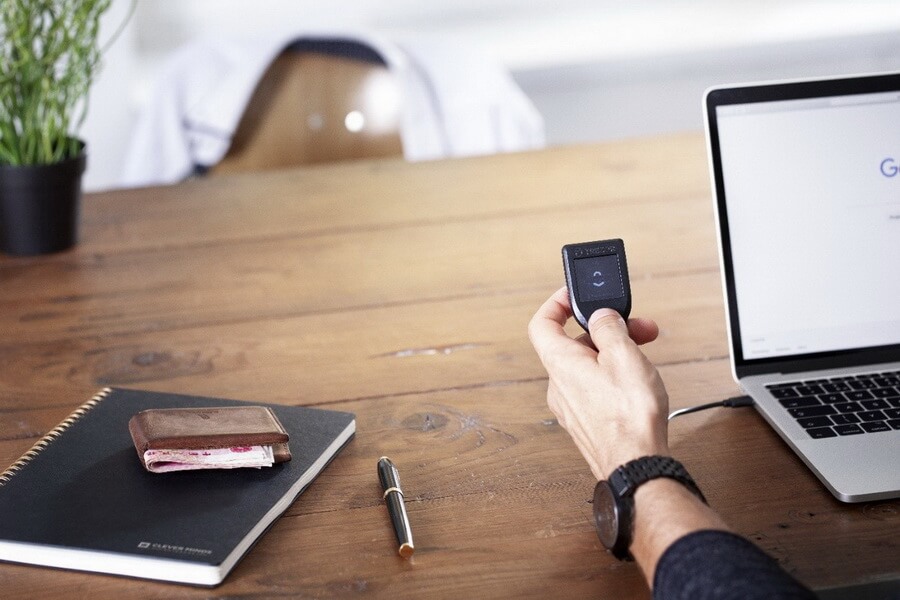
Устройство было разработано в 2014 году чешской компанией SatoshiLabs и является первым аппаратным кошельком в мире.
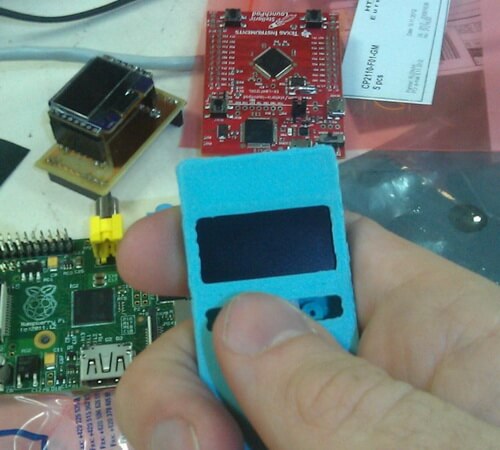
Основная идея создателей состояла в том, чтобы изолировать закрытые ключи от внешней среды и предотвратить любую утечку данных. И им это удалось. За всю историю компании они не зафиксировали ни одного случая пропажи криптовалюты!
Trezor успешно обеспечивает непревзойденную безопасность для сотен тысяч крипто-энтузиастов в более чем 150 странах мира. Любой пользователь может быть уверен, что его монеты полностью защищены как от физического, так и от виртуального воровства.
“Наша цель – понять и предоставить безопасные, простые в использовании, решения реальных проблем”, SatoshiLabs
Безопасность кошелька Trezor
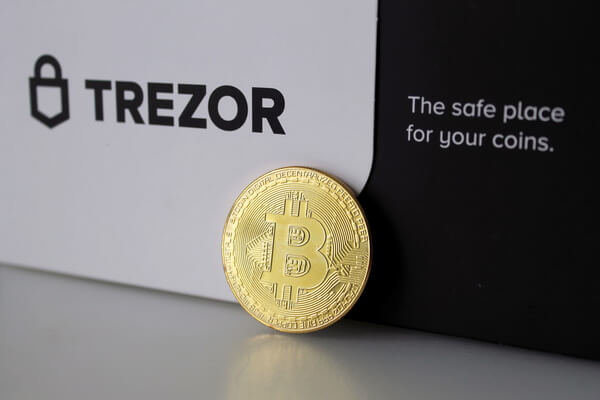
Trezor полностью безопасен, даже если вы используете его на компьютере, зараженном вредоносным ПО. SatoshiLabs не может отслеживать ваши действия или транзакции, поскольку у них нет серийного номера от каждого устройства.
Теперь давайте посмотрим, какие уровни защиты использует Trezor для обеспечения повышенной безопасности.
Семя Восстановления (Recovery Seed)
В целях резервного копирования Trezor использует 12 слов (Model T) или 24 слова (Model One), которые называются семенами восстановления. Таким образом, любой пользователь всегда может восстановить свое устройство. Я опишу этот процесс подробно ниже.
Пароль-Фраза (Passphrase)
В вашем личном кабинете вы можете создавать зашифрованные специальным паролем, кошельки. Эту функцию рекомендовано использовать только опытным пользователям.
С помощью парольной фразы (Passphrase) вы сможете обеспечить себе дополнительную надежную защиту, которая имеет тройной эффект безопасности:
- Если ваш Трезор (Trezor) был украден и его чип был исследован под электронным микроскопом, в надежде получить семена восстановления, ваши деньги останутся в безопасности.
- Если ваши семена восстановления были украдены, никто не сможет восстановить ваш кошелек без пароля.
- Вы можете создать несколько так называемых «кошельков-приманок» с низким балансом на одном устройстве Trezor. Это даст вам огромное преимущество: злоумышленник получит ваш кошелек-приманку только с небольшим количеством монет, вместо узурпации доступа к вашим деньгам. Поэтому никогда не храните парольную фразу вместе с семенами для восстановления.
Фишинг (Phishing)
Трезор полностью изолирован от внешних угроз и может работать в автономном режиме.
- Будьте осторожны! Никогда не отправляйте и не вводите семена для восстановления в прямой последовательности, даже для технической поддержки Trezor.
- Всегда внимательно читайте URL-адреса, которые вы посещаете. Злоумышленники могут использовать похожие домены для кражи ваших данных.
- Чтобы избежать ошибок и опечаток, добавьте официальный веб-сайт Trezor в закладки браузера (нажмите «Ctrl + D» для Windows или «Command + D» для Mac).
- Всегда устанавливайте официальные обновления программного обеспечения по мере их выпуска.
- Прежде чем переходить по любой ссылке в социальных сетях или на электронной почте, наведите курсор мыши на URL-адрес, а затем введите его самостоятельно в адресную строку браузера.
- Всегда обращайте внимание на укороченные ссылки, особенно в социальных сетях (Сервисы типа longurl.info вам в помощь!).
- Будьте бдительны. Всегда проводите собственное исследование, прежде чем доверить вашу конфиденциальную информацию сторонней службе.
Пин-код (PIN code)
Аппаратный кошелек Trezor надежно защищен PIN-кодом (персональным идентификационным номером), который может содержать до 9 цифр. Этот мощный инструмент может защитить ваш кошелек от несанкционированного доступа.
Для дополнительной безопасности, устройство автоматически стирает все данные после 15 неправильных попыток. Каждый раз, когда вводится неправильный PIN-код, время ожидания между попытками увеличивается вдвое. Например, с 15-й попытки время ожидания составит более 9 часов.
Запомните свой PIN-код или храните его в надежном месте. Никогда не храните PIN-код на своем компьютере, смартфоне или где-либо еще в Интернете. То же самое относится и к восстановлению семян.
Если PIN-код был утерян, вы всегда можете восстановить его, используя начальные данные.
Не используйте простой или предсказуемый PIN-код, например, дату вашего рождения, 12345, 7777 и т.д. Используйте как можно больше цифр.
Каждый раз, когда пользователь вводит PIN-код, числа на LCD экране располагаются случайным образом.
Вы также можете отключить PIN-код. Тем не менее, я настоятельно рекомендую не делать этого.
Вредоносная прошивка (Malicious Firmware)
Официальная прошивка Trezor подписана мастер-ключом SatoshiLabs. В случае установки неофициальной прошивки, память вашего устройства будет автоматически очищена (вся информация будет удалена), и Trezor будет показывать предупреждение при каждом запуске.
Поддельное устройство (Fake Device)
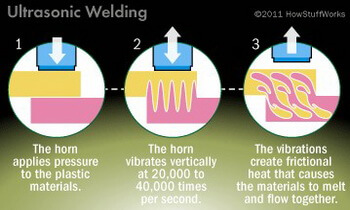
Корпус устройства герметизирован с помощью ультразвука и его практически невозможно открыть без разрушения.
Ультразвуковая сварка
- Оказывает давление на пластиковые материалы.
- Вибрирует вертикально от 20000 до 40000 раз в секунду.
- Вибрации создают тепло, которое заставляет материалы плавиться.
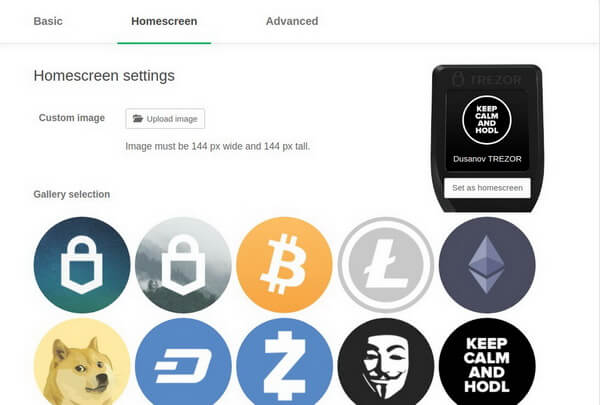
Настройки Главного экрана
Вы можете подписать обратную сторону аппаратного кошелька нестираемым маркером и персонализировать главный экран Trezor, загрузив свое собственное изображение. В результате вы никогда не перепутаете свое устройство с чужим.
Кража компьютера
Доступ к Trezor невозможен без самого аппаратного кошелька. Вы всегда можете использовать свой Trezor на любом устройстве.
Взлом серверов SatoshiLabs
SatoshiLabs уверяет своих пользователей в том, что безопасность является главной задачей компании, а взлом – крайне маловероятный сценарий. Более того, любой пользователь может запустить свою локальную копию кошелька Trezor на своем компьютере и быть полностью независимым от подключения к серверам SatoshiLabs. Все, что нужно, это регулярно устанавливать обновления.
Если SatoshiLabs закрывается
Хотя это сильно выходит за рамки планов компании, Trezor полностью совместим с другими стандартами кошелька криптовалюты: BIP32 (иерархические детерминированные кошельки), BIP39 (мнемонический код для генерации детерминированных ключей) и BIP44 (иерархия с несколькими учетными записями для детерминированных кошельков).
Разработчики со всего мира смогут поддерживать Trezor и добавлять новые функции, так как код устройства общедоступен. В самых экстремальных случаях (не рекомендуется SatoshiLabs) вы можете вернуть свои средства на другой кошелек с помощью семян для восстановления.
Trezor One vs Trezor Model T
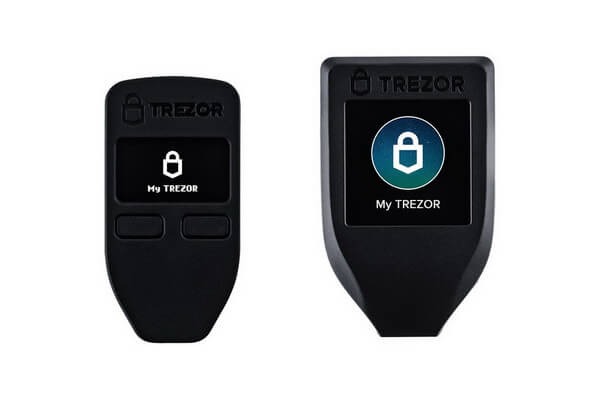
В отличие от предыдущей модели — TREZOR One с физическими кнопками, TREZOR T поставляется с сенсорным экраном и поддерживает больше монет.
Все операции (Подтверждение транзакции, Пин-код, Восстановление семян и т.д.) выполняются на ЖК-дисплее. USB-соединение активируется после аутентификации.
Trezor Model T поддерживает карты памяти microSD. В дальнейшем этот интерфейс будет использоваться для повседневных задач. Например, вы можете подписывать файлы или сохранять теги на SD-карте, вместо загрузки их зашифрованных версий в Dropbox. Карта не будет хранить ваши личные данные или какие-либо приватные ключи.
В аппаратном кошельке используется передовая прошивка с открытым исходным кодом TREZOR Core, которая позволяет значительно упростить будущие обновления и добавлять новые функции.
Trezor vs Ledger
Во многих статьях рассказывается, как выбрать кошелек для обеспечения безопасности ваших криптвалют. Пока на рынке есть 2 основных и популярных конкурента: Trezor и Ledger.
Ниже я приведу только три широко известных факта об аппаратном кошельке Леджер (Ledger):
1) Леджер использует JavaScript
“Кошельки Ledger генерируют адрес получателя, используя код JavaScript, запущенный на хост-компьютере. Для этого вредоносное ПО может просто заменить код, генерирующий адрес получателя, своим собственным адресом: таким образом, все будущие депозиты будут отправляться злоумышленнику.”
Trezor использует 2FA: вы должны подтверждать каждое действие своим кошельком самостоятельно.
2) Второй известный случай потери криптовалюты — клиент, использующий аппаратный кошелек Ledger, потерял $74,000 (1,600 XMR).
За всю историю Trezor, начиная с 2014 года, не было ни одного случая потери криптовалюты из кошелька.
3) Ledger опубликовал в своем Twitter информацию о новой уязвимости
Злоумышленники сфальсифицировали экран своего кошелька и попросили ввести семя восстановления. Пользователи снова потеряли свои деньги.
В отличие от Ledger, вы можете подключить аппаратный кошелек Trezor к любому зараженному компьютеру или смартфону и использовать его свободно. Trezor хранит ваш приватный ключ внутри вашего устройства и не оставляет его в открытом доступе.
Я надеюсь, что Леджер исправит существующие слабые места в своей безопасности.
Trezor Model T: Настройка и Установка
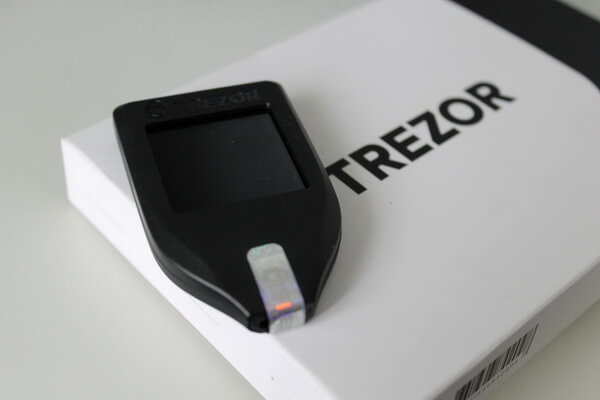
Теперь давайте подробнее рассмотрим весь процесс установки Trezor Model T. Это самая современная модель с интуитивно понятным пользовательским интерфейсом и повышенным уровнем безопасности, которая была протестирована первоклассными специалистами. Аппаратный кошелек имеет сенсорный экран, более быстрый процессор и расширенную поддержку монет.
Устройство очень легкое и устойчивое к рентгеновским лучам, поэтому вы можете легко носить его в самолете.
Абсолютно любой пользователь — эксперт или нет, может легко понять, как настроить Trezor. Вам больше не нужно задумываться о том, как защитить свои Биткойны и другие цифровые активы. Ваши ключи всегда остаются внутри устройства, так как оно полностью изолировано.
Как только вы получите посылку, первое, на что вам нужно обратить внимание — это упаковка.
Внимательно посмотрите, в каком состоянии находится почтовый конверт и целлофан, в который запакована коробка с комплектом.
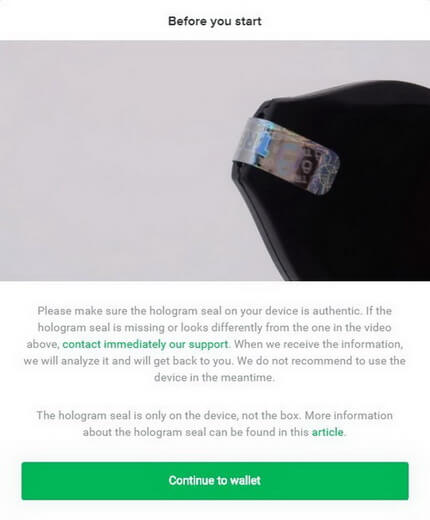
Защитная голограмма, которой запечатан USB-порт, обязательно должна быть не поврежденной (удалить без следов ее очень непросто). В противном случае, если ваш аппаратный кошелек был кем-то открыт, немедленно обратитесь в службу технической поддержки Trezor и вам заменят устройство на новое.
Именно поэтому настоятельно рекомендуется заказывать Trezor напрямую у производителя.
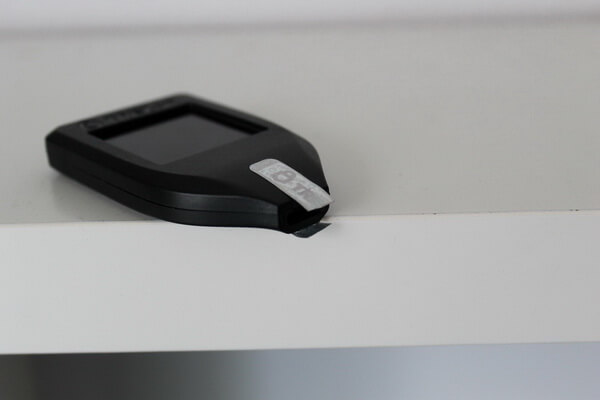
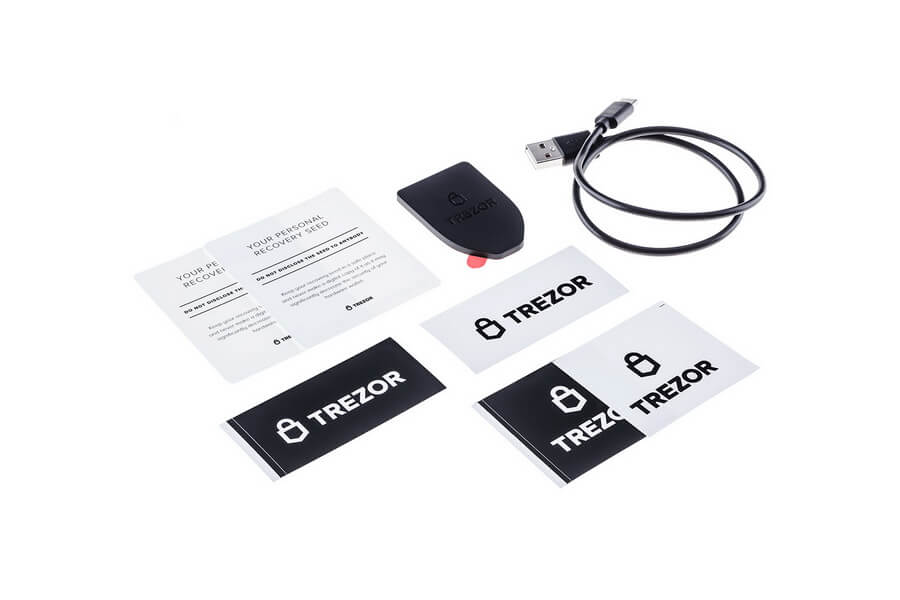
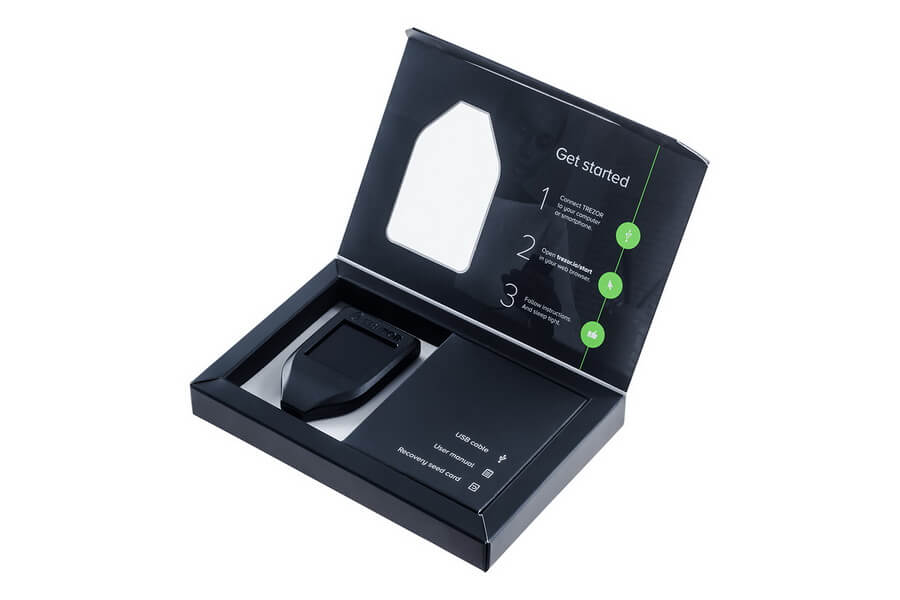
Что входит в Trezor Model T
- Trezor Model T аппаратный кошелек
- Магнитная док-станция, которую вы можете прикрепить к любому удобному месту, где будет сложнее найти ваше устройство (например, на крышке в ящике стола)
- USB-C кабель – не важно какой стороной его подключать к кошельку, в любом варианте он будет работать
- 2 буклета для записи семян восстановления
- Наклейки TREZOR
- Инструкция
- Упаковочная коробка с магнитным замком
Размеры и вес
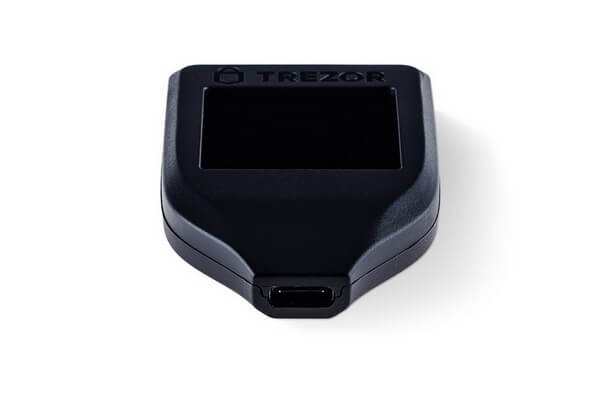
Размеры: 64 мм х 39 мм х 10 мм (2,52 х 1,54 х 0,39 дюйма) / Вес: 22 г (0,77 унции)
Рабочая Температура
От -20°C до + 60°C (-4°F — +140°F)
Связь
Разъем USB-C для подключения к компьютеру или мобильному телефону.
ЦПУ
Встроенный процессор ARM с частотой 168 МГц (Cortex-M4), на котором установлена специально разработанная система Trezor Core.
Экран
Яркий цветной ЖК-дисплей: 240×240 пикселей.
Безопасность и сертификаты
Trezor сертифицирован CE и RoHS: соответствует всем стандартам качества, надежности и экологичности. Трезор можно взять с собой в самолет. Как и всей современной электронике, рентгеновские лучи не повредят вашему устройству.
Установка Trezor
На самом деле установка очень простая и достаточно быстрая, но для подготовки этой статьи я провел несколько тестов и в итоге, описал максимально весь процесс установки, а так же те проблемы, с которыми могут столкнуться пользователи ОС Windows.
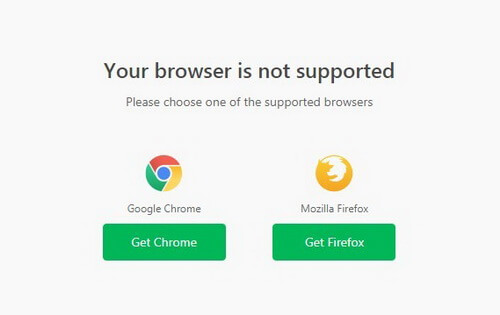
Кстати Трезор поддерживает не все браузеры. Например, такой браузер как Opera пока еще не совместим с ним.
В этом руководстве я использую Google Chrome и операционную систему Windows 7.
Подключаем аппаратный кошелек к компьютеру или смартфону.
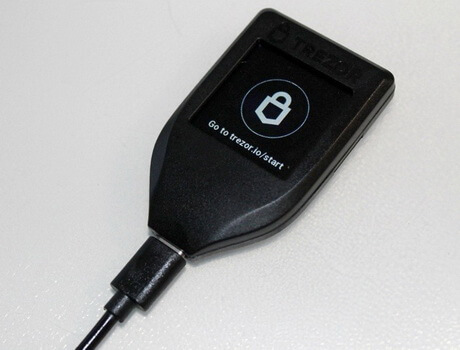
Трезор приветствует своего владельца: «Welcome! Go to trezor.io/start».
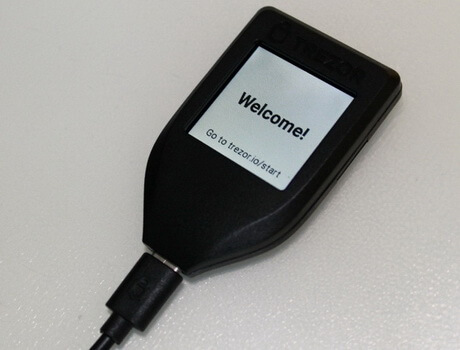
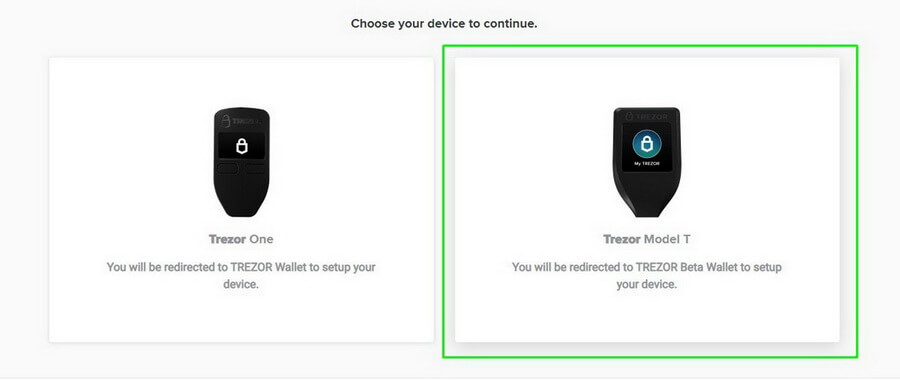
Перейдите по этой ссылке в браузере и выберите Trezor Model T.
Появляется предупреждение о том, что защитная пленка должна быть оригинальной и находится в целости и сохранности. Если у вас возникли любые сомнения и ваша голограмма отличается от той, которая показана на видео – обязательно свяжитесь со службой технической поддержки Трезор и не подключайте ваше устройство к компьютеру.
Далее необходимо установить Trezor Bridge. Это приложение, которое работает в фоновом режиме на вашем компьютере и обеспечивает связь между Trezor и вашим браузером.
Примечание. Если вы используете Firefox, перезапустите браузер после первой установки Trezor Bridge.
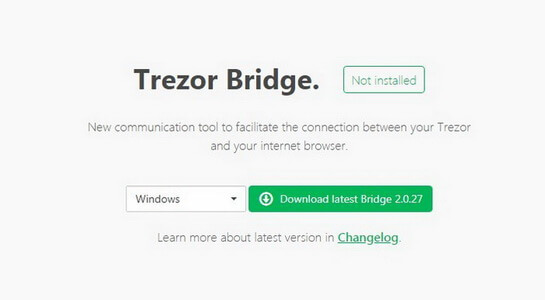
Выберите свою версию операционной системы и нажмите Download.
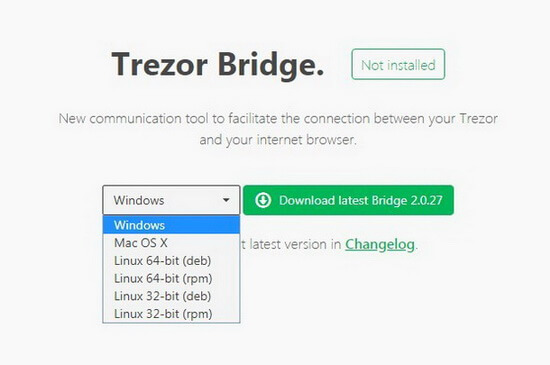
Установка для Mac ОС прошла полностью без происшествий, но Windows столкнулась с некоторыми трудностями…
После загрузки приложения Trezor Bridge на ваш компьютер – установите его и перезагрузите страницу, чтобы перейти в личный кабинет.
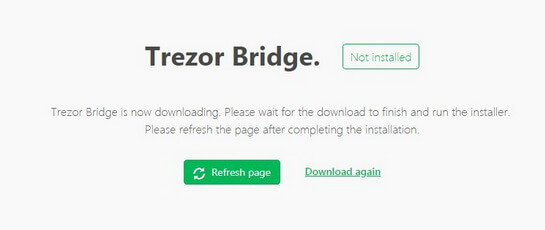
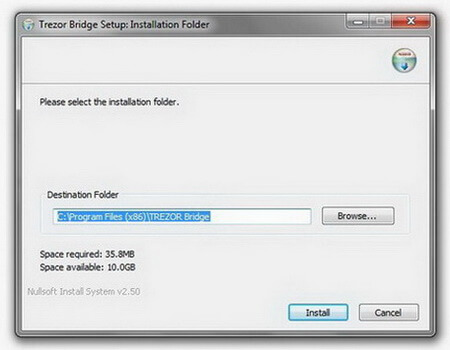
Выполните все этапы установки: выберите папку назначения и нажмите Install.
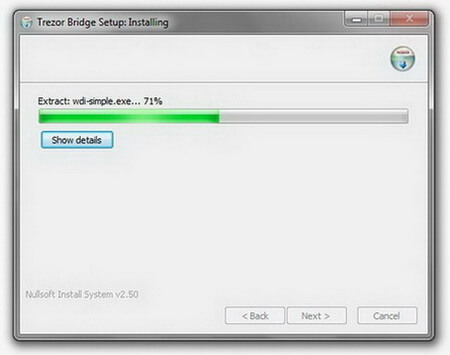
Приложение будет установлено довольно быстро.
Программа попросит вас отключить ваш Trezor для завершения установки.
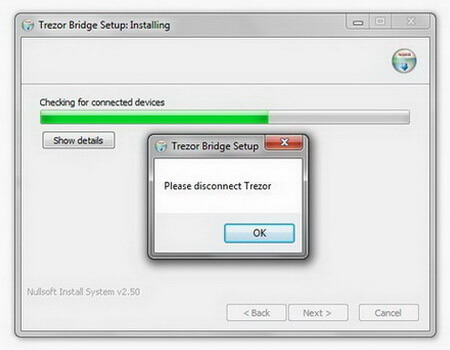
Нажмите OK и Next.
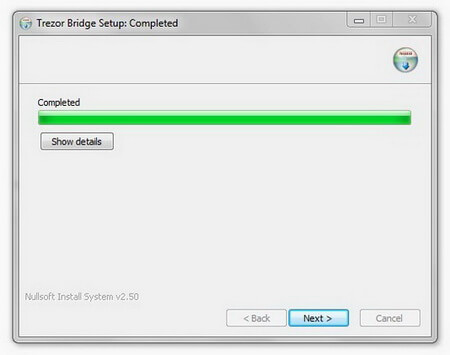
Установите флажок Start Trezor Bridge и нажмите Close.
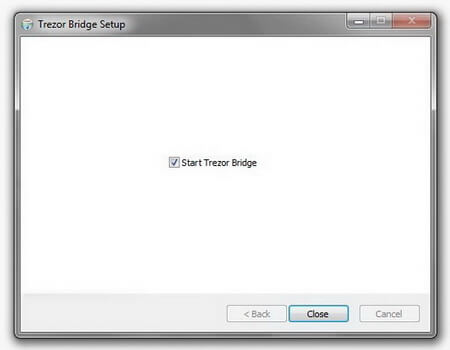
Программа установлена на ваш компьютер. Теперь подключите Trezor и обновите страницу браузера.
Кошелек Trezor не распознается в режиме загрузчика: “Connect your Trezor to continue”
Что делать, если ничего не происходит, и ваш аппаратный кошелек не может подключиться после установки Trezor Bridge?
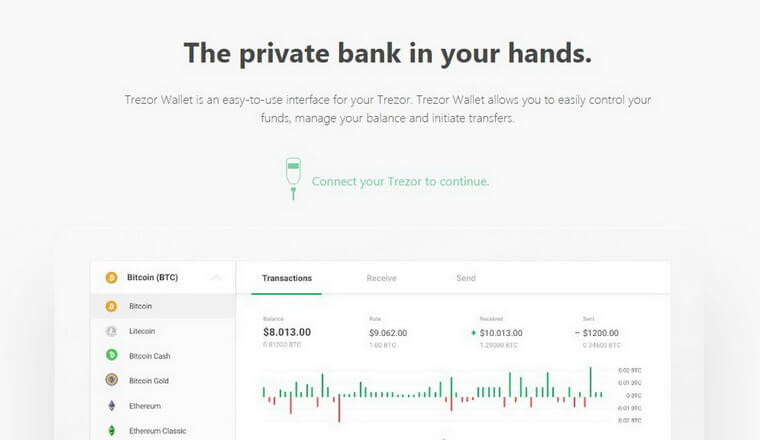
Я использовал Windows 7 (аналогичные проблемы могут возникнуть и в Windows 8 и Windows 10).
Дело в том, что операционная система от Microsoft не может распознать новое устройство, подключенное к вашему компьютеру. Причиной этому является USB драйвер.
Вы можете прочитать больше о решениях проблемы на официальном сайте Trezor (работает для версий 8 и 10):
В нашем случае мы решили заменить драйвер:
Для этого перейдите на сайт, рекомендованный SatoshiLabs.
Установка USB-драйверов для Windows
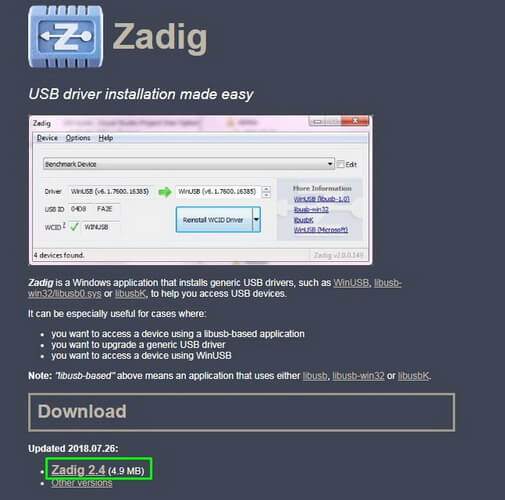
Загрузите программу, чтобы заменить USB драйвер, и запустите ее.
Вам нужно выбрать что-то вроде «Unknown Device # 1» и выбрать драйвер «libusb-win32».
Во время установки я попробовал ещё несколько вариантов различных драйверов. Некоторые из них смогли запуститься, но через несколько минут операционная система снова не смогла распознать новое устройство.
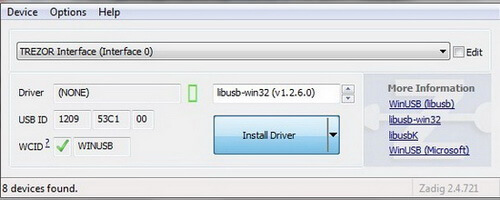
После того, как USB драйвер определит новое устройство, вы увидите следующее сообщение:
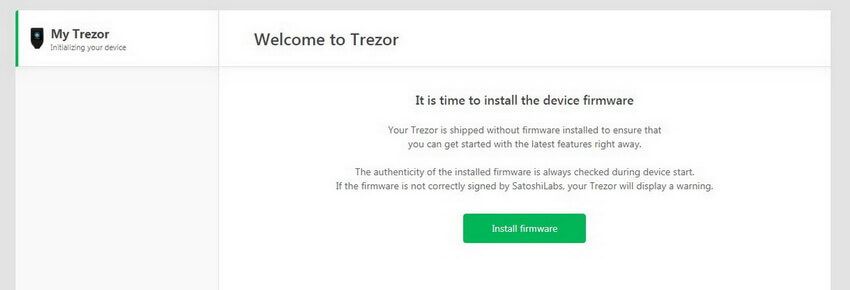
Теперь вам необходимо установить программное обеспечение (firmware) на сам аппаратный кошелек.
Изначально на устройстве нет предустановленной программы: это еще больше повышает его безопасность (в Trezor One прошивка уже установлена по умолчанию).
Нажмите Install firmware.
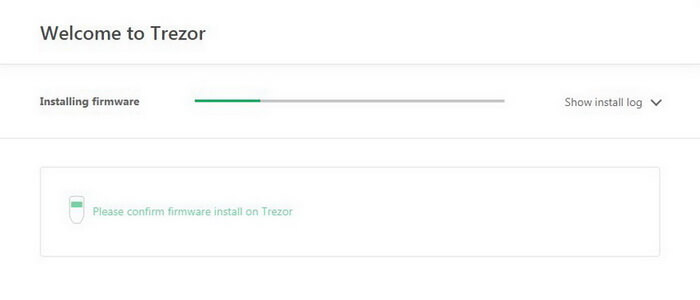
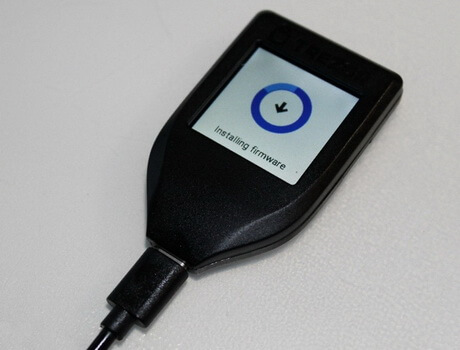
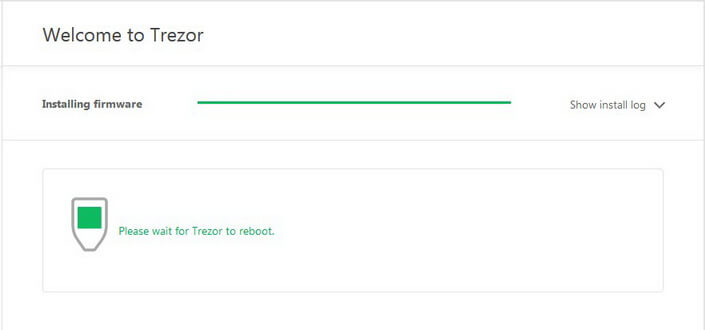
Во время установки вы можете просмотреть все лог-файлы журнала в вашем браузере и наблюдать за процессом на экране Trezor:
Далее вам нужно выбрать Create a new wallet или Recover wallet.
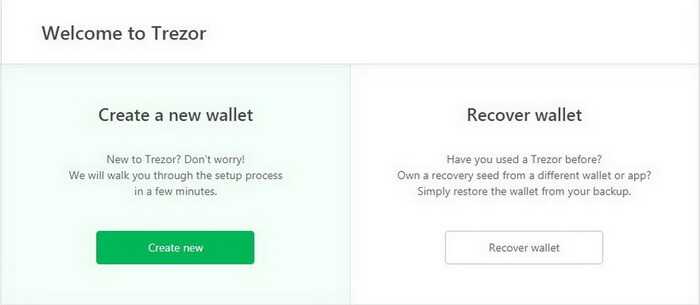
Установка нового кошелька Trezor Model T
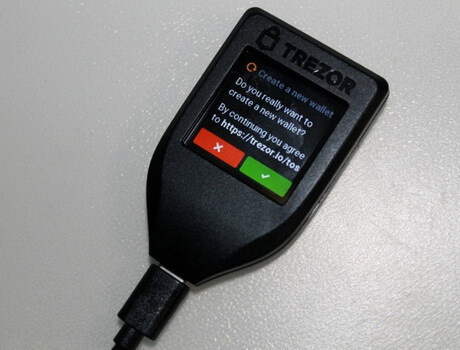
Подтвердите действие на экране устройства: Do you really want to create a new wallet?
В вашем браузере должен открыться личный кабинет.
Теперь вам предстоит выполнить резервное копирование.
Обязательно сохраните свои семена восстановления в безопасном месте. Чтобы в случае поломки, потери устройства, потери пароля или PIN-кода – вы смогли восстановить все ваши данные и сохранить имеющиеся у вас деньги.
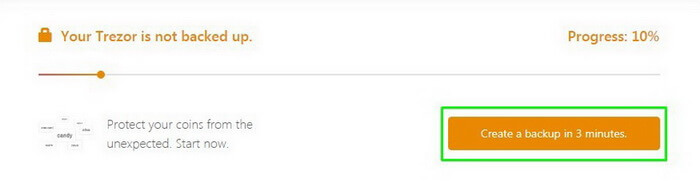
Нажмите Create a backup in 3 minutes.
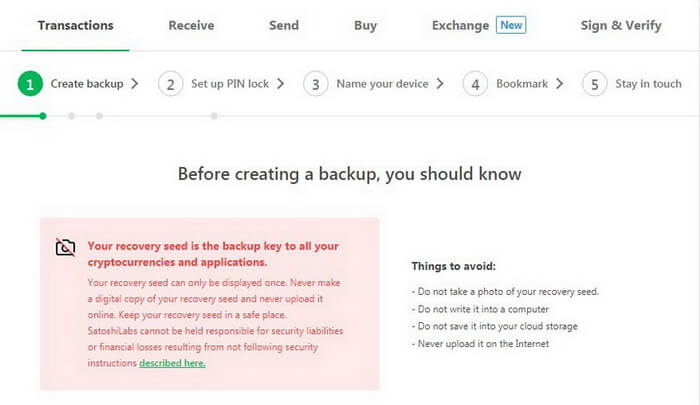
Очень важно:
- Не фотографируйте свои семяна восстановления и не распечатывайте их.
- Не храните их на компьютере.
- Не сохраняйте их в облачном хранилище.
- Никогда не загружайте их в Интернет.
- Вы можете записать свои семяна восстановления на специальные листы бумаги, поставляемые с вашим устройством, и спрятать их в безопасном месте.
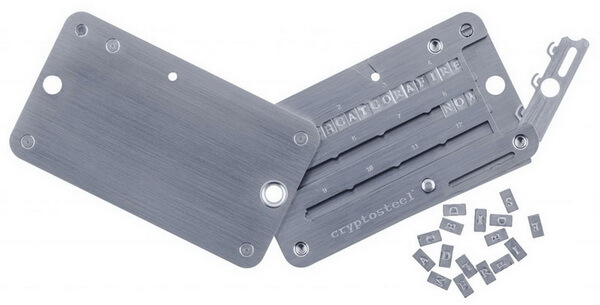
Один из самых надежных способов, сохранения семян восстановления — Криптосталь (Cryptosteel).
Это инструмент для физического резервного копирования ваших данных, который не может сгореть при пожаре и способен выдержать любой катаклизм.
Cryptosteel полностью изготовлен из нержавеющий стали и устойчив к коррозийным воздействиям и ударам.
Не паникуйте, если кто-то вдруг обнаружит ваш Cryptostell. Вы можете добавить только 4 буквы из каждой фразы в каждую свободную ячейку: остальное останется только в вашей памяти.
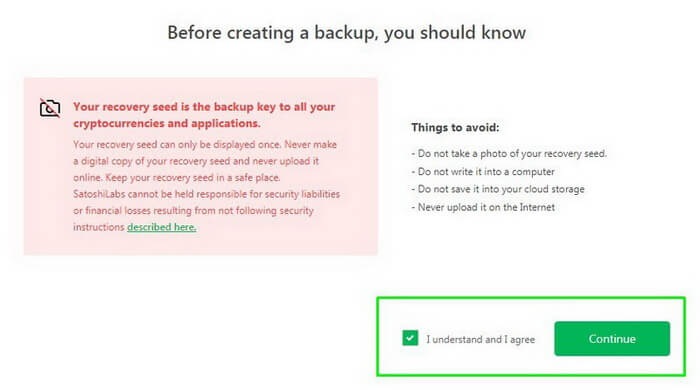
Далее, подтвердите и нажмите Continue.
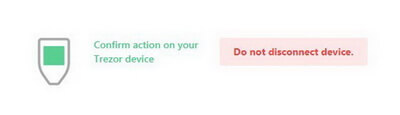
Не отключайте устройство во время резервного копирования.
Подтвердите действие на экране Trezor.
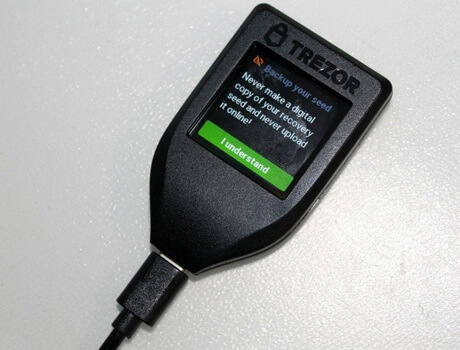
После подтверждения, семена восстановления появятся на экране вашего устройства.
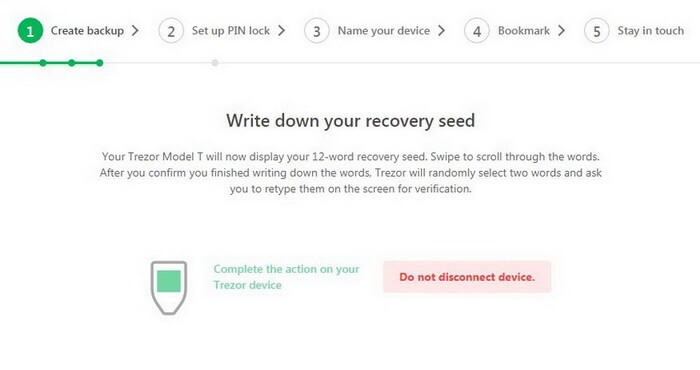
Внимательно запишите все фразы на листе бумаги и/или добавьте их в свой Cryptosteel.
После завершения, подтвердите действие на экране вашего аппаратного кошелька: нажмите и удерживайте кнопку Hold to Confirm.
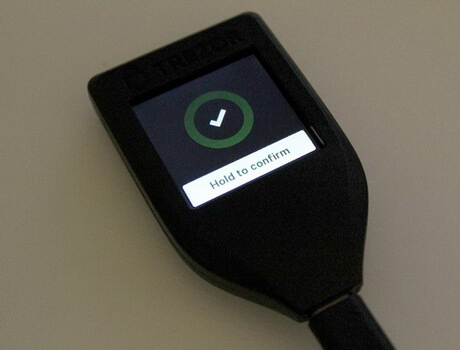
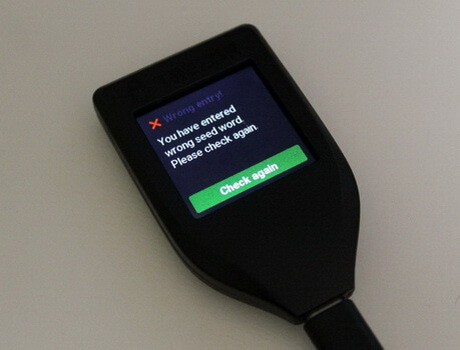
Trezor попросит вас ввести 2 любые фразы в случайном порядке, чтобы проверить и подтвердить правильность ваших действий.
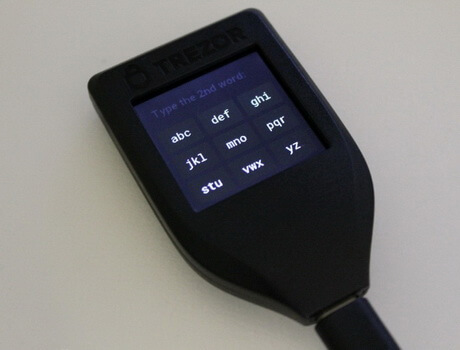
Все работает по принципу старого кнопочного телефона и клавиатуры T9. Вы просто нажимаете на нужную ячейку несколько раз, пока не получите желаемую букву.
Программа поможет вам предугадывать слова.
Пример слова на Трезор
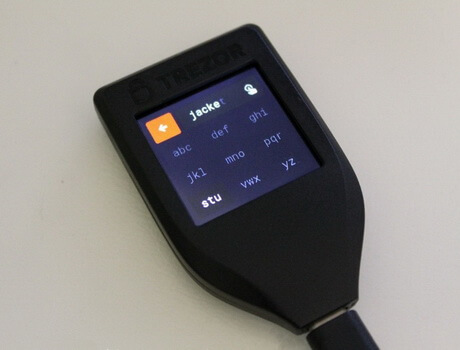
Если вы подтвердили неверное слово, Trezor предупредит вас об ошибке и попросит повторить всю процедуру снова.
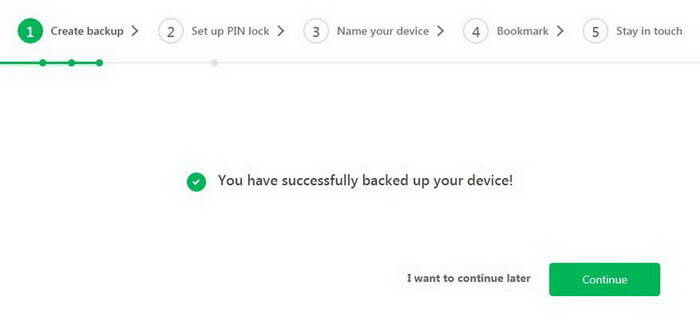
Поздравляю! Вы успешно завершили резервное копирование!
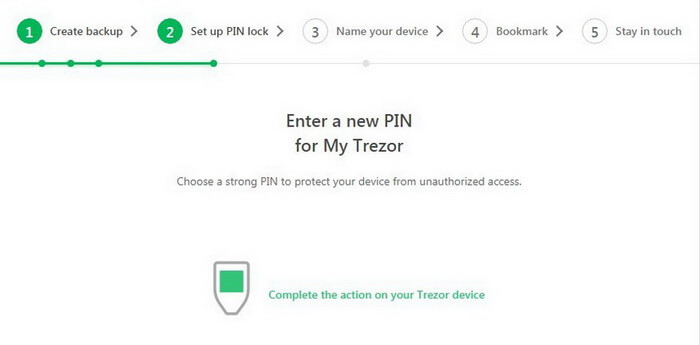
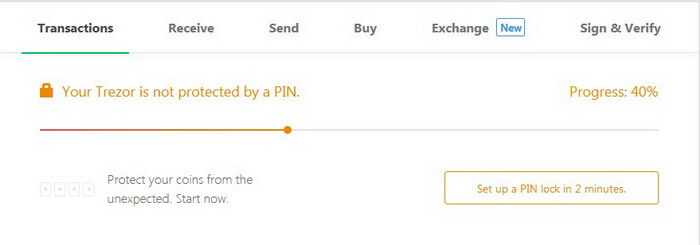
Теперь создайте и сохраните надежный PIN-код.
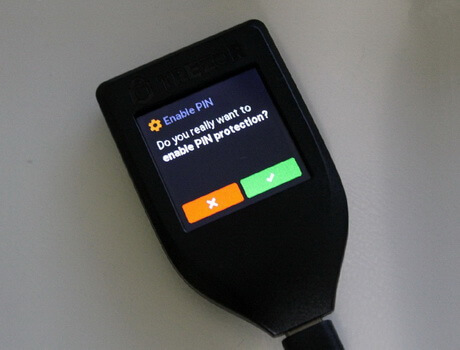
Подтвердите свои действия на экране.
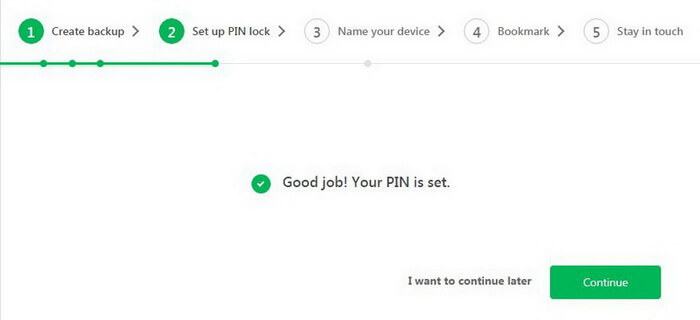
Далее сервис предлагает вам создать имя пользователя для вашего Trezor. Это выглядит очень круто!
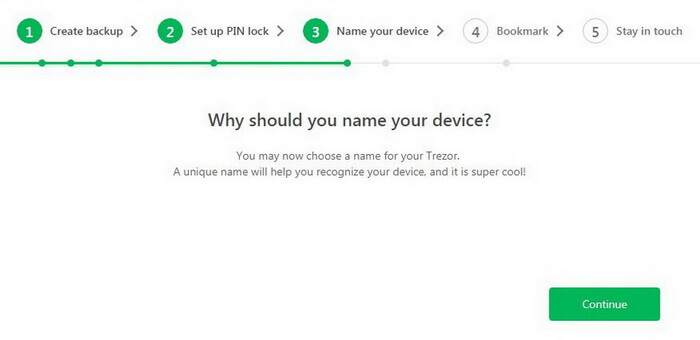
Вы можете ввести любое имя и изменить его в любое время позже.
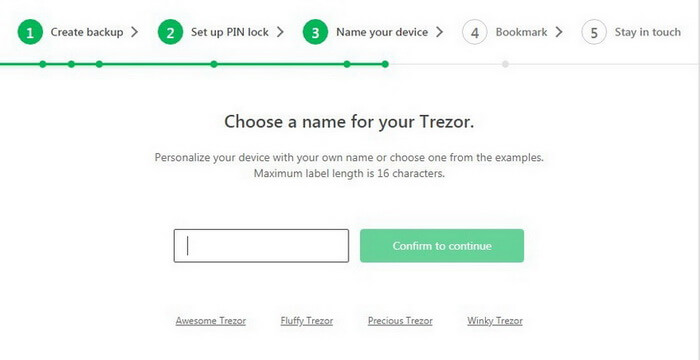
Нажмите Continue.
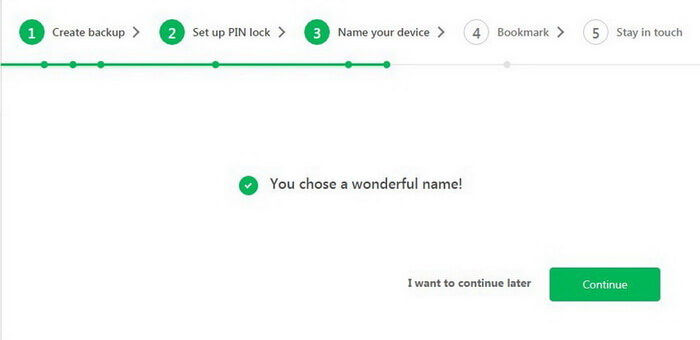
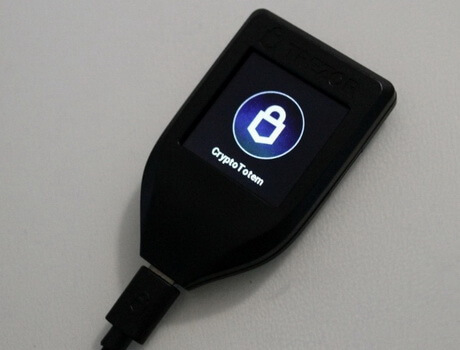
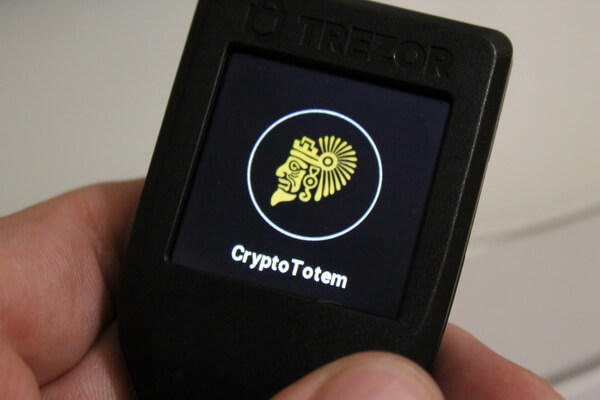
Мой новый «CryptoTotem» готов к работе.
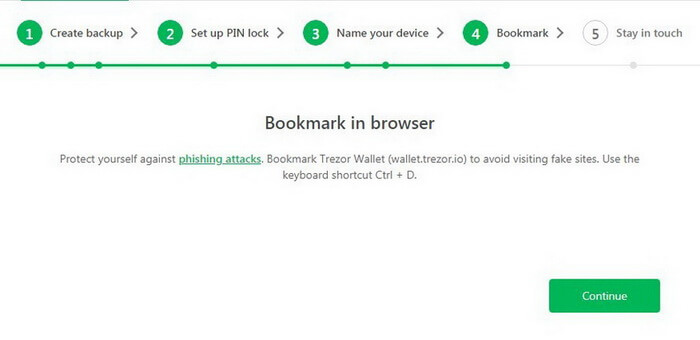
Для удобства и безопасности добавьте веб-сайт Trezor в закладки браузера (Ctrl + D для Windows или Command + D для Mac).
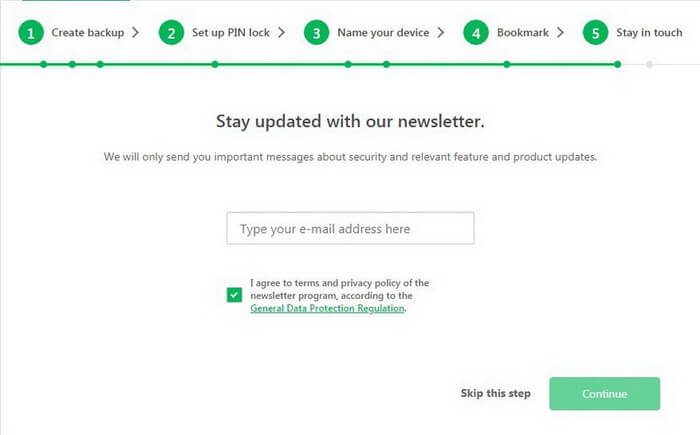
Добавьте свой адрес электронной почты, чтобы своевременно получать информацию о новых обновлениях и советы по безопасности.
Подписка не является обязательной. Trezor не создает ссылку между вашим кошельком и адресом электронной почты.
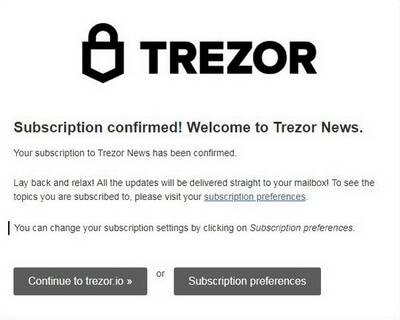
Вы всегда можете отказаться от рассылки, позже.
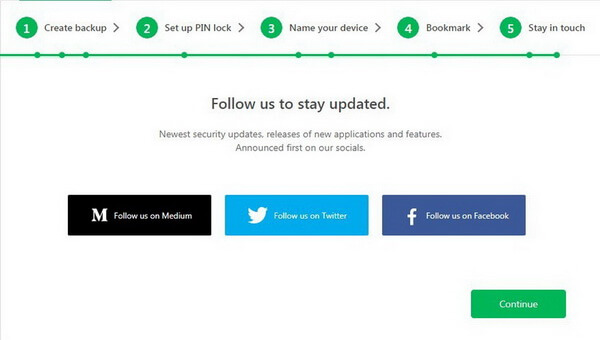
Вы также можете следить за новостями проекта в социальных сетях:
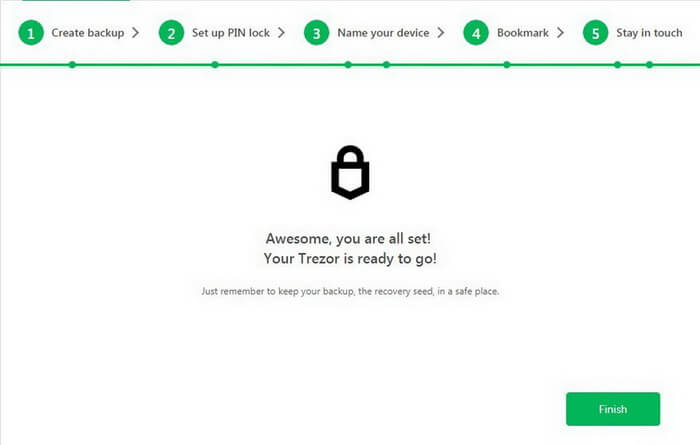
Теперь Трезор готов к работе!
Подключение устройства
Для начала подключите аппаратный кошелек Trezor к компьютеру, ноутбуку или смартфону.
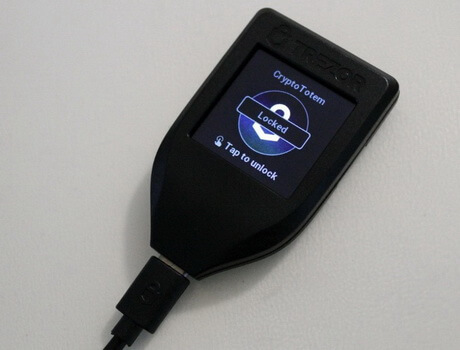
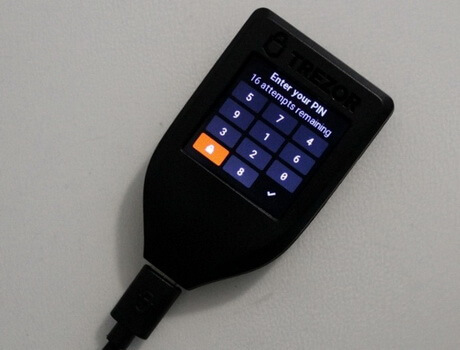
Нажмите на экран и введите свой PIN-код.
Прием и отправка платежей
Для каждой транзакции Trezor может генерировать новые адреса.
Таким образом устройство помогает вам стать более анонимными и избежать идентификации при возможной попытке отслеживания ваших платежей.
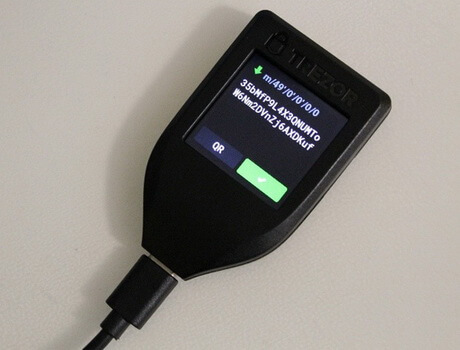
Каждый раз, когда вы нажимаете Show full address в своем личном кабинете, адрес дублируется на экране устройства, что гарантирует вашу безопасность. Вы всегда можете подтвердить любое действие и быть полностью уверенным, что адрес никем не подменен, так как устройство полностью предотвращает любые вирусы.
Как получить криптовалюту
Выберите Transaction и/или нажмите кнопку Receive.
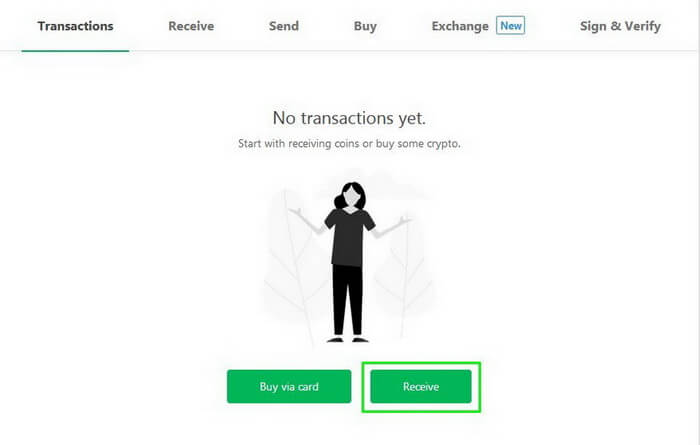
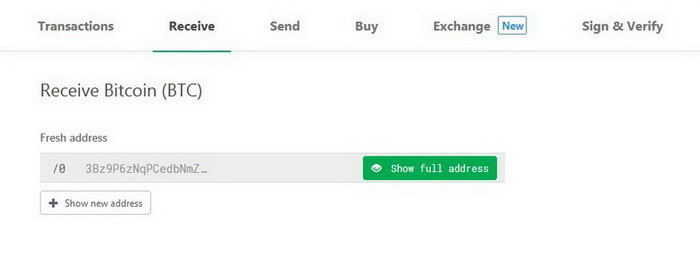
По умолчанию в Трезор уже выбран Bitcoin (BTC) кошелек. Он использует адреса SegWit, но так же можно использовать устаревшие адреса для транзакций.
Нажмите Show full address чтобы увидеть ваш новый адрес для получения Биткойнов. Внимательно проверьте совпадает ли адрес в браузере с адресом, указанным на вашем устройстве.
Подтвердите свой адрес в аппаратном кошельке Trezor.
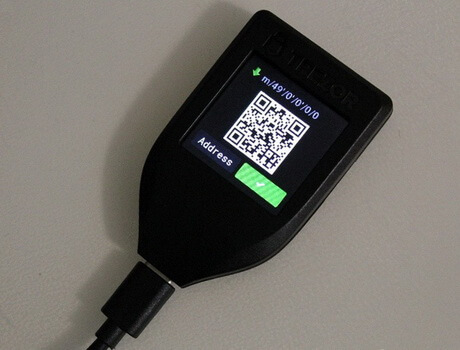
Теперь вы можете использовать этот адрес, чтобы получать Биткойны. Приватный ключ этого адреса никому не известен.
В качестве примера, я отправил небольшую сумму со своего кошелька Electrum.
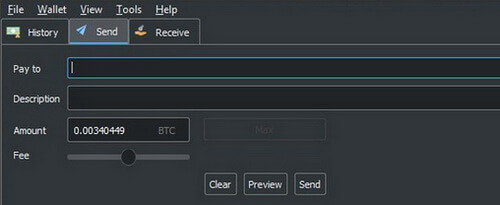
С помощью Trezor вы можете создавать любое количество адресов для получения средств, подписывать ваши транзакции или маркировать каждый адрес для различных операций (например, для бизнеса или для личных покупок).
Все ваши адреса остаются доступными.
В разделе Transactions вы cможете видеть сводку всех своих операций: баланс текущего счета, входящие и исходящие транзакции, курс обмена монет и графический анализ. Все эти данные могут быть экспортированы в формате CSV или PDF.
Как купить криптовалюту
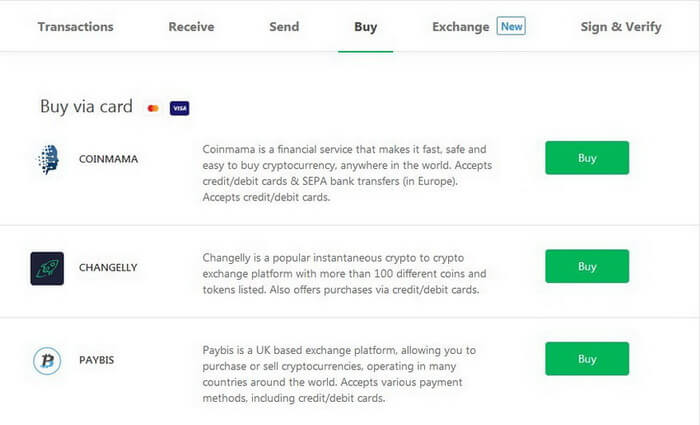
Вы так же можете купить Биткойны, используя дебетовую или кредитную карту VISA/MasterCard на сервисах, которые представлены в личном кабинете.
В настоящее время Trezor поддерживает следующие сервисы:
- Coinmama
- Changelly
- Paybis
- Changenow
- Coinswitch
- CoinMate
- BTCDirect
- Shakepay
- Coinberry
- Bitpanda
- Simplecoin
- Coingi
- Bittr
Перейдите в раздел Buy и выберите наиболее удобный способ.
Как отправить криптовалюту
Чтобы отправить свои Биткойны или другие криптовалютные средства, перейдите в раздел Send.
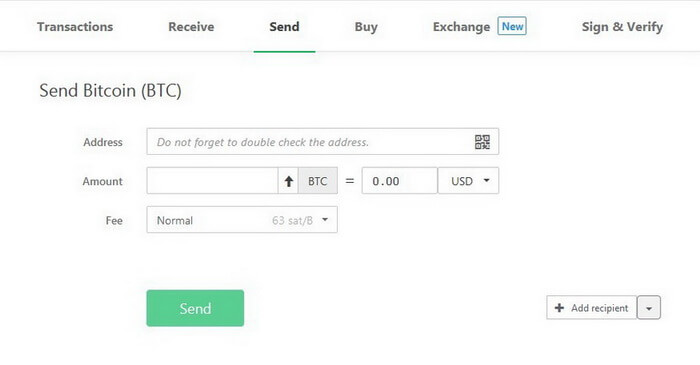
Не забывайте отправлять и получать средства между счетами только в одной валюте: в противном случае вы можете потерять свои деньги.
1. Address. Введите адрес назначения для вашей транзакции (или используйте QR-код).
Если вы введете неверный адрес, Trezor предупредит вас об этом:
2. Amount. Введите требуемую сумму (курсы криптовалюты основаны на данных CoinMarketCap).
Используйте стрелку, чтобы отправить все свои монеты сразу.
Вы также можете отправить криптовалюту на несколько адресов. Этот вариант очень удобен и экономит ваши деньги при оплате транзакций.
Нажмите Add recipient или импортируйте CSV-файл, содержащий адреса.
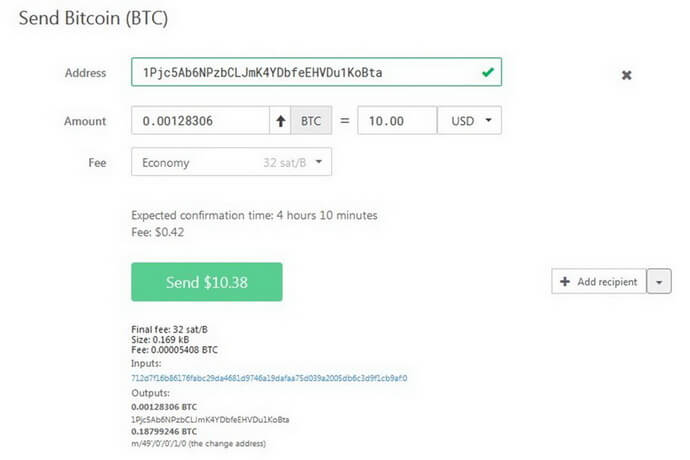
3. Fee. Плата за транзакцию должна быть выплачена майнеру (Trezor не взимает с вас никакой комиссии).
Время поступления средств, зависит от уровня приоритета.
Обратите внимание, что переведенные вами средства практически мгновенно отображаются в кошельке у получателя, но поступают не сразу.
Уровни приоритета транзакции:
- Высокий (High)
- Нормальный (Normal)
- Экономичный (Economy)
- Низкий (Low)
4. Если вы подключили маркировку, вы так же можете увидеть дополнительную строку Comment.
Затем нажмите Send и подтвердите это действие на экране Trezor. Внимательно проверьте сумму и адрес кошелька получателя.
Если сумма средств или адрес не совпадают, обратитесь в службу поддержки Trezor: ваш компьютер может быть заражен.
Обмен монет и токенов с помощью Trezor Exchange
После оплаты на свой счет (в моём случае это был Bitcoin), вы можете обменять монеты на другие криптовалюты.
Для этого перейдите в раздел Exchange и выберите монету для обмена.
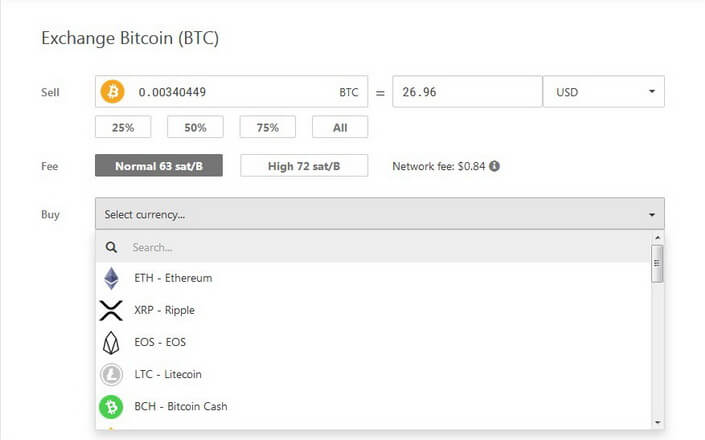
Вы можете посмотреть полный список всех поддерживаемых криптовалют и альткоинов на официальном сайте: https://trezor.io/coins/
В настоящее время Trezor поддерживает более 1000 монет и токенов.
Это очень удобно, так как вы можете хранить все в одном месте.
Хотя встроенные приложения предназначены все еще не для всех монет, но Trezor легко интегрируется с другими кошельками, такими как MyEtherWallet и MyCrypto.
Все сторонние приложения, которые вы используете для операции с другими крипто монетами, действуют как интерфейс и вам не нужно волноваться о приватных ключах: они никогда не покидают самого устройства Трезор.
Процесс удаления всей информации
Если вам будет необходимо удалить всю информацию с вашего устройства и сбросить все настройки Трезор, вы можете использовать функцию очистки.
Для этого нажмите на имя кошелька в вашем личном кабинете и перейдите в раздел Advanced.
Далее нажмите Wipe device.

Убедитесь, что ваши семена восстановления хранятся в безопасном месте. Если это не так, вы потеряете все данные навсегда.
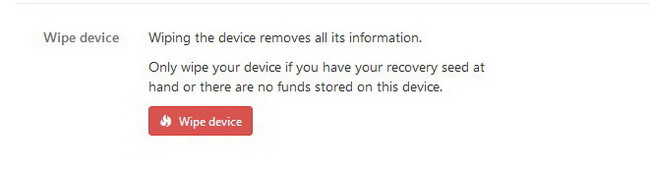
Помните: вы всегда можете использовать Check recovery seed для проверки актуальности ваших семян в сухом режиме:
Восстановление
Если по какой-либо причине, вам необходимо восстановить свой Trezor (например, вы забыли свой PIN-код), это так же просто, как создать новый. Для этого вам нужно знать только свои семена восстановления, сохраненные во время резервного копирования.
Подключите устройство к компьютеру, перейдите на сайт: trezor.io/start
Затем выберите Recover wallet.
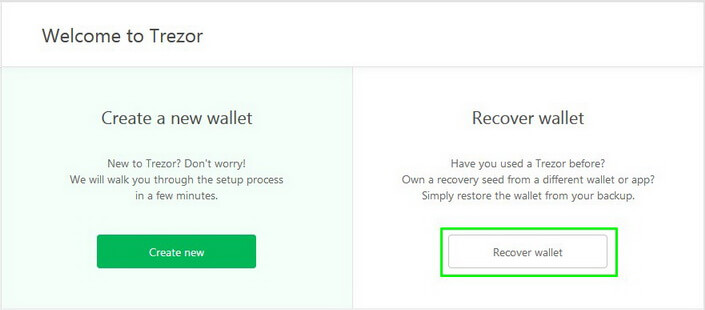
Чтобы восстановить свой кошелек, вам нужно будет ввести все семена восстановления в том же порядке, в котором вы их сохранили.
Trezor не передает никаких данных на компьютеры или браузеры, поэтому вы будете выполнять все действия непосредственно на аппаратном кошельке.
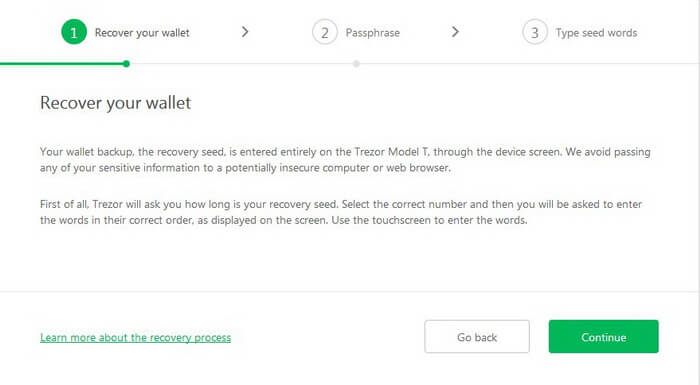
Если вы не использовали фразу-пароль (Passphrase), не отмечайте этот пункт.
Нажмите Continue.
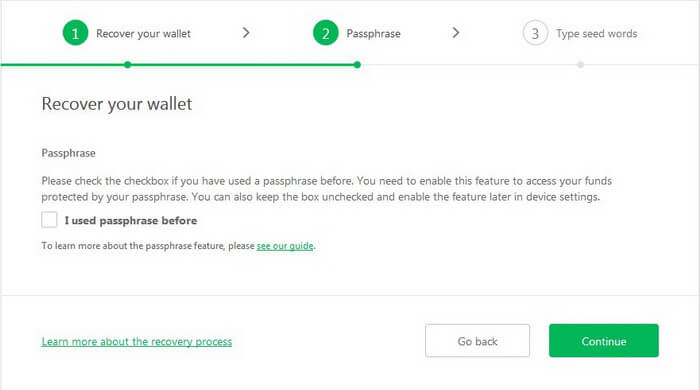
Подтвердите свой выбор на устройстве.
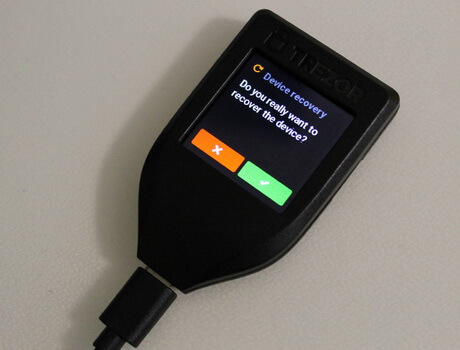
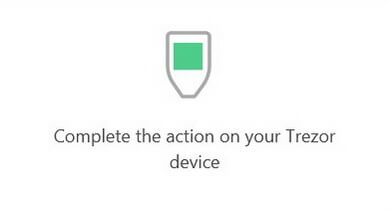
Далее все действия вы будете выполнять на экране аппаратного кошелька.
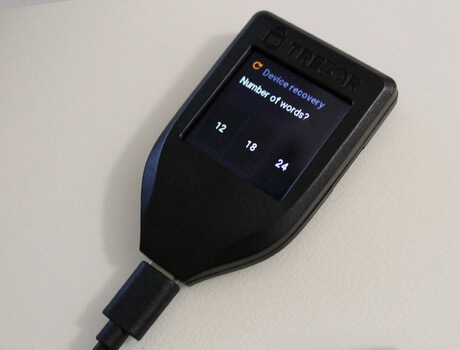
Выберите количество слов, которое было в вашем семени восстановления.
Теперь вам нужно ввести все семена восстановления в общей последовательности.
Убедитесь, что вы делаете все это в изолированном и безопасном месте.
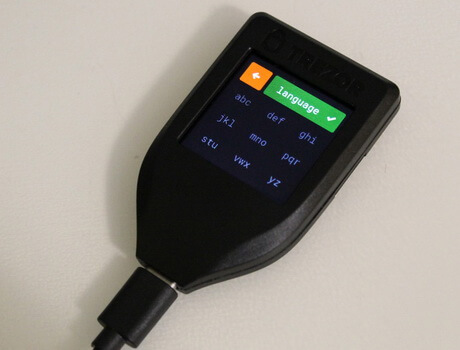
Как только вы введете все свои семена восстановления в необходимой последовательности, Trezor предложит создать новый PIN-код.
Обновление прошивки
Каждый день SatoshiLabs работает над улучшением своей продукции. Как пользователь, вы должны регулярно обновлять свой Trezor.
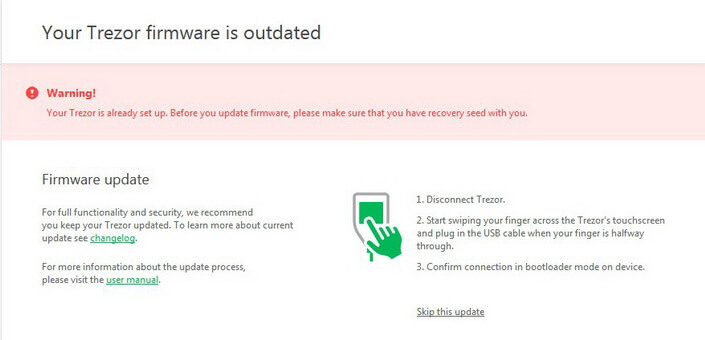
Когда появится более новая версия, вы увидите сообщение в своем личном кабинете.
Нажмите Show details.
Отключите устройство от компьютера и начните проводить пальцем по сенсорному экрану, как показано на рисунке. В этот момент подключите Трезор, не прекращая свои действия.
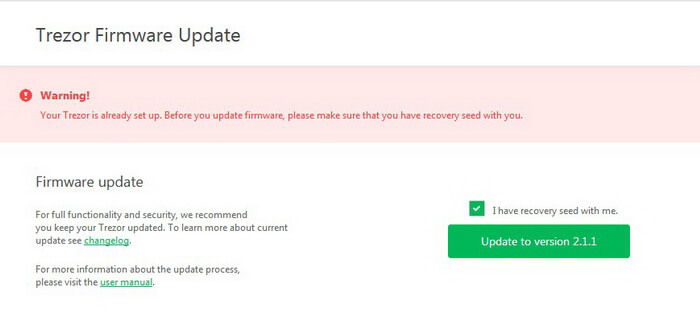
Программа будет установлена на ваше устройство автоматически.
Как отключить обработку Bitcoin-ссылок в браузерах Chrome и Firefox
Вы также можете разрешить Trezor открывать все Биткойн-ссылки по умолчанию. Это означает, что при этой включенной опции, после нажатия на такую ссылку (например, адрес транзакции), ваш кошелек будет открыт.
Если вы собираетесь использовать Trezor каждый день, эта функция может вам очень пригодиться.
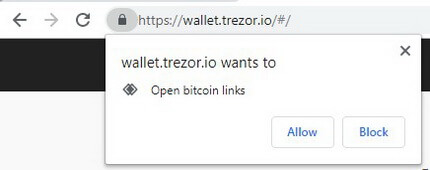
И вы всегда можете отключить это правило в своем браузере.
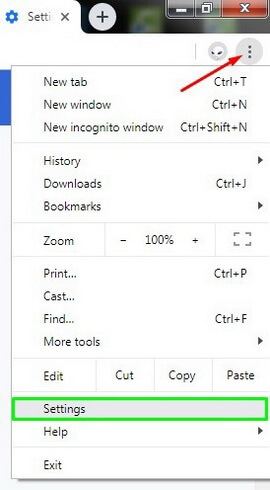
Отключение Bitcoin-ссылок для Google Chrome
1. Откройте Настройки (Settings).
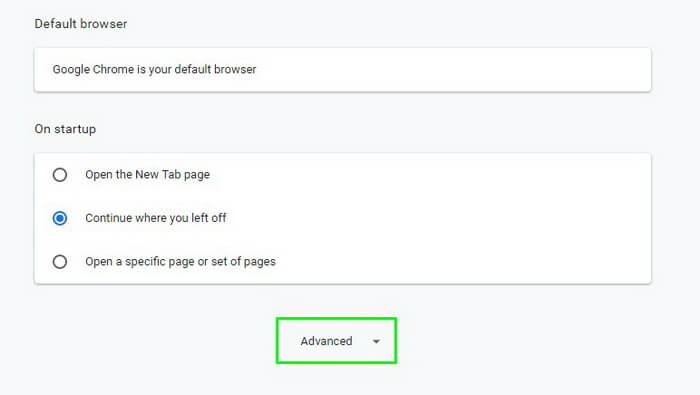
2. Нажмите Дополнительно (Advanced) в нижней части страницы.
3. Зайдите в Настройки сайта (Site Settings).
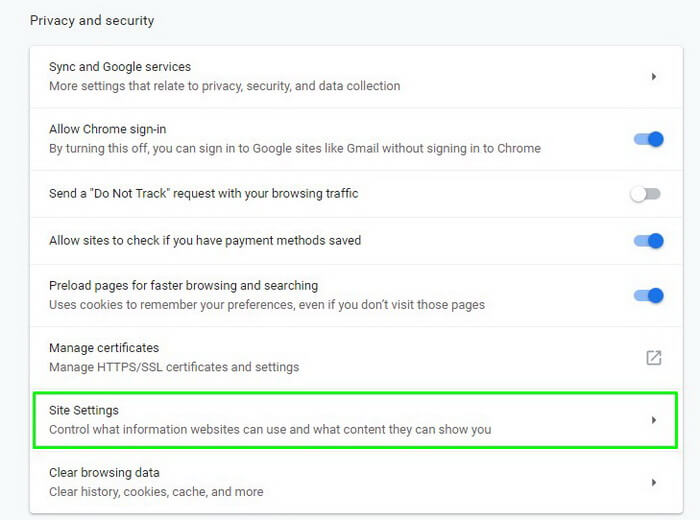
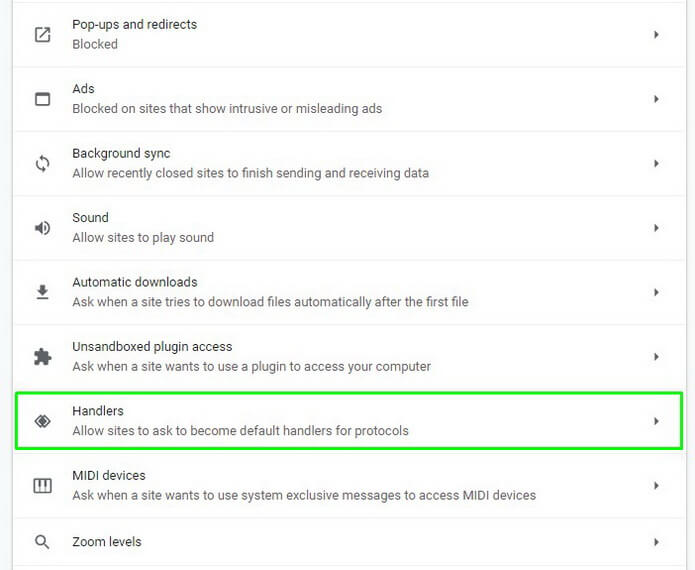
4. Выберите Обработчики (Handlers).
5. …И удалите wallet.trezor.io из ваших настроек.
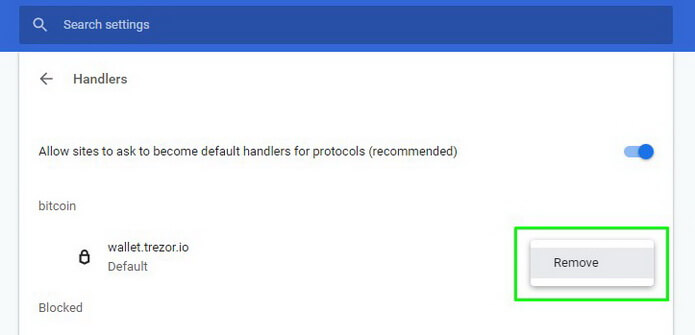
Альтернативный способ: сразу перейти в вашем браузере Google Chrome по адресу “chrome://settings/handlers“ и отключить это правило.
Отключение Bitcoin-ссылок для Mozilla Firefox
1. Откройте меню браузера и нажмите Параметры (Options).
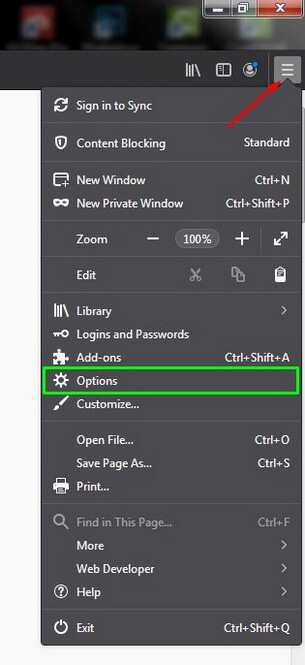
2. В Приложениях (Application), введите Bitcoin или выберите из списка.
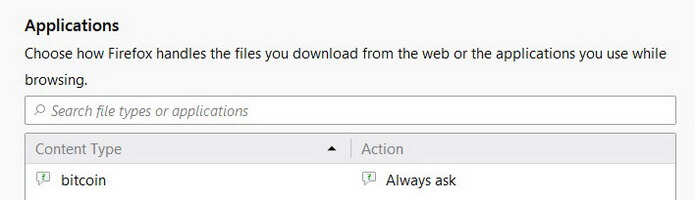
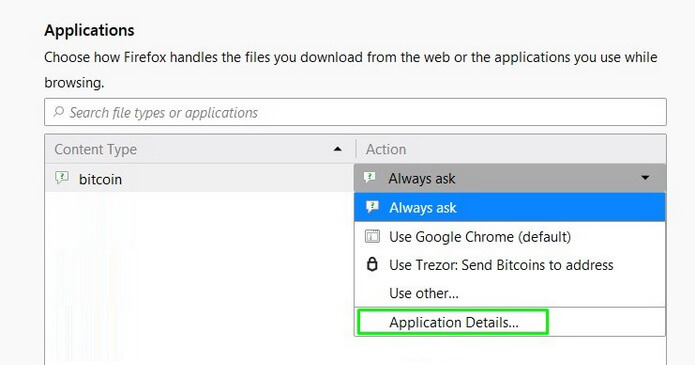
3. Нажмите Always ask и выберите Application Details в выпадающем списке.
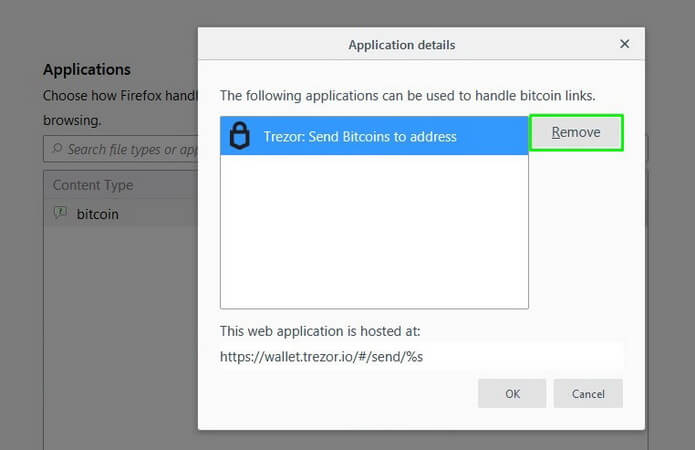
4. Далее нажмите Удалить (Remove) и OK, чтобы отключить эту опцию.
Отключение AutoRun — дополнительная безопасность для защиты ПК с Windows
Онлайн-кошельки не надежны для хранения ваших Биткойнов и других криптовалют.
Ваши приватные ключи хранятся на стороннем сервере, который в любой момент может использовать их или подвергнуться хакерской атаке.
Будьте предельно осторожны и храните свои деньги в надежном месте. Сегодня это место называется Трезор.
Тем не менее, дополнительная безопасность никогда не помешает, особенно если вы используете другие программы и приложения.
В качестве бонуса, для пользователей Windows, я расскажу, как значительно улучшить защиту данных с помощью отключения автозагрузки (AutoRun).
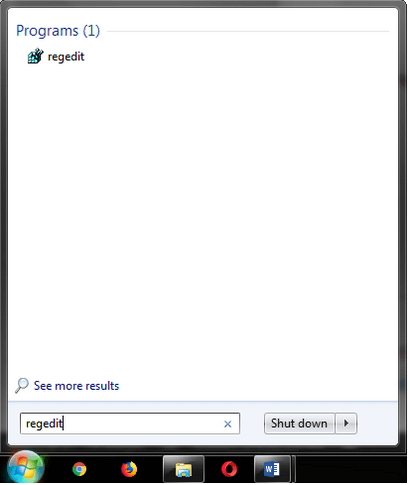
Откройте меню Пуск (Start) и введите regedit в поисковую строку.
Далее следуйте по пути: Regedit – HKEY_LOCAL_MACHINE – SOFTWARE – Microsoft – Windows – CurrentVersion – Policies – Explorer
В открытой папке создайте новый файл с именем “NoDriveTypeAutoRun”.
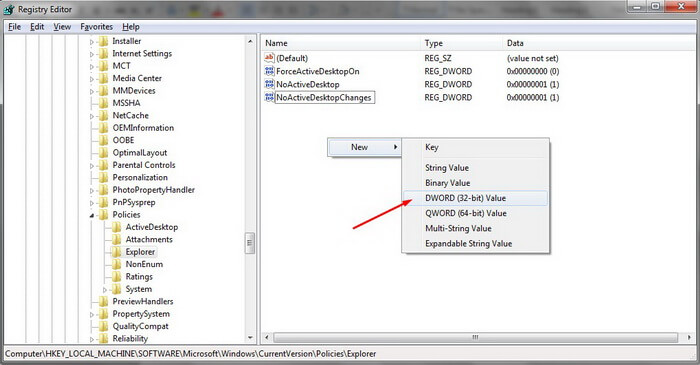
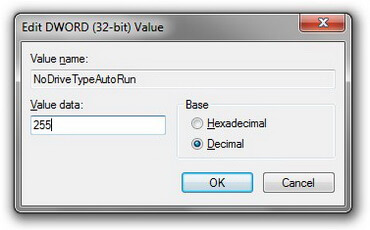
Изменения вступят в силу после перезагрузки компьютера.
Теперь во время автозапуска вы защищены от несанкционированной установки вредоносных программ с любого внешнего носителя.
Например, если вы используете зараженную вирусом флешку, в автоматическом режиме вредоносное ПО не будет установлено.
Заключение
После подробного и всестороннего исследования, я полностью убежден, что устройство Trezor действительно предоставляет своим клиентам превосходный сервис и продукт, который является надежным и безопасным.
Трезор является первым и самым лучшим аппаратным кошельком для хранения криптовалют. С ним вы полностью контролируете ситуацию.
Трезор — это ваш личный сейф, ваш карманный банк для хранения денег. Пожалуйста, внимательно изучите его возможности и функции. Отдельные этапы хорошо описаны в их блоге и базе знаний, так что вряд ли какие-либо вопросы останутся без ответа.
Генеральный директор Twitter Джек Дорси выбирает Трезор: https://twitter.com/jack/status/1103797027022893057
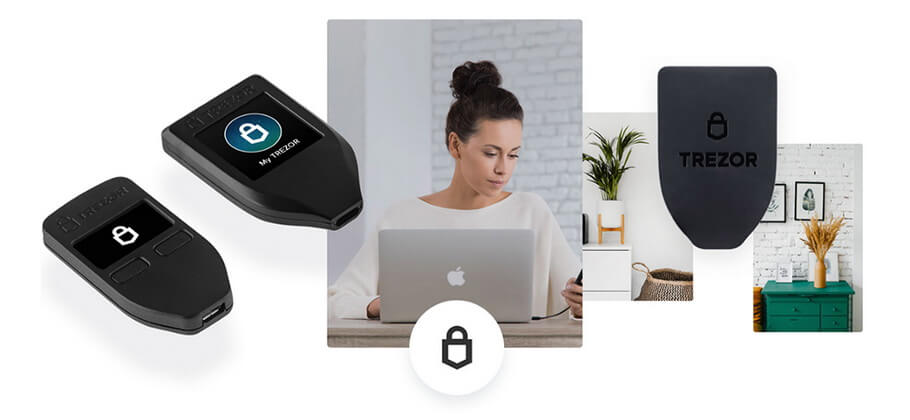
Я с удовольствием рекомендую кошелек TREZOR, особенно если речь идет о сохранности монет и цифровых активов в больших объемах.
Неважно, какую модель вы выберете: в любом случае, это один из самых безопасных вариантов сегодня.
Часто задаваемые вопросы
Как работает Trezor?
Trezor — это первый аппаратный кошелёк, обеспечивающий безопасное холодное хранение криптовалюты. Устройство подключается к вашему компьютеру или смартфону с помощью USB кабеля, имеет дружественный интерфейс, с удобством горячего кошелька. Trezor надежно хранит вашу криптовалюту и приватные ключи в автономном режиме, без доступа к внешней среде.
Безопасен ли кошелек Trezor?
Аппаратный кошелек Trezor намного безопаснее программных и, тем более, онлайн кошельков. Приватные ключи хранятся на физическом устройстве, а не в компьютере или на интернет-сервере, что практически полностью исключает возможность кражи ваших средств и цифровых активов.
Является ли кошелек Trezor анонимным?
Нет ничего, что связывало бы Trezor с вашей личностью. На каждую операцию Trezor генерирует новый адрес кошелька, который невозможно предугадать. Более того, любой пользователь может запустить свою локальную копию кошелька Trezor на своем компьютере и быть полностью независимым от подключения к серверам SatoshiLabs.
Что мне делать, если я потеряю свой Trezor?
Чтобы восстановить кошелек Trezor необходимы семена восстановления или Passphrase. В противном случае, вы не сможете сделать этого, если ваше устройство было потеряно, стерто или повреждено.
Работает ли Trezor на Mac?
Trezor совместим как с компьютером, так и со смартфоном и поддерживает операционные системы: Linux, Android OS, macOS 10.11 и выше, Windows 7 и выше.
Могу ли я подключить Trezor к iPhone?
Использование вашего устройства Trezor на iOS (мобильная операционная система Apple) в настоящее время (пока) не поддерживается.
Как я могу использовать Trezor на Android?
Загрузите и установите приложение из Google Play. Откройте приложение, а затем подключите Trezor с помощью кабеля OTG (USB On-The-Go). Устройство должно предложить вам разрешить доступ через USB. Если вы ранее инициализировали свой Trezor, введите PIN-код и перейдите на главный экран приложения.