Приложение Тинькофф Банка для смартфона. Как скачать, добавить карту и управлять финансами

Забудьте о бесконечных походах в отделения банка и долгих ожиданиях на линии поддержки. Мобильное приложение Тинькофф станет вашим надежным помощником в мире финансов, позволяя управлять своими счетами, картами, кредитами и вкладами прямо на экране вашего смартфона.
Быстро, удобно и безопасно — с Тинькофф вы всегда будете в курсе своего финансового состояния и сможете решать любые задачи на лету. Погрузитесь в мир безграничных возможностей мобильного банка и наслаждайтесь комфортом, который прежде был недоступен.
Где скачать приложение Тинькофф
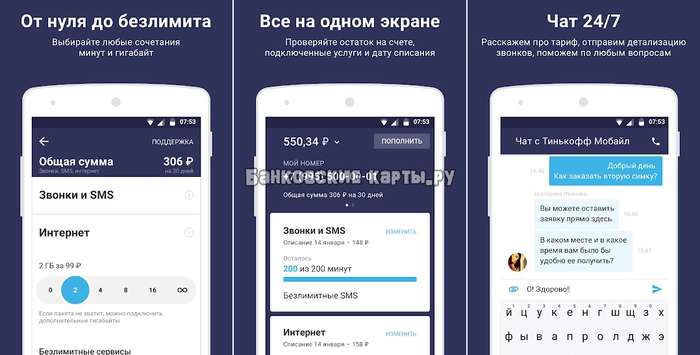
Чтобы скачать мобильное приложение Тинькофф, следуйте простым инструкциям в зависимости от вашей операционной системы:
Для iOS (iPhone или iPad)
Если у вас есть устройство на базе iOS (iPhone или iPad) и вы не можете загрузить или обновить приложение Тинькофф, воспользуйтесь следующими рекомендациями:
Для тех, кто уже скачал приложение
Не удаляйте установленное приложение – оно продолжает работать как обычно. Временно обновить его нельзя.
Чтобы приложение не удалилось автоматически, отключите функцию удаления неактивных приложений:
- Откройте "Настройки" на вашем устройстве.
- Перейдите в раздел "App Store".
- Найдите опцию "Сгружать неиспользуемые" и переключите в положение "Выкл".
Для тех, кто еще не скачал приложение
- Шаг 1. Откройте сайт tinkoff.ru на смартфоне в браузере Safari.
- Шаг 2. Нажмите в нижнем меню браузера центральную иконку "Поделиться".
- Шаг 3. Выберите "На экран «Домой»".
- Шаг 4. Иконка Тинькофф появится на рабочем столе вашего устройства. Нажмите на нее, чтобы попасть в личный кабинет.
- Шаг 5. Войдите в личный кабинет, используя свои учетные данные.
Готово! Теперь вы можете управлять своими финансами прямо через веб-версию сайта, как обычно.
Для Android (смартфоны и планшеты)
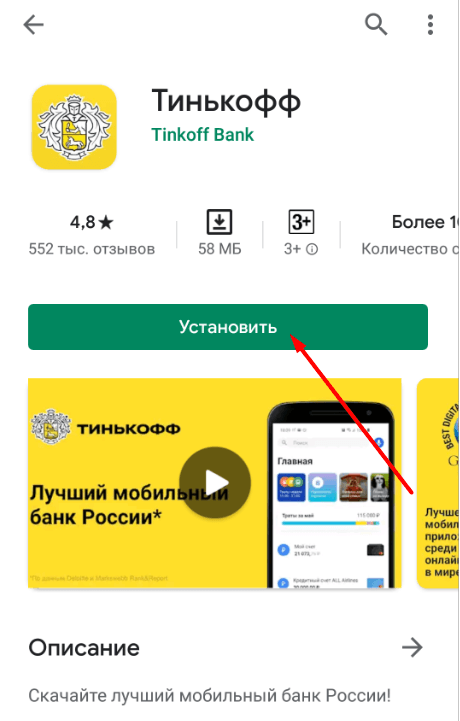
- Откройте Google Play на вашем смартфоне или планшете.
- Введите "Тинькофф" в строку поиска и нажмите "Поиск".
- Найдите приложение с названием "Тинькофф Банк" и значком Тинькофф.
- Нажмите "Установить" и дождитесь установки приложения на ваше устройство.
После установки приложения вы сможете зарегистрироваться или войти в свой аккаунт, чтобы начать пользоваться всеми возможностями мобильного банка Тинькофф.
Как зарегистрироваться через приложение
Зарегистрироваться в мобильном приложении Тинькофф довольно просто. Следуйте этим шагам:
- Откройте приложение Тинькофф на вашем устройстве.
- Нажмите "Зарегистрироваться".
- Введите ваш номер телефона и нажмите "Продолжить".
- Вы получите SMS-сообщение с кодом подтверждения. Введите его в соответствующее поле и нажмите "Продолжить".
- Создайте пароль для доступа к приложению и нажмите "Завершить регистрацию".
- Введите свои личные данные (ФИО, дата рождения, ИНН и т.д.) и загрузите документы (паспорт, СНИЛС, и т.д.), если потребуется.
- Дождитесь проверки ваших данных и подтверждения регистрации.
После завершения регистрации вы сможете войти в свой аккаунт и начать использовать все функции мобильного приложения Тинькофф.
Как пользоваться приложением
Мобильное приложение Тинькофф предоставляет множество функций для управления вашими финансами. Вот основные возможности приложения и инструкции по их использованию:
Просмотр баланса и истории операций
- Откройте приложение Тинькофф и введите пароль или используйте систему распознавания лица/отпечатка пальца для входа.
- На главном экране вы увидите свои счета, карты и балансы.
- Чтобы просмотреть историю операций, выберите нужный счет или карту и нажмите на него.
Переводы денег
- Откройте приложение и войдите в свой аккаунт.
- На главном экране нажмите на кнопку "Переводы".
- Выберите тип перевода: между своими счетами, на карту другого банка, по номеру телефона и т.д.
- Введите необходимые данные (номер карты, сумму, комментарий и т.д.) и нажмите "Продолжить".
- Проверьте введенные данные и подтвердите перевод с помощью SMS-кода.
Управление кредитами и вкладами
Мобильное приложение Тинькофф также предоставляет возможность управления вашими кредитами и вкладами. Вот как это сделать:
- Войдите в приложение и перейдите на главный экран.
- Вы увидите свои кредиты и вклады в списке счетов и карт.
- Нажмите на кредит или вклад, который вы хотите просмотреть или с которым хотите произвести операцию.
Управление кредитами:
- При выборе кредита, вы увидите информацию о текущем остатке задолженности, процентной ставке, минимальном платеже и дате следующего платежа.
- Вы сможете произвести досрочное погашение кредита, нажав на "Погасить".
- Введите сумму погашения, выберите счет списания и подтвердите операцию с помощью SMS-кода.
Управление вкладами:
- При выборе вклада, вы увидите информацию о текущем балансе, процентной ставке и дате окончания вклада.
- Вы сможете пополнить вклад, нажав на "Пополнить".
- Введите сумму пополнения, выберите счет списания и подтвердите операцию с помощью SMS-кода.
- Если вклад позволяет частичное снятие, вы сможете снять средства, нажав на "Снять". Введите сумму снятия, выберите счет зачисления и подтвердите операцию с помощью SMS-кода.
Инвестиции и управление портфелем через мобильное приложение Тинькофф
Мобильное приложение Тинькофф предлагает удобные инструменты для инвестирования и управления вашим инвестиционным портфелем прямо на экране вашего смартфона.
Открытие инвестиционного счета
Чтобы начать инвестировать через приложение Тинькофф, вам потребуется открыть инвестиционный счет. Все необходимые действия можно выполнить прямо в приложении, следуя инструкциям и указаниям. Обычно процесс открытия счета занимает всего несколько минут.
Просмотр инвестиционных продуктов
Приложение Тинькофф предоставляет доступ к широкому спектру инвестиционных продуктов, включая акции, облигации, валюты, индексные фонды (ETF) и другие. Вы сможете просматривать и анализировать доступные инструменты, получать подробную информацию о них и следить за динамикой их стоимости.
Покупка и продажа активов
Купля-продажа инвестиционных активов осуществляется прямо через мобильное приложение Тинькофф. Выберите интересующий вас актив, введите необходимое количество и подтвердите сделку. Все операции быстры и безопасны.
Управление портфелем
Мобильное приложение позволяет вам следить за состоянием вашего инвестиционного портфеля в режиме реального времени, а также просматривать историю сделок, оценивать доходность и риски. Вы можете использовать интуитивно понятные графики и инструменты для анализа портфеля и определения стратегии инвестирования.
Новости и аналитика
Для успешного инвестирования важно быть в курсе последних новостей и аналитических материалов. Приложение Тинькофф предоставляет доступ к актуальным новостям и экспертным обзорам, что поможет вам принимать обоснованные инвестиционные решения.
Как добавить карту через приложение
- Войдите в приложение и на главном экране нажмите на иконку "Плюс" в верхнем правом углу.
- Выберите "Добавить карту".
- Введите номер карты, срок действия и CVV-код.
- Нажмите "Добавить карту" и следуйте инструкциям по подтверждению операции.
Оповещения
- Войдите в приложение и перейдите в раздел "Профиль".
- Нажмите на "Настройки" и выберите "Оповещения".
- Здесь вы можете настроить уведомления о различных операциях (пополнение счета, списание средств, и т.д.) и выбрать способ уведомления (Push-уведомления, SMS, e-mail).
- Сохраните изменения, нажав "Сохранить".
Как заказать новую карту внутри приложения
- Войдите в приложение и на главном экране нажмите на иконку "Плюс" в верхнем правом углу.
- Выберите "Оформить карту".
- Ознакомьтесь с предложенными картами и выберите подходящую для вас.
- Заполните необходимые данные (адрес доставки, телефон, и т.д.) и нажмите "Оформить".
- Подтвердите операцию с помощью SMS-кода и дождитесь доставки карты.
Оплата счетов и пополнение мобильного телефона
- Войдите в приложение и перейдите на главный экран.
- Нажмите на кнопку "Платежи".
- Выберите категорию платежа (например, оплата ЖКХ, пополнение мобильного телефона и т.д.).
- Введите необходимые данные (номер телефона, сумму платежа и т.д.) и нажмите "Продолжить".
- Проверьте введенные данные и подтвердите платеж с помощью SMS-кода.
Обращение в службу поддержки
- Войдите в приложение и перейдите в раздел "Профиль".
- Нажмите на "Помощь" и выберите подходящий способ обращения: чат, звонок или отправка сообщения.
- Задайте ваш вопрос или опишите проблему, и представители службы поддержки помогут вам в кратчайшие сроки.
Пользуясь мобильным приложением Тинькофф, вы сможете управлять своими финансами прямо с вашего смартфона или планшета. Интуитивный интерфейс и разнообразные функции помогут сделать это процесс быстрым и удобным.
Безопасность и защита данных в мобильном приложении Тинькофф
При использовании мобильного приложения Тинькофф одним из главных аспектов является безопасность и защита вашей личной информации и финансовых данных. В этом разделе мы рассмотрим основные меры безопасности, применяемые банком.
Шифрование данных
Все данные, передаваемые между вашим устройством и серверами Тинькофф, защищены с помощью современных алгоритмов шифрования. Это обеспечивает конфиденциальность вашей информации и предотвращает ее перехват или доступ третьих лиц.
Аутентификация и авторизация
При регистрации и входе в приложение используется двухфакторная аутентификация. Помимо ввода логина и пароля, пользователю необходимо ввести одноразовый код, который приходит по SMS или генерируется в приложении Тинькофф. Это усиливает защиту вашего аккаунта от несанкционированного доступа.
Блокировка и удаление данных
Если ваше устройство утеряно или украдено, вы можете заблокировать доступ к приложению Тинькофф через службу поддержки банка или с помощью функции удаленного стирания данных на вашем смартфоне. Это предотвратит доступ злоумышленников к вашим финансам.
Поддержка телефонов
Приложение Тинькофф поддерживает большинство современных смартфонов и планшетов, работающих на операционных системах iOS и Android. Требования к версиям ОС:
- Для iOS: версия 12.0 и выше.
- Для Android: версия 6.0 и выше.
Если ваше устройство удовлетворяет этим требованиям, вы сможете скачать и использовать приложение без проблем. Если возникают вопросы или трудности, обратитесь в службу поддержки Тинькофф Банка через раздел "Помощь" в приложении или по телефону горячей линии.
Обзор приложения «Тинькофф Банка»: может ли смартфон заменить банковский офис?
Сегодня не вставая с дивана можно завести карту, открыть или продлить вклад, перевести деньги маме. Каким образом? Благодаря банковским приложениям, коих развелась тьма-тьмущая. Рейтинги утверждают, что «Тинькофф Банк» создал одно из лучших. Так ли это? Проверим на собственном опыте.
Платформа: Android, iOS, web
Версия: 4.3.1 / 4.3.2
Русский интерфейс: Да
Требования: Android 4.2 / iOS 9.0 и выше
Категория: Финансы
Тестирование проводилось на Android-устройстве, но на момент подготовки материала вся информация справедлива и для «яблочного» приложения. Для примера использовалась карта Tinkoff Black, у других продуктов некоторые функции могут отличаться.
Интерфейс и эргономика
В своё время Стив Джобс говорил, что у пользователя должна быть возможность добраться до любого элемента в три перехода. В приложении «Тинькофф Банка» всё устроено именно так. Всего имеется пять основных вкладок, расположенных в нижней части: «Главная», «События», «Оплатить», «Чат» и «Ещё».


На «Главной», открывающейся каждый раз при запуске программы, ожидаемо расположены элементы управления картами и счетами.
«События» представляют собой хронологию операций по вашим счетам.
В «Оплатить» видим избранные операции, несколько вариантов платежей и переводов и список контактов (если приложению был дан к нему доступ), топ которого занимают клиенты банка или те, кому вы чаще всего переводите деньги по номеру телефона.
«Чат» — основной способ связи с поддержкой банка через приложение.
Наконец, «Ещё» — это настройки программы, бонусы (кэшбэки, скидки), информация о банкоматах, точках пополнения, справках по счетам и так далее.

Единственная серьёзная претензия: интерфейс совершенно не настраиваемый (за исключением порядка списка избранного). Нельзя сделать так, чтобы при запуске сразу открывалась, например, вкладка с хронологией операций по счёту — обязательно надо пройти через главную страницу. Невозможно из основной панели убрать чат или заменить его, скажем, ярлыком быстрого звонка в поддержку. Нет возможности изменить порядок вкладок. Ну и вывести какой-нибудь виджет на рабочий стол для быстрого выполнения избранной операции тоже не получится.
Платежи и переводы


Не обязательно быть клиентом «Тинькофф», чтобы работать в приложении: подцепите «пластик» другого банка и пользуйтесь местными удобствами, например, для оплаты ЖКХ или штрафов. При наличии двух и более карт перекидывать деньги между счетами можно буквально в три тапа. Процент комиссии за любую операцию рассчитывается тут же, прямо в интерфейсе. За перевод со своей карты на карту «Тинькофф» денег не берут, а с неё на карты других банков разрешается переводить без комиссии до 20000 рублей в месяц.

Способы перевода денег, что называется, на любой вкус: по номеру телефона, QR-коду, банковским реквизитам. Для быстрого ввода номера карты её можно просканировать камерой смартфона или считать RFID-метку через NFC. Точность определения высокая. Если камера не способна разобрать цифры, то лучше введите их вручную.


Избранные платежи, автоплатежи, платежи по категориям — упоминать такие возможности приложения даже немного скучновато. А вот интересную функцию подписок рассмотрим повнимательнее. Добавьте реквизиты на оплату электроэнергии или штрафов ГИБДД, и как только в системе появится информация о счёте за прожжённые киловатты или превышенные «километрочасы», придёт оповещение с точной суммой. Которую, конечно, можно тут же перечислить по нужному адресу. По некоторым подпискам есть возможность подключить автоплатёж.


Работа с картой
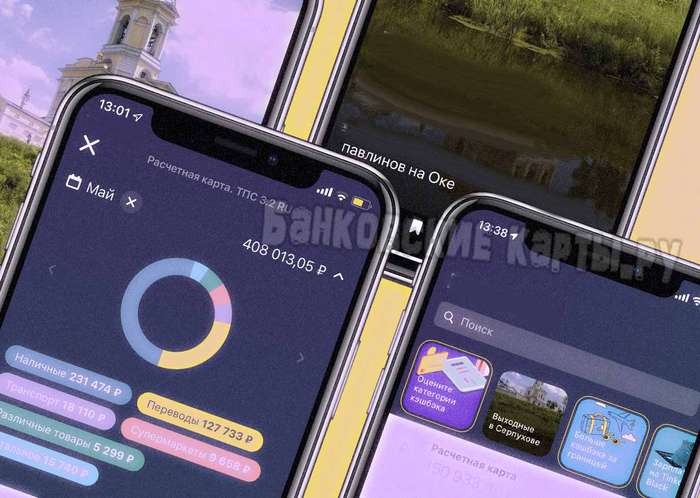
Ежемесячно клиент получает подробную выписку со счёта, но ждать её не обязательно — вся информация хранится в общей ленте. Операции идут в хронологическом порядке, но есть возможность отдельно посмотреть диаграмму по всем тратам или в определённой категории. Пользователю доступна выписка за любой месяц, информация о тарифе и лимитах на операции. Там же можно настроить карту как мультивалютную, подключить овердрафт или добавить информацию о поездке за границу.
alt=»Тинькофф» width=»270″ height=»480″ /> 
Также приложение показывает, сколько кэшбэка вы заработаете за месяц. Владельцам Tinkoff Black возвращается от 1 до 30% за покупки по карте.
Каждый квартал банк предлагает три категории повышенного кэшбэка (5% против стандартного 1%): рестораны, супермаркеты, аптеки и прочее. И это тоже делается через приложение — не надо никуда звонить и ничего никому объяснять. Ещё во вкладке «бонусы» содержится информация о повышенном кэшбэке у партнёров банка — до 30%. Она разбита на категории, и если приложению разрешено считывать геолокацию, то оно покажет «плюшки» в торговых центрах по соседству.


Ежемесячно на остаток по карте банк начисляет 6% годовых. Проценты отображаются в ленте событий как пополнение счёта.
С картой удобно копить: в приложении можно открыть накопительный счёт и добавить к нему цель. Например, хотите купить автомобиль — откройте счёт, вбейте необходимую сумму и срок, а приложение само посчитает, сколько нужно откладывать в месяц.


Наконец, оплата по NFC. Не нравится Google Pay? Запускайте приложение, тапайте на иконку платежа, сканируйте палец (или вводите пин-код) и прислоняйте смартфон к терминалу — всё так же просто, как и в любом сервисе мобильной оплаты.


Другие функции приложения
Для входа в «Тинькофф Банк» потребуется ввод пароля или сканирование пальца либо лица. Сессия истекает автоматически после 10 минут бездействия вне зависимости от того, свёрнуто приложение или нет, после чего оно выгружается из памяти и для новой сессии нужно снова залогиниться. Программа берёт данные для дактилоскопической идентификации из системы смартфона, а вот пароль от приложения можно (и нужно) установить уникальный. И, как вариант, использовать только его, без возможности входа «пальчиком».

Если сгенерированный банком пин карты по какой-то причине не понравился, его получится сменить из интерфейса приложения.


Недавно в программе «Тинькофф Банка» появились сториз. Новые выходят с завидной частотой, круг тем обширный — есть и финансовые рекомендации, и советы, куда сходить в выходные. Впрочем, истории — палка о двух концах: не всем они нужны, а скрыть их в интерфейсе, увы, не выйдет.


Решение вопросов и проблемных ситуаций
Как известно, у «Тинькофф Банка» нет офисов, а все вопросы решаются онлайн. Через приложение легко связаться с поддержкой банка — проще всего написать в чате.


Время ответа на запрос через чат — несколько минут в любое время суток. В некоторых случаях отвечает бот: например, если вы сообщаете, что едете за границу и не хотите, чтобы вам заблокировали карту за подозрительные траты. В нетипичных случаях отвечает человек, это видно из контекста нескольких бесед, проведённых нами за время тестирования приложения. Все вопросы были успешно и оперативно решены.
Кому не по душе чат — пожалуйста, через вкладку «Связь с банком» в банк можно позвонить или отправить обращение на почту.

Там же, в меню «Инфо», получится посмотреть, где находятся ближайшие банкоматы и точки пополнения (списком или на карте), или, например, заказать нужную справку.


Итоги
Осталось добавить, что программа регулярно обновляется, и вовсе не всегда это минорные апдейты безопасности: разработчики то и дело добавляют новые функции и возможности. Есть шанс, что на смену жёсткой структуре в интерфейсе придёт гибкость пользовательских настроек, и тогда серьёзных претензий к приложению не останется вовсе. Но даже эта, пожалуй, из разряда придирок: функциональности не вредит, жить не мешает. А то, на что раньше тратилось полдня (если вы знали, что так вообще можно было), сегодня отнимает максимум минуту.
Если вы уже пользуетесь приложением и нашли в нём какие-то недостатки или хотите внести предложения по улучшению — пишите в комментариях ниже.
Плюсы:
- широкая функциональность и максимальная прозрачность при работе с финансами;
- надёжная защита от несанкционированного доступа;
- максимальная экономия времени и нервов при проведении банковских операций.
Минусы:
- нет возможности настроить интерфейс (например, убрать сториз);
- приложение не сварит вам кофе.
Попробовать приложение можно, даже если вы не клиент банка. Скачать приложение можно по ссылке.
А если хотите стать клиентом банка — можно оформить карту Tinkoff Black с тремя месяцами бесплатного обслуживания. Этого хватит на полноценный тест-драйв.
Самый подробный обзор приложения Тинькофф банк – от активации карты до заказа столика в ресторане

Тинькофф банк – пожалуй, лучшее существующее банковское приложение на сегодняшний день. Я пользуюсь им уже несколько лет и могу с полной уверенностью заявить: оно актуально, практично, удобно, а главное – выгодно.
Мобильный банк Тинькофф – это своего рода вебофис с впечатляющим списком возможностей. Он позволяет не только создавать новые продукты, оплачивать без комиссии, копить, переводить, контролировать денежные потоки, но и получать круглосуточную помощь, выбирать повышенный кэшбэк, организовывать досуг. И все это не выходя из дома.
Как начать пользоваться
Тинькофф работает по принципу онлайн банка. Он не имеет отделений по обслуживанию физических лиц. Все необходимые действия с банковскими счетами осуществляются дистанционно: в личном кабинете на официальном сайте либо посредством специально разработанного мобильного приложения.
Чтобы бесплатно скачать актуальную версию, заходим на сайт Тинькофф.ру или в Play Маркет. Установка возможна на телефоны под операционными системами IOS (айфон), Android (андроид) и Windows Phone (совместимо с компьютером). Жмем ”Установить”, затем выбираем “Открыть”.
Чтобы вы могли войти в личный кабинет, программа запрашивает номер мобильного телефона.

На указанный номер приходит смс с кодом подтверждения. Регистрируемся.
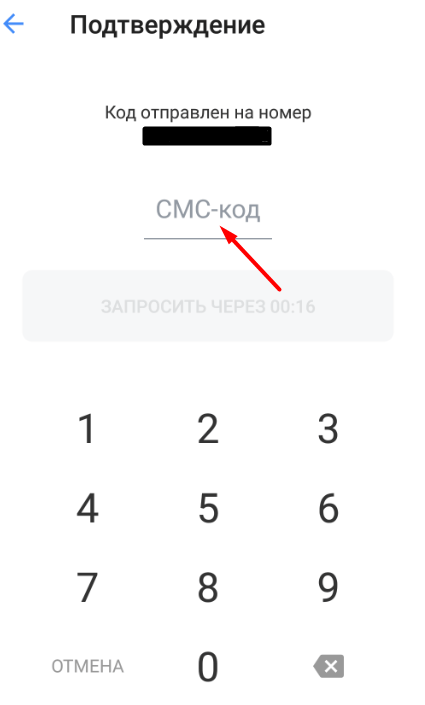
Придумываем удобный для запоминания код доступа.

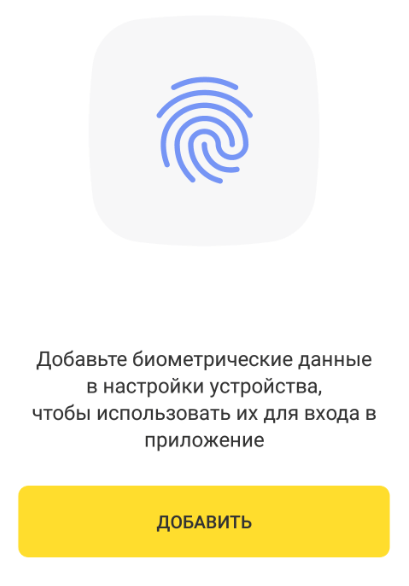
Сканируем отпечаток пальца. Код и биометрию можно впоследствии использовать для входа в приложение. Жмем “Добавить”.
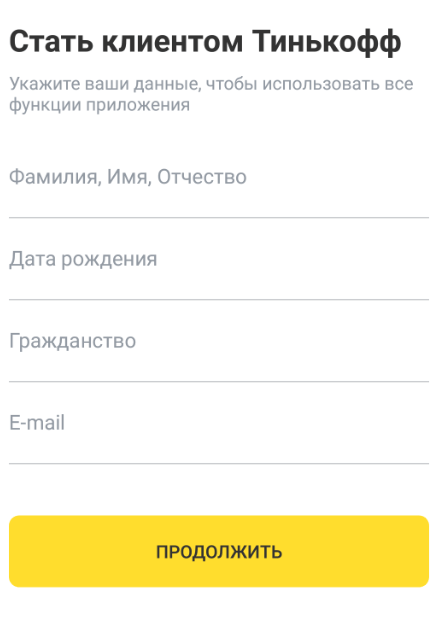
Вводим личные данные. Кликаем “Продолжить”.
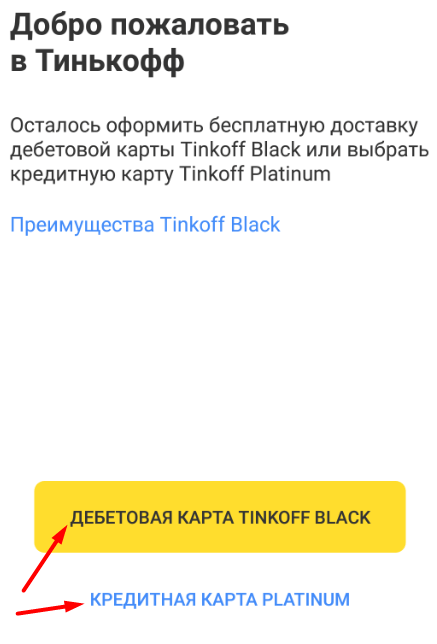
Оформляем доставку карты: выбираем дебетовую или кредитную. Причем получить ее можно и позже – в любое удобное время. А пока Тинькофф открыл вам расчетный счет, который уже активен. Пополняем его любым доступным способом и начинаем пользоваться приложением.
Важно! Начисление кэшбэка возможно только после получения и активации пластиковой карты.
Открывается главный экран. В его верхней части располагается строка поиска, рядом – голосовой консультант Олег. Удерживаем нажатием микрофон, получаем помощь. По желанию просматриваем информационную подборку, финансовую детализацию и аналитику трат по месяцам. Ниже располагается перечень действующих счетов, открытых вкладов.
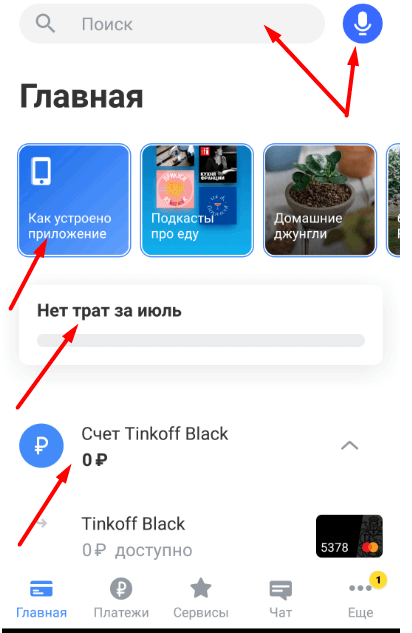
Активировать новую карту можно также на главном экране. Кликаем на ее изображении, вводим номер, срок действия, завершаем процедуру смс-кодом.
Как работать с картами
Через Тинькофф банк доступны любые необходимые операции:
- заказ новой, дополнительной или виртуальной карт;
- оформление вкладов, кредитов онлайн;
- оплата, в том числе бесконтактная;
- перевод денежных средств на счет, физическим и юридическим лицам;
- снятие наличных в ближайшем банкомате;
- финансовый анализ расходов;
- смена пин-кода, установка лимита трат, заказ выписок и справок;
- многое другое.
Как оформить новую карту
Для того чтобы подать онлайн заявку на новую карту, жмем “Новый счет или продукт” в нижней части главного экрана. Выбираем из доступных предложений.
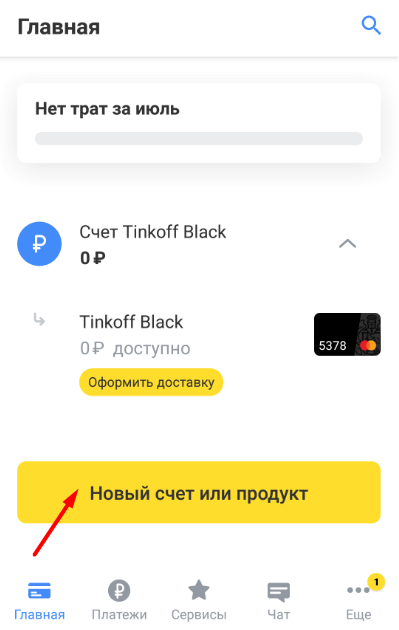
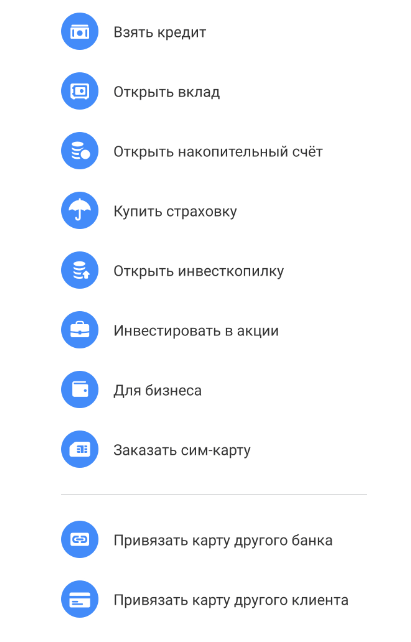
Если нужно открыть вклад, взять онлайн кредит, привязать карту другого банка – кликаем интересующее нас действие, следуем алгоритму мобильного приложения.
В Тинькофф разрешено использование одновременно 5 пластиковых карт одного расчетного счета. Все операции по ним отражаются в приложении, на каждую из них без ограничений начисляется кэшбэк. Выбираем счет на главном экране, жмем плюс.
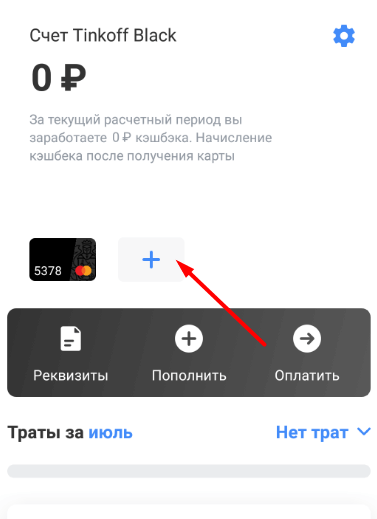
На основную и каждую из дополнительных пластиковых карт можно установить лимит трат. В меню “Действия” доступна функция перевыпуска и блокировки карты.
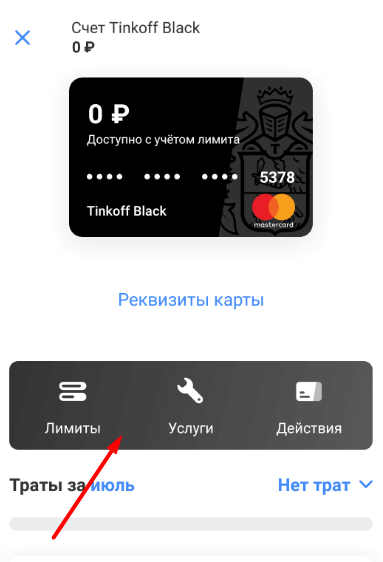
Как платить и переводить
В мобильном приложении Тинькофф предусмотрены разные варианты оплаты. Переходим во вкладку “Платежи”, находим нужный.
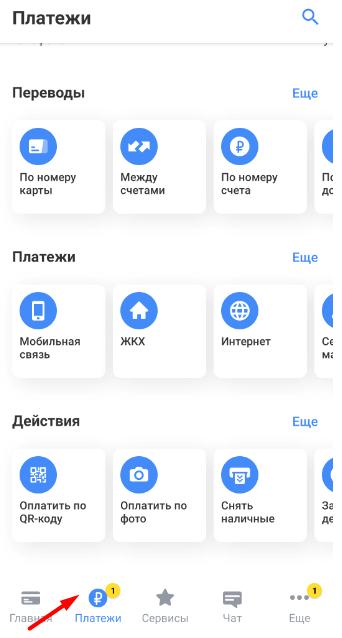
Для переводов по номеру телефона программа запросит доступ к списку контактов. С дебетового счета суммы до 20 000 рублей перечисляются без комиссии, с кредитного – комиссия согласно тарифному плану.
Если при активном приложении встряхнуть телефон, откроется доступ к контактам для быстрого перевода денег.
При оплате по QR-коду приложение мгновенно сканирует счет: реквизиты, сумма платежа заполняются автоматически.
Для того чтобы оплатить кредит, выбираем категорию “Платежи”, далее – “Погашение кредитов”. Находим банк, выдавший кредит, указываем в нужных полях реквизиты, номер договора, оплачиваем.
Приложение своевременно известит о наличии счетов по коммунальным платежам, налогам, штрафах, если оформить подписку во вкладке “Еще”, меню “Настройки”. Такого рода платежи осуществляются без комиссии.

Кликаем на иконке поступившего счета и переходим к оплате. Дополнительного заполнения платежного документа не требуется. Жмем “Оплатить”.
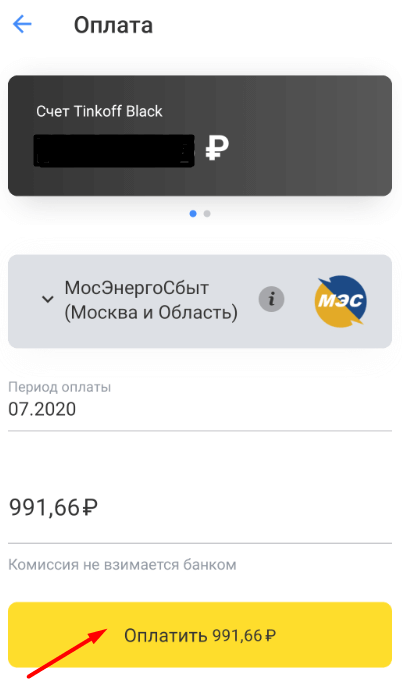
На экране отображается результат финансовой операции, остаток денежных средств на счете. Для получения бумажного платежного документа, кликаем “Отправить квитанцию”. Жмем “Готово”.
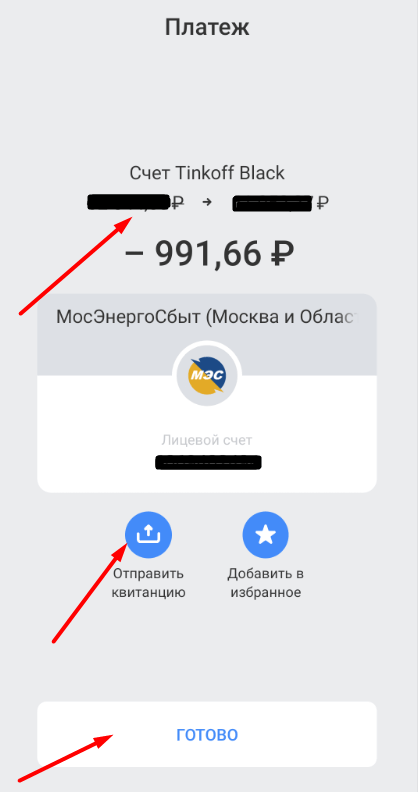
Для оплаты приложением необходимо занести карту в Apple Wallet (кошелек). Выбираем ее изображение на главном экране, кликаем “Добавить в Apple Wallet”. Для осуществления такой формы оплаты требуется мобильный телефон с функцией бесконтактных платежей.
Как снять наличные или пополнить счет
Владельцы счетов в Тинькофф могут снять наличные в банкоматах любых банков. Чтобы узнать адрес ближайшего, заходим во вкладку “Еще”, меню “Инфо”, жмем “Банкоматы”. На экране появляется географическая карта вашего текущего местонахождения с отмеченными на ней терминалами.
При касании метки выводится исчерпывающая информация о банкомате:
- точный адрес с подробным описанием, как найти;
- время работы;
- доступная сумма для снятия;
- возможная комиссия;
- валюта снятия;
- контактный телефон.
При наличии на телефоне бесконтактной технологии оплаты приложите его к сканеру терминала вместо пластиковой карты.
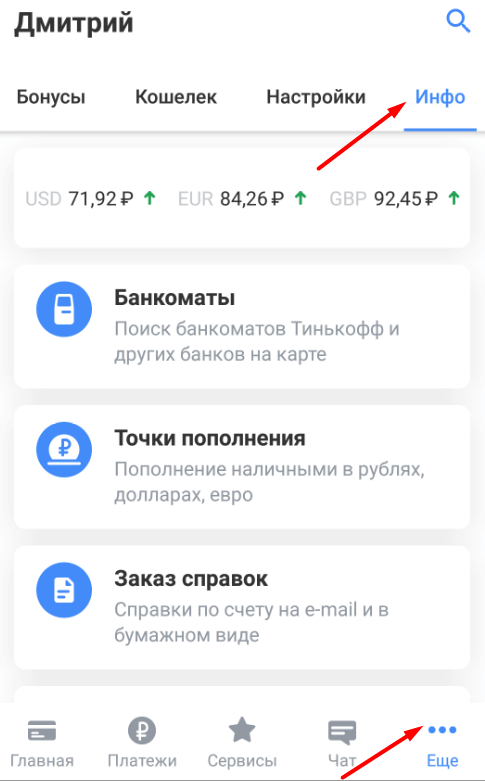
Если у вас нет с собой пластиковой карты, а мобильный телефон не поддерживает функцию бесконтактных платежей, формируем в приложении QR-код на необходимую сумму снятия. Вкладка “Платежи”, “Снятие наличных”. Прикладываем экран телефона с кодом к сканеру банкомата Тинькофф, получаем деньги. QR-код действителен 24 часа, им можно делиться, отправлять другим людям.
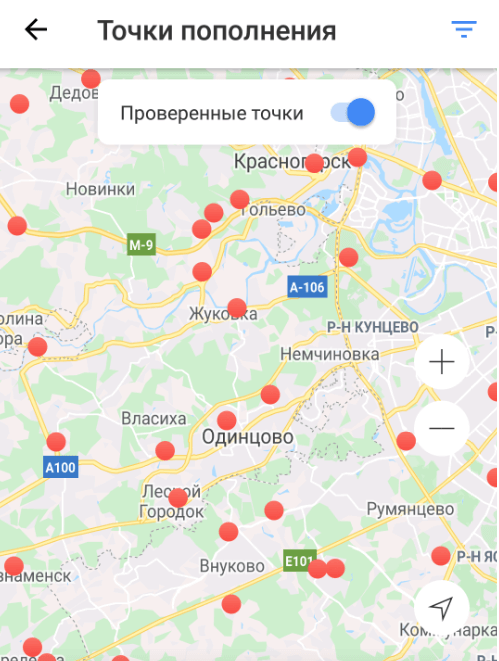
Чтобы пополнить счет наличными, выбираем “Точки пополнения” во вкладке “Еще”. Для внесения денег используем такие же, как при снятии возможности: информацию о ближайшем месторасположении и работе терминалов, бесконтактную технологию, QR-код.
Внести деньги можно безналично. На главном экране жмем на изображение карты, которую хотим пополнить, далее “Пополнить”. Выбираем из предложенного списка. Вводим реквизиты, запрашиваемую сумму, подтверждаем действие кодом.
К приложению можно привязать карты других банков, что сведет процедуры перевода и пополнения между счетами к “одному клику”. Также счета сторонних банков могут без ограничений использоваться для финансовых операций, предусмотренных мобильным приложением.
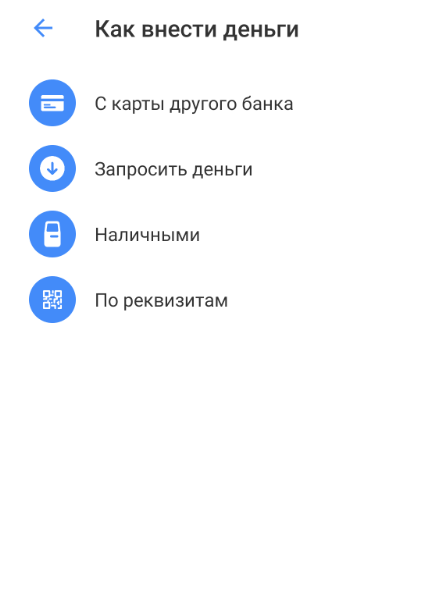
Функция “Запросить деньги” позволяет получить денежную сумму от физического лица по номеру телефона. Выбираем его из списка контактов или вводим новый, указываем сумму. Сервис обрабатывает запрос и отправляет его адресату в виде смс со ссылкой на удобную форму для перевода денег.
Как обезопасить счет
Заходим во вкладку “Еще”, меню “Настройки”.
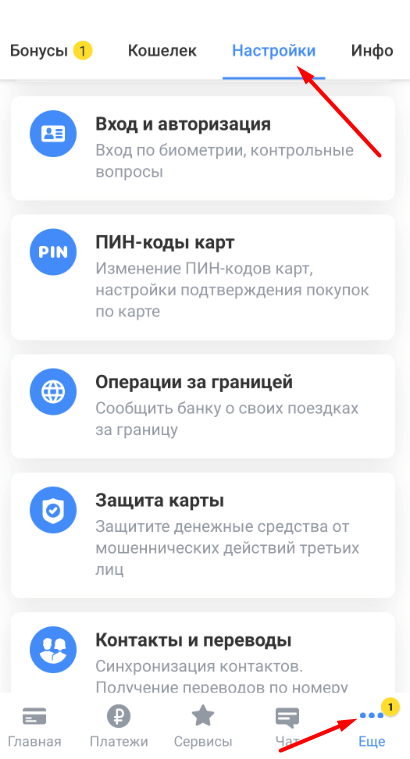
Для активации входа в приложение по отпечатку пальца заходим в раздел “Вход и авторизация”. Нажимаем переключатель.
Чтобы при покупках стоимостью свыше 1000 рублей запрашивался ПИН-код, ставим метку в разделе “ПИН-коды карт”. Если возникла необходимость, здесь же можно изменить ПИН-код.
При желании владелец счета Тинькофф может сообщить банку о запланированной поездке за границу.
Если подключить услугу страхования счета в разделе “Защита карты”, банк полностью возместит украденные мошенниками денежные средства. Услуга эта платная.
Чтобы настроить или отключить смс оповещения, кликаем карту на главном экране, жмем “Услуги”. Активируем либо отказываемся от оповещений об операциях. Здесь же определяемся: будем оплачивать пластиковой картой покупки в интернете или нет.
Для блокировки карты жмем “Действия”, выбрав ее на главном экране. Если по каким-то причинам нет возможности войти в приложение, отправляем смс на номер 2273. В тексте пишем слово “Блок” и последние четыре цифры карты.
Как получать бонусы и повышенный кэшбэк
Счетом Тинькофф пользоваться не только удобно, но и выгодно. Заходим во вкладку “Еще”, меню “Бонусы”.

Жмем “Пригласить друзей”, “Поделиться ссылкой”. Если по вашей ссылке кто-либо оформит продукт банка, вам будет начислен бонус.
Со всех покупок Тинькофф возвращает 1 % от потраченных денег. Более того, каждый месяц мобильное приложение предлагает своим клиентам самим выбрать категории товаров с повышенным кэшбэком. Выбираем соответствующий раздел, находим нужное, жмем “Готово”.
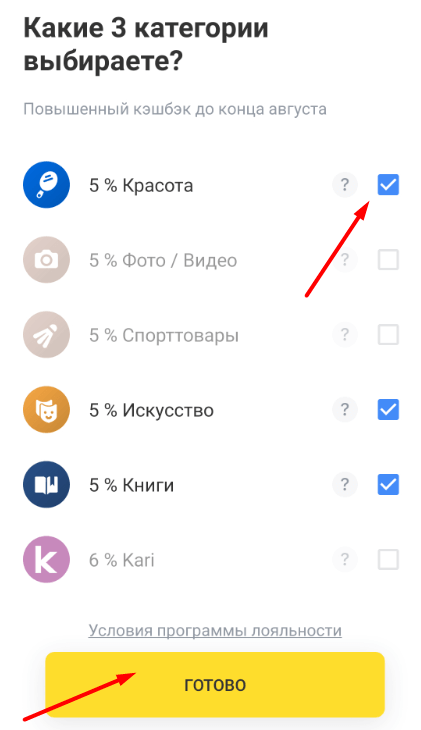
Тинькофф банк обладает уникальной программой лояльности, включающей огромное количество партнеров с заманчивыми спецпредложениями. Кэшбэк здесь доходит до 30 %. Заходим в перечень, знакомимся с условиями, активируем. Для владельцев кредитных карт доступны рассрочки при покупке товаров, услуг.
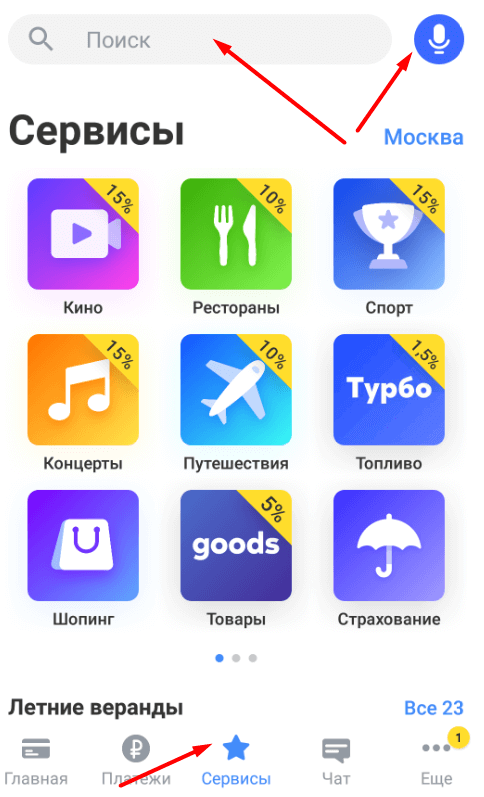
Мобильное приложение Тинькофф располагает необычным сервисом – обеспечивает простое и быстрое приобретение билетов в театр, кино, на концерт, заказ столика в ресторане. Дополнительный кэшбэк по таким расходам составляет 10-15 %. Кроме того, здесь можно узнать о распродажах в магазинах-партнерах, записаться в салон красоты, заказать уборку или доставку.
Заходим во вкладку “Сервисы”, кликаем на нужной картинке. Используем при затруднениях поисковую строку или обращаемся к голосовому консультанту Олегу.
Как обратиться в службу поддержки
Приложение предлагает ряд способов для связи со службой поддержки банка:
- чат;
- e-mail;
- социальные сети;
- телефон горячей линии;
- обратный звонок.
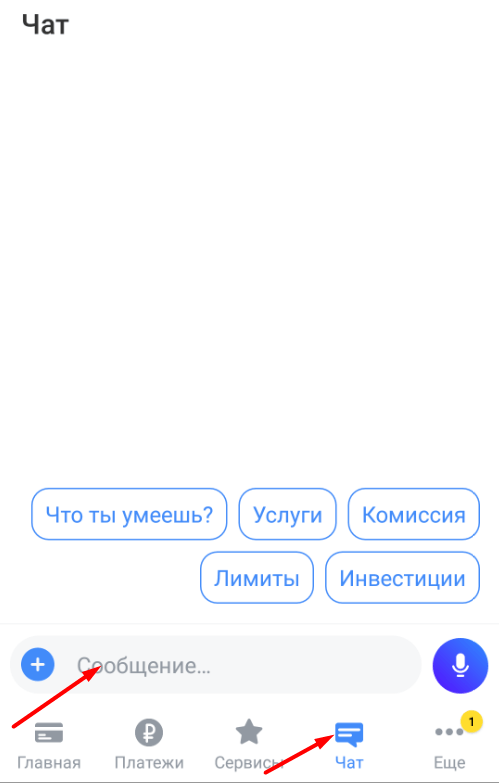
Заходим во вкладку “Чат”, задаем вопрос. По желанию уточняем тему возникшей проблемы.
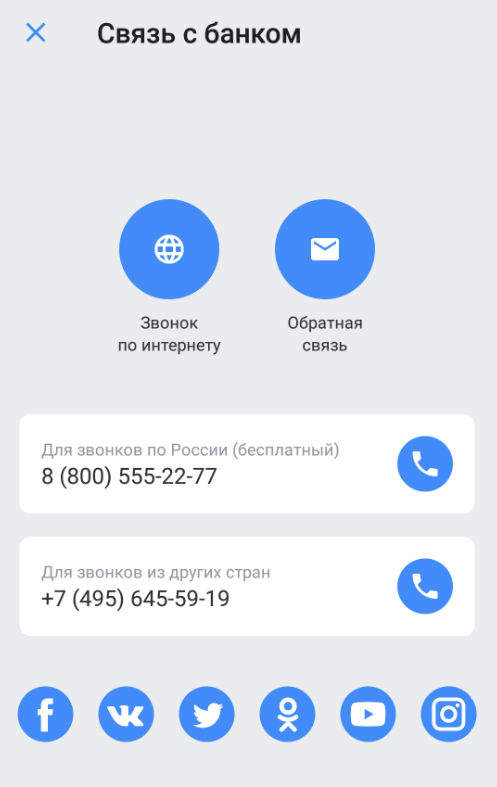
Во вкладке “Еще” ищем раздел “Связь с банком”.

Определяемся с вариантом связи. Здесь же можно оставить свои замечания и комментарии о работе приложения.
Заключение
Мобильное приложение Тинькофф банк приятно в использовании. Оно логично и надежно, его функциональность удивляет. К приложению быстро привыкаешь, применяешь “на все 100”.
При необходимости, служба поддержки откликается сразу, в любое время дня и ночи.
Обзор мобильного приложения Тинькофф Банка

Мы оценили пользовательский опыт по более чем 20 параметрам* удобства и безопасности в использовании приложения Тинькофф Банка — от доступности приложения и сервисов банка до гибкости настроек и управления безопасностью.
Приложение Тинькофф Банка высоко оценивают пользователи (4,9 из максимальных 5 баллов по 703,2 тыс. отзывов в App Store и 4,7 из 5 баллов по 1,49 млн отзывов в Google Play)**, которым доступна широкая линейка продуктов, подключаемых и отключаемых онлайн, сервисы переводов на карты других банков, включая подключение СБП, выбор категорий кэшбэка и просмотра актуальных скидок и предложений партнеров банка, а также возможность настройки авторизации в приложении, получения счетов ЖКУ, оплаты штрафов, пошлин, услуг мобильной связи, интернета и т. п.
Основные плюсы
- доступность приложения в крупнейших стандартных онлайн-магазинах (App Store, Google Play) —в отличие от подсанкционных банков, у которых есть с этим сложности; высокая пользовательская оценка приложения;
- стабильная работа приложения: регулярные регламентные работы по улучшению приложения или исправлению ошибок не влияют на его работу. Доступность приложения за границами РФ, возможность скачать приложение из онлайн-магазина без VPN в роуминге с сим-картами большинства российских операторов;
- развитые онлайн-сервисы: удобство оформления/подключения/отключения/пролонгации продуктов без посещения отделений — кнопка «Открыть новый счет или продукт» находится на главном экране приложения, в этом же меню доступно оформление/подключение дополнительных продуктов, напрямую не являющихся банковскими;
- возможность и легкость выбора категорий кэшбека ежемесячно и просмотра актуальных акций партнеров банка: этот функционал выделен в отдельную плашку на главном экране приложения, через которую указанные разделы доступны в два шага;
- наличие в приложении настройки автоплатежей, подключения/отключения пуш-уведомлений о платежах, заказа и получения справки/графика платежей по продукту, просмотра истории операций в приложении, а также актуальной информации по курсам валют — весь этот функционал доступен в 2–4 шага от стартового экрана приложения;
- доступность на уровне 2–3 шагов платежей и переводов на карты сторонних банков, проведения платежей по QR-кодам, через СБП (Система быстрых платежей); возможность получения и оплаты счетов ЖКУ, оплаты штрафов, пошлин, мобильной связи, интернета, инвойсов и т. п.;
- широкий выбор настроек безопасности: блокировка/разблокировка, привязывание/отвязывание карт от счетов в доступных валютах, перевыпуск карт без участия сотрудника банка, мгновенная установка и смена лимитов на операции и траты, подключение и отмена уведомлений по операциям; возможность смены ПИН-кода — все это в меню счета или карты доступно в 1–2 шагах от стартового экрана;
- наличие на главной странице строки поиска сервисов, услуг, настроек и других функций приложения;
- наличие чата для связи с сотрудниками банка в отдельной вкладке, расположенной на главном экране;
- отображение точек пополнения и банкоматов с привязкой к геолокации, однако этот сервис реализован во вкладке «Еще» на главной странице, что для нового клиента может оказаться неочевидным расположением такой информации.
Опрошенные нами пользователи отмечают возможность открытия новых продуктов на главной странице приложения и выведенный на главную страницу блок с бонусами (категории кэшбэка, акции партнеров и т. п.). Также выделяют удобство поиска банкоматов с сортировкой по остаткам в них наличности и комфорт в манипуляциях с картами (блокировка, заморозка, лимиты на операции, переводы, платежи) — все эти операции интуитивно понятны пользователям и осуществляются в 2–3 клика в приложении в зависимости от операции.
Основные минусы
- неочевидное расположение возможности оплаты услуг с карт сторонних банков в приложении — при оплате услуги необходимо пролистать доступные карты и счета в Тинькофф Банке, после чего появится карта другого банка, если она была привязана ранее (например, для переводов на нее средств), но если не знать об этой возможности, догадаться о наличии такой функции проблематично;
- недостаточно глубоко реализована помощь в финансовом планировании — в наличии простой анализ финансов и трат, возможность установить блокировки и лимиты, но отсутствует планировщик регулярных расходов, бюджетирование и т. п.
В части мнений опрошенных пользователей отмечались сложности в нахождении возможности подключения к СБП или информации об уже осуществленном подключении к этой системе. Затруднение иногда вызывает и ответ на вопрос о возможности ip-звонков в банк — соответствуют ли этой функции кнопки связи с банком, расположенные в блоке «Еще/Дополнительно/Связаться с банком». Пользователи однозначно отмечают низкую кастомизацию приложения, невозможность настройки под себя, при этом часто упоминают доступность и удобство для них стандартного интерфейса.
Сводная таблица по функциям, услугам и опциям
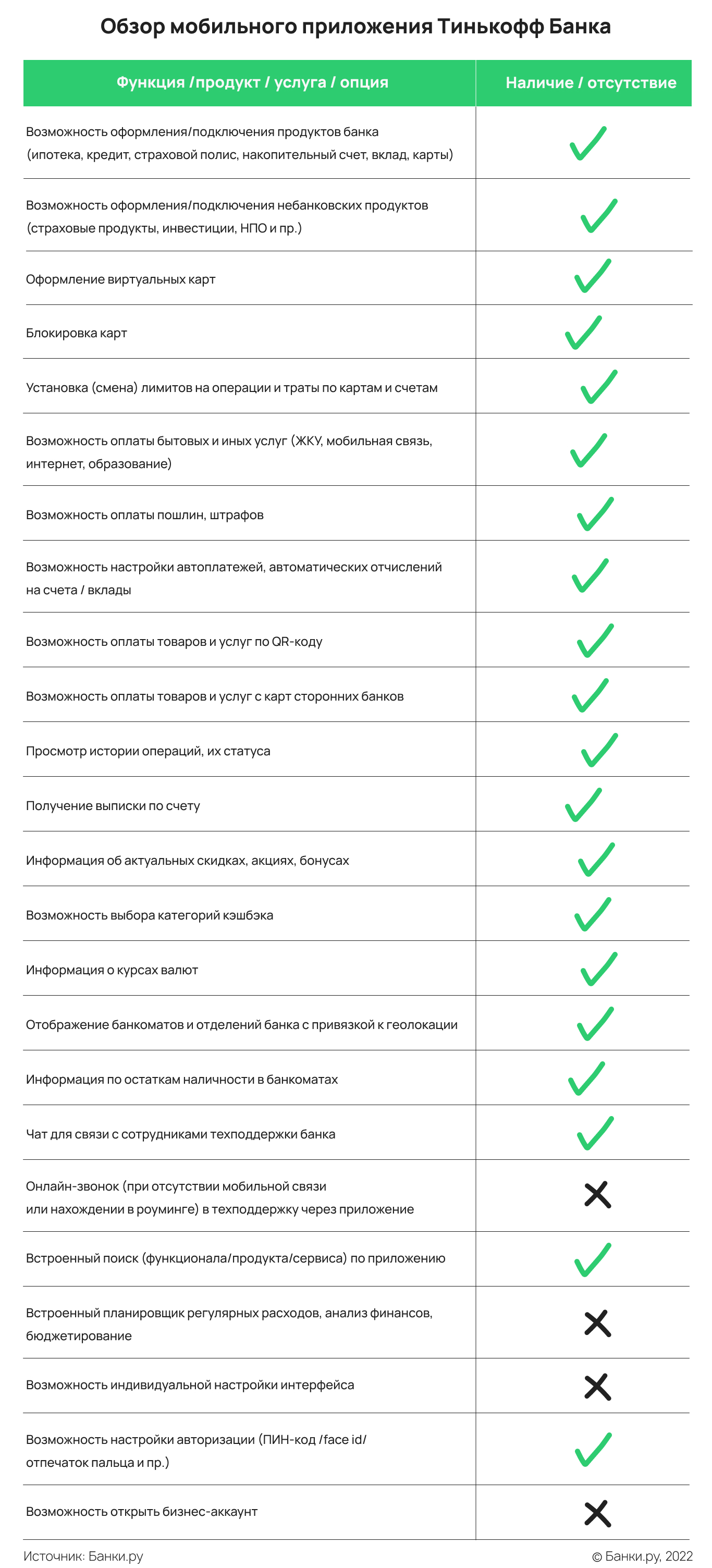
*Указанные параметры, функции, опции, настройки и характеристики банковских приложений не учитывают все возможные особенности различных банковских приложений. Некоторые оценки, приведенные в исследовании, носят экспертный характер. Авторы исследования и компания ООО ИА «Банки.ру» не несут ответственности за любые последствия, которые могут наступить вследствие использования всей информации или какой-либо части информации, приведенной в данном исследовании.
**Данные актуальны на дату публикации. Следует учитывать, что любые параметры исследуемых приложений могут быть изменены банком в любой момент по своему усмотрению.