Как установить программу налогоплательщик юл на макбук — Как установить программу «Налогоплательщик ЮЛ» на MacBook: пошаговая инструкция

Если вы используете MacBook для своего бизнеса, то рано или поздно вам потребуется установить программу «Налогоплательщик ЮЛ». В данной статье мы расскажем, как это сделать.
Шаг 1: Проверьте требования к системе.
Перед установкой программы убедитесь, что ваш MacBook соответствует минимальным требованиям. Для «Налогоплательщика ЮЛ» это:
— Операционная система macOS 10.13 «High Sierra» или более новая.
— Процессор Intel Core i5 или более мощный.
— ОЗУ не менее 4 Гб.
— Свободное место на жестком диске не менее 500 Мб.
— Разрешение экрана не менее 1280 x 800.
Шаг 2: Скачайте программу.
Перейдите на сайт ФНС России по ссылке https://www. nalog. ru/rn34/service/9698011/ и скачайте программу «Налогоплательщик ЮЛ».
Шаг 3: Установите программу.
Откройте загруженный файл программы и следуйте инструкциям установщика. Как правило, процесс установки не отличается от установки других программ на MacBook.
Шаг 4: Активируйте программу.
После установки «Налогоплательщика ЮЛ» вам потребуется активировать его. Для этого введите свой ИНН и КПП, после чего программа отправит запрос на сервер ФНС и автоматически активируется.
— Если вам необходимо обновлять программу, рекомендуется скачивать ее с официального сайта ФНС России.
— Отключайте антивирус и брандмауэр при установке и активации программы, чтобы избежать ошибок.
— Сохраняйте систему файлов и резервные копии важных данных, прежде чем устанавливать программу. Для установки программы «Налогоплательщик ЮЛ» на Macbook, необходимо выполнить следующие действия:
1. Скачать программу с официального сайта разработчика или через App Store.
2. Запустить установочный файл.
3. Проследовать инструкциям установщика и выбрать путь установки программы.
4. После успешной установки, запустить программу и зарегистрироваться в системе.
5. Для работы с программой необходимо наличие активной подписки на налоговый сервис ФНС.
Программа «Налогоплательщик ЮЛ» является удобным инструментом для ведения налоговой отчетности и позволяет сократить время на подготовку налоговой документации. Она поддерживает все виды налогов, которые должны быть уплачены юридическими лицами.
Для установки программы Налогоплательщик ЮЛ на Макбук необходимо выполнить ряд действий. В первую очередь, нужно скачать установочный файл программы с официального сайта ФНС.
После того, как файл был загружен, нужно открыть его и следовать инструкциям на экране. Обычно в процессе установки пользователю предлагается выбрать путь для сохранения программы, а также указать необходимые параметры.
Если на вашем Макбуке еще не установлен Java, то перед установкой Налогоплательщика ЮЛ необходимо установить этот компонент. Для этого можно воспользоваться официальным сайтом Java и загрузить установочный файл с него.
После того, как драйвер Java был установлен, можно продолжать установку программы Налогоплательщик ЮЛ. Если у вас возникнут сложности при установке программы, можно обратиться за помощью к технической поддержке ФНС. Обычно специалисты готовы помочь пользователям в любое время суток.
Установка последней версии Налогоплательщик ЮЛ
Для начала прочитайте важную информацию — она относится к последней версии Налогоплательщик ЮЛ и раскрывает главные принципы установки, особенно в тех случаях, когда программа уже есть на ПК и пользователь просто загружает ее последнюю версию, устанавливая поверх предыдущей.
- Последняя на текущий момент сборка 4.71 доступна к установке как на чистый ПК, так и поверх любой предыдущей версии без потерь персональных данных. При этом главное, чтобы старая версия была установлена правильно. Все предыдущие версии вплоть до уже установленной, предварительно инсталлировать не нужно, как это было реализовано ранее.
- Советуем деактивировать антивирусную защиту перед установкой и во время первого входа, чтобы важные файлы не были случайно помещены в карантин. О том, как это сделать, рассказал другой наш автор в статье по ссылке ниже.
Шаг 2: Скачивание и установка последней версии Налогоплательщик ЮЛ
После того, как вы ознакомились с важной информацией и точно знаете все нюансы инсталляции последней версии Налогоплательщик ЮЛ поверх предыдущих или на чистый компьютер, можно приступать к выполнению основной задачи. Ее реализация выглядит следующим образом:
-
Перейдите по ссылке выше и нажмите кнопку «Загрузить», находящуюся справа от надписи «Инсталляционный файл».
Шаг 3: Первый запуск
Первый запуск Налогоплательщик ЮЛ — не менее важный шаг, который лучше выполнить сразу же, если на данном компьютере использовались предыдущие версии софта. Это необходимо для того, чтобы прошла переиндексация и «подтянулись» старые настройки — процесс не займет много времени, но потребует небольшой настройки.
- Еще при запуске Налогоплательщик ЮЛ вы увидите вверху надпись, показывающую его текущую версию. Это позволит убедиться в том, что установка прошла корректно.
- Переиндексация начинается автоматически. Затраченное на нее время зависит непосредственно от созданных на ПК таблиц.
- Затем появится окно с сообщением «Вам необходимо добавить налогоплательщика», которое нужно подтвердить.
- Выберите тип налогоплательщика и нажмите «ОК».
- Заполните форму с данными в соответствии со своими потребностями и завершите предварительную настройку.
- Вы увидите, что Налогоплательщик ЮЛ успешно запущен и можно начинать взаимодействие с данным приложением.
Шаг 4: Запуск оснастки Формирование транспортного контейнера с данными учета об участниках азартных игр
Отдельно рассмотрим используемую некоторыми пользователями оснастку Формирование транспортного контейнера с данными учета об участниках азартных игр. Она работает отдельно и может запускаться без старта основного модуля программного обеспечения. Для этого вы можете открыть меню «Пуск» и в списке программ найти соответствующий исполняемый файл.
Если в перечне он отсутствует, начните набирать название модуля, чтобы появилась строка поиска. Сразу же отобразится и подходящий результат. Нажмите по приложению для его запуска и начните формирование ТК, отталкиваясь от собственных потребностей.
Шаг 5: Просмотр руководства пользователя
Руководство пользователя — документ от разработчиков, где хранится основная информация о том, как правильно работать в Налогоплательщик ЮЛ и какие функции для чего предназначены. Если у вас возникают вопросы по определенным моментам взаимодействия, рекомендуем прочесть этот документ, чтобы найти нужные ответы. Его не нужно искать в интернете, а можно запустить прямо на ПК, что осуществляется так:
- Найдите через поиск в «Пуск» приложение Налогоплательщик ЮЛ.
- Вы увидите панель действий справа, где нужно нажать на «Перейти к расположению файла».
- В новом окне найдите «Руководство пользователя» и дважды кликните по нему левой кнопкой мыши, чтобы открыть через установленный по умолчанию текстовый редактор.
- Проще всего ориентироваться в документе при помощи содержания, поэтому вам понадобится только найти соответствующую главу и переместиться к ней для получения требуемых сведений о работе в ПО и заполнении деклараций.
Тихая установка
Тихая установка подразумевает отсутствие графических меню и каких-либо уведомлений о том, что идет инсталляция. Этот вариант актуален при удаленном подключении к компьютерам компании, когда все нужно сделать прямо во время рабочего дня, не прерывая основной процесс. Для этого понадобится только «Командная строка» и штатные команды.
- Откройте консоль любым удобным для вас способом, например, отыскав ее через «Пуск».
- Если расположение инсталлятора отличается от домашней папки, перейдите к нему при помощи команды cd + путь к каталогу .
- Введите команду:
msiexec /i NalogUL471.msi /quiet — для тихой установки в текущее расположение
msiexec /i NalogUL471.msi /quiet INSTALLDIR=»c:\npul» — для выбора пути
msiexec /i NalogUL471.msi /quiet INSTALLDIR=»v:\npul» SETUPCLIENT=1 — если хотите установить клиентскую часть в расположение, где уже находится полная версия. - Для первого запуска и переиндексации через консоль можно использовать команду Путь_к_программе\inputdoc.exe go.ini .
Решение возможных ошибок при установке
В завершение кратко рассмотрим возможные ошибки, которые появляются у пользователей при попытке установить последнюю версию Налогоплательщик ЮЛ на свой компьютер. Их существует не так много, но лучше сразу знать, что делать, если вдруг процесс завершится неудачно.
- Если после установки понадобилась перезагрузка операционной системы, но в новом сеансе программа не запускается, откройте инсталлятор еще раз и выполните все те же самые действия, после чего повторите открытие. На этот раз запуск должен пройти без эксцессов, после чего сразу же начнется переиндексация.
- Появившееся уведомление «Невозможно открыть этот установочный пакет» можно пропустить, поскольку это связано с отсутствием пакета «Печать НД с PDF417(3.2.4)» и никак не влияет на работоспособность софта. Однако если вы все-таки хотите решить эту проблему, убедитесь в том, что антивирус отключен и сам исполняемый файл установщика не поврежден. Лучше удалите его и скачайте заново с официального сайта, после чего запустите инсталляцию.
- Последняя проблема — появление иероглифов вместо букв. Рассмотрим решение на примере Windows 10 и 7. Обладателям более старой версии операционной системы поможет переключение всех вкладок в программе на русский язык или установка языкового пакета. В последней версии ОС понадобится переключиться на английский язык в региональных настройках, а после перезагрузки — снова на русский. Сделайте это несколько раз, пока проблема не будет решена.
Как установить налогоплательщик юл на macbook
Налогоплательщик ЮЛ 4.82.3 2023 скачать бесплатно
 Скачать Налогоплательщик ЮЛ 4.82 (msi)
Скачать Налогоплательщик ЮЛ 4.82.1 (msi)
Скачать Налогоплательщик ЮЛ 4.82.2 (msi)
Скачать Налогоплательщик ЮЛ 4.82.3 (msi)
Скачать Налогоплательщик ЮЛ 4.82.4 (msi)
 Скачать инструкцию по установке версии 4.82 (install.doc), 4.82.1 (install.doc), 4.82.2 (install.doc), 4.82.3 (install.doc), 4.82.4 (install.doc).
Версия 4.82 устанавливается как на любую предыдущую версию так и на чистый компьютер.
Версию 4.82.1 можно установить только на версию 4.82 и она не потребует переиндексации после установки.
Версию 4.82.2 можно установить только на версию 4.82 или 4.82.1 (можно сразу на 4.82) и она не потребует переиндексации после установки.
Версию 4.82.3 можно установить только на версию 4.82 или 4.82.1 или 4.82.2 (можно сразу на 4.82) и она не потребует переиндексации после установки.
Версию 4.82.4 можно установить только на версию 4.82 или 4.82.1 или 4.82.2 или 4.83.3 (можно сразу на 4.82) и она не потребует переиндексации после установки.
При установке программы и первом входе в программу после установки рекомендуется отключать антивирусы [1].
Новое в версии 4.82.4 от 29.09.2023:
• Разработано ПО ввода, формирования файла в формате передачи данных в электронной форме, транспортного контейнера, бумажного носителя с двумерным штрих-кодом символики PDF417 расчета по страховым взносам КНД 1151111 в соответствии с письмом ФНС России от 26.09.2023 №БС-4-11/12322@
• Доработано ПО формирования налоговой декларации по НДС КНД 1151001 в электронной форме в части реализации XSD-схемы 02 версии формата 5.10 в соответствии с письмом ФНС России от 20.09.2023 №3-1-16/0209@
Новое в версии 4.82.3 от 19.09.2023:
• Разработано ПО ввода, формирования бумажного носителя с двумерным штрих-кодом символики PDF417 заявления о представлении сведений о наличии (отсутствии) задолженности в размере отрицательного сальдо ЕНС, справки о принадлежности сумм денежных средств, перечисленных в качестве единого налогового платежа (агрегированные данные), КНД 1166507 в соответствии с письмом ФНС России от 14.09.2023 №КЧ-4-8/11712@
• Разработано ПО ввода, формирования файла в формате передачи данных запроса на предоставление данных в рамках информационного обслуживания налогоплательщиков налоговыми органами по телекоммуникационным каналам связи КНД 1166101 в электронной форме в соответствии с приказом ФНС России от 14.09.2023 №ЕД-7-8/627@
• Доработано ПО формирования налоговой декларации по налогу на имущество КНД 1152026 в соответствии с письмом ФНС России от 16.08.2023 № ЕД-7-21/544@
• Обновлен “Ведомственный классификатор налоговых данных” (ВКНД) до версии от 13.09.2023
Новое в версии 4.82.2 от 07.09.2023:
• Доработано ПО формирования транспортного контейнера с Отчетом ОФР (340-ФЗ) в соответствии с изменениями форматно-логического контроля в части элемента CountryCode
• Доработано ПО ввода и формирования следующих документов в соответствии с письмом ФНС России от 18.08.2023 № СД-4-3/10621@:
— налоговая декларация по НДС КНД 1151001
— реестр документов, подтверждающих право налогоплательщика на налоговые льготы по НДС, КНД 1155127
• Доработано ПО формирования налоговой декларации по акцизам на нефтяное сырье КНД 1151095 в соответствии с Федеральным законом от 31.07.2023 № 389-ФЗ
• Доработано ПО формирования налоговой декларации по налогу на прибыль КНД 1151006 в соответствии с письмами ФНС России от 22.08.2023 № 3-2-09/0206@, от 01.09.2023 №КВ-4-3/11163@
• Доработано ПО формирования налоговой декларации по НДПИ КНД 1151054 в электронной форме в части реализации XSD-схемы 04 версии формата 5.08 в соответствии с письмами ФНС России от 17.08.2023 № 3-4-06/0220@, от 16.08.2023 № СД-4-3/10537@
• Обновлен “Ведомственный классификатор налоговых данных” (ВКНД) до версии от 18.08.2023
Новое в версии 4.82.1 от 14.08.2023:
• Разработано ПО ввода, формирования файла в формате передачи данных в электронной форме, транспортного контейнера, бумажного носителя с двумерным штрих-кодом символики PDF417 налоговой декларации по косвенным налогам (налогу на добавленную стоимость и акцизам) при импорте товаров на территорию Российской Федерации с территории государств — членов Евразийского экономического союза КНД 1151088 в электронной форме в соответствии с приказом ФНС России от 12.04.2023 № ЕД-7-3/238@
• Доработано ПО ввода, контроля, формирования файла в формате передачи данных в электронной форме, транспортного контейнера, бумажного носителя с двумерным штрих-кодом символики PDF417 расчета по страховым взносам КНД 1151111 в электронной форме в соответствии с письмами ФНС России от 30.06.2023 № БС-4-11/8341@, от 03.07.2023 № 11-3-06/0018@
• Доработано ПО ввода и формирования следующих документов в соответствии с письмом ФНС России от 27.07.2023 №СД-4-3/9633@:
— налоговая декларация по НДС КНД 1151001
— реестр документов, подтверждающих право налогоплательщика на налоговые льготы по НДС, КНД 1155127
• Исключена возможность формирования заявления о предоставлении рассрочки по уплате страховых взносов в соответствии с постановлением Правительства Российской Федерации от 29.04.2022 №776 КНД 1150135
• Обновлен “Ведомственный классификатор налоговых данных” (ВКНД) до версии от 02.08.2023
Новое в версии 4.82 от 31.07.2023:
• Разработано ПО ввода, формирования файла в формате передачи данных в электронной форме, транспортного контейнера, бумажного носителя с двумерным штрих-кодом символики PDF417 налоговой декларации по акцизам на этиловый спирт, алкогольную и (или) подакцизную спиртосодержащую продукцию, сахаросодержащие напитки, а также на виноград КНД 1151090 в соответствии с приказом ФНС России от 19.04.2023 № ЕД-7-3/262@, с письмом ФНС России от 29.06.2023 № СД-4-3/8268@
• Разработано ПО ввода расчета суммы утилизационного сбора в отношении колесных транспортных средств (шасси) и (или) прицепов к ним КНД 1151091 в соответствии с Постановлением Правительства РФ от 07.07.2023 № 1118
• Доработано ПО ввода налоговой декларации по налогу на имущество КНД 1152026 в соответствии с приказом ФНС России от 26.06.2023 №ЕД-7-21/421@
• Обновлен “Ведомственный классификатор налоговых данных” (ВКНД) до версии от 18.07.2023
Общее описание программы по данным [Источник 1 — www.nalog.ru, www.gnivc.ru]
Программа «Налогоплательщик ЮЛ» предназначена для автоматизации процесса подготовки налогоплательщиками документов налоговой и бухгалтерской отчётности, справок о доходах физических лиц (форма №2-НДФЛ), документов, используемых при учете налогоплательщика, документов по регистрации ККТ и передача отчетности в налоговые органы в электронном виде на магнитных носителях [1].
Главное окно программы
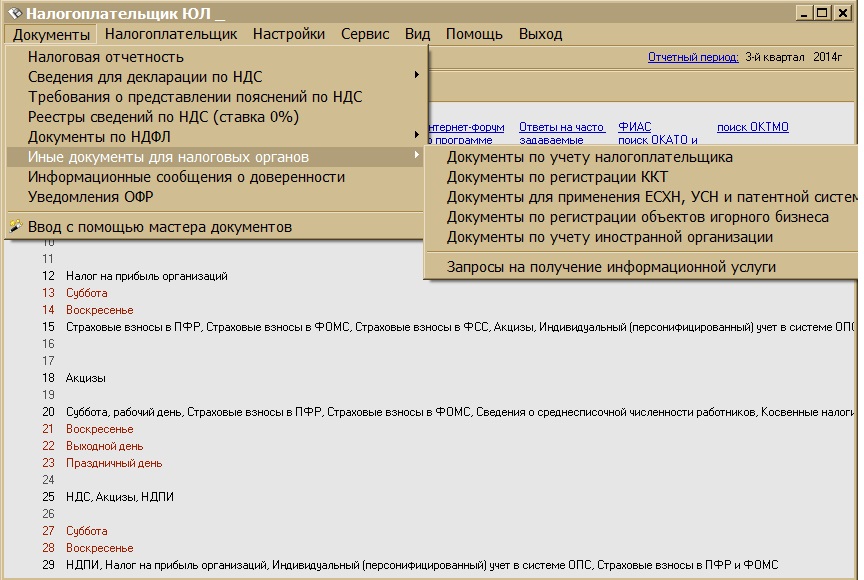
Программа позволяет всем категориям налогоплательщиков подготовить следующие документы:
• Налоговая и бухгалтерская отчетность;
• Документы по НДФЛ (2-НДФЛ, 3-НДФЛ, 4-НДФЛ, 6-НДФЛ);
• Заявления по учету налогоплательщиков;
• Уведомления о контролируемых сделках (трансфертное ценообразование);
• Специальная декларация;
• Документы по регистрации ККТ;
• Документы для применения ЕСХН, УСН и патентной системы налогообложения;
• Документы по регистрации объектов игорного бизнеса;
• Документы по учету иностранной организации;
• Запросы на получение информационной услуги;
• Информационные сообщения о доверенности;
• Сведения для декларации по НДС (счета-фактуры, книги покупок и продаж, журнал учета счетов-фактур);
• Требования о предоставлении пояснении по НДС;
• Реестры сведений по НДС (ставка 0%);
• Уведомления организаций финансового рынка (ОФР).
Функции программы Налогоплательщик ЮЛ:
✅ автоматический расчет показателей в соответствии с порядком по заполнению;
✅ контроль показателей в соответствии с порядком по заполнению и форматом представления в электронной форме;
✅ формирование бумажного носителя;
✅ формирование файла в формате передачи данных в электронной форме;
✅ ведение реестра выгруженных файлов;
✅ автоматизированное формирование документов путем загрузки данных из файлов установленного формата;
✅ ведение списка налогоплательщиков и их объектов;
✅ ведение списка сотрудников и контрагентов;
✅ ведение архива описаний форм отчетности;
✅ формирование файла транспортного контейнера для дальнейшей передачи через Интернет-сайт ФНС России налоговой и бухгалтерской отчетности, справок о доходах ФЛ и других документов;
✅ сохранение и восстановление информации;
✅ пошаговый ввод документов («мастер»).
Системные требования
Программа «Налогоплательщик ЮЛ» работает на любой версии Windows. Минимальные системные требования: 512 Мбайт оперативной памяти, монитор с разрешением экрана не менее 800х600, 1.5 Гбайт свободного пространства на диске.
Как установить налогоплательщик юл на macbook
Настоящая инструкция описывает процесс входа в личный кабинет юридического лица или индивидуального предпринимателя и подготовку к нему в операционной системе macOS.
Для входа в личный кабинет необходим Рутокен и знание его PIN-кода.
Вход на macOS возможен только в двух браузерах, поддерживающих ГОСТ TLS:


Если на вашем компьютере не установлен один из этих браузеров, то загрузите и установите его перед началом работы.
Шаг 1. Установите КриптоПро CSP
Чтобы получить доступ к дистрибутиву КриптоПро CSP, зарегистрируйтесь на сайте КриптоПро. Для этого введите свои данные в форме для регистрации: https://cryptopro.ru/user/register.
После этого загрузите и установите КриптоПро CSP:
- Загрузите КриптоПро CSP 5.0 R2.
- Распакуйте скачанный архив macos-uni.tar
- Откройте распакованную папку macos-uni.
- Запустите файл ru.cryptopro.csp-5.0.12000.dmg.
- Следуйте инструкциям установщика.
Этап выборочной настройки
На этапе выборочной установки обязательно отметьте галочками два дополнительных пункта:
- CPROrdcryptoki (находится внутри Readers/Media ),
- CPROimportcacerts .
В результате приложение будет установлено и в Launchpad появится ярлык под названием Инструменты КриптоПро.
Шаг 2. Установите расширение для браузера
Чтобы войти в личный кабинет потребуется расширение для браузера КриптоПро ЭЦП browser plug-in и CryptoPro Extension for CAdES Browser Plug-in.
Выберите тот браузер, в котором собираетесь работать, и установите для него расширения.
Установка расширений в Яндекс.Браузер
- Откройте браузер и перейдите по ссылке на сайт КриптоПро.
- На открывшейся странице нажмите на кнопку Скачать КриптоПро ЭЦП browse plug-in. В результате начнется загрузка установочного файла. После его загрузки запустится процесс установки.
- Следуйте инструкциям установщика.
- После окончания установки перейдите по ссылке на страницу установки плагина в браузер.
- Напротив названия CryptoPro Extension for CAdES Browser Plug-in нажмите Добавить в Яндекс.Браузер.
- Нажмите Установить расширение.
Установка расширений в браузер Chromium-Gost
- Откройте браузер и перейдите по ссылке на сайт КриптоПро.
- На открывшейся странице нажмите на кнопку Скачать КриптоПро ЭЦП browse plug-in. В результате начнется загрузка установочного файла.
- Нажмите на загруженный файл. В результате запустится процесс установки.
- Следуйте инструкциям установщика.
- После окончания установки перейдите по ссылке на страницу установки плагина в браузер.
- Напротив названия CryptoPro Extension for CAdES Browser Plug-in нажмите Установить.
- Нажмите Установить расширение.
Шаг 3. Установите личный сертификат
Чтобы установить личный сертификат:
- Подключите Рутокен к компьютеру.
- Откройте ранее установленное приложение Инструменты КриптоПро.
- Перейдите в раздел Контейнеры.
- Щелкните по строке с необходимым контейнером.
- Нажмите Установить сертификат.
- Дождитесь завершения процесса установки.
В результате отобразится сообщение об успешной установке сертификата.
Шаг 4. Откройте браузер и перейдите на страницу личного кабинета
Для Chromium-Gost
Чтобы войти в личный кабинет через браузер Chromium-Gost:
- Запустите браузер Chromium-Gost
- Перейдите в личный кабинет по ссылке:
- если вы юридическое лицо: https://lkulgost.nalog.ru/;
- если вы индивидуальный предприниматель: https://lkipgost2.nalog.ru/lk.
Для Яндекс.Браузера
Работа с Яндекс.Браузером отличается от работы с Chromium-Gost тем, что запуск браузера осуществляется не привычным путем, а через команду в Терминале.
Принудительно закройте Яндекс.Браузер
, если он был запущен ранее.Введите команду:
/Applications/Yandex.app/Contents/MacOS/Yandex —no-sandbox
В результате запустится браузер. В открывшемся браузере перейдите по ссылке в личный кабинет: