Как заказать и распечатать выписки из Сбербанк Бизнес Онлайн
Сервис Сбербанк Бизнес Онлайн имеет очень много полезных для бизнесменов функций, в том числе он предоставляет клиентам возможность получать полную отчетность по проведенным операциям с корпоративным счётом в любое время. Каждый предприниматель может без проблем получить расширенную выписку по корпоративному счету или платежным документам, созданным в определенный период. Выписку можно сразу распечатать или скачать в одном из популярных электронных форматов. Всё это производится в режиме «Онлайн». Осуществить предварительный просмотр выписки, а также распечатать её – можно с помощью навигационной панели интернет-банкинга, подраздел «Счета и выписки».
Как сформировать выписку в Сбербанк Бизнес Онлайн
В первую очередь необходимо определиться, какая именно выписка нужна. Например, свободная выписка за определённый период, либо выписка по проведённым переводам в конкретную организацию. Основное окно подготовки документа к экспорту или печати содержит функциональное меню поиска: возможность выбора одного или нескольких счетов, с которыми производились транзакции, а также возможность указать реквизиты контрагента (счёт и ИНН). Ещё в нем можно задать период, за который требуется получить выписку и выбрать только кредитовые или дебетовые операции, либо те и другие сразу. Выписки бывают:
- обычные,
- расширенные,
- отчеты по комиссиям,
- с приложениями,
- расширенные с приложениями.
Необходимо указать один из этих видов, заполнить прочие параметры, затем нажать иконку принтера, чтобы начать печать (к компьютеру должен быть подключен принтер). Если электронное устройство для печати не активно, можно экспортировать (скачать) выписку в электронном формате.
Как скачать документ
Скачивание документа и экспорт – одно и то же. Сначала нужно сформировать выписку в Сбербанк Бизнес Онлайн описанным выше способом, затем скачать её в одном из предложенных форматов: 1C, PDF, Excel или Word. Клиент может распечатать выписку после скачивания, то есть распечатать непосредственно документ, находящихся на жестком диске компьютера. Скачанный файл выписки можно загрузить на флэш-карту, чтобы затем передать третьему лицу или сохранить на другом компьютере.
Экспорт выписок в 1С, PDF, Excel, Word
В окне подготовки документа, где водятся основные параметры: вид выписки, реквизиты контрагента, названия организаций и проч. – можно выбрать тип экспорта. По умолчанию будет указан предварительный просмотр: после нажатия кнопки «Печать» перед пользователем появится окно с выпиской, отображающей её содержание в большом разрешении. Можно выбрать любой другой формат: 1С, PDF, Excel или Word.
Также экспортировать выписку можно проделав следующий путь:
- выбрать «Счета и выписки» на панели навигации главного меню интернет-банкинга;
- нажать кнопку «Экспорт выписки» или «Скачать файлом»;
- настроить необходимые параметры: счёт, период, формат документа и т.д.;
- выбрать папку на жестком диске компьютера, в которую будет скачан файл документа.
После подтверждения операции экспорта в указанной папке появляется файл выписки. Если совершенна какая-либо ошибка, процедуру экспорта нужно начать заново – вновь задать все необходимые параметры и скачать файл. Клиент может неограниченное количество раз осуществлять экспорт любой выписки.
Как распечатать выписку в новой версии
Новая версия Сбербанк Бизнес Онлайн имеет усовершенствованный интерфейс, однако его внутренняя структура почти не изменилась: основные операции осуществляются в тех же подразделах, в каких они выполнялись в старой версии. Изменения коснулись в первую очередь дизайна личного кабинета – теперь пользователь может быстрее получить доступ к нужным функциям интернет-банкинга.
- Перейти в раздел «Счета и выписки».
- Сформировать выписку.
- Нажать иконку принтера, чтобы распечатать выписку (или нажать иконку экспорта, выбрать формат и папку на ПК).
В целом, про новую версию интернет-банкинга для бизнеса можно сказать, что она стала более простой и удобной в использовании, и клиенты, пользовавшиеся старой версией – оценили её по достоинству.
Возможные ошибки
При заполнении окна с параметрами для печати или экспорта выписки нужно быть внимательным. Например, если указать несуществующую дату, то скачивание будет невозможно. Если же всё заполнено верно, но распечатать документ не получается – нужно разобраться, в чем именно проблема и какого она характера.
Возможно, что в Сбербанк Бизнес Онлайн произошел сбой, тогда от клиента требуется обновить страницу, либо обратиться к интернет-банкингу позже, когда функции личного кабинета восстановятся.
Возможны технические проблемы на стороне клиента, например, разорвана связь между компьютером и печатным устройством.
В отдельных случаях возможно проникновение на ПК вирусов, ввиду чего работа интернет-банкинга будет приостановлена. Возобновить её можно путем обращения в службу поддержки и выяснения причины блокировки доступа к аккаунту.
В том случае, если Сбербанк Бизнес Онлайн не работает, а клиент не знает, что делать – необходимо как можно скорее связаться с представителем банка и рассказать ему сложившуюся ситуацию. Маловероятно, но возможно, что причина выхода из строя интернет-банкинга – угроза безопасности хранения и передачи данных.
Как скачать выписку 1С в личном кабинете Сбербанк Бизнес Онлайн?
 Организации малого и среднего бизнеса, а также частные предприниматели обязаны вести бухгалтерию – учет совершенных операций в бумажном или электронном виде. Наиболее популярной программой для этой цели является 1С, установленная на десятках тысячах компьютеров и поддерживающая синхронизацию с другим ПО. В личном кабинете Сбербанк Бизнес Онлайн заказать выписку можно не только в текстовом формате, но и в 1С для быстрой интеграции в программу фирму. Чтобы из СБО сделать выгрузку выписки 1С, необходимо:
- В меню ЛК, расположенном в левой колонке, выбрать раздел «Выписки и отчеты».
- Выбрать из списка нужную выписку либо создать новый документ (кнопка «Новая выписка» в правой части экрана).
- Кликнуть по ссылке «Скачать выписку» и в разделе «Настройки формата» выбрать пункт «1С».
- Задать нужную кодировку – по умолчанию стоит «Win», это значит, что документ предназначен для 1С, работающей на базе ОС Windows.
- Нажать зеленую кнопку «Скачать файл».
- Выписка будет скачана, ее можно интегрировать в программу.
Возможность скачать выписку из кабинета для бизнеса для 1С позволяет значительно упростить рабочий процесс и сэкономить время при обработке документации. Однако бухгалтер все же должен проверить правильность указания транзакций в документе, чтобы исключить ошибки в итоговых отчетах.
 USD: 97.4147 за 1 доллар США USD: 97.4147 за 1 доллар США |
 EUR: 103.1631 за 1 Евро EUR: 103.1631 за 1 Евро |
 BYN: 29.6535 за 1 Беларуский рубль BYN: 29.6535 за 1 Беларуский рубль |
 KZT: 20.3980 за 100 Казахстанских тенге KZT: 20.3980 за 100 Казахстанских тенге |
 UAH: 26.3752 за 10 Украинских гривен UAH: 26.3752 за 10 Украинских гривен |
 CNY: 13.3587 за 1 Китайский юань CNY: 13.3587 за 1 Китайский юань |
 0
0
0
 Как положить наличные на расчетный счет? Самоинкассация в СберБизнес
0
 Как изменить тариф в Сбербанк Бизнес Онлайн? Пошаговая инструкция
2
Как скачивать выписки по расчётным счётам из Сбер Бизнес ОнЛайн
Получение и скачивание выписки – одна из основных потребностей бизнеса. В Сбер Бизнес вы можете скачать выписку в нескольких форматах либо вывести её на экран.
Скачать выписку за выбранную дату
Откройте выписки по счетам
В меню слева перейдите в раздел Выписки и отчёты. На открывшейся странице выберите выписку за необходимую дату и нажмите кнопку Скачать файл.
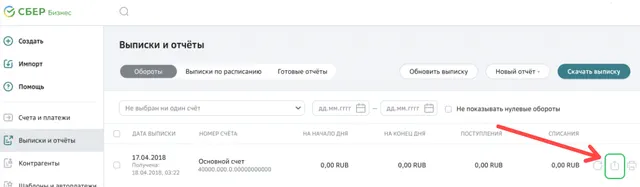
Сформируйте и скачайте выписку
В открывшемся окне выберите формат для скачивания выписки и нажмите Скачать .
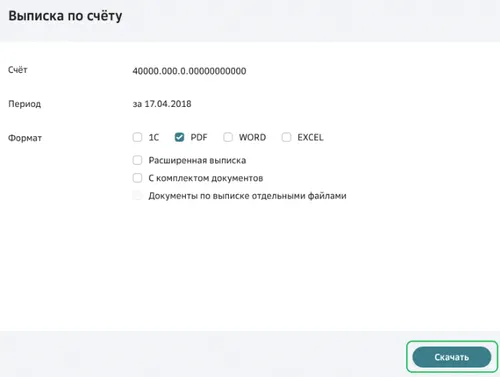
Чтобы скачать несколько выписок, выберите их на вкладке Обороты и нажмите Скачать файл.
Скачать выписку за период
Откройте выписки
В меню слева перейдите в раздел Выписки и отчёты. На открывшейся странице нажмите кнопку Скачать выписку .
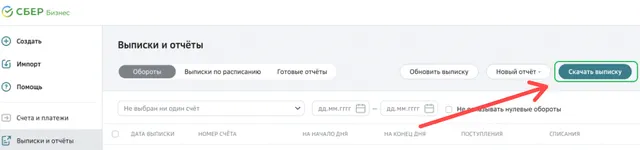
Сформируйте и скачайте выписку
В открывшемся окне задайте необходимые параметры – счёт, по которому формируется выписка, период и формат файла. Нажмите Скачать .
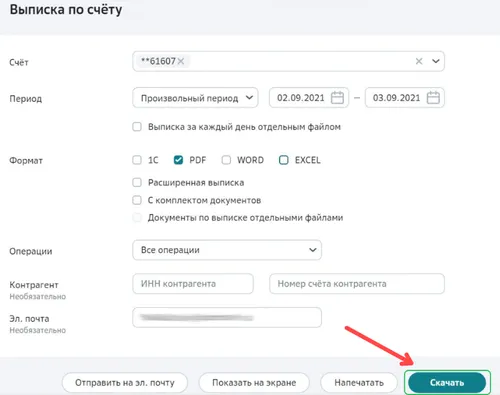
Чтобы скачать несколько выписок, выберите их на вкладке Обороты и нажмите Скачать файл.
По окончании вы получите готовый к печати файл или архив с документами в зависимости от выбора периода.
Как получить выписку по счету в Сбербанк бизнес онлайн
На сегодняшний день Сбербанк Бизнес Онлайн является одной из самых популярных платформ для управления финансовыми операциями предприятий. Одной из важных функций этой системы является возможность получения выписок по счетам. В данной статье мы подробно рассмотрим процесс получения выписки по счету в Сбербанк Бизнес Онлайн.
Как сделать выписку в Сбербанк Бизнес Онлайн
Следуйте следующим шагам, чтобы получить выписку по счету:
- Перейдите в раздел «Счета и выписки» в системе Сбербанк Бизнес Онлайн.
- Сформируйте выписку, указав необходимые параметры, такие как период и формат выписки.
- Нажмите на иконку принтера, чтобы распечатать выписку.
Или нажмите на иконку экспорта, чтобы сохранить выписку в выбранном формате и папке на вашем компьютере.
Дополнительные возможности и ситуации
Можно ли получить выписку по счету в Сбербанк Онлайн
Если вам нужно получить более полный документ или выписку за определенный срок, лучше всего оформить ее в личном кабинете Сбербанк Онлайн. Также можно воспользоваться мобильным приложением или обратиться в структурное подразделение банка. Однако, субъективно, Сбербанк Онлайн является более удобным вариантом.
Как получить выписку с расчетного счета Сбербанк
Если вы хотите получить выписку с расчетного счета в Сбербанк Бизнес Онлайн, выполните следующие действия:
- Откройте приложение Сбербанк Онлайн на своем устройстве.
- Нажмите на вкладку или счет, для которого вы хотите получить выписку.
- В меню выберите опцию «О счете».
- Затем перейдите в раздел «Выписки и справки».
- Выберите опцию «Выписка по вкладу или счету».
- Укажите необходимые параметры, такие как продукт и период.
- Нажмите на кнопку «Заказать».
Как в Сбербанк Бизнес Онлайн распечатать реквизиты счета
Если вам необходимо распечатать реквизиты счета в Сбербанк Бизнес Онлайн, выполните следующие действия:
- Перейдите по ссылке или откройте приложение Сбербанк Бизнес Онлайн.
- Найдите нужную карту или счет, для которого вы хотите получить реквизиты.
- В меню выберите опцию «Реквизиты и выписки».
- Затем перейдите в раздел «Выписки и справки».
- Выберите опцию «Реквизиты для перевода».
- Выберите язык, на котором вы хотите получить реквизиты.
- Следуйте инструкциям на экране.
После получения реквизитов счета вы сможете сохранить их на свое устройство, переслать через мессенджеры или отправить по электронной почте.
Полезные советы и выводы
- В случае необходимости получения выписки за определенный период, рекомендуется воспользоваться функцией формирования выписки в Сбербанк Бизнес Онлайн.
- Если вы хотите получить более полный отчет или вам требуется документ со специфическими критериями, лучше всего посетить личный кабинет или обратиться в структурное подразделение Сбербанка.
- Распечатанные выписки можно использовать для анализа финансовых операций, отчетности и других целей, требующих письменной документации.
- Реквизиты счета можно сохранить на вашем устройстве и использовать по необходимости в будущем.
В данной статье мы подробно рассмотрели, как получить выписку по счету в Сбербанк Бизнес Онлайн. Следуя нашим инструкциям, вы сможете легко и быстро получить необходимые документы для управления своими финансами.
Как получить выписку из Егисз
Для этого нужно заполнить специальную форму с указанием всех необходимых данных. 4. Ожидать рассмотрения заявления. Обычно это занимает не более 5 рабочих дней. 5. После проверки данных и подтверждения аккредитации в ЕГИСЗ, выписка будет доступна в личном кабинете на портале госуслуг. 6. Скачать и распечатать выписку. Запрашивать такую информацию может физическое или юридическое лицо, которое хочет подтвердить свою аккредитацию в ЕГИСЗ. Выписка содержит сведения о действующем статусе аккредитации организации в ЕГИСЗ. Это может быть полезно для подтверждения своего статуса перед партнерами или клиентами, а также для участия в тендерных процедурах. Получение выписки из ЕГИСЗ через госуслуги значительно упрощает и ускоряет процесс, по сравнению с другими способами.
Где посмотреть все сохраненные Пароли в браузере
Нет проблем, вот ваше изложение:
Чтобы посмотреть сохраненные пароли в браузере на операционной системе Windows, вам нужно открыть меню браузера, затем выбрать пункт «Открыть все настройки браузера». Далее прокрутите страницу и найдите раздел «Дополнительно», затем «Безопасность» и, наконец, «Пароли». В этом разделе вы сможете увидеть все сохраненные пароли.
При использовании операционной системы macOS, процедура аналогична. Вы открываете меню браузера, выбираете пункт «Открыть все настройки браузера», затем переходите в раздел «Дополнительно», далее в «Безопасность» и, наконец, «Пароли».
На устройствах Android и iOS процедура также проста. В меню браузера вам нужно найти пункт «Настройки» и затем перейти в раздел «Пароли». В этом разделе вы сможете просмотреть все сохраненные пароли.
Как узнать кто заходил на твою страницу в Инстаграм
В Instagram не предусмотрена функция, которая позволяет узнать, кто заходил на вашу страницу. Это сделано с учетом важности обеспечения конфиденциальности пользователей. Однако, существуют некоторые методы, которые помогут вам немного узнать об активности ваших подписчиков.
Во-первых, вы можете использовать сторисы. Instagram позволяет увидеть, кто просмотрел вашу историю, хотя это не гарантирует, что эти люди заходили на вашу страницу.
Также, вы можете определить активность пользователей через комментарии, лайки и подписки на ваши посты. Если кто-то активно взаимодействует с вашим контентом, то вероятно, этот человек посещает вашу страницу.
Кроме того, существуют сторонние приложения и сервисы, которые обещают показать вам список людей, посещавших вашу страницу в Instagram, однако необходимо быть осторожным при использовании таких приложений, чтобы не подвергнуть свою конфиденциальность риску.
Как называется приложение для отслеживания общественного транспорта
Одним из самых популярных приложений для отслеживания общественного транспорта является «Яндекс. Карты». С его помощью пользователь имеет возможность отследить положение автобусов, трамваев, троллейбусов и маршруток. Отличительной особенностью данного приложения является возможность отслеживания общественного транспорта в режиме реального времени в крупных городах, таких как Москва, Самара, Хабаровск, Владивосток и другие. Приложение предоставляет информацию о движении транспорта на карте, помогая пользователю более комфортно планировать свой маршрут и выбирать наиболее удобные общественные транспортные средства. Кроме того, приложение визуально различает виды транспорта по цвету движущихся меток, что облегчает его использование. «Яндекс. Карты» предоставляют широкий функционал и удобный интерфейс, делая процесс отслеживания и использования общественного транспорта более эффективным и удобным для пользователей.

Для получения выписки по счету в Сбербанк Бизнес Онлайн необходимо выполнить несколько простых шагов. Сначала нужно зайти в личный кабинет и перейти в раздел «Счета и выписки». В этом разделе находится функция формирования выписки. После выбора счета и определения нужного периода времени, необходимо нажать на иконку принтера, чтобы распечатать выписку. Если требуется сохранить выписку в электронном виде, можно нажать на иконку экспорта и выбрать формат файла, например, PDF или Excel. Затем нужно указать путь к папке на персональном компьютере, куда будет сохранена выписка. После этого можно сохранить изменения и получить готовую выписку по счету в Сбербанк Бизнес Онлайн.