Как найти криптопро в windows 10
Итак, вы купили лицензию на КриптоПро CSP. Что же делать дальше?
После покупки лицензии в нашем интернет-магазине, вы получите письмо по электронной почте, в котором вы найдете:
- лицензионный ключ продукта
- ссылку на дистрибутив продукта
- ссылку на руководство пользователя
Шаг 1
Это можно сделать, внимательно изучив свое меню Пуск: там должен быть пункт КРИПТО-ПРО, в котором есть программа КриптоПро CSP.
Если не нашли — скорее всего у вас не установлен КриптоПРО , поэтому смело переходите к Шагу 2.
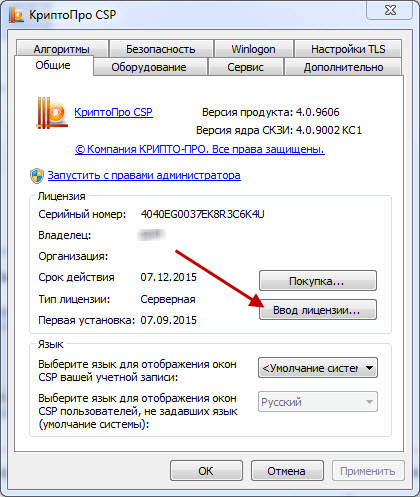
Если нашли — запустите КриптоПро СSP. Там видим вкладку Общие, где указан срок действия лицензии и номер версии.
Если номер версии соответствует приобретенной вами версии (например, если в окне написано 4.0.****, а вы купили КриптоПро CSP 4.0 — значит соответствует), то вы можете не переустанавливать программу, а просто ввести лицензионный ключ. Как это сделать — смотрите на Шаге 4.
Шаг 2
Вы выяснили, что программа у вас не установлена. Значит, вам нужно скачать КриптоПро CSP и установить его.
Скачать его не так уж просто: криптопровайдер является средством криптографической защиты информации, а значит его распространение подлежит учету в соответствующих органах. Поэтому, вам нужно будет пройти по ссылке, которая пришла вам в письме или самостоятельно зайти на сайт КриптоПро по ссылке http://www.cryptopro.ru/downloads и выбрать из списка продуктов КриптоПро CSP.
Вы увидите что-то такое:
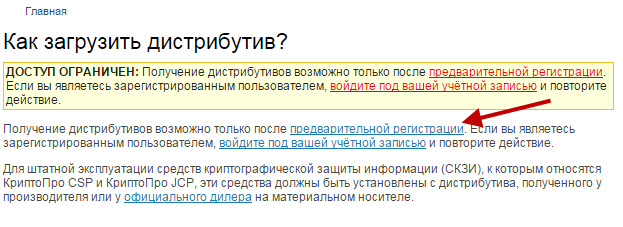
Нажмите на ссылку «Предварительная регистрация» и заполните форму из множества полей. После заполнения формы и регистрации, от вас потребуют согласится с лицензионным соглашением, а затем все-таки получите возможность скачать дистрибутив программы.
На момент публикации, страница с выбором дистрибутива выглядит так:
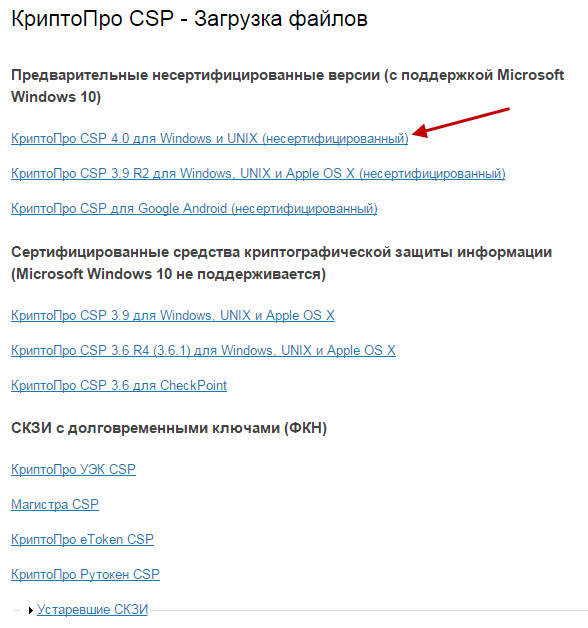
Если вы купили версию КриптоПро CSP 3.6, то вам будет нужно выбрать версию R4 — на сегодняшний день она наиболее функциональна.
Если приобретена лицензия на КриптоПро CSP 3.9 будьте внимательны: КриптоПро CSP 3.9 — сертифицированная версия, но не поддерживает Windows 10, КриптоПро CSP 3.9 R2 — поддерживает Windows 10, сертификация планируется в IV квартале 2015 года
Если же вы купили версию 4.0, то соответственно выбирайте пункт КриптоПро CSP 4.0 (рекомендована для работы с Windows 10, сертификация планируется в III квартале 2015 года).
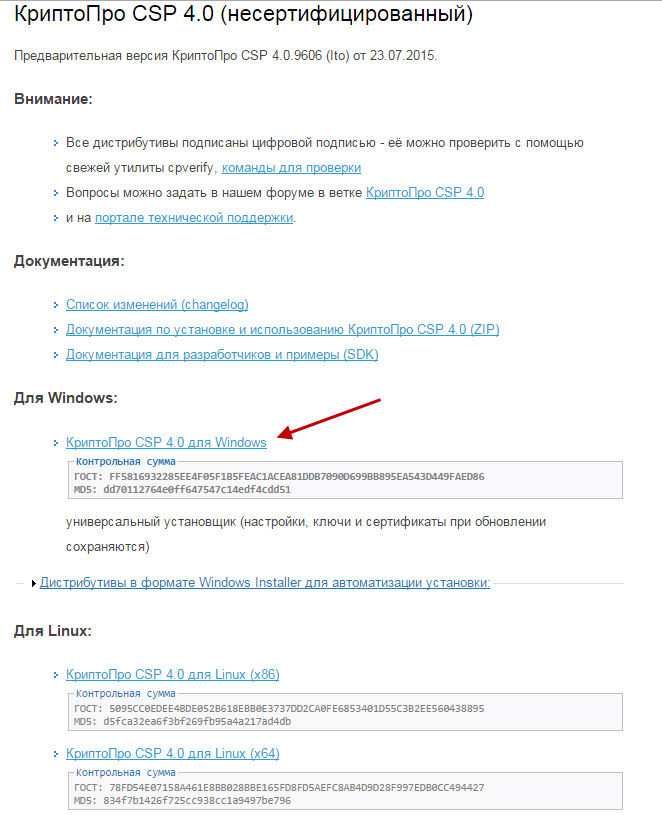
Скачать вам будет нужно вот этот файл:
Шаг 3
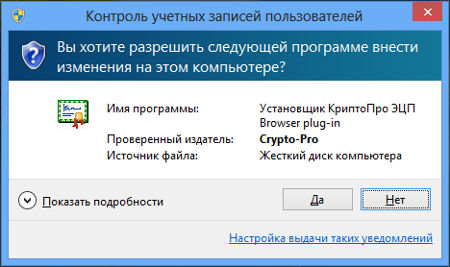
Вы скачали установочный файл КриптоПро CSP, и сейчас нужно будет установить саму программу. Для этого запускаем установочный файл, если видим предупреждение системы безопасности нужно разрешить программе внести изменения на вашем компьютере. В открывшемся нажимаем кнопочку Установить (рекомендуется)
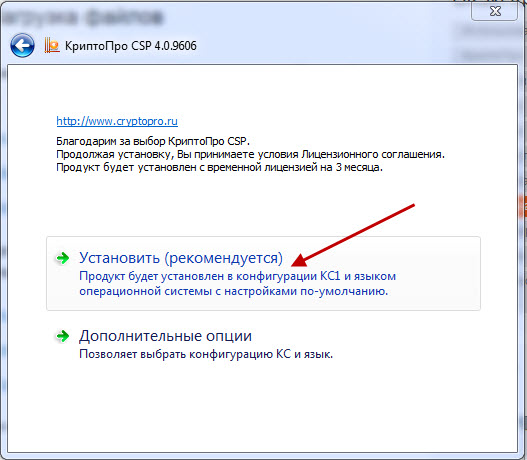
Инсталляция программы проходит автоматически в течение нескольких минут и не требует участия пользователя.
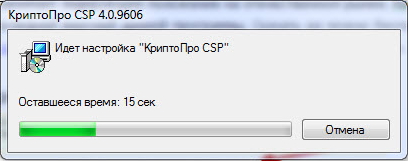
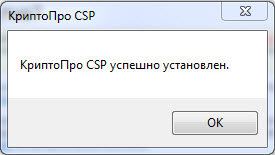
Все, установка завершена.
Шаг 4
Теперь нужно ввести лицензионный ключ в специальном окне. Добраться до него можно таким образом (путь можно немного разниться в зависимости от версии операционной системы):
Пуск — Программы — КриптоПро — КриптоПро CSP.
Затем нажимаем кнопку Ввод лицензии
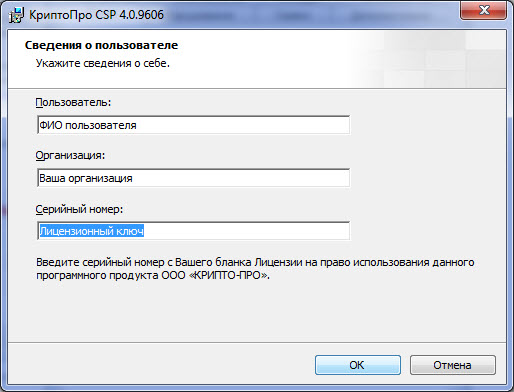
Шаг 5
Радуемся! Мы с вами только что установили криптопровайдер. Не так уж сложно, правда?
Но нужно понимать, что сам по себе КриптоПро CSP ничего делать не умеет. Следующим этапом вам нужен будет установить (или просто настроить) программы, которые будут взаимодействовать с КриптоПро CSP и решать ваши задачи, будь то электронная подпись, шифрование или что-то иное.
Обычно, для осуществления электронной подписи используют КриптоАРМ или КриптоПро Office Signature — их можно приобрести у нас в интернет-магазине. Мы постарались сделать покупку макисмимально удобной: лицензии электронные, отправляются сразу же после оплаты (даже ночью), большой выбор способов оплаты.
Если инструкция показалась вам полезной — делитесь ей, кнопки для этого вы найдете прямо под статьей.
В следующих инструкциях я расскажу, как установить КриптоПро Office Signature, КриптоАРМ, как работать с токенами и так далее.
Если не хотите пропустить наши статьи — подписывайтесь на нас в социальных сетях! Ссылки на наши странички в социальных сетях можно найти в самом низу экрана.
Настройка КриптоПРО

Для корректной работы с электронной подписью пользователю необходимы определённые программы. На рабочий компьютер устанавливают средство криптографической защиты информации (СКЗИ) и специальный плагин. Из самых популярных таких программ можно выделить КриптоПро CSP и КриптоПро ЭЦП Browser plug-in. Они взаимодействуют практически со всеми операционными системами. Для их установки пользователю требуется:
- Скачать дистрибутив.
- Закрыть работающие приложения.
- Сохранить и запустить установочный файл.
- Следовать подсказкам мастера установки.
- Ввести номер лицензии.
- Перезагрузить ПК.
После перезагрузки компьютера программы требуется запустить и настроить. В статье приведена подробная инструкция, как это сделать в операционной системе Windows.
Как настроить КриптоПро на Windows
Настройка КриптоПро происходит в несколько этапов. Ниже расскажем, как настроить КриптоПро CSP и КриптоПро ЭЦП Browser plug-in. А именно, научимся добавлять сайт в список доверенных и экспортировать файл открытого ключа разными способами.
Добавление сайта в список доверенных
КриптоПро запрашивает разрешение на взаимодействие с сайтом (где *** — название сайта). Для подтверждения доступа пользователь нажимает кнопку «ОК».
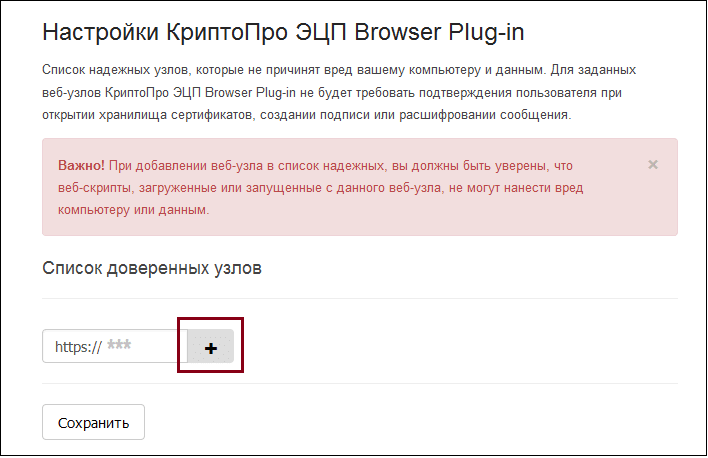
Если пользователь пользуется определённым сайтом постоянно, его можно освободить от данных действий. Чтобы внести адрес сайта в список доверенных, необходимо:
-
Нажать на панели управления «Пуск» → «Все программы» → «КриптоПро» → «Настройки ЭЦП Browser Plug-in».
После данных действий доступ будет осуществляться автоматически без запроса.
Как найти криптопро в windows 10
Прочитав нашу инструкцию, вы узнаете о двух простых способах, как открыть КриптоПро CSP в Windows 10. Статья будет актуальной для тех, кто только что установил КриптоПро CSP, так как на рабочем столе после установки не появляется новых ярлыков, а также всех тех, кто редко пользуется этой программой и забыл, как её открывать. Если возникнет проблема, вы всегда сможете воспользоваться услугами наших компьютерных специалистов.
Открываем КриптоПро с помощью кнопки или строки поиска
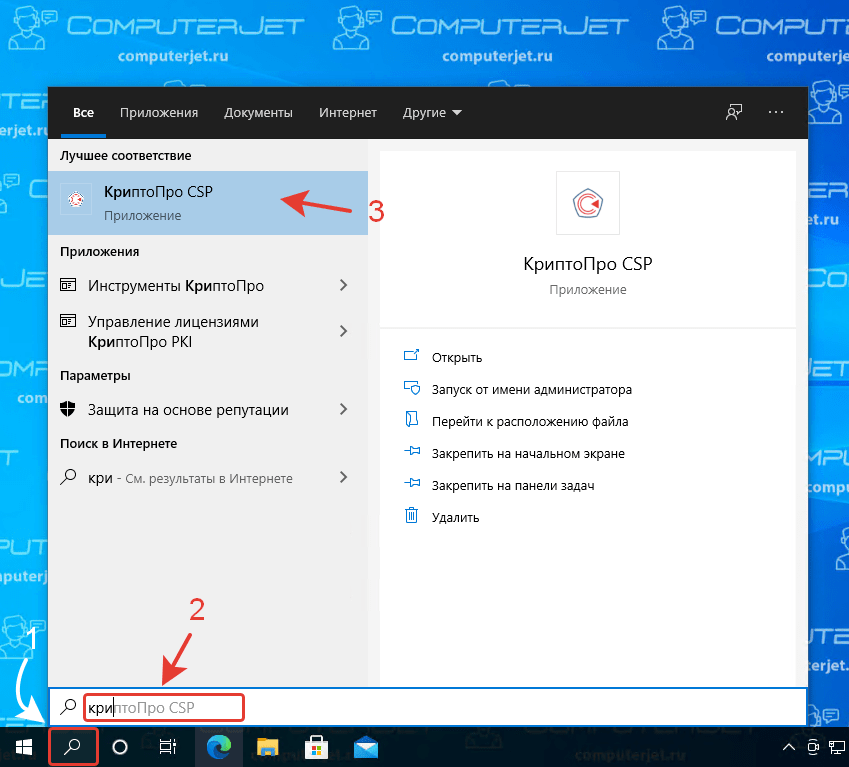
- Нажмите на кнопку с иконкой лупы на панели задач, чтобы открыть поиск или нажмите на строку поиска, где написано «Введите здесь текст для поиска».
- Начните набирать текст КриптоПро . В нашем случае было достаточно ввести три первых символа, до того, как Windows установила лучшее соответствие с программой КриптоПро CSP.
- Нажмите один раз на программу «КриптоПро CSP», указанную в разделе «Лучшее соответствие».
Открываем КриптоПро с помощью поиска по всем установленным приложениям
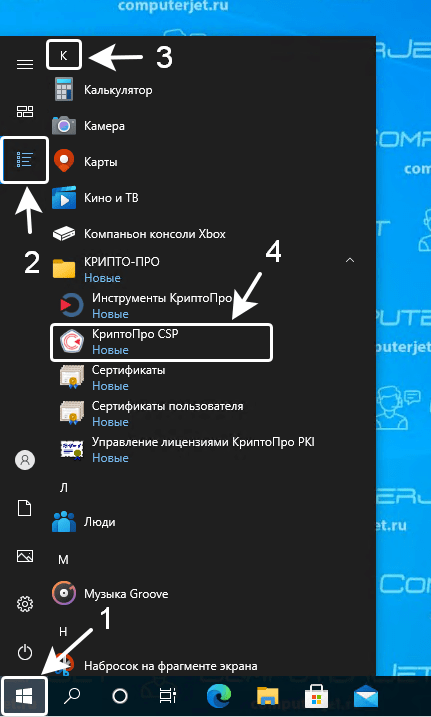
- Нажмите кнопку «Пуск» с логотипом Windows на панели задач.
- Далее нажмите на иконку со схематичным изображением списка приложений.
- Прокрутите список приложений до буквы «К».
- Найдите в списке папку «КРИПТО-ПРО» и нажмите на неё.
- Откроется список установленных программ и утилит от разработчиков криптографического приложения.
- Найдите программу «КриптоПро CSP» и нажмите на неё, чтобы запустить.
Получилось ли у вас открыть КриптоПро CSP?
Расскажите в комментариях ��
Как проверить наличие установленной программы КриптоПро
Для проверки наличия программы КриптоПро на вашем компьютере необходимо сделать следующее:
- Зайдите по пути Пуск → Настройка → Панель управления → КриптоПро CSP (Пуск → Панель управления→ КриптоПро CSP) или Мой компьютер→Диск C→Program Files→Crypto Pro→CSP→cpconfig.exe(cpconfigadmin.exe)
- Убедитесь, что Панель управления отображается в Классическом виде. В списке программ найдите ярлык КриптоПро CSP (см. рисунок)

- Если в данном списке нет ярлыка КриптоПро CSP, проверьте наличие ярлыка в установленных программах. Для этого зайдите Пуск — Настройка — Панель управления — Установка и удаление программ или Пуск — Панель управления — Программы и компоненты

- Если данного ярлыка нет в списке, значит программа КриптоПро CSP не установлена на вашем компьютере
- Для установки КриптоПро воспользуйтесь следующей инструкцией (нажмите, чтобы перейти)
Вы определились с выбором?
Перейти к оформлению заказа
Из нашей статьи вы узнаете:
Для корректной работы с электронной подписью пользователю необходимы определённые программы. На рабочий компьютер устанавливают средство криптографической защиты информации (СКЗИ) и специальный плагин. Из самых популярных таких программ можно выделить КриптоПро CSP и КриптоПро ЭЦП Browser plug-in. Они взаимодействуют практически со всеми операционными системами. Для их установки пользователю требуется:
- Скачать дистрибутив.
- Закрыть работающие приложения.
- Сохранить и запустить установочный файл.
- Следовать подсказкам мастера установки.
- Ввести номер лицензии.
- Перезагрузить ПК.
После перезагрузки компьютера программы требуется запустить и настроить. В статье приведена подробная инструкция, как это сделать в операционной системе Windows.
Как настроить КриптоПро на Windows
Настройка КриптоПро происходит в несколько этапов. Ниже расскажем, как настроить КриптоПро CSP и КриптоПро ЭЦП Browser plug-in. А именно, научимся добавлять сайт в список доверенных и экспортировать файл открытого ключа разными способами.
Добавление сайта в список доверенных
КриптоПро запрашивает разрешение на взаимодействие с сайтом (где *** — название сайта). Для подтверждения доступа пользователь нажимает кнопку «ОК».
.png)
Если пользователь пользуется определённым сайтом постоянно, его можно освободить от данных действий. Чтобы внести адрес сайта в список доверенных, необходимо:
-
Нажать на панели управления «Пуск» → «Все программы» → «КриптоПро» → «Настройки ЭЦП Browser Plug-in».
.png)
После данных действий доступ будет осуществляться автоматически без запроса.
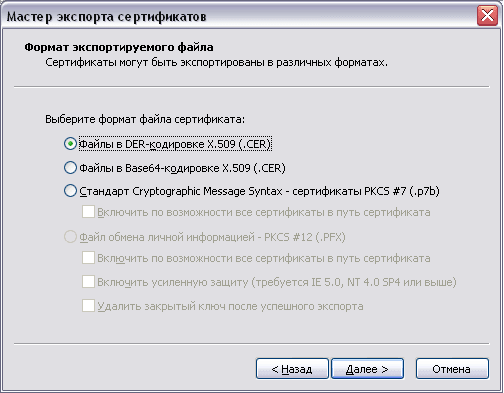
Экспорт файла открытого ключа из хранилища «Личные»
Для экспорта требуется:
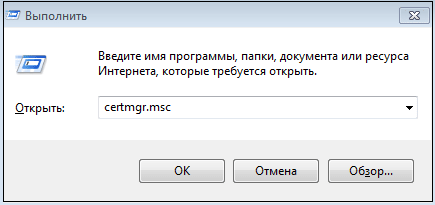
- Нажать одновременно клавиши Win + R.
- Ввести пароль администратора или подтвердить пароль в случае запроса.
- В диалоговом окне нажать «Выполнить» и ввести: certmgr.msc.
Важно! Если в списке нет необходимого сертификата: перейти к пункту «Экспорт файла открытого ключа с помощью КриптоПро CSP».
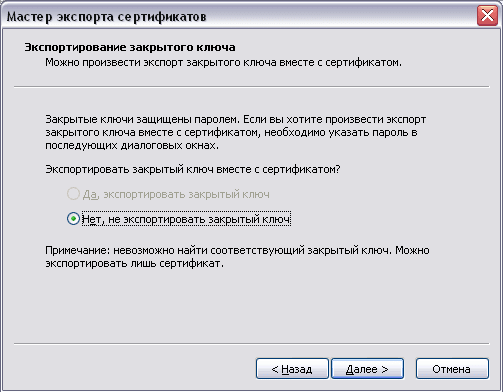
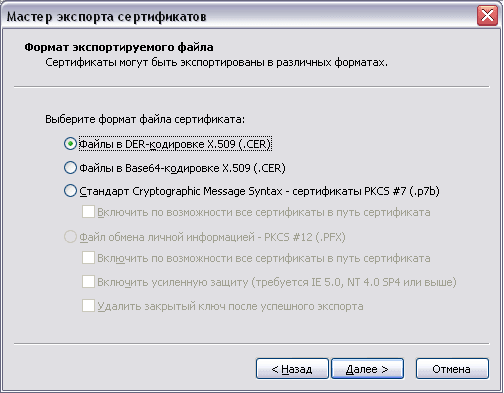
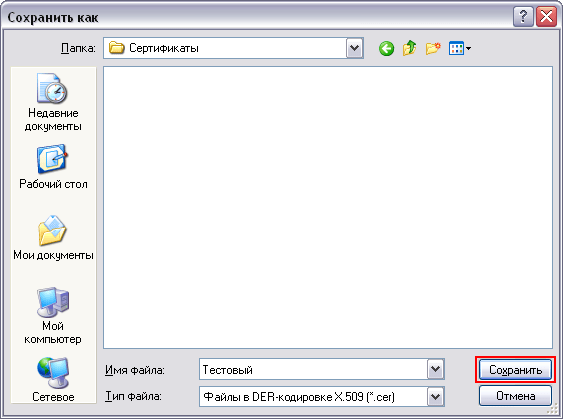
После указанных действий появится уведомление о завершении экспорта сертификата.
Как установить и настроить КриптоПро Browser Plug-in, читайте в нашей статье.
Экспорт файла открытого ключа с помощью «КриптоПро CSP»
Для экспорта файла открытого ключа электронной подписи пользователю необходимо:
- Открыть меню «Пуск» на панели управления и выбрать «Панель управления» → «КриптоПро CSP».
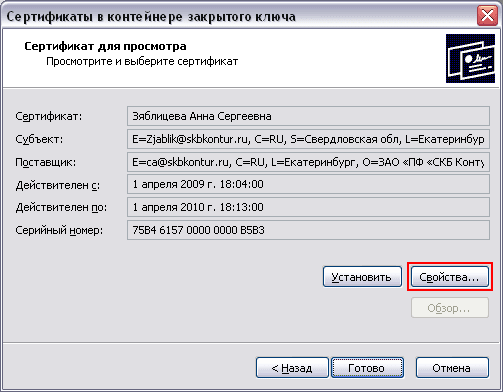
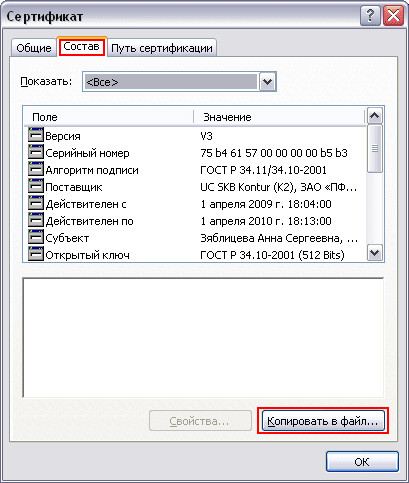
- Во вкладке «Сервис» нажать «Просмотреть сертификаты в контейнере».
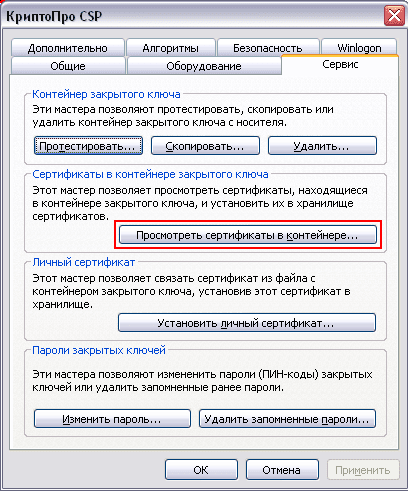
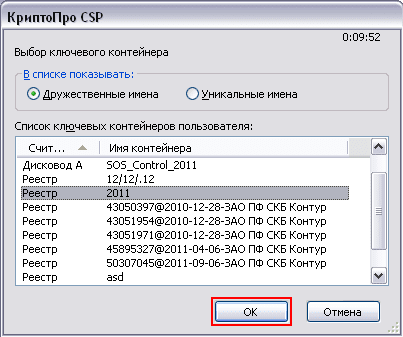
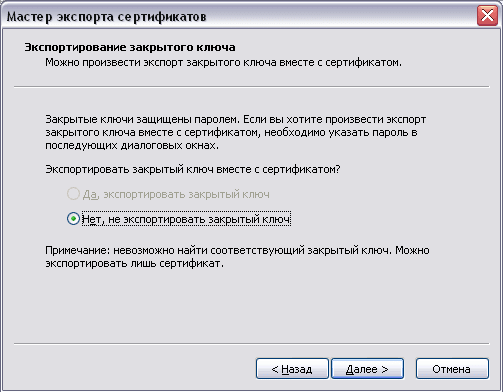
Важно! Если появится уведомление «В контейнере закрытого ключа отсутствует открытый ключ шифрования», необходимо обратиться в службу поддержки УЦ, выпустившего сертификат.

Настройка рабочего места КриптоПро CSP 5.0
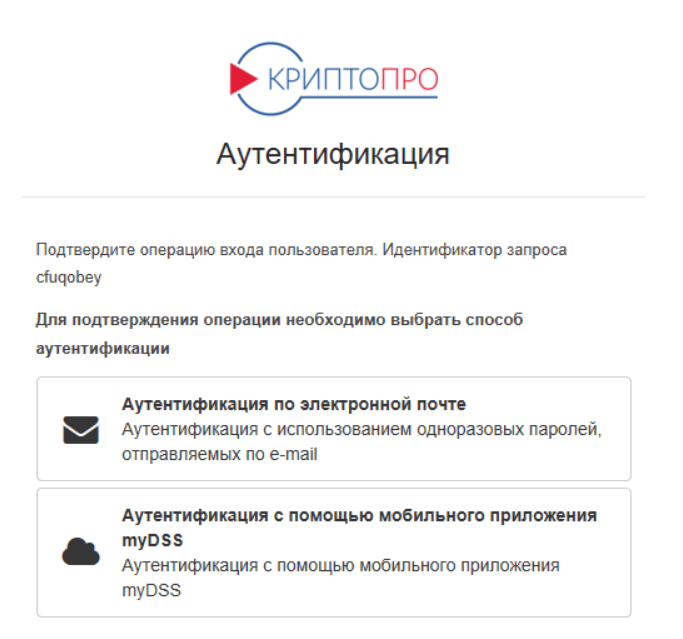
Подключение КриптоПро к электронной подписи в версии КриптоПро CSP 5.0 происходит немного иначе. Рассмотрим, какие действия требуется выполнить для установки облачного сертификата электронной подписи:
Установка сертификата
- Запустить программу «Инструменты КриптоПро» из списка всех программ.

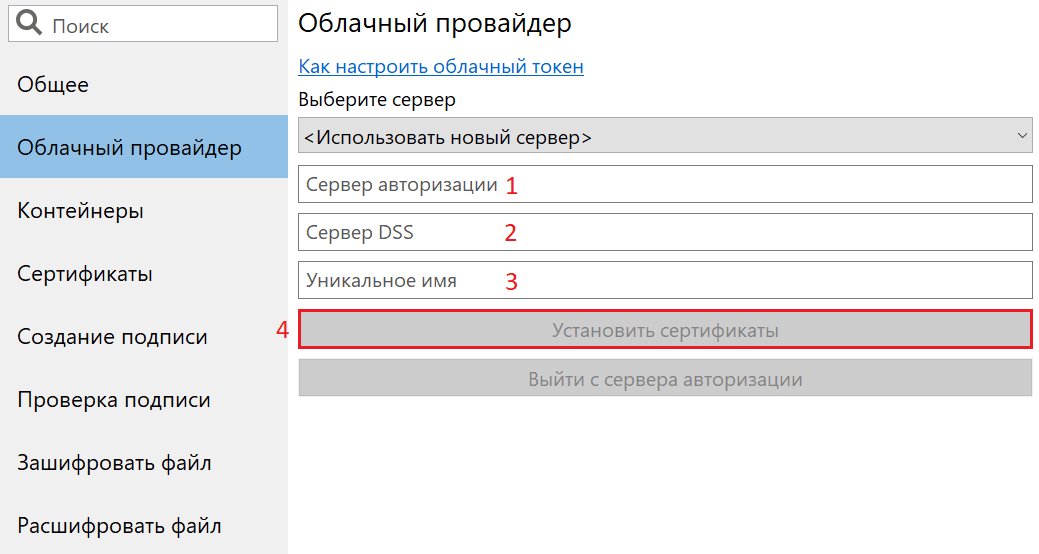
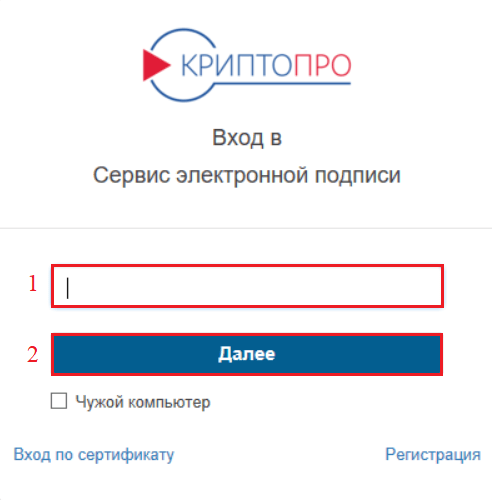
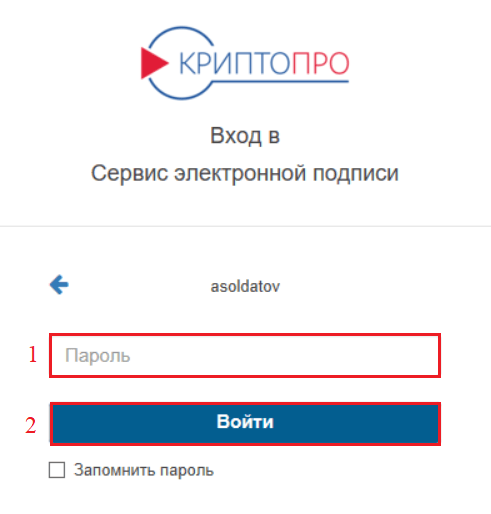
Важно! Логин и пароль пользователя предоставляет удостоверяющий центр, выпустивший сертификат ЭЦП.
Проверка работоспособности
- Перейти во вкладку «Создание подписи».
- Выбрать требуемый облачный сертификат и любой файл для подписи.
- Нажать «Подписать».
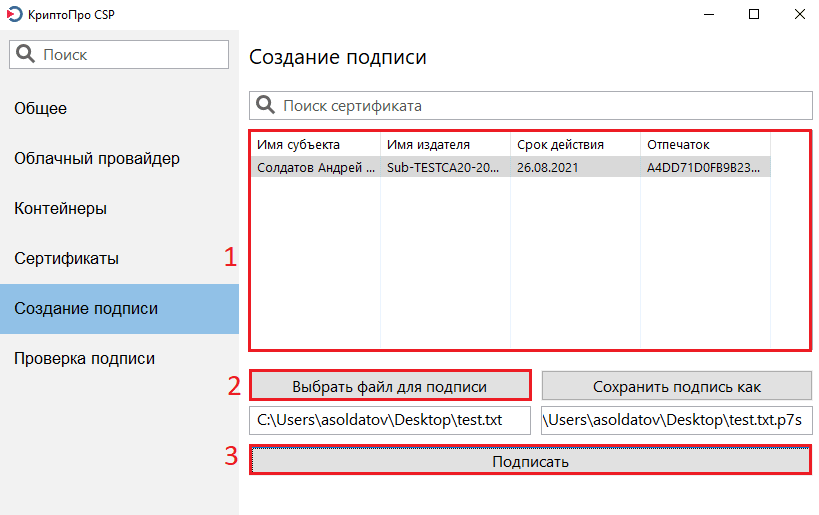

Облачная электронная подпись полностью готова к работе.
Где купить КриптоПро
КриптоПро CSP можно скачать на официальном сайте разработчика. Перед этим необходимо пройти регистрацию на сайте cryptopro.ru. По истечении трёх месяцев понадобится купить лицензию. КриптоПро Browser Plug-in предоставляется разработчиком бесплатно.
Купить полную лицензию продукта КриптоПро рекомендуем в нашем интернет-магазине. Оставьте короткую заявку, для бесплатной консультации специалиста.
Доброго времени суток! Уважаемые читатели и гости одного из крупнейших IT блогов России pyatilistnik.org. Не так давно я вам описывал схему удаления КриптоПРО, предположим вы ее деинсталлировали и решили поставить последнюю версию и не знаете, где же ее загрузить. Многие пользователи получают свою утилиту вместе с флешкой, на которой уже имеется сам дистрибутив и ЭЦП, но приходит время его обновлять, по ряду причин, например вы словили ошибку «Windows installer service could not be accessed», где требовалось удаление. Сегодня я вам покажу, где скачать криптопро для windows 10, за минуту. Данный метод будет, естественно актуален и для других платформ Linux и версий Windows постарше.
Предположим вы узнали, что у вас старая версия КриптоПРО, из-за этого ваша ЭЦП перестала работать и техническая поддержка вам посоветовала его переустановить или обновить. Для этого вам нужно обладать дистрибутивом, который нужно, где-то загрузить.
Как скачать КриптоПРО CSP для windows 10
Предположим у меня на клиентской машине, установлена Windows 10 1809, и мне нужно туда установить КриптоПРО. У вас есть два метода его получить:
- Вы можете скачать CryptoPRO CSP бесплатно с официального сайта
- Вы можете его загрузить с сайта партнера, такого как Aladdin
- Вы можете его взять у меня с mail облака, если мне доверяете. Вам за-то не потребуется регистрация на официальном сайте и всегда сможете проверить цифровую подпись на самом дистрибутиве, чтобы удостовериться, что он не подделка.
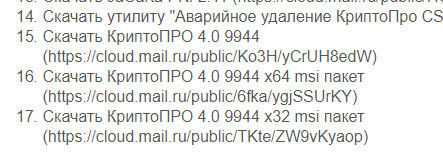
Загрузить КриптоПРО 4, 3.9 с моего сайта
Скачать КриптоПРО для Windows 10 с mail облака, вы можете по ссылке слева. Плюсом будет, то что не требуется регистрация и быстрая закачка, за минуту.
Загрузка с официального сайта
Логично, что у любой утилиты есть разработчик и у него есть официальный сайт. У КриптоПРО он располагается вот по этой ссылке:
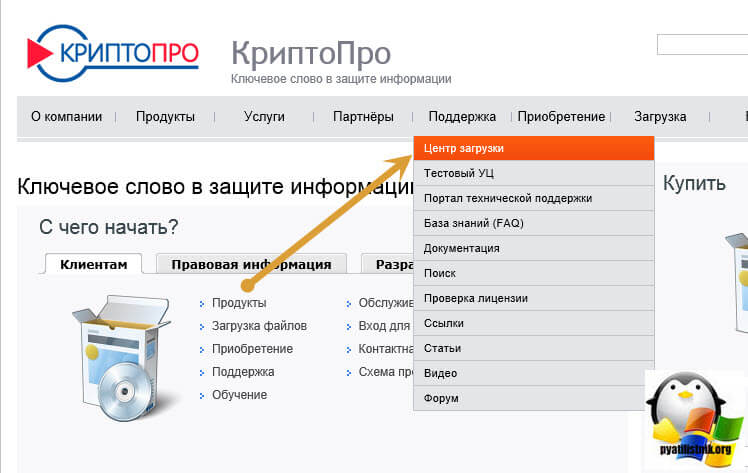
В открывшемся сайте вам необходимо выбрать пункт меню «Поддержка — Центр загрузки»
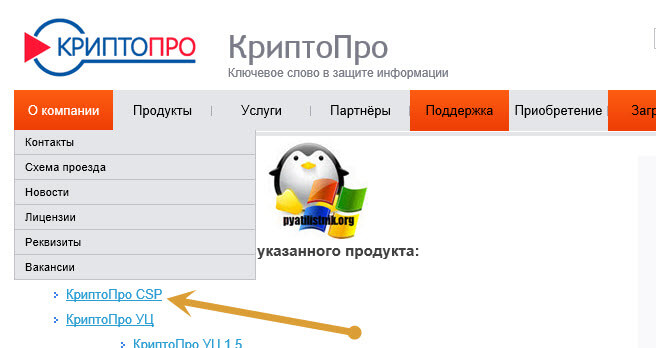
Далее в самом верху найдите ссылку на КриптоПРО CSP, я выделил ее стрелкой.
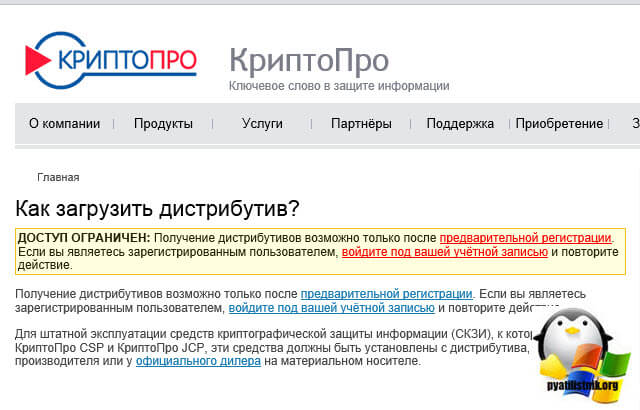
Вам выскочит предупреждение:
ДОСТУП ОГРАНИЧЕН: Получение дистрибутивов возможно только после предварительной регистрации. Если вы являетесь зарегистрированным пользователем, войдите под вашей учётной записью и повторите действие.
Получение дистрибутивов возможно только после предварительной регистрации. Если вы являетесь зарегистрированным пользователем, войдите под вашей учётной записью и повторите действие.
Для штатной эксплуатации средств криптографической защиты информации (СКЗИ), к которым относятся КриптоПро CSP и КриптоПро JCP, эти средства должны быть установлены с дистрибутива, полученного у производителя или у официального дилера на материальном носителе
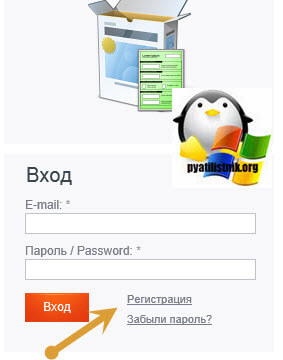
Все сводится к тому, что вам необходима регистрация, пройдите ее и вернитесь на эту страницу.
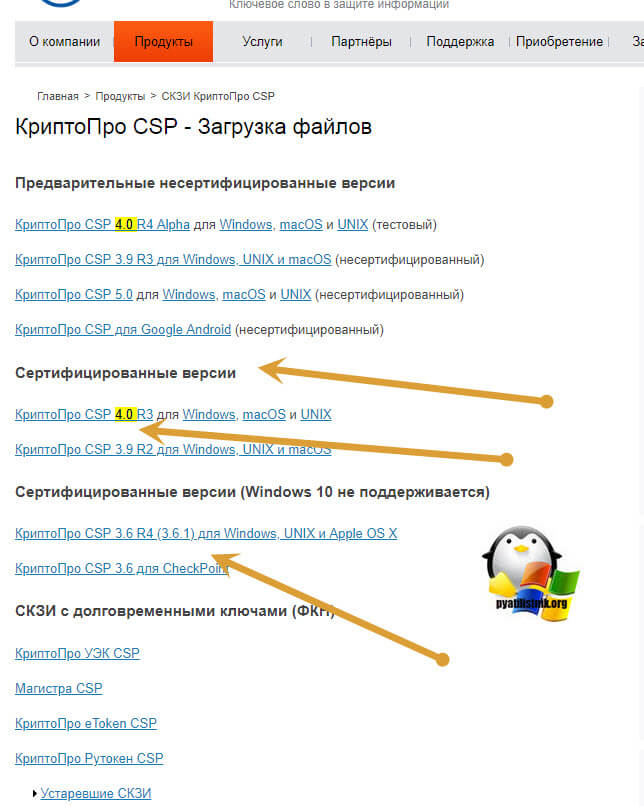
У вас откроется окно на котором будут все доступные версии:
- Альфа версия КриптоПРО CSP 4.0 R4 — она еще проходит стадию тестирования
- Сертифицированные версии для Windows 10 и более старых версий. КриптоПРО CSP 4.0 R3, 3.9 R2
- Не поддерживающие Windows 10, КриптоПРО CSP 3.6
Щелкаем по нужной и вас перекинет на ссылку, для загрузки утилиты.
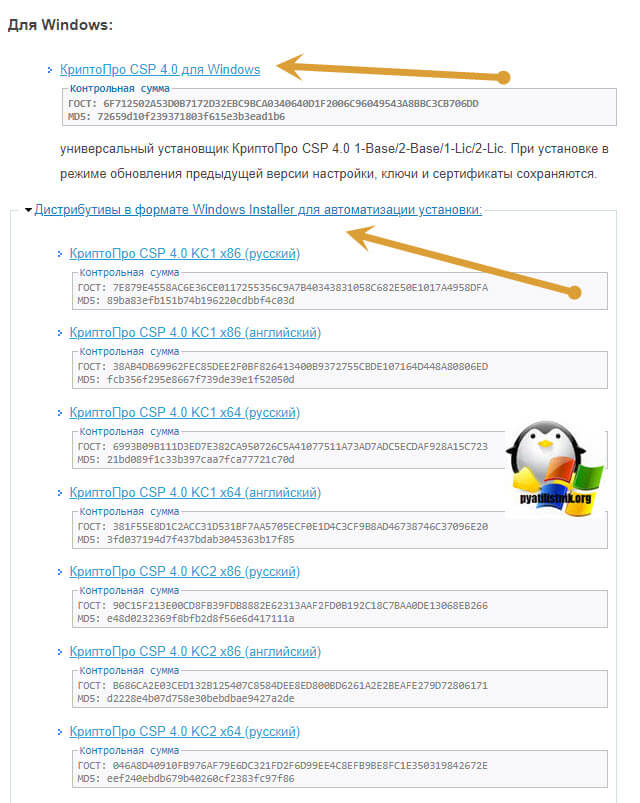
Для большинства людей подойдет универсальный установщик КриптоПРО CSP в виде exe пакета, но ниже вы обнаружите и MSI пакеты, для раскатывания их чере групповые политики в домене Active Directory. MSI пакеты есть и версии KC 1 и KC2, а так же для архитектуры x86 и x64. (Если не знаете свою разрядность архитектуры, то можете посмотреть как ее определить по ссылке)
Чуть ниже вы обнаружите пакеты для CentOS в виде RPM, а так же для Solaris. Как видите очень легко, бесплатно скачать КриптоПРО для Windows 10 и других платформ.
Проверка цифровой подписи у дистрибутива
Если вы загрузили КриптоПРО CSP для Windows 10 из других источников, и вы сомневаетесь в данном дистрибутиве, то вы всегда можете его проверить на предмет официальной цифровой подписи от разработчиков. Для этого есть утилита cpverify.exe. Ее можно взять с официального сайта.
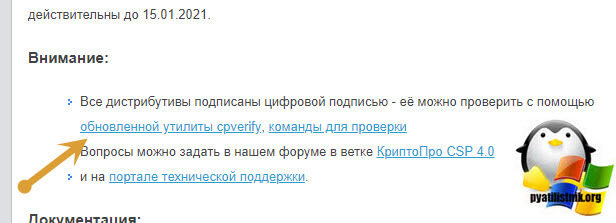
cpverify -file_verify имя скачанного файла
Данный файл вы должны положить в одну папку с дистрибутивом CryptoPRO, запустить командную строку от имени администратора, перейти в эту папку и выполнить команду.
У вас должен появиться некий 6106E23BF6230D14E6519509A9AD475A9044A51326A053045576C916E5311A35A289F25388C3BC5E834315A68EA41B14E90D8B6BDE152072171DA19ECEE74E38 -timestamp 16.05.2018. Так, что скачивайте КриптоПРО CSP для windows 10, только из проверенных мест. С вами был Иван Семин, автор портала pyatilistnik.org.
Как установить КриптоПро на Windows 7
Как установить КриптоПро на Windows 10
КриптоПро: Linux — установка
КриптоПро: Mac OS — установка
КриптоПро является СКЗИ – программным компонентом, обеспечивающим надёжную защиту (шифрование) информации, создание электронных подписей и другое. Чтобы безопасно работать с электронной отчетностью, защищать конфиденциальную информацию и организовать юридически значимую передачу документов через сеть понадобится установить КриптоПро.
Имеется несколько версий программы, каждая из которых совместима с определёнными операционными системами, может поддерживать различные криптографические алгоритмы. Последняя из выпущенных версий 4.0. обладает поддержкой новых алгоритмов подписи и устанавливается на Windows 10. Чтобы купить СКЗИ КриптоПро в Softmagazin, рекомендуем предварительно ознакомиться с таблицей сравнений версий ПО и поддержкой ОС для каждой версии.
Как установить КриптоПро на Windows 7
Установка КриптоПро на Windows 7 имеет стандартный характер, и практически не отличается от установки другого ПО. Запускается Мастер Установки, который предлагает начать процесс инсталляции. Можно выбрать стандартную установку либо выборочную. При выборочной есть возможность сразу выбрать необходимые дополнительные опции и настроить программу под себя.
Как установить КриптоПро на Windows 10
Чтобы установить средство криптографической защиты информации необходимо найти папку с ПО на компьютере либо установить диск в дисковод. Запустив Мастер Установки, необходимо следовать указаниям, выбрать вид инсталляции, место размещения и другие стандартные действия.
Можно выбрать язык установки, уровень защиты, настроить ПО для использования службы хранения ключей. Рекомендуется после установки перезагрузить компьютер для корректной работы программы.
КриптоПро: Linux — установка
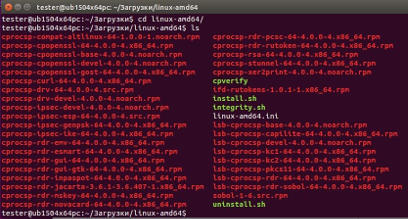
Чтобы установить ПО вам необходимо обладать правами администратора. СКЗИ устанавливается в определенной последовательности: вначале необходимо установить провайдер, а затем дополнительные модули. При помощи менеджера пакетов, который используется в ОС Linux нужное ПО можно устанавливать, удалять, обновлять и корректировать сборки. Пакет с КриптоПро должен устанавливаться в /opt/cprocsp в четкой последовательности.
Чтобы собрать модуль для нужной версии ядра, воспользуйтесь командой rpmbuild —rebuild —define «kernel_release `uname -r`» <путь к файлу пакета>. Не забудьте при начале работы убедиться в наличии компилятора и заголовочных файлов ядра. После установки можно приступать к настройке ПО.
КриптоПро: Mac OS — установка
Установка ПО выполняется также, как и на другие ОС от имени администратора. Для Mac OS используются packages (пакета), которые содержат установочные файлы ПО. Инсталляционный пакет имеет расширение .dmg и поставляется в образе диска.
Чтобы установить пакет через графический интерфейс необходимо открыть образ пакета, а затем, открыв файл пакета. mpkg, можно запускать установку. Можно установить ПО из командной строки, для этого понадобится смонтировать диск. Сборка ПО представляет собой комплект из нескольких модулей, которые можно устанавливать выборочно.
Поддерживаемые операционные системы Windows для версий КриптоПро 3.6, 3.9, 4.0
| CSP 3.6 | CSP 3.9 | CSP 4.0 | |
|---|---|---|---|
| Windows 2016 | x64* | x64** | |
| Windows 10 | x86 / x64* | x86 / x64 | |
| Windows 2012 R2 | x64 | x64 | |
| Windows 8.1 | x86 / x64 | x86 / x64 | |
| Windows 2012 | x64 | x64 | x64 |
| Windows 8 | x86 / x64 | x86 / x64 | x86 / x64 |
| Windows 2008 R2 | x64 / itanium | x64 | x64 |
| Windows 7 | x86 / x64 | x86 / x64 | x86 / x64 |
| Windows 2008 | x86 / x64 / itanium | x86 / x64 | x86 / x64 |
| Windows Vista | x86 / x64 | x86 / x64 | x86 / x64 |
| Windows 2003 R2 | x86 / x64 / itanium | x86 / x64 | x86 / x64 |
| Windows 2003 | x86 / x64 / itanium | x86 / x64 | x86 / x64 |
| Windows XP | x86 / x64 | ||
| Windows 2000 | x86 |
* Начиная с версии КриптоПро CSP 3.9 R2.
** Начиная с версии КриптоПро CSP 4.0 R2.
Поддерживаемые UNIX-подобные операционные системы для версий КриптоПро 3.6, 3.9, 4.0
| CSP 3.6 | CSP 3.9 | CSP 4.0 | |
|---|---|---|---|
| iOS 10 | ARM32** / ARM64** | ARM32*** / ARM64*** | |
| iOS 9 | ARM32** / ARM64** | ARM32 / ARM64 | |
| iOS 8 | ARM32 / ARM64** | ARM32 / ARM64 | |
| iOS 6 / 7 | ARM32 | ARM32 | ARM32 |
| iOS 4.2 / 4.3 / 5 | ARM32 | ||
| Mac OS X 10.12 | x64** | x64*** | |
| Mac OS X 10.11 | x64** | x64 | |
| Mac OS X 10.10 | x64** | x64 | |
| Mac OS X 10.9 | x64 | x64 | |
| Mac OS X 10.8 | x64 | x64 | x64 |
| Mac OS X 10.7 | x64 | x64 | x64 |
| Mac OS X 10.6 | x86 / x64 | x86 / x64 | |
| Android 3.2+ / 4 | ARM32 | ||
| Solaris 10 / 11 | x86 / x64 / sparc | x86 / x64 / sparc | x86 / x64 / sparc |
| Solaris 9 | x86 / x64 / sparc | ||
| AIX 5 / 6 / 7 | PowerPC | PowerPC | PowerPC |
| FreeBSD 10 | x86 / x64 | x86 / x64 | |
| FreeBSD 8 / 9 | x86 / x64 | x86 / x64 | x86 / x64 |
| FreeBSD 7 | x86 / x64 | ||
| FreeBSD 6 | x86* | ||
| LSB 4.0 | x86 / x64 | x86 / x64 | x86 / x64 |
| LSB 3.0 / LSB 3.1 | x86 / x64 | ||
| RHEL 7 | x64** | x64 | |
| RHEL 4 / 5 / 6 | x86 / x64 | x86 / x64 | x86 / x64 |
| RHEL 3.3 спец.сборка | x86 | x86 | x86 |
| CentOS 7 | x86 / x64** | x86 / x64 | |
| CentOS 5 / 6 | x86 / x64 | x86 / x64 | x86 / x64 |
| CentOS 4 | x86 / x64 | ||
| Ubuntu 15.10 / 16.04 / 16.10 | x86 / x64** | x86 / x64*** | |
| Ubuntu 14.04 | x86 / x64** | x86 / x64 | |
| Ubuntu 12.04 / 12.10 / 13.04 | x86 / x64 | x86 / x64 | |
| Ubuntu 10.10 / 11.04 / 11.10 | x86 / x64 | x86 / x64 | |
| Ubuntu 10.04 | x86 / x64 | x86 / x64 | x86 / x64 |
| Ubuntu 8.04 | x86 / x64 | ||
| Ubuntu 6.04 | x86 / x64* | ||
| Linux Mint 18 | x86 / x64** | x86 / x64*** | |
| Linux Mint 13 / 14 / 15 / 16 / 17 | x86 / x64** | x86 / x64 | |
| Astra Linux | x86 / x64** | x86 / x64*** | |
| ALTLinux 8 | x86 / x64** | x86 / x64*** | |
| ALTLinux 7 | x86 / x64 | x86 / x64 | |
| ALTLinux 6 | x86 / x64 | x86 / x64 | x86 / x64 |
| ALTLinux 4 / 5 | x86 / x64 | ||
| Debian 8 | x86 / x64** | x86 / x64 | |
| Debian 7 | x86 / x64 | x86 / x64 | |
| Debian 6 | x86 / x64 | x86 / x64 | x86 / x64 |
| Debian 4 / 5 | x86 / x64* | ||
| ТД ОС АИС ФССП России (GosLinux) | x86 / x64 | x86 / x64 | x86 / x64 |
| Linpus Lite 1.3 | x86 / x64 | x86 / x64 | x86 / x64 |
| Mandriva Server 5, Business Server 1 | x86 / x64 | x86 / x64 | x86 / x64 |
| Oracle Enterprise Linux 5/6 | x86 / x64 | x86 / x64 | x86 / x64 |
| ОpenSUSE 12.2/12.3 | x86 / x64 | x86 / x64 | x86 / x64 |
| SUSE Linux Enterprise 11 | x86 / x64 | x86 / x64 | x86 / x64 |
* До версии КриптоПро CSP 3.6 R1 (сборка 3.6.5402 от 2009-07-29) включительно.
** Начиная с версии КриптоПро CSP 3.9 R2.
*** Начиная с версии КриптоПро CSP 4.0 R2.
- Поддержка и помощь
- Спасибо!
- Заказ обратного звонка
- Как определить, какая версия КриптоПРО CSP установлена на компьютере?
- Шаг 1. Запуск «Панели управления»
- Шаг 2. Запуск программы «КриптоПро CSP»
- Шаг 3. Просмотр версии КриптоПро CSP
- Криптопро как узнать есть ли на компьютере
- Методы определения версии КриптоПРО
- Как узнать, встроена ли лицензия на КриптоПро в электронную подпись?
- Как найти сертификат ключа ЭЦП на компьютере
- Где хранится ЭЦП на компьютере
- Как посмотреть сертификат ЭЦП
- Через КриптоПро
- Через Certmgr
- Через Internet Explorer
- Через консоль управления
- Где в реестре хранится ЭЦП
- Где хранится сертификат ЭЦП в ОС Windows XP
- Где хранится ЭЦП в системах Linux
- Как найти на компьютере сертификат ЭЦП
- Где на жестком диске находится сертификат
- Как посмотреть сертификат
- Где оформить сертификат и ЭЦП
Поддержка и помощь
Спасибо!
Наш менеджер уже увидел Ваше обращение и спешит помочь Вам как можно скорее!
В рабочее время (пн – пт с 9:00 до 18:00) наши менеджеры очень активны и общительны и с радостью ответят Вам в течение дня.
В остальное время – дожидайтесь ответа на следующий рабочий день.
А пока предлагаем вам:
Заказ обратного звонка
Как определить, какая версия КриптоПРО CSP установлена на компьютере?
Пошаговая инструкция: Как определить, какая версия КриптоПРО CSP установлена на компьютере?
В инструкции демонстрируется навигация в операционной системе Windows 10. В других версиях визуально некоторые моменты могут отличаться.
Шаг 1. Запуск «Панели управления»
Программа КриптоПро CSP находится в списке установленных программ или в панели управления. Гораздо проще найти её именно в панели управления.
Для того чтобы перейти в панель управления, необходимо открыть меню «Пуск» (см. рис. 1) и начать вводить на клавиатуре «Панель управления» (см. рис. 2).
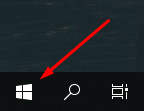
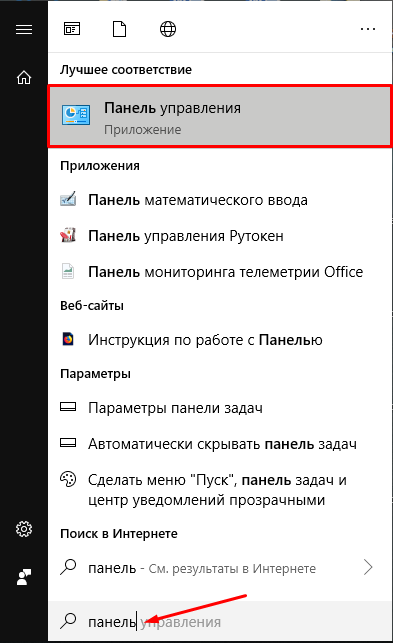
Рис. 2. Поиск панели управления
После ввода в списке найденных соответствий выберите «Панель управления».
Шаг 2. Запуск программы «КриптоПро CSP»
Для проверки версии установленной КриптоПро CSP необходимо выполнить запуск этой программы. Для этого в открывшемся окне «Панель управления» необходимо:
1. В случае если в «Панели управления» выбран режим просмотра «Категория» (см. рис. 3), необходимо перейти в раздел «Система и безопасность».

Рис. 3. Режим просмотра «Категория»
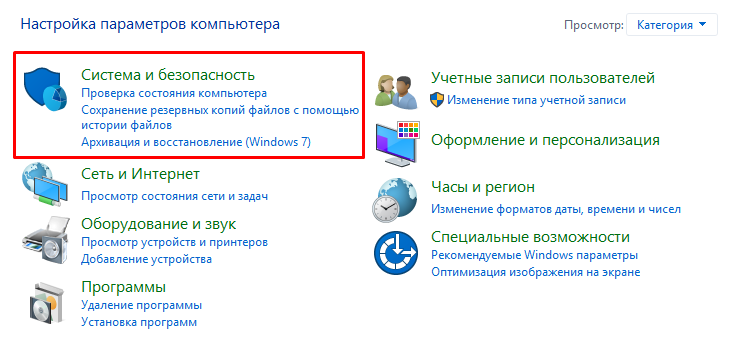
Рис. 4. Раздел «Система и безопасность»
Затем необходимо выполнить запуск программы КриптоПро CSP (см. рис. 5).
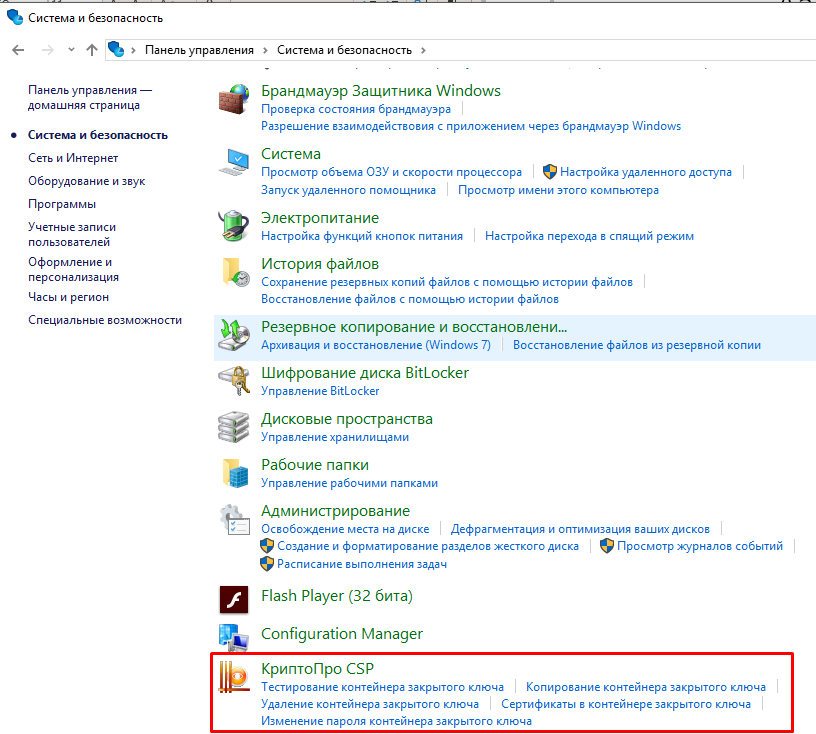
Рис. 5. Запуск КриптоПро CSP
2. В случае если в панели управления выбран режим просмотра «Крупные значки» или «Мелкие значки» (см. рис. 6), выберите из списка программу КриптоПро CSP (см. рис. 7).

Рис. 6. Режим просмотра «Крупные значки»
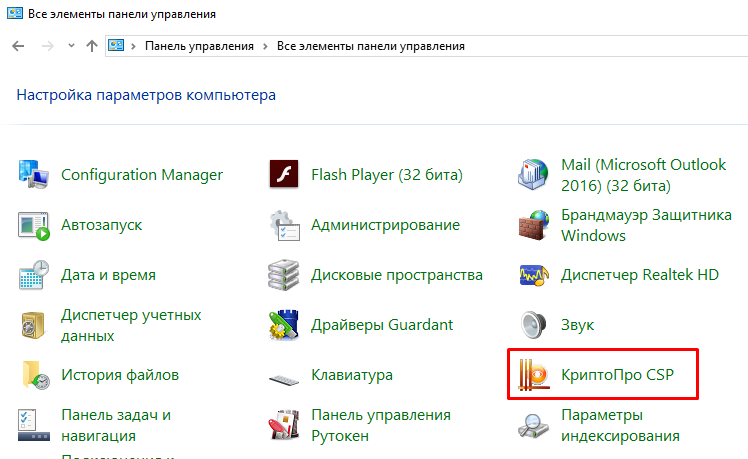
Рис. 7. Запуск КриптоПро CSP
Шаг 3. Просмотр версии КриптоПро CSP
После запуска программы КриптоПро CSP на вкладке «Общие» обратите внимание на строку «Версия продукта» (см. рис. 8). Первые две цифры укажут вам на версию установленной программы (в примере версия 4.0).
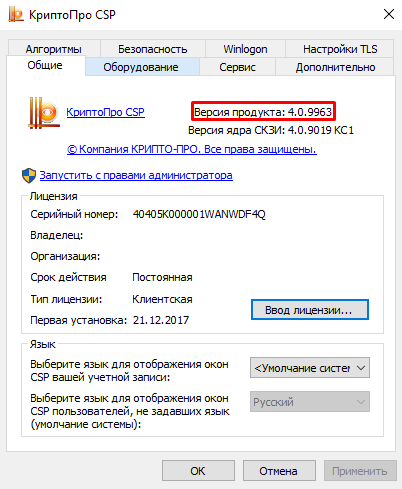
Рис. 8. Версия КриптоПро CSP
Криптопро как узнать есть ли на компьютере

Добрый день! Уважаемые читатели и гости крупного компьютерного блога рунета pyatilistnik.org. Сегодня хочу продолжить с вами изучение криптографического утилиты CryptoPRO CSP. В прошлый раз я вам подробно рассказал, как перенести сертификаты с одного компьютера на другой, это была полезная заметка, двигаемся дальше. Очень часто, когда у вас возникают какие либо проблемы с настройкой ЭЦП или ее работой, пользователям приходится обращаться в техническую поддержку удостоверяющих центров, и там всегда просят ответить, какая версия установлена. Я вам хочу показать, как узнать версию криптопро CSP, за минуту. Хоть, это и банально просто, но иногда меня спрашивают об этом, проще написать заметку, чтобы можно было сбросить на нее ссылку.
Методы определения версии КриптоПРО
Существует как минимум три метода определения версии CryptoPRO:
Для того, что узнать версию КриптоПРО CSP, через утилиту, то откройте ее либо в мену «Пуск»
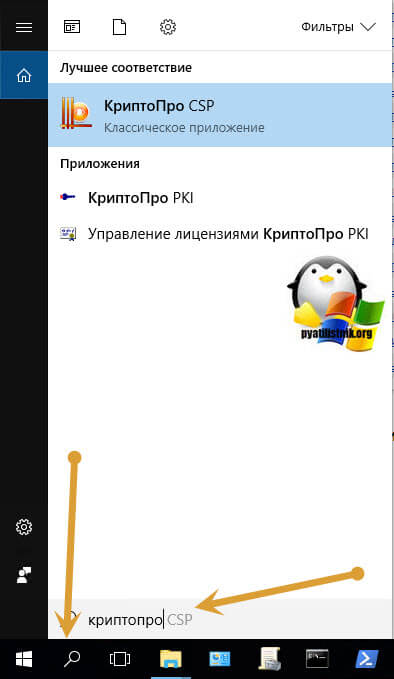
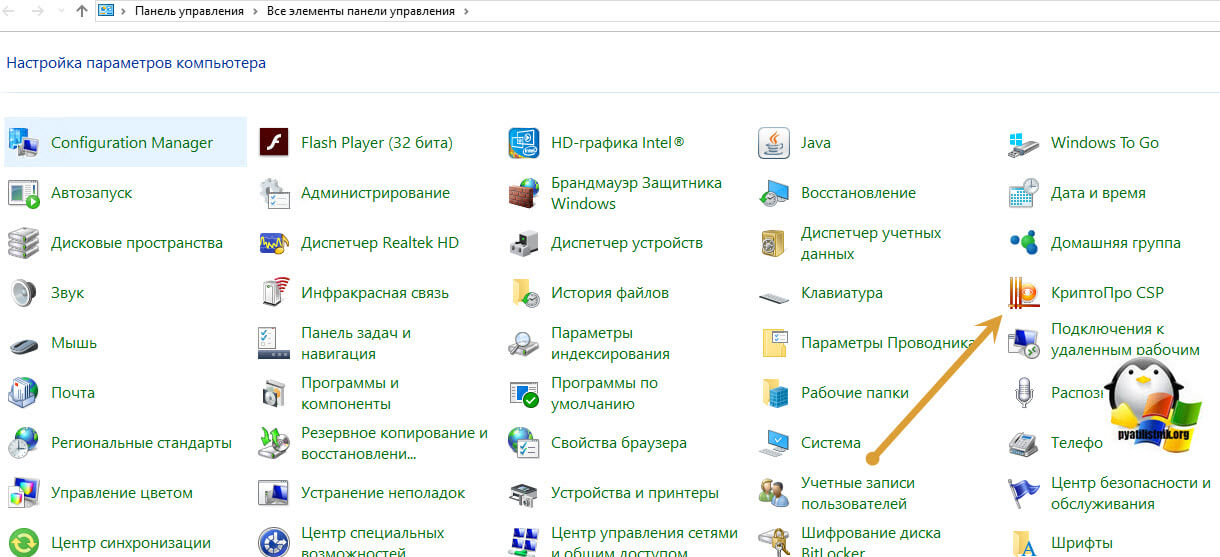
Либо откройте панель управления Windows и выберите соответствующий ярлык.
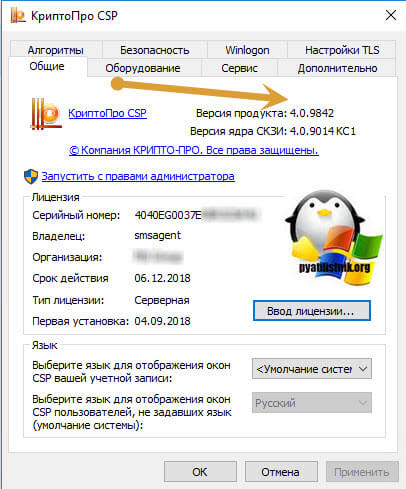
В итоге на вкладке «Общие», вы обнаружите версию КриптоПРО CSP, она будет состоять из:
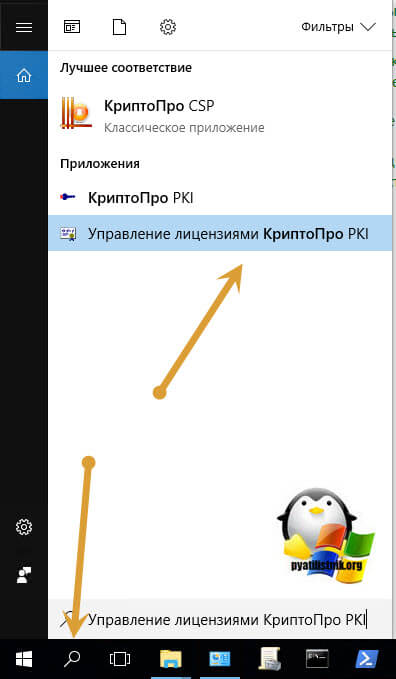
Второй метод идентификации версии утилиты, это использование оснастки «Управление лицензиями КриптоПРО PKI», найти ее можно так же в поиске или меню «Пуск».
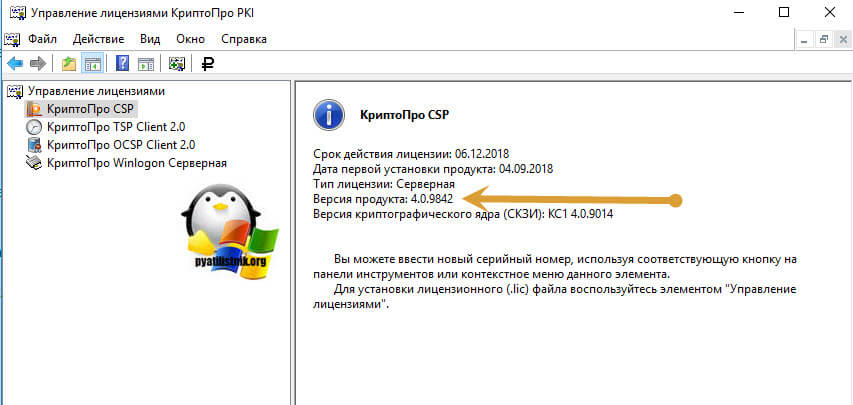
У вас откроется mmc оснастка «Управление лицензиями КриптоПРО PKI», в ней выберите пункт КриптоПРо CSP и найдите пункт версия продукта, это то что нам нужно.
Следующий метод определить версию КриптоПРО на компьютере, это реестр. Вы открываете редактор реестра Windows.
Как узнать, встроена ли лицензия на КриптоПро в электронную подпись?
Как узнать, встроена ли лицензия на КриптоПро в электронную подпись?

Если вы приобрели электронную подпись и думаете, что этого достаточно для того, чтобы войти по ней, например, на сайт налоговой или госуслуги, или торговую площадку – то вы ошибаетесь. Чтобы электронная подпись работала – на компьютере еще должно быть установлено СКЗИ (средство криптографической защиты информации). Самое распространенное СКЗИ на сегодняшний день – это КриптоПро CSP.
Для работы КриптоПро CSP необходима лицензия на его использование. Без лицензии оно работает ограниченное время в демонстрационном режиме.
Компания “КРИПТО-ПРО”, как производитель данной программы, предоставляет бессрочные, годовые и встроенные лицензии.
Если вы захотите приобрести бессрочную или годовую лицензию на КриптоПро CSP (это можно сделать там же, где приобретали электронную подпись) – то вам выдадут бланк с серийным номером для активации лицензии вашей версии КриптоПро. Данный серийный номер вы введете вручную после установки СКЗИ на компьютер: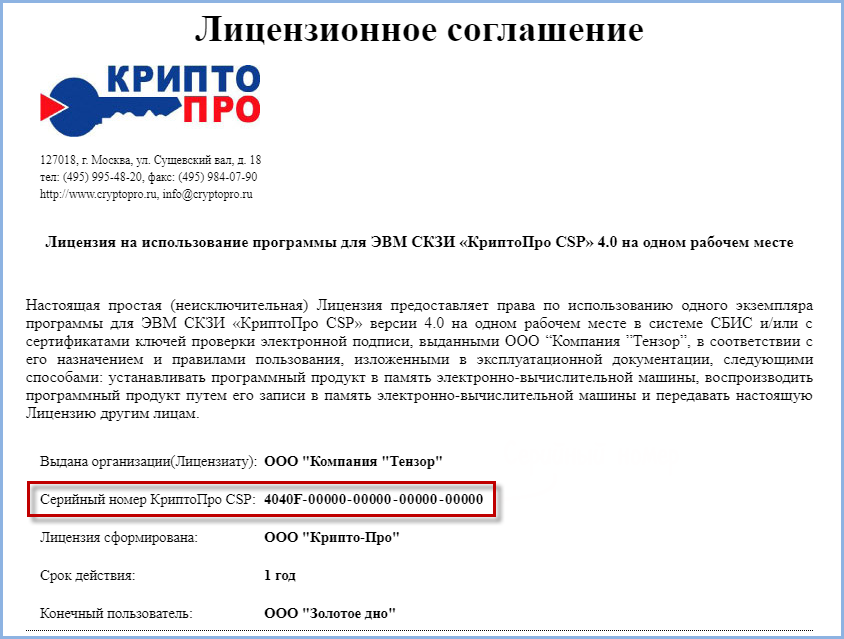
А что же такое встроенная в электронную подпись лицензия?
Если вы приобретете такую электронную подпись, то сможете использовать ее на любом компьютере с любой версией КриптоПро CSP. Вводить вручную серийный номер нигде не придется. И отслеживать срок действия такой лицензии не потребуется – она истечет тогда же, когда закончится срок действия самой электронной подписи.
Итак, предположим, что у вас есть флешка с электронной подписью. Как же определить, встроена ли в нее лицензия на КриптоПро?
Для этого вставляем ЭП в компьютер и запускаем программу КриптоПро CSP (если она у вас еще не установлена – то установите).
В открывшемся окне программы переходим во вкладку “Сервис” – жмем кнопку “Просмотреть сертификаты в контейнере”: 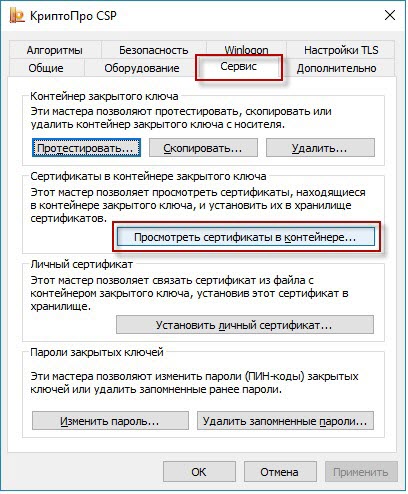
Затем нажимаем “Обзор” – выделяем наш сертификат и жмем “ОК”:
Как найти сертификат ключа ЭЦП на компьютере
Если электронную подпись нужно использовать на нескольких компьютерах или скопировать сертификат на запасной носитель, то необходимо знать, где ее искать. Обычно сертификаты хранятся в одном месте, но в зависимости от типа используемой операционной системы путь к хранилищу может быть разным.
Где хранится ЭЦП на компьютере
Найти сертификат ключа электронной подписи на ОС Windows Vista и выше можно по адресу: C:Users/ПОЛЬЗОВАТЕЛЬ/App/Data/Roaming/MicrosoftSystem/Certificates. Где «Пользователь» — это название учетной записи ПК. В целях безопасности система сохраняет в данной папке только открытый, т.е. доступный всем, ключ ЭЦП. Закрытый ключ не копируется на жесткий диск и хранится на токене. Используется он для генерации открытых ключей.

Для программного пользования открытый ключ хранится в папке Windows в зашифрованном виде. Скопировать этот файл не получится, т.к. система не дает права доступа к нему. Просмотр установленных сертификатов возможен только администратор ПК.
Как посмотреть сертификат ЭЦП
Посмотреть установленные сертификаты можно при помощи Internet Explorer, Certmgr, консоль управления или КриптоПро. Пользоваться другими компьютерными программами не рекомендуется: они могут иметь встроенную команду отправки ключа ЭЦП на сторонний сервер, что приведет к компрометации подписи и невозможности ее использования.
Через КриптоПро
Как найти сертификат ЭЦП на компьютере при помощи КриптоПро:
Этим способом могут воспользоваться пользователи или администраторы ПК (если пользователю будет отказано в доступе, необходимо дополнительно запросить права администратора). В открывшемся окне будет список всех сертификатов, установленных на данном ПК. В содержащем сертификаты хранилище, можно посмотреть информацию по каждому, скопировать контейнер закрытых ключей КриптоПро на другой компьютер, внешний носитель или удалить недействительный ключ ЭЦП.
Через Certmgr
Найти файл сертификата можно и при помощи встроенного менеджера, который присутствует во всех ОС Windows. Через него можно не только посмотреть все личные сертификаты, но и сертификаты УЦ и партнеров Microsoft.
Метод может использоваться только администратором ПК. Для просмотра нужно:
С шифрованными сертификатами приложение работает ограниченно и не всегда корректно отражает все электронные подписи, установленные пользователем.
Через Internet Explorer
Интернет-браузер IE входит в комплектацию всех ОС семейства Windows XP и выше и позволяет также найти сертификаты ЭЦП на компьютере. Для просмотра нужно:
Далее откроется окно с перечнем всех сертификатов, установленных пользователем и сторонними поставщиками ПО. В данном меню возможен перенос ключей и сертификатов на внешний носитель, удаление открытых ключей. Удаление корневых сертификатов УЦ через меню IE невозможно.

Через консоль управления
Просмотр сертификатов в ОС Windows через консоль управления запускается в несколько этапов:
Дополнительно можно просмотреть ключи ЭЦП по конкретной учетной записи. Способ также доступен только пользователям с правами администратора ПК. Через консоль можно не только просматривать информация, но и удалять, копировать, добавлять контейнеры с ключами ЭЦП. Неудобство метода в том, что все команды необходимо вводить вручную. Обычны работа через консоль осуществляется на windows server для настройки прав доступа всех пользователей.
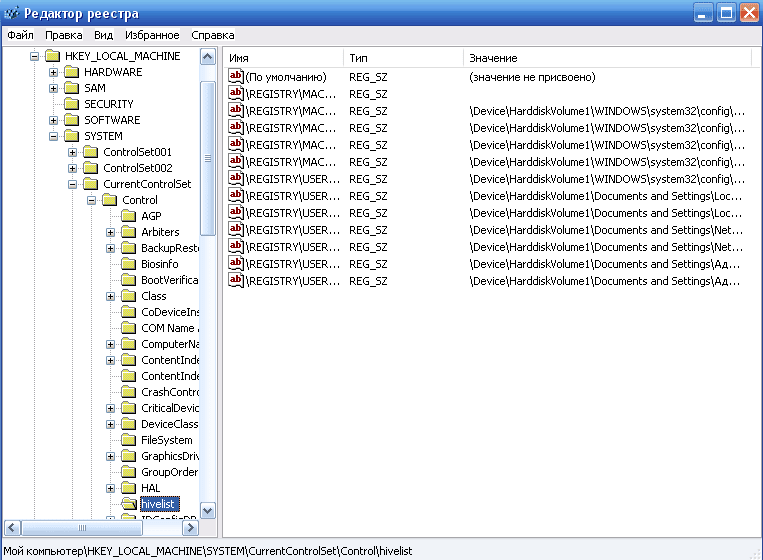
Где в реестре хранится ЭЦП
Иногда реестр используется как ключевой носитель, т.е. он подходит для импорта и экспорта сертификатов. Где находится сертификат ЭЦП зависит от битности системы:
SID — это идентификатор пользователя, который идентифицирует данную учетную запись. Узнать его можно через командную строку и команду WHOAMI/USER.

Где хранится сертификат ЭЦП в ОС Windows XP
К базовым компонентам ОС Windows XP относятся службы сертификации, а XP Professional уже поддерживает многоуровневые иерархии центра сертификации (ЦС) как с изолированными и интерактивными ЦС, так и сети ЦС с доверительными перекрестными отношениями.
Открытые ключи ЭЦП Windows XP хранит в личном хранилище, а т.к. они представляют собой общедоступную информацию, то хранятся в виде открытого текста. Сертификаты пользователя находятся по адресу:
Documents and Settings ApplicationDataMicrosoft SystemCertificatesMyCertificates. Они автоматически вносятся в локальный реестр при каждом входе в систему. Если профиль перемещаемый, то открытые ключи хранятся обычно не на ПК, а следуют за пользователем при каждом входе в систему с внешнего носителя.
Такие поставщики услуг криптографии, как Enchanced CSP и Base CSP хранят закрытые ключи электронной подписи в папке %SystemRoot%Documents and Settings Application DataMicrosoftCryptoRSA. Если профиль перемещаемый, то они расположены в папке RSA на контроллере домена. В этом случае на ПК они загружаются только на время работы профиля. Все файлы в данной папке шифруются случайным симметричным ключом автоматически. Основной ключ пользователя имеет длину в 64 символа и создается проверенным генератором случайных чисел.

Где хранится ЭЦП в системах Linux
Закрытые ключи хранятся в хранилище HDImageStore на жестком диске, и доступны они и для CSP, и для JCP.
Как найти на компьютере сертификат ЭЦП
Электронную цифровую подпись владелец может использовать на различных компьютерах одновременно, но для начала её необходимо предварительно перенести (скопировать).
Для этого важно сначала найти сертификат как самой ЭЦП, так и аккредитованного УЦ, который ее сгенерировал и выдал. В нем сохранены:
Где на жестком диске находится сертификат
Необходимые для копирования файлы могут находиться в следующих местах:
Еще одна копия файлов сертификата находится непосредственно в папке Windows в зашифрованном виде, поэтому получить к ней доступ или скопировать невозможно из-за отсутствия прав.
Как посмотреть сертификат
Просмотреть перечень сертификатов, скопировать их, удалить можно с использованием следующих инструментов;
При использовании браузера Internet Explorer выполните следующие действия:
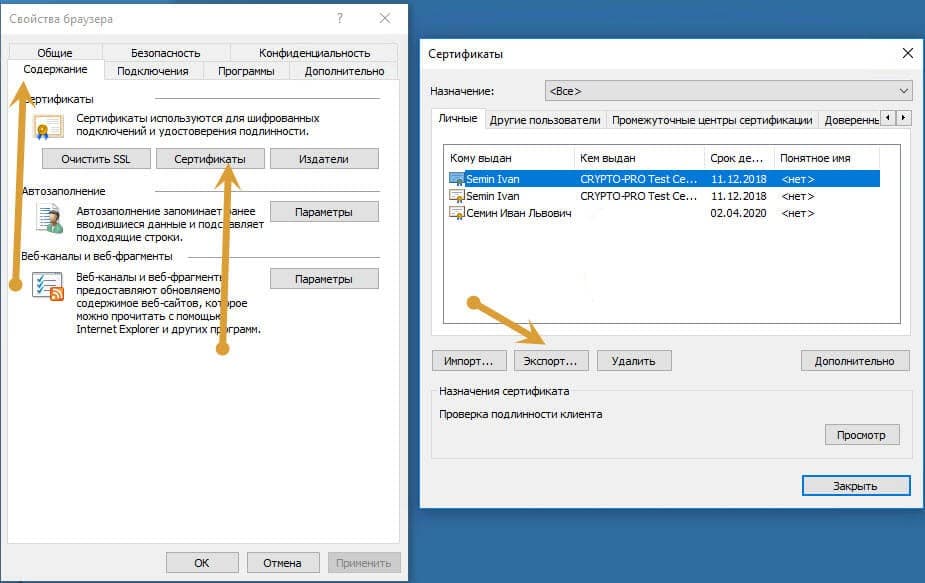
После этого появится окошко, где будет перечислен весь перечень установленных на компьютере открытых сертификатов. Дополнительно будет указан список сторонних поставщиков ПО.
Преимущество использования браузера Internet Explorer — в возможности просмотра списка ключей, даже если нет прав администратора. Недостатком же будет невозможность удаления устаревших или ненужных уже сертификатов с жесткого диска компьютера.
При использовании панели управления OS Windows для просмотра открытых сертификатов, установленных на компьютере, выполните следующие действия с правами администратора:
Для просмотра перечня установленных ранее сертификатов на ПК с помощью приложения «КриптоПРО» достаточно выбрать раздел «Сертификаты». Использование данного ПО позволит при наличии прав администратора не только просматривать, но и копировать открытые сертификаты, удалять их.
В OS Windows есть стандартный менеджер Certmgr для работы с установленными ранее сертификатами. С его помощью можно увидеть информацию об открытых ключах, данные об УЦ. Для использования менеджера выполните следующие действия:
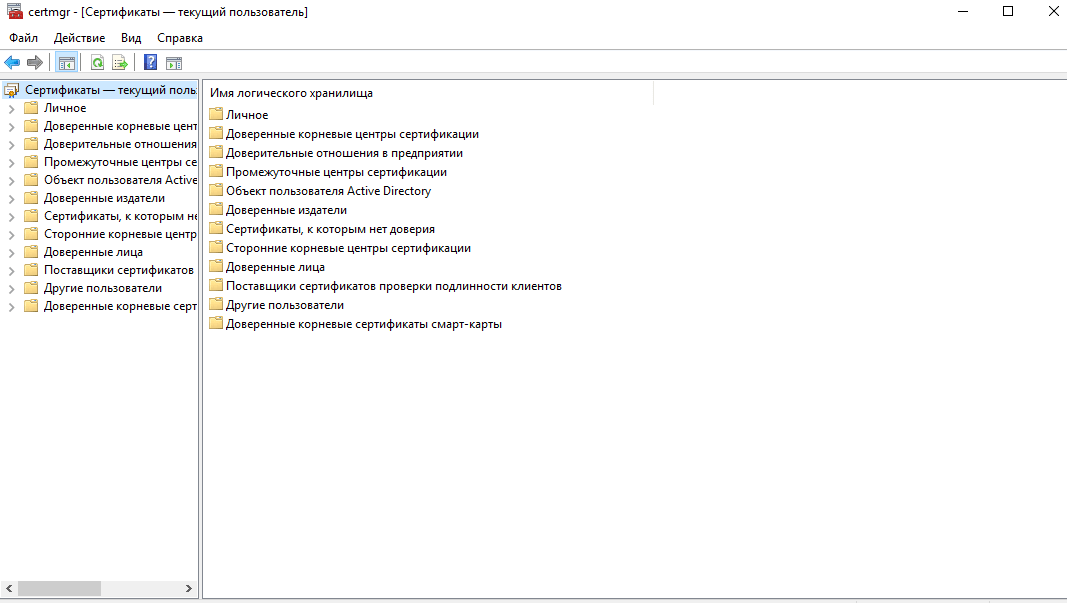
В итоге откроется окно со списком проверочных ключей. Специфика менеджера — в необходимости запуска с правами администратора. Важный минус сервиса — в некорректности отображения ЭЦП, что важно учитывать при просмотре.
В интернете можно скачать и другие программы для просмотра и работы с открытыми сертификатами операционной системы. Использовать их не рекомендовано из-за отсутствия гарантии безопасности и защиты от утечки данных на сторонние серверы. Сегодня Минкомсвязи РФ сертифицировано только приложение «КриптоПРО», и возможно использование встроенных инструментов операционной системы.
Где оформить сертификат и ЭЦП
Если для ведения электронного документооборота, работы на государственных порталах, сдачи отчетности или раскрытия информации вам необходима электронная цифровая подпись, то оформите ее в УЦ «Астрал-М». Наш удостоверяющий центр имеет аккредитацию Минкомсвязи на оформление ЭЦП и предлагает каждому клиенту:
Для приобретения электронной цифровой подписи оставьте заявку на сайте или свяжитесь с сотрудниками по телефону. После согласования тарифного плана вам будет направлен перечень необходимых документов и счет на оплату оформления ЭЦП. На выполнение всех действий уйдет 1—2 рабочих дня, но при желании возможно открытие подписи в ускоренном формате.
Как открыть КриптоПро CSP на компьютере c Windows 10?
Прочитав нашу инструкцию, вы узнаете о двух простых способах, как открыть КриптоПро CSP в Windows 10. Статья будет актуальной для тех, кто только что установил КриптоПро CSP, так как на рабочем столе после установки не появляется новых ярлыков, а также всех тех, кто редко пользуется этой программой и забыл, как её открывать. Если возникнет проблема, вы всегда сможете воспользоваться услугами наших компьютерных специалистов.
Открываем КриптоПро с помощью кнопки или строки поиска
Открываем КриптоПро с помощью поиска по всем установленным приложениям
- Нажмите кнопку «Пуск» с логотипом Windows на панели задач.
- Далее нажмите на иконку со схематичным изображением списка приложений.
- Прокрутите список приложений до буквы «К».
- Найдите в списке папку «КРИПТО-ПРО» и нажмите на неё.
- Откроется список установленных программ и утилит от разработчиков криптографического приложения.
- Найдите программу «КриптоПро CSP» и нажмите на неё, чтобы запустить.
Получилось ли у вас открыть КриптоПро CSP?
Расскажите в комментариях ��