Imonitor huawei что это
С конца 2019 Huawei поставляет Android-смартфоны без сервисов Google, в том числе без привычного всем магазина приложений Google Play. В качестве альтернативы китайская компания предлагает собственные разработки — Huawei Mobile Services (HMS), а также магазин AppGallery. В этом тексте я — разработчик Технократии Алина Саетова — расскажу, как с этим жить и работать.
В статье мы рассмотрим:
начало работы c Huawei-системой
внедрение Huawei Mobile Services в приложение
отладка и тестирование на удаленных устройствах Huawei
публикация в AppGallery
Видеоверсию статьи смотрите здесь на канале Технократии.
С чего начать?
Чтобы взаимодействовать с Huawei-системой, нужно завести Huawei ID. Это аналог google-аккаунта, с помощью которого предоставляется доступ к сервисам системы. Далее нужно зарегистрировать аккаунт разработчика: индивидуальный или корпоративный.
Индивидуальному разработчику нужно ввести свои ФИО, адрес, телефон, почту. В отличие от регистрации аккаунта разработчика в Google Play, нужны также сканы паспорта и банковской карты. Да-да, документы требуются для удостоверения личности. Huawei обещает удалить их после регистрации.
Для регистрации корпоративного аккаунта требуются данные компании, либо DUNS number (международный идентификатор юридических лиц), либо бизнес лицензия.
Ждем одобрения аккаунта. За 1-2 дня Huawei обещают проверить наши данные. После этого можно подключать приложение к HMS. Для этого заходим в консоль AppGallery Connect.
Создаем проект, а в нем добавляем приложение
Обращаем внимание, что для приложения, в котором используются HMS, название пакета должно оканчиваться на “.huawei”.
2.Помещаем конфигурационный файл agconnect-services.json в корневую папку приложения. Также сохраняем хэш SHA-256. Он потребуется для аутентификации приложения, когда оно попытается получить доступ к службам HMS Core.

Для работы некоторых сервисов нужно указать место хранения данных:

3.Добавляем зависимости в проект Android Studio.В build.gradle на уровне проекта:
В build.gradle в модуле app:
4.Для предотвращения обфускации AppGallery Connect сервисов, Huawei рекомендует прописать следующие правила в файле proguard-rules.pro на уровне модуля app:
Первоначальная настройка проекта с Huawei Mobile Services завершена.
Внедряем HMS сервисы в проект
Почти на каждый сервис Google у Huawei есть альтернатива:
Push Kit. Отправка пуш-уведомлений пользователям.
Auth Service. В дополнение к привычным способам аутентификации здесь присутствует вход по Huawei ID.
Crash Service. Cервис для отслеживания крашей приложения.
Cloud Storage, Cloud DB. Хранение различных файлов и база данных.
Location Kit. Получение местоположения пользователя.
Analytics Kit. Анализ статистических данных приложения.
In-App Purchases. Совершение покупок в приложении.
Cloud Testing, Cloud Debugging. Тестирование приложений на удаленных устройствах Huawei.
Этот список можно продолжать долго — у Huawei довольно обширный перечень сервисов. Как же подключить их в наш проект?
Прежде всего, нам нужно определиться, как мы будем внедрять сервисы. Есть несколько вариантов:
Полностью заменяем GMS сервисы на HMS сервисы
Делаем комбинацию GMS и HMS сервисов в одном проекте
В этом деле нам пригодится плагин HMS Toolkit. Он поможет интегрировать HMS Core с минимальными затратами и высокой эффективностью. К сожалению, HMS Toolkit поддерживает конвертацию не всех сервисов, и лучше заранее уточнить, сможет ли он перенести работу ваших.
Нам нужен инструмент Convertor. Он проанализирует проект на наличие GMS сервисов и покажет места, где требуется заменить код с GMS на HMS.
В меню выбираем HMS > Convertor > New Conversion:
2.В появившемся окошке указываем директорию, где создастся бэкап проекта до конвертации.

3.Здесь плагин представляет результаты анализа проекта: какие GMS сервисы у нас содержатся и какие из них конвертируемые. Также нам предлагается проверить sdk version для соответствия требованиям HMS.

На этом шаге мы должны выбрать стратегию конвертации:
Add HMS API. На основе существующих в проекте GMS APIs генерируется XMS adapter (как дополнительный модуль в проекте). Он представляет собой прослойку между нашим кодом и непосредственно вызовом сервисов. Это такие Extension-классы, в которых лежит код, поддерживающий HMS и GMS сервисы одновременно. В runtime определяется поддерживаемый девайсом вид сервисов и вызываются соответствующие методы.
To HMS API – полностью заменяются GMS APIs на HMS APIs.
4.После анализа проекта, мы видим список мест в коде, где необходима конвертация.

По клику на каждый пункт произойдет навигация в файл, где будет предложена конвертация:
Если был выбран способ Add HMS API, мы можем посмотреть на сгенерированный xms адаптер. Вот так, например, выглядит метод из класса ExtensionUser:

А вот размер xms адаптер модуля при использовании лишь одного API с аутентификацией пользователя:
По итогу, APK нашего приложения увеличивается (old size — это APK приложения с only GMS, new size — APK с GMS и HMS одновременно):

Не сказать, что разница велика, но если в приложении будет использоваться несколько API?
Подводные камни
В политике Google Play есть замечание:
“Any existing app that is currently using an alternative billing system will need to remove it to comply with this update. For those apps, we are offering an extended grace period until September 30, 2021 to make any required changes. New apps submitted after January 20, 2021 will need to be in compliance.”
Что это значит для нас? Теперь, если приложение одновременно поддерживает HMS и GMS сервисы, и в нем есть In-App Purchases, то Google Play не допустит его публикации, а существующим приложениям придется удалить этот функционал.В итоге, если был выбран первый способ конвертации (Add HMS API), мы имеем:
Большое количество сгенерированных классов.
Увеличенный размер APK приложения.
Невозможность публикации приложения в Google Play, если в нем есть In-App Purchases.
Неполную поддержку одновременной работы HMS & GMS для некоторых сервисов.
Решение: Более привлекательным вариантом кажется второй способ конвертации — простая замена GMS APIs на HMS APIs. Но вместе с этим используем product flavors, чтобы получать сборки приложения отдельно для Google Play и AppGallery.
Product Flavors
Создадим два product flavor — “hms” и “gms”:
Общий код будет располагаться в директории main/
Укажем sourceSets в файлах build.gradle модулей (только там, где необходимо разделение на hms и gms)
Код с GMS имплементацией будет в папке gms/, а с HMS соответственно в hms/
У hms flavor’a указываем applicationIdSuffix = ‘.huawei’
Если же нет необходимости заводить целые файлы отдельно для каждого flavor’a, то можно проверять текущий flavor через BuildConfig.FLAVOR
По умолчанию, Android Studio заводит sourceSet main, в котором содержатся общие файлы с кодом. Создаем папки для каждого flavor’a:
New -> Folder -> Выбираем нужный тип папки:

Затем в build.gradle того модуля, где мы создали папку, должен автоматически вставиться следующий код (например, если мы выбрали hms):
Теперь Gradle будет включать в сборку файлы, соответствующие выбранному flavor’у. Важно, чтобы файлы в этих директориях имели одинаковое название и лежали в пакетах с одним и тем же названием.
Пример. Мы используем Auth API. У нас будет абстракция — интерфейс AuthRepository, хранящийся в main/, а его имплементации для разных сервисов лежат в gms/ и hms/ директориях — тогда в сборку, например, для HMS, попадет именно имплементация с huawei сервисами.

Если проект многомодульный, то в каждом модуле необходимо прописать flavor’ы и при необходимости source sets. Код с flavor’ами можно вынести в отдельный файл.
Создадем .gradle файл в корневой папке проекта, назовем его flavors.gradle:
Помимо самих flavor’ов, в экстеншене flavorConfig лежит код с циклом по flavor’ам — там будет определяться app модуль, которому присваивается applicationIdSuffix.
Затем в каждом модуле прописываем следующее:
Для использования подходящих плагинов во время процесса компиляции можем добавлять такие if-else конструкции:
Для каждого flavor’а мы можем включать dependencies, необходимые только ему. Перед implementation прописываем его название:
Тестируем и отлаживаем приложение
После того, как мы внедрили Huawei сервисы в приложение, нам нужно протестировать его работоспособность.
У Huawei есть облачная платформа DigiX Lab, в которой представлены 2 сервиса.
С помощью сервиса облачного тестирования проверяем совместимость, стабильность, производительность и энергопотребление приложения на удаленных устройствах Huawei. Краткое описание тестов можно увидеть на картинке.

По окончании каждого теста доступен подробный отчет. Можно узнать о сбоях, ANR, утечках ресурсов, также увидеть загрузку процессора, использование памяти и многое другое. Плюсом будут доступны скриншоты, которые снимаются во время тестирования и журналы Logcat.


Тесты можно запускать либо с помощью плагина в Android Studio:

Либо в консоли AppGallery, выгрузив туда свой APK:

Служба облачной отладки решает проблему отсутствия реальных устройств Huawei. Предоставляется список удаленных устройств, а разовый сеанс работы до 2 часов. Сервис дает 24 часа работы бесплатно после подтверждения личности. Можно подавать заявки на продление срока действия неограниченное количество раз. Отладка также доступна из Android Studio и консоли.


Публикуем приложение в AppGallery
После внедрения сервисов и успешного тестирования приложения, мы готовы публиковаться в AppGallery.
1.Переходим в AppGallery Connect и заполняем данные:

2.Грузим иконку приложения и скриншоты. Есть возможность прикрепить видео.

3.Указываем страны/регионы для публикации и грузим APK приложения. Кроме того, нужно загрузить подпись приложения.

4.Отмечаем способ покупок в приложении и рейтинг.

5.Грузим политику конфиденциальности (обязательно) и предоставляем данные тестового аккаунта, если это необходимо. Указываем дату публикации.

Основные причины отказа в публикации
Политика конфиденциальности не соответствует стандарту
Отсутствует ссылка на политику конфиденциальности.
Ссылка на политику конфиденциальности недоступна.
Ссылка на политику конфиденциальности ведет на официальный сайт компании, на котором нет ссылки на политику конфиденциальности.
Указанный статус Гонконга и Макао не соответствует стандарту.Гонконг и Макао не могут быть указаны как страны на странице выбора региона. Китай очень трепетно относится к этому. Пример:
3.Приведены ссылки на сторонние магазины приложений
Функция для оценки и написания отзыва в приложении содержит ссылку на сторонние магазины приложений без ссылки на AppGallery

Итоги
Huawei выстроили удобный процесс адаптации приложения под свои сервисы. Максимально безболезненный переход к HMS, тестирование и отладка на удаленных устройствах, а также знакомый процесс публикации приложения значительно облегчат жизнь разработчику. И пока что в AppGallery не такая серьезная конкуренция как в других магазинах приложений, самое время присоединяться к Huawei сообществу.
Полезные ссылки
Подписывайтесь на наш Telegram-канал «Голос Технократии», где мы пишем о новостях из мира ИТ и высказываем свое мнение о важных событиях.
Imonitor копирует свои файл(ы) на ваш жёсткий диск. Типичное имя файла (*.*). Потом он создаёт ключ автозагрузки в реестре с именем Imonitor и значением (*.*). Вы также можете найти его в списке процессов с именем (*.*) или Imonitor.
Если у вас есть дополнительные вопросы касательно Imonitor, пожалуйста, заполните эту форму и мы вскоре свяжемся с вами.
Скачайте эту программу и удалите Imonitor and (*.*) (закачка начнется автоматически):
* SpyHunter был разработан американской компанией EnigmaSoftware и способен удалить удалить Imonitor в автоматическом режиме. Программа тестировалась на Windows XP, Windows Vista, Windows 7 и Windows 8.
Функции

Удаляет все файлы, созданные Imonitor.
Удаляет все записи реестра, созданные Imonitor.
Программа способна защищать файлы и настройки от вредоносного кода.
Удаление гарантированно — если не справился SpyHunter предоставляется бесплатная поддержка.
Антивирусная поддержка в режиме 24/7 входит в комплект поставки.
Скачайте утилиту для удаления Imonitor от российской компании Security Stronghold
Функции
Удаляет все файлы, созданные Imonitor.
Удаляет все записи реестра, созданные Imonitor.
Удаление гарантированно — если Утилита не справилась предоставляется бесплатная поддержка.
Антивирусная поддержка в режиме 24/7 через систему GoToAssist входит в комплект поставки.
Наша служба поддержки готова решить вашу проблему с Imonitor и удалить Imonitor прямо сейчас!
Оставьте подробное описание вашей проблемы с Imonitor в разделе Техническая поддержка. Наша служба поддержки свяжется с вами и предоставит вам пошаговое решение проблемы с Imonitor. Пожалуйста, опишите вашу проблему как можно точнее. Это поможет нам предоставит вам наиболее эффективный метод удаления Imonitor.
Как удалить Imonitor вручную
Эта проблема может быть решена вручную, путём удаления ключей реестра и файлов связанных с Imonitor, удалением его из списка автозагрузки и де-регистрацией всех связанных DLL файлов. Кроме того, отсутствующие DLL файлы должны быть восстановлены из дистрибутива ОС если они были повреждены Imonitor.
Чтобы избавиться от Imonitor, вам необходимо:
1. Завершить следующие процессы и удалить соответствующие файлы:
Предупреждение: вам необходимо удалить только файлы, контольные суммы которых, находятся в списке вредоносных. В вашей системе могут быть нужные файлы с такими же именами. Мы рекомендуем использовать Утилиту для удаления Imonitor для безопасного решения проблемы.
2. Удалите следующие папки:
3. Удалите следующие ключи и\или значения ключей реестра:
Предупреждение: Если указаны значения ключей реестра, вы должны удалить только указанные значения и оставить сами ключи нетронутыми. Мы рекомендуем использовать Утилиту для удаления Imonitor для безопасного решения проблемы.
Как предотвратить заражение рекламным ПО? Мы рекомендуем использовать Adguard:
4. Сбросить настройки браузеров
Imonitor иногда может влиять на настройки вашего браузера, например подменять поиск и домашнюю страницу. Мы рекомендуем вам использовать бесплатную функцию «Сбросить настройки браузеров» в «Инструментах» в программе Spyhunter Remediation Tool для сброса настроек всех браузеров разом. Учтите, что перед этим вам надо удалить все файлы, папки и ключи реестра принадлежащие Imonitor. Для сброса настроек браузеров вручную используйте данную инструкцию:
Для Internet Explorer
Если вы используете Windows XP, кликните Пуск, и Открыть. Введите следующее в поле Открыть без кавычек и нажмите Enter: «inetcpl.cpl».
Если вы используете Windows 7 или Windows Vista, кликните Пуск. Введите следующее в поле Искать без кавычек и нажмите Enter: «inetcpl.cpl».
Выберите вкладку Дополнительно
Под Сброс параметров браузера Internet Explorer, кликните Сброс. И нажмите Сброс ещё раз в открывшемся окне.
Выберите галочку Удалить личные настройки для удаления истории, восстановления поиска и домашней страницы.
После того как Internet Explorer завершит сброс, кликните Закрыть в диалоговом окне.
Предупреждение: В случае если это не сработает используйте бесплатную опцию Сбросить настройки браузеров в Инструменты в программе Spyhunter Remediation Tool.
Для Google Chrome
Найдите папку установки Google Chrome по адресу: C:\Users\»имя пользователя»\AppData\Local\Google\Chrome\Application\User Data.
В папке User Data, найдите файл Default и переименуйте его в DefaultBackup.
Запустите Google Chrome и будет создан новый файл Default.
Настройки Google Chrome сброшены
Предупреждение: В случае если это не сработает используйте бесплатную опцию Сбросить настройки браузеров в Инструменты в программе Spyhunter Remediation Tool.
Для Mozilla Firefox
В меню выберите Помощь > Информация для решения проблем.
Кликните кнопку Сбросить Firefox.
После того, как Firefox завершит, он покажет окно и создаст папку на рабочем столе. Нажмите Завершить.
Предупреждение: Так вы потеряте выши пароли! Рекомендуем использовать бесплатную опцию Сбросить настройки браузеров в Инструменты в программе Spyhunter Remediation Tool.
imonitor.exe это исполняемый файл, который является частью McAfee QuickClean Программа, разработанная McAfee, Inc., Программное обеспечение обычно о 6.05 MB по размеру.
Расширение .exe имени файла отображает исполняемый файл. В некоторых случаях исполняемые файлы могут повредить ваш компьютер. Пожалуйста, прочитайте следующее, чтобы решить для себя, является ли imonitor.exe Файл на вашем компьютере — это вирус или троянский конь, который вы должны удалить, или это действительный файл операционной системы Windows или надежное приложение.

Imonitor.exe безопасный, или это вирус или вредоносная программа?
Первое, что поможет вам определить, является ли тот или иной файл законным процессом Windows или вирусом, это местоположение самого исполняемого файла. Например, такой процесс, как imonitor.exe, должен запускаться из, а не из другого места.
Для подтверждения откройте диспетчер задач, выберите «Просмотр» -> «Выбрать столбцы» и выберите «Имя пути к изображению», чтобы добавить столбец местоположения в диспетчер задач. Если вы обнаружите здесь подозрительный каталог, возможно, стоит дополнительно изучить этот процесс.
Еще один инструмент, который иногда может помочь вам обнаружить плохие процессы, — это Microsoft Process Explorer. Запустите программу (не требует установки) и активируйте «Проверить легенды» в разделе «Параметры». Теперь перейдите в View -> Select Columns и добавьте «Verified Signer» в качестве одного из столбцов.
Если статус процесса «Проверенная подписывающая сторона» указан как «Невозможно проверить», вам следует взглянуть на процесс. Не все хорошие процессы Windows имеют метку проверенной подписи, но ни один из плохих.
Наиболее важные факты о imonitor.exe:
Если у вас возникли какие-либо трудности с этим исполняемым файлом, перед удалением imonitor.exe вы должны определить, заслуживает ли он доверия. Для этого найдите этот процесс в диспетчере задач.
Найдите его местоположение (оно должно быть в C: \ Program Files \ mcafee \ quickclean) и сравните размер и т. Д. С приведенными выше фактами.
Кроме того, функциональность вируса может сама влиять на удаление imonitor.exe. В этом случае вы должны включить Безопасный режим с поддержкой сети — безопасная среда, которая отключает большинство процессов и загружает только самые необходимые службы и драйверы. Когда вы можете запустить программу безопасности и полный анализ системы.
Могу ли я удалить или удалить imonitor.exe?
Не следует удалять безопасный исполняемый файл без уважительной причины, так как это может повлиять на производительность любых связанных программ, использующих этот файл. Не забывайте регулярно обновлять программное обеспечение и программы, чтобы избежать будущих проблем, вызванных поврежденными файлами. Что касается проблем с функциональностью программного обеспечения, проверяйте обновления драйверов и программного обеспечения чаще, чтобы избежать или вообще не возникало таких проблем.
Согласно различным источникам онлайн, 24% людей удаляют этот файл, поэтому он может быть безвредным, но рекомендуется проверить надежность этого исполняемого файла самостоятельно, чтобы определить, является ли он безопасным или вирусом. Лучшая диагностика для этих подозрительных файлов — полный системный анализ с Reimage, Если файл классифицирован как вредоносный, эти приложения также удалят imonitor.exe и избавятся от связанных вредоносных программ.
Однако, если это не вирус, и вам нужно удалить imonitor.exe, вы можете удалить McAfee QuickClean со своего компьютера с помощью программы удаления, которая должна находиться по адресу: MsiExec.exe / I . Если вы не можете найти его деинсталлятор, вам может потребоваться удалить McAfee QuickClean, чтобы полностью удалить imonitor.exe. Вы можете использовать функцию «Установка и удаление программ» на панели управления Windows.
- 1. в Меню Пуск (для Windows 8 щелкните правой кнопкой мыши в нижнем левом углу экрана), нажмите Панель управления, а затем под Программы:
o Windows Vista / 7 / 8.1 / 10: нажмите Удаление программы.
o Windows XP: нажмите Установка и удаление программ.
- 2. Когда вы найдете программу McAfee QuickCleanщелкните по нему, а затем:
o Windows Vista / 7 / 8.1 / 10: нажмите Удалить.
o Windows XP: нажмите Удалить or Изменить / Удалить вкладка (справа от программы).
- 3. Следуйте инструкциям по удалению McAfee QuickClean.
Наиболее распространенные ошибки imonitor.exe, которые могут возникнуть:
• «Ошибка приложения imonitor.exe.»
• «Ошибка imonitor.exe».
• «imonitor.exe столкнулся с проблемой и должен быть закрыт. Приносим извинения за неудобства».
• «imonitor.exe не является допустимым приложением Win32».
• «imonitor.exe не запущен».
• «imonitor.exe не найден».
• «Не удается найти imonitor.exe».
• «Ошибка запуска программы: imonitor.exe».
• «Неверный путь к приложению: imonitor.exe.»
Аккуратный и опрятный компьютер — это один из лучших способов избежать проблем с McAfee QuickClean. Это означает выполнение сканирования на наличие вредоносных программ, очистку жесткого диска cleanmgr и ПФС / SCANNOWудаление ненужных программ, мониторинг любых автозапускаемых программ (с помощью msconfig) и включение автоматических обновлений Windows. Не забывайте всегда делать регулярные резервные копии или хотя бы определять точки восстановления.
Если у вас возникла более серьезная проблема, постарайтесь запомнить последнее, что вы сделали, или последнее, что вы установили перед проблемой. Использовать resmon Команда для определения процессов, вызывающих вашу проблему. Даже в случае серьезных проблем вместо переустановки Windows вы должны попытаться восстановить вашу установку или, в случае Windows 8, выполнив команду DISM.exe / Online / Очистка-изображение / Восстановить здоровье, Это позволяет восстановить операционную систему без потери данных.
Чтобы помочь вам проанализировать процесс imonitor.exe на вашем компьютере, вам могут пригодиться следующие программы: Менеджер задач безопасности отображает все запущенные задачи Windows, включая встроенные скрытые процессы, такие как мониторинг клавиатуры и браузера или записи автозапуска. Единый рейтинг риска безопасности указывает на вероятность того, что это шпионское ПО, вредоносное ПО или потенциальный троянский конь. Это антивирус обнаруживает и удаляет со своего жесткого диска шпионское и рекламное ПО, трояны, кейлоггеры, вредоносное ПО и трекеры.
Обновлено ноябрь 2021 г .:
Мы рекомендуем вам попробовать это новое программное обеспечение, которое исправляет компьютерные ошибки, защищает их от вредоносных программ и оптимизирует производительность вашего ПК. Этот новый инструмент исправляет широкий спектр компьютерных ошибок, защищает от таких вещей, как потеря файлов, вредоносное ПО и сбои оборудования.

(опциональное предложение для Reimage — Cайт | Лицензионное соглашение | Политика конфиденциальности | Удалить)
Кто бы что ни говорил, но Google Play – это помойка. Не даром её признали самым популярным источником вредоносного софта для Android. Просто пользователи в большинстве своём доверяют официальном магазину приложений Google и скачивают оттуда любое ПО без разбору. А какой ещё у них есть выбор? Ведь их всегда учили, что скачивать APK из интернета куда опаснее. В общем, это действительно так. Но остерегаться опасных приложений в Google Play нужно всегда. По крайней мере, постфактум.
Есть как минимум 8 приложений, которые нужно удалить
Google добавила в Google Play функцию разгона загрузки приложений
Вредоносные приложения для Android
Нашли вирус? Удалите его
В основном это приложения, которые потенциально высоко востребованы пользователями. Среди них есть скины для клавиатуры, фоторедакторы, приложения для создания рингтонов и др.:
- com.studio.keypaper2021
- com.pip.editor.camera
- org.my.famorites.up.keypaper
- com.super.color.hairdryer
- com.celab3.app.photo.editor
- com.hit.camera.pip
- com.daynight.keyboard.wallpaper
- com.super.star.ringtones
Это названия пакетов приложений, то есть что-то вроде их идентификаторов. Поскольку всё это вредоносные приложения, их создатели знают, что их будут искать и бороться с ними. Поэтому они вполне могут быть готовы к тому, чтобы менять пользовательские названия приложений, которые видим мы с вами. Но это мы не можем этого отследить. Поэтому куда надёжнее с этой точки зрения отслеживать именно идентификаторы и удалять вредоносный софт по ним.
Как найти вирус на Android
Но ведь, скажете вы, на смартфоны софт устанавливается с пользовательскими названиями. Да, это так. Поэтому вам понадобится небольшая утилита, которая позволит вам эффективно выявить весь шлаковый софт, который вы себе установили, определив название их пакетов.
- Скачайте приложение для чтения пакетов Package Name Viewer;
- Запустите его и дайте те привилегии, которые запросит приложение;
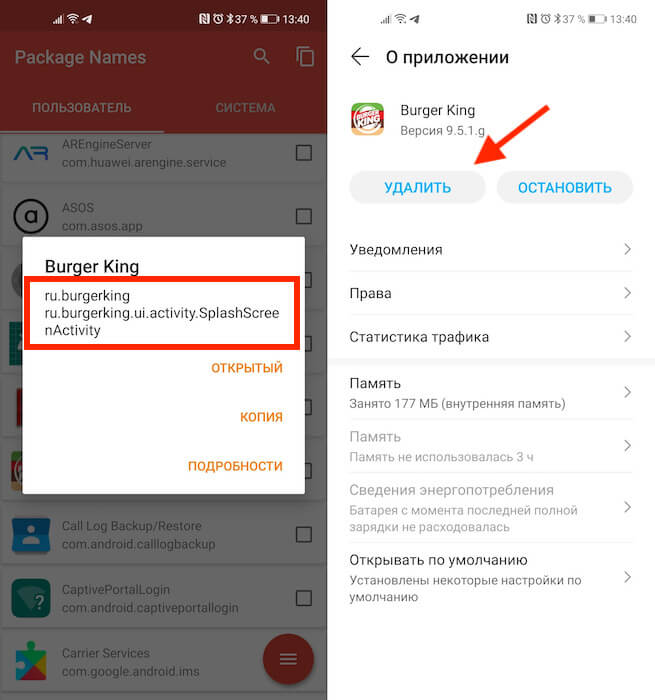
В красном квадрате приведен пример названия пакета
- Поочерёдно вбивайте в поиск названия пакетов, приведённые выше;
- При обнаружении приложений с такими именами, нажимайте на них и удаляйте.
Package Name Viewer удобен тем, что позволяет не просто найти нужное приложение по названию его пакета, но и при необходимости перейти в настройки для его удаления. Для этого достаточно просто нажать на иконку приложения, как вы попадёте в соответствующий раздел системы, где сможете остановить, отключить, удалить накопленные данные, отозвать привилегии или просто стереть нежелательную программу.
Как отменить подписку на Андроиде
Лучше всего приложение именно удалить. Это наиболее действенный способ защитить себя от его активности. Однако не исключено, что оно могло подписать вас на платные абонементы, поэтому для начала проверьте свою карту на предмет неизвестных списаний, а потом просмотрите список действующих подписок в Google Play:
- Запустите Google Play и нажмите на иконку своего профиля;
- В открывшемся окне выберите раздел «Платежи и подписки»;
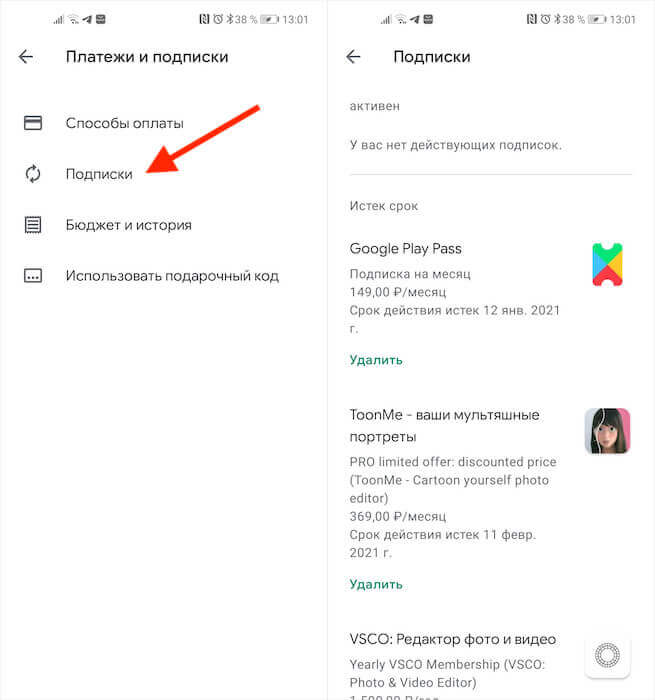
- Здесь выберите «Подписки» и проверьте, нет ли среди них неизвестных;
- Если есть, просто нажмите напротив неё на кнопку «Отменить».
Не должно быть сомнений, что Huawei из-за санкций сильно отбросили назад, тот же HMS и приложения сторонних разработчиков для него первоначально сильно уступали Play Store, но титаническими усилиями в Huawei смогли сократить разрыв. Он все еще существует, но, как ни странно, HMS можно пользоваться, и продажи смартфонов на российском рынке это подтверждают. До момента продажи Honor перспективы HMS были более-менее хорошими, так как имелась большая база смартфонов, на которой эта система существует. Но после перехода Honor обратно на Android c GMS-сервисами этот момент полностью изменился, теперь HMS существует для намного меньшего числа устройств, и их не станет заметно больше в обозримом будущем. Что не может не сказаться на числе разработчиков и на том, как они поддерживают свои приложения. В Huawei вовсе не собираются отказываться от HMS, адаптации приложений, и это означает, что разработчиков будут привлекать деньгами, другого выхода для Huawei просто не существует.
Преуменьшить сложность ситуации для Huawei невозможно, в данный момент компания пытается создать вторую версию HarmonyOS, хотя можно смело сказать, что это причесанная первая версия, в которой наладили работу отдельных компонентов, сделали систему единой и убрали раздражающие мелочи. В качестве идеи предполагается, что HarmonyOS должна бесшовно работать с различными устройствами, например, проложив маршрут на смартфоне, вы тут же его получите на системе в машине или на умных часах. Это идея, о которой рассказывают инженеры, но на практике она сегодня не реализована, или данная реализация не отличается от той, что мы видим на Android. Это вновь обещание будущего, некой экосистемы, которая должна быть единой и неделимой. Например, предполагается, что все устройства будут объединены между собой некой виртуальной шиной, то есть вы сможете использовать не только распознавание лица на смартфоне, но и добавить защиту голосом, который будет распознаваться вашими наушниками, подключенными к смартфону. Не очень ясно, зачем это нужно, ведь микрофон есть и в смартфоне, но предполагается, что ресурсы разных устройств будут объединены в одно суперустройство. Итого мы получаем историю про разные сценарии использования, но это снова некая морковка для гиков, которая относится к будущему, а не к настоящему.
У Huawei в настоящий момент нет доступа к рынку компонентов, объем доступных процессоров для компании сильно ограничен. Как результат, она не может выпускать, как раньше, большие тиражи устройств, этим объясняется то, что первым устройством с HarmonyOS 2.0 становится планшет MatePad Pro 2.
Нишевое устройство с высокой стоимостью, минимальным объемом продаж. Несмотря на бравурные речи, помпезную презентацию по всему миру, нужно сказать, что Huawei не удалось избавиться от Android и вряд ли получится сделать это в ближайшее время. Смешно, но основной план спасения продаж компания видит в сотрудничестве с производителями Android-смартфонов, на которые параллельно будет устанавливаться HarmonyOS, а пользователь сможет переключаться при загрузке между системами. Ход забавный, но нарушает соглашения производителей с Google, как результат, он явно не станет массовым – до первых претензий Google и требования убрать HarmonyOS с GMS-устройств.
Попробовав HarmonyOS 2.0 на планшете, могу сказать, что родовая боль от отсутствия Android очень заметна и это проявляется в том, что Huawei, как и многие китайские компании, скопировала интерфейс iOS, словно в пику Google. Посмотрите на иконку настроек, она пришла из iOS. Сказать, что это полная копия, значит не сказать ничего. Да и другие иконки навевают сходство.
Для китайских компаний копирование – нормальный шаг, но здесь оно сделано осознанно, и управление с помощью жестов полностью напоминает таковое на iOS (да и на Android сегодня, везде оно плюс-минус одинаковое).
iMonitor
Что может IMonitor приложение для вас сделать?
Когда вы установите его на Android ТВ плеер, или любой другой Android устройства (подключенного с помощью простой ТВ), вы можете показать / управлять / Расписание нужный контент (видео, изображения, промо, информация, реклама, меню, прогноз погоды и т.д. ) на любой экран телевизора размещены на:
-a зона регистрации
Гость номера
-Связи пятна
-shopping центр
-Рестораны
фуд доски меню
-airports
-casinos
-hospitals
инфо киоски
и т.д.
Imonitor в андроид что это
Reddit and its partners use cookies and similar technologies to provide you with a better experience.
By accepting all cookies, you agree to our use of cookies to deliver and maintain our services and site, improve the quality of Reddit, personalize Reddit content and advertising, and measure the effectiveness of advertising.
By rejecting non-essential cookies, Reddit may still use certain cookies to ensure the proper functionality of our platform.
For more information, please see our Cookie Notice and our Privacy Policy .
Imonitor что за приложение
Чтобы загрузить мод iMonitor+ с сайта HappyMod.com.
Вам необходимо включить опцию «Неизвестные источники».
1. Нажмите на ссылку выше, чтобы загрузить iMonitor+ mod APK.
// Опция B //
Чтобы загрузить iMonitor+ из приложения HappyMod, выполните следующие действия:
Imonitor
Простое решение для мониторинга андроид устройства и отслеживания.
If you need a simple solution to monitor your kids, employees or just your phone, then Imonitor is all you need.
Imonitor tracks all call logs, SMS messages, WhatsApp Messages, Telegram Messages, location data and much more.
Why use Imonitor and not other solutions out there?
1. Your data is protected with world class encryption
2. You get instant notifications everytime data is uploaded from your devices
3. Its very simple to start monitoring
4. A very cheap solution. Who doesn’t like cheap stuff ��
5. Monitoring is completely undetectable. Yes, undetectable.
Visit https://imonitorke.com to learn more. Try out our services.
Что нового в последней версии 1.12
Last updated on 30/12/2018
Bug fixes
Receive notifications on data uploads.
Request data uploads
UI improvement
iMonitor Smarthome
IMonitor Smarthome является мультиплатформенным приложением, которое позволяет пользователям автоматизировать систему управления домом которые контролируют различные устройства, такие как вентиляторы, фары, кондиционер, камера, контроллер для занавеса и т.д. Контроль и управление уже доступен в Интернете, а также приложение шлюз консоль установлена в месте нахождения пользователя. Приложение поддерживает как локальный Wi-Fi и контроль и управление GPRS. Это приложение работает с определенным набором устройств только и пользователю необходимо зарегистрироваться в компании.
Imonitor в андроид что это
Многие из наших читателей являются прогрессивными и современными геймерами, а также продвинутыми пользователями ПК, которых интересует состояние компьютера во время стресс-тестов или активного гейминга в тяжелые и требовательные игры. Большая часть наших читателей к тому же увлекаются моддингом своих ПК, идут на все, чтобы их системные блоки выглядели максимально оригинально, современно и продвинуто. И да, у каждого из нас завалялось какое-нибудь старенькое и уже морально устаревшее устройство на базе операционной системы Android, которое выкинуть жалко, а подарить стыдно, будь то планшет или смартфон. Возникает вопрос, как все это связано и что с этим всем делать? И как раз из этой статьи вы узнаете, как из старого телефона сделать интерактивный дисплей для мониторинга ресурсов вашего ПК. А самые продвинутые энтузиасты смогут закрепить данный дисплей в системном блоке и тем самым добавить своему, возможно, бюджетному корпусу функционал флагманских моделей.
реклама

С чего начать?
Итак, давайте разберемся в «минимальных требованиях». Вам понадобятся:
Создаем сервер на своем ПК
Переходим на сайт разработчика и скачиваем последнюю версию клиента для своей операционной системы.

реклама
Перед установкой отключаем антивирус. Запускаем установщик и совершаем простейшую и стандартную установку.
Переходим к настройке сервера на ПК.

Далее заполняем поля: Server Port — Password — Max connections. Не забываем выставить галочки так, как показано на скриншоте.
реклама
Далее жмем на клавишу Close. Все изменения сохранятся и мы сможем переходить к настройке своего Androod-устройства.
Настраиваем приложение на своем смартфоне или планшете на базе Android
Первым делом скачиваем необходимое приложение из Google Play. Это бесплатно.

Далее мы проверяем, чтобы и компьютер, и устройство на базе OC Android были подключены к единой сети Wi-Fi. Если вы по одному хитрому методу раздаете себе интернет с телефона на ПК, то ничего не сработает (проверено).
реклама
После чего мы запускаем приложение и принимаем традиционное лицензионное соглашение.

После чего мы подключаемся к серверу на своем ПК.

И вот, когда мы подключились к своему ПК, мы можем следить за его состоянием прямо из смартфона или планшета.

И, как вы можете наблюдать, в моем случае, действительно удалось подключиться к собственному ПК.

Функционал приложения и нюансы
Итак, когда нам удалось подключиться к собственному ПК, давайте же разберемся в функционале данного приложения.
Remote System Monitor отображает разнообразную системную информацию, такую как температура, скорость вентилятора, нагрузка, напряжение и т.д. Также данное приложение позволяет управлять вентиляторами ПК, если на сервере включена соответствующая опция.

Вам позволено самостоятельно настроить монитор ресурсов для отображения тех показателей, которые необходимы именно вам.
Также в отдельной вкладке вы можете пронаблюдать детальный мониторинг, того, что необходимо именно вам. Проследить за частотой кадров с соответствующим графиком или пронаблюдать за напряжением, подаваемым на отдельные ядра процессора. Вам доступна практически любая необходимая энтузиасту информация.

Есть два основных нюанса в работе данного приложения. Первый нюанс состоит в том, что такой мониторинг не имеет аппаратной точности измерения. И если вы профессиональный оверклокер и занимаетесь серьезным разгоном, то не стоит полагаться на данные показатели. Второй нюанс заключается в задержке. Такого рода мониторинг ресурсов обладает серьезной задержкой, которая не позволяет узнать именно актуальное значение того или иного показателя.
От сюда следует, что данное приложение подходит лишь для развлечения. Но это не изменяет того факта, что старый смартфон или планшет с данным установленным приложением можно использовать для украшения системного блока.
Моддинг системного блока
Итак, для корректной работы данного приложения, ваш телефон должен иметь постоянное подключению к сети Wi-Fi и источнику питания. Также важно правильно настроить свой гаджет, он не должен «уходить в сон» и переходить в энергосберегающий режим.
При правильной настройке и установке, это должно выглядеть примерно вот так:

Заключение
И вот таким незамысловатым способом можно найти применение своему старому смартфону или планшету на базе операционной системы Android, при этом прокачать свой системный блок, сделать его действительно не таким, как у всех.
А как вы используете свои устаревшие телефоны на базе операционной системы Android?
imonitor.exe это исполняемый файл, который является частью McAfee QuickClean Программа, разработанная McAfee, Inc., Программное обеспечение обычно о 6.05 MB по размеру.
Расширение .exe имени файла отображает исполняемый файл. В некоторых случаях исполняемые файлы могут повредить ваш компьютер. Пожалуйста, прочитайте следующее, чтобы решить для себя, является ли imonitor.exe Файл на вашем компьютере — это вирус или троянский конь, который вы должны удалить, или это действительный файл операционной системы Windows или надежное приложение.
Imonitor.exe безопасный, или это вирус или вредоносная программа?
Первое, что поможет вам определить, является ли тот или иной файл законным процессом Windows или вирусом, это местоположение самого исполняемого файла. Например, такой процесс, как imonitor.exe, должен запускаться из, а не из другого места.
Для подтверждения откройте диспетчер задач, выберите «Просмотр» -> «Выбрать столбцы» и выберите «Имя пути к изображению», чтобы добавить столбец местоположения в диспетчер задач. Если вы обнаружите здесь подозрительный каталог, возможно, стоит дополнительно изучить этот процесс.
Еще один инструмент, который иногда может помочь вам обнаружить плохие процессы, — это Microsoft Process Explorer. Запустите программу (не требует установки) и активируйте «Проверить легенды» в разделе «Параметры». Теперь перейдите в View -> Select Columns и добавьте «Verified Signer» в качестве одного из столбцов.
Если статус процесса «Проверенная подписывающая сторона» указан как «Невозможно проверить», вам следует взглянуть на процесс. Не все хорошие процессы Windows имеют метку проверенной подписи, но ни один из плохих.
Наиболее важные факты о imonitor.exe:
Если у вас возникли какие-либо трудности с этим исполняемым файлом, перед удалением imonitor.exe вы должны определить, заслуживает ли он доверия. Для этого найдите этот процесс в диспетчере задач.
Найдите его местоположение (оно должно быть в C: \ Program Files \ mcafee \ quickclean) и сравните размер и т. Д. С приведенными выше фактами.
Кроме того, функциональность вируса может сама влиять на удаление imonitor.exe. В этом случае вы должны включить Безопасный режим с поддержкой сети — безопасная среда, которая отключает большинство процессов и загружает только самые необходимые службы и драйверы. Когда вы можете запустить программу безопасности и полный анализ системы.
Могу ли я удалить или удалить imonitor.exe?
Не следует удалять безопасный исполняемый файл без уважительной причины, так как это может повлиять на производительность любых связанных программ, использующих этот файл. Не забывайте регулярно обновлять программное обеспечение и программы, чтобы избежать будущих проблем, вызванных поврежденными файлами. Что касается проблем с функциональностью программного обеспечения, проверяйте обновления драйверов и программного обеспечения чаще, чтобы избежать или вообще не возникало таких проблем.
Согласно различным источникам онлайн, 24% людей удаляют этот файл, поэтому он может быть безвредным, но рекомендуется проверить надежность этого исполняемого файла самостоятельно, чтобы определить, является ли он безопасным или вирусом. Лучшая диагностика для этих подозрительных файлов — полный системный анализ с Reimage, Если файл классифицирован как вредоносный, эти приложения также удалят imonitor.exe и избавятся от связанных вредоносных программ.
Однако, если это не вирус, и вам нужно удалить imonitor.exe, вы можете удалить McAfee QuickClean со своего компьютера с помощью программы удаления, которая должна находиться по адресу: MsiExec.exe / I . Если вы не можете найти его деинсталлятор, вам может потребоваться удалить McAfee QuickClean, чтобы полностью удалить imonitor.exe. Вы можете использовать функцию «Установка и удаление программ» на панели управления Windows.
- 1. в Меню Пуск (для Windows 8 щелкните правой кнопкой мыши в нижнем левом углу экрана), нажмите Панель управления, а затем под Программы:
o Windows Vista / 7 / 8.1 / 10: нажмите Удаление программы.
o Windows XP: нажмите Установка и удаление программ.
- 2. Когда вы найдете программу McAfee QuickCleanщелкните по нему, а затем:
o Windows Vista / 7 / 8.1 / 10: нажмите Удалить.
o Windows XP: нажмите Удалить or Изменить / Удалить вкладка (справа от программы).
- 3. Следуйте инструкциям по удалению McAfee QuickClean.
Наиболее распространенные ошибки imonitor.exe, которые могут возникнуть:
• «Ошибка приложения imonitor.exe.»
• «Ошибка imonitor.exe».
• «imonitor.exe столкнулся с проблемой и должен быть закрыт. Приносим извинения за неудобства».
• «imonitor.exe не является допустимым приложением Win32».
• «imonitor.exe не запущен».
• «imonitor.exe не найден».
• «Не удается найти imonitor.exe».
• «Ошибка запуска программы: imonitor.exe».
• «Неверный путь к приложению: imonitor.exe.»
Аккуратный и опрятный компьютер — это один из лучших способов избежать проблем с McAfee QuickClean. Это означает выполнение сканирования на наличие вредоносных программ, очистку жесткого диска cleanmgr и ПФС / SCANNOWудаление ненужных программ, мониторинг любых автозапускаемых программ (с помощью msconfig) и включение автоматических обновлений Windows. Не забывайте всегда делать регулярные резервные копии или хотя бы определять точки восстановления.
Если у вас возникла более серьезная проблема, постарайтесь запомнить последнее, что вы сделали, или последнее, что вы установили перед проблемой. Использовать resmon Команда для определения процессов, вызывающих вашу проблему. Даже в случае серьезных проблем вместо переустановки Windows вы должны попытаться восстановить вашу установку или, в случае Windows 8, выполнив команду DISM.exe / Online / Очистка-изображение / Восстановить здоровье, Это позволяет восстановить операционную систему без потери данных.
Чтобы помочь вам проанализировать процесс imonitor.exe на вашем компьютере, вам могут пригодиться следующие программы: Менеджер задач безопасности отображает все запущенные задачи Windows, включая встроенные скрытые процессы, такие как мониторинг клавиатуры и браузера или записи автозапуска. Единый рейтинг риска безопасности указывает на вероятность того, что это шпионское ПО, вредоносное ПО или потенциальный троянский конь. Это антивирус обнаруживает и удаляет со своего жесткого диска шпионское и рекламное ПО, трояны, кейлоггеры, вредоносное ПО и трекеры.
Обновлено ноябрь 2021 г .:
Мы рекомендуем вам попробовать это новое программное обеспечение, которое исправляет компьютерные ошибки, защищает их от вредоносных программ и оптимизирует производительность вашего ПК. Этот новый инструмент исправляет широкий спектр компьютерных ошибок, защищает от таких вещей, как потеря файлов, вредоносное ПО и сбои оборудования.
(опциональное предложение для Reimage — Cайт | Лицензионное соглашение | Политика конфиденциальности | Удалить)

Многофункциональное эффективное приложение iKeyMonitor – один из самых популярных инструментов для расширенного мониторинга сторонних девайсов. Поддерживается на iOS, Android, MacOS и Windows. Кейлогер был обозначен как настоящий прорыв на рынке шпионских ПО. Стремительно завоевал пользовательское признание и популярность, что подтверждают многочисленные положительные отзывы о программе iKeyMonitor, которые можно встретить не только на официальном сайте, но и на сторонних порталах. В их числе – известная платформа 4pda Android, где можно скачать на Андроид установочный файл в формате apk или ipa для iOS или .ехе для Windows. Приложение обладает многими совершенно уникальными функциями и интуитивно-понятным интерфейсом. Отличается от аналогов привлекательно низкой ценой и возможностью бесплатно скачать iKeyMonitor на сайте разработчика.
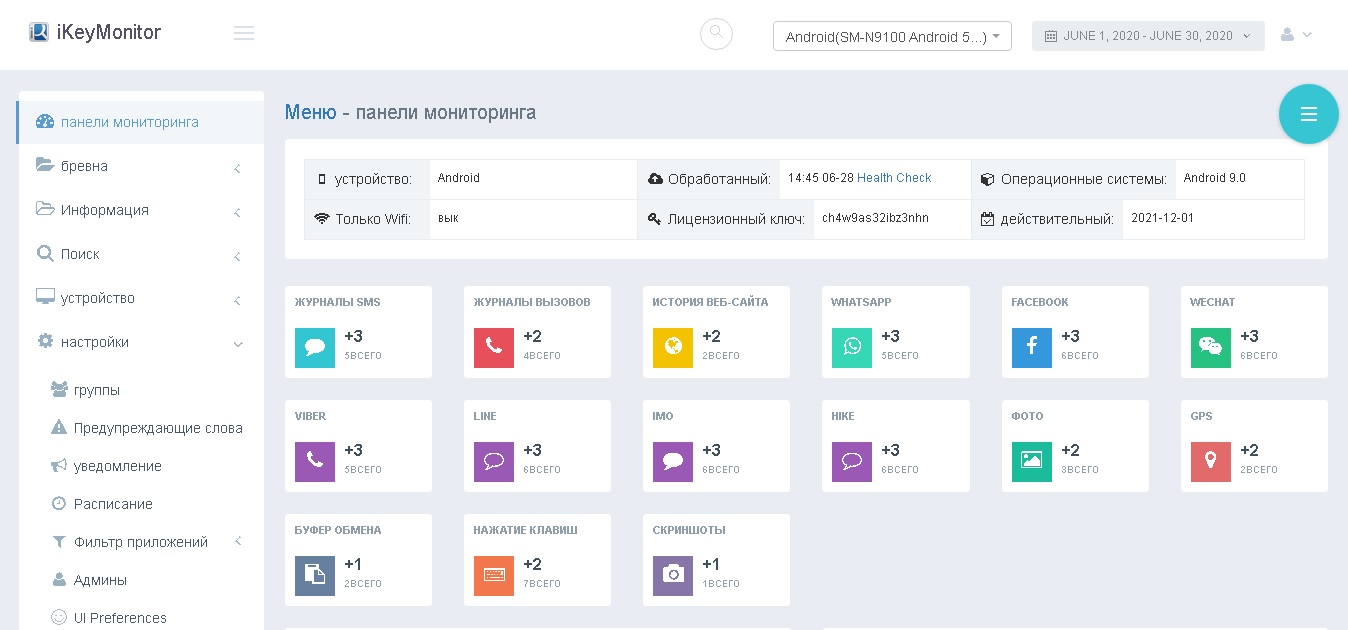
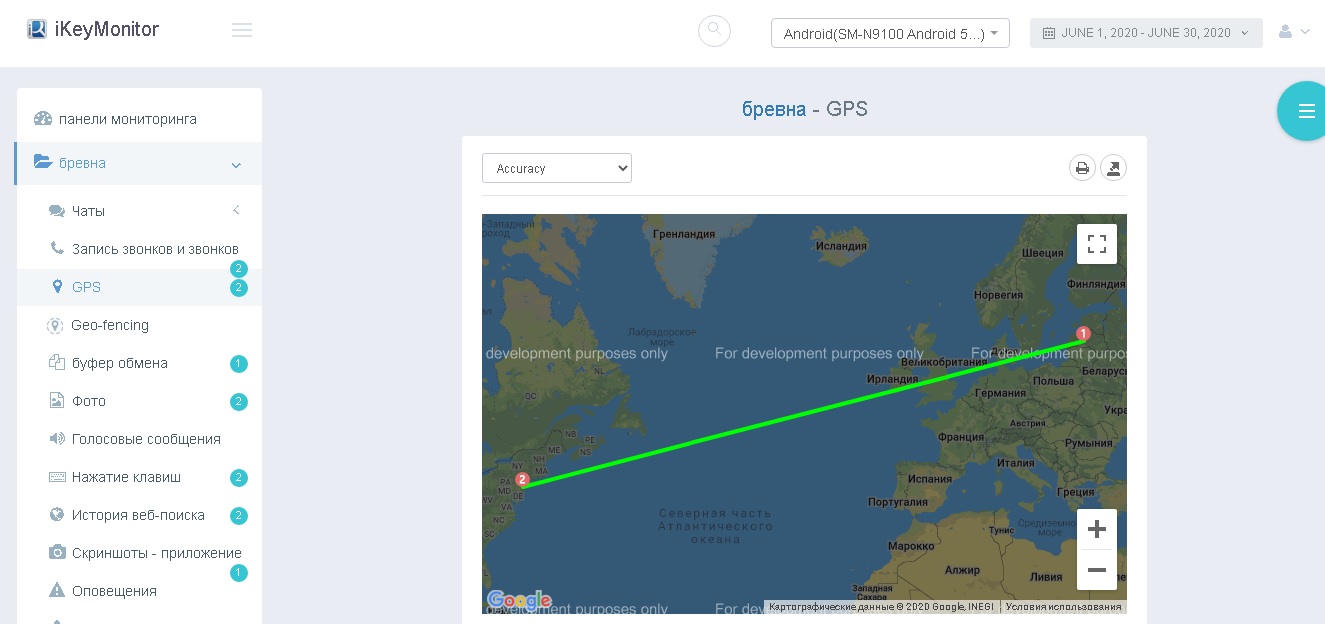
Обзор основного и расширенного функционала
Программа iKeyMonitor – это полностью конфиденциальный, надежно защищенный и скрытый мониторинг. Доступ к данным открывается после ввода личного пароля. Предусмотрены также дополнительные меры защиты – код или отдельный URL-адрес, исключающие несанкционированное стороннее проникновение.
Принцип работы кейлоггера следующий:
- комплексная регистрация любой онлайн- и оффлайн-активности на целевом устройстве;
- перехват данных;
- отправка их с помощью протокола FTP на аккаунт или электронную почту «следящего пользователя».
Первоначальная цель разработки – родительский контроль. Блокировка непристойных сайтов, защита от интернет-травли, сексуальных домогательств и т. д. Сегодня iKeyMonitor – это оптимальное решение, чтобы больше не беспокоиться о близких, утечке личных данных или важной информации, а также возможность отслеживать действия сотрудников, включая нажатия клавиш, журналы чата, электронные письма, использование приложений и многое другое.
Функционал кейлоггера
- фотографий Snapchat;
- социальной активности;
- активности в Facebook.
- записям по комбинации нажатия клавиш;
- выполнению скриншотов;
- просмотру SMS;
- снимкам прикосновения;
- истории посещения сайтов всех браузеров;
- чатам в Zalo, WhatsApp, Hike, Facebook, KakaoTalk, WeChat, Skype, QQ, Instagram, Line, Snapchat, Tinder, Telegram, Odnoklassniki , IMO, Viber, Kik, Hangouts;
- записи звонков (Android);
- прослушиванию среды окружения;
- блокировке установленных приложений и игр;
- GPS;
- геозонированию;
- галереи фото и видео;
- удаленной съемке;
- буферу обмена;
- Gmail;
- записям эл. почты и FTP;
- удаленной настройке мониторингового устройства;
- удаленному просмотру истории браузеров – журналу;
- нажатию клавиш на различных языках.
Дополнительно: приложение не обновляет данные самостоятельно/автоматически. Проверку вы можете осуществлять 1 раз в день или реже и принять решение по установке обновления на свое усмотрение.
Руководство по настройке и использованию
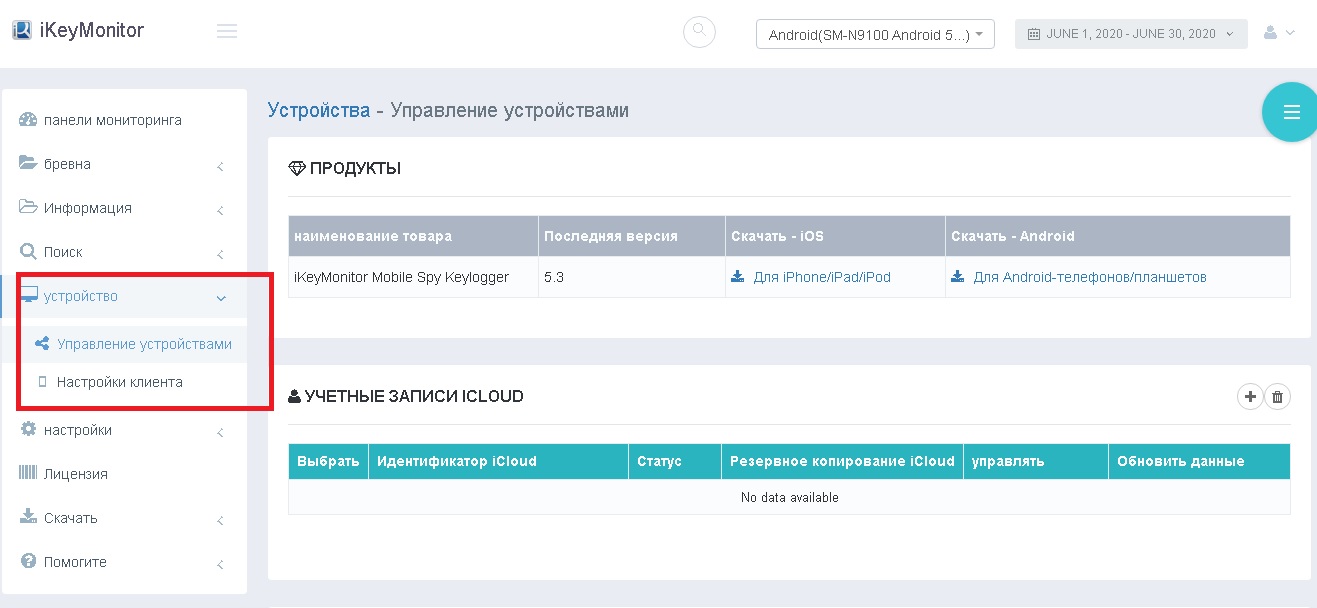
Установить iKeyMonitor «Андроид» или «Айфон» достаточно легко. Для этого потребуется выполнить несколько простых манипуляций.
Подробная инструкция по установке на русском:
- Зайдите на главную страницу официального сайта, где можно скачать на «Андроид» или Айфон, MacOS или Windows последнюю доступную версию приложения, выбрав необходимый вариант из открывающегося списка.
- После загрузки запустите файл-установщик и дождитесь завершение процесса.
- Следуйте подсказкам – и вы сможете узнать, как настроить iKeyMonitor легко, без сторонней помощи.
- Перезагрузка устройства не требуется.
- На финальном этапе создайте учетную запись.
- Войдите в нее.
И все – приложение готово к работе.
По завершении всех процессов рекомендуется удалить загрузочный файл.
При необходимости, перед тем как перезагрузить систему, выйдите из приложения (необязательно). Все данные будут сохранены.
Важно: если на «Андроид» не открываются функции ПО, следует отключить Google Play Protect, которое доступно только при корневых разрешениях – root. После их получения выполните рекомендуемые действия:
Разработчик позаботился о комфорте пользователей. Если у вас возникли вопросы или требуется помощь, вы можете воспользоваться онлайн-консультацией или перейти в раздел «Поддержка» на официальном сайте. Во всплывающем меню выберите соответствующую категорию. Если вам необходимы подробности о том, как пошагово установить на Андроид или как пользоваться приложением – переходите в раздел «База знаний». Интересует что-то дополнительно или не нашли нужной информации – выберите категорию «Вопрос/ответ» или «Живой чат».
Использовать ПО можно без установки, через активацию услуги, предусмотренной для iPhone/iPad без Jailbreak и корневых разрешений.
Для этого прилагается инструкция iKeyMonitor, согласно которой вам необходимо пройти несколько этапов:
- вход в онлайн-панель Cloud;
- загрузка iKeyMonitor – iPhone/iPad (No-JB);
- ввод идентификатора iCloud и пароля;
- ожидание от получаса до часа, после чего произойдет загрузка журнала.
По завершении установки iKeyMonitor Андроид или Айфон и аутентификации пользователя вы можете перейти в раздел «Настройки».
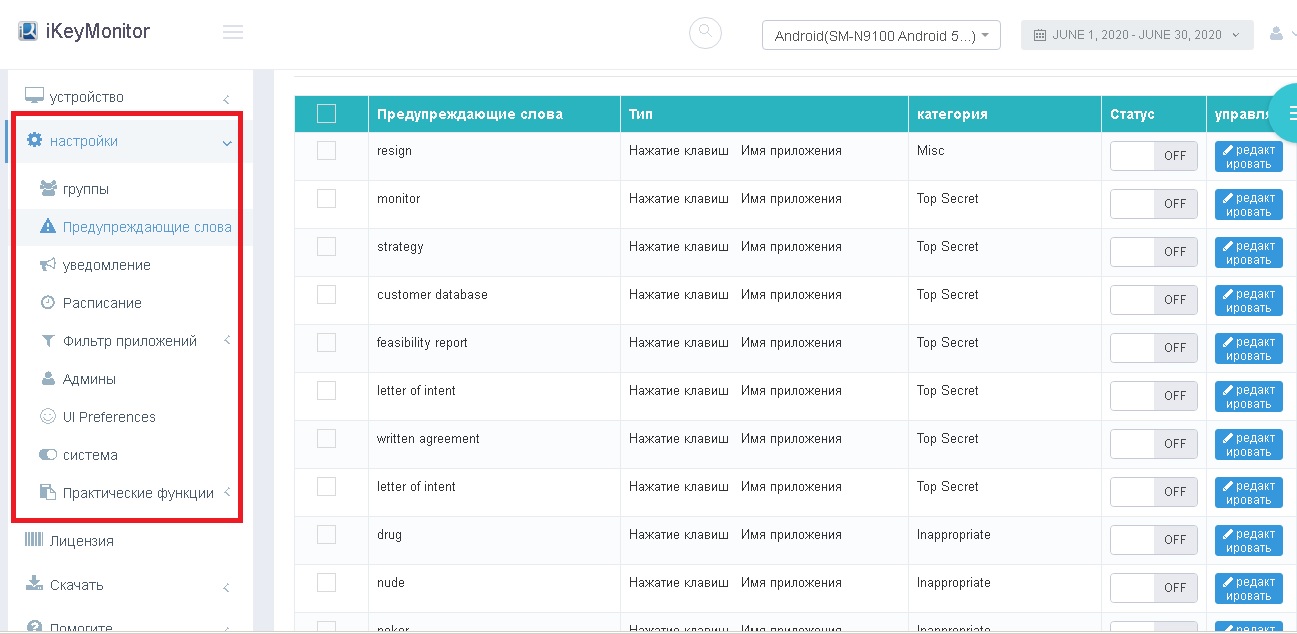
Удобное контекстное меню содержит несколько разделов, позволяющих адаптировать приложение под ваши личные предпочтения. Обратите также внимание: функционирует iKeyMonitor на русском языке.
В категории «Предупреждающие слова» действует такая функция, как Alert Words, позволяющая делать скриншоты на основе условно генерирующихся ключей, сформированных последовательной комбинацией нажимаемых клавиш или именем приложений. Для ее активации следует перейти в панель под названием «Облачная…», затем в «Настройки», после – в «Значки» и добавить необходимую опцию.
Перед тем как открыть «Уведомления эл. почты», требуется их включить. В разделе с аналогичным наименованием кликните по значку «Добавить».
Категория «Группы» позволяет присоединить (добавить) несколько устройств для мониторинга или администрирования.
В «Журнале» можно устанавливать таймер слежения.
А в «Фильтре приложений» присутствует так называемый «родительский контроль» анализируемого устройства на ПО, вызывающее у вас подозрения. Блокировка осуществляется посредством App Blocker – запрета на любые приложения, включая спящий режим. Также доступно временное снятие всех ограничений.
В категории «Система» можно выбрать все интересующие приложения.
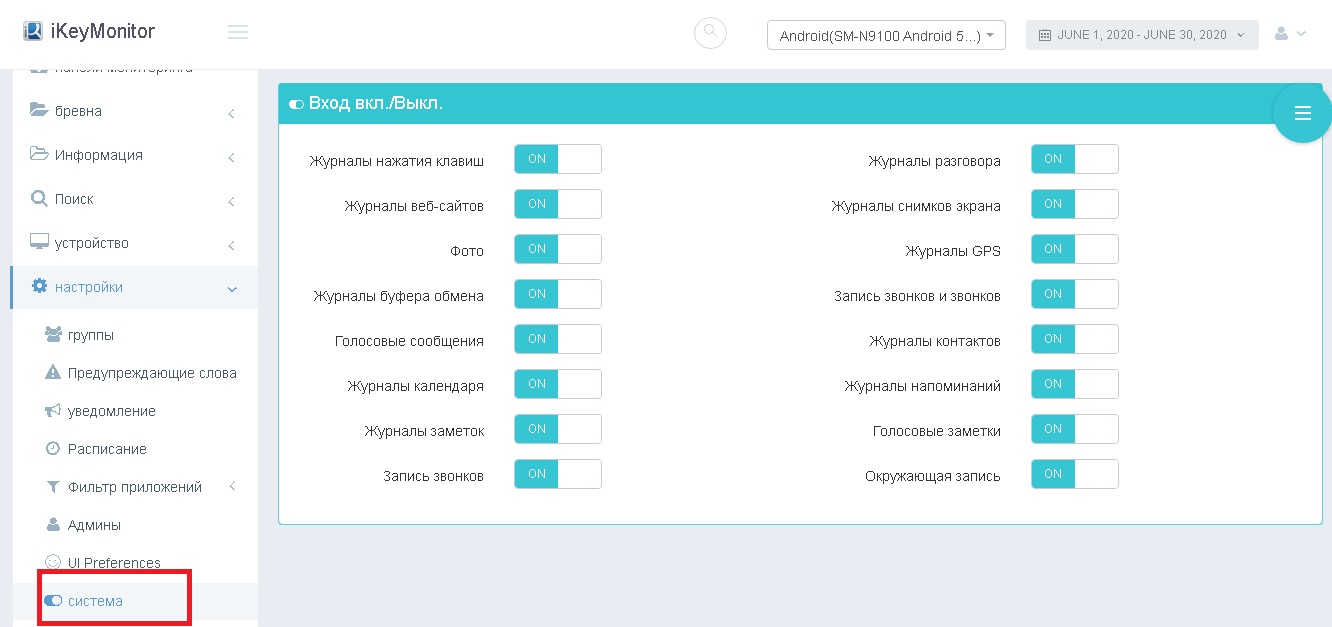
Посмотреть версию и информацию об устройстве можно в одноименном разделе.
Прослушивание и запись звонков ведутся в разделе с таким же названием, в нем присутствует функция «скачать».
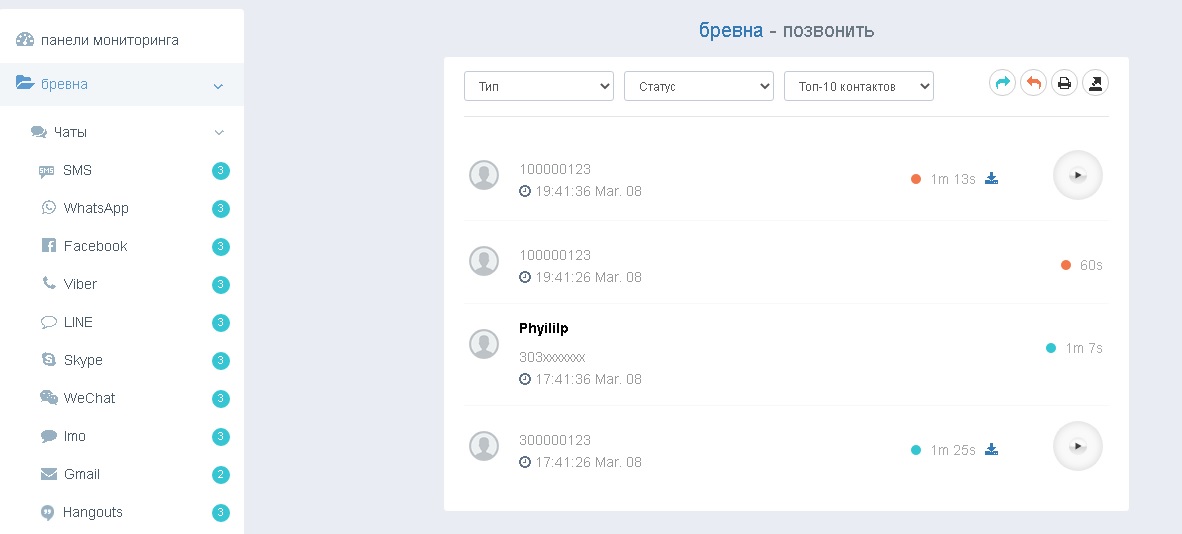
Как упоминалось ранее, интерфейс приложения настолько прост и понятен, что его использование не вызывает никаких затруднений. Передвигайтесь по контекстному меню и «выбрасывающимся» подкатегориям. Для перехода достаточно одного нажатия. Для управления не требуется специальных навыков.
Немного дополнительной информации
Иногда возникают ситуации, когда любое приложение необходимо удалить. Для Андроид данная манипуляция также производится при обновлении ПО. Для iPad этого не требуется, так как мониторинг осуществляется со стороннего сервера. Для iOS Jailbroken можно выполнить обновление напрямую через Cydia.
Перед тем как удалить iKeyMonitor с телефона на Андроид выполните следующее:
Все выполняется автоматически, без перезагрузки.
На платформах iOS No-Jailbreak следует сделать следующее:
- вход в ваше личное «облачное хранилище»;
- далее следует переход в «Управление устройствами»;
- затем выбор учетной записи для iCloud;
- нажатие на иконку «Корзина».
Все, приложение полностью удалено.
В случае если вы использует Jailbroken, произведите следующее:
- запустите Cydia на мониторинговом устройстве;
- перейдите в «Пакеты» (через «Управление»);
- найдите и нажмите иконку iKeyMonitor (устройства на платформе iOS с Keylogger);
- далее – «Изменить», и переходите в раздел «Удалить».
Это основные способы. Однако если приложение было установлено на iOS Jailbroken посредством стороннего скрипта, алгоритм действий немного изменяется.
Важно: в «клиент» можно войти из под командной строки через систему SSH, при использовании платформы Mac/Linux или PuTTY, при мониторинге их из под Windows.
Инструкция:
- на устройстве предварительно открывайте терминал или управляющую систему SSH (доступно удаленно);
- загружайте пакет на мониторинговое устройство с помощью команды;
- делайте его исполняемым;
- произведите запуск деинсталлятора.
Обратите внимание: приложение не оставляет записей в реестре и «мусора».
С одним из лучших шпионских ПО вы можете просмотреть и скрыть переписку, всегда оставаться в центре событий, контролировать и ограничивать, просто заботиться и оберегать близких. Приятного пользования!
Стоимость подписки и цены на iKeyMonitor
Цена варьируется от $29 до $59 за месяц и зависит от длительности подписки. Например, при оформлении годовой лицензии вы будете платить $29/месяц. При подписке на 6 месяцев стоимость одного месяца составляет $39. Дороже всего стоит лицензия на месяц — $59.
То есть чем более длительный период использования вы оплачиваете, тем дешевле выходит 1 месяц подписки. Сервис также предоставляет скидку 50% на вторую лицензию на случай, если вам нужно следить больше чем за одним устройством.
Если по какой-либо причине программа iKeyMonitor не соответствует Вашим требованиям по наблюдению и мониторингу, Вы можете установить приложение FlexiSpy. С подробным описанием ее возможностей можно ознакомиться в нашей статье «FlexiSpy (Флекси Спай) — полный обзор и реальные отзывы пользователей»
Кто бы что ни говорил, но Google Play – это помойка. Не даром её признали самым популярным источником вредоносного софта для Android. Просто пользователи в большинстве своём доверяют официальном магазину приложений Google и скачивают оттуда любое ПО без разбору. А какой ещё у них есть выбор? Ведь их всегда учили, что скачивать APK из интернета куда опаснее. В общем, это действительно так. Но остерегаться опасных приложений в Google Play нужно всегда. По крайней мере, постфактум.
Есть как минимум 8 приложений, которые нужно удалить
Google добавила в Google Play функцию разгона загрузки приложений
Вредоносные приложения для Android
Нашли вирус? Удалите его
В основном это приложения, которые потенциально высоко востребованы пользователями. Среди них есть скины для клавиатуры, фоторедакторы, приложения для создания рингтонов и др.:
- com.studio.keypaper2021
- com.pip.editor.camera
- org.my.famorites.up.keypaper
- com.super.color.hairdryer
- com.celab3.app.photo.editor
- com.hit.camera.pip
- com.daynight.keyboard.wallpaper
- com.super.star.ringtones
Это названия пакетов приложений, то есть что-то вроде их идентификаторов. Поскольку всё это вредоносные приложения, их создатели знают, что их будут искать и бороться с ними. Поэтому они вполне могут быть готовы к тому, чтобы менять пользовательские названия приложений, которые видим мы с вами. Но это мы не можем этого отследить. Поэтому куда надёжнее с этой точки зрения отслеживать именно идентификаторы и удалять вредоносный софт по ним.
Как найти вирус на Android
Но ведь, скажете вы, на смартфоны софт устанавливается с пользовательскими названиями. Да, это так. Поэтому вам понадобится небольшая утилита, которая позволит вам эффективно выявить весь шлаковый софт, который вы себе установили, определив название их пакетов.
- Скачайте приложение для чтения пакетов Package Name Viewer;
- Запустите его и дайте те привилегии, которые запросит приложение;
В красном квадрате приведен пример названия пакета
- Поочерёдно вбивайте в поиск названия пакетов, приведённые выше;
- При обнаружении приложений с такими именами, нажимайте на них и удаляйте.
Package Name Viewer удобен тем, что позволяет не просто найти нужное приложение по названию его пакета, но и при необходимости перейти в настройки для его удаления. Для этого достаточно просто нажать на иконку приложения, как вы попадёте в соответствующий раздел системы, где сможете остановить, отключить, удалить накопленные данные, отозвать привилегии или просто стереть нежелательную программу.
Как отменить подписку на Андроиде
Лучше всего приложение именно удалить. Это наиболее действенный способ защитить себя от его активности. Однако не исключено, что оно могло подписать вас на платные абонементы, поэтому для начала проверьте свою карту на предмет неизвестных списаний, а потом просмотрите список действующих подписок в Google Play:
- Запустите Google Play и нажмите на иконку своего профиля;
- В открывшемся окне выберите раздел «Платежи и подписки»;
- Здесь выберите «Подписки» и проверьте, нет ли среди них неизвестных;
- Если есть, просто нажмите напротив неё на кнопку «Отменить».
Свободное общение и обсуждение материалов

Как вы просыпаетесь по утрам? Наверное, тяжело. А что вас будит? Ну, конечно, будильник, который вы ставите на телефоне. Во-первых, это удобно, потому что не нужно иметь дополнительный атрибут в виде аналогового будильника. Во-вторых, это комфортно, потому что на Android, в отличие от iPhone, будильники срабатывают более мягко, аккуратно выводя вас из состояния сна. Но бывает и такое, что будильник может попросту не сработать. Недавно я сам столкнулся с подобной проблемой. Рассказываю, что делать.

Медленно, но верно Telegram заменяет нам социальные сети. Все реже можно встретить пользователя, который предлагает списаться во ВКонтакте или на других площадках. Ничего не сделаешь, таков прогресс. Раньше ICQ заменяла нам живое общение, затем появился Facebook с разными копиями, а теперь настала новая эра — эра мессенджеров. Выбрать из их многообразия не так сложно, ибо лучше Telegram на рынке ничего нет. Павел Дуров сделал большое дело: он объединил все привычные нам функции в одном приложении, а сейчас просто их дорабатывает. Но не обошлось и без недостатков. Найти интересные каналы в Телеграм не так-то просто, во всяком случае нормальных инструментов для этого здесь нет.

Несколько недель назад Apple оказалась в центре очередного скандала. Компания объявила о намерении проверять фотографии пользователей на предмет детского порно. Нет, она не просто предложила ввести такую возможность, а поставила всех перед фактом, подчеркнув, что новая инициатива будет введена в конце этого года. Само собой, многие – в том числе ваш покорный слуга – отреагировали крайне негативно, и даже объявили о том, что уйдут к Google. Это немного отрезвило Apple, и она отложила введение проверки снимков на неопределённый срок. А вот у Google вы такого понимания не встретите.
“пользователи в большинстве своём доверяют официальном магазину приложений Google и скачивают оттуда любое ПО без разбору”, зачем судить по себе? Никто так не делает и вообще откуда этот дикий список того, что надо удалить?