How To Stake Solana With Solflare Wallet and Ledger Nano

Last time we took a look at staking Solana SOL with the Solflare wallet by using the Keystore. In this article, we’re bringing you step-by-step through staking SOL with the Solflare Wallet by using the Ledger Nano.
The SolFlare Wallet
Dokia Capital created the SolFlare wallet, and it is the first-ever digital wallet created explicitly for the Solana Network. Enabling you to send, receive, and stake SOL. The staking process used to require the use of a command-line interface, but with SolFlare, it is a natural and flowing experience that makes it easier for anyone to do so.
The wallet has an integration option with the Ledger Nano S hardware wallet; however, it is working on adding multiple other hardware and CLI wallets in the future.
�� Let’s Start Staking
Step 1 — Create Your Wallet
First, before we start with staking, you’ll have to download and set up your wallet. You can choose to create a wallet with a Keystore file, or with a Ledger hardware wallet. In this tutorial, we’re using the Ledger Hardware wallet. For security reasons, we recommend using a Ledger. To check out the Keystore version, click here.
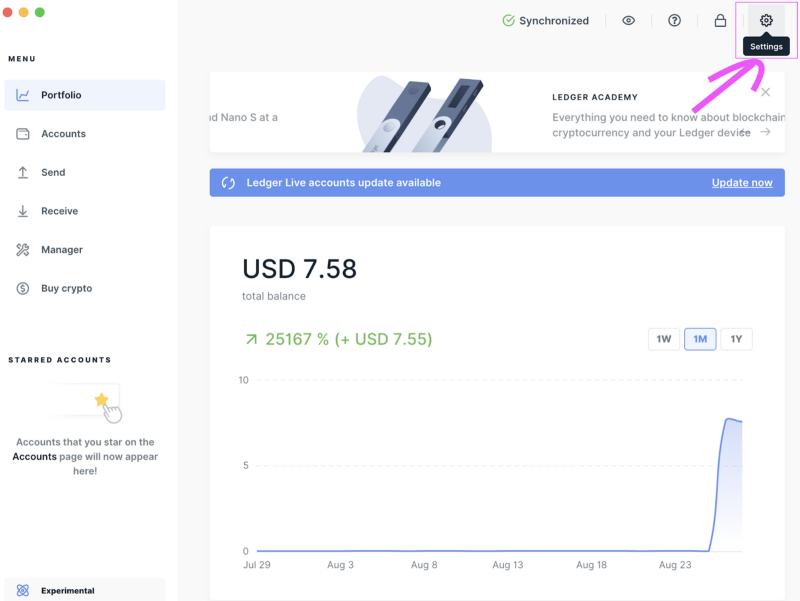
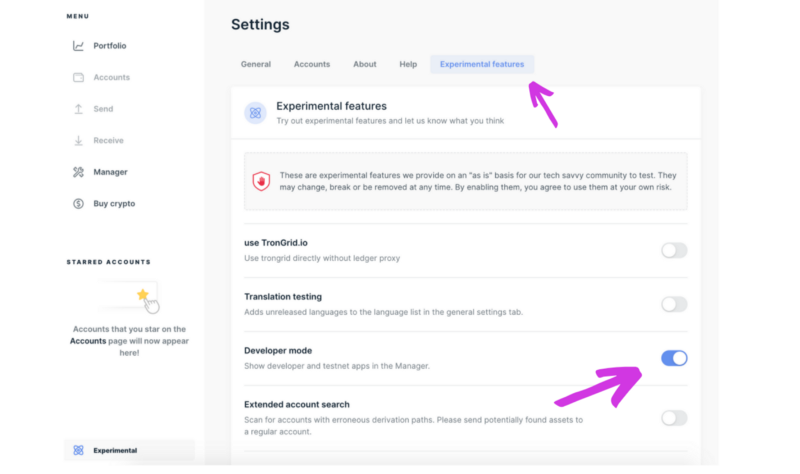
First, go to the Ledger Live app and select “Settings” and then turn on the “experimental features — developer mode” (see images below).
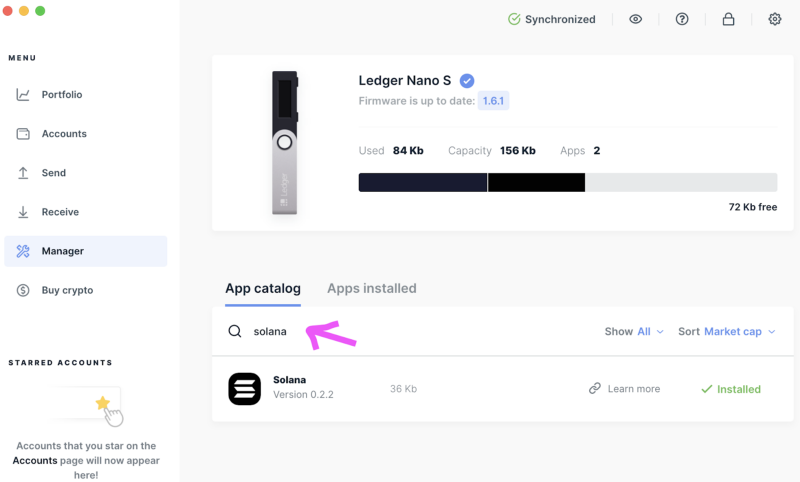
Now, goto the “Manager” page and search for “Solana”, then press “Install”.
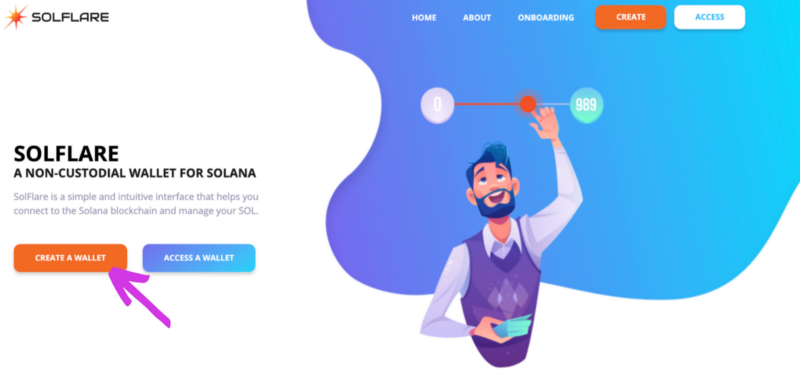
After you installed the Solana app on your Ledger Nano S, you can go to Solflare.com and click on “Create a wallet” on the Menu or “Access a wallet”.
Read through the given guidelines. Afterward, you’ll see the screen asking to change to “Using Ledger Nano S” and click on “Access Wallet”.
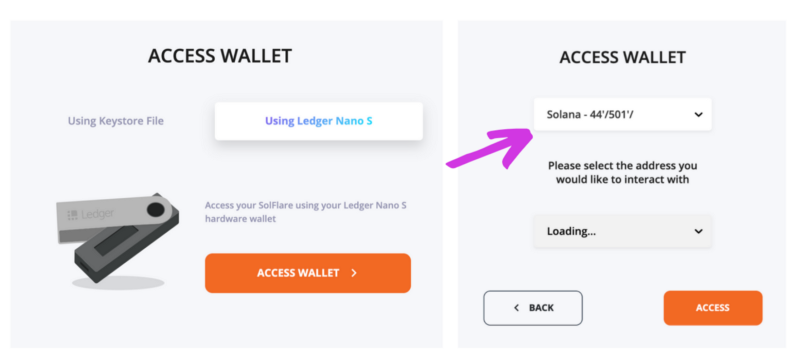
Fill in your PIN code on your Ledger device, and then select “Next”.
After selecting “Next” a new pop-up will appear, asking you to choose the Ledger you like to use. Select your choice and press “Next” again. Select the wallet you’d like to start staking with and select “Access”.
Step 2 — Access Your Wallet
Now that you’ve created your wallet, it’s time to get some SOL in there to start staking. The wallet interface will open, showing you your public address, the amount of SOL you have in your wallet, a “transfer SOL” button. You can switch between dark-mode and light-mode. Furthermore, it is possible to switch between the Mainnet and Testnets.
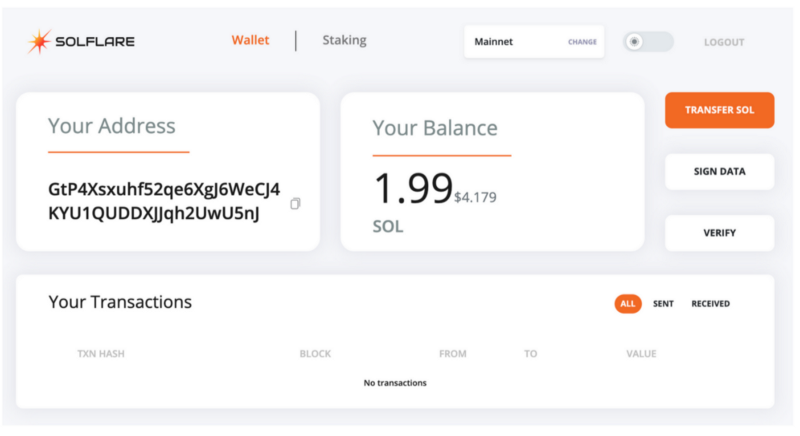
Now select copy/paste your address. Once your funds have arrived, it’s time for the next step.
Step 3 — Creating a Stake Account
Within the Solana network, staking works slightly differently and is a bit more complicated than traditional Proof-of-Stake networks. If you want to find out more about Solana, click here.
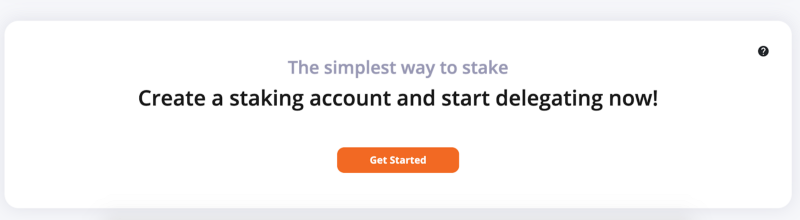
Click on “Staking” in the upper menu, then scroll down on the interface, and select “Get Started”; this will open up a pop-up that asks you how much SOL you’d like to deposit. Fill out whichever amount you’d like to use. Make sure not to apply all funds, since you still need some for transaction purposes (gas, fees). Use your Ledger to verify the amount and address which you want to fund the staking account.
Now on your Ledger navigate and verify the data like amount, address from which the staking account will be funded, etc. by using the right button until you see “Approve” and then press both buttons simultaneously to confirm. Once confirmed you will receive your staking account address, and you can press “finish”.
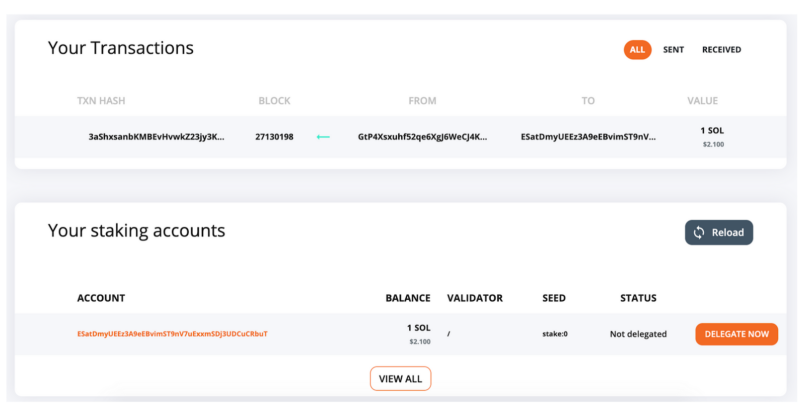
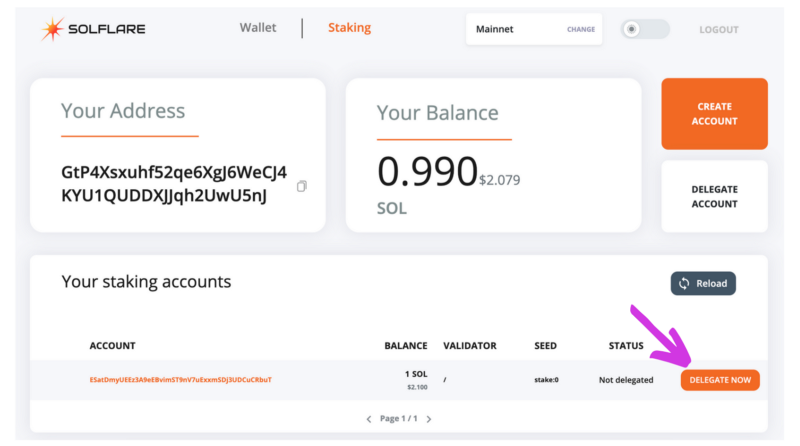
When your staking account is funded, you can start delegating to a validator. Click on the “delegate now” button to get started.
Step 4 — Time to Start Staking!
With your SOL moved to your staking account, scroll up on the interface to select “staking”. The staking interface will open, showing you your balance on your staking account, your normal balance on your wallet, and the validators you can delegate. Select “delegate now”.
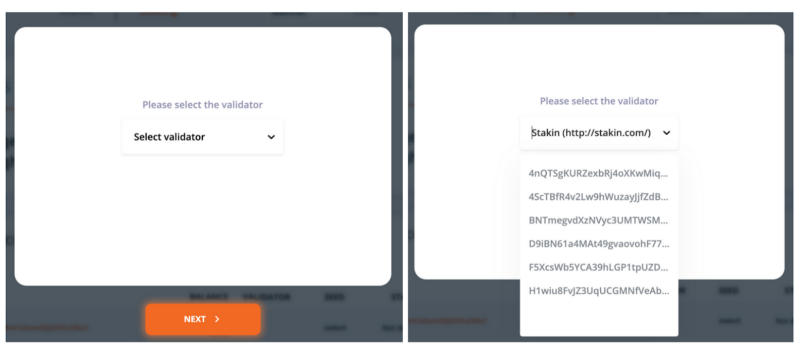
A pop-up will appear, where you can select the validator you’d like to delegate your assets to. Use the search option to find your validator by name quickly. Afterward, use your Ledger to verify and confirm your delegation by navigating with the right button until you see “approve” once again. Press both buttons at the same time to confirm.
If you like our article and want to support our activities within the Solana ecosystem, select Stakin as your validator. We’re currently running at 0% until inflation is enabled!
Step 5 — Completed!
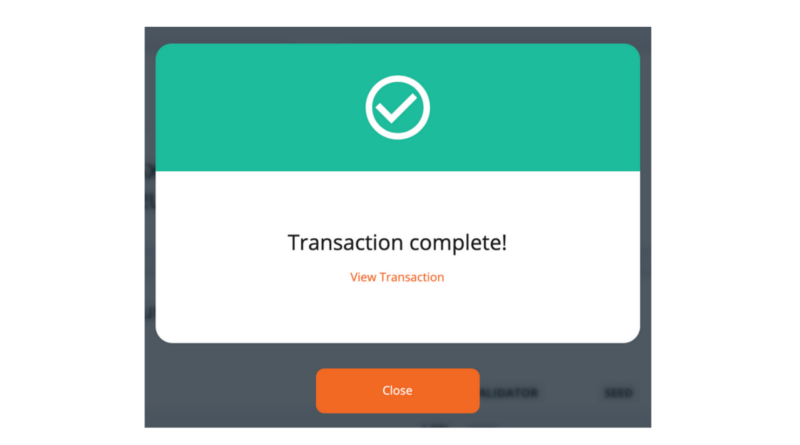
A pop-up will appear that says “transaction complete”. It is essential to remember that it will take around 45–50 minutes for the changes to show up on your interface. You can check your transaction on Solana beach. And that’s it! You’ve now staked your SOL assets.
More Information & Sources
DISCLAIMER: This is not financial advice. Staking, delegation, and cryptocurrencies involve a high degree of risk, and there is always the possibility of loss, including the loss of all staked digital assets. Additionally, delegators are at risk of slashing in case of security or liveness faults on some protocols. We advise you to do your due diligence before choosing a validator.
Стейкинг монет Solana на Ledger Nano X
В данной статье мы хотим рассказать, как стейкать монеты Solana на устройстве Ledger Nano X в стандартном клиенте Ledger Live.
Стоит также отметить, что стейкать монеты Solana вы можете на всех криптокошельках компании Ledger SAS, таких как Ledger Nano S Plus, Ledger Nano S.
Что необходимо?
Для того чтобы делегировать монеты и начать стейкинг, вам нужны:
— Загрузите и установите последнюю версию клиента Ledger Live
— устройство Ledger Nano X / S / S Plus c обновлённой прошивкой
— монеты Solana (SOL) на балансе вашего аппаратного крипто-кошелька
— последняя версия приложения Solana
Как работает делегирование монет?
Вероятно, вы уже знакомы с данным термином, если сталкивались с инвестициями. В мире фиатных денег этот термин обозначает физическую передачу средств вашему трейдеру или инвестиционной компании. В данном случае — все устроено гораздо надёжнее для инвестора.
В данном случае вы не передаёте средства, а просто закрепляете их за валидатором.
Валидатор не сможет вывести или обменять их на другие активы. Только вы сможете управлять данными активами.
Монеты, которые вы делегируете, выступают вашим голосом за валидатора в сети Solana. Валидатор с наибольшим количеством голосов имеет право на добавление нового блока в сеть Solana.
Какого валидатора мне выбрать?
На данный момент в сети Solana присутствует огромное количество валидаторов, но не многие из них заслуживают доверия. При выборе валидатора необходимо учитывать несколько параметров:
1) Репутация валидатора
2) Количество монет, делегированных валидатору
Мы можем посоветовать таких валидаторов как:
Everstake — Компания валидатор из Украины. На данный момент компания управляет большим количеством нод в разных сетях. Также имеет большой уровень доверия.
Ledger By Figment — Валидатор, управляемый французской компанией Ledger SAS, производителем аппаратных кошельков.
Coinbase Cloud — Валидатор с самым большим активным стейком на данный момент. Публичная американская компания с большим уровнем доверия, акции которой торгуются на фондовой бирже в США
Что будет если валидатор добавит модифицированный блок в сеть Solana, потеряю ли я свои монеты?
Такой риск присутствует, данная процедура называется Slashing, она предусматривает уничтожение монет, в случае если валидатор каким-либо образом изменит блок, создаст поддельные транзакций или будет цензурировать сеть.
Но, в сети Solana на данный момент никак не реализована данная процедура. Если в теории что-то подобное обнаружится, сеть будет остановлена вручную и решение будет приниматься комьюнити. Именно поэтому очень важно выбрать надёжного валидатора с репутацией.
Как вариант, вы можете выбрать несколько валидаторов и делегировать им часть средств. В случае, если кто-то из валидаторов нарушит правила сети вы не потеряете все делегированные средства.
На практике, такого ещё не случалось.
Сколько я заработаю если делегирую средства?
Размер получаемой прибыли зависит от многих факторов, в первую очередь он зависит от валидатора, чем чаще валидатор будет выпускать новый блок, тем больше наград он получит. При выборе популярного валидатора вам стоит рассчитывать на 5,3% годовых в SOL
Актуальный, приблизительный процент на текущий момент можно посмотреть на сайте StakingRewards.com
Также, там доступен калькулятор стейкинга.
Делегируем Solana в Ledger Live
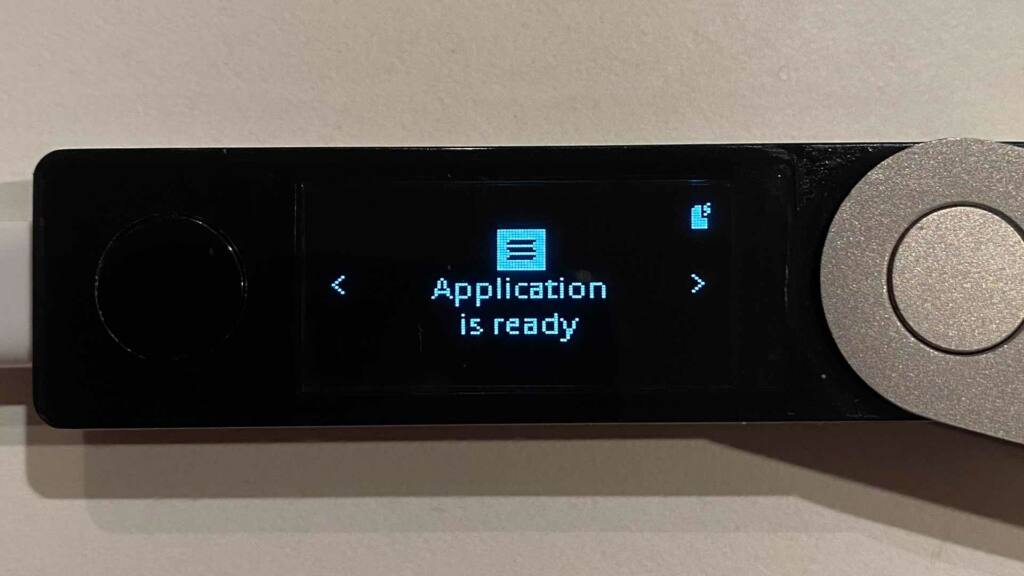
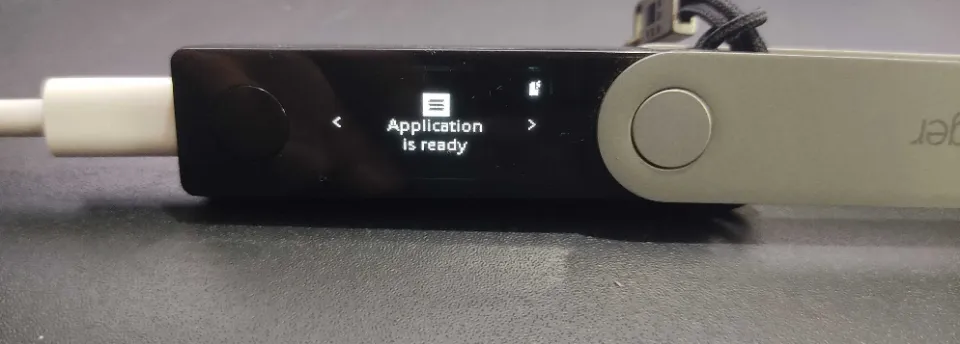
1) Подключите ваше устройство к компьютеру и запустите приложение Solana.
На экране устройства появится надпись “Application is Ready” (Приложение готово к использованию).
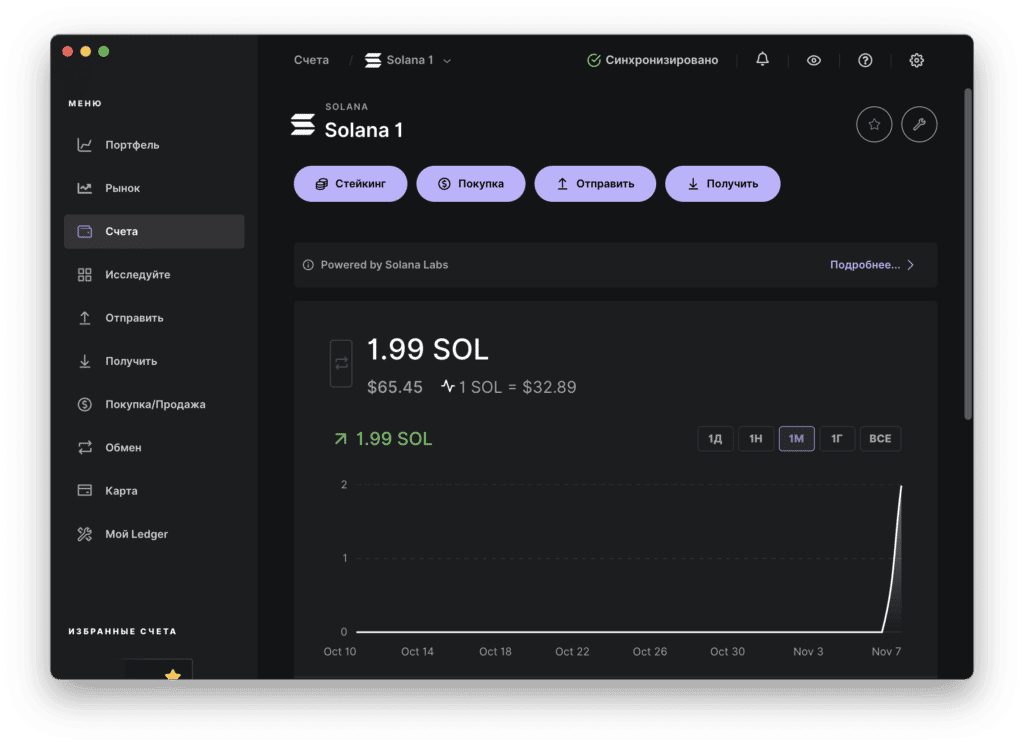
2) Запустите приложение Ledger Live, откройте вкладку «Счета» и выберите ваш счёт Solana.
3) Нажмите кнопку “Стейкинг”, ознакомьтесь с информацией и нажмите “Продолжить”
![ФОТО LEDGER LIVE ПОЛУЧАЙТЕ ВОЗНАГРАЖДЕНИЯ]](https://lwallet.com.ua/wp-content/uploads/2022/11/solana_staking_ledger_nano_x_pic2-1024x746.png)
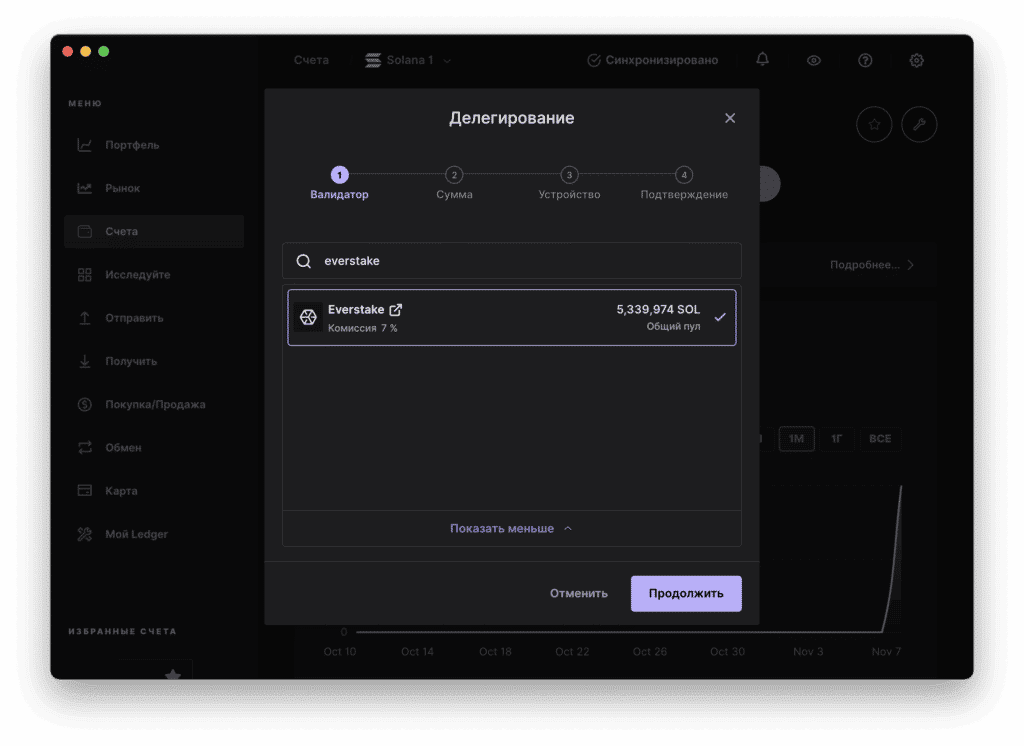
4) Выберите валидатора, которому вы доверяете. По умолчанию, приложение предлагает выбрать компанию Ledger в качестве валидатора, но вы можете выбрать других валидаторов, для этого нажмите “Показать все”.
5) Укажите количество монет Solana (SOL) для делегирования и нажмите «Продолжить».
6) На вашем устройстве Ledger отобразится информация о транзакци делегирования.
Проверьте всю информацию, она должна соответствовать отображаемой в Ledger Live и нажмите “Approve” (Подтвердить)
*подтверждение выполняется одновременным нажатием двух кнопок
7) После подтверждения клиент Ledger Live отобразит «Трансляция транзакции…». Затем появится сообщение «Вы успешно делегировали активы».
8) Поздравляем, вы успешно делегировали средства!
Останавливаем делегирование Solana в Ledger Live
1) Подключите ваше устройство к компьютеру и запустите приложение Solana. На экране устройства появится надпись “Application is Ready” (Приложение готово к использованию).
2) Откройте вкладку «Счета» и выберите ваш счёт Solana в приложении Ledger Live.
3) Проскрольте до секции “Делегирование”, выберите делегирование, которое вы хотите отменить. Затем нажмите «Управление» > «Отзыв делегирования».
4) Нажмите «Продолжить».
В ответ на экране устройства появится надпись «Deactivate stake» (Деактивировать стейк).
5) Одобрите транзакцию с помощью устройства Ledger.
В ответ в Ledger Live отобразится надпись «Вы успешно отозвали делегирование (назначения)».
Спустя некоторое время статус вашего делегированного баланса изменится на «завершается».
∙ Неактивный баланс можно активировать/делегировать повторно или же вывести его на баланс доступных средств. После этого его получится использовать для проведения транзакций в сети Solana.
How to Stake Solana (SOL) in Ledger Live – Should I Try It
Solana is a fast, secure, and decentralized blockchain network that offers a number of exciting opportunities for investors and traders. One of the most popular ways to participate in the Solana network is through staking. Staking involves holding a certain amount of SOL tokens and earning Solana rewards for helping to secure the network. If you’re interested in staking Solana, you’ll need a hardware wallet like Ledger to store your SOL tokens securely. In this post, we’ll walk you through the process of staking Solana on Ledger.
Table of Contents
How to Stake Solana (SOL) in Ledger Live?
Step 1: Purchase a Ledger Wallet
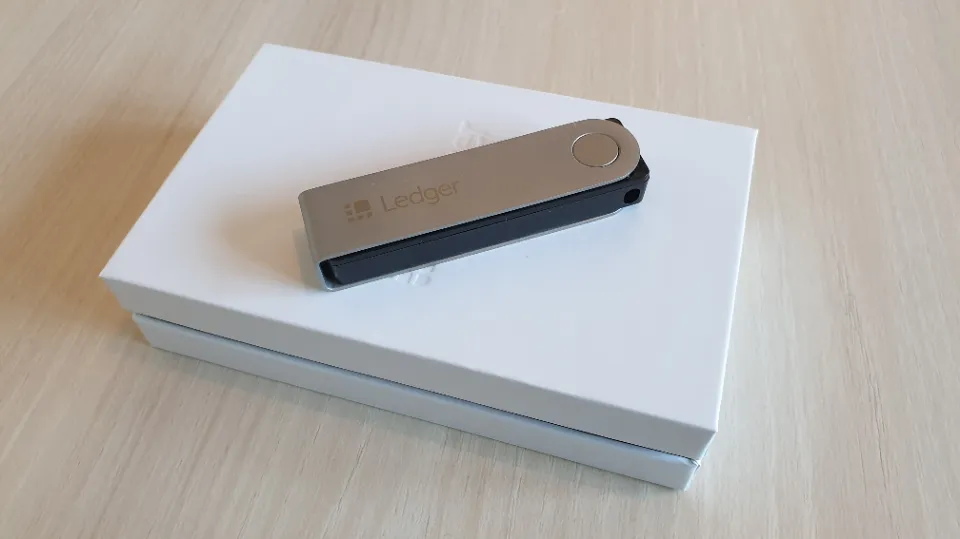
If you don’t already have a Ledger wallet, you’ll need to purchase one before you can stake Solana. The Ledger Nano S and Nano X are both compatible with Solana, so you can choose the one that works best for you. Once you’ve purchased your Ledger wallet, follow the instructions to set it up and create a Solana account.
Step 2: Transfer SOL Tokens to Your Ledger Wallet
Next, you’ll need to transfer your SOL tokens to your Ledger wallet. To do this, follow these steps:
- Open your Ledger Live app and connect your Ledger wallet.
- Click on the “Receive” tab.
- Choose Solana from the list of available cryptocurrencies.
- Copy the wallet address provided.
- Use this address to send SOL tokens to your Ledger wallet from the exchange or wallet where you currently hold them.
Step 3: Install the Solana App on Your Ledger Wallet
To stake Solana on Ledger, you’ll need to install the Solana app on your Ledger wallet. Here’s how:
- Open your Ledger Live app and go to the “Manager” tab.
- Search for the Solana app and click on “Install.”
- Follow the prompts to complete the installation.
Step 4: Connect to a Solana Staking Pool
Now that you have SOL tokens in your Ledger wallet and the Solana app installed, you’re ready to connect to a staking pool. Staking pools are groups of people who combine their SOL tokens to increase their chances of earning rewards. To connect to a staking pool, follow these steps:
- Open your Solana app on your Ledger wallet.
- Click on “Stake” and then “Connect to a pool.”
- Choose a staking pool from the list provided.
- Follow the prompts to complete the connection.
Step 5: Stake Your SOL Tokens
Once you’ve connected to a staking pool, you’re ready to stake your SOL tokens. To do this, follow these steps:
- Open your Solana app on your Ledger wallet.
- Click on “Stake” and then “Stake now.”
- Choose the amount of SOL tokens you want to stake.
- Confirm the transaction on your Ledger wallet.
Congratulations! You’re now staking Solana on Ledger and earning rewards for helping to secure the network.
Final Thoughts
Staking Solana on Ledger is a great way to earn rewards while also contributing to the security and decentralization of the Solana network. By following the steps outlined in this post, you can easily stake your SOL tokens and start earning rewards right away. Remember to always keep your Ledger wallet and Solana app up to date to ensure the highest level of security for your tokens.
Stake Solana (SOL) in the Following Different Exchange Platforms in BtcAdv!
Как застейкать Solana в кошельке Solflare с помощью Ledger
Разработчики Solana создали масштабируемый блокчейн, основанный на механизме консенсуса Proof-of-History, чтобы решить проблему с синхронизацией времени в децентрализованной экосистеме. Solana стремится достичь пропускной способности сети в 710 транзакций в секунду, что делает его одним из самых производительных блокчейнов.
Для токенхолдеров Solana компания Dokia Capital разработала кошелек Solflare , с помощью которого пользователи могут делегировать свои токены SOL и получать вознаграждения. Пока награды стейкерам не начисляются – это опция будет добавлена в ближайшие месяцы. Однако валидатор Everstake решил поддержать своих пользователей и выплачивать им вознаграждения за стейкинг, пока Solana не запустит их. Подробнее об этом читайте здесь.
В Solflare пользователи могут создать кошелек для стейкинга токенов SOL двумя способами:
- Используя файл хранилища ключей, который пользователи скачивают для резервного копирования при создании кошелька Solflare. Если вы предпочитаете этот способ, то в этом гайде вы найдете подробную инструкции о том, как стейкать Solana таким способом.
- Подключившись с помощью аппаратного кошелька Ledger Nano S или Nano X. Вы можете использовать свое устройство Ledger для создания и использования кошелька Solflare, чтобы безопасно делегировать токены SOL. Об этом мы расскажем в этом руководстве.
Важно! Если вы используете кошелек Ledger Nano X, то при работе с Solflare могут возникнуть ошибки. Разработчики уже работают над решением этой проблемы и сообщат, когда она будет устранена.
В этом пошаговом руководстве мы расскажем, как застейкать токены Solana (SOL) в веб-кошельке Solflare с использованием аппаратного кошелька Ledger.
Как создать кошелек
- Перед тем, как создать кошелек Solana, вам понадобится установить приложение Ledger Live. Если вы еще не сделали этого, то скачайте приложение на свое устройстве с официального сайта производителя Ledger.
- Запустите приложение и перейдите в « Settings », чтобы активировать режим разработчика в разделе « Experimental features ».
- Теперь откройте вкладку « Manager », расположенную на левой боковой панели приложения Ledger Live. Затем подключите ваше устройство Ledger к ПК и подтвердите подключение, что использовать его.
- В каталоге приложений найдите в списке Solana и установите его, чтобы вы могли использовать ваш кошелек Ledger для стейкинга токенов SOL.
- Готово. Теперь вы можете создать онлайн-кошелек Solflare
Solflare – это удобный онлайн-кошелек для холдеров Solana с интуитивно-понятным интерфейсом, в котором пользователи могут легко застейкать токены SOL. Чтобы создать кошелек, перейдите на сайт Solflare и нажмите « Creatae Wallet ».
Внимание! Веб-кошельки могут быть уязвимы к онлайн-атакам, главным образом, к фишингу и другим методам перехвата данных. Если сумма ваших активов велика, используйте для доступа к кошельку аппаратные устройства Ledger, чтобы предотвратить хищение средств и сделать стейкинг безопасным. Хакеры не смогут украсть монеты без физического к вашему аппаратному кошельку.
На странице создания кошелька выберите вкладку « Using Ledger Nano S | Ledger Nano X ». Чтобы продолжить, ваше устройство должно быть подключено к ПК. Если вы еще этого не сделали, то подключите его, после чего нажмите « Access ».
Если приложение Ledger Live сообщает о готовности использования аппаратного кошелька, выберите путь назначения для вашего кошелька Solana. Появится всплывающее окно, в котором нужно выбрать ваше устройство. Выберите кошелек и нажмите « Connect ». После этого нажмите « Access », чтобы открыть новый кошелек.

Кошелек готов к использованию! Осталось только пополнить его, и можно будет переходить к стейкингу Solana.

Как пополнить кошелек Solflare
Вам потребуется отдельно создать аккаунт для стейкинга, который вы можете пополнить со своего аппаратного кошелька Ledger. Если на вашем устройстве нет токенов SOL, то приобрести их можно на криптобирже или другие сервисы для обмена криптовалют.
Создать аккаунт для стейкинга можно двумя способами:
- Перейдя в раздел « Staking » и выбрав соответствующую опцию;
- Нажав кнопку « Get started » на главной странице веб-кошелька.

При пополнении кошелька учитывайте сетевые сборы и выделите небольшую часть суммы, чтобы оплачивать комиссии за транзакции. Итак, после того как вы начнете создавать стейкинг-аккаунт, откроется окно. Введите сумму токенов SOL, на которую вы хотите пополнить ваш кошелек, и нажмите « Next ».

Затем проверьте детали платежа и подтвердите транзакцию, нажав обе кнопки на устройстве Ledger. В течение нескольких минут токены SOL появятся на балансе вашего аккаунта для стейкинга.

Отлично! Кошелек пополнен, и теперь мы можем перейти к делегированию токенов Solana.
Как застейкать Solana
Остался последний шаг – делегировать токены валидатору. На главной странице отображаются все созданные аккаунты для стейкинга и их балансы. Чтобы делегировать токены SOL, выберите нужный аккаунт и нажмите на кнопку « Delegate now ». 
Откроется окно для выбора валидатора. Просто начните вводить имя делегатора — Everstake, и он появится в списке. Выберите валидатора и нажмите « Next ».

На экране вашего устройства Ledger появится надпись « Одобрить ». Убедитесь, что сумма введена верно и вы учли комиссию сети. Solana взимает 0.01 SOL за транзакцию. Затем подтвердите транзакцию, нажав обе кнопки на девайсе. Если транзакцию прошла, то вы увидите такое сообщение:

Это значит, что вы успешно застейкали токены Solana и теперь можете получать вознаграждение, как только сеть обработает транзакцию. На главной странице вы увидите статус делегирования. Если вы захотите отстейкать монеты, то подключите Ledger, нажмите « Undelegate » и укажите сумму для вывода токенов SOL.

Теперь вы знаете, как застейкать Solana и можете наслаждаться наградой прямо сейчас, если проголосовали за Everstake. Стейкеры будут получать реворды в размере 1% годовых каждую неделю до запуска инфляции. После тестирования выплат Everstake планирует увеличивать APR. Выбирайте Everstake ( https://everstake.one ) в качестве валидатора – команда профессионалов тщательно отбирает проекты для стейкинга и поддерживает стабильность работы валидаторов, чтобы обеспечить максимальную доходность от стейкинга своим токенхолдерам. На сайте вы также можете подробнее ознакомиться с проектом Solana и найдете калькулятор для подсчета прибыли, а также гайды по стейкингу. Желаем вам большого профита!

Адрес валидатора Everstake : 9QU2QSxhb24FUX3Tu2FpczXjpK3VYrvRudywSZaM29mF
Комиссия : 10%
Подписывайтесь на наш канал Medium и соцсети, чтобы всегда быть в курсе важных событий из мира стейкинга.