Где найти гугл аутентификатор на андроиде
Google Authenticator
Версия: 6.0
Последнее обновление программы в шапке: 10.05.2023

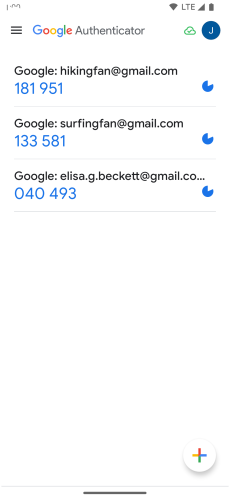
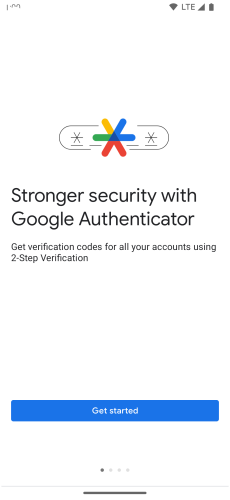
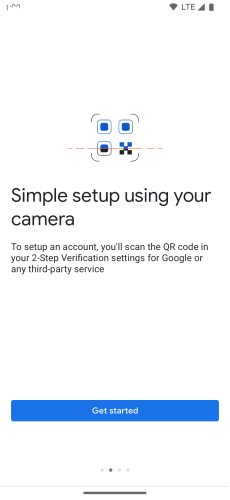
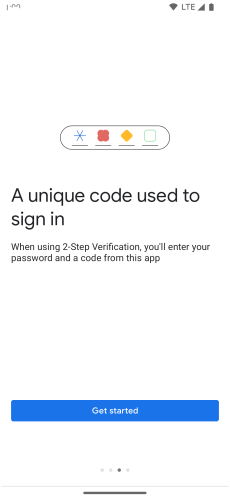
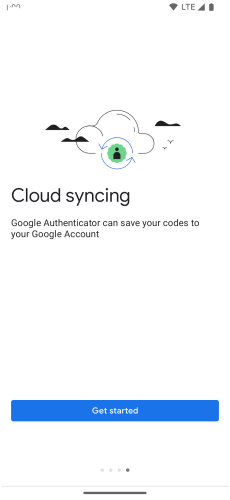
Краткое описание:
Приложение, генерирующее коды для двухэтапной аутентификации на телефоне.
Описание:
Чтобы защитить свой аккаунт от взлома, включите двухэтапную аутентификацию
Приложение Google Authenticator генерирует коды для двухэтапной аутентификации на телефоне.
Двухэтапная аутентификация добавляет дополнительный уровень защиты для аккаунта Google, так как для входа в аккаунт требуется не только пароль, но также код, сгенерированный приложением.
Функции
* Автоматическая настройка с помощью QR-кода;
* Поддержка нескольких аккаунтов;
* Поддержка нескольких языков.
Чтобы использовать приложение, необходимо включить двухэтапную аутентификацию на странице настроек аккаунта Google.
Требуется Android: 4.4 и выше
Русский интерфейс: Да
Разработчик: Google Inc.
Google Play: https://play.google.com/store/apps/details. authenticator2
Сообщение отредактировал Chudmin — 27.08.23, 04:55
У меня работает отлично. Пояса никакие не настраивал. Там вообще никаких настроек нету.
Плюс есть возможность прикрутить эту аутентификацию к другим ресурсам/сайтам, а не только гугл. Например LastPass, которая может генерить и хранить пароли.
Можно поподробнее об этом моменте?
так выложу свои иследования по поводу отключения и востановления
1 акаунты гугул амазон и дропбокс и lastpasss всетаки лучше отключать от двухфаторной аутентификации
почему? во первых если вы просто теряете телефон или просто удаляете программу то вам понадобятся коды востаеовления или временной аутентификации данные вам при регистрации.
2 при восстановление титаниумом нарушается что то и коды которые будет выдавать вам программа не будут подходить для аутентификации.
надеюсь кому эти рекомерндации сберегут время и нервы.
На один и тот же телефон Titanium Backup данные для входа в Google аккаунт(2 шт) восстанавливает нормально.
Проверялось при перепрошивке телефона не раз.
В других системах (lastpass, dropbox, amazon) двухфакторную авторизацию не использую, но по идее, также должно нормально восстанавливаться.
Что будет, если восстанавливать на другой телефон — для меня загадка, которую я буду решать сегодня)
Вот что нашел в справке:
Так что при смене телефона/прошивки сильно не переживайте)
Сообщение отредактировал CraZy_MaTH — 25.09.12, 14:57
У меня два телефона, личный и рабочий. Поэтому я кроме двухфакторной аутентификации через сабжевую софтину на первом телефоне, также настроил резервный способ получения аутент.кода, через смс на второй. И потом, когда на первом не подумавши сделал фулл вайп (форматнул всю память, позабыв про authentificator) — то в гугль спокойно вошел, выбрав получение кода смс-кой на второй телефон.
Но даже если случится невероятное и у меня пропадут сразу(!) два телефона, останутся ещё резервные коды, которые гугль выдает при активации двухфакт.аутент., они хранятся дома на бумажечке, и через них тоже можно будет залоговаться.
p.s. если хоть сколько-нибудь дорожите своей гуглопочтой, не пренебрегайте двухфакторной аутентификацией! Это реально отличная защита от угона аккаунта.
Система оболденная, прийдется поковыряться минут 20 чтобы везде зайти.
Но у меня 2 проблемы)
1. Теперь зайти через Яндекс Почту не возможно, пишет не правильный логин/пароль.
2. Использую qip как чат, но это скорей это их проблема, что не куда прописать код.
Как включить двухфакторную аутентификацию в Google
Ваша учетная запись Google нуждается в усиленной защите, потому что она используется для доступа к данным банковской карты для совершения покупок в магазине приложений Google Play, важным сообщениям, документам и письмам и даже к видеороликам на YouTube. К счастью, технологический гигант реализовал систему двухфакторной аутентификации еще в 2010 году.
В Google данная система называется “Двухэтапная аутентификация”. Данный метод позволяет идентифицировать пользователя с помощью мобильного устройства. При включении двухэтапной аутентификации в Google пользователю доступно несколько опций. Первая опция называется Google Prompt — пользователь просто добавляет свой смартфон в аккаунт и проверяет, что на устройстве установлено поисковое приложение Google. Затем при попытке входа в аккаунт нужно будет подтвердить на смартфоне, что это делаете вы лично.
Если это не сработает, то придется ввести дополнительный код, который будет отправлен на смартфон посредством текстового SMS-сообщения, голосового вызова или с помощью приложения Google Authenticator. В своем персональном аккаунте вы можете зарегистрировать свой компьютер, чтобы не вводить код при каждой авторизации. Если вы являетесь обладателем корпоративного аккаунта G Suite, вы можете настроить получение кода каждые 30 дней.
Google Authenticator может сгенерировать код аутентификации, даже если смартфон не подключен к сети Интернет. Вам нужно сначала подключить двухэтапную аутентификацию. Затем приложение будет сканировать QR код на экране рабочего стола, а затем сгенерирует одноразовый пароли в зависимости от времени или значения счетчика, который нужно будет ввести в соответствующее поле. Данный метод заменяет текстовые сообщения, голосовые вызовы или сообщения электронной почты. Google Authenticator поддерживает работу с другими сервисами, такими как LastPass, Facebook, Evernote, Microsoft, Dropbox и Slack.
После того, как вы настроить двухэтапную аутентификацию Google, снова посетите раздел настроек вашего аккаунта Google. Тем вы сможете настроить номер телефона, на который будут приходить коды доступа, переключиться на использование Google Authenticator и получить доступ к 10 резервным кодам, которые можно распечатать на случай чрезвычайных ситуаций (например, разрядилась батарея смартфона и вы не можете получить доступ к приложению для аутентификации).
В этом интерфейсе вы можете создать пароли приложений. Предположим, что вы хотите использовать аккаунт Google в сервисе, которые не поддерживает стандартную авторизацию Google. В случае, если у вас активирована двухфакторная аутентификация вам понадобиться пароль приложения для использования учетной записи Google в сервисе.
Как установить приложение Google Authenticator?
Google Authenticator – это приложение для создания одноразовых кодов двухэтапной аутентификации (TOTP). Приложение поддерживается телефонами Android, iPhone и BlackBerry, а также может работать без подключения к сети Интернет.
- База знаний
- 03-07-2019
Чтобы установить приложение Google Authenticator на мобильном устройстве:
Шаг 1. Скачайте Google Authenticator в магазине приложений вашего устройства в зависимости от модели устройства и откройте его.
Шаг 2. Для активации учетной записи в установленном приложении нажмите значок ”+”, будет предложено два варианта на выбор:
- Сканировать код. Для сканирования наведите камеру на QR-код в личном кабинете EXMO.
- Ввести ключ. Укажите название новой учетной записи, которую создаете (например, EXMO), и 16-ти значный код из личного кабинета EXMO.
Шаг 3. Синхронизируйте время в установленном приложении Google Authenticator:
- Откройте в правом верхнем углу меню приложения Google Authenticator;
- Выберите Настройки;
- Нажмите Коррекция времени для кодов;
- Нажмите Синхронизировать.
На экране появится подтверждение. Теперь вы можете использовать коды доступа для входа в аккаунт. Синхронизация влияет только на внутреннее время приложения Google Authenticator и не отражается на настройках даты и времени устройства.
Google Authenticator (Гугл Аутентификатор): как установить, восстановить и отключить

У многих подписчиков блога не редко возникали проблемы с подключением 2FA (двухфакторной авторизации) с помощью приложения Google Authenticator, особенно при регистрации на различных криптовалютных биржах, которые в обязательном порядке заставляют пользователей подключать данную защиту, поэтому в данном обзоре подробно рассмотрим, как проходит установка, настройка, восстановление и отключение Гугл Аутентификатора.
Что такое Google Authenticator и как им пользоваться?
Google Authenticator (Гугл Аутентификатор) – это мобильное приложение от компании Google, которое необходимо для защиты различных аккаунтов пользователей (можно подключать на почте Gmail, в различных платежных системах, в социальных сетях, на биржах криптовалют и т.д.). Принцип работы приложения достаточно простой: после его подключения и настройки при входе в свой личный кабинет на сайте, где подключена двухэтапная аутентификация после ввода логина и своего пароля необходимо еще ввести 6-значный код из приложения Google Authentificator.
Гугл Аутентификатор существенно повышает безопасность аккаунтов пользователей и защищает их от взлома (шестизначный код генерируется в мобильном приложении каждые 30 секунд и его невозможно угадать, украсть или перехватить). Главное научится правильно пользоваться этим приложением и Вы по достоинству оцените его преимущества. Начнем с установки.
Как установить и настроить Google Authenticator (Гугл Аутентификатор) для защиты аккаунтов (почты, биржи, кошельков)?

В зависимости от вида вашего телефона переходим в App Store (для IPhone) или Google Play (для телефонов на Android) в строке поиска вводим «Google Authenticator» и устанавливаем официальное приложение от компании Google на свой мобильный телефон (смартфон).
Далее переходим на сайт, на котором будет подключать двухэтапную аутентификацию и входим в свой личный кабинет, после чего переходим в настройки аккаунта в раздел «Безопасность» или «Защита аккаунта» и выбираем подключить Google Authenticator.

На странице подключения 2FA отобразится QR-код и «Секретный ключ» ( обязательно их сохраните, сделайте скриншот с сайта и запишите или распечатайте на чистом листе и храните в надежном месте ), через которые можно подключить двухэтапную аутентификацию (на скриншоте выше пример из биржи Livecoin).
На мобильном телефоне в приложении Google Authenticator нажимаем красный плюс в нижнем правом углу и в появившемся меню выбираем «Сканировать штрихкод» (имеется ввиду QR-код в виде кубиков) или «Ввести ключ» (секретный ключ). Удобнее использовать QR-код, так как через камеру телефона он моментально сканируется и сразу же подключается защита аккаунта (в приложении Google Authenticator появляется окно с названием аккаунта, на который ставится защита и появляется 6-значный ключ, который в дальнейшем необходимо будет вводить при авторизации). Нажимаем продолжить на сайте, вводим сгенерированный шестизначный код из приложения на телефоне и после этого двухфакторная авторизация с помощью Google аутентификатора будет подключена.
Защиту через Google Authenticator можно подключить одновременно в различных аккаунтах на разных сайтах и все они будут отображаться списком в мобильном приложении (под каждый аккаунт будут генерироваться разные коды).
На заметку: если Google Authenticator не работает (сгенерированный шестизначный код в приложении не подходит при вводе на сайте во время авторизации и пишет неверный код) необходимо перейти в приложение на телефоне, в правом вернем углу нажать на вертикальные 3 точки и в меню выбрать «Настройки» – «Коррекция времени для кодов» – «Синхронизировать», после чего приложение синхронизируется с сервером и выдаст новые правильные коды для входа.
Как восстановить Аутентификатор от Google при смене мобильного телефона

В случае смены телефона (поломки, потери) получить доступ в свой аккаунт на ресурсе, где был установлен Гугл Аутентификатор можно после повторной установки официального приложения Google Authenticator на новый телефон и восстановления данных в приложении с помощью резервного кода доступа (секретного ключа), который нужно было сохранить в момент подключения аутентификатора для защиты аккаунта.
Достаточно открыть приложение Google Authenticator на новом телефоне нажать красный плюс в нижнем правом углу и ввести «Секретный ключ» или отсканировать QR-код, которые нужно было сохранить при подключении двухфакторной авторизации. После этого в приложении на мобильном телефоне сразу отобразится пароль для входа в аккаунт, к которому восстанавливали доступ.
Важно: если на момент подключения двухэтапной авторизации через Гугл Аутентификатор на каком-либо сайте Вы не сохранили секретный ключ или QR-код, а после этого удалили приложение на телефоне (или телефон был потерян или сломался), Вы не сможете войти в свой аккаунт. Единственно решение – обратиться в поддержку данного сайта и попросить админов отключить двухэтапную авторизацию через это приложение (не всегда поддержка это делает или отвечает на такие вопросы, особенно на крупных сайтах).
Как отключить Гугл Аутентификатор?
Входим в личный кабинет на сайте, где был подключен Гугл Аутентификатор, переходим в настройки безопасности аккаунта и нажимаем отключить Google Authenticator. Потребуется ввести 6-значный код из приложения Google Authenticator, после чего он будет отключен.
На заметку: после отключения двухэтапной аутентификации через Google Authenticator и подключения его заново, необходимо обязательно заново сохранить сгенерированные QR-код и «Секретный ключ» (старые уже будет не активны и не помогут при восстановлении доступа к аккаунту).
Ответы на популярные вопросы о Google Authenticator:
- Как установить Гугл Аутентификатор на компьютер? Это приложение для мобильного телефона (на Android и IOS), на обычный компьютер его нельзя установить (возможно можно через специальные эмуляторы, но по возможности лучше устанавливать на телефон).
- Потерян / не работает / украден телефон с приложением Google Google Authenticator – что делать? Устанавливаем приложение на новый телефон и восстанавливаем доступ через секретный код – Secret Code (подробнее выше в статье в разделе как восстановить доступ). Также проходит перенос аккаунта Google Authenticator на новое устройство (например, после покупки нового телефона).
- Коды из Google Authenticator не подходят при авторизации (выдает неправильный код)? Необходимо выполнить синхронизацию приложения с сервером, в мобильном приложении в правом вернем углу нажать на вертикальные 3 точки и в меню выбрать «Настройки» – «Коррекция времени для кодов» – «Синхронизировать», после чего ввести на сайте заново сгенерированный 6-значный код из приложения.
Надеемся Вам полезна была данная статья и Вы смогли найти ответы на свои вопросы по работе и настройке двухфакторной авторизации (2FA, 2ФА) с помощью приложения Google Authenticator. Если у Вас остались вопросы, пишем их в комментариях к этому обзору, а также не забываем делится им в социальных сетях, если он был Вам полезен.