Как добавить доверенный сайт в Windows 10

Если вы доверяете сайту, но обнаружили, что некоторые функции этого сайта не работают, возможно, из-за настроек высокого уровня безопасности вашего компьютера, вы можете сделать исключение, добавив сайт в список доверенных сайтов. В этой статье показано, как добавить доверенный сайт в Windows 10. Инструкция применима ко всем браузерам, включая новый Microsoft Edge, Google Chrome, Firefox, Internet Explorer и т.д.
Что такое доверенный сайт
Опции безопасности Интернета предлагают четыре разных зоны. Эти четыре зоны
- Интернет
- Местный Интранет
- Доверенные сайты
- Ограниченные сайты.
Все эти зоны имеют определенный уровень безопасности для браузера и файлов вашего компьютера.
По умолчанию для зоны Интернета установлено значение «Средний-высокий». Если вы хотите добавить исключение, вы должны добавить сайт в зону надежных сайтов, чтобы ваш компьютер мог доверять сайту и перезаписывать все остальные параметры зоны безопасности.
Как добавить доверенный сайт в Windows 10
Чтобы добавить доверенный сайт в Windows 10, необходимо выполнить следующие действия:
- Откройте Свойства браузера
- Зайдите в Безопасность —> Доверенные сайты
- Нажмите кнопку Сайты
- Введите URL-адрес веб-сайта в списке и нажмите кнопку «Добавить».
Давайте посмотрим на процедуру более подробно.
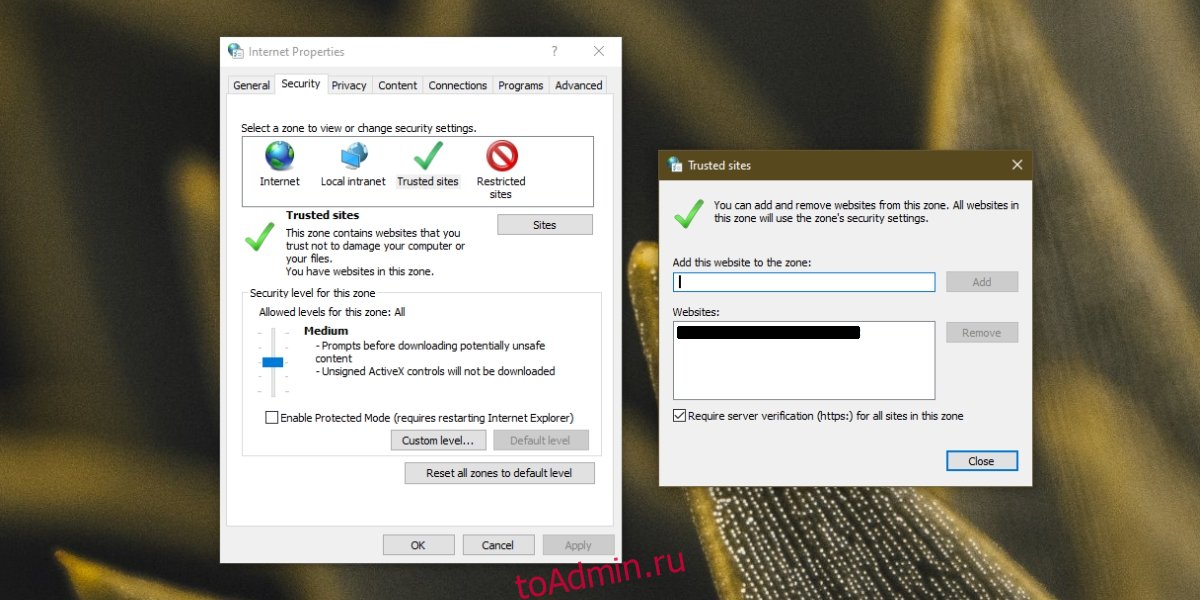
Найдите «Свойства браузера» в поле поиска на панели задач и щелкните результат. Откроется окно «Свойства интернет».
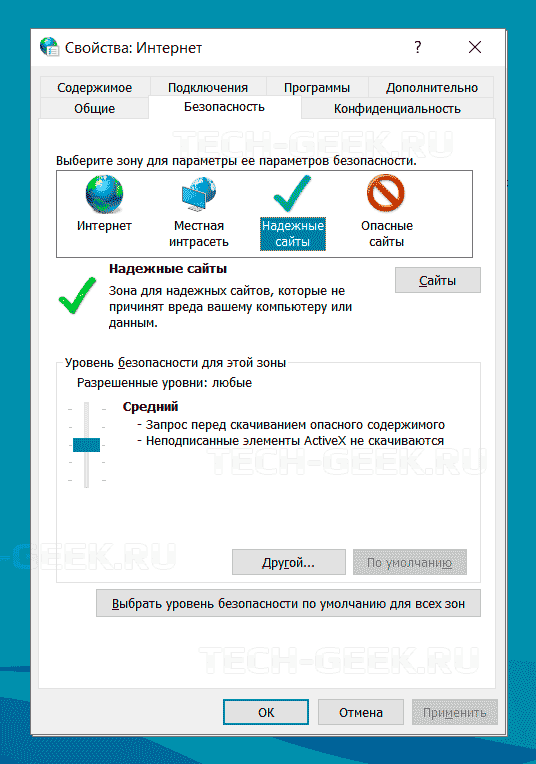
После открытия необходимо перейти на вкладку «Безопасность». Затем выберите параметр «Надежные сайты» и нажмите кнопку «Сайты».
Теперь вам нужно ввести URL сайта в поле «Добавить этот сайт в зону». Есть два способа составить список сайтов.
Во-первых, вы можете записать конкретный URL следующим образом:
Во-вторых, вы можете вставить что-то вроде этого:
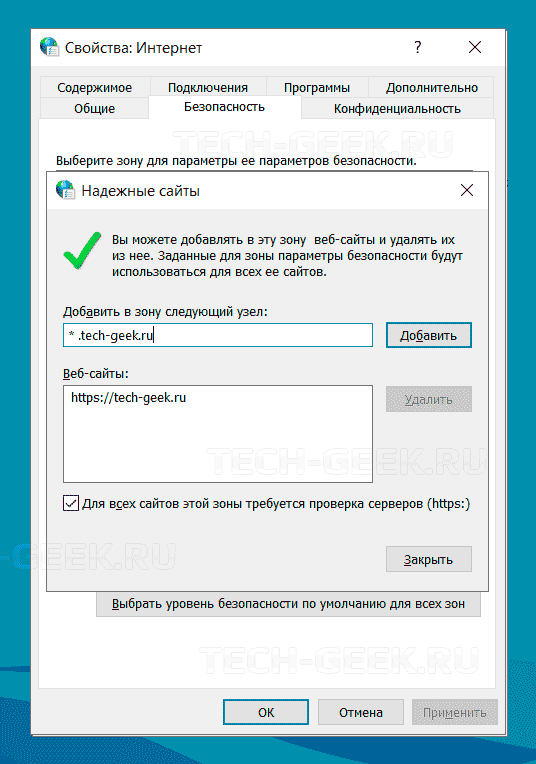
Предположим, что на вашем сайте есть несколько поддоменов, и вы хотите добавить их в список доверенных сайтов. Вместо записи каждого субдомена один за другим, вы можете использовать подстановочный знак, как во втором примере.
После этого нажмите кнопку «Закрыть» и «ОК», чтобы сохранить изменения.
Вам не нужно перезагружать компьютер, чтобы применить изменения, и они применяются ко всем установленным браузерам.
Как удалить сайт из списка доверенных сайтов
Если вы ошибочно добавили веб-сайт и хотите удалить его из списка надежных сайтов, выполните следующие действия.
- Откройте Свойства интернет.
- Зайдите в «Безопасность» и выберите «Надежные сайты».
- Нажмите кнопку «Сайты».
- Выберите адрес сайта и нажмите «Удалить».
- Сохраните ваши изменения.
Для начала вам нужно открыть одно и то же окно «Свойства интернет» и перейти на вкладку «Безопасность». Здесь вам нужно выбрать зону надежных сайтов и нажать кнопку Сайты, чтобы открыть список.
Как добавить доверенные сайты в браузере
Современные браузеры превосходны и многофункциональны. Среди множества функций они имеют встроенную защиту, которая предотвращает доступ пользователей к небезопасным или потенциально опасным веб-сайтам. Проверки основаны, среди прочего, на настройках сервера, на котором размещен веб-сайт.
Надежные сайты в браузерах
Браузеры обычно не получают ложных срабатываний, когда они отмечают веб-сайт как опасный или как возможную угрозу безопасности. Обычно что-то не так, например, просроченный сертификат безопасности поднимает красный флаг. Тем не менее, если вы доверяете веб-сайту и хотите получить к нему доступ, не блокируя вас браузером, вы можете добавить этот веб-сайт в качестве надежного.
Добавить доверенные сайты в Chrome
Чтобы добавить надежный веб-сайт в Chrome, вам необходимо внести его в белый список в Chrome и, в качестве дополнительного шага, добавить его в белый список в Windows 10. Чтобы добавить надежный веб-сайт в Chrome, выполните следующие действия.
Откройте Chrome.
Посетите веб-сайт, который блокирует Chrome.
Скопируйте URL-адрес веб-сайта.
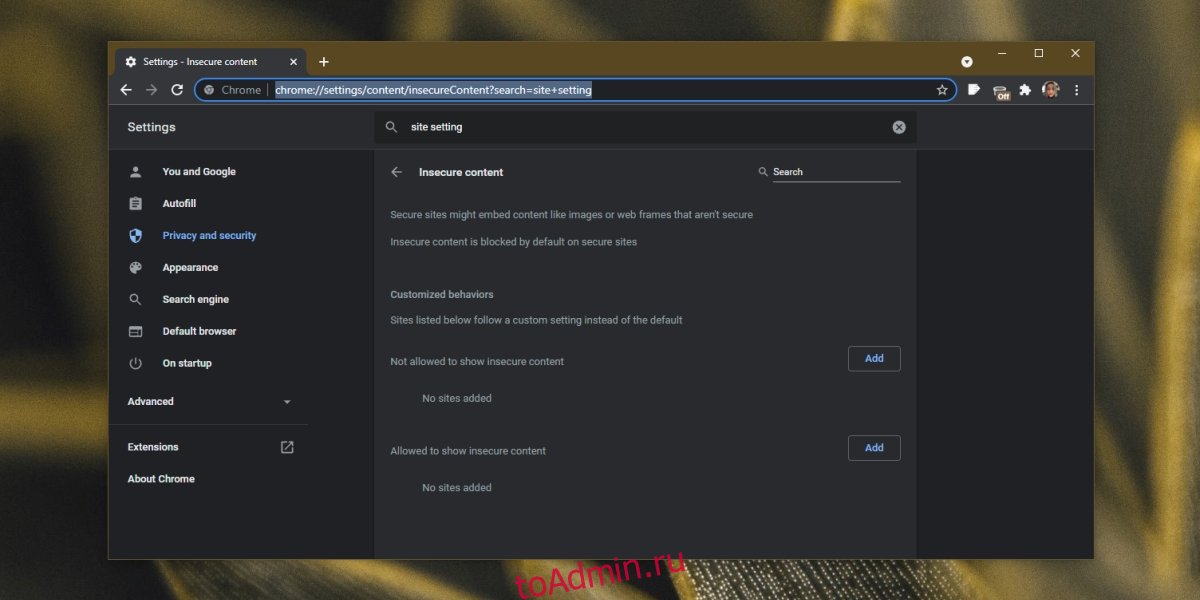
Нажмите кнопку «Дополнительные параметры» в правом верхнем углу и выберите «Настройки».
В столбце слева выберите Конфиденциальность и безопасность.
Выберите Настройки сайта.
Прокрутите страницу вниз и выберите Небезопасное содержимое.
Нажмите кнопку «Добавить» в разделе «Разрешено», чтобы отображать небезопасное содержимое.
Введите домен для сайта.
Щелкните Добавить.
Добавить надежный сайт в Edge и Internet Explorer
Чтобы добавить надежный сайт в Edge, Internet Explorer и внести его в белый список в Windows 10, выполните следующие действия.
Откройте Панель управления.
Зайдите в Сеть и Интернет.
Щелкните Свойства обозревателя.
Перейдите на вкладку Безопасность.
Щелкните Надежные сайты.
Нажмите кнопку «Сайты».
Введите URL-адрес веб-сайта.
Щелкните Добавить.
Добавить надежный веб-сайт в Firefox
Чтобы добавить надежный веб-сайт в Firefox, выполните следующие действия.
Откройте Firefox.
Посетите веб-сайт, который хотите добавить в список надежных.
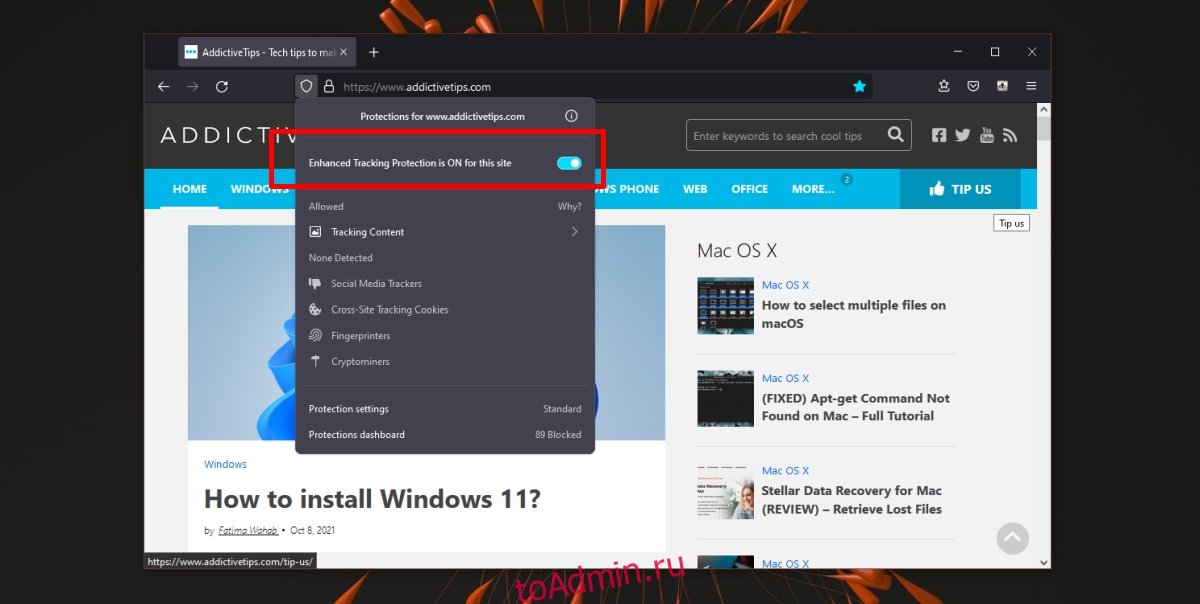
Щелкните значок щита в адресной строке.
Выключите переключатель «Улучшенная защита от отслеживания».
Слово предостережения
Хотя доступ к веб-сайту, который блокирует Chrome, можно получить, следует проявлять осторожность. Возможно, содержимое веб-сайта изменилось, что сделало его опасным. Убедитесь, что веб-сайт безопасен, прежде чем вы решите обойти защиту Chrome. Получите доступ к веб-сайту в изолированной среде, например, на виртуальной машине, если вы можете проверить, безопасно ли это.
Заключение
Небезопасные веб-сайты могут заразить вашу систему. Если они сами не злоумышленники, они могут быть взломаны, если их безопасность не обновлена. Небезопасный веб-сайт также может привести к утечке данных, например, информации для входа в систему. Соблюдайте осторожность, разрешая браузеру загружать ненадежный веб-сайт.
Как добавить сайт в надежные узлы Edge
Microsoft Edge — один из самых популярных браузеров на сегодняшний день. Как многие знают, браузер предоставляет ряд функций для повышения безопасности в Интернете. Одна из таких функций — добавление сайтов в надежные узлы браузера. В этой статье мы рассмотрим, как добавить сайты в надежные узлы Edge, а также как добавить свои расширения и сайты на главный экран.
Как добавить сайт в список надежных узлов браузера
Добавление сайта в список надежных узлов браузера позволяет пользователю безопаснее общаться с этим сайтом и повышает уровень защиты от возможных угроз. Чтобы добавить сайт в список доверенных узлов в Edge, нужно следовать простым шагам:
- Зайдите в раздел «Повышение безопасности в Интернете»
- Выберите «Управление повышенной безопасностью для сайтов»
- Выберите «Добавить сайт»
- Введите полный URL-адрес
- Нажмите кнопку «Добавить»
После этого сайт будет добавлен в список надежных узлов и браузер будет лучше защищать вашу информацию при его использовании.
Как добавить сайт в список доверенных узлов Explorer
Если вы предпочитаете работать в Internet Explorer, вам необходимо выполнить следующие действия, чтобы добавить сайт в список доверенных узлов:
- Откройте Internet Explorer
- Нажмите кнопку «Сервис»
- Выберите «Свойства браузера»
- Перейдите на вкладку «Безопасность»
- Выберите значок «Зоны безопасности» (Местная интрасеть, Надежные сайты или Опасные сайты)
- Нажмите кнопку «Сайты»
- Добавьте нужные сайты в выбранную зону и удалите из нее ненужные
Как в EDGE добавить сайт в исключения
Иногда вам может понадобиться добавить сайт в исключения для блокировки отслеживания в Edge. Чтобы это сделать, нужно выполнить следующие действия:
- Откройте Microsoft Edge
- Выберите «Параметры и другие» > «Параметры» >«Конфиденциальность, поиск и службы»
- Убедитесь, что параметру «Блокировка отслеживания» присвоено значение «Вкл»
- В разделе «Блокировка отслеживания» выберите «Исключения»
- Выберите «Добавить сайт»
- Введите полный URL-адрес
- Нажмите кнопку «Добавить»
Теперь вы сможете безопасно пользоваться этим сайтом в Microsoft Edge.
Как добавить сайт на главный экран Edge
Чтобы быстрее получать доступ к любимым сайтам, вы можете добавить их на главный экран вашего браузера. Следуйте этим шагам, чтобы добавить сайт на главный экран Edge:
- Откройте Microsoft Edge
- Кликните на кнопку меню (в виде трёх точек) в правом верхнем углу
- Выберите «Поместить сайт на начальный экран»
- Перетащите иконку на рабочий стол
Теперь вы сможете быстро и легко получать доступ к своему любимому сайту.
Как добавить свое расширение в EDGE
Microsoft Edge позволяет пользователям дополнительно улучшить функциональность браузера, добавляя свои расширения. Чтобы это сделать, нужно выполнить следующие действия:
- Откройте Microsoft Edge
- Выберите «Расширения» справа от адресной строки браузера
- Если пункт «Расширения» не отображается, выберите «Настройки и прочее» > «Расширения»
- Выберите «Открыть надстройки Microsoft Edge»
- Найдите расширение, которое нужно добавить, и нажмите кнопку «Получить»
Теперь вы сможете пользоваться своими любимыми расширениями в Microsoft Edge и дополнительно улучшить ваш опыт работы с браузером.
Советы и выводы
Добавление сайтов в надежные узлы, а также использование расширений — отличный способ увеличения безопасности и функциональности браузера. Чтобы максимально защитить свою информацию в Интернете, следуйте рекомендациям по добавлению сайтов в надежные узлы и исключения для блокировки отслеживания. Кроме того, не забывайте добавлять свои любимые сайты на главный экран и использовать дополнительные расширения для браузера. Таким образом, вы сможете получить максимум от использования Microsoft Edge.
Как добавить сайт в Исключения в EDGE
Чтобы добавить сайт в список Исключений в браузере Microsoft Edge, необходимо сначала открыть параметры, нажав на значок «троеточие» и перейти в «Параметры и другие». Далее выберите вкладку «Параметры» и найдите раздел «Конфиденциальность, поиск и службы». Убедитесь, что параметр «Блокировка отслеживания» установлен в значение «Вкл». Затем перейдите в раздел «Блокировка отслеживания» и выберите «Исключения». Нажмите на кнопку «Добавить сайт» и введите полный URL-адрес добавляемого сайта в соответствующее поле. После этого нажмите кнопку «Добавить» для завершения процедуры. Таким образом, Вы успешно добавили сайт в список исключений в браузере Microsoft Edge, и он не будет блокироваться при использовании функции «Блокировка отслеживания».
Как в мозиле Добавить сайт в надежные узлы
Чтобы добавить веб-сайт в свой Доверенный список в браузере Mozilla Firefox, выполните следующие действия. Во-первых, перейдите на сайт, который вы хотите добавить в свой список надежных узлов. Затем, в адресной строке рядом с названием сайта, найдите значок щита и нажмите на него. Это откроет меню настроек безопасности для этого сайта. Затем найдите переключатель, расположенный рядом с пунктом «Улучшенная защита от отслеживания», и выключите его, чтобы отключить защиту для этого сайта. После этого сайт будет добавлен в ваш Разрешённый список и будет считаться надежным для использования в браузере Mozilla Firefox. Это позволит вам сохранять персональные данные и идентификационную информацию в безопасности на выбранных вами сайтах.
Как добавить сайт на главный экран edge
Если вам нужно добавить веб-сайт на главный экран браузера Edge, то это можно сделать несколькими простыми шагами. Для начала, нужно нажать на кнопку меню в верхнем правом углу, она выглядит как три точки. После этого вы увидите выпадающее меню, в котором нужно выбрать опцию «Поместить сайт на начальный экран». Затем, чтобы добавить иконку сайта на рабочий стол, можно просто перетащить ее туда с помощью мыши. Таким образом, вы сможете быстро и удобно получить доступ к любимому сайту, без необходимости каждый раз вводить его адрес в строку поиска. С помощью этой функции главный экран браузера Edge можно настроить под свои нужды и стать еще более удобным и функциональным.

Для того чтобы добавить сайт в список надежных узлов браузера Edge необходимо перейти в раздел Повышение безопасности в Интернете и выбрать пункт Управление повышенной безопасностью для сайтов. После этого необходимо выбрать опцию Добавить сайт и ввести полный URL-адрес нужного вам ресурса. После ввода адреса следует нажать кнопку Добавить. Это позволит браузеру Microsoft Edge занести данный сайт в список доверенных ресурсов, что значительно увеличит его безопасность. Эта функция поможет защитить вас от потенциальных угроз, таких как мошенничество, фишинг и вредоносные атаки на ваш компьютер при использовании данного сайта.
Как добавить надежный сайт в edge
Безопасность при работе в Интернете важна для защиты от вирусов с ненадежных веб-сайтов. Однако из-за такой высокой безопасности он ограничивает некоторые функции веб-сайтов, которым вы считаете заслуживающими доверия. Если вы считаете, что веб-сайту можно доверять, и вы хотите в полной мере пользоваться всеми его функциями, вы можете добавить его в качестве надежного сайта в Windows 10.
Ваш браузер включает список надежных сайтов, который становится исключением из предупреждений безопасности. Это означает, что хотя ваш браузер по-прежнему поддерживает определенный уровень безопасности со стороны любого другого веб-сайта, те, которые включены в список надежных сайтов, исключены из предупреждений безопасности и полностью функциональны во всех функциях.
Если вы встретили надежный веб-сайт, который хотите добавить в список исключений, вот как это можно сделать в Windows 10.
Программы для Windows, мобильные приложения, игры — ВСЁ БЕСПЛАТНО, в нашем закрытом телеграмм канале — Подписывайтесь:)
Метод 1 — добавление надежного сайта в Microsoft Edge

Вот как добавить надежный сайт в Microsoft Edge.
- Сначала откройте панель управления.
- Затем найдите значок «Свойства обозревателя» и дважды щелкните его, чтобы открыть. Появится всплывающее окно.
- Найдите свойства Интернета и перейдите на вкладку «Безопасность».
- Здесь вы найдете запись «Надежные сайты». Выберите вариант и нажмите кнопку «Сайты».
- Теперь скопируйте и вставьте адрес веб-сайта, который вы хотите добавить в качестве надежного сайта, в текстовое поле «Добавить этот веб-сайт в зону».
- Щелкните кнопку Добавить.
- Нажмите ОК, чтобы сохранить сайт и выйти из Панели управления. Ваш веб-сайт будет автоматически исключен из списка предупреждений безопасности.
Метод 2 — добавить надежный сайт в Firefox

- Откройте браузер Firefox. Затем перейдите в меню Firefox.
- Выберите Инструменты и найдите Параметры. Щелкните, чтобы открыть.
- У вас будут разные варианты выбора для ваших исключений. Щелкните исключения и добавьте желаемый URL к следующим параметрам:
- Блокировать всплывающие окна — исключения из блокировки всплывающих окон
- Загружать изображения автоматически — у вас есть возможность разрешить или запретить сайту загружать изображения автоматически.
- Включить JavaScript — разрешает использование JavaScript.
- Конфиденциальность — вы можете разрешить или запретить использование файлов cookie с разных сайтов. Для этого нажмите «Очистить всю текущую историю», чтобы открыть окно «Очистить недавнюю историю», и выберите свой вариант.
- Безопасность — отменяет предупреждение «Предупреждать меня, когда сайты пытаются установить надстройки», даже если этот флажок установлен.
- Исключения — добавьте URL и нажмите «Разрешить».
- Дополнительно — если вы хотите отменить предупреждение «Сообщать мне, когда веб-сайт запрашивает сохранение данных для использования в автономном режиме», вы можете перейти на вкладку «Сеть» и внести изменения.
Метод 3 — добавление надежного сайта в Internet Explorer

- Откройте браузер Internet Explorer.
- В правом верхнем углу найдите кнопку с шестеренкой и щелкните, чтобы открыть раскрывающееся меню.
- Выберите параметры Интернета. Вы увидите другое меню.
- Выберите вкладку Безопасность.
- Найдите зеленую галочку Trsuted Sites и нажмите, чтобы открыть.
- Нажмите кнопку «Сайты».
- Оттуда вы можете ввести URL-адрес, который хотите добавить в список надежных сайтов. Избегайте добавления каких-либо подразделов на сайт.
- После этого нажмите OK, чтобы применить изменения.
Метод 4 — Добавить надежный сайт в Google Chrome

- Откройте браузер Chrome.
- В дальнем правом углу адресной строки найдите значок с тремя горизонтальными линиями и щелкните, чтобы открыть.
- Выберите «Настройки». Прокрутите вниз и, когда найдете ссылку Показать дополнительные настройки, щелкните, чтобы открыть.
- Выберите Изменить настройки прокси. Щелкните вкладку Безопасность.
- Найдите значок «Надежные сайты» и выберите «Сайты».
- Теперь вы можете ввести URL-адрес.
- Щелкните Добавить, а затем закройте окно. Нажмите ОК, чтобы сохранить URL-адреса.
Метод 5 — Добавить надежный сайт в групповую политику

Бывают случаи, когда вам нужно добавить надежный сайт в групповую политику, и вам придется сделать это вручную. Следуйте инструкциям ниже, чтобы узнать, как это сделать.
- Откройте диалоговое окно «Выполнить», одновременно нажав клавиши Windows + R.
- Введите gpedit.msc и нажмите ОК.
- Найдите конфигурацию компьютера в левом разделе. Щелкните, чтобы открыть, и выберите «Административные шаблоны».
- Щелкните Компоненты Windows и выберите Internet Explorer.
- Перейдите в панель управления Интернетом и нажмите на страницу безопасности.
- Теперь выберите Site to Zone Assignment List справа.
- Оказавшись в окне, выберите «Включено».
- Найдите Параметры и под ним нажмите кнопку Показать.
- Теперь вы можете ввести адрес в столбце «Имя значения».
- В поле рядом с ним введите 2.
- Щелкните ОК, чтобы сохранить изменения.
Заключение
Добавление веб-сайта в качестве надежного сайта позволит вам максимально увеличить функциональность некоторых веб-сайтов. Проверьте приведенные выше методы и сообщите нам в разделе комментариев, работают ли эти решения для вас.
Программы для Windows, мобильные приложения, игры — ВСЁ БЕСПЛАТНО, в нашем закрытом телеграмм канале — Подписывайтесь:)
Как добавить доверенный сайт в Windows 10

Если вы доверяете сайту, но обнаружили, что некоторые функции этого сайта не работают, возможно, из-за настроек высокого уровня безопасности вашего компьютера, вы можете сделать исключение, добавив сайт в список доверенных сайтов. В этой статье показано, как добавить доверенный сайт в Windows 10. Инструкция применима ко всем браузерам, включая новый Microsoft Edge, Google Chrome, Firefox, Internet Explorer и т.д.
Что такое доверенный сайт
Опции безопасности Интернета предлагают четыре разных зоны. Эти четыре зоны
- Интернет
- Местный Интранет
- Доверенные сайты
- Ограниченные сайты.
Все эти зоны имеют определенный уровень безопасности для браузера и файлов вашего компьютера.
По умолчанию для зоны Интернета установлено значение «Средний-высокий». Если вы хотите добавить исключение, вы должны добавить сайт в зону надежных сайтов, чтобы ваш компьютер мог доверять сайту и перезаписывать все остальные параметры зоны безопасности.
Как добавить доверенный сайт в Windows 10
Чтобы добавить доверенный сайт в Windows 10, необходимо выполнить следующие действия:
- Откройте Свойства браузера
- Зайдите в Безопасность —> Доверенные сайты
- Нажмите кнопку Сайты
- Введите URL-адрес веб-сайта в списке и нажмите кнопку «Добавить».
Давайте посмотрим на процедуру более подробно.
Найдите «Свойства браузера» в поле поиска на панели задач и щелкните результат. Откроется окно «Свойства интернет».
После открытия необходимо перейти на вкладку «Безопасность». Затем выберите параметр «Надежные сайты» и нажмите кнопку «Сайты».

Теперь вам нужно ввести URL сайта в поле «Добавить этот сайт в зону». Есть два способа составить список сайтов.
Во-первых, вы можете записать конкретный URL следующим образом:
Во-вторых, вы можете вставить что-то вроде этого:

Предположим, что на вашем сайте есть несколько поддоменов, и вы хотите добавить их в список доверенных сайтов. Вместо записи каждого субдомена один за другим, вы можете использовать подстановочный знак, как во втором примере.
После этого нажмите кнопку «Закрыть» и «ОК», чтобы сохранить изменения.
Вам не нужно перезагружать компьютер, чтобы применить изменения, и они применяются ко всем установленным браузерам.
Как удалить сайт из списка доверенных сайтов
Если вы ошибочно добавили веб-сайт и хотите удалить его из списка надежных сайтов, выполните следующие действия.
- Откройте Свойства интернет.
- Зайдите в «Безопасность» и выберите «Надежные сайты».
- Нажмите кнопку «Сайты».
- Выберите адрес сайта и нажмите «Удалить».
- Сохраните ваши изменения.
Для начала вам нужно открыть одно и то же окно «Свойства интернет» и перейти на вкладку «Безопасность». Здесь вам нужно выбрать зону надежных сайтов и нажать кнопку Сайты, чтобы открыть список.
Как добавить надежный сайт в Windows 10
Если вы доверяете веб-сайту, но обнаруживаете, что некоторые функции этого сайта не работают, возможно, из-за высоких настроек безопасности вашего компьютера, вы можете сделать исключение, добавив сайт в Доверенные сайты список. В этом посте показано, как добавить надежный сайт в Windows 10. Это исключение применяется ко всем браузерам, включая новый Microsoft Edge, Google Chrome, Firefox, Internet Explorer и т. Д.
Что такое доверенный сайт
Параметры безопасности Интернета предлагают четыре различных зоны. Эти четыре зоны —
- Интернет
- Местный Интранет
- Доверенные сайты
- Ограниченные сайты.
Все эти зоны имеют определенный уровень безопасности для браузера и файлов вашего компьютера.
По умолчанию для Интернет зона Средней высоты. Если вы хотите добавить исключение, вам нужно добавить сайт в Доверенные сайты зона, чтобы ваш компьютер мог доверять веб-сайту и перезаписать все остальные настройки зоны безопасности.
Как добавить надежный сайт в Windows 10
Чтобы добавить надежный сайт в Windows 10, вам необходимо выполнить следующие действия:
- Откройте Свойства обозревателя
- Перейдите в раздел Безопасность> Надежные сайты.
- Нажмите кнопку «Сайты».
- Введите URL-адрес веб-сайта в список и нажмите кнопку «Добавить».
Давайте рассмотрим процедуру более подробно.
Найдите «параметры Интернета» в поле поиска на панели задач и щелкните результат. Это откроет настройки интернета окно
После открытия нужно переключиться на Безопасность таб. Затем щелкните значок Доверенные сайты вариант, а затем щелкните Места кнопка.

Теперь вам нужно ввести URL-адрес веб-сайта в Добавить этот сайт в зону коробка. Есть два способа добавить веб-сайт в список.
Во-первых, вы можете записать конкретный URL-адрес следующим образом:
Во-вторых, вы можете вставить что-то вроде этого:

Предположим, у вашего желаемого веб-сайта есть несколько поддоменов, и вы хотите добавить их все в список надежных сайтов. Вместо того, чтобы писать каждый поддомен один за другим, вы можете использовать запись с подстановочными знаками, как во втором примере.
После этого нажмите кнопку Закрывать и Ok кнопки, чтобы сохранить изменения.
Вам не нужно перезагружать компьютер, чтобы применить изменение, и оно применимо ко всем установленным браузерам.
Как удалить сайт из списка Надежных сайтов

Если вы добавили веб-сайт по ошибке и хотите удалить его из списка надежных сайтов, вам необходимо выполнить следующие действия:
- Откройте Свойства обозревателя
- Перейдите в раздел «Безопасность» и выберите «Надежные сайты».
- Нажмите кнопку «Сайты».
- Выберите URL-адрес и нажмите Удалить.
- Сохраните изменения.
Для начала вам нужно открыть то же окно Свойства обозревателя и перейти к Безопасность таб. Здесь нужно выбрать Доверенные сайты зону и щелкните Места кнопку, чтобы открыть список.
После этого выберите URL-адрес из списка и нажмите Удалять кнопка.