Сообщение об ошибке касательно неподдерживаемого типа файлов или поврежденного файла в Acrobat X или Reader X
При попытке открыть PDF-файл в Acrobat X или Reader X он не открывается и отображается следующее сообщение об ошибке:
Не удалось открыть файл <имя файла> в <название продукта>, так как формат файла не поддерживается, или файл был поврежден.
Решение
Этот файл имеет неправильный формат PDF. Создайте файл PDF, который соответствует стандарту PDF.
Дополнительная информация
В продуктах Acrobat X предусмотрено принудительное следование некоторым аспектам стандарта ISO касательно формата PDF из соображений безопасности. Поскольку деформированные файлы PDF можно использовать как вектор уязвимости, нестандартные конфигурации запрещены.
Прекращена работа Adobe Reader и другие ошибки —
что делать, если Адоб Акробат не работает

 3.2 Оценок: 26 (Ваша: )
Adobe Acrobat не работает?
Скачайте 100% рабочую версию аналогичного софта
- Как исправить ошибку «Прекращена работа программы Adobe Acrobat Reader DC»
- Как отправить аварийный отчёт об ошибке при прекращении работы Adobe Reader
Как исправить ошибку «Прекращена работа программы Adobe Acrobat Reader DC»
В последнее время пользователи продуктов Adobe все чаще сообщают о возникающих ошибках. Например, при печати, запуске софта или просмотре ПДФ может возникнуть окно с надписью «Прекращена работа программы Adobe Reader». Такая проблема возникает при работе на слабых компьютерах или отсутствии установленных обновлений. При открытии ПДФ-документа или запуске ридера может появиться окно AppCrash. Это происходит из-за различных причин: например, при отсутствии установленных обновлений или использовании неактивированной версии. Возникшая проблема приводит к аварийному отключению программы. Существует несколько способов исправить вылет софта.
Решение 1. Обновление программного обеспечения
Для использования этого способа:
1. Повторно откройте Adobe Reader 11.
2. Далее обновите софт до последней версии: нажмите на верхней панели на кнопку «Справка» — «Проверка обновлений».
3. При наличии доступных версий вам будет предложено загрузить файлы с официального сайта.
Если Акробат XI продолжает вылетать после установки обновления, вам необходимо воспользоваться другим способом из списка.
Решение 2. Выполнение специальной команды
Перед сбросом настроек закройте все запущенные программы. Затем выполните несколько простых действий:
1. Запустите Adobe Reader.
2. Кликните «Справка» — «Восстановить установку». Windows 10/8/7 автоматически настроит приложение.
3. После завершения обработки перезагрузите систему ПК.
Решение 3. Отключение защищенного просмотра
В открытом ридере необходимо:
1. Нажать на «Редактирование» — «Установки».
2. В новом окне перейти в раздел «Защита (повышенный уровень)».
3. В блоке «Защищенный режим» выберите вариант «Отключен».
4. Примените изменения и перезагрузите программу.
Решение 4. Открытие Distiller DC
Чтобы использовать этот способ, следуйте инструкции:
1. Зажмите комбинацию клавиш Win+R.
2. В новом окне введите acrodist.
3. Если программное обеспечение Acrobat не активировано, то возникнет сообщение с надписью «Требуется вход». В таком случае кликните «Войти сейчас» и введите необходимые данные.
4. После завершения активации перезагрузите софт.
Решение 5. Переход в другой профиль Windows
Выйдите из учетной записи Виндовс, в которой возникла ошибка и смените профиль. Проверьте приложение на неполадки.
Если ни один вариант не помог решить проблему, необходима полная переустановка Акробата.
Как отправить аварийный отчёт об ошибке при прекращении работы Adobe Reader
Вы также можете написать компании Adobe об ошибке. Это позволит разработчикам исправить недочеты в новых версиях или обновлениях программного обеспечения. Поэтому важно сообщать даже о нерегулярных неполадках.
Чтобы написать о прекращение работы Adobe Reader, есть несколько вариантов отправки данных:
1. Автоматически на Windows 7/8/10. Это вариант подходит, если возникнет окно «Сообщения об ошибках Windows». В таком случае просто кликните на «Отправить сведения».
2. Отправка данных на macOS. Автоматически сообщить об ошибке можно при появлении окон «Отправить в Apple» и Adobe CrashReporter. В обоих блоках необходимо нажать «Отправить» и «Отчет».
3. С помощью специальной формы.Этот вариант позволит вручную ввести данные о неполадках. Для этого перейдите на официальный сайт Adobe и найдите раздел Feature Request/Bug Report Form. В ней нужно указать продукт, а затем написать о проблеме. Форма представлена только на английском языке.
Теперь вы знаете, из-за чего возникает неполадка «Прекращена работа программы Adobe Acrobat Reader DC», что делать в такой ситуации и как отправить отчет о проблеме. Она может возникнуть при печати или открытии документа. Решить ошибку можно с помощью обновления софта, восстановления установок, отключения защитного просмотра, активации приложения или использования другой учетной записи Виндовс. Если софт продолжает вылетать, выдавать ошибки и крашиться, обратите внимание на другую программу для просмотра и редактирования ПДФ.
Почему Adobe Reader может не запускаться в Windows 10
Во время работы в версиях для Windows 10 может возникнуть еще одна проблема: при попытке открытия файлов ничего не происходит. Система не выдает никакой ошибки и просто игнорирует действия пользователя. Давайте разберемся, из-за каких причин Adobe Reader не открывается и не читает PDF.
Повреждение установочных файлов
Иногда документ не загружается после обновления системы или самого Adobe Reader. При этом сама программа открывается, но ее функциональность может быть нарушена. Чтобы исправить это, раскройте пункт «Справка» в верхнем меню программы. Нажмите «Восстановить установку» и в выскочившем окошке кликните «Да». После этого перезагрузите софт.
Устаревшая версия
Если предыдущий способ не сработал, проверьте актуальность версии, что у вас установлена. Компания Adobe постоянно совершенствуют свой продукт, устраняя баги и добавляя новые опции. Для установки обновлений не нужно полностью удалять и снова устанавливать софт. Нужная функция также вызывается через пункт «Справка». Выберите строчку «Проверка обновлений» и после окончания процесса снова попробуйте открыть документ.
Неактуальная программа PDF
Если вы использовали приложение, установленное по умолчанию на компьютере, а затем удалили его, возможно, система скинула значения чтения этих файлов. Поэтому они никак не реагируют на ваши действия. Чтобы установить Adobe Acrobat в качестве главной «читалки» документов, выделите любой файл PDF правой кнопкой мыши, нажмите «Свойства» и во вкладке «Общие» установите Adobe как приложение для чтения по умолчанию.
Заключение
В большинстве случаев предложенные варианты решения проблем помогают, если Аdobe Reader не запускается на вашем компьютере. Но могут возникать и другие ошибки, например известная проблема «Неверный параметр», возникающая из-за неправильных тэгов. Если вы не можете справиться с возникшей проблемой, обратитесь в службу техподдержки продукта. Но имейте в виду, что для этого потребуется вход в аккаунт Adobe.
Аналог Adobe Acrobat Reader
Если приложение Адоб Ридер часто выдает ошибки, следует задуматься о более стабильной альтернативе. Выбирайте PDF Commander – он прост в управлении, обладает всеми нужными функциями и не зависит от интернет-соединения.
Почему Adobe Reader XI не открывает PDF-файлы и как это исправить
В последнее время от пользователей корпоративных компьютеров стало поступать всё больше жалоб на проблемы с открытием файлов PDF в версии Adobe Reader XI. При попытке открыть любой файл PDF ридер выдаёт сообщение «Произошла ошибка при открытии данного документа. Отказано в доступе» . Как нетрудно догадаться, ошибка указывает на неверные настройки безопасности, — об этом говорит отказ в доступе к документу.
Любопытно, что появляется ошибка только при открытии PDF-файлов с локальных дисков, в случае с расшаренными ресурсами ничего подобного не происходит. Причиной такого странного поведения Adobe Reader является активный режим Protected Mode , ограничивающий доступ пользователя к «неподписанным» документам PDF и тем самым снижающий риск вирусного заражения.
Если вы уверены, что файл чист, защиту можно отключить, иначе открыть его не получится.
Для этого в окне программы следует открыть меню «Редактирование», выбрать Установки → Защита (повышенный уровень) и снять птичку с чекбокса «Включить защищенный режим при запуске».
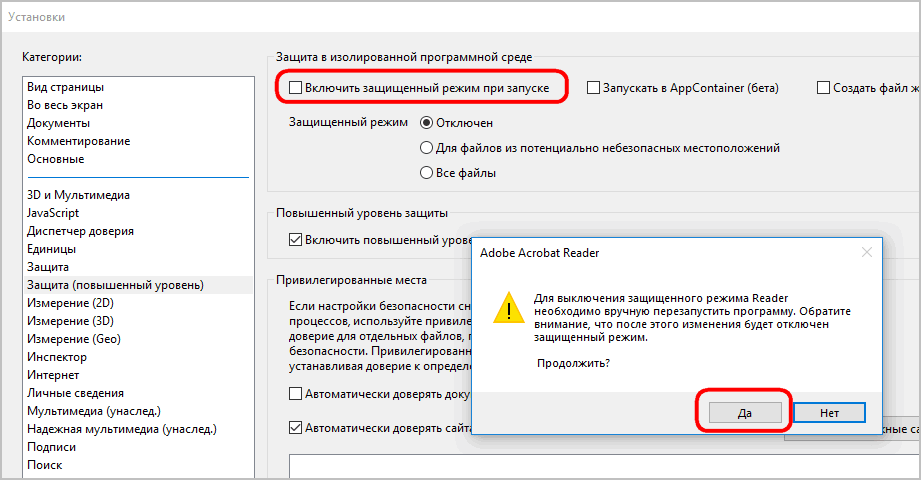
Чтобы настройки вступили в силу, перезапустите приложение. Ошибка доступа при открытии PDF-документов больше появляться не будет.
Отключить защитный режим можно также путём редактирования реестра.
Для этого в разделе:
HKEY_CURRENT_USER\Software\AdobeAcrobat Reader\11.0\Privileged
Вам нужно создать новый 32-битный параметр с именем bProtectedMode и значением 0.
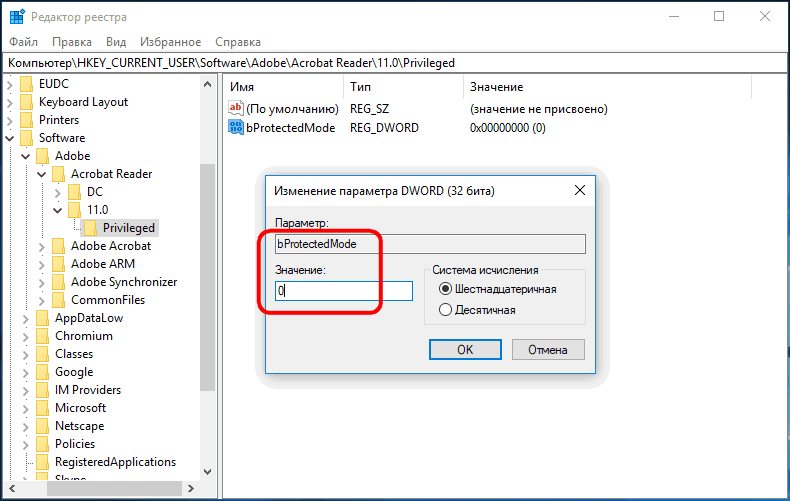
Параметр должен иметь тип DWORD .
Твик отключает защиту для текущего пользователя, чтобы отключить его для всех пользователей, этот же параметр необходимо создать в разделе:
HKEY_LOCAL_MACHINE\SOFTWARE\Policies\Adobe\Acrobat Reader\11.0\FeatureLockDown
Вот как исправить ошибки в файлах PDF и Adobe Reader

PDF как известно, нерушимый но иногда мы сталкиваемся с проблемами с нашими файлами PDF и программой чтения PDF, такой как Adobe Acrobat. Могут быть моменты, когда ваш PDF-файлы не открываются или Adobe Reader не открывается. И, честно говоря, такая ситуация сильно мешает работе в офисе или в школе.
Теперь, если вы пытаетесь исправить эту ошибку, вы можете запутаться, пытаясь найти правильное решение. Мы не можем быть уверены, что является причиной ошибки или с какой из них нужно разобраться в первую очередь. Ну, не беспокойтесь больше.
В этой статье мы расскажем и дадим вам решение по как исправить ваши файлы PDF и Adobe Reader. Следите за обновлениями!
Быстрая навигация:
- Часть 1: Почему я не могу открыть PDF
- Часть 2: Решения по исправлению того, что Adobe Reader не открывается
- Часть 3: Решения для исправления PDF-файлов не открываются
Почему я не могу открыть PDF
Как я уже упоминал, решение этой проблемы может привести к путанице. И поэтому, чтобы начать ее исправлять, мы должны сначала определить причину.
У этой ошибки может быть две причины. Там может быть Что-то не так с вашей Adobe Reader или Файл PDF поврежден.
- Проблемы с Adobe Reader – Обновления в вашем Adobe Reader помогают поддерживать работу приложения. Это помогает повысить производительность приложения и исправить некоторые ошибки. Теперь, если ваш Adobe Reader не открывается, это может нужно некоторое обновление . Еще одной причиной может быть неправильная установка во время обновления или загрузки. Некоторые данные приложения могут быть установлены неправильно, что приведет к его неправильной работе.
- Проблемы с файлом PDF – Причина, по которой вы не можете открыть файл PDF, заключается в том, что он поврежден. Теперь повреждение файлов может быть вызвано вирусами, неправильной загрузкой или экспортом. Ваш файл PDF также может быть поврежденный если вы отредактировали или создали его в приложении для чтения, отличном от PDF.
Теперь, когда мы знаем причины ошибки, пришло время найти решения для ее исправления. Ниже мы перечислили 2 категории решений отремонтировать «Adobe Reader не открывается«И»PDF-файлы не открываются» ошибка.
Решения по исправлению того, что Adobe Reader не открывается
Вот методы, которые вы можете использовать, если Adobe Reader не открывается на вашем компьютере с Windows 10/11.
Способ доставки 1 : Обновите Adobe Reader, чтобы Adobe Reader не открывался
Как я уже упоминал выше, обновление вашего приложения может помочь повысить его производительность и исправить некоторые ошибки, в противном случае оно не будет работать должным образом. Итак, чтобы исправить «Adobe Reader не открывается», вы можете попробовать обновить ее и посмотреть, не является ли она причиной проблемы.
- Откройте Adobe Acrobat и нажмите кнопку Помощь меню.
- Выберите Проверка наличия обновлений и подождите, пока приложение подключится к серверу.

- После этого на экране появятся доступные обновления. Нажмите на нее и дождитесь окончания обновления.
После обновления перезапустите Adobe Reader и посмотрите, возникает ли ошибка.
Способ доставки 2 : Переустановите Adobe Reader, чтобы Adobe Reader не открывался
Если у вас установлена последняя версия Adobe Reader, вы можете попробовать переустановите приложение. Некоторые из его данных могут быть недоступны из-за неправильной загрузки или установки.
Для этого просто удалите Adobe Reader со своего ПК и перейдите на Сайт загрузки Adobe чтобы снова загрузить приложение. Обязательно завершите процесс установки. После этого попробуйте открыть приложение.

Способ доставки 3 : используйте альтернативу Adobe Reader
Теперь, если «Adobe Reader не открывается” по-прежнему возникает, вы можете попробовать альтернатива. Если вы устали от ошибок и задержек, Wondershare PDFelement мог бы вам помочь.
Вы можете положиться на Wondershare PDFelement, чтобы позаботиться о своих PDF-файлах. С помощью этой программы чтения PDF вы можете создавать, редактировать, просматривать, конвертировать, защищать файлы PDF и многое другое. Вы можете получить те же функции в Adobe, но в гораздо более легком и легче путь. Да! Wondershare PDFelement может предложить вам удобный способ управления вашими файлами PDF с помощью его удобно интерфейс и потрясающие возможности!

Что более удивительно, так это то, что вы можете попробовать большинство его функций для бесплатно! Я также упомянул, что это приложение легкое, и вам не нужно беспокоиться о каких-либо ошибках. Плюс это многоплатформенная программа для чтения PDF, что означает, что вы можете использовать его на любом из ваших устройств!
Нажмите кнопку ниже, чтобы установить Wondershare PDFelement на свой компьютер прямо сейчас!
Решения для исправления PDF-файлов не открываются
Если с помощью описанных выше методов вы выяснили, что проблема не в программе для чтения PDF-файлов, пришло время проверить, не является ли виноват ваш PDF-файл. Вот два метода, которые вы можете попробовать, если вы не могу открыть файлы PDF.
Способ доставки 1 : Загрузите/экспортируйте файл еще раз, чтобы исправить PDF-файлы, которые не открываются
Сначала попробуйте скачать или снова экспортируйте свои PDF-файлы, есть вероятность, что процесс был отвлечен или файлы были заражены ошибками, в результате чего они повреждаются и не открываются.
При повторной загрузке или экспорте файла PDF. Убедитесь, что есть никаких отвлекающих факторов и что вы получаете его из безопасного источника. После этого попробуйте открыть свой файл и посмотреть, работает ли этот метод.
Способ доставки 2 : Восстановите PDF-файлы с помощью echoshare Восстановление данных
Мы знаем, насколько важны для вас ваши файлы, и именно поэтому мы перелистнули Интернет и нашли лучшее решение для восстановления PDF-файлы, которые не открываются ошибки.
echoshare Восстановление данных является боссом, когда дело доходит до восстановления PDF-файлов. Независимо от того, что вызвало ошибку, echoshare может легко иметь дело с этим. Будьте уверены, что все данные в файле PDF останутся неповрежденный и качество такое же хорошее, как в тот день, когда вы его потеряли.

Помимо PDF-файлов, этот инструмент также может восстанавливать поврежденные Word документы, Листы Excel, презентации PowerPoint и многое другое. Кроме того, другие поврежденные файлы, такие как фотографии, видео, электронные письма и многое другое, также могут быть восстановлены! Теперь вам не нужно устанавливать и использовать несколько инструментов только для восстановления определенного файла, echoshare может справиться со всеми.
Этот инструмент также может восстановить практически любой тип удаленного или потерянного файла. Поэтому, если вы когда-нибудь случайно удалили свой PDF-файл или любой другой файл, echoshare может вернуть их по прихоти! Попробуйте этот инструмент прямо сейчас.
echoshare Восстановление данных
Восстановление удаленных, поврежденных или потерянных данных с любого устройства
√ Поддерживает видео, аудио, документы, изображения, электронную почту, архив
√ Подходит для USB-накопителей, жестких дисков, Android и SD-карты камеры.
√ Совместимость с NTFS, FAT16, FAT32, exFAT, EXT
Шаги по исправлению PDF-файлов не будут открываться через echoshare Восстановление данных
- Сначала нажмите кнопку выше, чтобы загрузить echoshare. После этого приступайте к установке и запуску приложения.
- На главном экране выберите, как файл был утерян/поврежден, затем отметьте Документы и нажмите Следующая .
- Выберите диск, на котором находился файл PDF, затем перейдите к Сканировать .

- Дождитесь окончания сканирования. Затем выберите файлы, которые вы хотите восстановить, и нажмите Recover .

- Затем вы можете выбрать место назначения для восстановленных PDF-файлов.
echoshare Восстановление данных
Восстановление удаленных, поврежденных или потерянных данных с любого устройства
√ Поддерживает видео, аудио, документы, изображения, электронную почту, архив
√ Подходит для USB-накопителей, жестких дисков, Android и SD-карты камеры.