Как убрать платежный счет в сбербанке
Еще недавно досрочно закрывать сберегательные счета физическим лицам приходилось в отделениях «Сбербанка», да и то после предварительной консультации по телефону. Сейчас же намного проще воспользоваться сервисами, доступными дистанционно:
Через мобильное приложение
«Сбербанк Онлайн» на мобильных операционных системах iOS и Android предлагает схожий с веб-сайтом функционал: те же вкладки и меню, инструменты и настройки. Несмотря на функциональное разнообразие, взаимодействовать с мобильной версией «Сбербанк Онлайн» даже проще, чем с официальным сайтом. Блокировка депозитов физическим лицам доступна в меню «Вклады», где располагается информация о текущих депозитах, накоплениях и дополнительной статистике.
Через интернет-банк
Далее рассмотрим инструкцию для новой и старой версии личного кабинета.
В старом интерфейсе
- Откройте Сбербанк Онлайн и авторизуйтесь в личном кабинете с помощью логина, пароля и СМС-кода.
- Перейдите в раздел «Вклады и счета».
- Напротив того счета, который требуется закрыть, нажмите на кнопку «Операции».
- Из контекстного меню выберите пункт «Закрыть вклад».
- Укажите карту или счет, куда необходимо перевести остаток денежных средств и кликните по кнопке «Закрыть».
- Тапните по кнопке «Подтвердить». Операция будет исполнена моментально и на привязанный к мобильному банку номеру телефона поступит соответствующее уведомление.
Как посмотреть закрытые счета? Информация отобразиться в истории операций.
В новом дизайне
В отделении банка
Все операции с вкладами и счетами также можно осуществлять в отделении Сбербанка. При обращении в офис при себе необходимо иметь паспорт. Этот вариант подойдет тем клиентам, которые не имеют доступа к интернет-банку или планируют снять крупную денежную сумму наличными после закрытия счета.
Как закрыть счет, к которому привязана банковская карта?
Просто заблокировать карту, который вы не пользуетесь недостаточно. Чтобы закрыть карточный счет, потребуется обратиться в отделение банка и заполнить там соответствующее заявление. Счет карты будет закрыт в 30-дневный срок.
Это время необходимо для того, чтобы платежная система завершила все операции и взаиморасчеты с торговыми и сервисными точками. В заявлении необходимо указать, куда необходимо перевести остаток денежных средств — на другой счет или наличными.
На заметку! После закрытия счета все привязанные к нему карты будут заблокированы, разблокировать и перевыпустить их в дальнейшем будет невозможно.
В каких случаях закрыть счет нельзя?
Закрыть счет не получится в 2 случаях:
- на нем образовался минус (для его аннулирования потребуется погасить задолженность);
- наложен арест или взыскание.
Особенности закрытия сберегательного счета
Для получения полных процентов по вкладу, рекомендуется его закрывать на следующий день после окончания срока его действия. В противном случае вы рискуете потерять проценты и вместо них получить ставку «до востребования» в размере 0,01% годовых.
Порядок действий при закрытии расчетного счета для ИП и юрлица
Расставаться с юридическими лицами раньше времени «Сбербанк» не намерен, а потому предлагает владельцам бизнеса сначала позвонить по номеру 8 800 555-5-777. Специалисты службы поддержки подберут специальное предложение и помогут составить эксклюзивный договор (например, валютный счет с минимальной комиссией и выбранным сроком действия). Если же желание расстаться с банком уже сформировалось, то действовать придется так:
- Сначала необходимо скачать и заполнить заявку на закрытие расчетного счета и расторжение договора.
- Дальше придется авторизоваться в сервисе «Сбербанк Бизнес Онлайн» и перейти в раздел «Письмо в банк». Там достаточно зарегистрировать новое обращение и прикрепить заполненную заявку, указав причину закрытия счета. Переданные сообщения рассматриваются в течение 7 рабочих дней.
- Подпишите письмо с помощью СМС-кода.
Индивидуальные предприниматели (ИП) могут повторить описанный выше порядок действий или воспользоваться альтернативной схемой действий: посещением отделения. В таком случае понадобится регистрационное свидетельство (например, ООО), договор, паспорт гражданина Российской Федерации. Как и в случае с физическими лицами придется заполнить форму, состоящую из 7-10 пустующих текстовых полей.
Срок рассмотрения заявок – от 3 до 7 рабочих дней.
● Образование: высшее, ТГТУ, менеджмент организации, управление рисками и страхование
● интернет-предприниматель, блогер;
● практикующий инвестор (с 2017 года инвестирую в акции, ПИФы, ETF-фонды);
● эксперт по фрилансу и управлению личными финансами.
● живу на пассивный доход (пришла к этому с нуля)
Досрочное закрытие – возможно ли?
Но сначала следует рассмотреть, всегда ли можно аннулировать вклад раньше срока, и на каких условиях это делается.
Досрочное закрытие возможно применительно к любому депозиту, поскольку этого требует законодательство Российской Федерации, данное условие должно быть отражено в любом договоре с банком, чтобы он соответствовал нормам закона. Однако, как часто бывает в таких случаях, есть свои нюансы.
Если срок, в течение которого он «работал» в Сбербанке, не достиг полугода, необходимо будет оформить заявление на закрытие. После подачи такого заявления он будет закрыт, но проценты вам будут начислены, как если бы вы держали деньги на счёте до востребования – можно сказать, вы не получите никакой прибыли. А вот если прошло больше полугода, то уже будет положена выплата за использование ваших денег банком – будут начислены проценты в размере двух третей от той ставки, по которой вы их вкладывали.
Не будет посчитана и капитализация процентов, но кое-какие деньги вы получите. Правда, стоит оговориться, что это актуально не для всякого вклада, и в некоторых сезонных, даже если прошло более полугода, всё равно нельзя будет закрыть депозит раньше и получить прибыль.

В любом случае, отказать в досрочном закрытии депозита банк не имеет права, и деньги должны выплачиваться по первому требованию клиента. Если вы отправляетесь в отделение для написания заявления на закрытие депозита, то при себе следует иметь паспорт, договор, а также сберкнижку, если она была выдана.
Закрытие онлайн
Но удобнее сделать это через интернет – так нет необходимости отправляться в отделение и ждать своей очереди в случае, если у банка в этот час оказалось много клиентов. Что будет нужно для закрытия депозита онлайн?
- Компьютер либо телефон.
- Время должно быть рабочим – если банк закрыт, то и онлайн-операции не осуществляются.
Отметим, что через интернет может закрываться только обычный депозит, а вот если речь идёт о кредитном или овердрафтном счёте, то их закрытие возможно исключительно в отделении.
Опишем, как именно производится закрытие депозита онлайн. Первым делом нужно будет войти в личный кабинет в сервисе Сбербанк Онлайн, затем найти там раздел вкладов и выбрать закрытие. Также можно просто зайти в общий список своих счетов и выбрать нужный пункт прямо из него.
После этого вы увидите форму, и останется лишь заполнить её. Разберём кратко, как это делается. Поле «дата» заполнять не нужно, она будет проставлена автоматически, в поле «закрыть» нужно будет выбрать тот счёт, который вы намерены закрыть.
В поле «остаток средств» выберите другой счёт – тот, на который будете выводить деньги, лежащие на закрываемом счёте. Когда все данные будут заполнены, проверьте их и подтвердите действие – теперь отменить операцию уже будет невозможно. После этого операция отправится на исполнение, а когда она будет выполнена, появится штамп с надписью «Исполнено».
Для подтверждения закрытия вы всегда можете распечатать этот чек, воспользовавшись принтером, или же сохранить его на свой компьютер.

Отвязка карты от сервисов – базовые правила
Обычно отвязка (удаление) карты от сервиса строится по стандартному шаблону:
- Вы переходите на сервис, где у вас привязана карта;
- Авторизуйтесь в нём;
- В настройках своего аккаунта выбираете раздел, посвящённый способам оплаты;
- Находите там свою карту, и жмёте на «Удалить» (Отвязать);
При наличии актуальной платной подписки на какую-либо услугу, отвязать карту может не получится. Это связано с правилом, при котором многие сервисы требуют оставить хотя бы один способ оплаты при действующей подписке. В этом случае рекомендуется сначала отменить подписку, а уже потом удалить или отвязать вашу карту.
Также учтите, что простое удаление приложения с привязанной картой и действующей подпиской не прекращает действие подписки, и не удаляет карту. Необходимо отменить подписку, удалить карту, а уже потом деинсталлировать ненужное приложение.
Важно помнить, что некоторые сервисы не позволяют удалить карту, если на вашем счету имеется отрицательный денежный остаток. Необходимо погасить задолженность, а уже потом отвязать карту от всего куда она привязана стандартным путём .
Разобрав базовый механизм отвязки карты от всех сайтов и сервисов, где она привязана, давайте рассмотрим конкретные алгоритмы отвязки (удаления) карты на примерах различных популярных сервисов. Несмотря на то, что со временем такие сервисы могут менять отдельные алгоритмы удаления карты, общий механизм останется неизменным, и состоит в описанных ниже действиях.
Как отвязать карту в Google Play
Для отвязки карты в популярном сервисе Гугл Плей необходимо сделать следующее:
- Перейдите в Google Play;
- Нажмите на аватарку вашего аккаунта справа сверху;
Как осуществить отвязку карту в ВК
В социальной сети «Вконтакте» отвязка карты выполняется следующим образом:
- Перейдите на страницу платежей в ВК https://vk.com/login?u=2&to=/settings?act=payments;
- Нажмите на количество способов оплаты, после чего появится название вашей банковской карты;
Как удалить карту из Эпл ID
Для отвязки карты в Apple Pay выполните следующее:
- Перейдите в настройки вашего телефона;
- Прокрутите страницу до раздела «iTunes Store и Apple Store» и войдите в данное меню;
Как удалить карту из Apple Pay
Для отвязки вашей карты от Apple Pay понадобится сделать следующее:
- Перейдите в настройки;
- Прокрутите страницу настроек до раздела «Wallet и Apple Pay»;
- Выберите вашу банковскую карту, и тапните на неё;
- Прокрутите вниз страницу с данными о карте, после нажмите внизу на «Удалить эту карту» и подтвердите операцию. Карта будет удалена.
Как отвязать свою карту в Яндекс.Деньги
В популярном сервисе Яндекс.Деньги отвязка карты выполняется следующим образом:
- Перейдите в настройки вашего кошелька на Яндекс.Деньги;
- Найдите там вашу карту, нажмите на «Отвязать»;
Алгоритм отвязки карты в Samsung Pay
На популярном платёжном сервисе Самсунг Пей процедура отвязки карты выглядит следующим образом:
- Откройте Samsung Pay на своем телефоне;
- Тапните на кнопку меню в форме трёх горизонтальных линий;
- Далее нажмите на «Карты»;
- Выберите карту, которую хотите удалить, а затем нажмите «Дополнительные параметры» (кнопка в форме трёх вертикальных точек);
- Тапните на «Удалить карту», а затем укажите причину удаления карты;
Как удалить карту на PayPal
- Для удаления вашей карты на популярном платёжном сервисе «PayPal» выберите раздел «Счёт».
- Определитесь с картой, которую хотите удалить, после чего нажмите на «Удалить».
Как выполнить отвязку карты на Huawei
На телефоне Huawei отвязка карты выполняется следующим образом:
- Перейдите в настройки вашего телефона;
- Нажмите на «Управление аккаунтом»;
- Далее тапните на «Платежи и покупки»;
- Выберите вашу банковскую карту и нажмите на «Удалить»;
- Введите ваш пароль платежей для подтверждения операции.
Как отвязать карту в Плейстейшн Стор
Владельцы аккаунтов на Плей Стор могут удалить карту следующим образом:
- Перейдите в PlayStation Store;
- Авторизуйтесь в вашем аккаунте;
- Нажмите на вашу аватарку справа сверху, и в открывшемся меню выберите «Управление платежами»;
Как можно отвязать карту на Авито
На популярной площадке Авито отвязка карты выполняется следующим образом:
- Перейдите в ваш Личный кабинет на сайте Авито;
- Выберите раздел «Настройки»;
- Кликните на подраздел «Привязанные способы оплаты»;
- Найдите там вашу привязанную карту и кликните на красный крестик рядом с её номером для её удаления.
Сайт или сервис не даёт удалить карту – что делать
В некоторых редких случаях какой-либо сайт или сервис может не давать пользователю возможности отвязать или удалить свою карту в настройках вашего аккаунта. Это связано с желанием продавца привязать действующего клиента к себе, и обеспечить себе возможность постоянного доступа к карте и списанию средств. Так часто поступают полумошеннические сервисы, самостоятельно инициирующие различные платные подписки, и списывающие деньги с карты пользователя без его ведома.
В этом случае вначале рекомендуем обратиться в поддержку данного сервиса и потребовать удаления вашей карты. Если поддержка отказывается это сделать — обратитесь в ваш банк и укажите, что определённый сервис (контрагент, продавец) отказывает в отвязке вашей карты. После получения вашего заявления ваш банк может:
- Отменить любую финансовую транзакцию начинающуюся с даты подачи вами заявления о нарушении ваших прав и невозможности отвязать вашу карту;
- Выпустить бесплатно для вас новую банковскую карту, переведя на новую карту все ваши льготы – программы лояльности, кэшбек, бонусные баллы и так далее.
В случае завершения срока действия вашей карты рекомендуем не вводить на сервисе недобросовестного продавца данные вашей новой карты.
Если вы являетесь гражданином ЕС, то подобные случаи являются нарушение GDPR («Общего Регламента по Защите Данных»). В этом случае продавец может заплатить штраф, а в некоторых случаях и лишиться лицензии на ведение коммерческих операций.
Удаление счета из личного кабинета Сбербанк ОнЛайн путём скрытия видимости
Вы можете по своему усмотрению изменить отображение счетов, карт, кредитов и других продуктов в интернет-банке Сбербанк ОнЛайн, в устройствах самообслуживания банка (терминалы и банкоматы), а также при входе в систему «Сбербанк ОнЛайн» через iPad или iPhone.
Для этого зайдите в раздел Настройки безопасности. При входе на данную страницу отображается список продуктов, которые могут быть доступны через систему «Сбербанк Онлайн»:
Обратите внимание: для обеспечения дополнительной безопасности, вход на страницу настройки видимости счетов требуется подтвердить с помощью SMS-пароля.
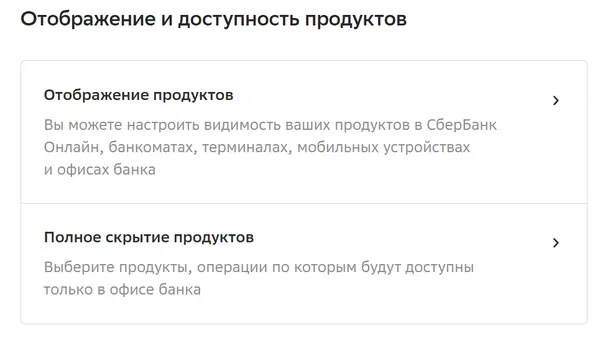
При переходе на данную страницу, по умолчанию отображается список счетов, управление которыми доступно через систему Сбербанк ОнЛайн.
Если Вам нужно добавить или убрать вклад, карту, кредит или другой продукт в списке Сбербанка ОнЛайн, установите или уберите галочку в поле «Доступно в Сбербанк ОнЛайн» напротив соответствующего продукта.
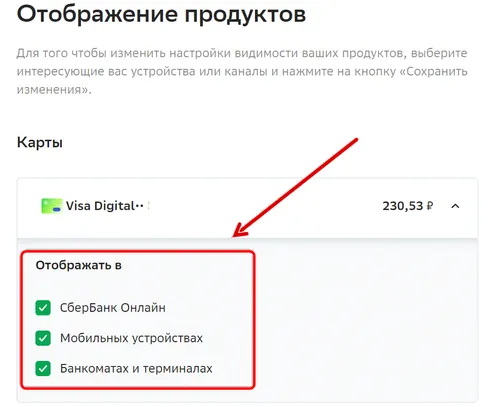
Для того чтобы настроить, какие счета будут показаны в терминалах и банкоматах Сбербанка, в поле «Продукты доступны» откройте вкладку Банкоматы и терминалы. Появится список продуктов, которыми Вы можете управлять через устройства самообслуживания.
Затем, если Вам нужно скрыть или отобразить счет, карту, кредит или другой продукт в терминалах и банкоматах, установите отметку в поле «Доступно в банкоматах, терминалах» напротив соответствующего продукта.
Если Вам требуется настроить видимость продуктов в мобильных приложениях «Сбербанк Онлайн» для iPhone или iPad, в поле «Продукты доступны» откройте вкладку iPhone/iPad. Отобразится перечень счетов, которыми в данный момент можно управлять через версию системы «Сбербанк ОнЛайн» для iPhone/iPad.
Для того чтобы Ваш вклад, кредит, карта или другой продукт появились в списке продуктов в iPhone или iPad, проставьте галочки в поле «Доступно в iPhone/iPad» напротив соответствующего продукта.
Также у Вас есть возможность поставить галочку в поле Показать закрытые . Тогда, после сохранения и подтверждения изменения настроек, все Ваши ранее закрытые вклады, кредиты, карты, вклады или счета появятся в настройках видимости продуктов, и Вы сможете подключить к ним доступ через систему Сбербанк ОнЛайн, терминалы, банкоматы и через приложения на iPad и iPhone.
Заметьте: если Вы отключите видимость какого-либо счета для полной web-версии интернет-банка «Сбербанк Онлайн», то этот продукт всё равно будет отображаться при входе через приложение на iPhone или iPad, но Вы не сможете управлять этим счетом.
После того как все изменения настроек видимости произведены, нажмите на кнопку Сохранить . Перед Вами появится страница подтверждения, на которой нужно ввести одноразовый пароль из SMS.
Если Вы отдумали вносить изменения в настройки Сбербанк ОнЛайн, то нажмите на ссылку Отменить, и Вы попадете на страницу Настройка безопасности без сохранения.
Как удалить платежный счет в сбербанк
Платежный счет — важный инструмент банковского обслуживания, но порой возникает необходимость избавиться от него. Например, если вы закрываете карту, на которой этот счет был открыт, или хотите прекратить использование определенного платежного профиля.
В этой статье мы расскажем, как удалить платежный счет или профиль в Сбербанке. Представляем подробную инструкцию, которая поможет вам быстро и без проблем выполнить все необходимые действия.
Как удалить платежный счет в Сбербанке
Если вы хотите удалить платежный счет в Сбербанке, следуйте этой инструкции:
- Авторизуйтесь в системе дистанционного обслуживания Сбербанка с помощью логина и пароля.
- Выберите карту, от которой необходимо отказаться.
- Активируйте выпадающее меню «Операции».
- Выберите пункт «Заблокировать».
Как удалить платежный профиль
Чтобы закрыть платежный профиль в Сбербанке, выполните следующие действия:
- Перейдите на сайт pay.google.com и откройте настройки.
- Найдите раздел «Статус платежного профиля» и выберите «Закрыть платежный профиль».
- Следуйте инструкциям на экране.
Как удалить историю платежей в Сбербанке Онлайн
Если вы хотите очистить историю своих платежей в Сбербанке Онлайн, сделайте следующее:
- Идентифицируйтесь в системе.
- Войдите в раздел «История операций».
- Из списка платежей выберите нужный, кликнув по его наименованию, статусу, сумме или дате.
- Нажмите кнопку «Удалить».
Что такое платежный счет в Сбербанке
Платежный счет в Сбербанке — это специальный счет, который открывается вместе с банковской картой. Несмотря на то, что сумма на нем та же, что и на карте, счет и карта отличаются друг от друга — счет — это сейф с деньгами, а карта — ключ от этого сейфа.
Как удалить платежное поручение в Сбербанк Бизнес Онлайн
Если вы хотите удалить платежное поручение в Сбербанк Бизнес Онлайн, выполните следующие действия:
- Выберите платежное поручение на вкладке «Платежные поручения».
- Нажмите на символ корзины в строке с нужным поручением.
- В открывшемся окне нажмите кнопку «Удалить».
Полезные советы
- Перед удалением платежного счета или профиля убедитесь, что на них нет денег. Если на счету или профиле останутся средства, вы не сможете их вернуть после удаления.
- Если вы удаляете платежный профиль, сохраните все необходимые данные, такие как историю транзакций и прочую информацию, которую вы можете использовать в будущем.
- Всегда следуйте инструкциям на экране и не делайте никаких действий, если не понимаете, что от вас требуется.
Выводы
Удаление платежного счета или профиля в Сбербанке — это простой и легкий процесс, который можно выполнить самостоятельно, следуя нашей подробной инструкции. Будьте внимательны и убедитесь, что вы не оставляете денег на счету или профиле, прежде чем удалить их. Следуйте инструкциям на экране и не делайте никаких действий, если не понимаете, что от вас требуется.
Сколько длится Шортс на ютубе
Шортс на ютубе — это видео, продолжительность которого может составлять до 60 секунд. Его можно записать прямо в приложении YouTube. Видео может состоять из одного или нескольких фрагментов, которые также можно отредактировать. В процессе записи в верхней части экрана будет доступен индикатор, который помогает следить за количеством и длительностью записанных фрагментов видео. Шортс — это отличный способ поделиться кратким видеороликом со своими подписчиками в социальных сетях. Они пользуются популярностью среди пользователей YouTube, т.к. помогают выделиться среди множества других видеоконтента. Создание короткого видео не займет много времени и не потребует особых усилий, но в то же время позволит проявить свою креативность и получить большое количество лайков и просмотров.
Сколько времени уходит на удаление зуба
Удаление зуба — процедура, которую стоматолог может провести за 5-20 минут. Однако сложные случаи, например, когда зуб имеет воспаление или инородное тело, могут занять до часа времени. В таких случаях врач использует специальные инструменты, такие как элеваторы. Для простого удаления достаточно щипцов. Однако независимо от сложности процедуры и использованных инструментов, важно правильно ухаживать за полостью рта после удаления зуба. В первые несколько дней после процедуры, нужно избегать тяжелой еды и активных нагрузок, а также следовать инструкциям стоматолога по уходу за раной. Правильное удаление зуба и дальнейший уход позволят избежать осложнений и наилучшим образом восстановить здоровье полости рта.
Как изменить id в Standoff 2
В игре Standoff 2 не предусмотрена возможность изменения своего идентификатора (ID). Многие игроки хотят иметь красивый или запоминающийся ID, но, к сожалению, это не возможно сделать. При создании аккаунта вы должны были указать никнейм, который и является вашим ID. Если вы хотите изменить свой никнейм, то можете сделать это, но при этом изменится и ваш ID. Лучше всего подобрать сразу желаемый ник и не менять его, чтобы не потерять связь с другими игроками и сохранить свои достижения в игре. Если же у вас есть вопросы по другим вопросам, то обратитесь к базе знаний Standoff 2, где вы найдете ответы на многие вопросы и сможете улучшить свой игровой опыт.
Как удалить файлы с GitLab
Чтобы удалить файл из GitLab, необходимо сначала удалить его из отслеживаемых файлов с помощью команды git rm. Это также удалит файл из вашего рабочего каталога, чтобы вы не могли его видеть в дальнейшем. Затем нужно выполнить коммит, чтобы сохранить изменения в репозитории. После этого вы можете отправить изменения на сервер GitLab. Важно отметить, что удаление файла из GitLab также удалит его из истории версий. Если нужно сохранить историю изменений файла, можно использовать команду git mv для переноса файла в другую директорию или изменения его имени. Также стоит помнить, что удаление файла из GitLab не означает, что он был полностью удален с сервера. Если файл был скопирован в другие ветки или была выполнена операция слияния, он может продолжать существовать и быть доступным в других местах.
Если вы хотите удалить платежный счет в Сбербанке, вам потребуются определенные действия. В первую очередь, необходимо авторизоваться в системе дистанционного обслуживания. Затем выберите карточку, которая вам больше не нужна. Нажмите на выпадающее меню «Операции», и выберите пункт «Заблокировать». Однако, стоит иметь в виду, что при блокировке счета, вы не сможете использовать его для проведения каких-либо операций. Если вам необходимо открыть новый счет, вы сможете сделать это в той же системе дистанционного обслуживания. В случае возникновения сложностей, можете обратиться к сотрудникам банка в отделении или воспользоваться онлайн-консультантом на сайте Сбербанка.
Все права защищены © 2023.
Удаление приложений — это процесс, при котором с компьютера удаляются ненужные или неработающие программы или приложения. Удаление приложений может освободить место на диске, повысить производительность системы и избавить от ошибок. В Windows 11 есть несколько способов удалить приложения: через панель управления, через параметры или через меню Пуск. Для удаления приложения нужно выбрать его в списке и нажать кнопку Удалить, а затем подтвердить действие. Некоторые приложения могут запускать свой собственный деинсталлятор, который может потребовать дополнительных шагов.
Полезная инструкция: как удалить платежный счет в Сбербанке и оставить только карту
Сбербанк предоставляет своим клиентам возможность управлять своими финансовыми счетами и картами через онлайн-банкинг. В некоторых случаях может возникнуть необходимость удалить платежный счет и оставить только карту, например, если вы не используете платежный счет или хотите упростить управление своими финансами. В этой статье мы подробно рассмотрим процесс удаления платежного счета в Сбербанке и оставления только карты.
Шаги по удалению платежного счета
Авторизуйтесь в системе онлайн-банкинга Сбербанка. Для этого введите логин и пароль в соответствующие поля на главной странице онлайн-банкинга.
Выберите раздел "Счета и карты". Обычно данный раздел находится на главной странице или в верхнем горизонтальном меню.
Найдите платежный счет, который вы хотите удалить. Обратите внимание на список всех ваших счетов и найдите нужный счет.
Откройте страницу управления платежным счетом. В зависимости от версии системы онлайн-банкинга, это может быть кнопка "Управление счетом", "Информация о счете" или что-то подобное.
Проверьте, что на счету нет непогашенных задолженностей. Удаление платежного счета возможно только при отсутствии задолженностей или блокировок на нем. При необходимости погасите все долги или разблокируйте счет.
Найдите опцию удаления счета. Обычно она находится на странице управления счетом или в разделе "Настройки счета". Если вы не можете найти эту опцию, обратитесь к оператору службы поддержки Сбербанка.
Подтвердите удаление счета. Вам может потребоваться ввести пароль, ответить на контрольные вопросы или выполнить другие действия, чтобы подтвердить удаление счета.
Пройдите процедуру подтверждения удаления счета. Возможно, вам потребуется подписать или отправить запрос на удаление счета через систему онлайн-банкинга.
Подождите завершения процесса удаления. Обычно процесс удаления занимает несколько дней. В этот период ваш платежный счет будет недоступен, а все операции будут перенаправлены на карту.
Проверьте, что удаление платежного счета было успешным. После завершения процесса удаления проверьте свои счета и убедитесь, что платежный счет больше не отображается.
Заключение
Удаление платежного счета в Сбербанке и оставление только карты может быть полезным, если вы не пользуетесь платежным счетом или хотите упростить управление своими финансами. Следуя данной инструкции, вы сможете легко удалить платежный счет в системе онлайн-банкинга Сбербанка и продолжать пользоваться только картой.
Как убрать платежный счет в сбербанке
Еще недавно досрочно закрывать сберегательные счета физическим лицам приходилось в отделениях «Сбербанка», да и то после предварительной консультации по телефону. Сейчас же намного проще воспользоваться сервисами, доступными дистанционно:
Через мобильное приложение
«Сбербанк Онлайн» на мобильных операционных системах iOS и Android предлагает схожий с веб-сайтом функционал: те же вкладки и меню, инструменты и настройки. Несмотря на функциональное разнообразие, взаимодействовать с мобильной версией «Сбербанк Онлайн» даже проще, чем с официальным сайтом. Блокировка депозитов физическим лицам доступна в меню «Вклады», где располагается информация о текущих депозитах, накоплениях и дополнительной статистике.
Через интернет-банк
Далее рассмотрим инструкцию для новой и старой версии личного кабинета.
В старом интерфейсе
- Откройте Сбербанк Онлайн и авторизуйтесь в личном кабинете с помощью логина, пароля и СМС-кода.
- Перейдите в раздел «Вклады и счета».
- Напротив того счета, который требуется закрыть, нажмите на кнопку «Операции».
- Из контекстного меню выберите пункт «Закрыть вклад».
- Укажите карту или счет, куда необходимо перевести остаток денежных средств и кликните по кнопке «Закрыть».
- Тапните по кнопке «Подтвердить». Операция будет исполнена моментально и на привязанный к мобильному банку номеру телефона поступит соответствующее уведомление.
Как посмотреть закрытые счета? Информация отобразиться в истории операций.
В новом дизайне
В отделении банка
Все операции с вкладами и счетами также можно осуществлять в отделении Сбербанка. При обращении в офис при себе необходимо иметь паспорт. Этот вариант подойдет тем клиентам, которые не имеют доступа к интернет-банку или планируют снять крупную денежную сумму наличными после закрытия счета.
Как закрыть счет, к которому привязана банковская карта?
Просто заблокировать карту, который вы не пользуетесь недостаточно. Чтобы закрыть карточный счет, потребуется обратиться в отделение банка и заполнить там соответствующее заявление. Счет карты будет закрыт в 30-дневный срок.
Это время необходимо для того, чтобы платежная система завершила все операции и взаиморасчеты с торговыми и сервисными точками. В заявлении необходимо указать, куда необходимо перевести остаток денежных средств — на другой счет или наличными.
На заметку! После закрытия счета все привязанные к нему карты будут заблокированы, разблокировать и перевыпустить их в дальнейшем будет невозможно.
В каких случаях закрыть счет нельзя?
Закрыть счет не получится в 2 случаях:
- на нем образовался минус (для его аннулирования потребуется погасить задолженность);
- наложен арест или взыскание.
Особенности закрытия сберегательного счета
Для получения полных процентов по вкладу, рекомендуется его закрывать на следующий день после окончания срока его действия. В противном случае вы рискуете потерять проценты и вместо них получить ставку «до востребования» в размере 0,01% годовых.
Порядок действий при закрытии расчетного счета для ИП и юрлица
Расставаться с юридическими лицами раньше времени «Сбербанк» не намерен, а потому предлагает владельцам бизнеса сначала позвонить по номеру 8 800 555-5-777. Специалисты службы поддержки подберут специальное предложение и помогут составить эксклюзивный договор (например, валютный счет с минимальной комиссией и выбранным сроком действия). Если же желание расстаться с банком уже сформировалось, то действовать придется так:
- Сначала необходимо скачать и заполнить заявку на закрытие расчетного счета и расторжение договора.
- Дальше придется авторизоваться в сервисе «Сбербанк Бизнес Онлайн» и перейти в раздел «Письмо в банк». Там достаточно зарегистрировать новое обращение и прикрепить заполненную заявку, указав причину закрытия счета. Переданные сообщения рассматриваются в течение 7 рабочих дней.
- Подпишите письмо с помощью СМС-кода.
Индивидуальные предприниматели (ИП) могут повторить описанный выше порядок действий или воспользоваться альтернативной схемой действий: посещением отделения. В таком случае понадобится регистрационное свидетельство (например, ООО), договор, паспорт гражданина Российской Федерации. Как и в случае с физическими лицами придется заполнить форму, состоящую из 7-10 пустующих текстовых полей.
Срок рассмотрения заявок – от 3 до 7 рабочих дней.
● Образование: высшее, ТГТУ, менеджмент организации, управление рисками и страхование
● интернет-предприниматель, блогер;
● практикующий инвестор (с 2017 года инвестирую в акции, ПИФы, ETF-фонды);
● эксперт по фрилансу и управлению личными финансами.
● живу на пассивный доход (пришла к этому с нуля)
Досрочное закрытие – возможно ли?
Но сначала следует рассмотреть, всегда ли можно аннулировать вклад раньше срока, и на каких условиях это делается.
Досрочное закрытие возможно применительно к любому депозиту, поскольку этого требует законодательство Российской Федерации, данное условие должно быть отражено в любом договоре с банком, чтобы он соответствовал нормам закона. Однако, как часто бывает в таких случаях, есть свои нюансы.
Если срок, в течение которого он «работал» в Сбербанке, не достиг полугода, необходимо будет оформить заявление на закрытие. После подачи такого заявления он будет закрыт, но проценты вам будут начислены, как если бы вы держали деньги на счёте до востребования – можно сказать, вы не получите никакой прибыли. А вот если прошло больше полугода, то уже будет положена выплата за использование ваших денег банком – будут начислены проценты в размере двух третей от той ставки, по которой вы их вкладывали.
Не будет посчитана и капитализация процентов, но кое-какие деньги вы получите. Правда, стоит оговориться, что это актуально не для всякого вклада, и в некоторых сезонных, даже если прошло более полугода, всё равно нельзя будет закрыть депозит раньше и получить прибыль.
В любом случае, отказать в досрочном закрытии депозита банк не имеет права, и деньги должны выплачиваться по первому требованию клиента. Если вы отправляетесь в отделение для написания заявления на закрытие депозита, то при себе следует иметь паспорт, договор, а также сберкнижку, если она была выдана.
Закрытие онлайн
Но удобнее сделать это через интернет – так нет необходимости отправляться в отделение и ждать своей очереди в случае, если у банка в этот час оказалось много клиентов. Что будет нужно для закрытия депозита онлайн?
- Компьютер либо телефон.
- Время должно быть рабочим – если банк закрыт, то и онлайн-операции не осуществляются.
Отметим, что через интернет может закрываться только обычный депозит, а вот если речь идёт о кредитном или овердрафтном счёте, то их закрытие возможно исключительно в отделении.
Опишем, как именно производится закрытие депозита онлайн. Первым делом нужно будет войти в личный кабинет в сервисе Сбербанк Онлайн, затем найти там раздел вкладов и выбрать закрытие. Также можно просто зайти в общий список своих счетов и выбрать нужный пункт прямо из него.
После этого вы увидите форму, и останется лишь заполнить её. Разберём кратко, как это делается. Поле «дата» заполнять не нужно, она будет проставлена автоматически, в поле «закрыть» нужно будет выбрать тот счёт, который вы намерены закрыть.
В поле «остаток средств» выберите другой счёт – тот, на который будете выводить деньги, лежащие на закрываемом счёте. Когда все данные будут заполнены, проверьте их и подтвердите действие – теперь отменить операцию уже будет невозможно. После этого операция отправится на исполнение, а когда она будет выполнена, появится штамп с надписью «Исполнено».
Для подтверждения закрытия вы всегда можете распечатать этот чек, воспользовавшись принтером, или же сохранить его на свой компьютер.
Отвязка карты от сервисов – базовые правила
Обычно отвязка (удаление) карты от сервиса строится по стандартному шаблону:
- Вы переходите на сервис, где у вас привязана карта;
- Авторизуйтесь в нём;
- В настройках своего аккаунта выбираете раздел, посвящённый способам оплаты;
- Находите там свою карту, и жмёте на «Удалить» (Отвязать);
При наличии актуальной платной подписки на какую-либо услугу, отвязать карту может не получится. Это связано с правилом, при котором многие сервисы требуют оставить хотя бы один способ оплаты при действующей подписке. В этом случае рекомендуется сначала отменить подписку, а уже потом удалить или отвязать вашу карту.
Также учтите, что простое удаление приложения с привязанной картой и действующей подпиской не прекращает действие подписки, и не удаляет карту. Необходимо отменить подписку, удалить карту, а уже потом деинсталлировать ненужное приложение.
Важно помнить, что некоторые сервисы не позволяют удалить карту, если на вашем счету имеется отрицательный денежный остаток. Необходимо погасить задолженность, а уже потом отвязать карту от всего куда она привязана стандартным путём .
Разобрав базовый механизм отвязки карты от всех сайтов и сервисов, где она привязана, давайте рассмотрим конкретные алгоритмы отвязки (удаления) карты на примерах различных популярных сервисов. Несмотря на то, что со временем такие сервисы могут менять отдельные алгоритмы удаления карты, общий механизм останется неизменным, и состоит в описанных ниже действиях.
Как отвязать карту в Google Play
Для отвязки карты в популярном сервисе Гугл Плей необходимо сделать следующее:
- Перейдите в Google Play;
- Нажмите на аватарку вашего аккаунта справа сверху;
Как осуществить отвязку карту в ВК
В социальной сети «Вконтакте» отвязка карты выполняется следующим образом:
- Перейдите на страницу платежей в ВК https://vk.com/login?u=2&to=/settings?act=payments;
- Нажмите на количество способов оплаты, после чего появится название вашей банковской карты;
Как удалить карту из Эпл ID
Для отвязки карты в Apple Pay выполните следующее:
- Перейдите в настройки вашего телефона;
- Прокрутите страницу до раздела «iTunes Store и Apple Store» и войдите в данное меню;
Как удалить карту из Apple Pay
Для отвязки вашей карты от Apple Pay понадобится сделать следующее:
- Перейдите в настройки;
- Прокрутите страницу настроек до раздела «Wallet и Apple Pay»;
- Выберите вашу банковскую карту, и тапните на неё;
- Прокрутите вниз страницу с данными о карте, после нажмите внизу на «Удалить эту карту» и подтвердите операцию. Карта будет удалена.
Как отвязать свою карту в Яндекс.Деньги
В популярном сервисе Яндекс.Деньги отвязка карты выполняется следующим образом:
- Перейдите в настройки вашего кошелька на Яндекс.Деньги;
- Найдите там вашу карту, нажмите на «Отвязать»;
Алгоритм отвязки карты в Samsung Pay
На популярном платёжном сервисе Самсунг Пей процедура отвязки карты выглядит следующим образом:
- Откройте Samsung Pay на своем телефоне;
- Тапните на кнопку меню в форме трёх горизонтальных линий;
- Далее нажмите на «Карты»;
- Выберите карту, которую хотите удалить, а затем нажмите «Дополнительные параметры» (кнопка в форме трёх вертикальных точек);
- Тапните на «Удалить карту», а затем укажите причину удаления карты;
Как удалить карту на PayPal
- Для удаления вашей карты на популярном платёжном сервисе «PayPal» выберите раздел «Счёт».
- Определитесь с картой, которую хотите удалить, после чего нажмите на «Удалить».
Как выполнить отвязку карты на Huawei
На телефоне Huawei отвязка карты выполняется следующим образом:
- Перейдите в настройки вашего телефона;
- Нажмите на «Управление аккаунтом»;
- Далее тапните на «Платежи и покупки»;
- Выберите вашу банковскую карту и нажмите на «Удалить»;
- Введите ваш пароль платежей для подтверждения операции.
Как отвязать карту в Плейстейшн Стор
Владельцы аккаунтов на Плей Стор могут удалить карту следующим образом:
- Перейдите в PlayStation Store;
- Авторизуйтесь в вашем аккаунте;
- Нажмите на вашу аватарку справа сверху, и в открывшемся меню выберите «Управление платежами»;
Как можно отвязать карту на Авито
На популярной площадке Авито отвязка карты выполняется следующим образом:
- Перейдите в ваш Личный кабинет на сайте Авито;
- Выберите раздел «Настройки»;
- Кликните на подраздел «Привязанные способы оплаты»;
- Найдите там вашу привязанную карту и кликните на красный крестик рядом с её номером для её удаления.
Сайт или сервис не даёт удалить карту – что делать
В некоторых редких случаях какой-либо сайт или сервис может не давать пользователю возможности отвязать или удалить свою карту в настройках вашего аккаунта. Это связано с желанием продавца привязать действующего клиента к себе, и обеспечить себе возможность постоянного доступа к карте и списанию средств. Так часто поступают полумошеннические сервисы, самостоятельно инициирующие различные платные подписки, и списывающие деньги с карты пользователя без его ведома.
В этом случае вначале рекомендуем обратиться в поддержку данного сервиса и потребовать удаления вашей карты. Если поддержка отказывается это сделать — обратитесь в ваш банк и укажите, что определённый сервис (контрагент, продавец) отказывает в отвязке вашей карты. После получения вашего заявления ваш банк может:
- Отменить любую финансовую транзакцию начинающуюся с даты подачи вами заявления о нарушении ваших прав и невозможности отвязать вашу карту;
- Выпустить бесплатно для вас новую банковскую карту, переведя на новую карту все ваши льготы – программы лояльности, кэшбек, бонусные баллы и так далее.
В случае завершения срока действия вашей карты рекомендуем не вводить на сервисе недобросовестного продавца данные вашей новой карты.
Если вы являетесь гражданином ЕС, то подобные случаи являются нарушение GDPR («Общего Регламента по Защите Данных»). В этом случае продавец может заплатить штраф, а в некоторых случаях и лишиться лицензии на ведение коммерческих операций.
Как отвязать Сберкарту от платежного счета: подробный бесплатный гайд
Сберкарта — это широко известная карта, которую используют многие российские граждане. Она является универсальным инструментом для оплаты товаров и услуг в разных магазинах, ресторанах, аптеках, заправках и т.д.
Для своего использования Сберкарта должна быть привязана к платежному счету — это может быть банковская карта, счет в банке или электронный кошелек. Но иногда возникают ситуации, когда нужно отвязать Сберкарту от своего платежного счета. Это может быть вызвано различными причинами, например, если вы планируете закрыть счет или хотите использовать другой способ оплаты.
В данной статье мы рассмотрим несколько способов, как отвязать Сберкарту от платежного счета. Вы сможете выбрать подходящий вариант в зависимости от своих потребностей и возможностей.
Как снять привязку карты от платежного счета в СберБанк Онлайн
1. Зайти в СберБанк Онлайн
Для начала необходимо зайти в приложение СберБанк Онлайн, используя логин и пароль.
2. Выбрать нужную карту и счет
Далее нужно выбрать карту, которую хотите отвязать от платежного счета. Для этого перейдите в раздел «Мои карты» и выберите нужную. После этого выберите счет или счета, с которых хотите снять привязку.
3. Нажать «Отвязать»
Теперь нужно нажать на кнопку «Отвязать». Эту опцию можно найти ниже, в блоке «Настройки карты». После того, как вы нажмете на кнопку, появится подтверждающее сообщение.
4. Подтвердить действие
Теперь нужно подтвердить, что вы хотите отвязать карту от платежного счета. Для этого вам нужно будет подтвердить действие с помощью кода из SMS или приложения «СберБанк Онлайн». Как именно подтверждать действие, зависит от того, как вы настроили систему безопасности в своем приложении.
5. Подтвердить отвязку карты
Если вы успешно подтвердили действие, то остается только подтвердить отвязку карты. Для этого нужно нажать на «Подтвердить отвязку». После этого карта будет отвязана от платежного счета.
Это все, что нужно сделать, чтобы отвязать карту от платежного счета в «СберБанк Онлайн». Если у вас возникли трудности, вы всегда можете обратиться за помощью в техподдержку приложения.
Как отключить платежный счет в Сбербанке
Сбербанк – один из крупнейших банков России, предоставляющий широкий спектр банковских услуг. Одной из таких услуг является Сберкарта, привязанная к платежному счету. Возможно, вам нужно отключить платежный счет в Сбербанке. Ниже расскажем, как это сделать.
- 1. Войдите в личный кабинет Сбербанка на сайте банка. Для этого введите номер вашей Сберкарты и пароль.
- 2. Далее выберите раздел «Платежи и переводы» и зайдите в настройки платежных сервисов.
- 3. В этом разделе вы увидите список всех привязанных к вашей Сберкарте счетов. Найдите нужный счет и нажмите на кнопку «Отключить».
- 4. Подтвердите свое решение и следуйте инструкциям на экране. Обычно процесс занимает несколько минут.
После выполнения этих шагов ваш платежный счет будет отключен. В случае возникновения каких-либо вопросов обратитесь в службу поддержки Сбербанка.
Как отвязать карту от платежной системы
Отвязать карту от платежной системы можно с помощью нескольких простых действий. Необходимо зайти в личный кабинет банка и выбрать соответствующую опцию в разделе «Настройки карты».
Далее необходимо следовать инструкциям, указанным на сайте банка. Обычно процедура состоит в подтверждении отвязки карты через SMS или при помощи ввода кода, отправленного на электронную почту.
Если отвязать карту не получается, можно связаться с технической поддержкой банка. Специалисты помогут разобраться в причинах и предложат возможные решения проблемы.
- Не забудьте проверить свой банковский счет на наличие оставшихся авторизованных платежей на карту.
- После отвязки карты рекомендуется изменить её пин-код на новый.
В случае наличия несанкционированных операций на карте, рекомендуется заблокировать её через личный кабинет или обратившись в отделение банка.
| Причины отвязки карты от платежной системы | Возможные решения |
|---|---|
| Потеря карточки | Заблокировать или отвязать карту |
| Карта истекает | Обновить карту или отвязать её |
| Смена банковского счета | Отвязать карту от старого счета и привязать к новому |
Открепление карты от счета
Если вам необходимо отвязать Сберкарту от платежного счета, то существует несколько способов это сделать. Один из наиболее простых способов — обратиться в отделение банка с документами, удостоверяющими вашу личность.
Другой способ — это сделать через интернет-банкинг. Для этого необходимо зайти в систему, выбрать пункт меню «Управление картами» и следовать инструкциям. Карту можно отвязать как от одного, так и от нескольких платежных счетов.
Если же у вас возникли сложности, то вы всегда можете обратиться в службу поддержки Сбербанка по телефону или в чате на сайте банка.
- Примечание: перед отвязыванием карты от счета убедитесь, что карта не привязана ни к одному из активных кредитов или займов.
- Совет: если вы хотите временно заблокировать карту, но не отвязывать ее полностью от счета, то можно воспользоваться функцией «блокировки» в интернет-банке или на мобильном приложении Сбербанка.
Как отвязать карту от платежей на сайте
Если у вас есть Сберкарта и вы хотите отвязать её от платежей на конкретном сайте, то следуйте инструкциям ниже.
Шаг 1: Войдите в свой аккаунт на сайте
Для начала войдите в свой аккаунт на сайте, где вы хотите отвязать карту от платежей. Если у вас нет аккаунта, то зарегистрируйтесь.
Шаг 2: Найдите раздел «Способы оплаты»
После входа на сайт найдите раздел «Способы оплаты» или «Мои карты». Этот раздел может находиться в меню вашего аккаунта или быть расположен в другом месте на сайте.
Шаг 3: Удалите информацию о карте
В разделе «Способы оплаты» найдите информацию о вашей Сберкарте и удалите её из списка. Обычно для удаления карты нужно нажать на кнопку «Удалить» или «Отвязать». В некоторых случаях вам потребуется ввести пароль или код подтверждения.
После выполнения всех шагов ваша Сберкарта будет отвязана от платежей на этом сайте.
Как удалить карту из списка привязанных в Сбербанк Онлайн
Чтобы убрать привязку карты в Сбербанк Онлайн, нужно выполнить несколько простых шагов:
- Войти в личный кабинет Сбербанк Онлайн. Необходимо открыть приложение на смартфоне или зайти на сайт bank.sberbank.ru через браузер на компьютере.
- Выбрать нужную карту. Для этого нужно нажать на ее название в списке привязанных карт.
- Нажать на кнопку «Удалить». Она находится под названием карты.
- Подтвердить удаление карты. Для этого нужно ввести SMS-код, который придет на номер, привязанный к карте.
После выполнения этих шагов привязка карты будет удалена из Сбербанк Онлайн. Обратите внимание, что при этом автоматически не отменяются регулярные платежи, настроенные на эту карту. Их нужно отменять вручную.
Как отключить Автоплатеж с карты
Автоплатеж с карты может быть удобной функцией, но иногда бывает необходимо отключить ее. Если вы хотите отключить Автоплатеж с карты, следуйте этим простым шагам:
- Откройте интернет-банк. Введите свои данные для входа в интернет-банк и выберите карту, с которой вы хотите отключить Автоплатеж.
- Выберите раздел “Настройки”. В разделе “Настройки” найдите раздел “Автоплатежи”.
- Отключите Автоплатеж. Найдите нужный Автоплатеж и выберите “Отключить”. Далее подтвердите свое действие и сохраните изменения.
Если вы не можете отключить Автоплатеж из-за технических проблем, обратитесь в службу поддержки Сбербанка.
Как удалить платежный счет и сохранить Сберкарту?
Платежный счет в Сбербанке может быть отвязан от карты, но при этом сохранена возможность использования Сберкарты. Для этого необходимо выполнить несколько простых шагов:
- Зайти в интернет-банк Сбербанка: для удаления платежного счета необходимо зайти в интернет-банк Сбербанка и авторизоваться в системе.
- Выбрать нужную карту: после входа в интернет-банк необходимо выбрать карту, от которой нужно отвязать платежный счет. Для этого в левом меню системы найти раздел «Мои карты» и выбрать нужную карту.
- Удалить платежный счет: после выбора карты нужно найти кнопку «Убрать счет» и нажать на нее. После этого платежный счет будет отвязан от карты, и вы сможете использовать Сберкарту без привязки к конкретному счету.
После удаления платежного счета возможности использования Сберкарты не ограничиваются, а наоборот, становятся более удобными и гибкими. Теперь вы можете выбирать, какой счет использовать при оплате, и менять его в любой момент.
Удаление платежного счета в Сбербанке можно осуществить без особых усилий и специальных знаний в области финансов и банковского дела. Процедура займет не более нескольких минут и позволит собственникам Сберкарты использовать ее максимально комфортно и удобно.
Как отвязать карту от магазина в СберБанк Онлайн
Шаг 1: Войдите в приложение СберБанка
Откройте приложение СберБанка на своем смартфоне и войдите в свой личный кабинет, используя свои данные для входа (логин и пароль).
Шаг 2: Найдите список привязанных карт
Перейдите во вкладку «Карты и счета» и выберите «Мои карты». Здесь вы увидите список всех привязанных карт, в том числе и ту, которую хотите отвязать.
Шаг 3: Нажмите на нужную карту
Выберите карту, которую хотите отвязать от магазина, и нажмите на нее для дополнительной информации.
Шаг 4: Найдите раздел «Привязки» и удалите нужный магазин
На странице с информацией о карте найдите раздел «Привязки», где будут перечислены все магазины, к которым привязана карта. Выберите нужный магазин и нажмите на кнопку «Удалить привязку».
Шаг 5: Подтвердите удаление привязки
После нажатия на кнопку «Удалить привязку» вам будет предложено подтвердить удаление. Нажмите «Да», чтобы отвязать карту от выбранного магазина. Готово!
Что такое платежный счет Сбербанк
Платежный счет Сбербанка – это официальный счет, на который поступают все платежи из банковских транзакций. С его помощью происходит оплата услуг и товаров, а также зачисление зарплат и прочих финансовых поступлений.
Сбербанк, основной банк России, предоставляет на своем платформе широкий спектр банковских услуг. В зависимости от потребностей клиента ему открываются различные счета в качестве источника финансирования.
Владельцы Сберкарты получают свой платежный счет автоматически при ее оформлении. Этот счет связан с клиентским профилем в Сбербанке и доступен постоянно через онлайн-платформу.
В случае необходимости по каким-либо причинам отвязать Сберкарту от платежного счета, доступна процедура блокировки с личного кабинета на сайте Сбербанка. В этом случае, платежи будут автоматически переставлены на альтернативный источник финансирования, например, другой счет или карту.
Как отвязать карту от оплаты
Оплата картой – это удобно и быстро, но иногда возникает необходимость отвязать карту от платежей. Например, если вы хотите заменить карту на более новую версию, или хотите перевести платежи на другую карту.
Для отвязки карты от оплаты нужно зайти в личный кабинет банка или мобильное приложение и пройти по соответствующей ссылке. Обычно эта функция находится в меню «Платежи» или «Карты», в подразделе «Управление». В данном разделе вы можете отвязать карту от платежей, выбрав соответствующую опцию.
Если вы используете карту в онлайн-магазинах или в приложении, вам нужно также проверить, не сохранены ли данные вашей карты в системе. Если данные были сохранены, их необходимо удалить, чтобы исключить возможность автоплатежей.
Если вы не можете отвязать карту самостоятельно, обратитесь в банк. Сотрудники банка помогут вам сделать это быстро и без лишних хлопот.
Не забудьте своевременно отвязывать карту в случае ее утери или кражи. В этом случае это поможет предотвратить убытки.
Как отвязать платеж от карты
Отвязка платежа от карты – необходимая процедура в случае утери или кражи карты, а также при необходимости изменения реквизитов счета для оплаты. Существует несколько способов, как отвязать платеж от карты.
Отвязка карты через мобильное приложение
С помощью мобильного приложения, вы можете отвязать счет от карты. Для этого нужно зайти в раздел «Карты», выбрать нужную карту и нажать «Отвязать». После этого нужно подтвердить действие с помощью кода, который придет на ваш номер телефона.
Отвязка карты через сайт банка
Отвязка карты через сайт банка не менее проста. Вам понадобится перейти на страницу интернет-банка и найти нужную карту. Затем выберите пункт «Отвязать» и подтвердите действие, используя код, который будет отправлен на ваш номер телефона.
Отвязка карты через контакт-центр
Если вы не можете отвязать карту через мобильное приложение или интернет-банк, вы можете позвонить в контакт-центр банка. Менеджеры помогут вам отвязать платеж от карты, проведя самостоятельно все необходимые действия и получив от вас подтверждение.
Для каждого способа существуют свои требования и правила, поэтому не забывайте ознакомиться с ними перед началом процедуры отвязки. Это поможет избежать лишних сложностей и сократить время, необходимое для ее завершения.
Отвязка Сберкарты от платежного счета: подробная инструкция
Если вы решили отвязать Сберкарту от платежного счета, есть несколько способов это сделать:
- Через интернет-банк: зайдите на сайт Сбербанка, войдите в личный кабинет, найдите раздел «Секция финансы» и выберите «Сбербанк Онлайн». Затем пройдите по пункту «Мои карты», выберите нужную вам карту и нажмите «Отвязать счет».
- Через мобильное приложение: откройте приложение Сбербанка, войдите в свой аккаунт, найдите раздел «Карты», выберите нужную карту, затем нажмите на кнопку «Управление» и «Отвязать счет».
- Через банкомат: найдите ближайший банкомат Сбербанка, вставьте карту в терминал, введите пин-код и выберите пункт меню «Управление картой». Затем выберите «Отвязать счет» и следуйте инструкциям на экране.
Не забудьте выплатить все оставшиеся долги до отвязки карты от платежного счета, чтобы избежать задолженности перед банком.
Важно помнить, что после отвязки карты от платежного счета она может перестать работать в некоторых услугах, например, в системе быстрых платежей. Поэтому перед отвязкой необходимо внимательно изучить все связанные с этим последствия.
- Отсутствие привязки средств на счете в случае утери или кражи карты
- Возможность использовать карту в качестве обычной банковской карты, например, для снятия наличности без комиссии
- Возможность самостоятельно управлять настройками карты без обращения в отделение банка
- Невозможность автоматически пополнять баланс транспортных карт через карту Сбербанка
- Отсутствие автоматической оплаты коммунальных услуг и других платежей, связанных с платежным счетом
Отвязываем карту с Цуписа
Карты, привязанные к Цупис-кошельку, могут быть отвязаны в несколько простых шагов.
Шаг 1: Войдите в свой Цупис-кошелек и выберите вкладку «Дополнительные настройки».
Шаг 2: Нажмите на «Мои карты» и выберите нужную карту, которую хотите отвязать.
Шаг 3: Нажмите на кнопку «Отвязать карту» и подтвердите свое решение.
Готово! Ваша карта успешно отвязана и больше не будет связана с вашим Цупис-кошельком.
Обратите внимание, что Цупис-кошелек может работать только с картами определенных банков-партнеров, поэтому перед привязкой новой карты проверьте, что ваш банк является партнером Цуписа.
Отвязка карты в Нетмонет
Шаг 1. Авторизуйтесь в приложении
Для начала процесса отвязки карты в Нетмонет необходимо авторизоваться в приложении Нетмонет на своем устройстве.
Шаг 2. Выберите раздел «Карты»
После авторизации необходимо перейти в раздел «Карты» в главном меню приложения.
Шаг 3. Выберите карту, которую хотите отвязать
Далее выберите карту, которую хотите отвязать от своего профиля в Нетмонет.
Шаг 4. Нажмите на кнопку «Отвязать»
Для окончательной отвязки карты от профиля в Нетмонет необходимо нажать на кнопку «Отвязать», которая находится рядом с выбранной картой в приложении.
Шаг 5. Подтвердите отвязку карты
После нажатия кнопки «Отвязать» на экране появится окно подтверждения операции. Необходимо подтвердить отвязку карты, нажав на кнопку «Подтвердить».
После выполнения всех шагов карта будет отвязана от профиля в Нетмонет. Обратите внимание, что отвязка карты не отменяет ее действительности и она может продолжать использоваться в других сервисах.