Инструкция к прошивке Antminer S9
На сегодняшний день наша прошивка поддерживает пулы с функцией Asicboost:
2. Установка прошивки и разгон
2.1 Для начала Вам необходимо зайти в админку майнера, далее перейти к пунктам ”SYSTEM”—“UPGRADE”

2.2 Убираете галочку с пунтка “Keep Settings”, нажимаете “Выбрать файл”

2.3 Выбираете файл

2.4 Нажимаете FLASH IMAGE и ждете 120 секунду

2.5 После загрузки прошивки, при загрузке админки возможно появится ошибка 404, в таком случае
оставляете только IP адрес устройства, все остальное удаляете и нажимаете обновить страницу (CTRL+F5), пример: 192.168.1.138/cgi-bin/miner, часть CGI-bin/miner
необходимо удалить, а цифры 192.168.1.138 оставить и нажать Enter

2.6 После загрузки майнера необходимо зайти в «MINER CONFIGURATION» и нажать «SAVE», чтобы применить настройки новой прошивки.

2.7 Далее в графе «MINER CONFIGURATION» — «MINER PROFILES» вы сможете регулировать уровень разгона
асика, а так же применять другие настройки
В строке «PRESET» необходимо выбирать уровень разгона,так же выберите пункт «ASICBOOST» — ON, чтобы
применить энергопотребление низкого уровня. Нажмите «SAVE», чтобы настройки были применены。

2.8 Сделали раздел DevFee, теперь каждый может выбрать наиболее подходяший для себя по пингу и стабильности сервер.
После применения настроек асику необходимо 1,5 часа на автоматическую настройку оптимальной работы чипов, во время данного периода, асики будут периодически перезагружаться – это нормально!
Замена стандартной заводской прошивки @bitmain
на оптимизированную прошивку @crazy_mining
Прошивка Crazy Mining подходит:
- для всех контрольных плат Antminer T9+
- для всех контрольных плат Antminer S9, S9i, S9j, кроме C5
-
– чат поддержки прошивок
- asic-firmware.com – сайт прошивок – чат про ASIC майнеры – ASIC майнеры и хостинг
Прошивка использует AsicBoost
Devfee прошивки – 2%
Рекомендуемые пулы – btc, slushpool, antpool
ФАЙЛЫ И ПОРЯДОК ДЕЙСТВИЙ
Прошивка через веб-интерфейс майнера:
1. Скачать файл обновления прошивки cm_2.0:
— для Anrminer T9+ :
— для Antminer S9, S9i, S9j, S9k :
2. Зайти в веб-интерфейс майнера, раздел System -> Upgrade, убрать Keep Settings (не сохранять настройки), выбрать скачанный файл прошивки (tar.gz), нажать Flash Image, подождать завершения процесса обновления и перезагрузку майнера
3. Оставить в строке браузера только ip адрес майнера, нажать Enter, затем Ctrl-F5, зайти в меню Miner Configuration и нажать Save (сохранить настройки новой прошивки), в разделе Miner Profiles выбрать желаемый режим, произвести остальные настройки. В прошивке для линейки S9 логин: “root”, пароль “root@”
4. Теперь на вашем ASIC установлена последняя версия прошивки Crazy Mining. После применения настроек ASIC будет в течение 1-1,5 часов выходить на оптимальный режим работы, при этом допустимы его самопроизвольные перезагрузки. Если перезагрузки продолжаются и после, нужно проверить температуру хеш-плат и чипов, снизить частоту и напряжение. Критические (вредные) температуры чипов: T9+ – 90C, S9 – 135C, S9i – 85C, S9j – 95C.
Приходите в чат поддержки: @asicfirmware
- Если ASIC майнер ведет себя ненормально:
- до, во время или после прошивки
- не подключается, не отзывается на IP адрес
- висит, не загружается или пропадают хеш-платы
- не прошивается, подвис, перегрузился до окончания прошивки
- странное поведение прошивки, вирус
- прошивается, но не обновляется
- закрыт ssh
- не подходит пароль
- жалуется на Signature not found (только recovery)
Методы устранения неполадок (по ситуации и сложности)
1. Найти IP адрес майнера -видео -инструкция и сама программа:
2. Полностью обесточить майнер на 20 минут, включить снова
3.Сделать RESET контрольной платы
4. Сделать RESTORE (Видео 1 ) контрольной платы
5. Сделать RECOVERY контрольной платы, если ничего не помогло, сделать прошивку через MicroSD, инструкция ниже :
Прошивка майнера через MicroSD (recovery)
1. Скачать файл recovery обновления прошивки cm_2.0
— для Antminer T9+ :
— для Antminer S9, S9j, S9i, S9k :
2. Распаковать содержимое скачанного .zip архива на MicroSD и залить с помощью программы Rufus. Размер MicroSD карты должен быть не более:
Rufus-3.8
- 4-8 GB для T9+
- 16 GB для S9, S9i, S9j
Карты большего размера могут вызвать ошибки во время прошивки контрольной платы
3. Отключить майнер от сети, вынуть и полностью отсоединить контрольную плату от питания, хеш-плат, Ethernet-сети
4. Для Antminer T9+ прошить можно любую модель контрольной платы.
5. Если у вас линейка S9 с контрольной платой CRT0301, то вы зря готовили MicroSD карту. У CRT0301 нет MicroSD слота.
6. Линейка S9 с контрольной платой C5 тоже нельзя прошить, данная прошивка несовместима с C5
7. Если на вашей контрольной плате S9 написано CRT0302., то для прошивки через MicroSD вам понадобится замкнуть на ней пины, как показано на этой фотографии
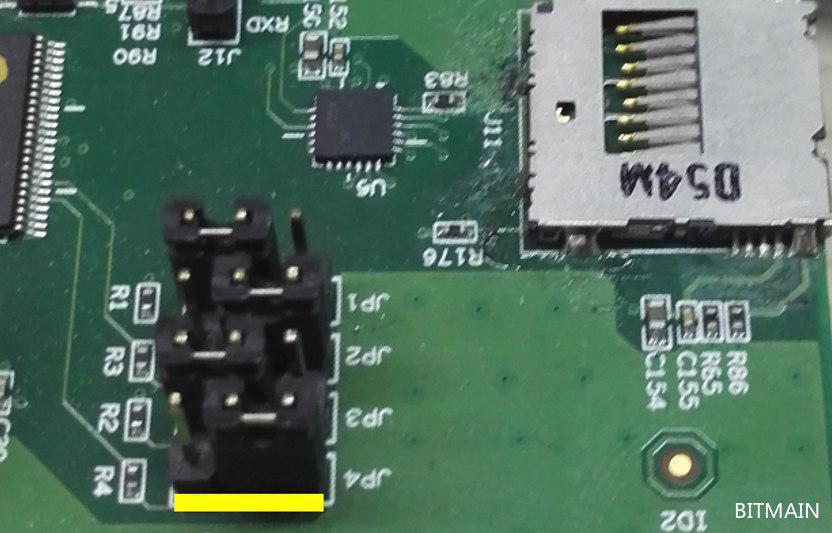
8. Во всех остальных случаях, включая все контрольные платы T9+, и контрольные платы S9, S9i, S9j, такие как CRT0401, CRT0402 и многие другие (практическое большинство всех когда-либо выпущенных S9-ых), для прошивки через MicroSD необходимо переставить джамперы:
— из такого положения :
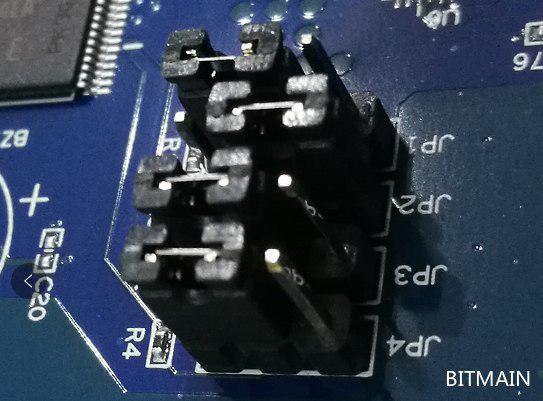
JUMPER NORMAL – положение джамперов T9+ и S9, S9i, S9j для обычной загрузки (майнинг)
— вот в такое положение :
JUMPER MICROSD – положение джамперов T9+ и S9, S9i, S9j для загрузки через MicroSD (recovery)
9. Теперь можно вставлять MicroSD карту в слот контрольной платы и подключить плату к питаню. Убедитесь, что карта вставлена правильно – на некоторых контрольных платах MicroSD слот может быть перевернут.
10. Дождитесь постоянного непрерывного моргания красного и зеленого светодиодов рядом с портом Ethernet. Это произойдет примерно через 60 секунд и будет означать, что плату можно отключать от питания – прошивка через MicroSD завершена.
— отключив питание, верните джамперы в прежнее положение и соберите обратно майнер
— в этом кратком видео показан весь процесс, который вы только что проделали, прошивая ваш ASIC через MicrosSD
11. Ваша контрольная плата полностью очищена от старой прошивки и настроек, на нее установлена последняя версия прошивки Crazy Mining.
12. Вернитесь к пункту 3 “Прошить через веб-интерфейс”, чтобы настроить ASIC и дать ему возможноть выйти на опттимальный режим работы. Именно к пункту 3 – больше прошивать ничего не надо, с MicroSD у вас уже поставилась последняя версия прошивки
Ниже подробная видео инструкция !
Внимание!
Используйте версию 3.8.6 при некорректной работе или исчезновении плат.
Как сбросить АСИК до заводских настроек

Разберём три способа как сбросить асик на заводскую прошивку:
-
- Сброс настроек.
- Восстановление с помощью админки майнера.
- Откат прошивки при помощи IP Report (подходит для асиков s/t 9)
Сброс настроек
Данный метод подходит для отката асика к заводской прошивке, в течении первых десяти минут после загрузки устройства.
После того, как вы включили свой асик, нажмите на кнопку “Reset” (Сброс) и удерживаете её секунд 5.
Если вы сделали всё правильно, асик сбросит все настройки к заводским, в течении 5 минут и сам перезапуститься.Восстановление с помощью админки майнера
Для того чтобы сделать сброс прошивки до заводской войдите в свой пользовательский интерфейс.
Нажмите на кнопку “Update” (Обновить), далее “Perform a reset” (выполнить сброс), после нажмите на OK.

Откат прошивки при помощи IP Report (подходит для асиков s/t 9)

Данный способ подходит только к майнеру со слотом для SD-карты, которая находится слева от Ethernet. (Данный метод не подходит для асиков, у которых sd карта расположена справа).
Выключите свой асик s9, затем удерживайте кнопку “IP Reporter” и не отпускайте его. Затем опять включите свой асик.
Примерно через 5 секунд отпустите IP Reporter, после этого всё автоматически восстановится.Настройка асика для майнинга SHA-256 Bitcoin.
 Асики
Как начать майнить Биткоины Асиками на пуле Binance.
Майнинг Биткоина возможен только на специальных устройствах под названием Асики. Многие начинающие майнеры могут столкнуться с различными проблемами, связанными с настройкой. В этой статье мы постараемся рассмотреть основные пункты по конфигурированию майнингово оборудовани.
Если вы хотите узнать, какие асики актуальны в данный момент, вы можете воспользоваться таблицей в этой статье, где указан хешрейт, энергопотребление и суточная доходность разных моделей.
Общую информацию о майнинге можно почитать тут.
BTC-кошелёк и пул.
Перед тем как приступить к настройке асика для майнинга (мы постараемся показать всё на примере Antminer S9), нужно подготовиться. У вас, конечно, должен быть компьютер или ноутбук, с которого вы будете осуществлять все манипуляции, он должен быть подключен к одной сети вместе с асиком. Заранее позаботиться о кошельке, куда будут приходить добытые монеты, и выбрать пул. Думаю, не стоит уже говорить об известных всем вещах, BTC кошелёк создаётся на самой крупной бирже Binance, там же есть очень удобный и мощный пул для майнинга с ежедневными выплатами с минимальной комиссией.

Кошелёк для Биткоинов генерируется в разделе Фиат и спот.

В списке находим BTC и кликаем на Ввод.
Откроется окно с адресом кошелька, не забудьте выбрать верную сеть, как указано на скриншоте ниже.

Далее переходим в раздел Пула на бирже Бинанс.

На главной странице пула, мы можем увидеть всю важную информацию для настройки и подключения Асика на алгоритме SHA-256.
Создайте аккаунт для пула и выберите нужный алгоритм.
- Pool1: stratum+tcp://sha256.poolbinance.com:443 поддерживает BTC/BCH и Smart Pool
- Pool2: stratum+tcp://bs.poolbinance.com:3333 поддерживает только BTC
- Pool3 stratum+tcp://sha256.poolbinance.com:8888 поддерживает BTC/BCH и Smart Pool
Присвоение имени «воркера»: майнинг-аккаунт + точка + майнер ID.
Монеты будут приходить на кошелёк пула, вы собственноручно можете переводить их на внутренний BTC-кошелёк биржи (удобнее всего делать это с мобильного приложения), и с помощью спотовой торговли обменивать Биткоины на другие криптовалюты, чтобы была диверсификация, в ожидании пампа курсов. С помощью P2P-торговли осуществлять вывод средств себе на карту. Подробнее читайте тут.
Настройка асика.
Закончив с регистрацией на бирже Binance и созданием аккаунта на пуле, перейдём непосредственно к плану действий по настройки асика.
- Сам асик должен быть подключен к электрической сети, а так же к интернету через роутер или свитч (коммутатор).
- Вам нужно будет узнать его IP-адрес в вашей локальной сети. Это можно сделать несколькими способами: с помощью команды arp -n в командной строке Windows, в настройках роутера или с помощью специальной программы сканера сети, например, Advanced IP Scanner.
- Для входа в панель управления асиком нужно ввести в строке браузера его IP, так же как и при настройке роутера. Процедуры схожи.
- Вы попадёте на WEB-страницу с окном авторизации, где нужно указать логин и пароль для доступа к настройкам асика. Обычно это root-admin, admin – admin или admin – 0000. Если Вы купили с рук асик, то логин и пароль могут быть любыми. Чтобы узнать как сбросить пароль на асике или вернуть его к заводским настройкам, читайте далее…
- После успешного входа в панель управления асиком, вам необходимо указать данные для подключения к пулу.
- В настройках зайдите в меню Miner Configuration. Для Pool1 заполните поля URL1:stratum+tcp://bs.poolbinance.com:3333, WorkerВашворкер.001 , где вместо Вашворкер.001 указать Ваш Mining account. Так же можно заполнить данные для POOl2, POOL3 и т.д. Это будут резервные пулы. Для Pool 2 можно указать тот же URL, но с другим портом: stratum+tcp://bs.poolbinance.com:8888. Для второго резервного пула укажите URL stratum+tcp://sha256.poolbinance.com:8888. Имя воркера везде оставляете одинаковое.
- Сохраните настройки и перезагрузите асик.
- Проверить работу асика можно с помощью статистики на пуле Binance. Через 10-15 минут должны появится первые данные. Определить майнит асик или нет можно по шуму. Во время майнинга вентиляторы устройства работают на полную мощность, из-за чего будет сильный шум. Если Асик настроен неправильно и майнинг не работает, то вентилятор крутятся в половину силы, соответственно издают меньше шума.
При желании, асик можно немного разогнать. Это немного увеличит хешрейт и доходность, но примите во внимание, что так же повысятся температура, энергопотребление и шум.
В строке «PRESET» необходимо выбрать уровень разгона, так же выберите пункт «ASICBOOST» — ON, чтобы
применить энергопотребление низкого уровня. Нажмите «SAVE», чтобы настройки были применены.
Как сбросить настройки асика.
Если вы купили Б/У асик со вторичного рынка и неможете зайти в панель управления, то правильным решением будет сброс пароля путём возврата к начальным настройкам через перепрошивку (обновление ПО асика).
Для того чтобы прошить асик, необходимо скачать прошивку с оффициально сайта, например, Bitmain, если у вас устройство этой фирмы, или же поставить кастомную прошивку от HiveOS, что будет удобнее и логичнее в дальнейшей эксплуатации.

Скидываете файл прошивки в корень флешки, вставляете её в асик, запускаете его, ждёте примерно 10 минут и нажимаете на RESET.
Можно выполнить хард ресет следующим образом: на работающем Асике нужно зажать кнопки IPREPORT и RESET на 20 секунд и не отпуская выключить блок питания. Подождать 10 секунд, кнопки IPREPORT и REST НЕ ОТПУСКАТЬ. Включить блок питания, продолжая удерживать две кнопки еще 20 секунд пока Асик сам не перезагрузится. Когда начнется перезагрузка, можно отпустить кнопки. После этого логин и пароль сбросятся на стандартные.
Рекомендую использовать прошивку от HiveOS, чтобы было легче управлять устройствами через WEB-интерфейс сервиса или с мобильного приложения.

Удобное альтернативное добавление и управление асиками в HiveOS.
Компания Hive OS запустила новый сервис для владельцев крупных майнинг ферм под названием ASIC HUB. С помощью этого приложения для Linux и Windows Вы сможете сканируя сети быстро и легко составить список всех доступных Асиков и потом отслеживать работу майнинг фермы в привычном уже Web-интерфейсе.

Для добавления асика в Хаб нужно скопировать Ваш Farm Hash. Запускается ASIC HUB так же как и HiveOS – в браузере с помощью введния адреса http://localhost:8800. Далее выбираете способ способ добавления: указание IP, сканирование подсети и импорт CSV файла со списком IP адресов Асиков.
Список поддерживаемых Асик майнеров для ASIC HUB:
Antminer:
- D3
- S17
- S17 Pro
- S17+
- S17e
- S19
- S19 Pro
- S19+
- S9 Pro
- T17
- T17+
- T17e
- T9+
- X17
- Z11
AvalonMiner:
- 1047
- 1066-50
- 1066Pro-55
Innosilicon:
- A10L
- A9+
- T2TI
- T2TZ
- T3+B
- T3H+
- T3S
WhatsMiner:
- M20S
- M21S
- M29
- M30S
- M31S
- M31S+
Если статья оказалась полезной для Вас, угостите автора чашечкой кофе, чтоб были силы на новый контент =)
Sorry, you have been blocked
This website is using a security service to protect itself from online attacks. The action you just performed triggered the security solution. There are several actions that could trigger this block including submitting a certain word or phrase, a SQL command or malformed data.
What can I do to resolve this?
You can email the site owner to let them know you were blocked. Please include what you were doing when this page came up and the Cloudflare Ray ID found at the bottom of this page.
Cloudflare Ray ID: 80eb9f264b2db369 • Your IP: Click to reveal 45.84.122.41 • Performance & security by Cloudflare