Полное руководство: как удалить Рутокен с компьютера
Рутокен — это устройство, которое используется для аутентификации и защиты информации при работе с цифровой подписью. Однако, не всегда пользователям нужно быть связанными с этим устройством, в некоторых случаях Рутокен нужно удалить.
Для удаления Рутокена есть несколько способов, которые могут быть использованы в зависимости от конкретной ситуации. Если устройство установлено на компьютер с операционной системой Windows, то удаление требует некоторых знаний и действий со стороны пользователя. В случае Mac OS X процесс удаления гораздо проще и занимает меньше времени, чем на Windows.
В данной статье мы рассмотрим основные методы удаления Рутокена с компьютера и расскажем, какие инструменты необходимо использовать для этого.
Как удалить ключ Рутокен
Рутокен – это устройство, которое используется для защиты информации и для аутентификации пользователя. Если вы уже не нуждаетесь в своем Рутокене, вам может понадобиться удалить его. В этом случае нужно будет выполнить несколько простых шагов.
Шаг 1: Подготовьте Рутокен
Перед удалением ключа Рутокен нужно убедиться, что все данные, хранящиеся на нем, сохранены в другом месте. Вы можете перенести данные на другой Рутокен или на компьютер, но обязательно сделайте резервную копию.
Шаг 2: Удалите Рутокен из системы
Сперва нужно отключить Рутокен от компьютера. Убедитесь, что вы правильно извлекли его из USB-порта и компьютер не обращается к устройству.
Затем выполните следующие действия:
- Нажмите «ПУСК» на рабочем столе.
- Перейдите в «ПАНЕЛЬ УПРАВЛЕНИЯ».
- Выберите «УДАЛЕНИЕ ПРОГРАММ».
- Выберите Рутокен из списка программ.
- Нажмите «УДАЛИТЬ» и следуйте указаниям на экране.
Шаг 3: Уничтожьте Рутокен
Если вы хотите, чтобы ваши данные не попали в нежелательные руки, нужно уничтожить Рутокен. Для этого можно использовать различные методы, например, сжечь устройство или сломать его.
Важно помнить, что Рутокен содержит опасные материалы, поэтому не рекомендуется его выбрасывать в мусорную корзину.
После выполнения перечисленных шагов необходимо проверить, что Рутокен удален из системы и не представляет угрозы для безопасности вашей информации.
Как очистить Рутокен для налоговой
Рутокен — это электронный ключ, который широко используется для работы с различными организациями. Если вы хотите очистить Рутокен для налоговой, то следуйте этим простым инструкциям.
Шаг 1. Удалите все данные из Рутокена
Прежде чем начать процедуру очистки, нужно удалить все данные из Рутокена. Для этого, используйте соответствующее приложение или программу для чтения и записи на Рутокен.
Шаг 2. Отключите Рутокен от компьютера
Следующий шаг — отключите Рутокен от компьютера. Это необходимо, чтобы избежать ошибок и непредвиденных ситуаций.
Шаг 3. Очистите Рутокен для налоговой
Для того, чтобы очистить Рутокен для налоговой, можно использовать специальное приложение или программу. Это поможет удалить все данные, связанные с налоговой системой.
После этой процедуры, вы сможете использовать Рутокен для работы с другими организациями.
Можно ли стереть Рутокен?
Как удалить токен Рутокен?
Удаление Рутокен может быть необходимо, если вы перестали использовать его или если токен стал неисправным. Для удаления токена с компьютера необходимо выполнить ряд простых шагов.
- Отключите Рутокен от компьютера;
- Откройте меню «Пуск» и выберите «Параметры»;
- Перейдите в раздел «Устройства» и выберите «Устройства и принтеры»;
- Найдите Рутокен в списке устройств и щелкните правой кнопкой мыши;
- Выберите пункт «Удалить устройство»;
- Подтвердите удаление Рутокен.
Можно ли стереть информацию на Рутокене?
Рутокен предназначен для сохранения конфиденциальной информации, такой как сертификаты и ключи шифрования. Удаление этих данных может привести к потере доступа к различным ресурсам. Поэтому удаление данных с Рутокена должно производиться только если это необходимо или если токен будет передан другому человеку.
- Для удаления информации с Рутокена необходимо использовать специальное программное обеспечение;
- Сначала необходимо выгрузить информацию с Рутокена;
- Затем удалить информацию с помощью программного обеспечения;
- После удаления убедитесь, что данные действительно стерты и невосстановимы.
Важно запомнить: удаление Рутокена может привести к потере доступа к защищенным ресурсам, так что перед удалением токена обязательно сделайте резервную копию ваших данных.
Как полностью очистить Рутокен
Удаление драйверов Рутокен
Для начала необходимо удалить драйверы Рутокен с вашего компьютера. Эту операцию можно произвести через «Установку и удаление программ». Для этого найдите в списке программ обозначение Рутокен и одним нажатием удалите с компьютера.
Очистка реестра
Динамичное удаление драйверов Рутокен еще не является полной очисткой от всех остаточных данных. Рекомендуется произвести очистку «Реестра». Сделать это можно с помощью специальных программ-очистителей, которые можно бесплатно загрузить из интернета.
Деинсталляция приложений
По завершению удаления драйверов из программ «Установки и удаления», необходимо убедиться в полной очистке установленных приложений. Сделать это можно через «Панель управления». Найдите в установленных приложениях все программы от Рутокен и удалите их комплексно.
Завершающая проверка
После удаления драйверов, очистки реестра и удаления всех установленных приложений — необходимо проверить, есть ли еще какие-либо остаточные данные Рутокен. Для этого найдите файлы от Рутокен на вашем компьютере и удалите их. Обычно эти файлы находятся в папке «Программы» или «Пользователи».
Как сбросить Рутокен
Проблемы с Рутокеном
Если у вас возникли проблемы с Рутокеном, например он перестал работать, не распознается компьютером или некорректно выполняет задачи, то полное удаление установленного в системе драйвера Рутокен и переустановка может решить данную проблему.
Как сбросить Рутокен
Чтобы сбросить Рутокен с компьютера, необходимо выполнить несколько простых шагов:
- Отключите Рутокен — Сначала отсоедините Рутокен от компьютера.
- Удалите драйверы Рутокен — Удалите драйверы Рутокен из системы, используя подходящую для вашей операционной системы программу.
- Переустановите драйверы Рутокен — Подключите Рутокен к компьютеру и переустановите драйверы Рутокен.
Заключение
Используя эти простые инструкции, вы сможете полностью сбросить Рутокен и переустановить его драйверы с нуля. Не забудьте о том, что Рутокен предназначен для безопасного хранения и защиты ваших цифровых данных, поэтому оставляйте его только в надежных руках.
Как вернуть Рутокен к заводским настройкам?
Иногда пользователи Рутокенов замечают, что устройство не работает должным образом или хотят сбросить все настройки. В этом случае можно вернуть Рутокен к заводским настройкам, чтобы он работал как новый.
Если вы хотите вернуть Рутокен к заводским настройкам, то нужно следовать нескольким простым шагам. Сначала подключите Рутокен к компьютеру и запустите программу управления. Найдите в программе функцию «Сброс настроек» и выберите её.
Если вы не можете найти эту функцию, то вам нужно обратиться к документации на Рутокен и просмотреть инструкции по сбросу настроек. Обычно эта процедура состоит из нескольких шагов, которые нужно выполнить в определенном порядке.
После того как вы выполните все необходимые действия, Рутокен будет сброшен к заводским настройкам. Важно помнить, что после этого все данные, хранящиеся на устройстве, будут утеряны, поэтому сделайте резервную копию нужных вам файлов перед сбросом настроек.
Возможно, после восстановления заводских настроек вам потребуется переустановка драйверов для правильной работы Рутокена. Не стесняйтесь обращаться за помощью к производителю устройства или к общественным форумам, где пользователи делятся опытом использования Рутокенов.
Проблема с удалением\обновлением rtDrivers
Драйвера для ключей Rutoken распространяются в двух видах: exe и msi. Бывают ситуации когда кэш был поврежден или удален, и тогда при удалении старой версии rtDrivers мы можем получить запрос “Укажите другой путь к папке, содержащей пакет установки rtDrivers.x64.msi или rtDrivers.msi”
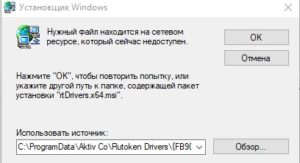
или сообщение о необходимости использования exe пакета, вместо msi.
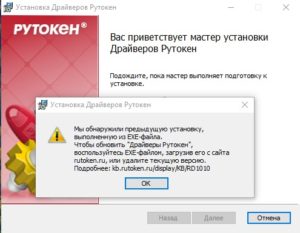
Проблема с rtDrivers заключается в том, что не возможно выполнить обновление из exe, если изначально была установлена msi версия и наоборот. В таких случаях необходимо зайти на сайт производителя Rutoken и загрузить последнюю версию нужного пакета и выполнить установку, обновления.
Для загрузки msi версии необходимо раскрыть раздел “системным администраторам”
Более старые версии, например 2.100.00.0542, можно скачать из
После актуализации версии rtDrivers и кэша установщика можно будет удалить rtDrivers через установку\удаление программ.
В моем случае была установлена версия 2.100.00.0542 из exe, поэтому со страницы предыдущих версий https://www.rutoken.ru/support/download/previous/ была скачана версия Драйверы Рутокен для Windows 2.100 (x64), EXE. Во время установки будет предложено удаление старой версии драйверов.
Если ничего не помогло, то можно удалить драйвера через утилиту удаления драйверов Рутокен, которую можно скачать по указанной выше ссылке
Удаление пакетов драйверов Рутокен в deb-based ОС Linux
Для удаления драйверов Рутокен в ОС Linux необходимо удалить определенные пакеты.
Список необходимых устанавливаемых пакетов для корректной работы носителей рутокен указаны на нашем официальном сайте в разделе Драйверы для *nix.
Для удаления пакетов необходимо выполнить команды в Терминале.
Для rpm-based систем необходимо вызвать команду:
Для alt-linux:
Для deb-based систем:
Пример выполнения команды удаления пакета:
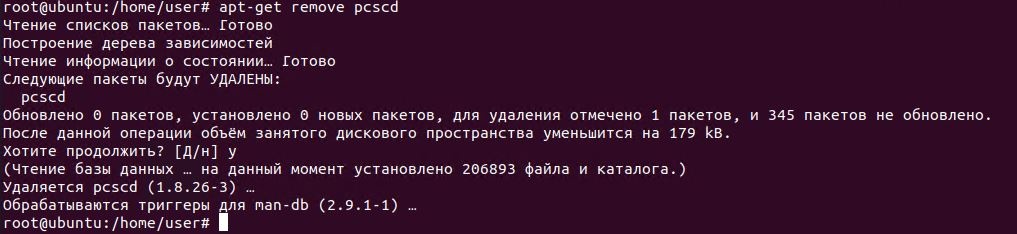
Проверить уже установленный пакет или его правильное название можно командой:
Как удалить Рутокен Коннект с компьютера: подробная инструкция
Если вы больше не используете Рутокен Коннект и хотите удалить его с компьютера, следуйте этим простым шагам:
Шаг 1: Отключите Рутокен Коннект от компьютера
Перед тем как начать процесс удаления, убедитесь, что Рутокен Коннект отключен от компьютера.
Шаг 2: Запустите менеджер устройств
Нажмите клавиши «Win+R», введите «devmgmt. msc» и нажмите «Enter». Откроется менеджер устройств.
Шаг 3: Найдите Рутокен Коннект
Раскройте категорию «Универсальные последовательные шина USB» и найдите Рутокен Коннект.
Шаг 4: Удалите Рутокен Коннект
Выделите Рутокен Коннект и нажмите правой кнопкой мыши. В контекстном меню выберите «Удалить устройство».
Шаг 5: Перезагрузите компьютер
Перезагрузите компьютер, чтобы завершить процесс удаления.
Полезный совет: Перед удалением Рутокен Коннект стоит проверить, что у вас есть все необходимые драйвера и программное обеспечение для работы с другими электронными ключами и устройствами.
Кроме того, вы можете использовать специальные программы для удаления программ, если не хотите удалять Рутокен Коннект вручную. Такие программы, как CCleaner, Revo Uninstaller и Geek Uninstaller, могут помочь вам удалить программное обеспечение полностью и без остатков.