Sorry, you have been blocked
This website is using a security service to protect itself from online attacks. The action you just performed triggered the security solution. There are several actions that could trigger this block including submitting a certain word or phrase, a SQL command or malformed data.
What can I do to resolve this?
You can email the site owner to let them know you were blocked. Please include what you were doing when this page came up and the Cloudflare Ray ID found at the bottom of this page.
Cloudflare Ray ID: 80ebc3a5cbf02788 • Your IP: Click to reveal 45.84.122.41 • Performance & security by Cloudflare
HashTab.ru
HashTab — Самый простой способ проверить подлинность и целостность ваших файлов!
Скачать HashTab!
HashTab представляет из себя расширение проводника Windows и плагин для Mac Finder для проверки целостности и подлинности файлов посредством вычисления контрольной суммы. HashTab поддерживает множество алгоритмов хеширования, таких как CRC, MD5, SHA-1, SHA-256, SHA-3, RipeMD и Whirlpool, а так же BitTorrent Info Hash и генерацию Magnet-ссылок.
После установки HashTab, кликните правой кнопкой мыши по любому файлу. В Windows, выберите «Свойства», и вы увидите новую вкладку «Хеш-суммы файлов». В Mac, выберите «File Hashes». В Mac OS X 10.8 меню «File Hashes» расположено в подменю «More». Окно «Хеш-суммы файлов» отображает все хеши для выбранного файла. Вы можете настроить, какие хеши будут вычисляться и выводиться на экран. Вы можете хешировать другие файлы для сравнения. Вы также можете вставить текст хеша, таким образом вам не придётся глазами сравнивать MD5 хеши, индикатор HashTab покажет, есть ли совпадения.
Обратите внимание: Программа HashTab бесплатна только для личного пользования, для студентов, и некоммерческих организаций. Коммерческое использование возможно только после покупки Лицензии.
HashTab для Windows 10, Windows 8/8.1, Windows 7:
HashTab для Windows XP:
Статьи и Обзоры:
Полный список поддерживаемых HashTab алгоритмов хеширования для вычисления контрольной суммы:
A shortcut script that helps verify sha256 sums faster
The script is based on sha256sum utility and allows to compare SHA 256 sums without downloading a file with the sum.
How to install
Option 1: Download the sha256 script and add it to your PATH variable.
Option 2: Add the following function to your .bashrc or .zshrc file: shell script sha256()
Make sure you have sha256sum utility installed.
How to use
You can compare SHA 256 sums in the following way: shell script sha256 <expected-sha-256-sum> <name-of-the-file>
Как проверить SHA256 хеш-сумму файла в Windows
Очень часто, при скачивании различных дистрибутивов/программ/кошельков, возникает необходимость проверить SHA256 хеш-сумму скачанного файла/архива, чтобы достоверно убедиться, что это именно тот файл, который нужен и он не был модифицирован злоумышленниками. В данной статье будут рассмотрены несколько способов это сделать на ОС семейства Windows.
Вариант через расширение для проводника
Существует бесплатное приложение, которое позволяет интегрировать в проводник Windows такой функционал. Называется оно Hashtab, данное приложение бесплатно для некоммерческого использования и вы без проблем можете скачать его с официального сайта: http://implbits.com/products/hashtab/
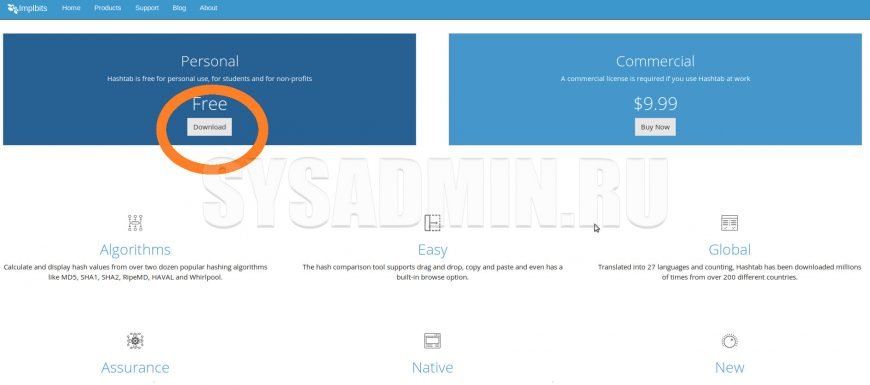
Для этого, выбираем бесплатную версию (Free) и жмем на кнопку Download.
После установки программы, в контекстном меню проводника появится новая вкладка «Хеш-суммы файлов», выбрав которую, программа автоматически посчитает хеш-суммы для выбранного файла в зависимости от того, какие алгоритмы выбраны в ее настройках.
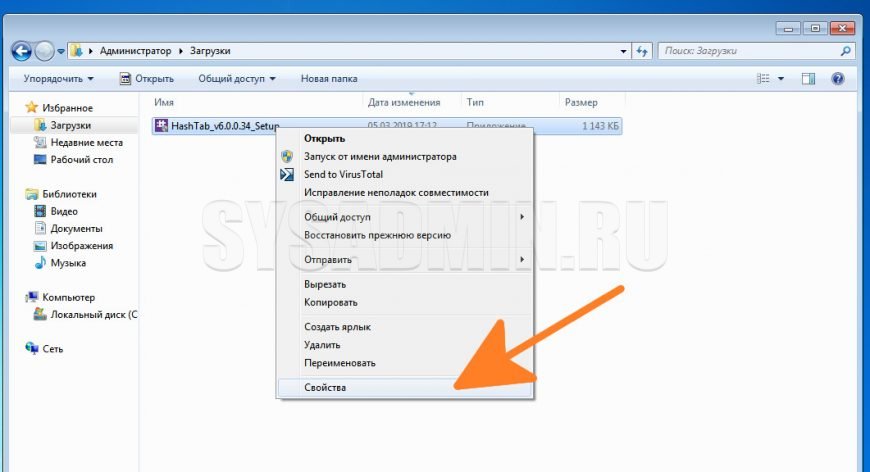
Чтобы посчитать SHA-256, необходимо выбрать нужный файл (хеш сумму которого мы будет считать), нажать правой кнопкой мышки и выбрать пункт «Свойства».
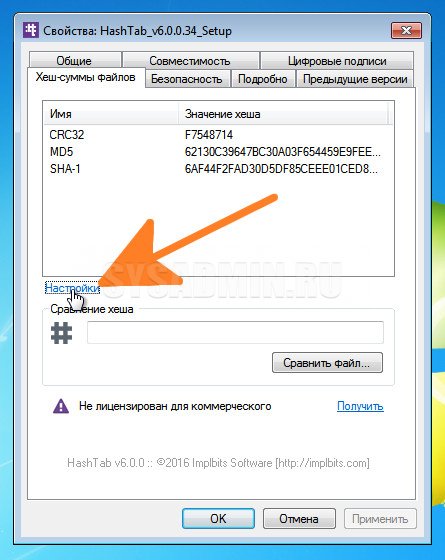
Далее необходимо выбрать пункт «Настройки».
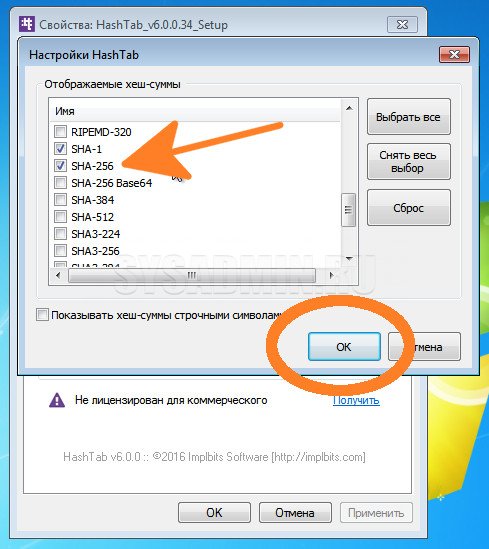
В настройках необходимо отметить галочкой алгоритм SHA-256 и нажать на кнопку «ОК»
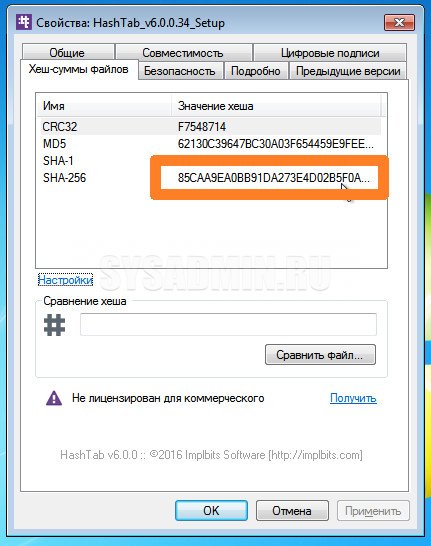
После чего, на данной вкладке можно будет посмотреть SHA-256 Хеш-сумму выделенного файла.
Вариант с использованием архиватора 7-Zip
Бесплатный архиватор 7-Zip тоже умеет считать SHA256 сумму файлов. Для этого достаточно либо в окне программы (в том числе и портативной версии), либо просто нажать правой кнопкой по файлу, и в контекстном меню выбрать пункт «CRC SHA — SHA256» (только при установленном в системе архиваторе 7-Zip).
Скачать 7-Zip можно с его официального сайта — https://www.7-zip.org
Вариант через командную строку (без установки программ)
В том случае, если вам удобнее пользоваться командной строкой или же вы настраиваете какой-либо скрипт на автоматическую проверку SHA-256 в Windows, то вы можете воспользоваться утилитой CertUtil.
Для проверки SHA-256 хеша, достаточно ввести следующую команду:
C:\Users\Admin\Downloads\HashTab_v6.0.0.34_Setup.exe — это путь к тому файлу, хеш-сумму которого мы хотим посчитать. 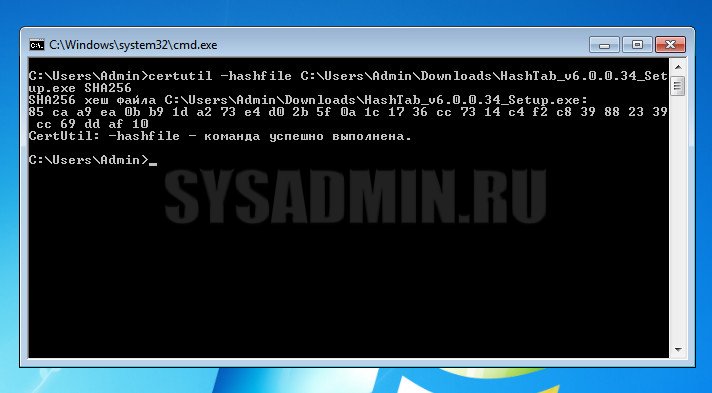
Как видно на скриншоте, хеш-сумма нашего файла 85caa9ea0b. полностью идентична той, которую мы получили с помощью первого способа.