Как настроить Ledger Nano S: Пошаговая инструкция от DTI

Подготовили пошаговую инструкцию по настройке и использованию криптокошелька Ledger Nano S.
О Ledger
Компания Ledger выпускаетаппаратные криптокошельки, обеспечивающие «холодное хранение» цифровых активов по аналогии с флешками для файлов. Список криптовалют, с которыми работают устройства Ledger, доступен на их сайте.
#справка Аппаратные кошельки считаются наиболее безопасным способом хранения криптоактивов. Однако в начале февраля в Ledger была обнаружена уязвимость — средства могут похитить в момент подключения к компьютеру
#интересное В январе 2018 года Ledgerобъявил о сотрудничестве с децентрализованным криптообменником Radar Relay. Этот сервис позволяет владельцам аппаратных кошельков покупать и продавать цифровые валюты напрямую друг другу. Читать инструкцию по интеграции кошелька с обменником вблоге Radar Relay
В данной инструкции мы расскажем, как настроить для использования Ledger Nano S
#подробнее О характеристиках и аналогах устройства в статье Bitcoinfox
Nano S управляется при помощи двух кнопок на корпусе (см. картинку ниже). Доступ к кошельку осуществляется через приложение для компьютера, к которому Ledger подключается через USB-кабель.
Внешний вид Ledger Nano S:

Видео-обзор внешнего вида и включения Ledger Nano S:
Первое подключение
При первом использовании Ledger проводится настройка безопасности.
Шаг 1. Подключите устройство к компьютеру при помощи провода. Когда на экране Ledger появится приветственная надпись, нажмите на обе кнопки на корпусе (см. картинку выше). После смены надписи снова нажмите на обе кнопки, чтобы перейти к выбору PIN-кода.
Шаг 2. Установите PIN-код из 4–8 цифр.
- Нажмите на обе кнопки.
- Выберите первую цифру при помощи кнопок (правая увеличивает цифру, левая ее уменьшает). Для подтверждения выбора нажмите на обе кнопки.
- После выбора четырех цифр можно закончить установку PIN-кода (на пятой позиции появится галочка — выбор также подтверждается обеими кнопками). Также можно продолжить установку, выбрав следующие цифры.
Шаг 3. Нажмите на обе кнопки и воспроизведите PIN-код. Цифры выбираются и подтверждаются, как в предыдущем шаге. Установленный PIN-код будет использоваться для разблокировки устройства при каждом его подключении или при выводе из спящего режима.
Шаг 4. Запишите (безопаснее всего — на бумагу) приватный ключ из 24 слов. Важно сохранить этот порядок слов, так как без него невозможно будет восстановить доступ к кошельку при его поломке, утере или забытом PIN-коде. Потеря доступа к кошельку подразумевает и потерю всех средств на счете. Как получить доступ к приватному ключу:
- Нажмите на обе кнопки.
- На экране устройства будут по очереди показываться 24 слова. Записав первое, перейдите к следующему при помощи правой кнопки.
- После всех 24 слов нажмите на обе кнопки.
Шаг 5. Подтвердите, что правильно записали слова. Система по очереди покажет 2 порядковых номера. Для каждого из них при помощи правой и левой кнопок нужно найти правильное слово в предлагаемом списке. Подтверждение выбора осуществляется нажатием на обе кнопки. После правильного ответа появится надпись Ready.
Шаг 6. Нажмите на обе кнопки, чтобы закончить процесс настройки безопасности.
После завершения настройки безопасности Ledger готов к работе. Важно понимать, что кошелек используется только для хранения криптовалюты. Чтобы завести счет и проводить транзакции (переводить и получать деньги), нужно установить два приложения — одно для настройки устройства, второе — кошелек для конкретной криптовалюты.
Рассмотрим процесса установки обоих приложений.
Установка приложений
Для общих настроек Ledger
Шаг 1. Скачайте приложение Ledger App Manager для Windows, Mac или Linux по ссылке. С его помощью на устройство устанавливаются приложения для работы с каждой конкретной криптовалютой.
#справка Приложение работает как сервис Google Chrome, поэтому нужно скачать данный браузер по ссылке и установить его
Нажмите «установить», а затем «запустить», чтобы войти в приложение.
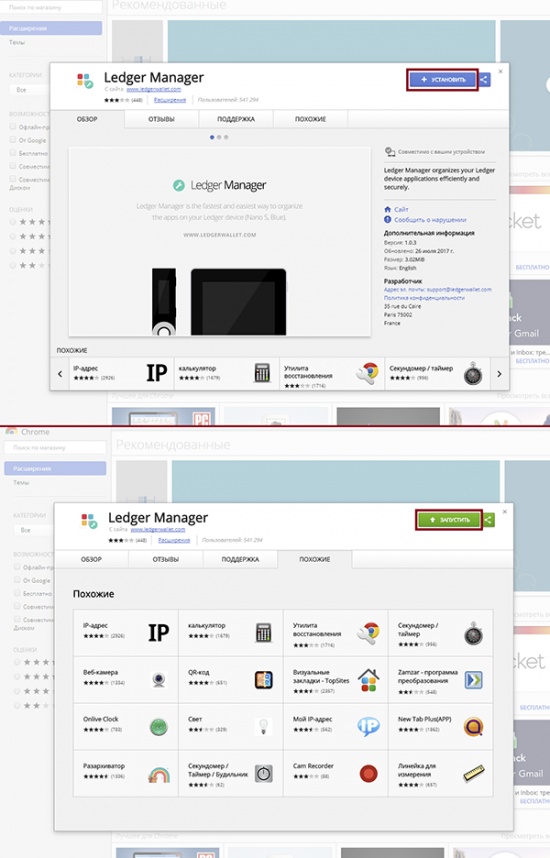
Для работы Ledger Manager устройство должно быть подключено к компьютеру и разблокировано. Также на нем нужно выйти в главное меню — при нахождении в настройках или в приложении конкретной валюты Manager работать не будет.
Шаг 2. Установите приложение для нужной валюты, кликнув на зеленую стрелку (на примере — установка приложения для Bitcoin). В процессе установки нужно будет подтвердить ее на устройстве, нажав на правую кнопку.
#справка Одновременно на устройстве может быть установлено не более 5 приложений. Чтобы работать с большим количеством валют, приложения необходимо удалять и заново устанавливать — баланс кошелька от этого не изменится
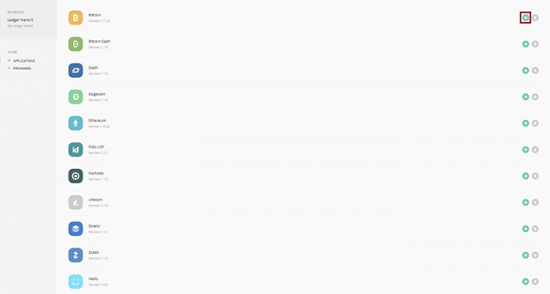
Далее можно переходить к установке приложения для компьютера. Чтобы оно запустилось, закройте Ledger Manager.
Для настройки кошельков
Кошельки настраиваются уже на компьютере.Приложений для их настройки существует три — для Bitcoin, его форков и альткоинов; Ethereum и Ethereum Classic; Ripple. Список поддерживаемых валют и рекомендации по работе с ними можно посмотреть вспециальном разделе поддержки.
Установка приложения для Bitcoin, его форков и альткоинов
Шаг 1. Скачайте приложение для Windows, Mac и Linux по ссылке.
#справка Приложение работает как сервис Google Chrome, поэтому нужно скачать данный браузер по ссылке и установить его
Нажмите «установить», а затем «запустить», чтобы войти в приложение.
#справка Если приложение не запускается, проверьте, чтобы другие приложения Ledger, в том числе Ledger App Manager, были закрыты
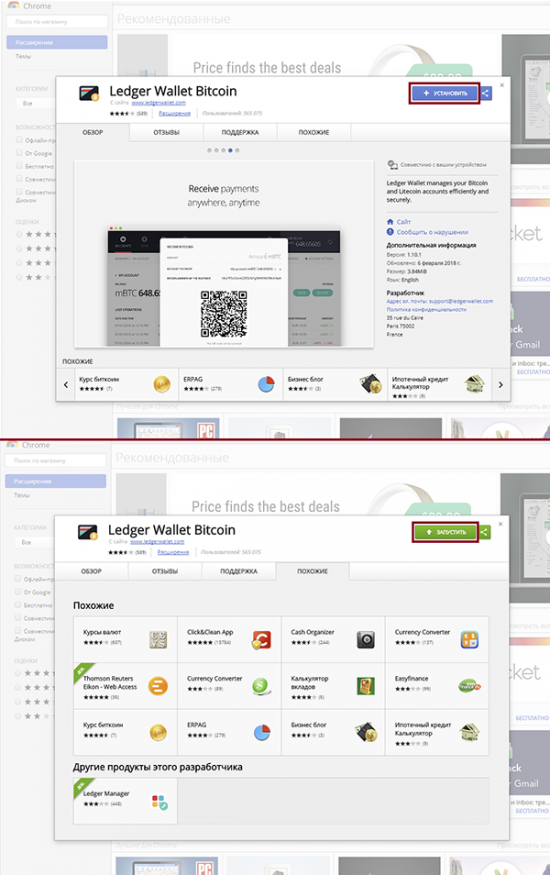
Шаг 2. На устройстве войдите в установленное ранее приложение для выбранной валюты. Для этого перейдите к иконке нужной валюты при помощи правой и левой кнопок, а затем подтвердите выбор, нажав на обе.
Если после входа кошелек на компьютере не открылся, на устройстве перейдите в Settings, затем в опции Browser support выберите режим No. После этого вернитесь в главное меню приложения.
#справка Режим Browser support нужен для совместимости Ledger с некоторыми другими кошельками, например,MyEtherWallet. Другие возможные причины некорректной работы приложения для конкретной валюты можно узнать насайте поддержки
Шаг 3. Выберите между Bitcoin и Bitcoin Cash и между типами адреса.
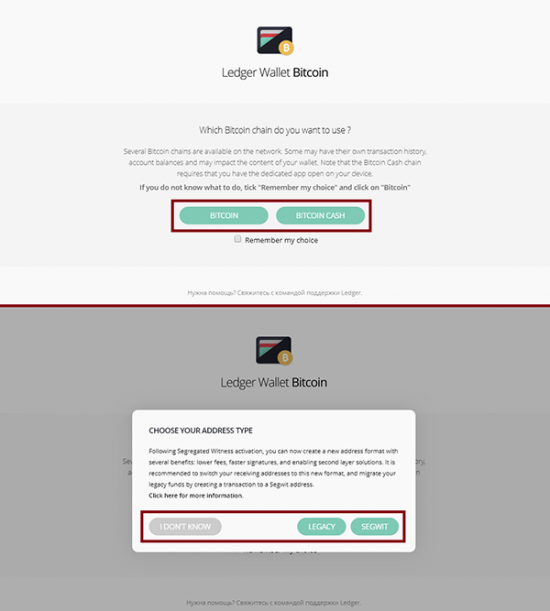
После этого приложение синхронизирует данные с блокчейном — процесс может занять некоторое время. Поэтому не паникуйте, если не сразу увидите актуальный баланс.
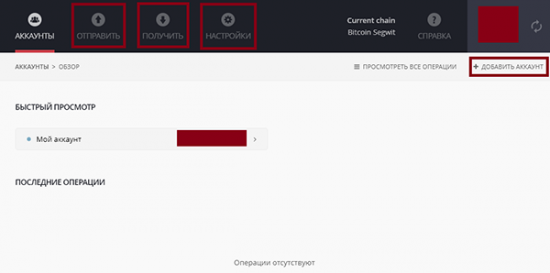
По окончании синхронизации вы увидите главный экран приложения. На нем можно узнать баланс кошелька, перевести с него деньги, пополнить, изменить настройки. Также есть возможность добавить новый аккаунт, чтобы совершать транзакции с разных счетов.
#справка Несколько аккаунтов можно создать, только если они непустые
Установка приложения для Ethereum
Установка приложения для Ethereum (скачивается по ссылке) аналогична процессу для биткоин-приложения — отличие только в том, что на Шаге 4 будет предложено выбрать между Ethereum и Ethereum Classic.
Установка приложения для Ripple
Установка приложения для Ripple (совместимо только с Windows 7 и выше, скачивается по ссылке) описана вдругой нашей инструкции. Там также можно найти описание процесса открытия онлайн-кошельков для Ripple (GateHub и CoinPayment).
Как настроить Ledger Nano S

Подготовили пошаговую инструкцию по настройке и использованию криптокошелька Ledger Nano S.
О Ledger
Компания Ledger выпускает аппаратные криптокошельки, обеспечивающие “холодное хранение” цифровых активов по аналогии с флешками для файлов. Список криптовалют, с которыми работают устройства Ledger, доступен на их сайте.
#справка Аппаратные кошельки считаются наиболее безопасным способом хранения криптоактивов. Однако в начале февраля в Ledger была обнаружена уязвимость — средства могут похитить в момент подключения к компьютеру
#интересное В январе 2018 года Ledger объявил о сотрудничестве с децентрализованным криптообменником Radar Relay. Этот сервис позволяет владельцам аппаратных кошельков покупать и продавать цифровые валюты напрямую друг другу. Читать инструкцию по интеграции кошелька с обменником в блоге Radar Relay
В данной инструкции мы расскажем, как настроить для использования Ledger Nano S
#подробнее О характеристиках и аналогах устройства в статье Bitcoinfox
Nano S управляется при помощи двух кнопок на корпусе (см. картинку ниже). Доступ к кошельку осуществляется через приложение для компьютера, к которому Ledger подключается через USB-кабель.
Внешний вид Ledger Nano S:
Видео-обзор внешнего вида и включения Ledger Nano S:
Первое подключение
При первом использовании Ledger проводится настройка безопасности.
Шаг 1. Подключите устройство к компьютеру при помощи провода. Когда на экране Ledger появится приветственная надпись, нажмите на обе кнопки на корпусе (см. картинку выше). После смены надписи снова нажмите на обе кнопки, чтобы перейти к выбору PIN-кода.
Шаг 2. Установите PIN-код из 4–8 цифр.
- Нажмите на обе кнопки.
- Выберите первую цифру при помощи кнопок (правая увеличивает цифру, левая ее уменьшает). Для подтверждения выбора нажмите на обе кнопки.
- После выбора четырех цифр можно закончить установку PIN-кода (на пятой позиции появится галочка — выбор также подтверждается обеими кнопками). Также можно продолжить установку, выбрав следующие цифры.
Шаг 3. Нажмите на обе кнопки и воспроизведите PIN-код. Цифры выбираются и подтверждаются, как в предыдущем шаге. Установленный PIN-код будет использоваться для разблокировки устройства при каждом его подключении или при выводе из спящего режима.
Шаг 4. Запишите (безопаснее всего — на бумагу) приватный ключ из 24 слов. Важно сохранить этот порядок слов, так как без него невозможно будет восстановить доступ к кошельку при его поломке, утере или забытом PIN-коде. Потеря доступа к кошельку подразумевает и потерю всех средств на счете. Как получить доступ к приватному ключу:
- Нажмите на обе кнопки.
- На экране устройства будут по очереди показываться 24 слова. Записав первое, перейдите к следующему при помощи правой кнопки.
- После всех 24 слов нажмите на обе кнопки.
Шаг 5. Подтвердите, что правильно записали слова. Система по очереди покажет 2 порядковых номера. Для каждого из них при помощи правой и левой кнопок нужно найти правильное слово в предлагаемом списке. Подтверждение выбора осуществляется нажатием на обе кнопки. После правильного ответа появится надпись Ready.
Шаг 6. Нажмите на обе кнопки, чтобы закончить процесс настройки безопасности.
После завершения настройки безопасности Ledger готов к работе. Важно понимать, что кошелек используется только для хранения криптовалюты. Чтобы завести счет и проводить транзакции (переводить и получать деньги), нужно установить два приложения — одно для настройки устройства, второе — кошелек для конкретной криптовалюты.
Рассмотрим процесса установки обоих приложений.
Установка приложений
Для общих настроек Ledger
Шаг 1. Скачайте приложение Ledger App Manager для Windows, Mac или Linux по ссылке. С его помощью на устройство устанавливаются приложения для работы с каждой конкретной криптовалютой.
#справка Приложение работает как сервис Google Chrome, поэтому нужно скачать данный браузер по ссылке и установить его
Нажмите “установить”, а затем “запустить”, чтобы войти в приложение.
Для работы Ledger Manager устройство должно быть подключено к компьютеру и разблокировано. Также на нем нужно выйти в главное меню — при нахождении в настройках или в приложении конкретной валюты Manager работать не будет.
Шаг 2. Установите приложение для нужной валюты, кликнув на зеленую стрелку (на примере — установка приложения для Bitcoin). В процессе установки нужно будет подтвердить ее на устройстве, нажав на правую кнопку.
#справка Одновременно на устройстве может быть установлено не более 5 приложений. Чтобы работать с большим количеством валют, приложения необходимо удалять и заново устанавливать — баланс кошелька от этого не изменится
Далее можно переходить к установке приложения для компьютера. Чтобы оно запустилось, закройте Ledger Manager.
Для настройки кошельков
Кошельки настраиваются уже на компьютере. Приложений для их настройки существует три — для Bitcoin, его форков и альткоинов; Ethereum и Ethereum Classic; Ripple. Список поддерживаемых валют и рекомендации по работе с ними можно посмотреть в специальном разделе поддержки.
Установка приложения для Bitcoin, его форков и альткоинов
Шаг 1. Скачайте приложение для Windows, Mac и Linux по ссылке.
#справка Приложение работает как сервис Google Chrome, поэтому нужно скачать данный браузер по ссылке и установить его
Нажмите “установить”, а затем “запустить”, чтобы войти в приложение.
#справка Если приложение не запускается, проверьте, чтобы другие приложения Ledger, в том числе Ledger App Manager, были закрыты
Шаг 2. На устройстве войдите в установленное ранее приложение для выбранной валюты. Для этого перейдите к иконке нужной валюты при помощи правой и левой кнопок, а затем подтвердите выбор, нажав на обе.
Если после входа кошелек на компьютере не открылся, на устройстве перейдите в Settings, затем в опции Browser support выберите режим No. После этого вернитесь в главное меню приложения.
#справка Режим Browser supportм нужен для совместимости Ledger с некоторыми другими кошельками, например, MyEtherWallet. Другие возможные причины некорректной работы приложения для конкретной валюты можно узнать на сайте поддержки
Шаг 3. Выберите между Bitcoin и Bitcoin Cash и между типами адреса.
После этого приложение синхронизирует данные с блокчейном — процесс может занять некоторое время. Поэтому не паникуйте, если не сразу увидите актуальный баланс.
По окончании синхронизации вы увидите главный экран приложения. На нем можно узнать баланс кошелька, перевести с него деньги, пополнить, изменить настройки. Также есть возможность добавить новый аккаунт, чтобы совершать транзакции с разных счетов.
#справка Несколько аккаунтов можно создать, только если они непустые
Установка приложения для Ethereum
Установка приложения для Ethereum (скачивается по ссылке) аналогична процессу для биткоин-приложения — отличие только в том, что на Шаге 4 будет предложено выбрать между Ethereum и Ethereum Classic.
Установка приложения для Ripple
Установка приложения для Ripple (совместимо только с Windows 7 и выше, скачивается по ссылке) описана в другой нашей инструкции. Там также можно найти описание процесса открытия онлайн-кошельков для Ripple (GateHub и CoinPayment).
Инструкции от DTI по установке других криптокошельков
Редакция финтех-компании DTI Algorithmic — читайте нас, где вам удобно:
Как отправить биткойн в Ledger Nano S (полное руководство)
Если вы не играете в свое любимое крипто-казино, вы можете хранить свои биткойны в защищенном кошельке, таком как Ledger Nano S. Чтобы узнать, как отправить биткойны в Ledger Nano S, мы должны сначала понять, что такое аппаратное обеспечение. бумажник есть и как работает. Аппаратные кошельки — это безопасные устройства, которые работают в автономном режиме. Они хранят криптовалюту в автономном режиме и помогают предотвратить взлом. Его можно сравнить с банковским счетом, на котором могут храниться большие суммы валюты.
Ledger Nano S — это аппаратный кошелек, который функционирует как безопасное автономное хранилище для популярных криптовалют, таких как Bitcoin. Обычно он питается от USB-подключения и включает поддержку на уровне прошивки приложений, поддерживающих другие криптовалюты. Это позволяет пользователям отправлять и получать криптовалютные платежи, проверять свои учетные записи и управлять различными адресами для каждой криптовалюты через одно и то же устройство.
Объяснение Ledger Nano S
Устройство Ledger Nano S напоминает стандартный USB-накопитель и может быть подключено к совместимому устройству с помощью стандартного USB-кабеля. Он имеет встроенный дисплей, который предлагает обновления в режиме реального времени и позволяет вам проверять свои сообщения и подтверждать транзакции и средства с помощью физических кнопок на устройстве.
Это исключительно безопасно и защищает адреса кошельков пользователя и криптовалютные активы. По этой причине многие люди хотят знать, как отправить биткойны в Ledger Nano S. Закрытые ключи пользователя жестко заблокированы в устройстве через защитный элемент.
Устройству требуется 4-значный PIN-код для любых запросов или транзакций при подключении. Это уменьшает любые случаи неправильного использования в случае кражи или потери. Устройство поддерживает стандарт FIDO® Universal Second Factor, который помогает упростить процесс аутентификации для важных сервисов, таких как Dropbox, Gmail, Github и Dashlane.
Что входит в комплект устройства?
Устройство Ledger Nano S поставляется в комплекте с самим устройством, кабелем micro-USB, ремешком для удобного использования, цепочкой для ключей и кольцом для ключей, а также листом восстановления для записи семян.
Поддержка Ledger Nano S

Изучая, как отправить биткойны в Ledger Nano S, знайте, что устройство поддерживает более 20 сопутствующих приложений, которые поддерживают различные криптовалюты и функции безопасности. Эти приложения имеют обновления встроенного ПО, обеспечивающие более надежную защиту от вредоносных атак.
Он также совместим с большинством приложений для кошельков и может быть установлен на такие устройства, как ноутбук или ПК.
Устройство Ledger Nano S может безопасно импортировать и экспортировать листы восстановления, что облегчает простое резервное копирование и восстановление на любом устройстве Ledger или совместимых кошельках. Для работы устройства не требуются батарейки, питание оно получает от USB. Аппаратное обеспечение защищено от вредоносных программ и совместимо с популярными операционными системами, такими как Windows, Mac, Linux и Chrome.
Безопасность устройств
Физические кнопки
К Ledger Nano S прикреплены две физические кнопки, которые усиливают элемент безопасности устройства. Вы должны одновременно нажать обе кнопки, когда дело доходит до подтверждения платежей. Это делает невозможным для хакеров удаленный доступ к вашему устройству и подтверждение любого платежа.
Пин-код
Nano S требует от пользователей создания 4-значного пин-кода на этапе настройки. Если вы потеряете свое устройство, пин-код поможет вам не потерять валюту. Никто, кроме владельца, не сможет отправить BTC с устройства, если у него нет PIN-кода.
Если код будет введен неправильно три раза, устройство начнет стирать себя в качестве меры защиты.
Защитная печать
Изучая, как отправить биткойн в Ledger Nano S, важно отметить, что устройство не имеет каких-либо печатей от несанкционированного доступа, и их легко создать подделки. Таким образом, доказательства наличия какой-либо печати против несанкционированного доступа могут вводить в заблуждение.
В свете этого Ledger предоставил программные инструменты под названием Root of Trust, которые проверяют Nano S. Эти программные инструменты показывают, является ли оборудование подлинным и было ли оно подделано.
Автономное хранилище и резервные копии
Основная функция устройства — хранить ваши ключи в автономной и безопасной среде. Биткойн и другие типы криптовалют, хранящиеся на онлайн-устройстве, становятся легкой мишенью для потенциальных хакеров. При использовании жесткого кошелька, такого как Ledger Nano S, ваши биткойны хранятся в автономном режиме и, следовательно, недоступны для посторонних глаз.

Вы также можете создавать резервные копии своего кошелька, записывая фразу из 24 слов. Затем эту фразу можно использовать для воссоздания кошелька в обстоятельствах, когда оборудование украдено, потеряно или повреждено.
Хорошие новости не за горами, поскольку Ledger Nano S планирует внедрить восстановление парольной фразы. Что касается фразы восстановления из 24 слов, то доступна поддержка парольной фразы. Эта поддержка парольной фразы позволяет пользователям добавлять настраиваемый текст к фразе восстановления из 24 слов. Если хакер получит вашу фразу восстановления, он получит доступ к вашим биткойнам. С кодовой фразой хакеры не смогут получить доступ.
Напряжение питания
Ledger Nano S не работает от батареи, поэтому он будет полностью отключен от сети, когда он не подключен к какому-либо устройству.
Настройка Ledger Nano S
Относительно просто настроить устройство и отправить на него биткойны. Сначала вам нужно подключить его к компьютеру с помощью кабеля micro-USB. Затем вам будет предложено создать 4-значный пин-код на экране устройства, перемещая цифры вверх или вниз с помощью двух кнопок.
Когда у вас есть нужный номер, вы должны одновременно нажать и удерживать обе кнопки, чтобы выбрать этот номер. Этот процесс необходимо повторить для каждого числа в 4-значном коде.
После того, как вы установили пин-код, вам будет предложено записать фразу восстановления Ledger из 24 слов. Слова во фразе восстановления будут появляться по одному, и вы будете переходить к следующим словам с помощью кнопок на устройстве.
Ledger Nano S попросит вас подтвердить начальное число, запросив два случайных слова. Вам нужно будет использовать кнопки для прокрутки до запрошенного слова и одновременно удерживать две кнопки на устройстве, чтобы подтвердить свой выбор.
Вы должны записать это семя и надежно хранить его как минимум в двух разных местах.
Установка приложений Ledger

Вы должны установить приложение Ledger Manager, чтобы взаимодействовать с Ledger Nano S со своего компьютера.
После установки этого приложения вы можете установить программное обеспечение на свой Ledger Nano S для биткойнов и других криптовалют. Что касается биткойнов, вам нужно будет установить приложение Bitcoin Ledger.
После открытия приложения Bitcoin Ledger вы можете прокручивать экран Ledger Nano S до тех пор, пока не увидите букву B, которая представляет биткойн. Вы можете одновременно удерживать две кнопки на устройстве, чтобы выбрать Биткойн в качестве опции.
После завершения в приложении Ledger Bitcoin появится интерфейс кошелька, позволяющий отправлять биткойны на Ledger Nano S.
Важность экрана дисплея
Экран дисплея особенно полезен с точки зрения безопасности. Когда Ledger Nano S настроен, кошелек генерирует фразу восстановления, которая представляет собой полную резервную копию вашего кошелька. Фраза восстановления отображается на экране этого телефона при использовании обычного биткойн-кошелька через мобильное устройство. Поскольку телефон подключен к Интернету, существует вероятность того, что хакеры могут получить к нему доступ, украсть ваши биткойны и увидеть этап восстановления.
В аппаратных кошельках, таких как Ledger Nano S, фраза восстановления создается в автономном режиме и отображается на экране Ledger Nano S. Это важно, так как гарантирует, что ваша фраза восстановления никогда не будет отображаться на устройстве, подключенном к Интернету, и впоследствии не будет подвержена атакам. Экран также служит дополнительным буфером защиты, когда вы учитесь отправлять биткойны в Ledger Nano S.
Экран позволяет пользователю подтвердить, что платеж произведен на правильную сумму и идет по правильному адресу. Даже если компьютер заражен вредоносным ПО, Ledger Nano S все равно можно использовать, поскольку все отображается на его экране надежно.
Как отправить биткойн в Ledger Nano S
Теперь, когда мы рассмотрели важные аспекты понимания и настройки Ledger Nano S, мы готовы рассказать, как отправлять биткойны в Ledger Nano S.

1. Загрузите приложение
Сначала вам нужно загрузить приложение Ledger Live. Как только это будет сделано, запустите приложение Ledger Live, подключите свой кошелек Ledger к компьютеру, а затем откройте приложение Биткойн.
Теперь, когда программное обеспечение запущено и работает, вы можете подключить Ledger Nano S к своему устройству и приступить к его разблокировке с помощью 4-значного кода. Вы подвергаете себя большому риску, если поделитесь этим пин-кодом, так как любой получит доступ к вашим биткойнам с вашего согласия. Никогда и никому не сообщайте свой 4-значный код.
2. Добавить учетную запись
После подключения устройства Ledger Nano S вы должны открыть Ledger Live, щелкнуть вкладку «Учетные записи» и добавить учетную запись. Затем вы выберете биткойн в разделе Crypto Assets.
После того, как вы выбрали Биткойн в качестве опции, приложение The Ledger Live проверит, подключено ли ваше устройство. Это включает в себя проверку того, открывали ли вы ранее счет. Как только этот процесс проверки будет завершен, ваш кошелек будет синхронизирован с цепная цепь.
Вам разрешено иметь несколько учетных записей биткойнов, используя одно устройство Ledger. Рекомендуется переименовать свою учетную запись, чтобы отличить ее от других учетных записей, которые вы могли зарегистрировать.
После добавления учетной записи Биткойн в приложение Ledger Live вы можете перейти в раздел «Учетные записи» и выбрать недавно созданную учетную запись.
3. Выберите свой адрес
Если вы нажмете на опцию «Получить», он отобразит ваш адрес получения биткойнов. Это очень важно, так как это ваш адрес для перевода BTC из любого места на ваш биткойн-кошелек Ledger.
Как только вы это сделаете, появится всплывающее окно с предложением выбрать учетную запись, которую вы хотите пополнить. Затем вы выберете опцию «Отображать адрес на устройстве».
Вы увидите примечание, в котором говорится: «Получайте средства на этот адрес только в том случае, если он совпадает с адресом, отображаемым на вашем устройстве». Крайне важно убедиться, что адрес, отображаемый в вашем приложении Ledger, и адрес на вашем устройстве Ledger Nano S совпадают.
Как только эта информация будет проверена и сопоставлена, вы готовы к транзакции.

4. Получите биткойн
Тот факт, что адреса совпали, указывает на то, что получение биткойнов безопасно. Вы можете отсканировать QR-код со своего мобильного устройства или скопировать адрес, отображаемый в приложении Ledger, по которому вы хотите получить валюту.
Пользователи часто выводят BTC с биржи и сохраняют их на своем Ledger Nano S. При этом всегда проверяйте правильность адреса на этапе вывода.
После того, как QR-код будет отсканирован или адрес скопирован, вы можете нажать «Отправить» из своего кошелька. После этого вы можете дождаться, пока транзакция отобразится на Блокчейн исследователь.
Выводы
Ledger Nano S чрезвычайно надежен и безопасен с точки зрения криптовалютных кошельков. При покупке Ledger Nano S никогда не используйте его с заполненным листом исходных слов, так как это указывает на мошенническую деятельность. Дополнительная мера безопасности гарантирует, что ваш биткойн будет в полной безопасности на автономной платформе и вдали от хакеров со злыми намерениями.
Обзор на аппаратный криптокошелёк Ledger Nano S

Ledger Nano S – аппаратный, или «холодный» кошелёк для криптовалюты. Он способен поддерживать большой список валют, включая набор самых популярных токенов – BTC, Ethereum, BCC, Riple, ETC, ZEC, LTC, BTG. Устройство имеет внутренний чип, который хранит ваш индивидуальный ключ в изолированной среде. Ledger Nano S интересен также тем, что позволяет одновременно хранить разные криптовалюты на одном устройстве.
Есть фирменный софт, обеспечивающий экстренное восстановление аккаунтов в случае потери физического носителя.
Устройство оснащено небольшим дисплеем, которое позволит видеть каждую совершаемую транзакцию, и управлять устройством. При каждом включении Ledger Nano S автоматически проверяет целостность своей прошивки, чтобы избежать внедрения шпионского программного обеспечения.
Естественно, главная задача крипто-кошелька – обеспечить максимальную защиту ваших крипто-капиталов, не допустив хакерских атак и кражи токенов. Такие случаи в настоящее время не так уж редки, и если суммы ваших операций на крпито-рынке существенны, то вам стоит озаботиться безопасностью ваших активов. Ledger Nano S – один из способов это сделать.
Рассмотрим далее, как выглядит взаимодействие с ним, и насколько это удобно.
Характеристики
| Модель | Ledger Nano S |
| Материал | нержавеющая сталь + пластик |
| Интерфейс | USB Type Micro-B |
| Чипы | ST31H320 (secure) + STM32F042 |
| Поддерживаемые ОС | Microsoft Windows 7, Linux, Microsoft Windows 8, Microsoft Windows 10, Mac OS 10.8 и выше, Chrome OS |
| Сертификация | CC EAL5+ |
| Поддержка криптографии | Message Digest: RIPEMD160, SHA224, SHA256, SHA384, SHA512, SHA3, SHA3-XOF, KECCAK Cryptography Key, with key generation: DES (64, 128,192 bits), AES (128 bits), ECC (256 bits), RSA (1024, 2048, 3072,4096 bits) RSA encryption with PKCS1 v1.5, PKCS1 OEAP, NOPAD schemes HMAC Signature: HMAC-SHA256, HMAC-SHA512 RSA Signature with PKCS1 v1.5, PKCS1 PSS schemes Elliptic Curve Signature: ECDSA/EC-Schnorr (SECP256K1, SECP256R1, Brainpool256R1, Brainpool256T1), EdDSA (Ed25519) Elliptic Curve Diffie Hellman: ECDH (SECP256K1, SECP256R1, Brainpool256R1, Brainpool256T1, Curve25519) Symmetric Cryptography: DES, Triple-DES, AES with ISO9797M1, ISO9797M2, NOPAD schemes Random Number Generation: RND, Prime RND (hardware support TRNG) |
| Комплект поставки | документация, USB кабель, шнурок для переноски |
| Размеры | 98мм x 18мм x 9мм |
| Вес | 16.2 г |
Распаковка
Ledger Nano S упакован в небольшую картонную коробку. Белый цвет, на лицевой стороне – принт самого устройства в натуральную величину. Напоминает упаковку мобильного телефона – толстый картон, приятный минималистичный дизайн.


Картон толстый, коробка жёсткая, вдобавок изначально была затянута в полиэтилен, защищающий от потёртостей и влаги.

Открыв крышку коробки, видим сверху сам кошелёк на специальной подложке. Под ним расположены все комплектные аксессуары. Полный набор следующий:
• Кошелёк Ledger Nano S
• Два шнурка и кольцо

Комплект вполне ожидаемый, есть даже шнурок на шею, чтобы не расставаться с кошельком никогда. Можно прицепить его и к связке ключей в качестве своеобразного брелка. Если вы занимаетесь торговлей на биржах, то такая возможность будет очень кстати.


Также в наличии комплект карточек-шпаргалок, предназначенных для записи и хранения контрольных фраз. Это удобно, и за это отдельное спасибо производителю.

Минус – в том, что в инструкциях нет ни слова на русском языке, а для некоторых пользователей это может создать затруднения.
Внешний вид
Ledger Nano S выглядит внешне как обычная флешка. Внешний защитный корпус выполнен из нержавеющей стали. Поверхность стилизована брашировкой, это уменьшает маркость и добавляет эстетики.


Корпус самого устройства – это пластик, матовый и плотный. С торца находится разъём micro-USB, на боковой грани есть две кнопки.

Также у устройства есть миниатюрный экранчик. Он одноцветный, но есть возможность инвертировать изображение, и отрегулировать яркость так, что будет резать глаза. Яркое солнце мешать точно не будет.

Внешность для подобного устройства, пожалуй, не слишком важна, скорее внимание стоит обратить на удобство и размеры. Ledger Nano S миниатюрен – 98х18х9 мм, вес всего 16 грамм. Благодаря внешнему виду он не будет привлекать лишнего внимания, окружающим будет казаться просто обыкновенной флешкой.

Кроме того, есть способ ещё сильнее уменьшить вес – если снять верхнюю металлическую часть, то само устройство будет весить всего чуть больше 6 грамм.
Функционал, особенности
Ledger Nano S имеет в арсенале два чипа — ST31H320 и STM32F042, которые используются для хранения информации в зашифрованном виде. Поддерживается множество криптографических алгоритмов. Уровень сертификации устройства — CC EAL5 +. Этот стандарт означает, что система проверена всеми возможными математическими методами с применением узкоспециализированных стандартов. Выше только военные стандарты безопасности — рейтингом EAL6 + обладают, например, операционные системы для истребителей последнего поколения и космических челноков NASA.
Поддерживаются почти все популярные операционные системы –Windows 7 +, Mac 10.8 + и Linux. Не стоит забывать, что устройство не имеет встроенного аккумулятора и может работать только при подключении к компьютеру.
Что касается методов обеспечения безопасности, то стоит отметить несколько основных моментов, которые стоит знать владельцу.
• Все операции с кошельком можно совершить только после введения PIN-кода из 8 цифр
• Операции подтверждаются одновременным нажатием кнопок, что повышает защищённость от вредоносного ПО
• Двухфакторная система аутентификации, подразумевающая, кроме личного кода, верификацию контрольной фразой из 24 слов, которая генерируется случайно на самом устройстве. Таким образом, даже при краже или потере Ledger Nano S, злоумышленник не сможет получить доступ к вашим средствам (если, конечно, не заполучит вашу контрольную фразу)
• Оригинальный софт Ledger Live необходим для работы с кошельком, и он дополнительно контролирует целостность прошивки вашего устройства, подключаясь только к оригинальным кошелькам
• При введении PIN-кода некорректно три раза подряд устройство стирает всю внутреннюю память. Восстановление возможно только после введения контрольной фразы.
• При поломке/утрате устройства можно восстановить доступ ко всем своим аккаунтам при помощи контрольной фразы. Правда, вам придётся потратиться на покупку нового криптокошелька Ledger
Первая настройка криптокошелька
Если следовать инструкциям из коробки, то первым делом для настройки Ledger Nano S следует перейти на страницу официального сайта. Сейчас там предложено скачать оригинальный софт – менеджер Ledger Live. Так и поступим (тут стоит оговориться, что кошелёк способен работать со сторонним софтом – MyCrypto, Electron Cash, с расширениями для браузера Chrome — Ledger Manager, Ledger Wallet Bitcoin, Ledger Wallet Ethereum).
Итак, скачиваем менеджер, после установки и запуска начинаем процедуру настройки.

Программа предлагает выбрать действие – инициализацию нового устройства, восстановление, использование с уже инициализированным девайсом и справочное меню.
Выбираем инициализацию. Нам предлагают выбрать модель нашего устройства, и затем показывают порядок необходимых действий.

Само собой, требуется подключить девайс к ПК. Затем нажать одновременно обе кнопки, и выбрать пункт «конфигурировать как новое устройство». Все эти инструкции продублированы на экране нашего Ledger Nano S.


Далее нужно задать ваш личный PIN-код. Он может быть от 4-ёх до 8-ми символов длиной. Выбор цифры происходит левой и правой кнопками, подтверждение – их одновременным нажатием.

После введения и подтверждения PIN-кода нужно подтвердить контрольную фразу. Она состоит из 24-ёх слов (!), расположенных в заданном порядке. Фраза генерируется самим устройством случайно, вам нужно только запомнить правильную последовательность и повторить её. Получившуюся фразу обязательно нужно записать, удобно будет это сделать на комплектной карточке из коробки. Хранить её нужно как зеницу ока, и не терять – вряд ли вы сможете вспомнить всю последовательность в экстренной ситуации, а потеря этой фразы будет означать потерю всех средств. Кроме того, очевидно, что попадание этой фразы в руки злоумышленникам будет также равняться потере контроля над своими активами.


Далее попадаем в меню дополнительной проверки, где отслеживаются предыдущие шаги и выполняется анализ подключенного устройства на подлинность.


Если всё в порядке, попадаем уже на страницу настройки самого менеджера Ledger Live, где всего-то нужно задать отдельный пароль для софта, после чего наконец-то переходим в сам менеджер. Под разлетающийся мини-салют анимированного конфетти. Что ж, мы это заслужили.


Управление
Если рассматривать рекомендованный софт Ledger Live, то здесь у нас есть возможность одновременной работы до 18-ти приложений разных токенов на устройстве. Естественно, при этом поддерживается кошельком гораздо большее количество — на официальном сайте есть список из 712 криптовалют, некоторые из них доступны только при использовании стороннего софта. Менеджер Ledger Live на настоящий момент предлагает 70 приложений для разных токенов, которые можно установить на устройство одним кликом.
Работа с менеджером выглядит следующим образом – после подключения устройства к ПК вводим PIN-код, вводим пароль в Ledger Live, и попадаем в личный кабинет (русский язык здесь, к сожалению, тоже не поддерживается).


Набор возможностей следующий – можем наблюдать во вкладке «Портфолио» графики истории операций с активами на разных токенах. Во вкладке «Менеджер» отображены все доступные приложения, чтобы их инсталлировать на устройство, достаточно пары кликов.
В процессе нужно задать только имя аккаунта, а после создания он появится в общем списке слева.


Естественно, Ledger Live также имеет отдельный страницы для отправки и получения средств с кошелька. Для этого нам нужно выбрать нужный аккаунт и указать все реквизиты.
В случае получения средств на свой кошелёк у вас будет QR-код, помогающий упростить процедуру.


При этом все транзакции и процедуры отображаются на экране самого устройства, и требуют подтверждения нажатием кнопок.

Заключение
В итоге можно сказать, что криптокошелёк Ledger Nano S сочетает в себе сразу несколько необходимых свойств. Во-первых, это очень высокий уровень безопасности и надёжности хранения средств по международным стандартам (единственный слабый момент касается проверочной фразы из 24-ёх слов, потеряв которую, вы потеряете всё). Во-вторых, кошелёк позволяет выполнять операции с большим количеством популярных токенов, и делать это просто и удобно. В-третьих, есть поддержка стороннего софта, это позволит вам управлять холодным кошельком так, как вам будет удобнее.
Из недостатков, кроме возможности потери контрольной фразы, можно отметить разве что отсутствие русскоязычного руководства.
На сегодняшний момент Ledger Nano S имеет относительно невысокую цену среди конкурентов, и если вы рассматриваете аппаратный кошелёк для обеспечения безопасности своих активов, то это очень хороший вариант.
Достоинства
• Миниатюрность, лёгкий вес, внешняя схожесть с флешкой • Высокий стандарт безопасности шифрования • Изолированное хранение приватных ключей в памяти устройства • Наличий двухфакторной аутентификации • Полное восстановление доступа при потере/краже устройства • Поддержка большого количества криптоактивов • Простой и удобный софт – Ledger Live
Недостатки
• Потеря карточки с контрольной фразой = потеря всех средств • Нет руководства на русском