Polaris Bios Editor (PBE) 1.7.6 скачать | Полное руководство
Вы здесь, потому что ищете программные решения для улучшения производительности майнинга криптовалюты, и здесь есть полезная информация для вас. Используете систему в виде настольного ПК или фермы на базе видеокарт, тогда утилита Polaris Bios Editor (PBE) поможет модифицировать оборудования для максимальной эффективности.
Прежде чем начать
Существует ряд специальных программ, с помощью которых настраиваются тайминги видеокарт BIOS, что позволяет разогнать GPU упростить и ускорить процесс майнинга и сделать его более эффективным. К такому софту как раз относится Polaris Bios Editor (PBE) версии 1.7.6. Предупреждаем, что производитель в праве лишить вас гарантии, если вдруг ваша видеокарта сломается из-за неверной перепрошивки, рекомендуем соблюдать все рекомендации и инструкции, что бы этого не произошло.
Polaris Bios Editor для “чайников”
Polaris Bios Editor (PBE) — это программа для ручной настройки БИОСа – изменения таймингов GPU, работающая на архитектуре Полярис. Если конкретно, то утилита позволяет модифицировать рабочие параметры видеокарты (тайминги, частоту GPU, напряжение ядра и другие полезные характеристики), что делает майнинг продуктивней, а значит больше прибыли за единицу времени.
PBE совместима с 99% видеокартами (AMD RX 460/470/480/550/560/570/580/590) и подходит для всех типов памяти, в том числе Elpida, Micron, Samsung, Hynix. Программа версии 1.7.5 полностью бесплатна и доступна к скачиванию на официальном сайте, но также есть её продвинутая версия Polaris Bios Editor PRO 3, которая даёт самый большой прирост хешрейта, но для максимальной эффективности настройки нужно проводить вручную.
Что может PBE
В утилите были исправлены баги, обновлены тайминги для видеокарт и добавлена поддержка для ряда памяти. Самые первые версии 1.4 и 1.5 уже давно устарели, 1.6 и все её версии могут не поддерживать идентификаторы устройств и выдают ошибки, поэтому рекомендуем к скачиванию только версии 1.7 и выше.
ВАЖНО! Используйте только официальные источники для скачивания программы. Форумы и посторонние ресурсы могут навредить безопасности вашей системы.
Polaris Bios Editor 1.7.6 имеет следующие функциональные возможности:
- Модификации BIOS для улучшения работы с ним.
- Настройки таймингов видеокарты.
- Доступ к базе встроенных таймингов от разработчиков, чтобы неопытные майнеры могли также эффективно настраивать рабочие параметры видеокарты.
- Возможность быстрого и лёгкого копирования таймингов, а также их последующее редактирования под конкретные требования.
- Функции настройки напряжения графического процессора.
- Снятие блокировки дополнительных шейдеров в графических процессорах серии AMD 480.
Как использовать Polaris Bios Editor
А теперь перейдём к тому, как начать использовать функционал программы Polaris Bios Editor.
1. Скачиваем
Скачиваем файл актуальной версии (синяя кнопка выше).
2. Подготовка
Распакуйте архив в папку на компьютере.
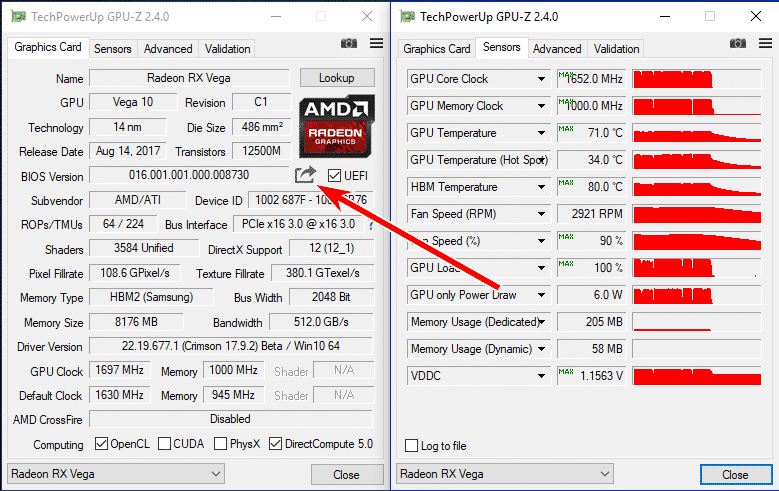
ВАЖНО! Когда вы будете вносить изменения в рабочие параметры БИОСа видеокарты, есть вероятность того, что система будет работать нестабильно, а поэтому очень важно сохранить бекап текущей конфигурации для отката БИОСа к базовым настройкам. Рекомендуем использовать программу GPU-Z для сохранения настроек и бэкапа BIOS.
3. Настройка
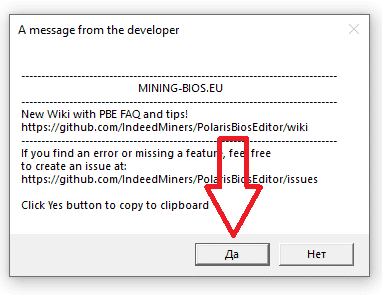
Открываем файл-установщик PolarisBioseditor.exe. Перед запуском утилита покажет окно от разработчиков, где нужно нажать “OK”.
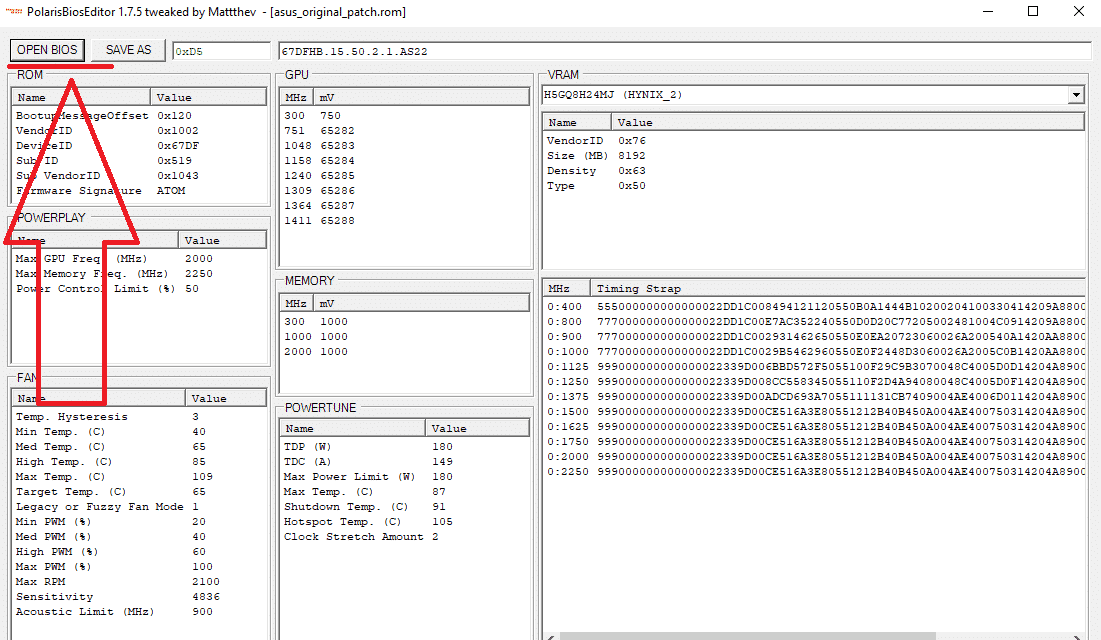
После открытия в окне жмём OPEN BIOS (открыть биос). Откройте BIOS (Который вы сохранили в пункте 2 при помощи GPU-Z или ATIFlash). Программа подгрузит вашу прошивку и покажет рабочие тайминги видеокарты (окно внизу справа).
Под этим окном есть кнопка “One Click Timing Patch”, при нажатии которой программа автоматически подберёт новые тайминги под ваш графический процессор. В новом окне нажимаем “ОК”.
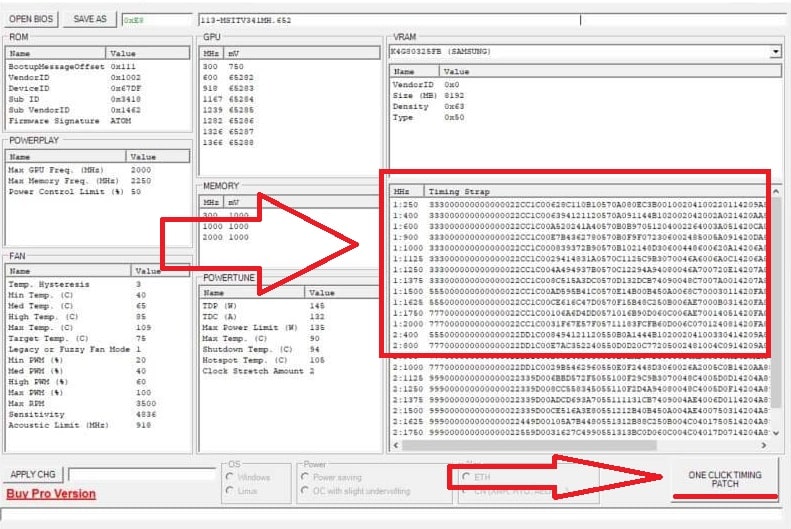
Новые тайминги для видеокарты установлены.
ВАЖНО! Чтобы узнать наверняка работает ли обновлённая конфигурация, стоит некоторое время протестировать систему. Помайните и зафиксируйте показатели майнинга и стабильности системы. Если они не отличаются от предыдущих (производительность не выросла), попробуйте обновить тайминги ещё раз. Если система ведет себя нестабильно- попробуйте снизить разгон.
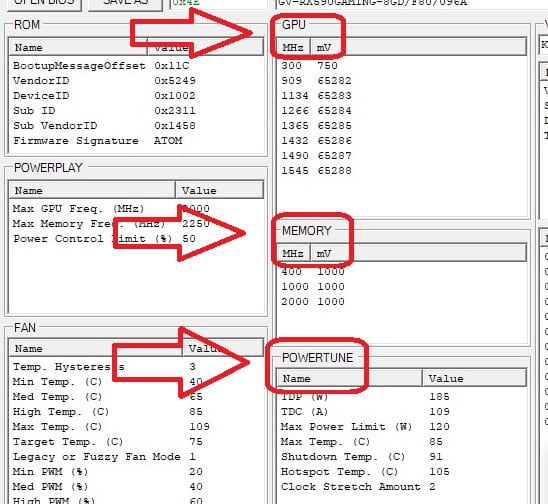
Для опытных пользователей есть поля GPU и Memory, где доступны расширенные настройки (ручные). Если знаний и навыков недостаточно, то лучше не трогать эти настройки, иначе вы рискуете просто спалить систему. Эти настройки отвечают за питание ядра и памяти на разных частотах и их допустимые температуры.
4. Сохранение
Каждый новый файл обновлённых настроек БИОСа вы можете сохранять, а после задействовать их по потребностям (вы можете хранить несколько разных файлов).
С Polaris Bios Editor (PBE) вы добьётесь максимальной производительности, не прибегая к сложным и замысловатым настройкам видеокарты.
Далее систему нужно пропатчить с помощью Atikmdag patcher, если вы этого ещё не сделали, чтобы снять ограничения драйверов
Прошить BIOS в видеокарту с помощью утилиты ATIFlash / ATI WinFlash
Для дальнейшей настройки разгона видеокарты рекомендуем использовать Overdriventool или MSI Afterburner
Polaris Bios Editor: скачать и установить — Полное руководство

Полезные программы
Polaris Bios Editor (PBE) — это программа для ручной настройки BIOS — прошивки видеокарт, работающая на архитектуре Polaris. Если конкретно, то утилита позволяет модифицировать рабочие параметры видеокарты (тайминги, частоту GPU, напряжение ядра и другие полезные характеристики), что делает майнинг продуктивней, а значит больше прибыли за единицу времени.
PBE совместима с 99% видеокартами (AMD RX 460/470/480/550/560/570/580/590) и подходит для всех типов памяти, в том числе Elpida, Micron, Samsung, Hynix. Программа версии 1.7.5 полностью бесплатна и доступна к скачиванию на официальном сайте, но также есть её продвинутая версия Polaris Bios Editor PRO 3, которая даёт самый большой прирост хешрейта, но для максимальной эффективности настройки нужно проводить вручную.
Что может Polaris Bios Editor
В утилите были исправлены баги, обновлены тайминги для видеокарт и добавлена поддержка для ряда памяти. Самые первые версии 1.4 и 1.5 уже давно устарели, 1.6 и все её версии могут не поддерживать идентификаторы устройств и выдают ошибки, поэтому рекомендуем к скачиванию только версии 1.7 и выше.
Polaris Bios Editor 1.7.6 имеет следующие функциональные возможности:
- Модификации BIOS для улучшения работы с ним.
- Настройки таймингов видеокарты.
- Доступ к базе встроенных таймингов от разработчиков, чтобы неопытные майнеры могли также эффективно настраивать рабочие параметры видеокарты.
- Возможность быстрого и лёгкого копирования таймингов, а также их последующее редактирования под конкретные требования.
- Функции настройки напряжения графического процессора.
- Снятие блокировки дополнительных шейдеров в графических процессорах серии AMD 480.
- Источник: https://blockchain-media.org/polaris-bios-editor
Как пользоваться Polaris Bios Editor
Шаг 1 — Скачайте программу
No security vendors and no sandboxes flagged at virustotal.com
Шаг 2 — Установите программу
Мы рекомендуем сохранить оригинальные настройки BIOS прежде чем вы рискнете вносить изменения. Они могут привести к нестабильной работе видеокарты, а потому жизненно важно иметь первоначальную конфигурацию, чтобы была возможность вернуть все к первоначальному виду.
- Откройте файл-установщик PolarisBioseditor.exe.
- Нажмите OPEN BIOS («Открыть БИОС»).
- Найдите из списка файл с БИОСом, который вы сохранили благодаря GPU-Z.
При запуске программа отобразить сообщение от разработчика. Нажмите «ДА» для продолжения.
После загрузки BIOS нажмите «One Click Timing Patch».
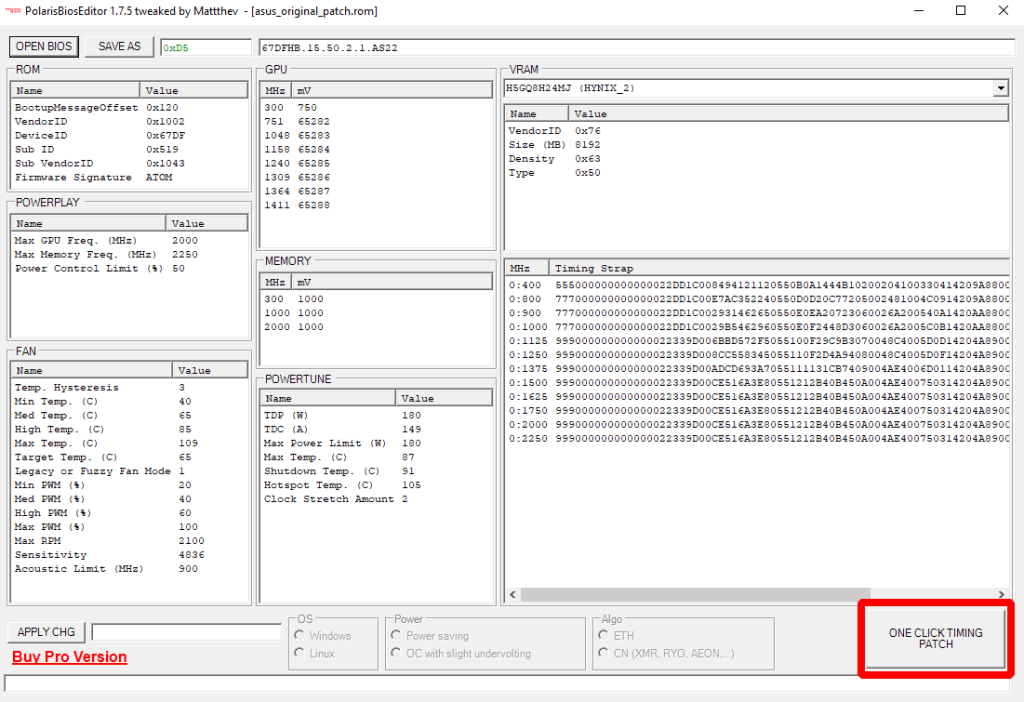
Программа применяет необходимые тайминги под ваш графический процессор. Далее она спросит, нужно ли его использовать. Нажмите «ОК».
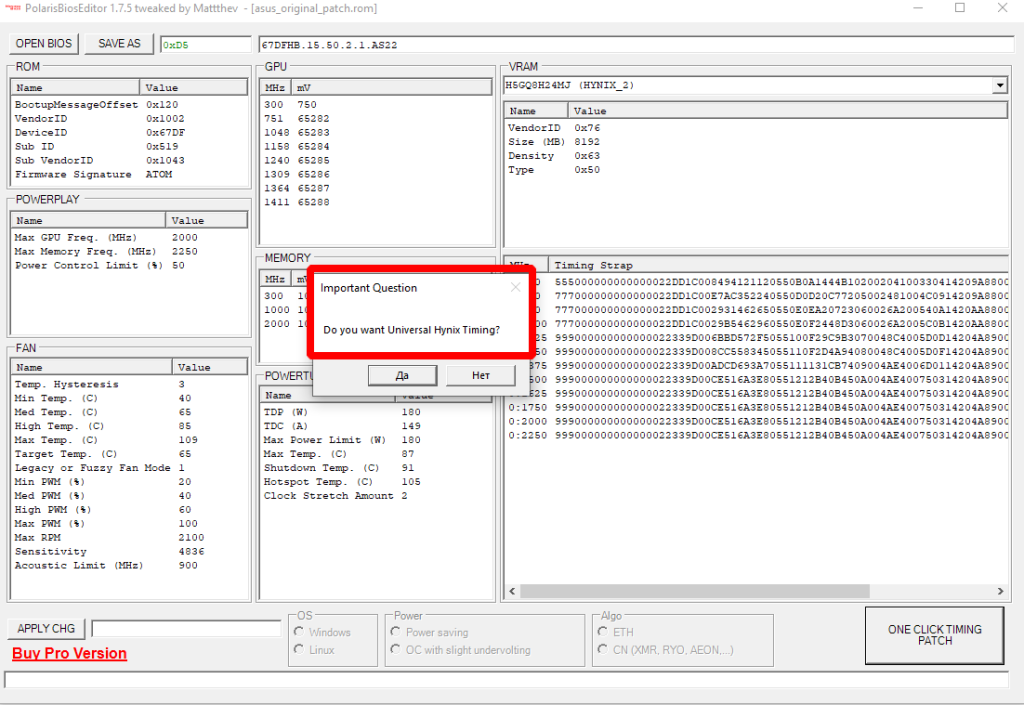
Мы рекомендуем сначала протестировать новые тайминги. Помайните некоторое время и посмотрите на производительность. Если она ниже той, что ожидалось, то заново выполните загрузку БИОСа. Однако, при повторном вопросе о тайминге, откажитесь, нажав кнопку «НЕТ». Тогда будет применен другой тайминг.
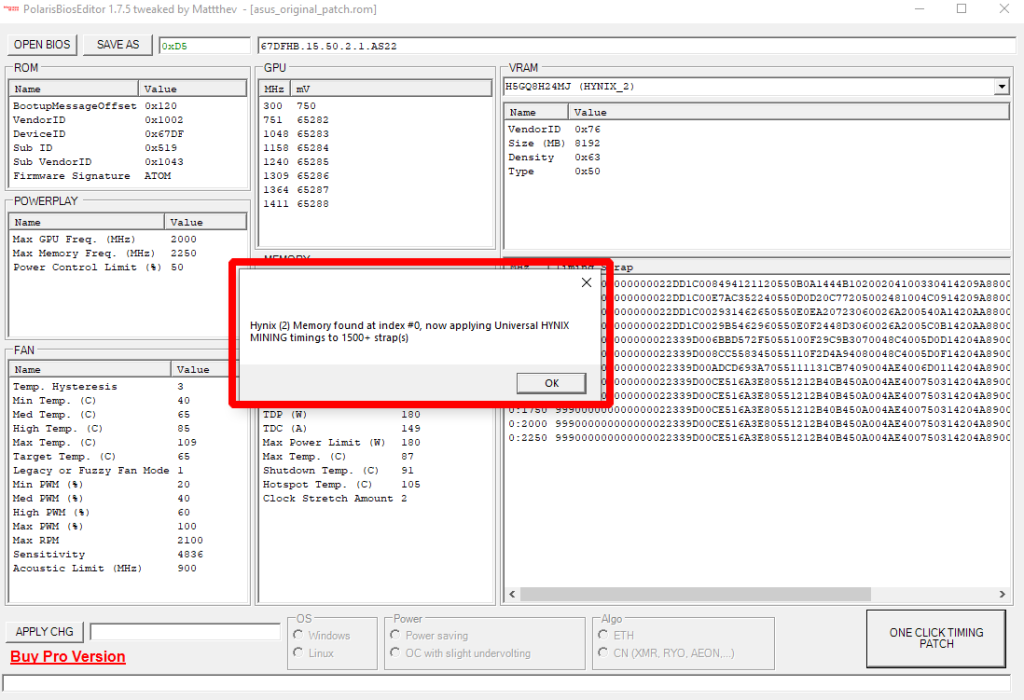
После успешного применения таймингов вы увидите следующее окно:
Шаг 3 — Сохраните BIOS
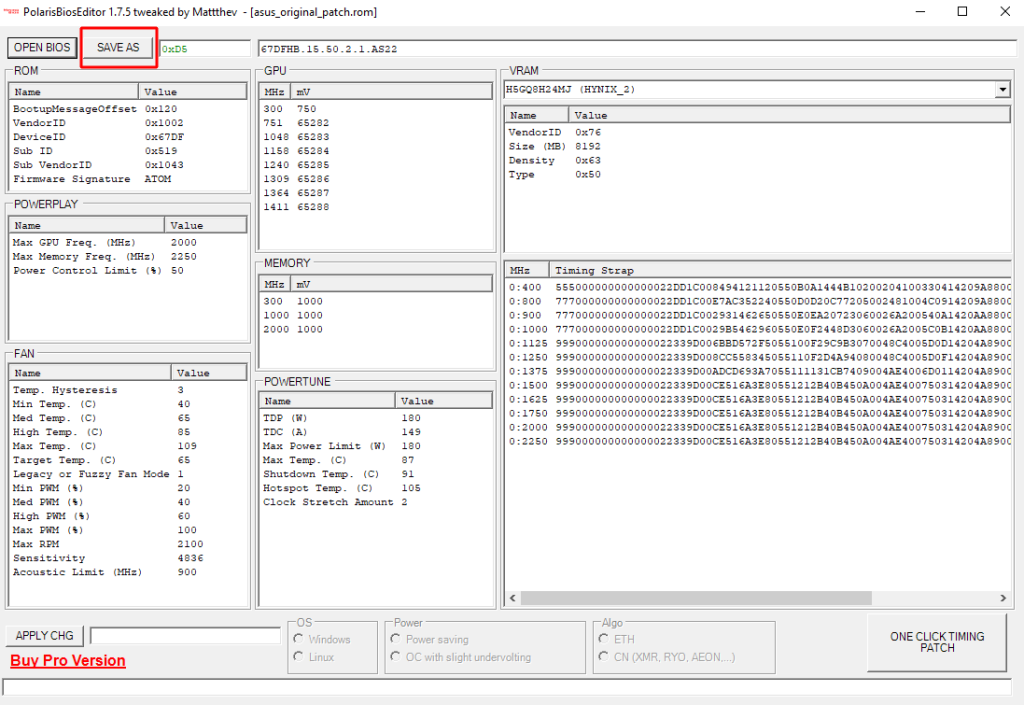
После выполнения этих процедур можно сохранить измененный файл БИОСа. Однако, делайте сохранение как нового документа. В противном случае изначальный BIOS будет перезаписан.
Возможности и функции Polaris Bios Editor
Утилита содержит в себе следующие функции:
- Предоставление встроенных таймингов от разработчиков.
- Возможность быстрого и легкого копирования таймингов.
- Можно отредактировать тайминги.
- Доступна возможно снятия блокировки дополнительный шейдеров в графических процессорах AMD 480-серии.
- Можно настроить вольтаж графического процессора.
Увлекаюсь криптовалютой, NFT и мета-вселенной. Начал писать статьи с 2017 года. Инвестирую в майнинг ETH и докупаю Solana
Polaris Bios Editor (PBE) 1.7.5: Скачать, как пользоваться (Настройка)
PolarisBiosEditor — это программа для модификации таймингов и других полезных характеристик видеокарт, работающих на архитектуре Полярис. PolarisBiosEditor Pro совместима практически с 99% видеокарт с данной архитектурой. PBE подойдет к видеоатаптерам RX4x0 и RX5x0. Работает с видеокартами, с памятью 2-8 ГБ и 16 ГБ.
Polaris Bios Editor PRO 3 2020 — это платная версия программы Полярис Биос Эдитор. Эта версия дает самый большой прирост хешрейта по сравнению со стандартным, однако для 100% производительности по-прежнему необходимо вручную настраивать тактовые частоты памяти и напряжения ядра, редактор не может предсказать качество видеокарты, поэтому невозможно автоматически использовать максимальные значения.
Приложение поддерживает следующую память: Elpida, micron, samsung, hynix.
Работает с видеокартами: AMD RX 460/470/480/550/560/570/580/590.
Как пользоваться PolarisBiosEditor
Шаг 1 — Скачайте программу
В первую очередь, заходим на официальный сайт и нажимаем скачать PolarisBiosEditor. Либо загрузите архив с официального GitHub репозитория. Извлеките архив в любую удобную папку. 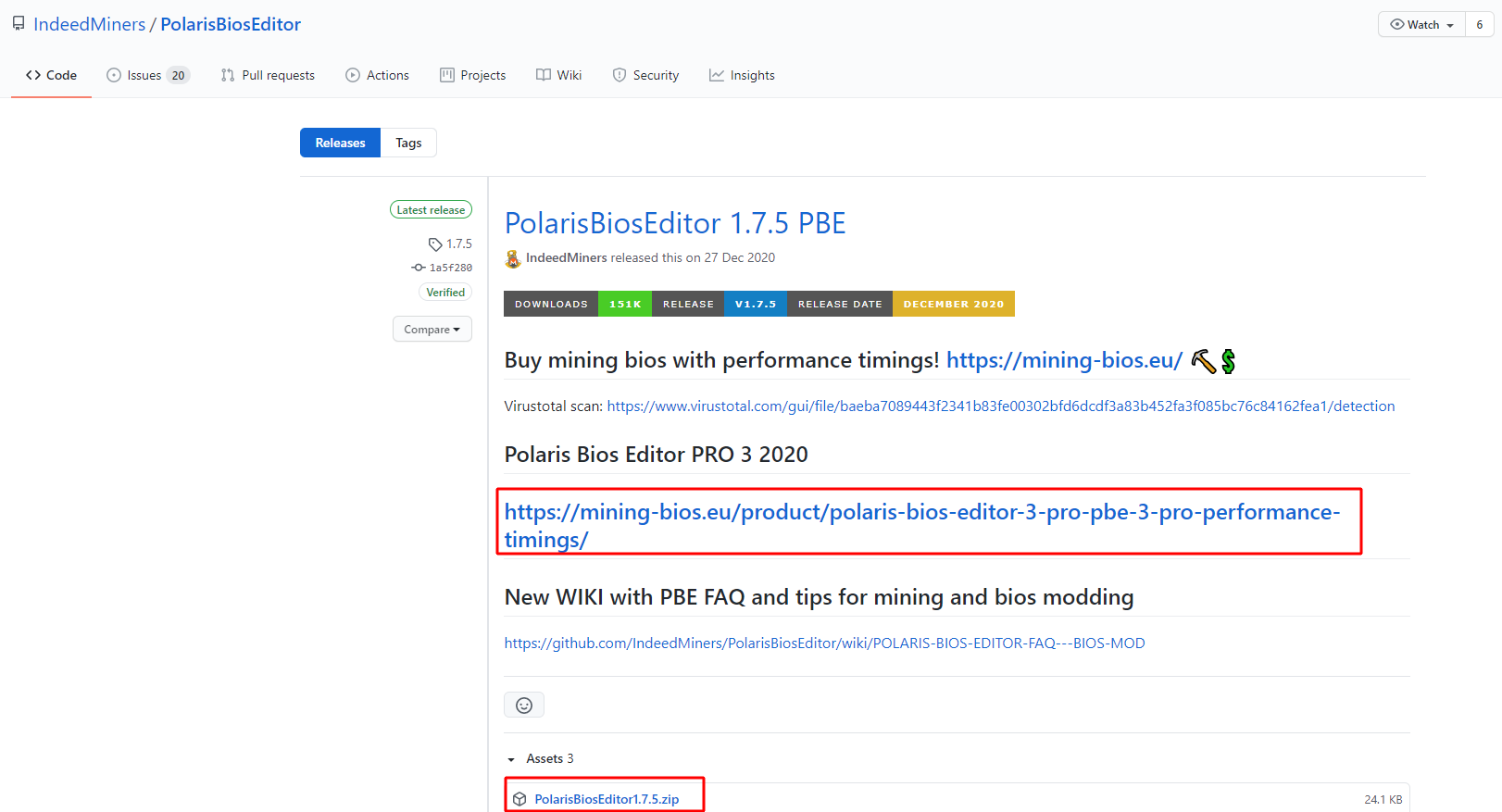
Шаг 2 — Установите программу
- Откройте файл-установщик PolarisBioseditor.exe.
- Нажмите OPEN BIOS («Открыть БИОС»).
- Найдите из списка файл с БИОСом, который вы сохранили благодаря GPU-Z.
При запуске программа отобразить сообщение от разработчика. Нажмите «ДА» для продолжения.
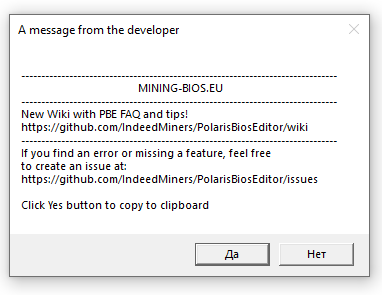
После загрузки БИОСа нажмите « One Click Timing Patch ». 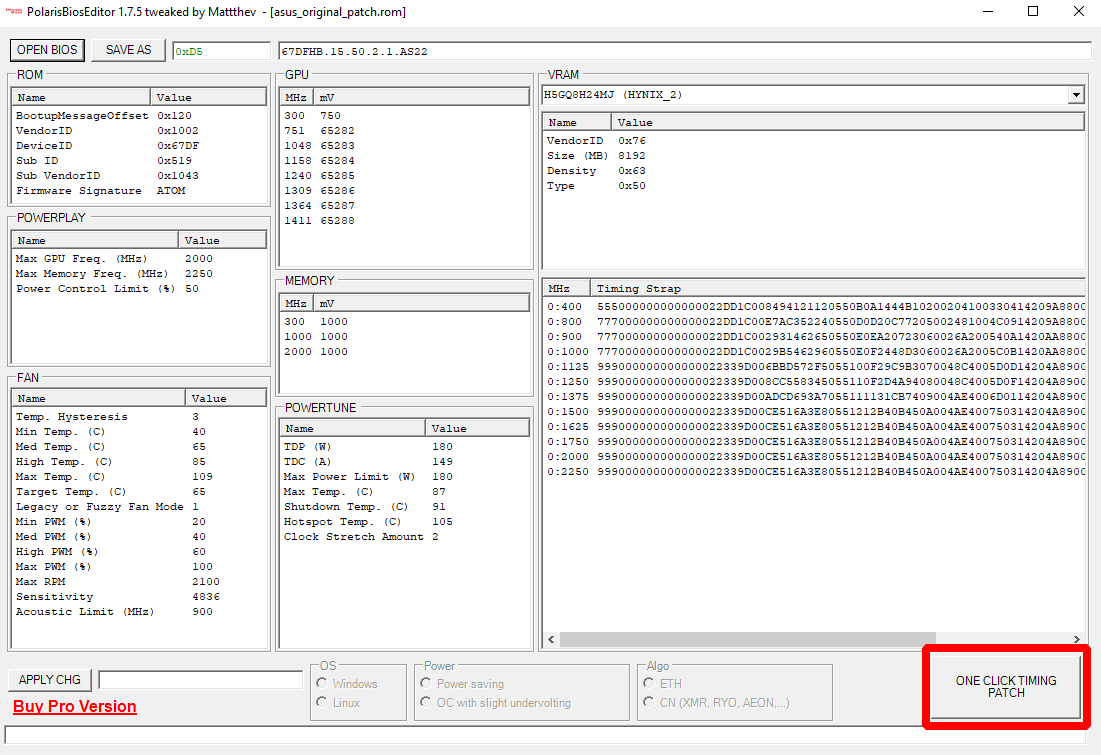
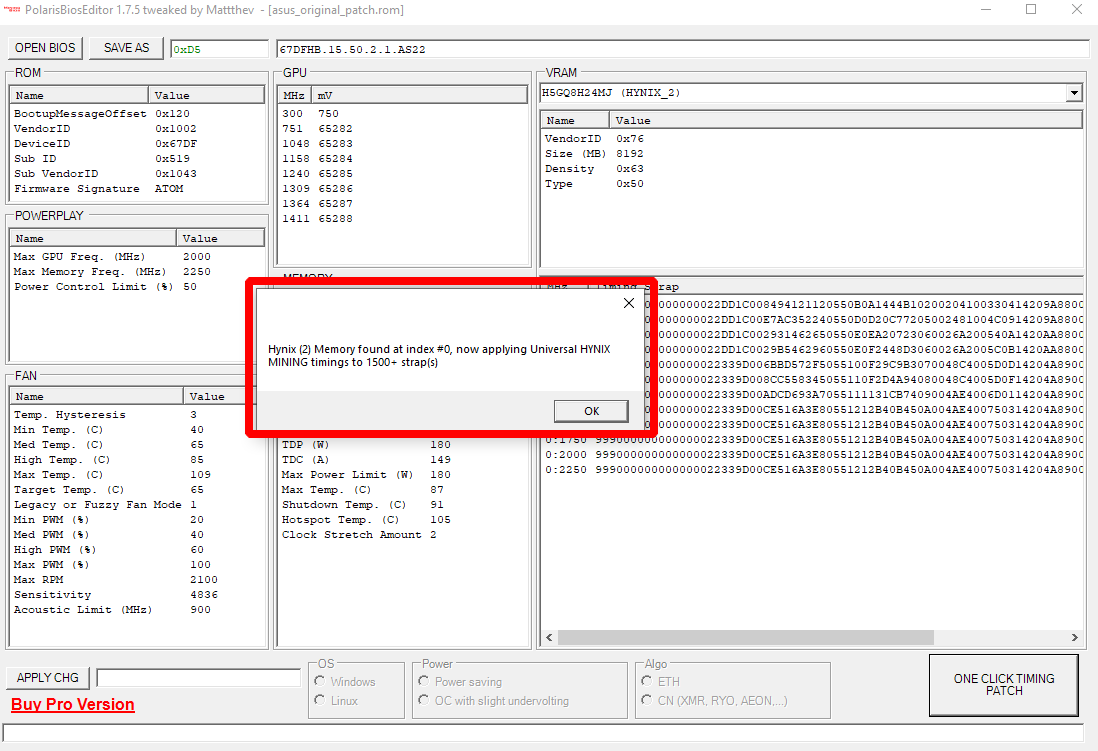
Программа применяет необходимые тайминги под ваш графический процессор. Далее она спросит, нужно ли его использовать. Нажмите «ОК».
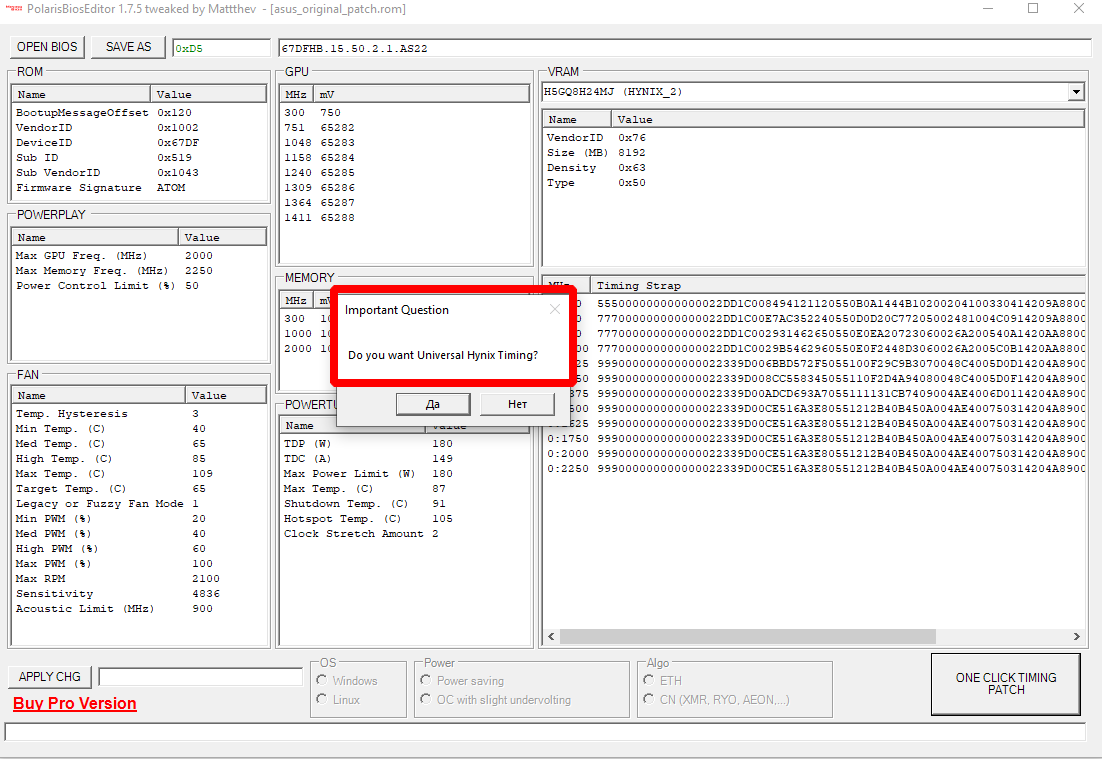
Мы рекомендуем сначала протестировать новые тайминги. Помайните некоторое время и посмотрите на производительность. Если она ниже той, что ожидалось, то заново выполните загрузку БИОСа. Однако, при повторном вопросе о тайминге, откажитесь, нажав кнопку «НЕТ». Тогда будет применен другой тайминг.
После успешного применения таймингов вы увидите следующее окно:
Шаг 3 — Сохраните BIOS
После выполнения этих процедур можно сохранить измененный файл БИОСа. Однако, делайте сохранение как нового документа. В противном случае изначальный BIOS будет перезаписан. Мы же рекомендуем всегда иметь его в запасе. Лучше про запас сохраните несколько файлов, распределив их по разным папкам. 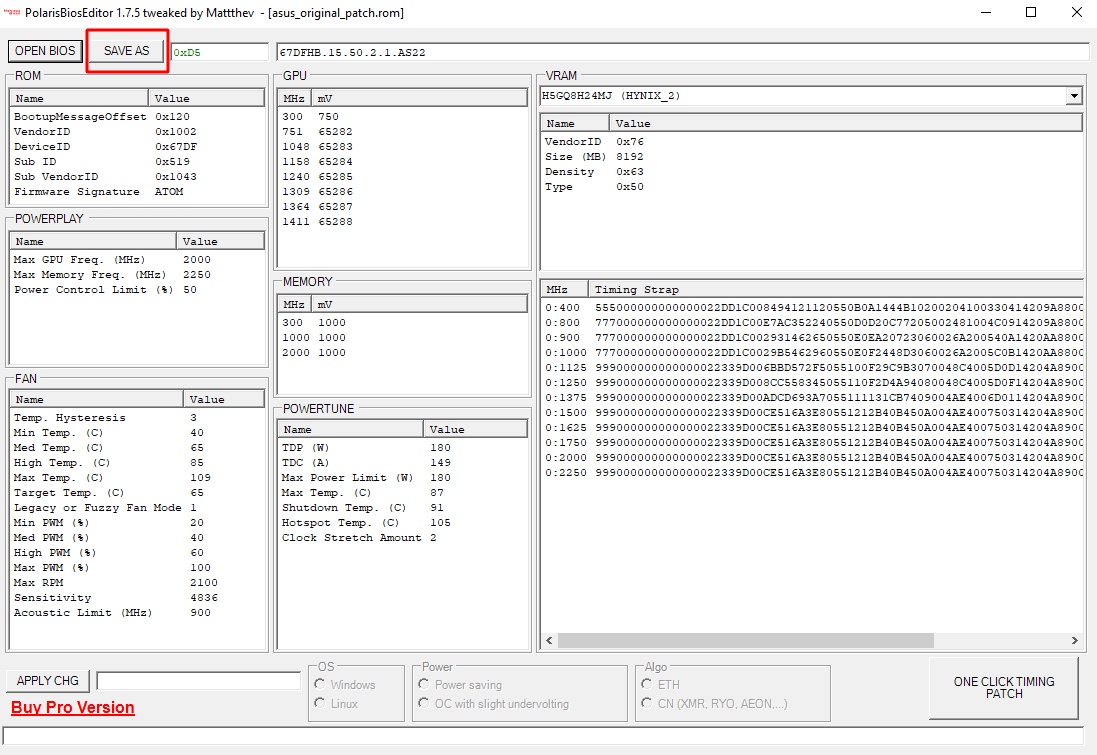
Видео Гид
Почему видеокарту можно разгонять?
Графические процессоры всегда сделаны со значительными ограничениями в производительности. Разработчики видеокарт таким образом оберегают всю партию от возникновения брака. Таким образом, на заводе устанавливают частоты, как говорится “средние по больнице”. Однако в большинстве случаев видеокарты способны работать на более высоких частотах.
Когда дело касается майнинга или высокотребовательных игр, встает вопрос, что использовать, чтобы сделать модификацию графического процессора. Есть и альтернативы программе PolarisBiosEditor. Их мы рассмотрим в следующих статьях.
Как перепрошить BIOS на AMD Radeon RX 400/500. Меняем тайминги для прибыльного майнинга
Возможности и функции программы
Утилита содержит в себе следующие функции:
- Предоставление встроенных таймингов от разработчиков.
- Возможность быстрого и легкого копирования таймингов.
- Можно отредактировать тайминги.
- Доступна возможно снятия блокировки дополнительный шейдеров в графических процессорах AMD 480-серии.
- Можно настроить вольтаж графического процессора.
Это лишь небольшой перечень полезных функций PolarisBiosEditor, которые может предоставить утилита.
Polaris BIOS Editor руководство как пользоваться
Какие графические процессоры можно модифицировать с помощью PBE
- Вы можете модифицировать почти 99% графических процессоров AMD с архитектурой Polaris .
- Это означает RX460, RX470, RX480, RX550, RX560, RX570, RX580, RX590.
- С 2 ГБ, 4 ГБ или 8 ГБ памяти есть некоторые с 16 ГБ, которые не поддерживаются
Можете ли вы модифицировать RX5700, RX6700, RX6800, Vega и другие?
Как сохранить BIOS с вашей видеокарты GPU
Всегда храните файл стокового BIOS! Сохраните его для того что бы можно было вернутся назад!
Как модифицировать BIOS с помощью Polaris Bios Editor
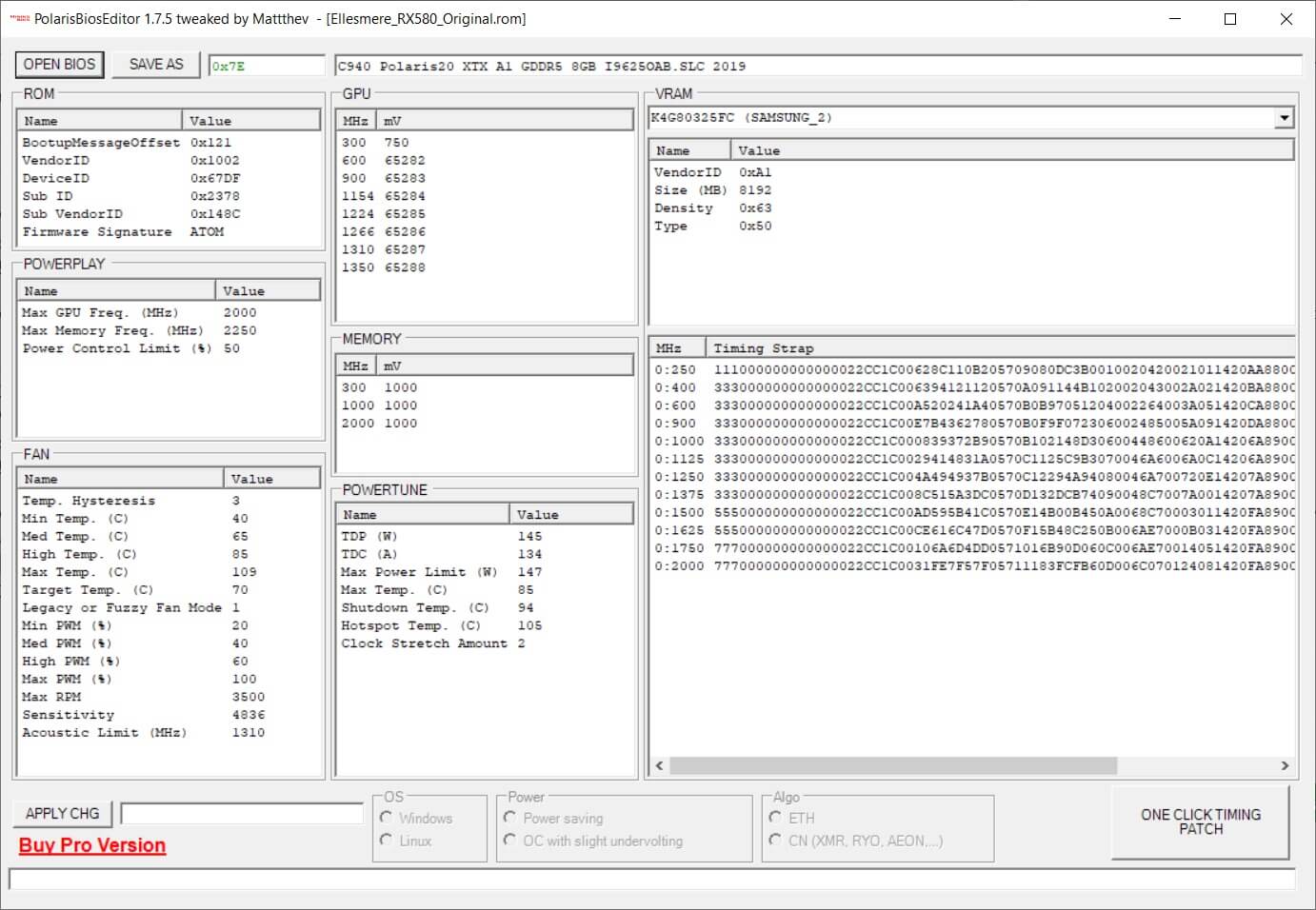
- Скачайте последнюю версию Polaris Bios Editor, на этой странице Вы всегда можете скачать последнюю версию PBE — https://torrent4you.org/polaris-bios-editor/
- Запустите Polarisbioseditor.exe
- Нажмите на кнопку «OPEN BIOS» и найдите свой сохраненный BIOS с ATIFLASH.
- После того, как вы загрузите BIOS, вы можете просто нажать кнопку «One CLICK TIMING PATCH». Он применит соответствующие тайминги для вашей видеокарты или спросит, хотите вы это время или нет. Если он запрашивает применение тайминга или нет, я предлагаю вам нажать «Да» и попробовать майнинг с этим. Если производительность карты не такая, как ожидалось, снова загрузите стоковую BIOS и вместо того, чтобы нажимать «Да», когда он спросит, нажмите «Нет», и он применит второй тайминг.
- После этого вы можете сохранить модифицированный файл BIOS. Никогда не перезаписывайте стоковые файлы BIOS! Всегда сохраняйте Ваш файл стоковой BIOS в сохраненном виде!
- Это почти всё, что вам нужно сделать в Polaris Bios Editor. Вы можете изменять частоту и напряжение, но вы можете сделать это в Afterburner или других программах.
Как прошить модифицированный BIOS на ваш графический процессор GPU
- Запустите последнюю версию ATIWinflash от имени администратора
- Выбери свою карту
- Загрузить BIOS
- Нажмите кнопку программа. Ваш компьютер зависнет на несколько секунд, так что терпеливо подождите!
- Драйверы рекомендуется протирать с помощью DDU (с перезагрузкой), можно даже дважды — https://torrent4you.org/display-driver-uninstaller/
- После перезагрузки установите последние драйверы AMD или драйверы, рекомендованные используемым вами майнером. Не устанавливайте те старые (2017 г.) драйверы Blockchain!
- Вам, вероятно, потребуется применить AMD/ATI Pixel Clock Patcher, сначала переименуйте файл в «atikmdag-patcher-bios.exe», чтобы только исправить подпись — https://torrent4you.org/amd-ati-pixel-clock-atikmdag-patcher/
- Переключение карт для вычисления рабочей нагрузки — https://www.amd.com/en/support/kb/faq/dh-024
- Перезагрузить
- Убедитесь, что у вас не включен OC, запустите все карты со значениями запасов и запустите майнер, чтобы убедиться, что он работает хорошо.
- После этого вы можете начать настраивать частоту ядра и памяти, а также напряжения
Моя карта нестабильна при майнинге
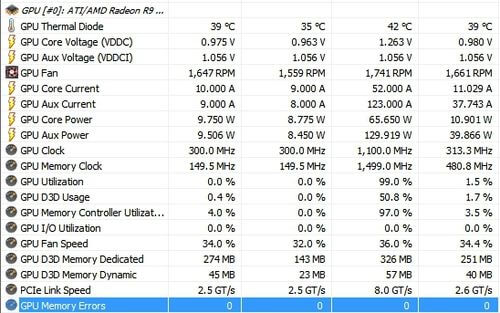
- Вероятно, у вас слишком высокие частоты памяти
- Если вы используете Windows, просто скачайте HWINFO и проверьте, есть ли у вашей карты ошибки памяти — https://torrent4you.org/hwinfo/