Как пополнить баланс на OKX

OKX — одна из самых популярных криптовалютных бирж в мире, которая предлагает своим пользователям возможности для торговли и пассивного дохода от инвестиций, а также доступ к децентрализованным финансовым сервисам. Приложения для iOS и Android представляют собой удобный user-friendly портал для нашей ведущей отраслевой платформы.
Однако, полноценное использование всего функционала становится возможным только после первичного пополнения баланса Вашей учетной записи.
В этом руководстве мы расскажем о том, как сделать депозит на аккаунт через веб-браузер, а также с помощью мобильного приложения OKX.
Мы предполагаем, что Вы уже прошли регистрацию аккаунта OKX. В противном случае Вы можете присоединиться с помощью веб-браузера или мобильного приложения и получить от нас бонус в размере $10 в крипто эквиваленте.
Внесение криптовалюты через веб-браузер
Шаг 1. Перейдите в раздел «Активы»
Войдя в учетную запись, перейдите в раздел «Активы» в правом верхнем углу домашней страницы OKX, нажмите «Пополнить», чтобы перейти в раздел депозита:
Шаг 2. Выберите валюту для внесения депозита
Выберите валюту для зачисления, а также свою депозитную сеть (доступные пополнения). Нажмите «Продолжить». В данном примере мы будем использовать BTC — BTC-Bitcoin:
Пользователи, которые пополняют баланс впервые, могут увидеть следующее предупреждение (для продолжения нажмите «Понятно»):
Шаг 3. Выберите и подтвердите свой депозитный адрес
После выбора валюты Вы можете выбрать аккаунт для зачисления депозита. Доступные варианты: Funding Account, Trading Account. В данном примере мы выбираем « Trading Account »:
После выбора принимающей учетной записи Вам необходимо добавить новый адрес:
Теперь Вы можете внести BTC на счет своего аккаунта OKX, отправив его на выбранный адрес. Вам также доступна история депозитов в нижней части текущего раздела:
Внесение криптовалюты с помощью мобильного приложения OKX
Шаг 1. Перейдите в раздел пополнения
Войдя в учетную запись, перейдите в раздел «OKX» в левом нижнем углу домашней страницы в мобильном приложении OKX и нажмите «Пополнить», чтобы перейти в раздел депозита:
Шаг 2. Выберите валюту для внесения депозита
Выберите валюту для зачисления из списка. В данном примере мы будем использовать BTC:
Шаг 3. Выберите и подтвердите свой депозитный адрес
Перед Вами откроется страница депозита выбранной валюты:
Выберите свою депозитную сеть. В этом примере мы будем использовать сеть «BTC-Bitcoin»:
После выбора валюты и сети Вы можете выбрать счет для зачисления депозита, нажав на «Депозитный адрес». Доступные варианты: Funding Account, Trading Account. В данном примере мы выбираем « Trading Account »:
После выбора всех необходимых данных Вам будет предоставлен QR-код, являющийся адресом Вашего аккаунта OKX, а также этот депозитный адрес в текстовом виде:
Скопируйте адрес депозита и вставьте его в поле адреса-получателя в Вашем криптовалютном кошельке, с которого хотите отправить свои средства. В качестве альтернативы, если в Вашем кошельке предусмотрен считыватель QR-кода, Вы можете просто отсканировать предоставленный QR-код.
В случае возникновения трудностей при внесении криптовалютного депозита в мобильном приложении OKX, обратитесь в нашу техническую поддержку через группу OKX в Telegram или в специальную .
Регистрация и пополнение баланса на OKX в 2023 году
OKX — ранее известная как OKEx, является криптовалютной биржей и биржей деривативов, основанная Стар Сюй в 2017 году. OKX принадлежит Ok Group, которая также владеет криптовалютной биржей Okcoin.
Обязательно вступи в наш Telegram чат мы поможем и ответим на все вопросы.
Ранее, мы с вами проходили регистрацию на Binance, теперь же настало время зарегистрироваться на ОКХ и внести на нее средства.
Как и в ситуации с Binance, регистрация через ПК и через телефон схожи, поэтому в качестве точки опоры мы будем использовать ПК, так как для телефона и для ПК процесс регистрации схож.
На случай, если вы выбрали регистрацию через телефон, вам необходимо будет скачать официальное приложение ОКХ:
● AppStore — Для iOS устройств
● Google Play — Для Android устройств
Перейдем к регистрации аккаунта:
- Переходим на сайт ОКХ — Выбираем любой из способов регистрации:
● Регистрация при помощи почты
● Регистрация при помощи номера телефона
2. После сайт просит подтвердить почту (либо номер телефона) при помощи специального кода, который поступит в указанное место
Альтернатива Binance: Как пополнить турецкую карту Oldubil с помощью OKX
25 августа криптобиржа Binance запретила не-рублёвые операции для резидентов РФ – то есть продать криптовалюту на P2P за лиры или любые другие «обычные» валюты не получится. В качестве альтернативы можно использовать другие криптобиржи.
В данном гайде мы рассмотрим криптобиржу OKX и пополнение карты Oldubil. Вы можете использовать этот гайд для пополнения другой турецкой карты или попробовать какую-нибудь другую криптобиржу. Мы выбрали OKX благодаря её надёжности.
Важно: OKX требует верификации. Поэтому вам должно быть 18 лет или больше. Верификацию можно пройти по загранпаспорту, внутреннему паспорту или водительскому удостоверению.
Регистрация на OKX
Регистрация на OKX мало отличается от регистрации на других криптовалютных биржах. Все операции (регистрация, покупка USDT, продажа USDT) лучше проводить со смартфона – это банально удобнее.
1. Установите приложение OKX (Android, iOS).
2. Откройте приложение и нажмите большую кнопку «Регистрация».
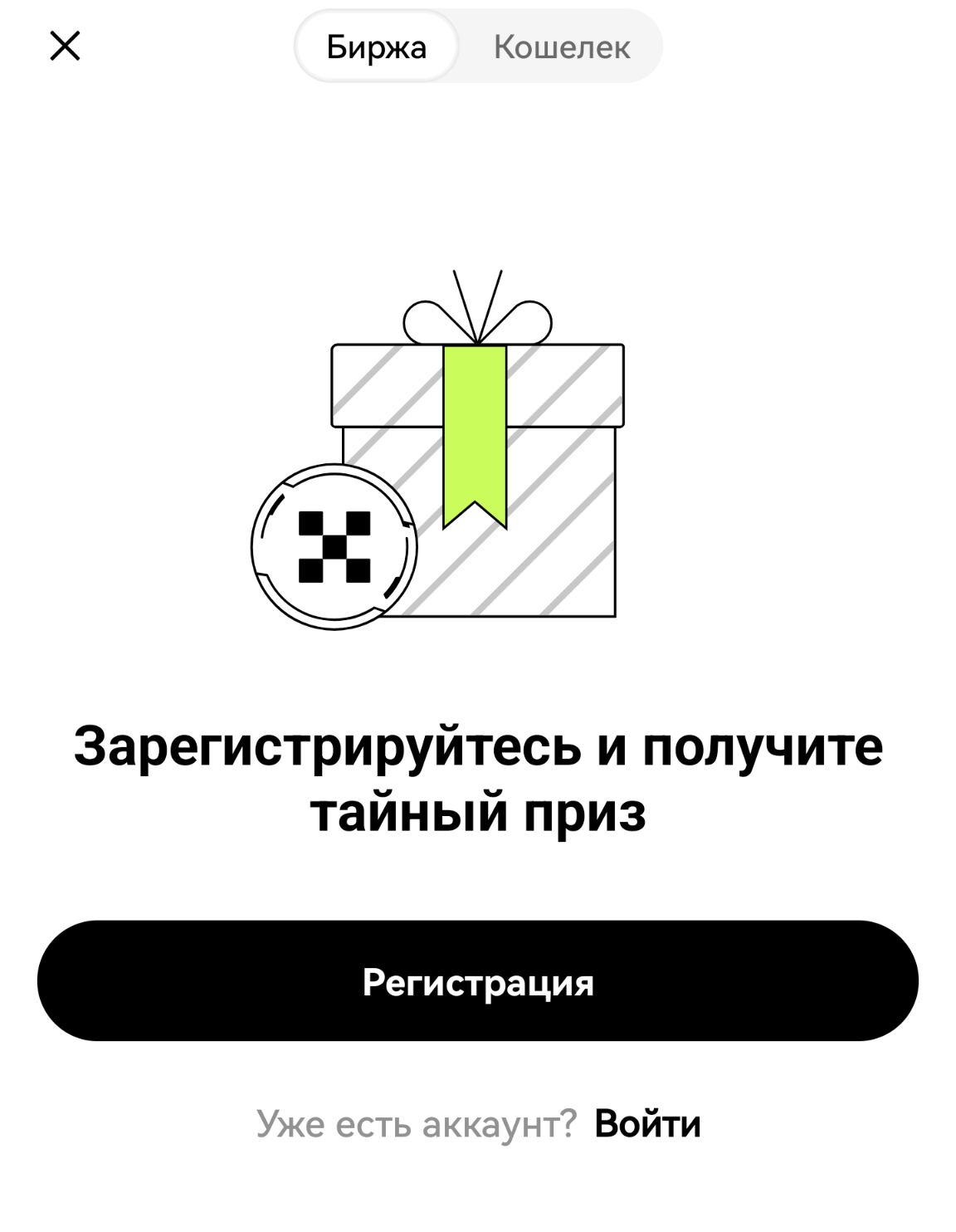
3. Зарегистрироваться можно по номеру телефона или по электронной почте. Выберем второй вариант, поскольку отправка СМС не всегда работает корректно. Но потом, на одном из следующих этапов, когда надо будет подтвердить номер телефона, она сработает. Введите ваш адрес электронной почты и нажмите «Регистрация».
4. Приложение может предложить пройти каптчу. Они тут странные, не удивляйтесь.
5. На вашу электронную почту придёт шестизначный код из цифр. Укажите его.
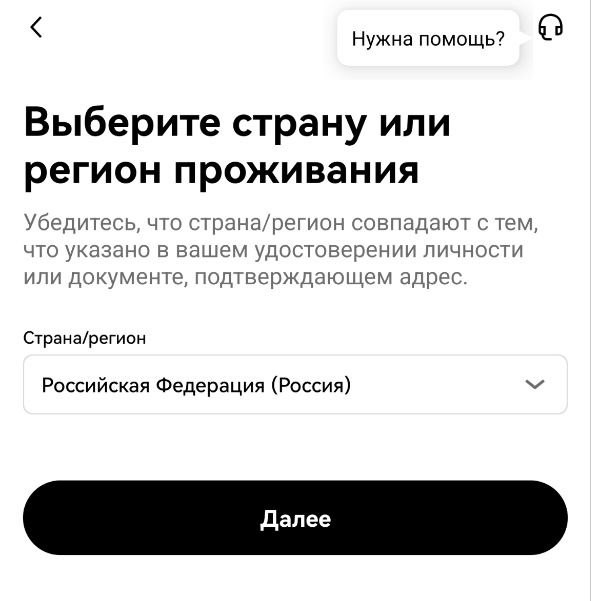
6. В разделе «Выберите страну или регион проживания» укажите «Российская Федерация». Если у вас есть ВНЖ или гражданство другой страны… то зачем вам OKX? Верифицируйте Binance.
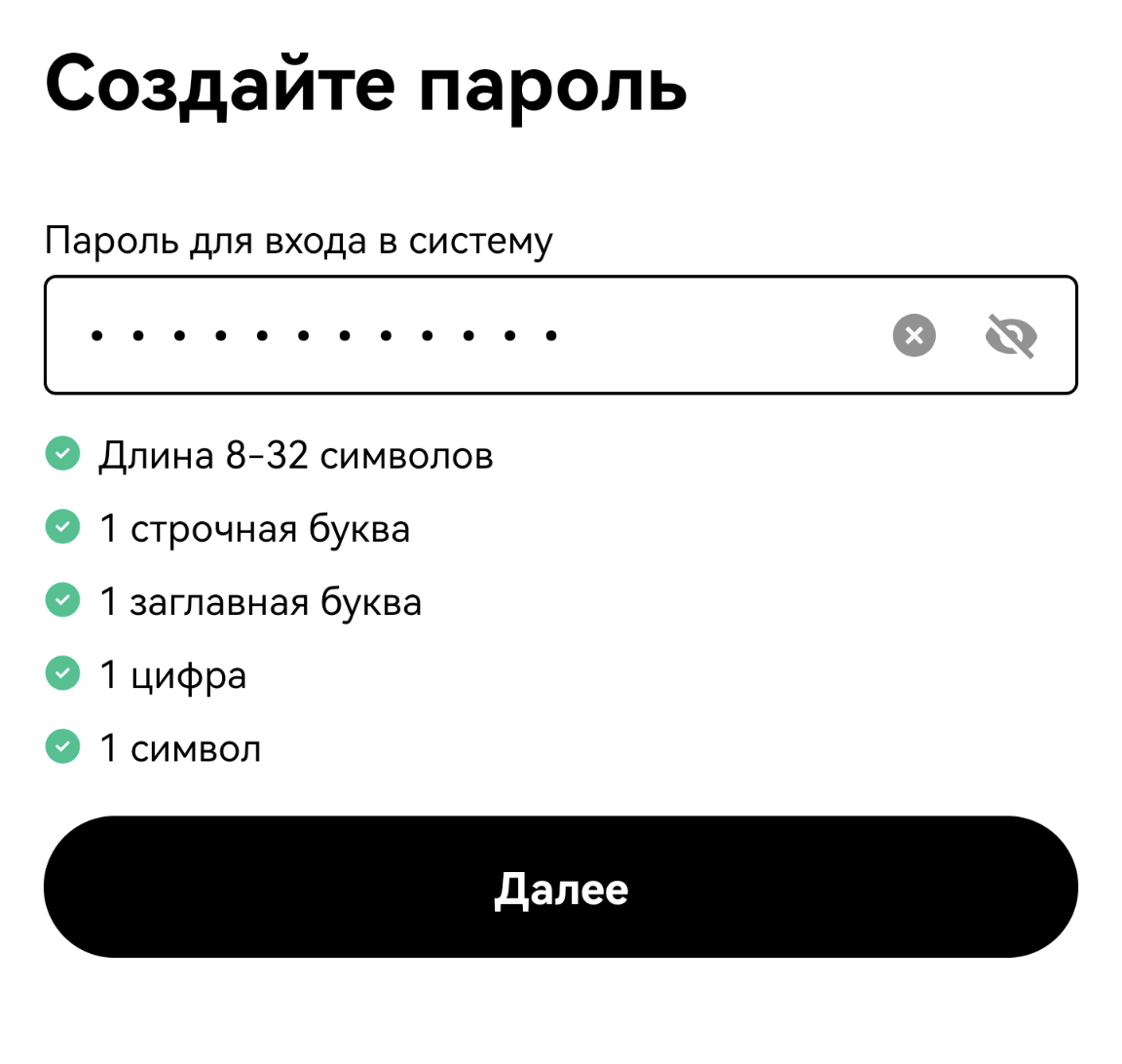
7. Придумайте пароль.
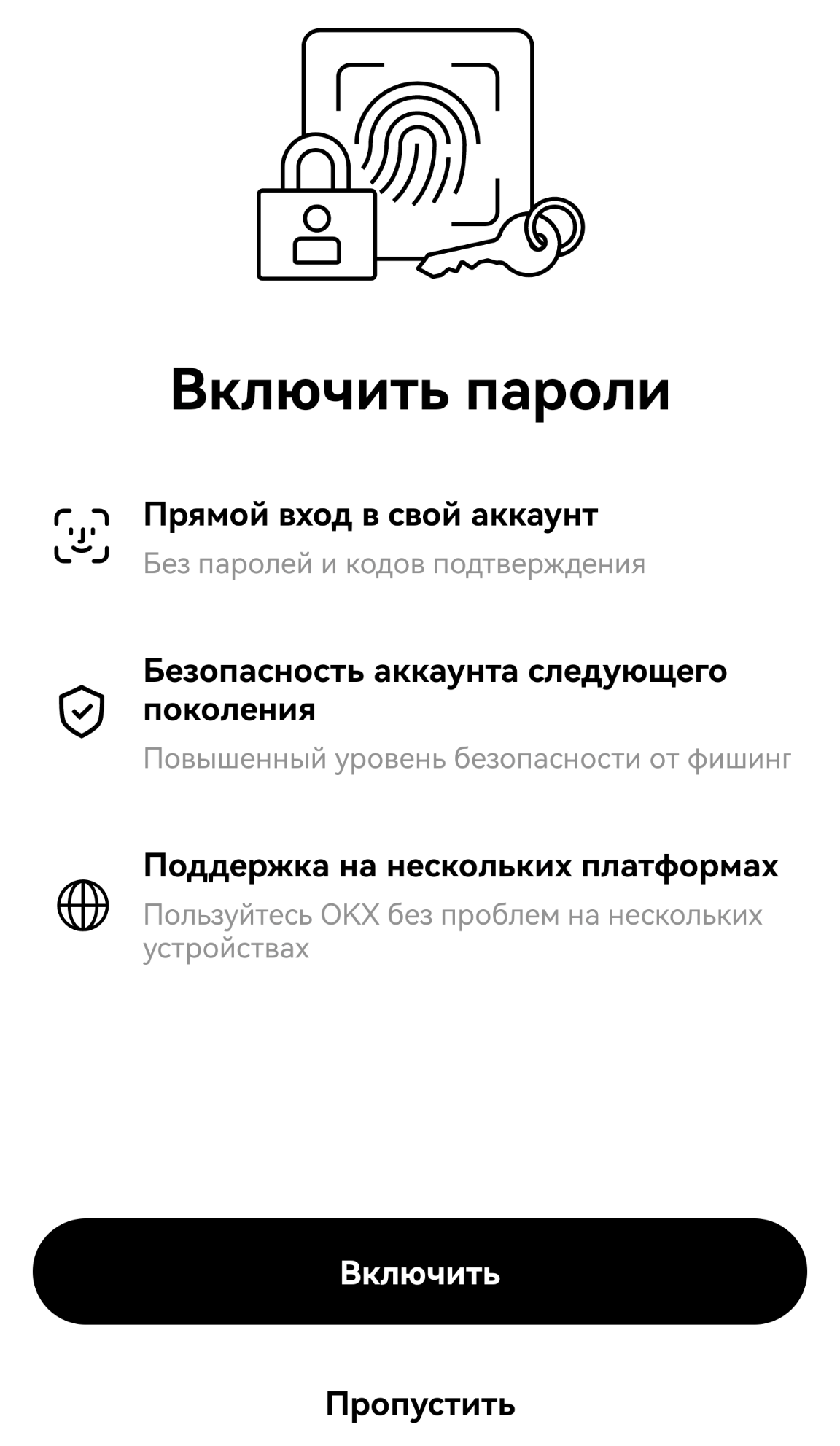
8. Приложение предложит включить пароль. Сделайте это, это нужно для использования OKX на разных устройствах.
9. Приложение предложит провести верификацию по электронной почте. Нажмите «Отправить код», а затем введите код из e-mail’а.
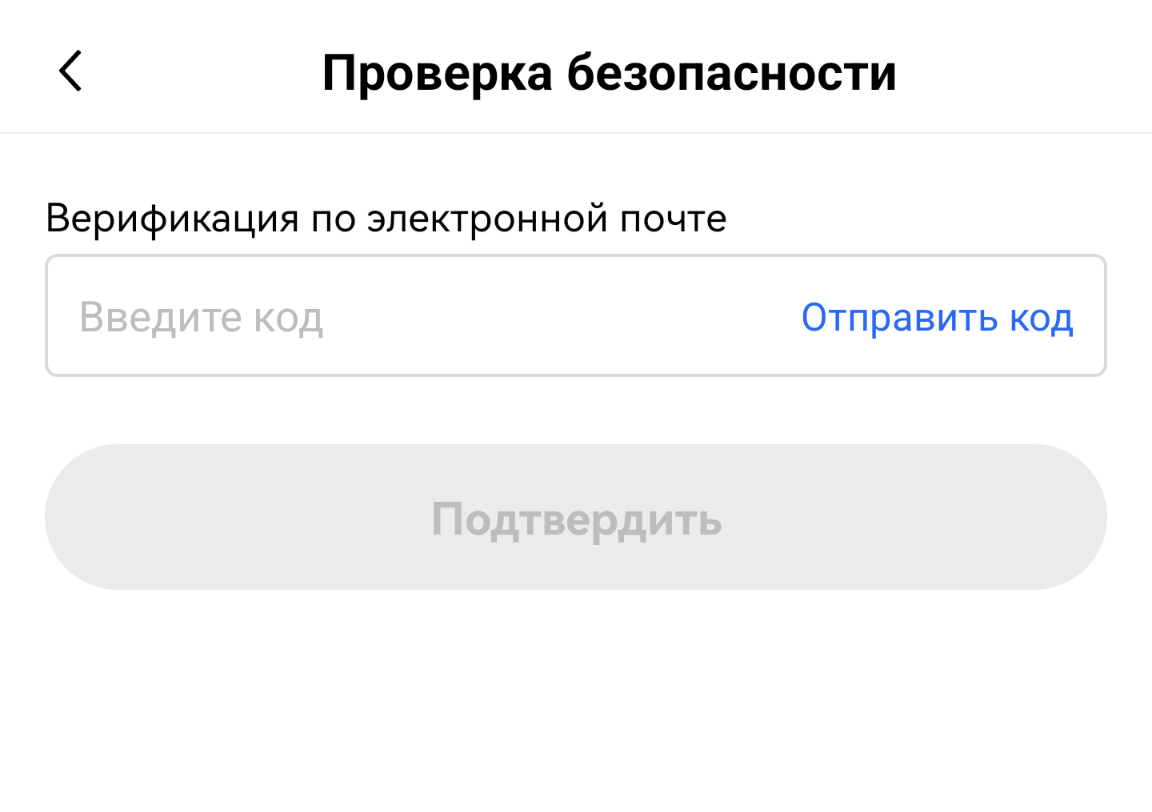
10. Пройдите дополнительное подтверждение: приложение может предложить создать ключ доступа с телефона.
Готово, теперь нужно верифицироваться.
Верификация на OKX
Для верификации вам потребуется отправить фото документа и селфи. Лучше делать это с телефона. Да и всё лучше делать с телефона, XXI век на дворе.
1. Нажмите кнопку «Пройти верификацию».
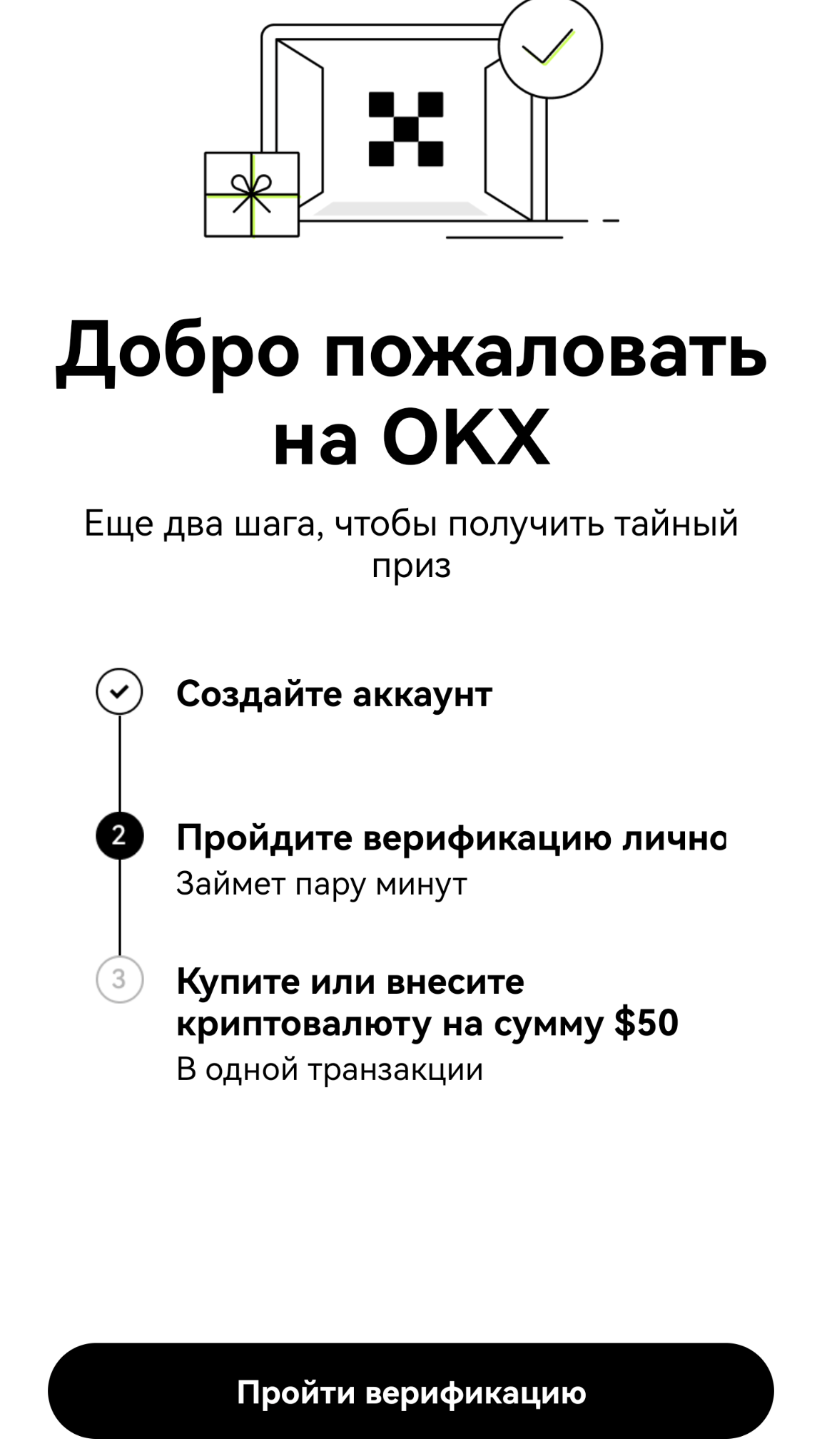
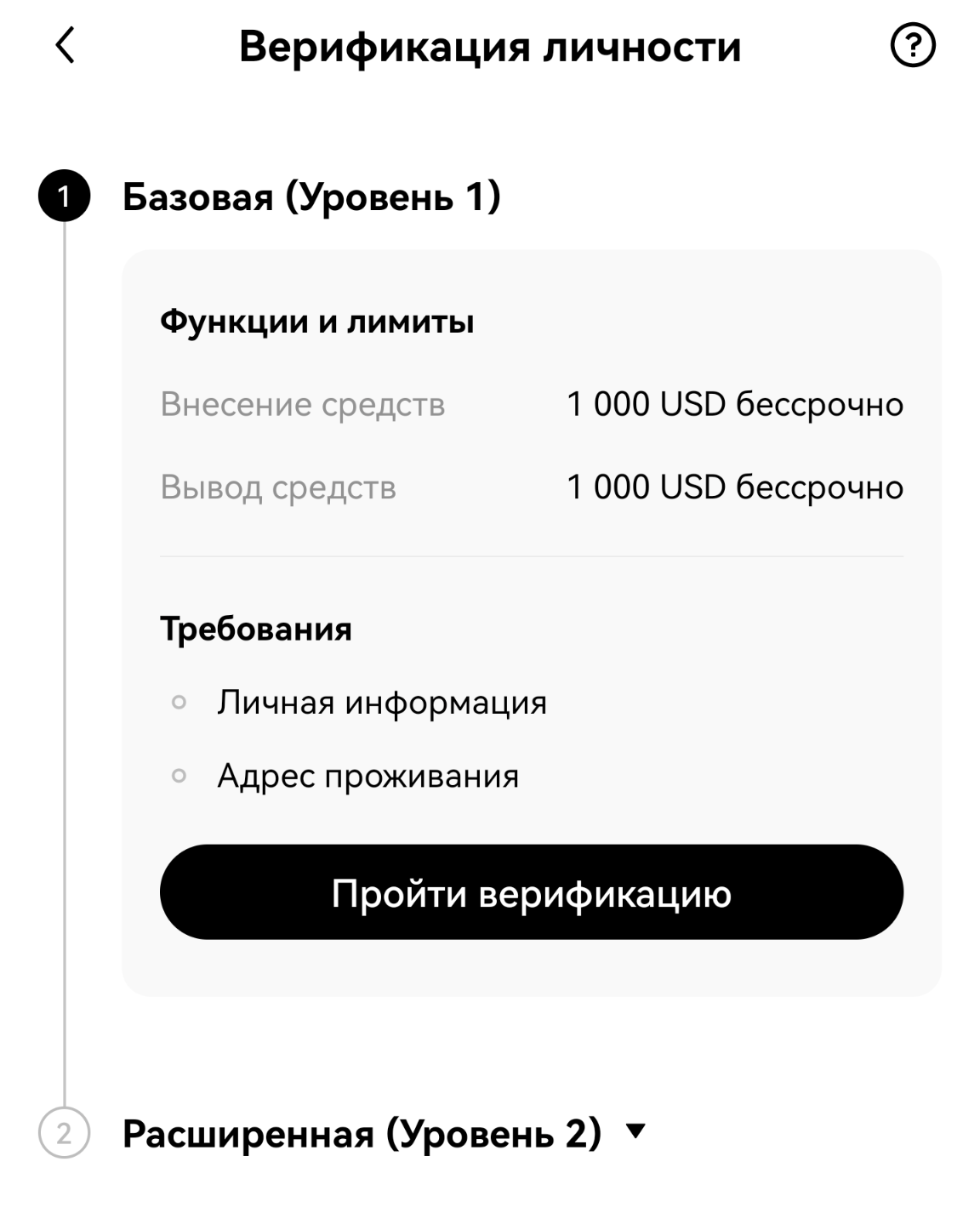
2. Приложение предложит два уровня верификации – «Базовая» и «Расширенная». На базовой верификации недоступен P2P. Поэтому проходим сначала проходим базовую, а потом – расширенную.
3. В разделе «Базовый» нажмите «Пройти верификацию».
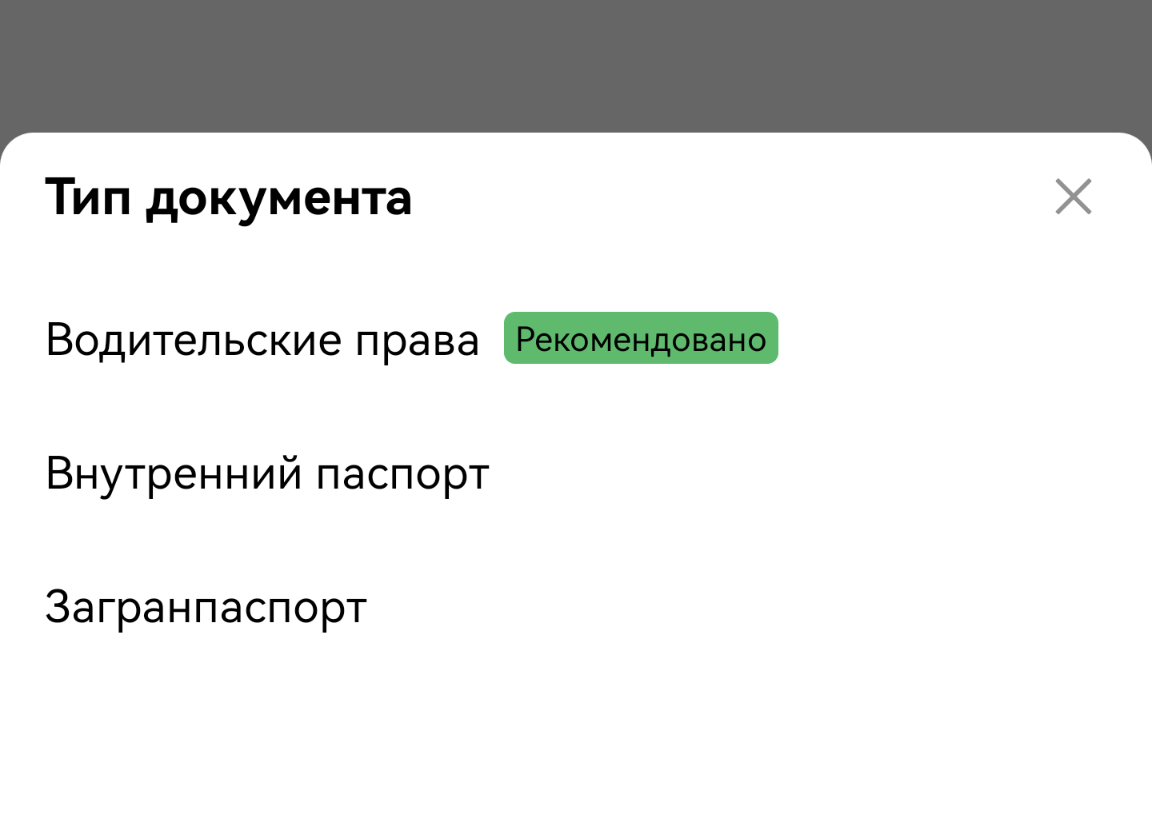
4. На экране «Верификация личности» выберите тип документа для верификации. Можно использовать водительские права, внутренний паспорт или загранпаспорт. Выберите и нажмите «Далее».
5. Можно отправить фото документа или ввести данные вручную. Мы выбрали первый вариант, вы можете второй.
6. Как обычно, паспорт нужно фотографировать таким образом, чтобы картинка была чёткой, без бликов, и ровной.
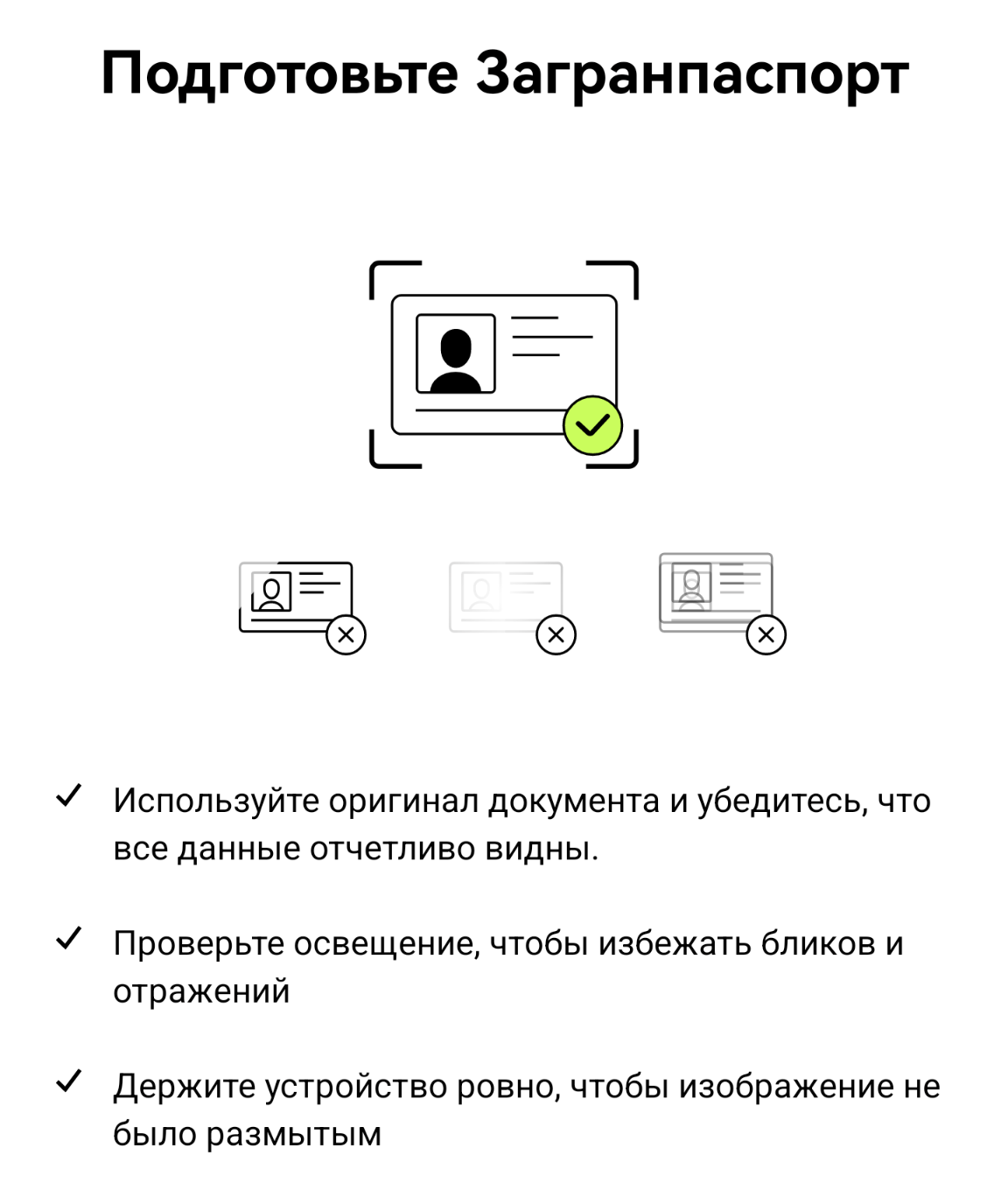
7. Дождитесь, пока закончится обработка. Она может занять некоторое время.
8. Проверьте, что все данные указаны верно. Если это так – нажмите «Далее».
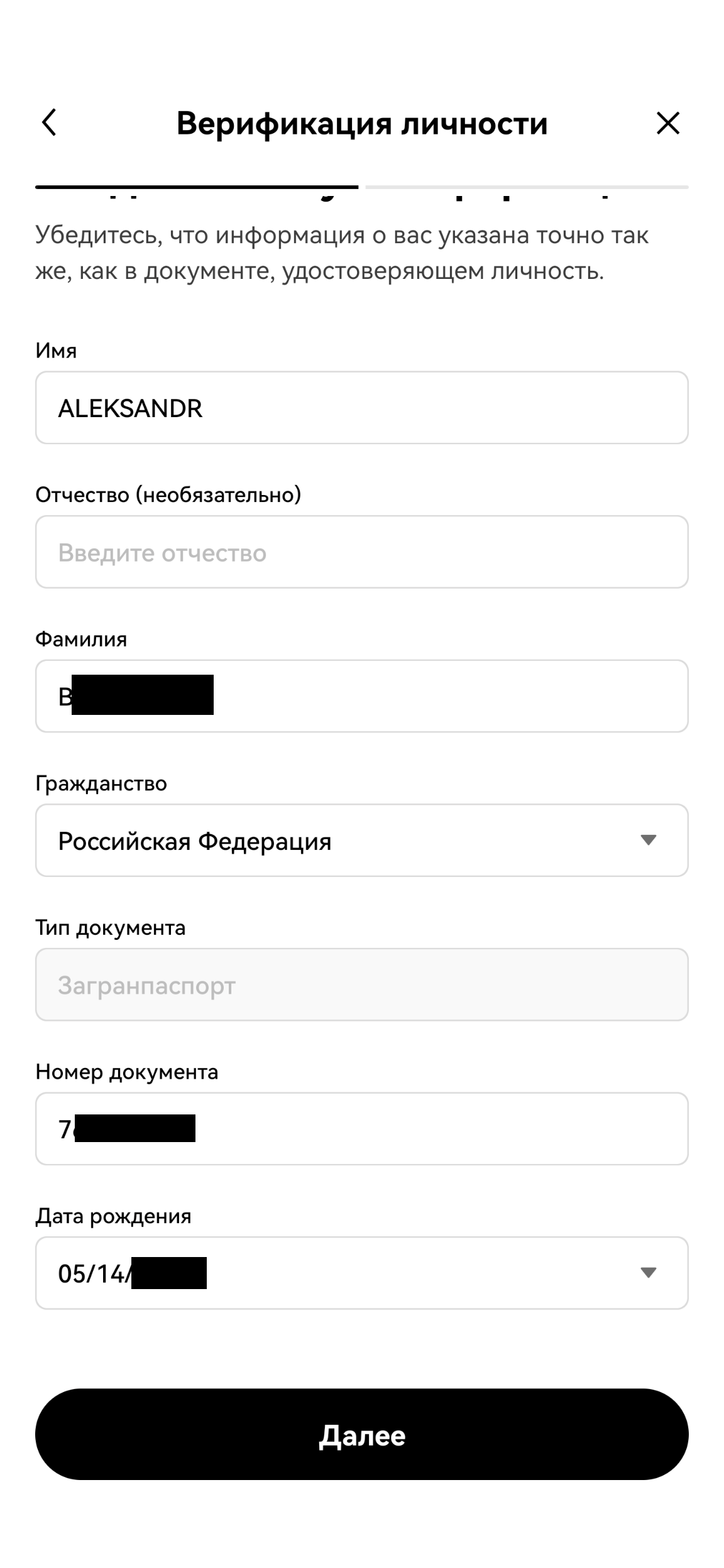
9. Укажите свой адрес проживания.
10. После этого приложение предложит пройти расширенную верификацию. Нажмите «Увеличить лимиты». Следуйте инструкциям на экране – может потребоваться сделать фото документа ещё раз.
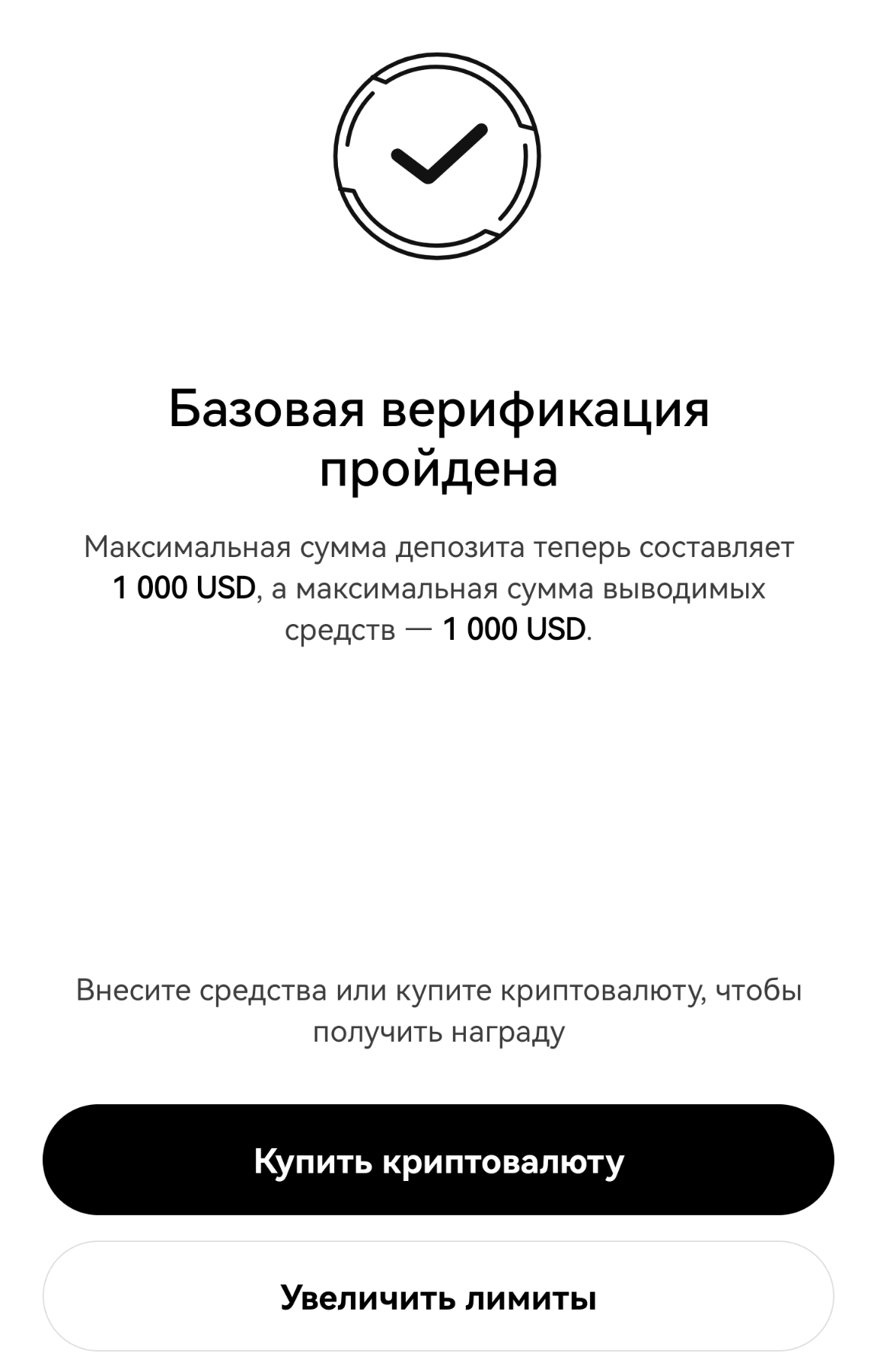
12. Сделайте селфи. Перед тем, как сделать селфи, снимите очки и наушники – как в банке, да.
12. Дождитесь завершения верификации. Указано, что это может занять до 24 часов, но, как правило, процесс происходит гораздо быстрее. В нашем случае это занято около минуты. О завершении верификации вас уведомят в СМС-сообщении или по электронной почте.
Теперь можно смело нажимать на «Купить криптовалюту».
Однако пока покупать не будем. Просто закройте это окно.
�� Если вы не хотите отправлять свои паспортные данные или вам меньше 18 лет, данный сервис поможет вам быстро и безопасно купить игры и подписки на PS, Xbox, Steam.
Добавление платёжного средства Oldubil
Поскольку конкретно в нашем случае мы пополняем Oldubil, нам нужно добавить карту Oldubil в качестве платёжного средства на P2P.
1. Перейдите в режим P2P. Для этого на главном экране нажмите кнопку меню (девять точек в левом верхнем углу) и в меню нажмите «P2P-торговля».
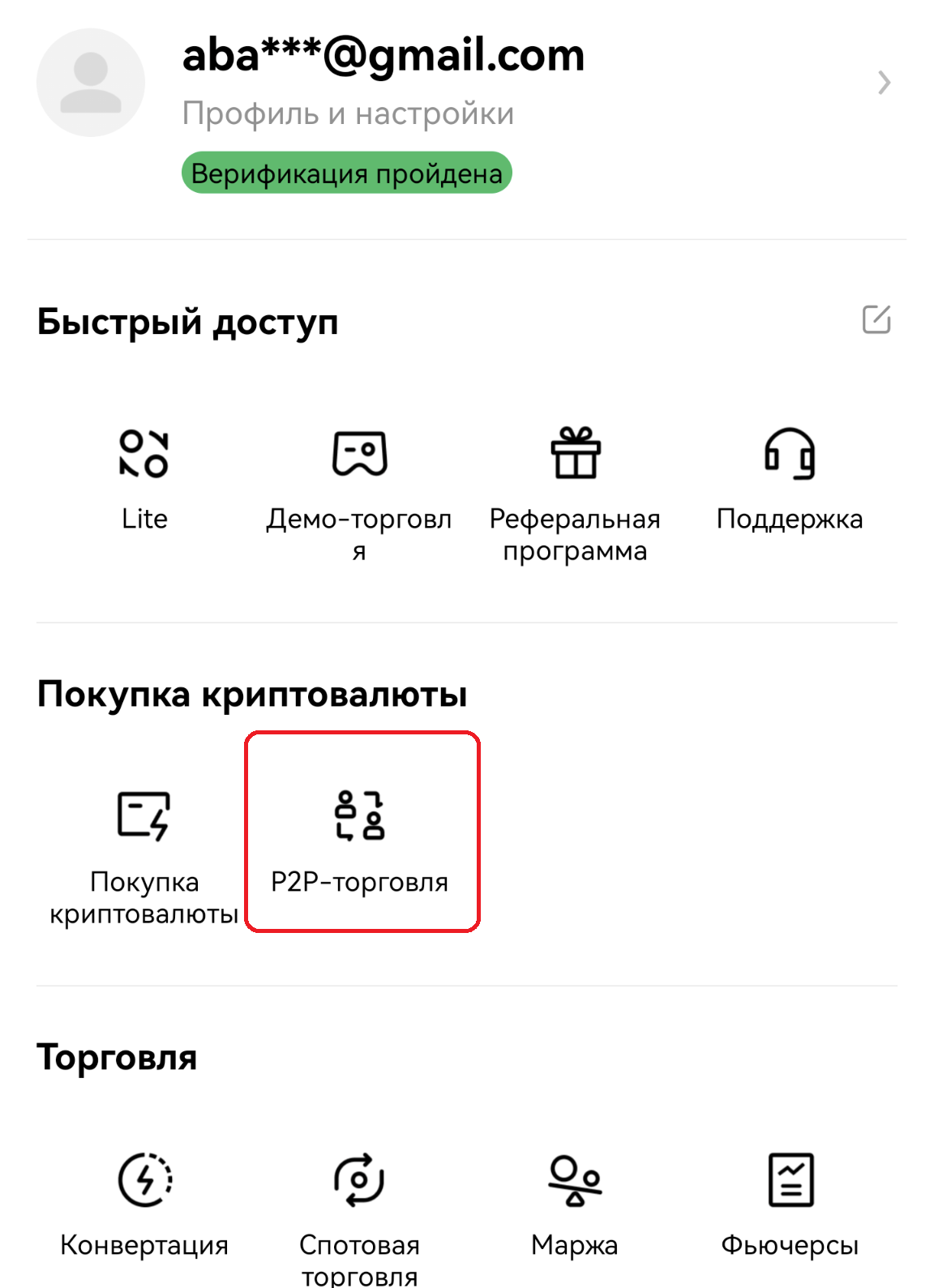
2. В плавающем меню в нижней части экрана нажмите «Профиль».
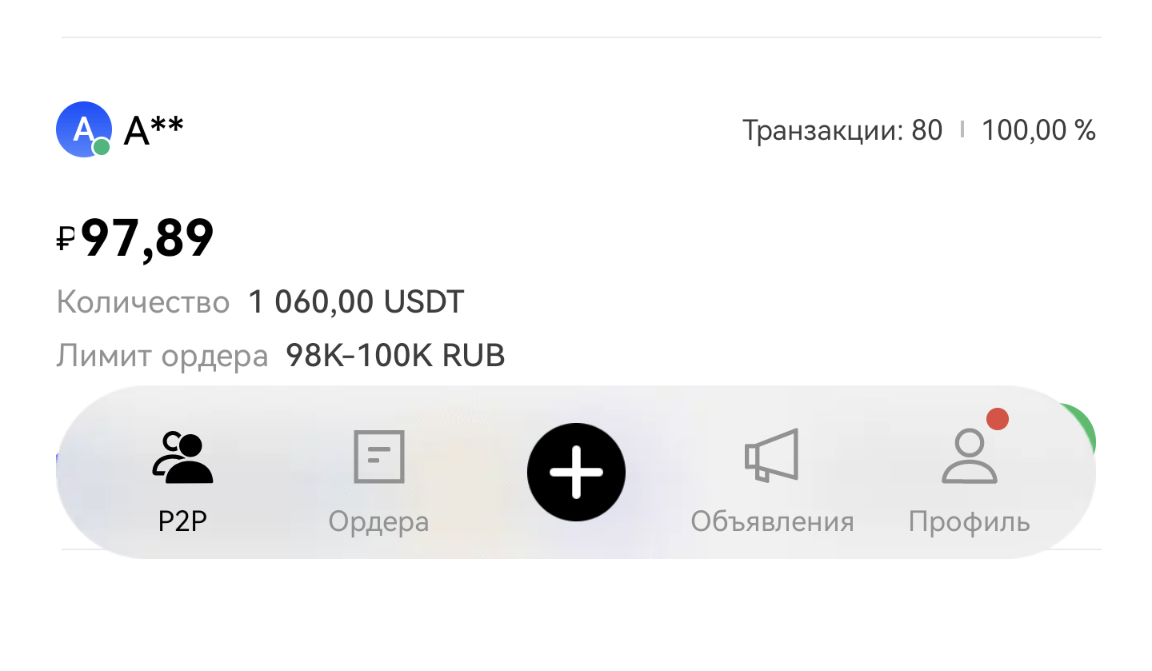
3. На экране профиля нажмите «Оплата».
4. Вы увидите, что у вас не добавлены способы оплаты. Нажмите «Добавить сейчас».
5. В некоторых случаях может потребоваться добавить номер телефона. Укажите его, потом введите код из СМС. Также получите код на электронную почту (нажав «Получить код») и введите его.
6. На экране добавления способа оплаты в меню «Выберите валюту» выберите TRY, а в меню «Способ оплаты» выберите Oldubil. Имя и фамилию не меняйте (это невозможно всё равно), а в разделе IBAN укажите номер карты. Да, именно номер карты, а не IBAN. И нажмите «Сохранить».
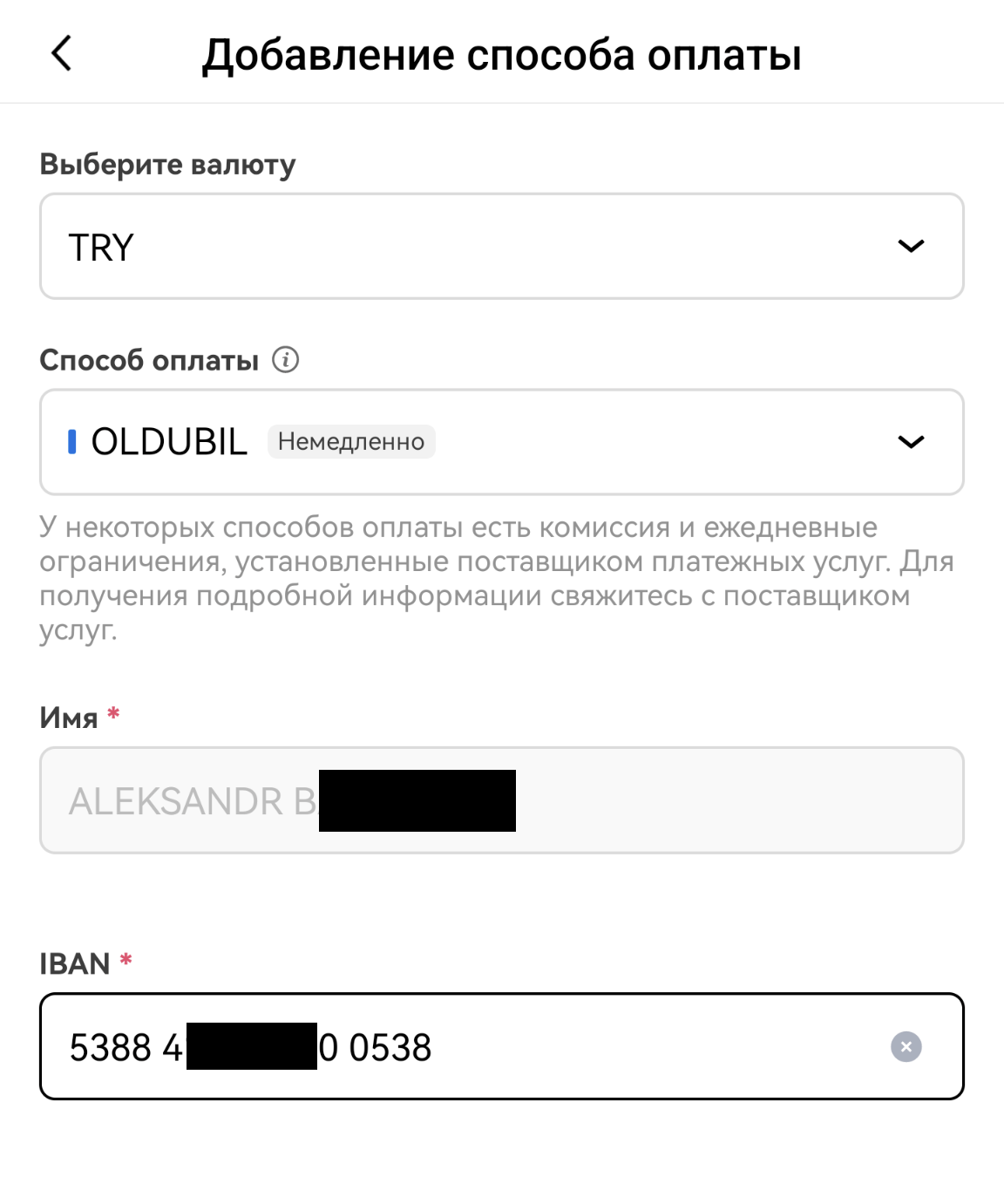
7. Потребуется пройти верификацию. Можно по СМС, можно по электронной почте.
Проверьте, добавился ли платёжный адрес. Если добавился – готово.
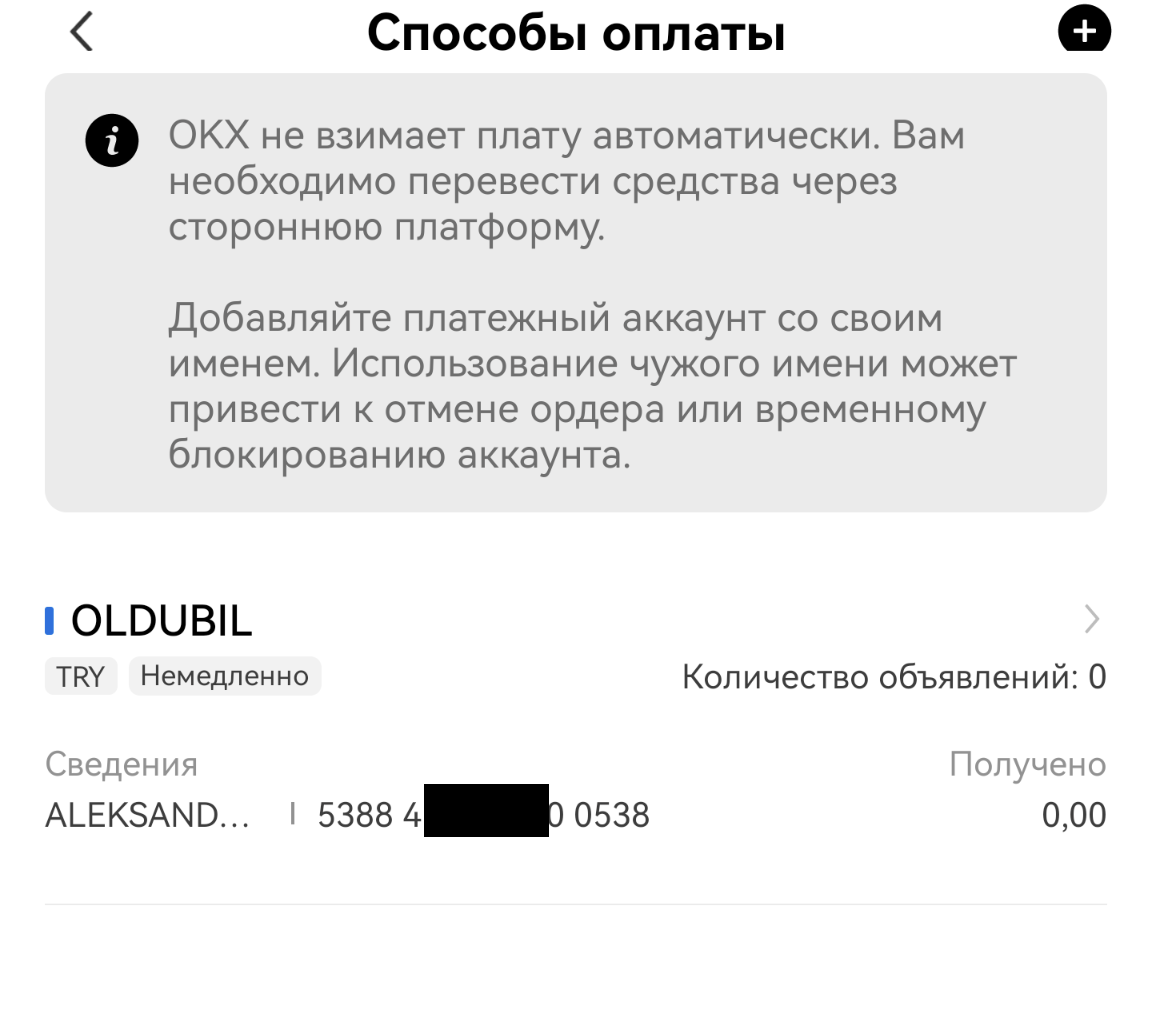
Вы восхитительны, можно гонять криптовалюту туда-сюда.
Покупка USDT с рублёвой карты
Если вы хоть раз совершали P2P-операции на том же Binance, покупка USDT не составит труда. Но на OKX нет экспресс-режима, поэтому всё придётся делать ручками.
1. Перейдите в режим P2P, если после добавления платёжного средства вас почему-то «выкинуло». Для этого на главном экране нажмите кнопку меню (девять точек в левом верхнем углу) и в меню нажмите «P2P-торговля».
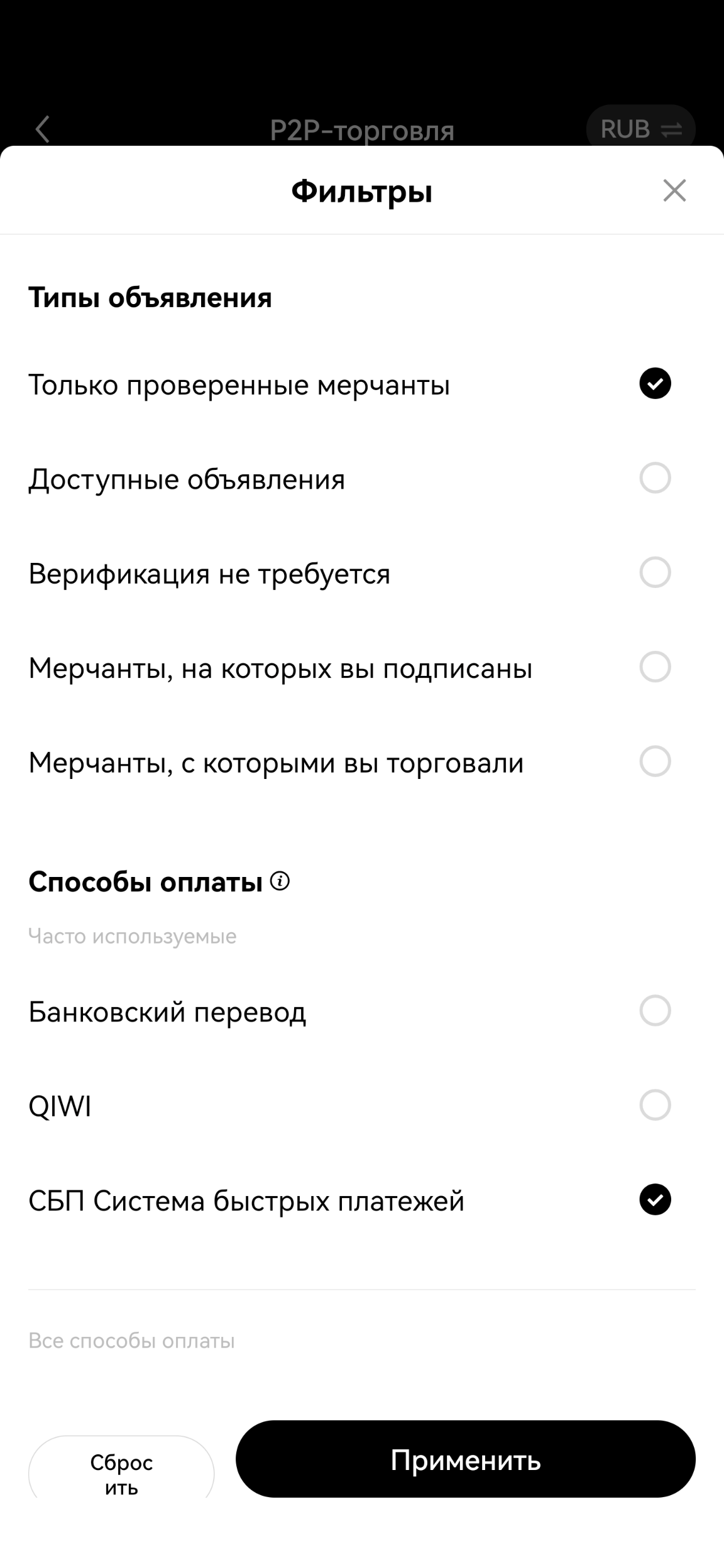
2. В правом верхнем углу – кнопка выбора валюты. Выберите RUB, если у вас там что-то другое. Под переключателем «Купить / Продать» – строка с выбором криптовалюту и суммой в рублях. Убедитесь, что у вас криптовалюта – USDT, и введите сумму в рублях. В меню «Фильтры» выберите способ оплаты – в нашем случае «Система быстрых платежей», а в «Типы объявления» – «Только проверенные мерчанты» (для вашей безопасности), после чего нажмите «Применить».
Как должно выглядеть меню «Фильтры»:
Как должен выглядеть экран ордеров после всех ваших манипуляций:
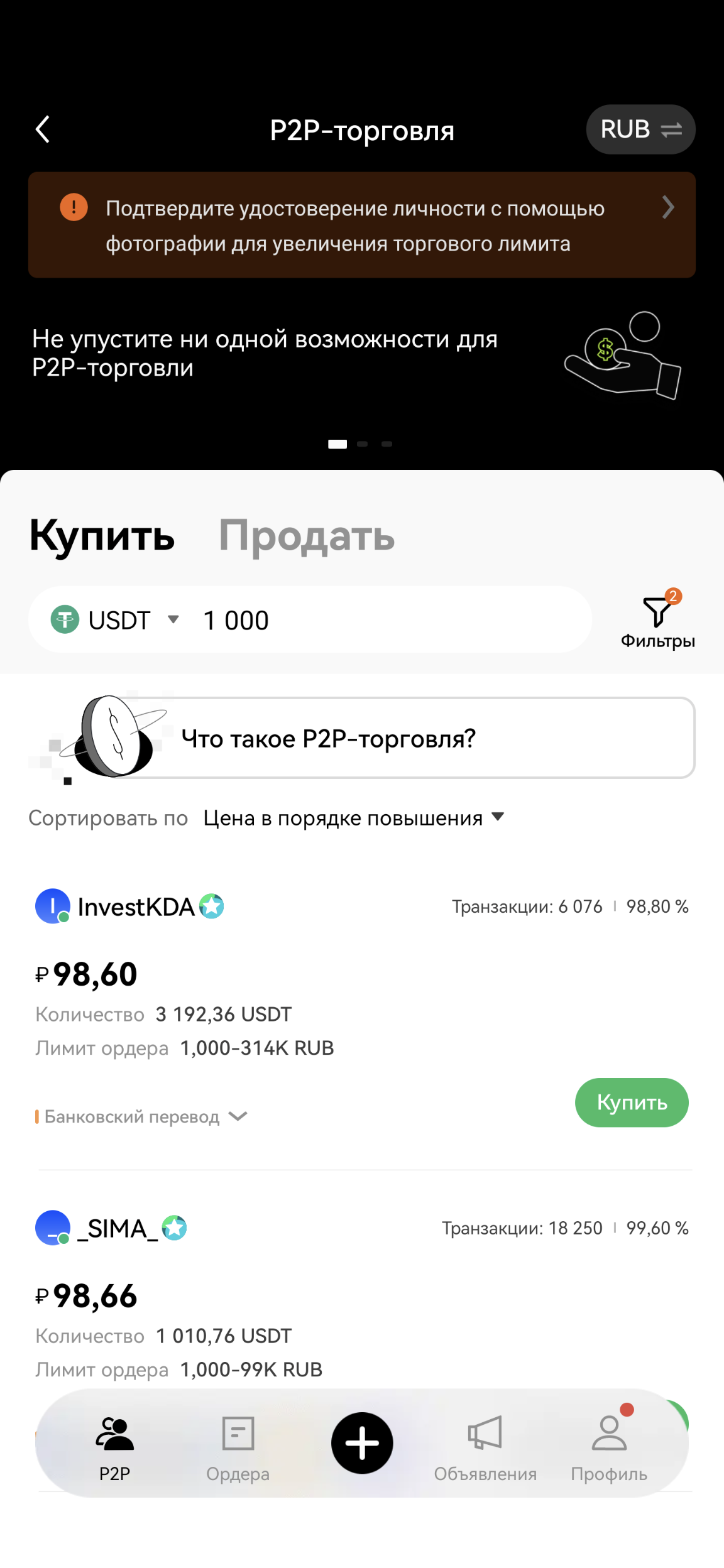
Мы настоятельно рекомендуем использовать способ оплаты именно «СБП – Система быстрых платежей». Как правило, в этом случае проще перевести на «Тинькофф», «Сбер» или какой-нибудь другой популярный российский банк.
3. Выберите подходящего мерчанта и нажмите зелёную кнопку «Купить» у его объявления.
4. На экране ордера опять укажите сумму и выберите метод оплаты, после чего нажмите «Купить USDT без комиссии».
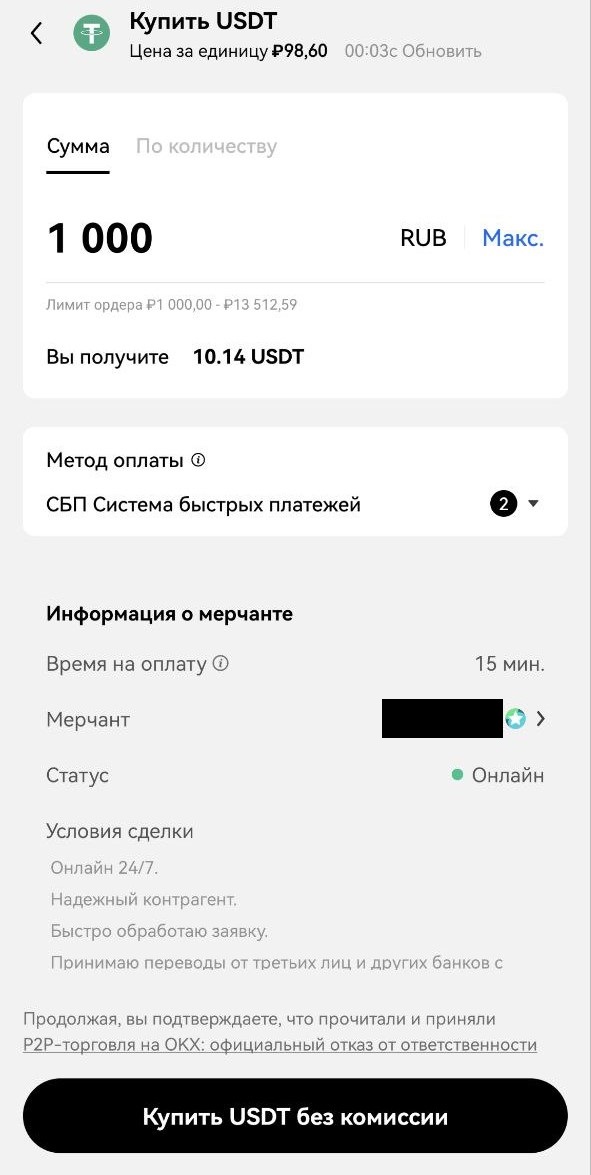
5. После этого изучите условия и нажмите «Показать платёжные данные».
6. Выберите платёжные данные мерчанта – в нашем случае номер телефона. Откройте свой банк и переведите деньги по этому номеру телефона (в вашем случае это может быть номер карты или что-то ещё). Сохраните чек.
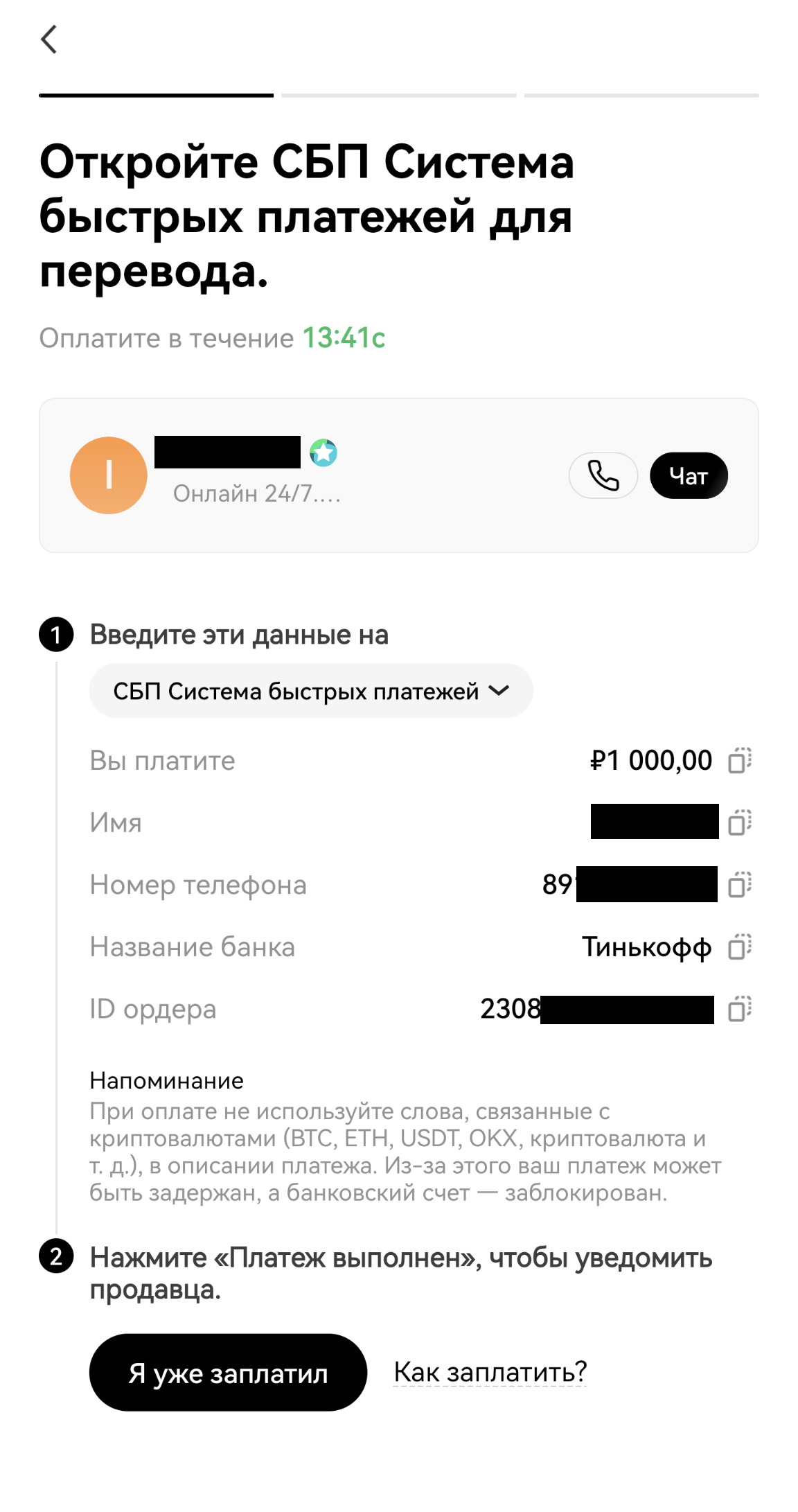
7. Вернитесь в OKX и нажмите «Я уже заплатил». Приложение может попросить чек, прикрепите его.
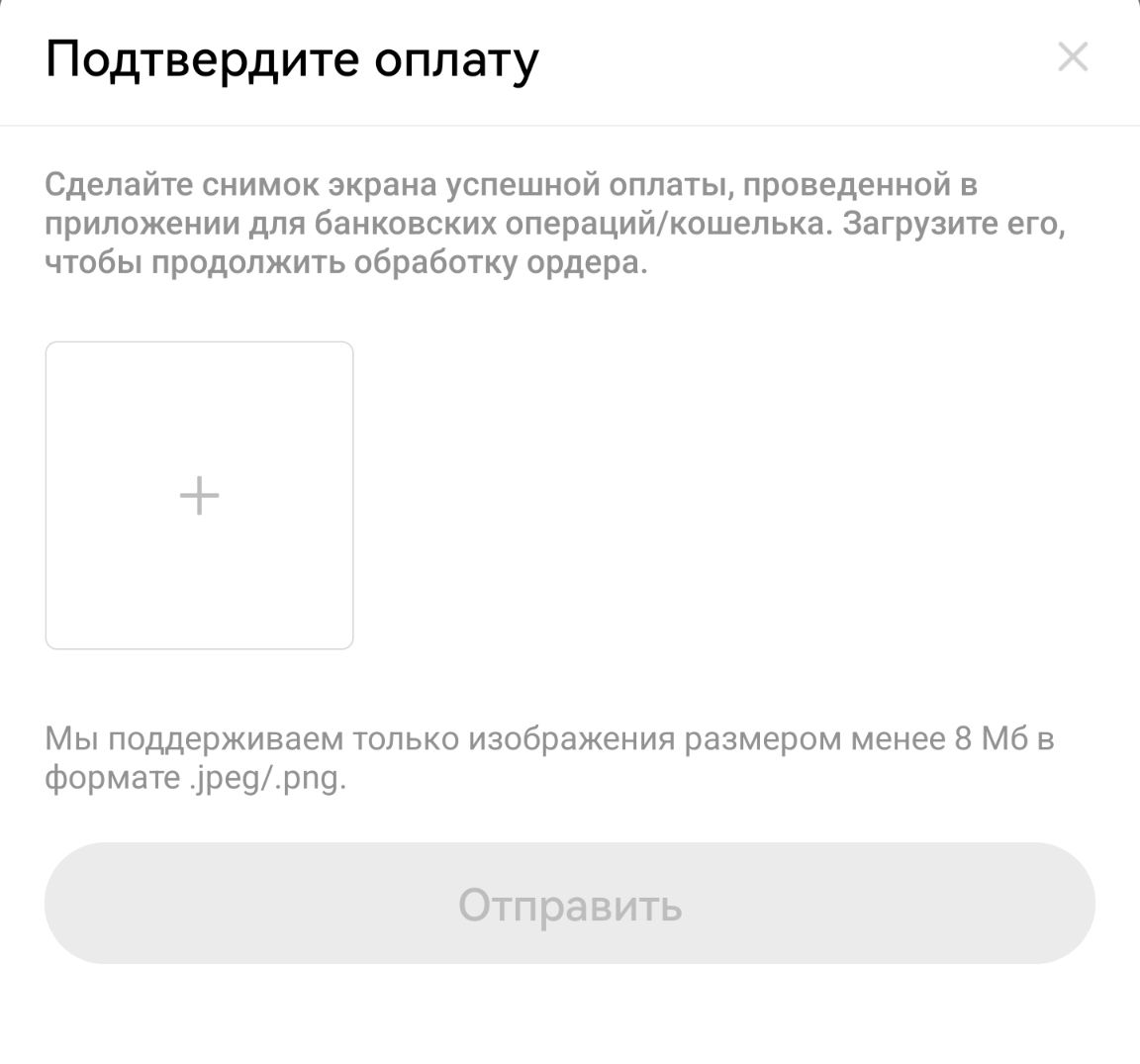
8. Дождитесь, пока USDT от мерчанта придут на ваш счёт.
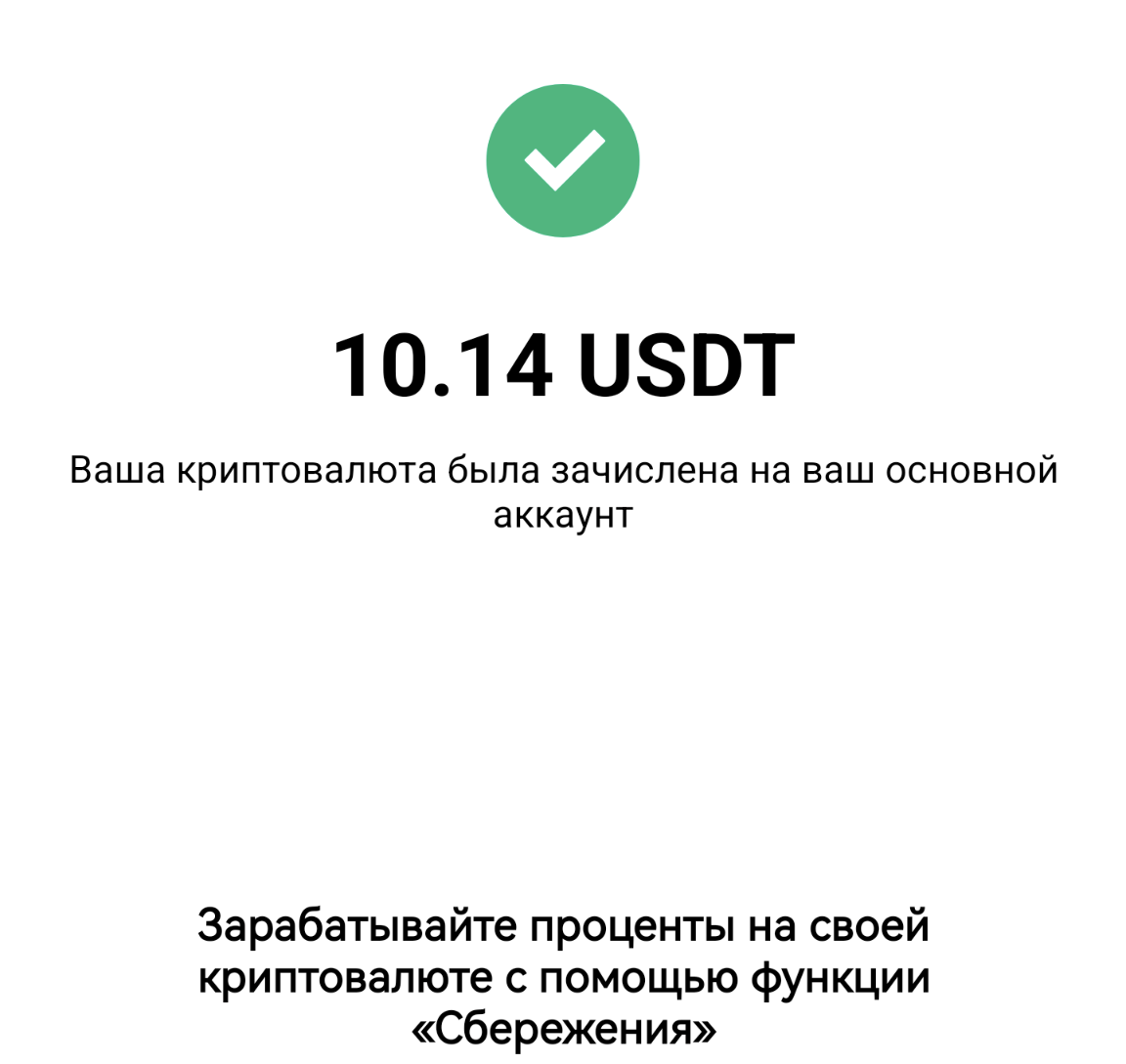
Готово, у вас есть токенизированные доллары! Теперь можно их тратить.
Продажа USDT за лиры
Итак, теперь у нас есть токенизированные доллары, пора бы превратить их в лиры. Возвращаемся в меню P2P.
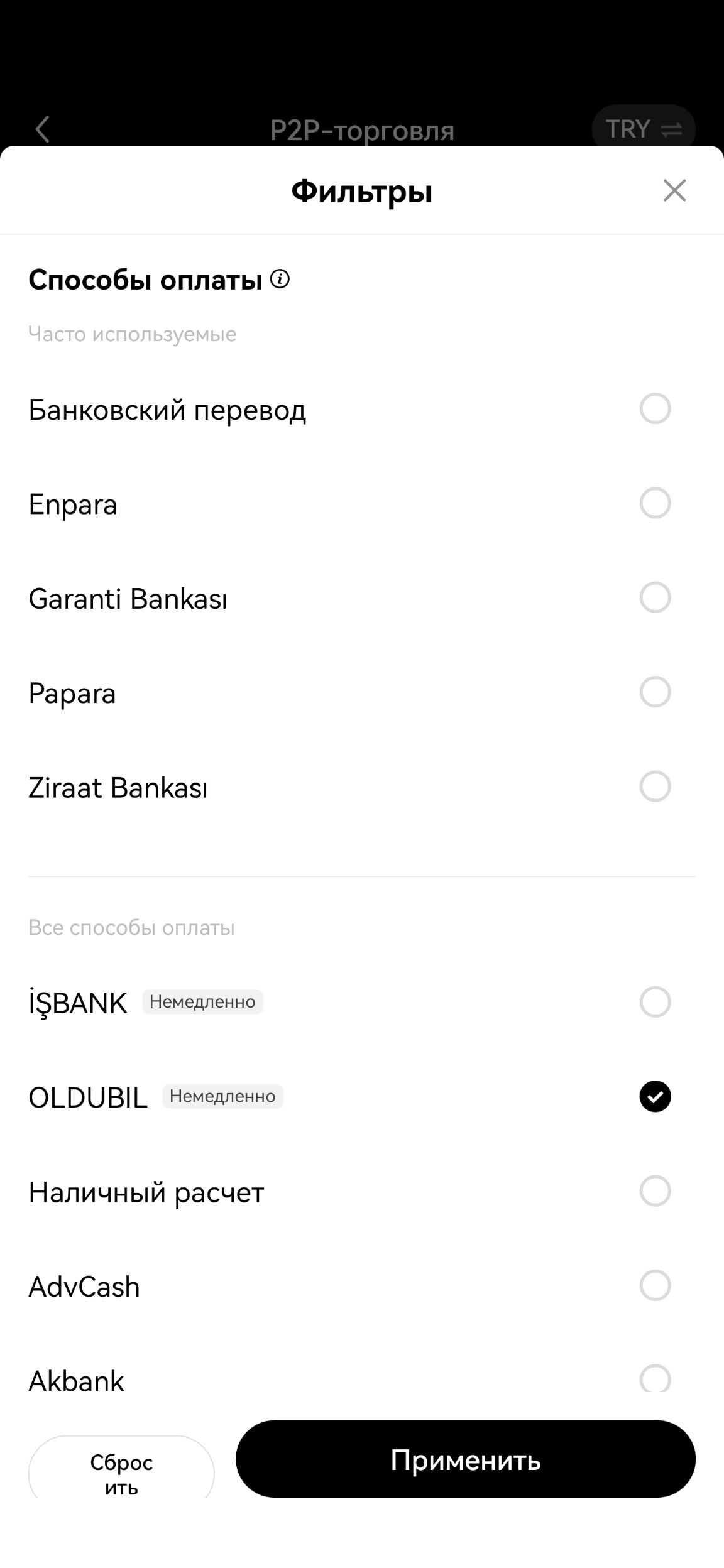
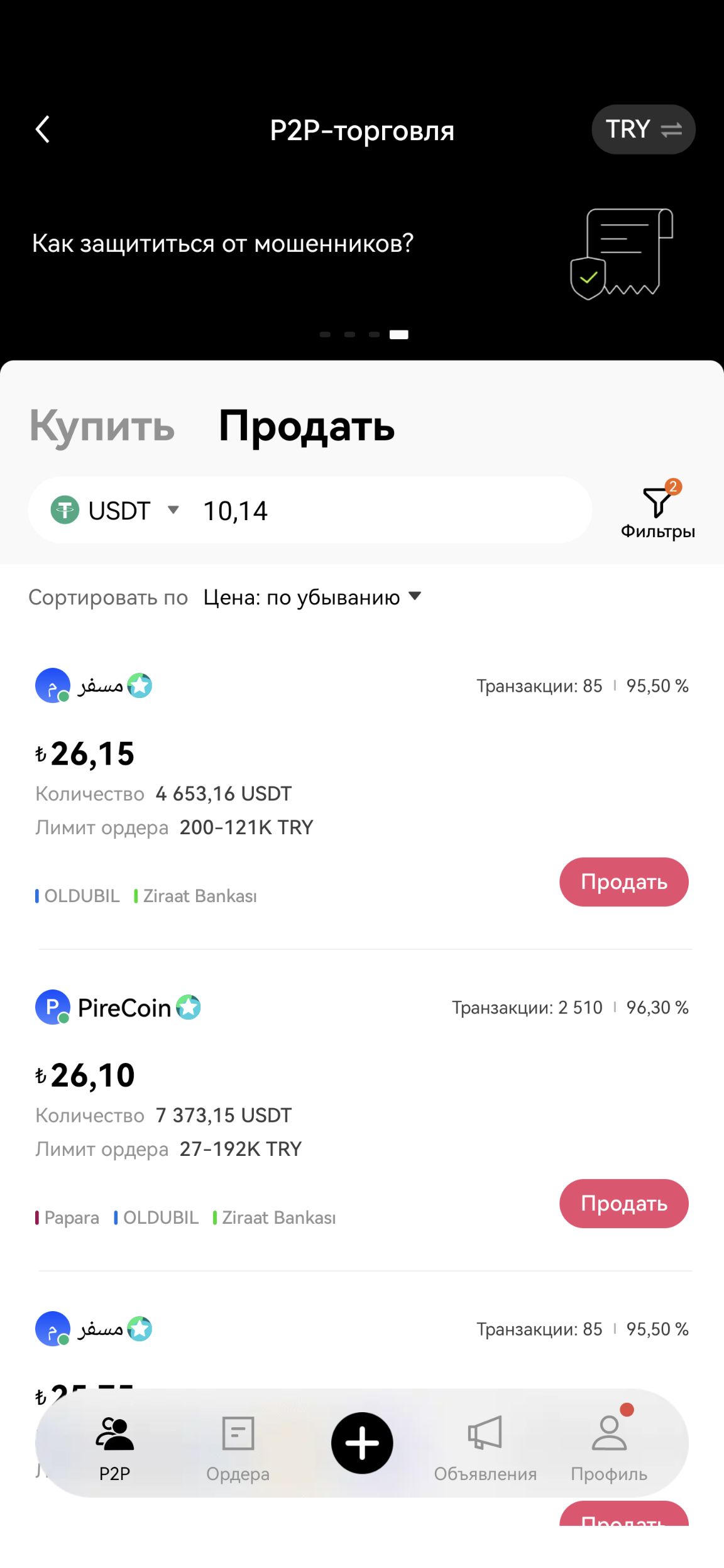
1. Настраиваем продажу. В меню выбора валюты (правый верхний угол) выберите TRY. В меню выбора операции («Купить / Продать») выберите «Продать». В фильтрах выберите «Только проверенные мерчанты», затем пролистайте вниз и выберите «Oldubil». В строке с указанием суммы введите свою сумму в USDT.
Где находится Oldubil:
Как должен выглядеть список ордеров:
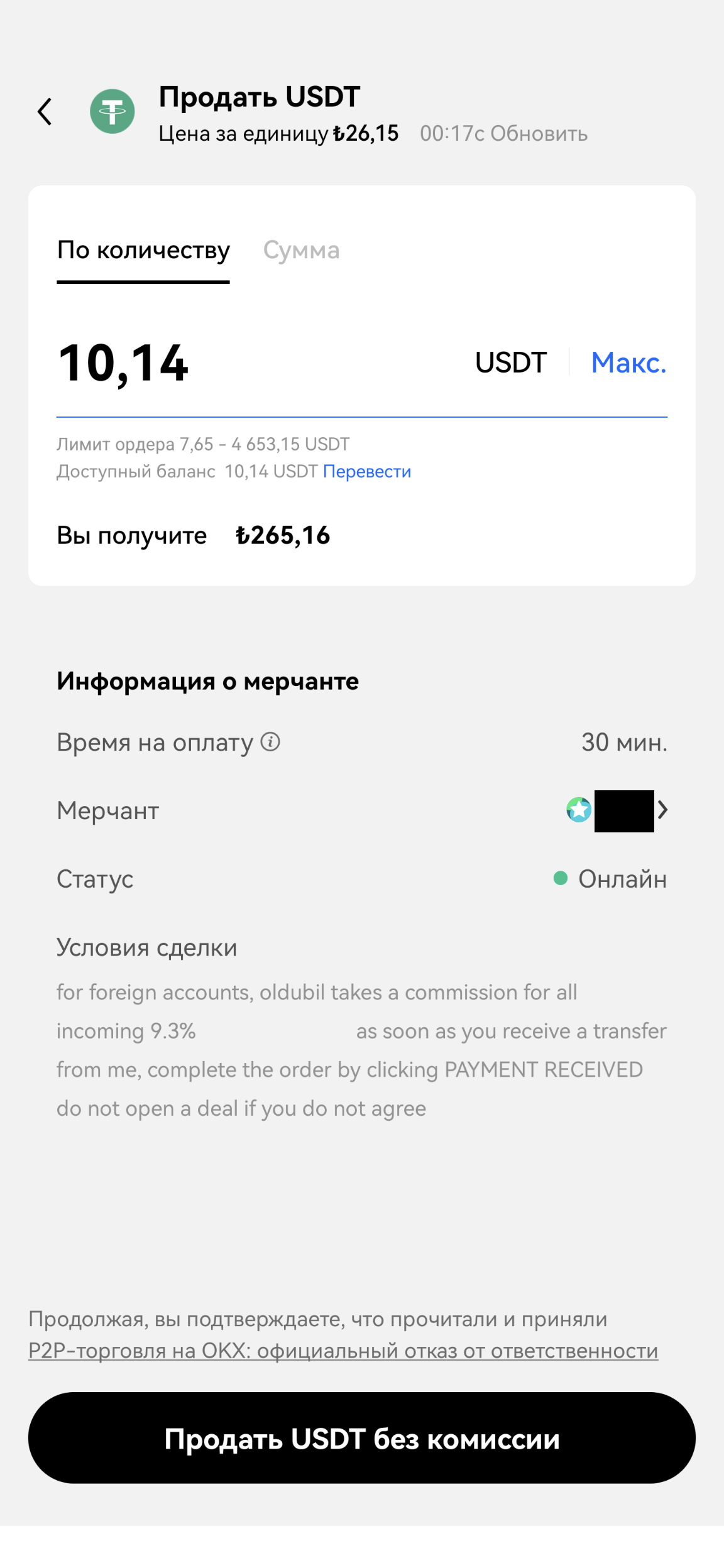
2. Откройте понравившийся ордер. Укажите сумму. Изучите условия ордера. Если всё устраивает – нажмите «Продать USDT без комиссии». Подтвердите. Запомните сумму ордера, а лучше — запишите.
3. В чатике с продавцом можете списаться и уточнить, что и как. Мне в эксперименте очень повезло: мне попался русскоговорящий мерчант.
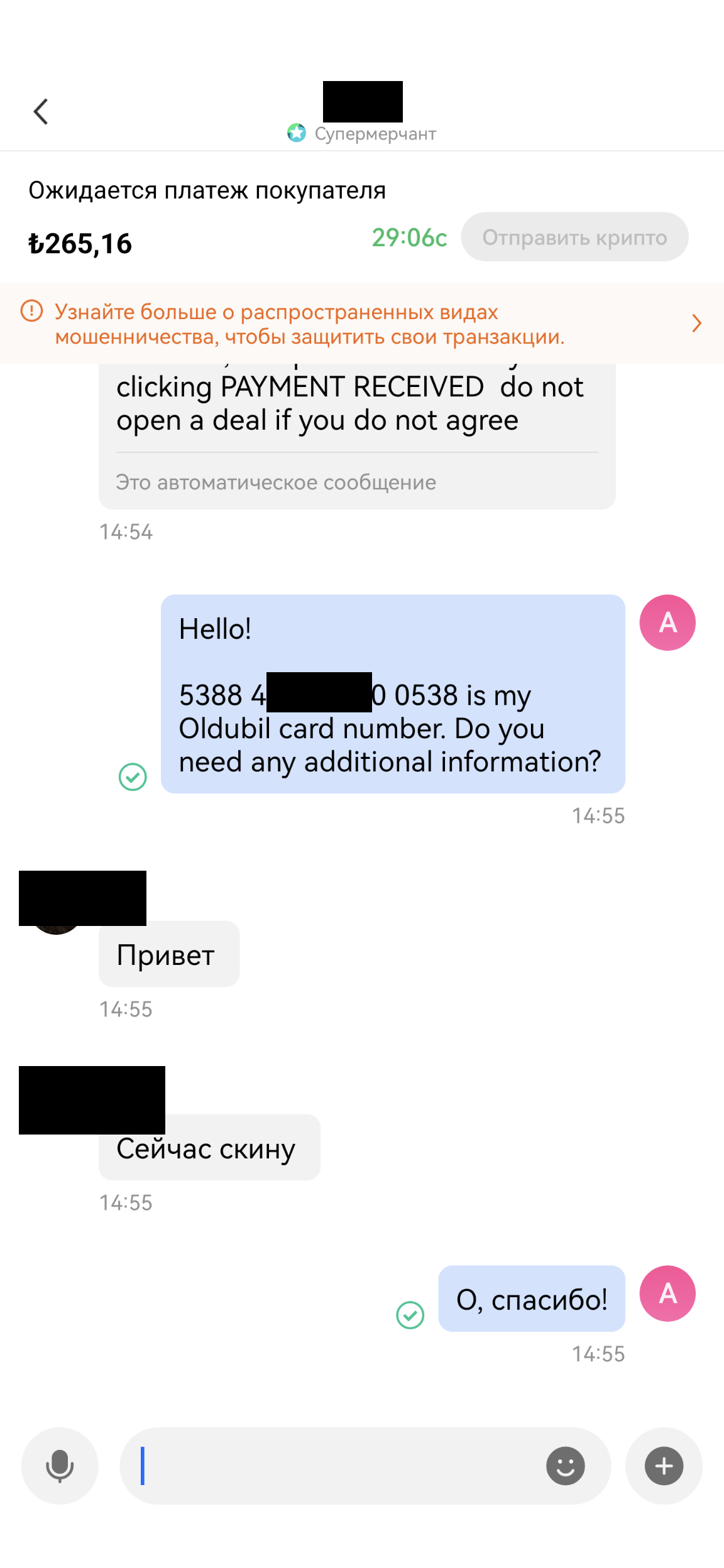
4. Дождитесь поступления средств на свой Oldubil.
4. Нажмите «Отправить крипто».
5. Откроется окно подтверждения. Укажите сумму, которая была указана в ордере. Она больше, чем та, которая пришла, потому что Oldubil берёт комиссию.
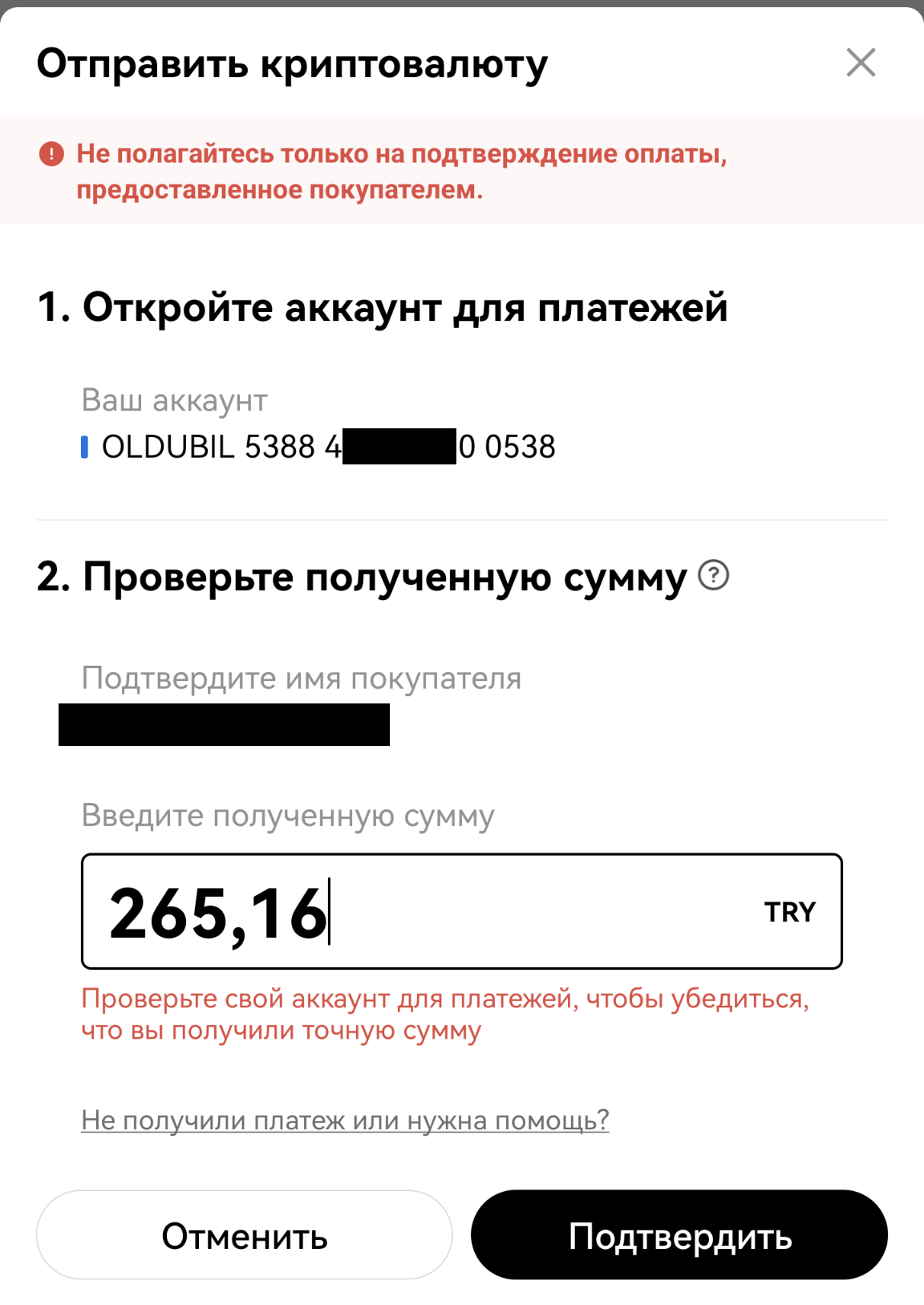
Готово, вы восхитительны!
Теперь вперёд, покупать все игры. Ну и играть в них, соответственно.
�� Сервис, который быстро, красиво, и оперативно пополнит ваш PlayStation или Steam аккаунт, купит подписку на любой игровой или цифровой сервис. У сервиса более 1000 отзывов в Телеграм и ВКонтакте. А для тех, кому удобнее покупать на сайтах, есть сайт: Shop4Game!
Как пополнить счет OKX банковской картой?
Тем не менее, это не исключено в будущем, поэтому нужно отслеживать новостной фонд. Если появится сообщение о блокировке российских карт, нужно успеть вывести средства с биржи. И в любом случае нужно уже сейчас отработать альтернативные варианты и ввода, и вывода средств. Также нужно учитывать такие факторы, как курс рубля и его колебания, ограничения на продажи и покупки долларов, евро и фунтов стерлингов в России, комиссии на транзакции со стороны банков.
Для того чтобы зачислять деньги на депозит нужно зарегистрировать аккаунт на сайте okx.com и подтвердить номер телефона и email. Если аккаунт зарегистрирован на электронный адрес, биржа потребует внести номер телефона, и наоборот, если указан только номер телефона, нужно будет добавить электронный адрес.
Покупка криптовалюты
Опция «Пополнение баланса» размещается в выпадающем меню функции «Активы» в правой верхней части сайта. На странице «Пополнить» пользователь по умолчанию попадает в «Основной аккаунт», где нет возможности перевести средства с помощью карты. Это связано с тем, что на платформе OKX не хранятся фиатные валюты, только криптоактивы.
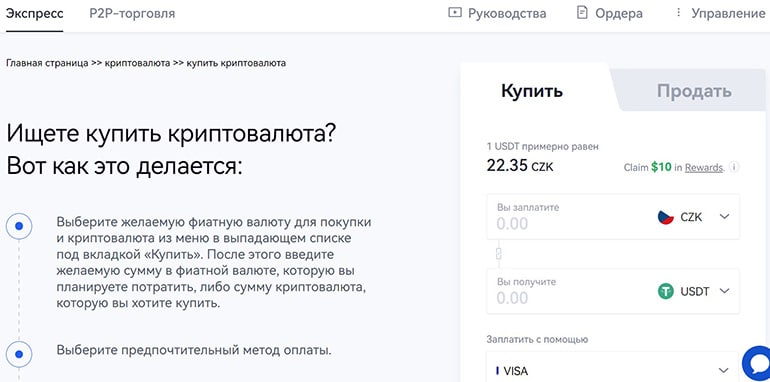
Поэтому на этой странице нужно переключиться на вкладку «Торговый аккаунт», выбрать кнопку «Купить» и перейти в сервис покупки. Или можно кликнуть на кнопку «Купить криптовалюту» в верхней части главной страницы сайта OKX. По умолчанию, пользователь переходит на страницу «Экспресс» с сервисом покупки/продажи крипты. В левой части страницы находится короткая инструкция, справа размещается сам сервис. Во вкладке «Купить» нужно выбрать валюту, за которую будет приобретаться криптоактив. Покупка за рубли пока доступна. Под строкой с обозначением валюты указывается допустимый лимит транзакции.
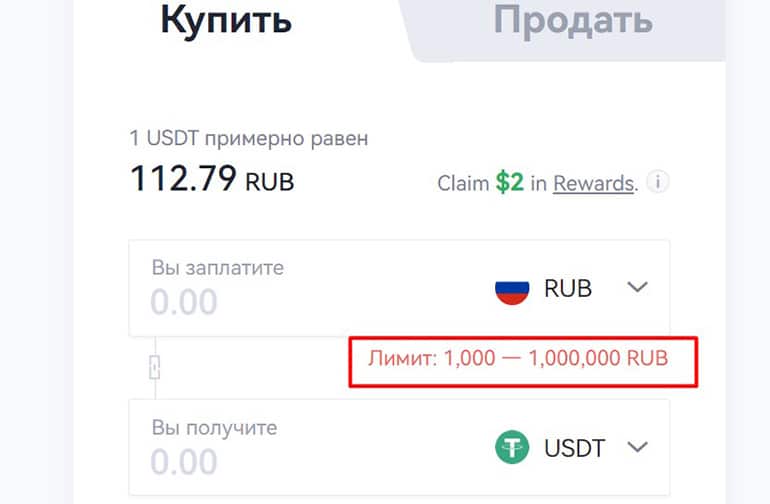
Выбрав валюту, нужно написать сумму, которую планируется потратить. Под этой строкой размещается строка, в которой выбирается приобретаемая крипта. Сервис автоматически рассчитывает, какую сумму криптоактивов можно приобрести на деньги, указанные в верхней строчке. Выбор платёжной системы зависит от валюты, за которую покупается крипта. Например, в списке возможных вариантов оплаты в рублях: Тинькофф, Сбербанк и до сих пор есть Яндекс.Деньги, платёжная система, которая сейчас называется ЮMoney. Все эти варианты показаны как самые выгодные.
Если кликнуть кнопку «Купить», то откроется страница, в которой будет представлен список всех доступных способов зачисления денег. Средства с карты идут не напрямую, а через платёжные системы, например, Mercuryo. Выбрав «Карты Visa, Mastercard, МИР», платёжную систему и кликнув «Купить», пользователь переходит на сайт платёжной системы и следует инструкции. При оформлении транзакции платёжные системы требуют персональную информацию, в частности полное имя, мобильный телефон, иногда данные паспорта. Вывод денег с карты также нужно будет подтвердить кодом, который присылает банк-эмитент карты.
Покупка и зачисление купленной крипты на депозит занимает до получаса. Если транзакция явно задерживается, нужно обратить в службу поддержки OKX. Но, как правило, проблемы если и возникают, то со стороны платёжных систем, тогда нужно обращаться к ним. Следует знать, что OKX не несёт ответственности за транзакцию, которая проводится сторонней платёжной системой. В десктопном приложении алгоритм покупки криптовалют точно такой же, ка в браузере.
Мобильное приложение
В приложении опция «Купить криптовалюту» размещается на главной странице слева. Кликнув по ней, из появившегося в нижней части экрана меню нужно будет выбрать раздел «Экспресс». В приложении выбор валюты оплаты осуществляется в выпадающем меню, вверху, справа страницы, а выбор криптовалюты, которую нужно купить, немного ниже. В меню есть строка поиска, лучше искать через неё, так как активов в списке очень много. В центре сервиса цифра «0», нужно на неё нажать, чтобы внести требуемую сумму. После этого нужно кликнуть «Купить». Если аккаунт зарегистрирован и подтверждён, то на этом этапе пользователь переходит на страницу выбора платёжной системы. Если нет, то биржа предложит добавить электронный адрес для повышения уровня безопасности.
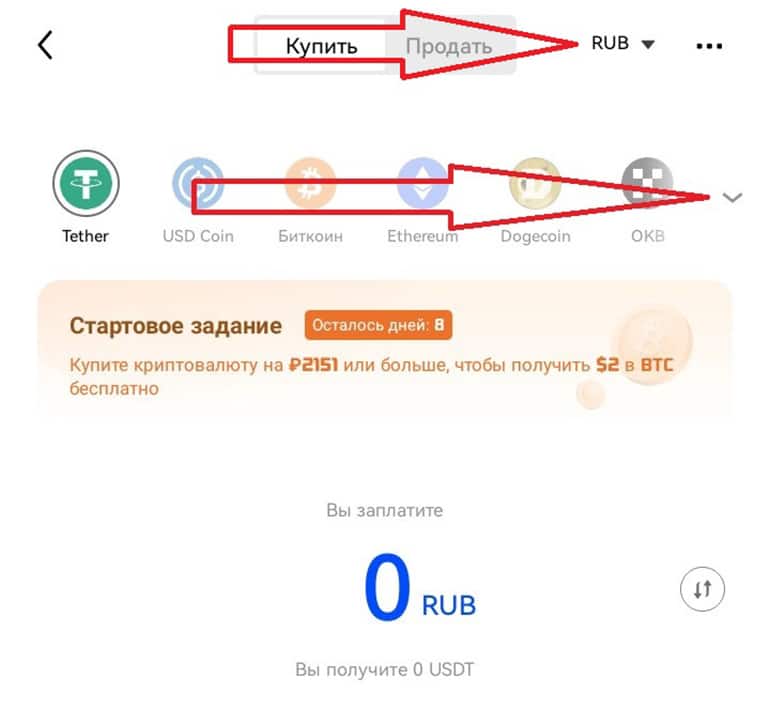
Далее выбирается способ оплаты банковской картой, платёжная система, осуществляется переход на сайт платёжной системы, вносится необходимая информация и проводится транзакция. После пополнения депозита, у пользователя есть два варианта дальнейших действий: либо оставить крипту на счету на бирже, либо вывести на сторонний кошелёк. На бирже целесообразно хранить монеты, если предполагается сразу же торговать. Криптоактивы, используемые в качестве инвестиций, хранить лучше на стороннем кошельке, так они будут в большей безопасности.