Анализ состояния налогового учета по УСН в 1С: Бухгалтерии 8
До 1 апреля 2020 года предприятия, работающие на упрощенной системе налогообложения, обязаны подать в ФНС РФ декларацию за 2019 год, а также уплатить налоги. Налогооблагаемая база при УНС высчитывается с учетом вычета авансовых платежей за 3 квартала. Какие действия нужно произвести в программе 1С: Бухгалтерия предприятия 8 до того, как приступить к заполнению декларации.
Для составления безошибочного итогового отчета, а в дальнейшем 3 НДФЛ рекомендуется действовать пошагово, и придерживаться определенной последовательности:
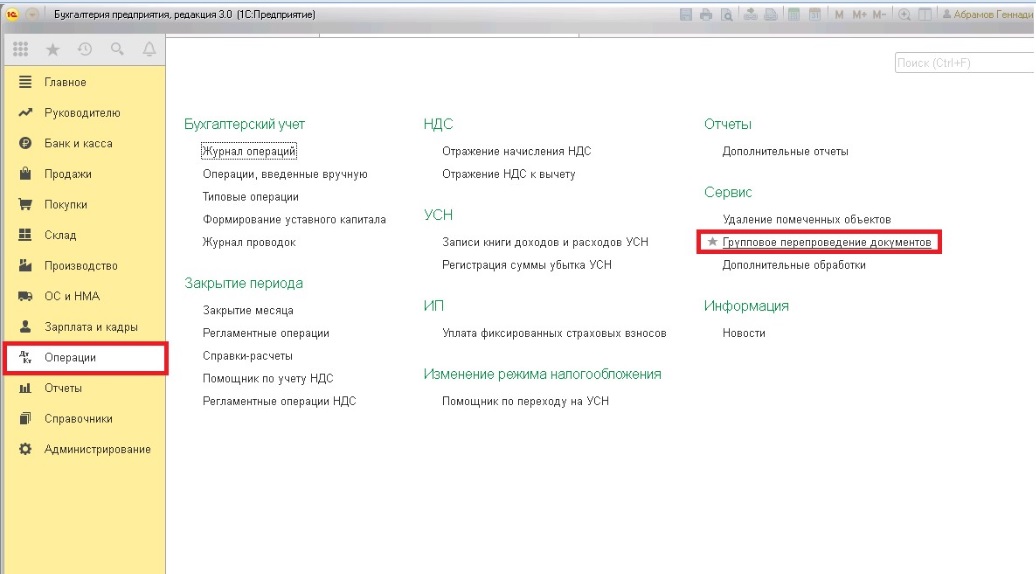
- На первом этапе занесите в имеющуюся базу первичную документацию, и тщательно проверьте правильность ввода данных. Затем необходимо произвести перепроводку в нужной последовательности. В этом поможет программная функция «Групповое перепроведение документов». Для этого зайдите в меню «Операции», выберите вкладку «Сервис».
- Следующим этапом приступают к аналитической проверке состояния налогового учета. Правильность отображения операций по дебету и кредиту проверяется посредством отчета «Анализ состояния налогового учета по УСН».
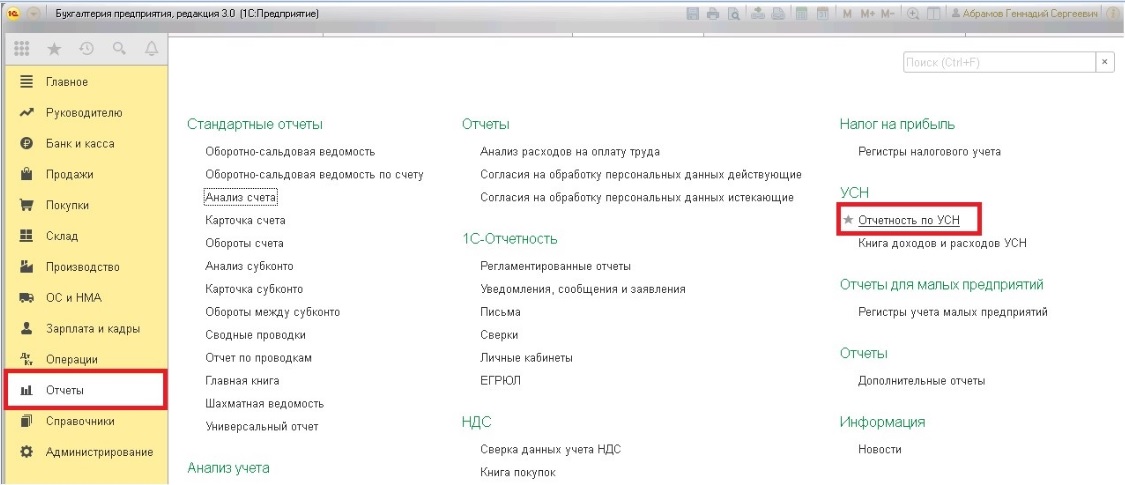
Для того, чтобы найти эту функцию, следует открыть раздел «Отчеты», перейти в подраздел «Отчетность по УСН», и выбрать необходимую вкладку.
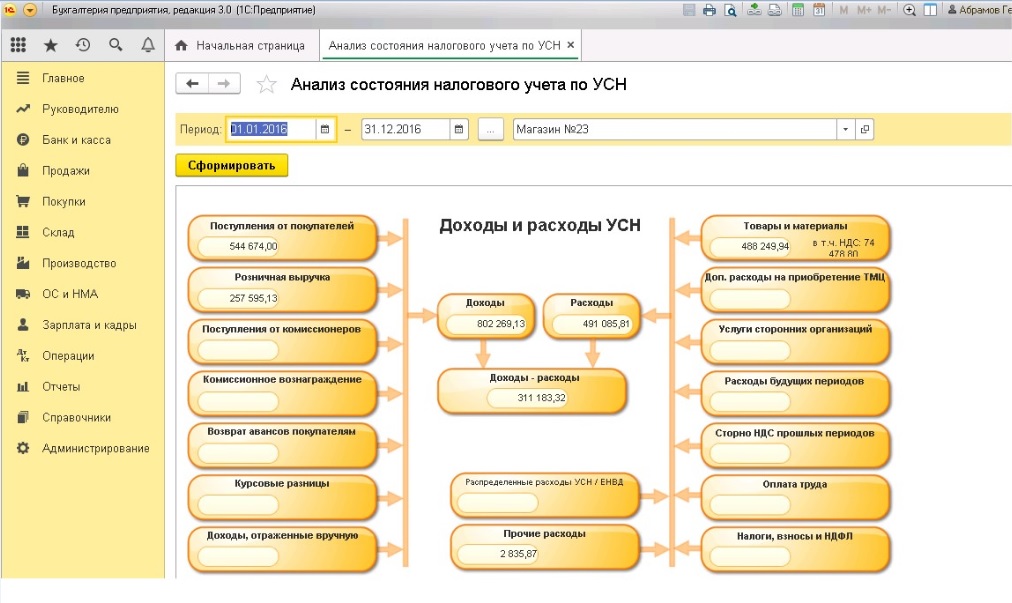
При заполнении отчета указывается наименование организации, а также требуемый период. После того, как выбраны все нужные критерии, действия подтверждаются кнопкой «Сформировать».
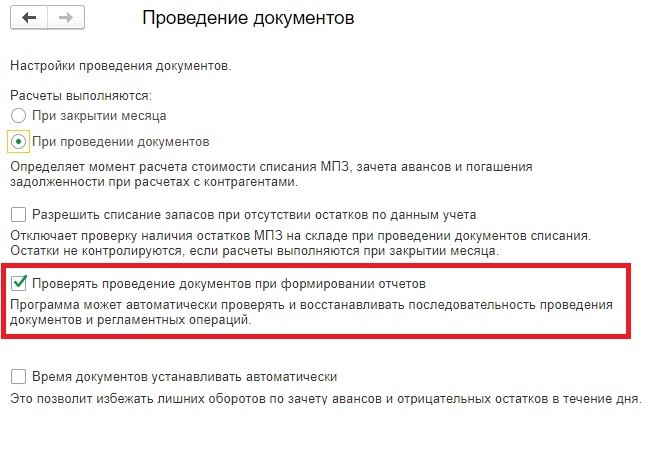
Если в Программе настроек для формирования отчетов активирован режим контроля за проведением документации на экране всплывет уведомление о том, что сбита хронологическая последовательность. Это произойдет только в том случае, если изначально не было произведено перепроводки документов.
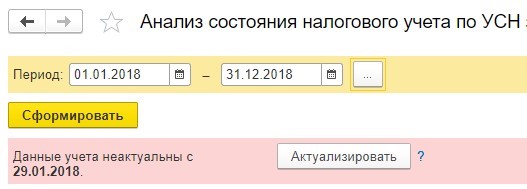
Чтобы включить эту функцию, нужно зайти в раздел «Администрирование», а затем выбрать закладку «Проведение документов».
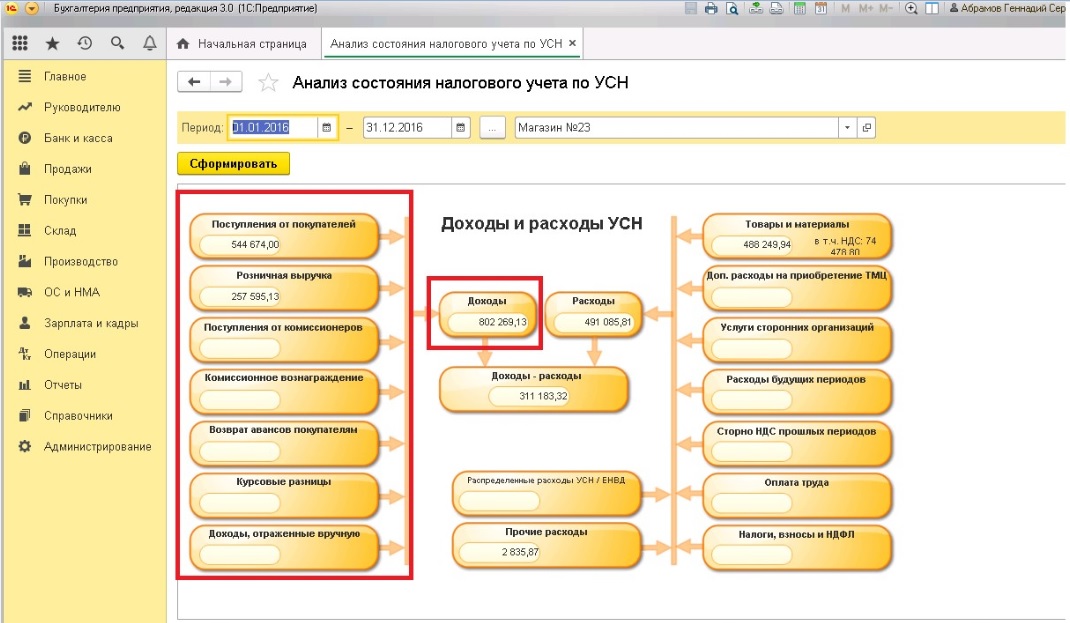
Наполнение отчета осуществляется на основе данных информационной базы. С Левой стороны отображаются доходы, объединенные в такие блоки:
В правой части страницы обозначены суммы расходов, которые будут учтены для объекта налогообложения «Доходы, уменьшенные на величину расходов». Эти данные сведены в ряд модулей:
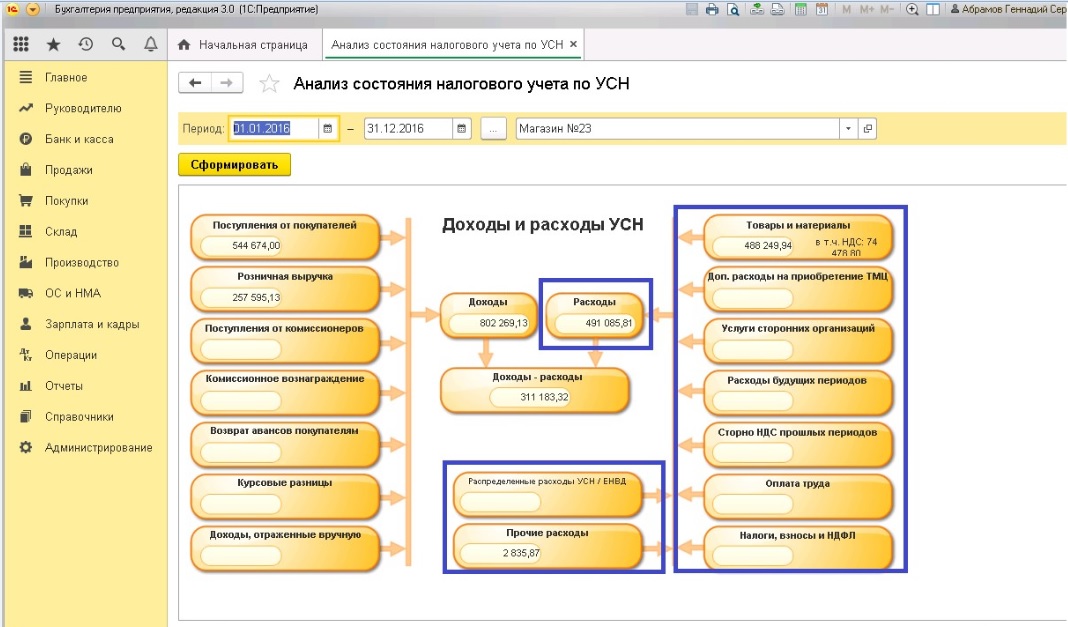
Центральная часть отчета информирует о базе налогообложения для налога по УСН. Она является разностью между общими показателями дебета и кредита соразмерно.
Для понимания того, из чего сложились выведенные в отчете показатели, можно навести мышку на интересующий модуль, а в новом окне ознакомиться с документами и их суммарными показателями, учтенными при формировании итоговой суммы ячейки.
Для примера, проведем более подробный анализ блока доходов – у нас они складываются из поступлений от покупателей. Кликнув на данную позицию, раскрывается полный перечень документов, отображающих факты поступивших оплат, а также наименование контрагентов и поступивших перечислений от них. Группировка по покупателям представляется наиболее рациональной.
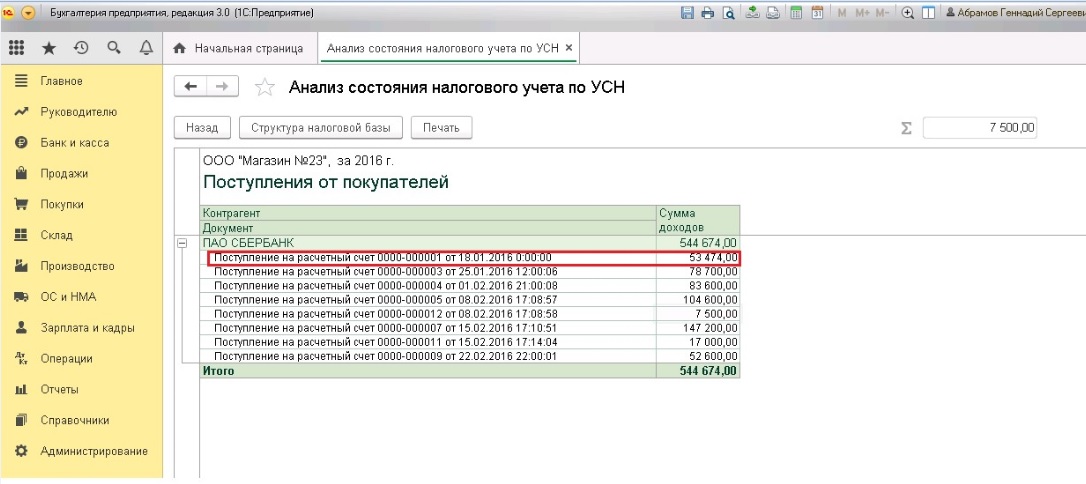
Двойной щелчок мышью по выбранному документу открывает его, и можно ознакомиться с поступлением дохода по каждой из введенных в базу доходных позиций.
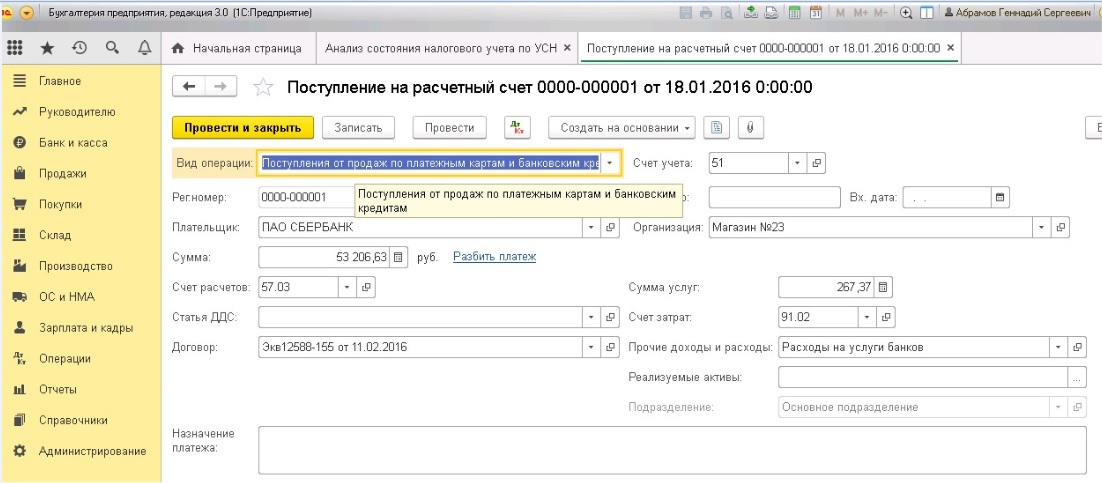
Теперь кратко ознакомимся с модулем, представляющим расходы. В него включены товары и материалы.
В данном блоке находится перечень номенклатурных позиций, расходы по которым были признаны, он носит название «Расходы на приобретение товаров и материалов».
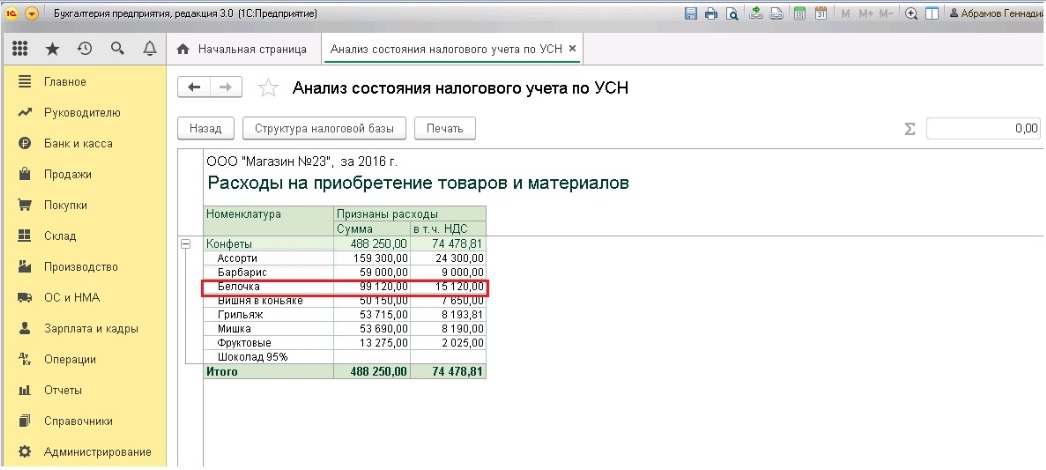
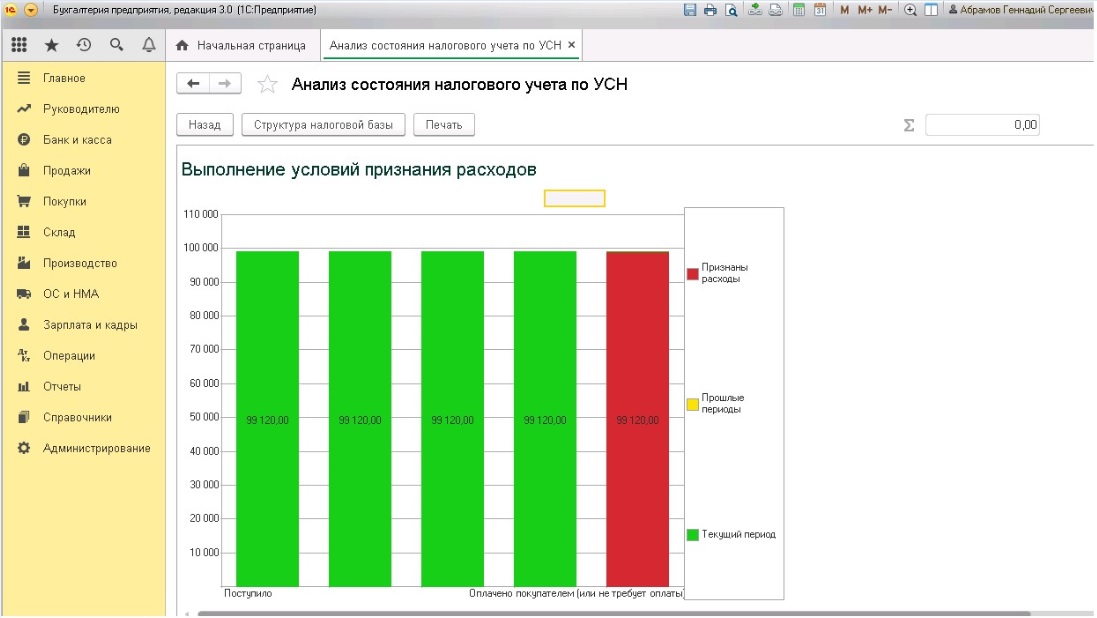
При необходимости можно посмотреть развернутое движение по любой номенклатуре. Для этого сдует кликнуть мышкой два раза на требуемую позицию из перечня. На открывшейся странице сведения представлены в двух видах – сопроводительная диаграмма «Выполнение условий признания расходов» и таблица с исчерпывающими данными «Отражение операций в налоговом учете». Табличная структура позволяет легко провести анализ, а также уточнить, какие из сумм признаны, а какие остались в непризнанных расходах, и выявить причины, предшествующие данной ситуации.
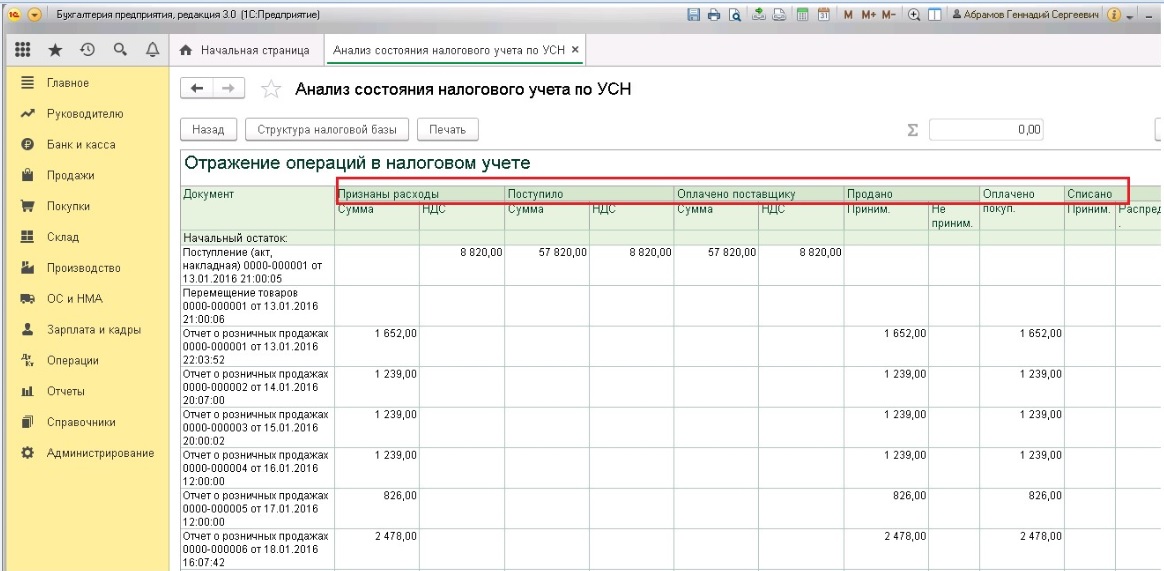
В этом материале разобрана схема работы с отчетом по УСН, и как благодаря ему, в программе 1С:Бухгалтерия предприятия 8 редакции 3.0 ведется анализ состояние налогового учета по упрощенной системе налогообложения.
Как проверить попадание расходов на товары в КУДИР при УСН 15% с помощью универсального отчета в 1С: Бухгалтерии предприятия ред. 3.0?
Четкого алгоритма проверки попадания расходов в КУДИР в 1С: Бухгалтерии, к сожалению, нет. В нашем видеокурсе «Налоговый учет при применении УСН» мы посвятили отдельный видеоурок тому какими отчетами проверить ошибки в базе перед составлением декларации по УСН. В видеоуроках закрытого клуба для бухгалтеров мы объясняли самые популярные ошибки пользователей почему при расчете налога УСН не учитываются расходы на заработную плату, на товары, материалы и услуги. Наша коллега, программист Ольга Плотникова предлагает вашему вниманию еще один способ проверки расходов в КУДИР с помощью универсального отчета. Способ не из легких, новичкам будет сложновато в нем разобраться, а вот любителям и профессионалам – в самый раз! В данной статье приведем пример как проверить попадание расходов на товары в КУДИР в 1С: Бухгалтерии предприятия ред. 3.0.
Итак, для того чтобы расходы на приобретение товаров попали в КУДИР необходимо выполнение следующих условий: товар должен поступить на склад организации, за товар должна быть произведена оплата поставщику и товар необходимо реализовать покупателю.
Все эти настройки можно найти в разделе меню «Главное» — «Налоги и отчеты» на закладке «УСН». Они не подлежат редактированию, так как это требования законодательства.
По желанию можно включить четвертое условие «Получение дохода» (оплаты от покупателя), однако вы должны понимать, что это будет еще больше «оттягивать» момент попадания расходов в КУДИР.
Для отслеживания признания расхода в системе используется регистр накопления «Расходы при УСН».
В регистре есть следующие измерения: Организация, Статус оплаты расходов, расчетный документ, партия, вид расхода, элемент расхода, статусы партий УСН, Счет учета, валюта, договор контрагента, отражение в УСН, номер строки документа, реквизиты документа оплаты.
Для контроля включения расходов используется измерение «Статус оплаты расходов». Оно может принимать одно из следующих значений:
• не списано не оплачено,
• не списано
• не оплачено,
Для описания статусов рассмотрим следующие ситуации: сначала мы оформили поступление товаров и далее
— в первом случае оплатили за товар поставщику и оформили реализацию покупателю,
— во втором случае, сначала продали товар покупателю, затем оплатили за него поставщику
Статус «не списано не оплачено» означает поступление в учет актива за который не была произведена оплата и который не был реализован покупателям. При поступлении товаров в регистр записывается движение прихода (положительное) со статусом «не списано не оплачено», что означает, появление условия, которое необходимо выполнить, чтобы включить сумму в расходы.
Статус «не списано» означает что в учете выполнено условие оплаты за поступивший товар. В нашем примере наступил первый случай. В документе «Списание с расчётного счета» происходит списание (отрицательное движение) со статуса «не списано не оплачено» и приход (положительное движение) на статус «не списано». Для признания расхода и включения его в КУДИР необходимо оформить документ «Реализации товара». Реализация товара спишет (сформирует отрицательное движение) со статуса «не списано» и примет расходы в учете.
Статус «не оплачено» означает что актив поступил в учет и был сразу реализован покупателям, но за него не была произведена оплата поставщику. В нашем примере наступил второй случай. В документе реализация происходит списание (отрицательное движение) со статуса «не списано не оплачено» и положительное движение на статус «не оплачено». Для признания расхода остается оплатить поставщику, т.е. оформить документ «Списание с расчетного счета». «Списание с расчетного счета» спишет (сформирует отрицательное движение) со статуса «не оплачено» и примет расходы в учете.
Давайте сформируем универсальный отчет в разделе «Отчеты» и посмотрим на примере все эти статусы оплаты расходов.
В шапке выберем период проверки, тип объекта «Регистр накопления», имя объекта «Расходы при УСН», имя таблицы «Остатки и обороты»
Перейдем в настройки отчета по кнопке «Настройки»,
На первой закладке «Отборы» добавим отборы:
Вид расхода = равно «Номенклатура», «Счет учета» = 41.01
На закладке «Поля и сортировка» выберем необходимые поля:
На закладке «Структура» в группируемые поля добавим «Отражение в НУ» «Элемент расхода» и группировку «Статус оплаты расходов УСН, Регистратор, Партия, Реквизиты документа оплаты»
Сформируем отчет и рассмотрим три варианта включения в расходы.
Первый случай, все условия выполнены (товар поступил на склад организации, за товар произведена оплата поставщику и товар реализован покупателю).
Для номенклатуры «Escada 433/3 E27*60W D550 Matt Chrome» выполнены все три условия:
Поступление товаров № 390, перед которым был внесен аванс поставщику Списание с расчетного счета № 928. Поступление сразу делает движение в приход и расход со статусом «не списано не оплачено» (первая строка отчета). Статус на конец периода обнуляется. Одновременно приходуется статус «не списано», ожидается реализация (вторая строка отчета). При появлении реализации списывается статус «Не списано». Остаток на конец равен 0. Расходы приняты к учету.
Второй случай: (товар поступил на склад организации, за товар произведена оплата поставщику, но товар не реализован покупателю)
Документ поступления товаров сразу сформировал запись со статусом «не списано». Так как нет документа реализации, значит остаток висит, а расходы не приняты. Ожидается документ реализации.
И третий случай:
Поступили две партии одного и того же товара (поступление №393 и №407). Для первой партии выполнены все три условия Товар оплачен (списание с расчетного счета 991, реализация №143) остаток на конец периода = 0, расходы приняты к учету.
Для второго товара выполнена только оплата поставщику, но нет реализации, остаток на конец периода повис и ждет документа Реализации.
Для того, чтобы понять по какой партии остался остаток, необходимо посмотреть по какой партии (колонка «Партия (документ поставки)») остался остаток со статусом «не списано».
Конечно так сходу сложно разобраться в регистрах. Но если есть желание научиться, то всё получится! Возьмите за основу свою базу 1С, выберите любую номенклатуру товара и на ней потренируйтесь, создавайте различные ситуации и смотрите как при этом выглядит универсальный отчет.
Формирование декларации по УСН

Как подготовиться к сдаче отчетности по УСН и почему так важно использовать помощник по учету УСН.
Анализ оборотно-сальдовой ведомости
Первое, что необходимо произвести, это анализ оборотно-сальдовой ведомости на предмет отсутствия остатков по счетам, которые должны быть закрыты – группы счетов 10, 20, и 90.

Если у вас имеются остатки на данных счетах, по 10 счету необходимо проанализировать остатки и произвести списание или же передачу в эксплуатацию, при наличии остатков по группам счетов 20 и 90 необходимо произвести закрытие месяца.


После того, как у вас по группам счетов 10, 20 и 90 нет остатков, можно перейти к следующему этапу – анализу счета 60 и 62 по субсчетам для устранения ошибок учета по договорам.
Рассмотрим ситуацию на примере. Необходимо сформировать оборотно-сальдовую ведомость по счету 60 с группировкой по субсчетам, а также по контрагентам.


И при обнаружении не закрытых авансов, как показано на рисунке, вам необходимо будет произвести дополнительную настройку отчета оборотно-сальдовой ведомости, чтобы понять причину незачета аванса.
Для этого в настройках оборотно-сальдовой ведомости необходимо перейти во вкладку «Отбор», после чего произвести добавление значения «Контрагенты» и выбрать необходимого, также на вкладке «Группировка» включить договора.


И если наблюдается данная ситуация, это говорит о том, что в каком-то документе не верно проставлен договор. Возможен вариант, что у вас один договор и вы знаете, что задолженности нет. На рисунке показано, что оплата проходит по договору «Основной», а документы поступления прошли по договору «Основной договор», в данном случае это один договор и идет ошибка выбора договора при создании документов. Тогда вам необходимо произвести изменение договора в документах.
При внесении изменений в документы, необходимо производить повторное закрытие месяца, так как при закрытии месяца будут приняты во внимание новые данные и результаты могут измениться. Также необходимо проанализировать и 62 счет, для исключения незачета авансов по покупателям.
После того как была произведена работа с оборотно-сальдовой ведомостью, можно перейти к следующему этапу — Помощнику по отчетности УСН.
Помощник по отчетности УСН
Переходим в «Отчеты — Отчетность по УСН».

В помощнике в наглядной форме указаны доходы и расходы, признанные в целях УСН.
По кнопке «Рассчитать налог» производим расчет налога для корректного формирования декларации по УСН.

После выполнения расчета программа выводит все параметры формирования суммы налога к уплате, после чего необходимо нажать кнопку «Сформировать декларацию».

Программа переходит в сформированную декларацию (заполнять через кнопку «Заполнить» не нужно, так как декларация формируется автоматически при нажатии кнопки «Сформировать декларацию»).


Подведем итог
Формирование Декларации по УСН необходимо производить из Помощника «Отчетность по УСН», после произведения расчета налога, если сформировать декларацию в «Регламентированной отчетности», у программы не будут выполнены все регламенты, связанные с расчетом налога по УСН и данные отчета будут не соответствовать действительности.
Налоговые ошибки по УСН: что перепроверить в декларации

Чтобы удостовериться, что в декларации по УСН все в порядке и она пройдет камералку без нареканий, изучите список ошибок, которые налоговики чаще всего находят в декларациях, и убедитесь, что у вас их нет.
По какой форме сдавать декларацию за 2022 год, читайте здесь.
Свежий список ошибок в декларацях по УСН опубликовало одно из региональных УФНС. Они следующие:
- не тот объект налогообложения — например, согласно уведомлению, был заявлен объект «доходы», а декларация сдана с объектом «доходы минус расходы»;
- декларация подана без представления уведомления о переходе на УСН;
- неверно заполнен номер корректировки;
Здесь цифра «—0» говорит о том, что декларация первичная. При представлении уточненной налоговой декларации нужно указывать в поле цифру отличная от нуля (для четвертой ставится номер «—4», для третьей — «—3» и т.п.).
Здесь нужно указать один из двух признаков налогоплательщика: код «1» — для ЮЛ и ИП с сотрудниками, код «2» — исключительно для ИП без работников.
Со своей стороны мы рекомендуем проверить следующее:
- В декларации верно отражены доходы. У налоговиков есть возможность сверить доходы, отраженные в декларации, с оборотами по счетам, также у них есть данные по онлайн-кассам (смотрите, обязательны ли они для УСН). А поскольку доходы при УСН учитывают кассовым методом, нестыковки между фактическими поступлениями и задекларированной суммой видно сразу. Конечно, в базу по налогу включаются не 100% полученных сумм. Например, не учитываются займы. Если у вас есть обоснованные расхождения, будьте готовы их объяснить.
- Налог по «доходной» УСН вы правильно уменьшили на взносы. Взять в уменьшение можно взносы, уплаченные в 2022 году, в пределах начисленных сумм. Уплату ФНС посмотрит в КРСБ, а начисления — в расчете по взносам. Также не забывайте, что для работодателей действует 50%-й лимит на уменьшение налога.
- Вы считаете налог по правильной ставке. Во-первых, учитывайте, что организации должны применять ту ставку, которая действует в регионе их регистрации, ИП — в регионе проживания (прописки). При этом не важно, где ведется бизнес по факту. Кроме того, для пониженных ставок устанавливаются специальные условия. Соответствие им тоже нужно проконтролировать. Во-вторых, не забывайте, что у вас могла возникнуть обязанность платить налог по повышенным ставкам.
Еще один момент, который следует иметь в виду, — это уплата авансов. Иногда нарушения с авансами, имевшие место в течение года, могут повлечь блокировку счета.
Указанные выше нарушения контролеры могут увидеть уже из декларации. Поэтому старайтесь их избегать. Если же говорить о неочевидных ошибках, то чаще всего они связаны с расходами при доходно-расходной УСН. Убедитесь, что вы учли только те, которые разрешены НК РФ. А поможет вам в этом наша статья.
Если в ходе такой самопроверки вы обнаружите ошибки, требующие представления уточненки, составить ее вам помогут рекомендации от экспертов «КонсультантПлюс». Получите пробный доступ к системе бесплатно и переходите в готовое решение.