Как понять, что SSD (твердотельный накопитель) скоро сломается?
Твердотельные накопители (SSD) во многом превосходят традиционные жесткие диски — они быстрее, стабильнее, потребляют меньше энергии. Но, к сожалению, SSD-диски пока еще не безупречны в плане надежности. Несмотря на заявления производителей этих устройств и многочисленных их сторонников из числа простых и опытных пользователей ПК, твердотельный накопитель может выйти из строя задолго до ожидаемого срока службы в семь-десять лет.
Лучше быть готовым к возможной неудаче. К счастью, SSD-накопители устроены таким образом, что об их скором выходе из строя можно узнать заранее. Жесткие диски, как известно, обозначают свое ухудшающееся техническое состояние, начиная издавать различные скрипучие звуки во время работы. Но у твердотельных накопителей отсутствуют подвижные механизмы, потому для определения факта их скорого выхода из строя просто чего-то ждать — не лучший вариант. Решив однажды купить SSD, пользователь возложит на себя обязательства по контролю технического состояния диска (если, конечно, ему не безразлична хранящаяся на диске информация).
Как выходят из строя SSD?
Как отмечалось выше, у твердотельных накопителей нет движущихся компонентов в конструкции, поэтому они защищены от присущих жестким дискам проблем. Но они уязвимы для сбоев, связанных, например, с электропитанием. В случае скачков напряжения или даже просто внезапного отключения питания данные, хранящиеся на твердотельном накопителе, могут быть повреждены. При этом устройство продолжит свою работу, как ни в чем не бывало, при следующем включении. А о повреждении данных пользователь заметит только при попытке открыть какой-нибудь файл.
Другая известная проблема с SSD-накопителями заключается в том, что они имеют ограничения по количеству циклов чтения/записи, что характерно для всех видов флэш-памяти. Бюджетные SSD-диски позволяют в общей сложности пропустить через себя примерно 40 терабайт данных. Т.е. при объеме SSD, скажем, в 200 гигабайт, не опасаясь за сохранность данных, диск может быть полностью перезаписан около двухсот раз (40 Тб = 40 000 Гб, делим 40 000 на 200, получаем 200 циклов записи/стирания данных). Тут, конечно, существует множество нюансов, но мы не об этом.
Этим несложным расчетом мы не хотим сказать, что 200 циклов — это мало, тем более что речь идет о бюджетных устройствах. Этим мы показали, что можно предсказать, когда примерно твердотельный накопитель выйдет из строя. Понятно, что самому пользователю не нужно считать количество записей — это невозможно. Твердотельный накопитель умеет делать это сам. Все, что требуется от пользователя — время от времени просматривать соответствующий счетчик, о чем мы будет говорить далее.
Но в любом случае, при достижении количества этих циклов заявленного производителем значения повлияет только на возможность записи данных в ячейки памяти, отработавшие свой срок. Считывание же из них данных останется возможным еще протяжении некоторого времени (тут тоже есть ограничения по количеству считываний, но все же). Тем не менее, пользователю все равно нужно заранее знать, когда срок службы накопителя подходит к концу, чтобы можно было спокойно переместить важную для него информацию.
Как проверить техническое состояние SSD-диска?
Здесь на самом деле все очень просто. Большинство производителей твердотельных накопителей разрабатывает свое собственное программное обеспечение, при помощи которого можно не только определять техническое состояние SSD-диска, но и, например, обновлять их прошивку, выполнять сканирование на предмет битых секторов (блоков памяти) и т.д. Программы эти, как правило, распространяются через официальные сайты производителей.
К примеру, программа Intel Memory and Storage Tool используется, в т.ч., и для получения сведений о техническом состоянии твердотельных накопителей производства Intel. На изображении ниже видно, что проверяемый диск «Intel SSD 660p» отработал всего 1 процент от своего общего ресурса, т.е. его состояние оценивается как «Healthy» (здоров):

А вот здесь показан скриншот окна программы Samsung Magician , на котором выделен объем данных (Drive Health), прошедших через SSD-диск за все время его эксплуатации:

Помимо фирменных утилит, для проверки технического состояния SSD-дисков также можно использовать программы сторонних разработчиков. К их использованию придется прибегнуть и в случае, если для имеющегося твердотельного накопителя не разработана собственная программа. Одной из самых известных сторонних утилит для оценки «здоровья» SSD-дисков является CrystalDiskInfo.

Как можно видеть на скриншоте выше, программа CrystalDiskInfo оценила остаточный ресурс тестируемого накопителя в 68%. Данный скриншот был взять с одного из зарубежных форумов. Пользователь, выложивший его, сообщал, что данного показателя «здоровья» диск достиг только через 5 лет эксплуатации на обычном домашнем компьютере.
Твердотельный накопитель и бэд-блоки
Так же, как битые сектора на жестких дисках, на твердотельных накопителях могут возникать битые блоки — ячейки памяти, вышедшие из строя. Обычно это приводит к тому, что компьютер пытается прочитать или сохранить файл, на что у него уходит много времени или может вовсе закончиться сбоем, поэтому система в конечном итоге выдает сообщение об ошибке.
Это нормально, если на SSD-накопителе присутствует некоторое количество битых блоков. Они могут образовываться еще на этапе выращивания кристаллов памяти или на иной стадии изготовления диска. Однако увеличение их количества должно для пользователя стать сигналом к переносу данных на исправный накопитель.
Вот несколько симптомов, сигнализирующих о возникновении бэд-блоков:
- Ошибки при попытках считать или записать файлы на диск.
- При загрузке операционная система выдает ошибку вроде «Ваш компьютер или устройство необходимо восстановить» с пояснением о том, что «Требуемое устройство не подключено или недоступно». Причем это происходит не всегда.

- Активные приложения часто зависают и аварийно завершают работу.
- Частые ошибки при перемещении файлов между разделами (перемещение файлов внутри разделов обычно не предполагает физических перенос данных, а только переписывание путей к ним в таблице файловой системы).
- Увеличение времени открытия файлов большого размера (например, фильмов).
- Частые возникновение «Синих экранов смерти» даже у только что установленной операционной системы.
Конечно, все перечисленные симптомы могут проявляться и по другим причинам, не связанным с бэд-блоками или SSD-накопителем вообще. Ведь в операциях с данными участие принимает не только диск, но и другие вычислительные компоненты компьютера, а также программное обеспечение. Мы к тому, что при появлении признаков образования битых блоков памяти нужно выяснить, действительно ли они образовались или это нечто другое.
Сканирование SSD-диска на предмет бэд-блоков
Нам не удалось выяснить, способна ли какая-нибудь фирменная утилита от производителей SSD-дисков не просто сигнализировать об ухудшающемся состоянии устройства, а отображать точное количество битых блоков. Зато на это способны сторонние утилиты. Здесь может помочь практически любая программа, что в прошлом применялась для обнаружения битых секторов у жестких дисков. Но если требуется, например, обнаружить еще и «медленные» блоки памяти, то ввиду увеличившихся в разы скоростей нужно, конечно, использовать утилиты, специализирующиеся на сканировании SSD-дисков.
5 явных признаков, что SSD скоро «накроется»
Рассказываем о том, какие новые признаки в работе ОС намекают на то, что ваш SSD может скоро сломаться. 5 случаев, когда стоит обратить внимание на состояние SSD, чтобы не потерять данные в самый неподходящий момент.
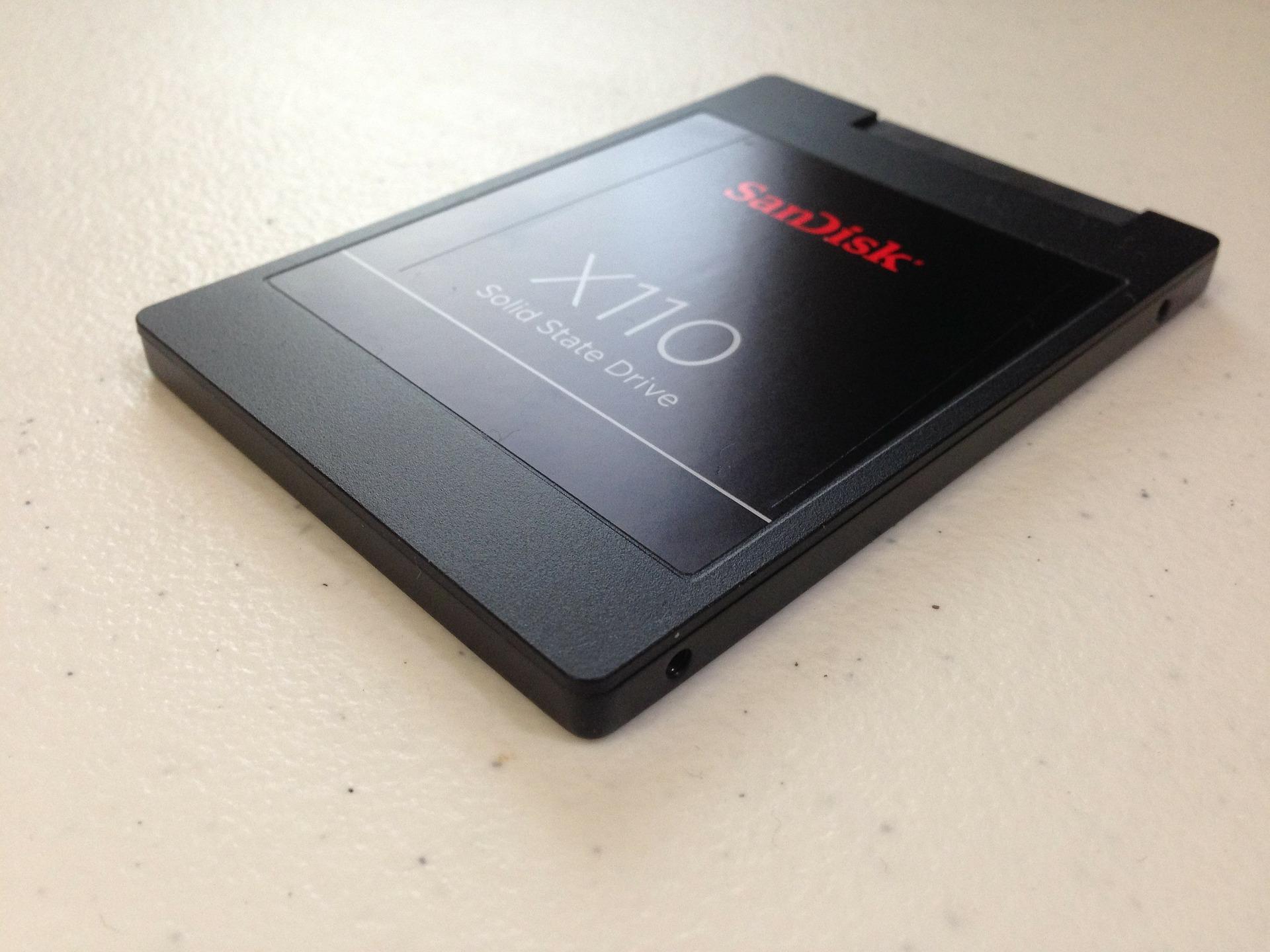
Твердотельные накопители (SSD) обладают рядом приятных для пользователя качеств. Они, как правило, быстрее, надежнее и менее энергозатратны, чем традиционные жесткие диски (HDD). Однако бывают и случаи выхода из строя раньше, чем истекает срок эксплуатации (в идеале служат по 5-7 лет). Но лучше, конечно, быть готовым к «кончине» техники, поэтому ориентируйтесь на признаки, их мы опишем дальше. Подобные советы мы регулярно публикуем в нашем Telegram-канале.
Каким образом работают SSD?
SSD не страдают типичными «болячками» жестких дисков, хотя есть определенные нюансы.
Например, если компонент хранения не склонен к повреждениям, то очагом могут стать конденсатор и источники питания. Так происходит при скачке напряжения или сбое питания – тогда SSD тоже теряют данные, даже если сам диск не ломается полностью.
Еще одна загвоздка заключается в ограниченности циклов записи. Так или иначе, SSD должны стабильно и долго служить. Поэтому долой паранойю, дорогой друг! А мы двигаемся дальше!
Как протестировать работоспособность SSD?
В сравнении с жесткими, твердотельные накопители не гудят, оповещая таким способом о неполадках. Поэтому, чтобы узнать, имеются ли сбои, надо скачать программу для проверки и отслеживания проблем. Для Windows это может быть CrystalDiskMark, а для MacOS – Smart Reporter Lite.
Итак, переходим к признакам, свидетельствующим о неисправностях.
1. Проблемы с обработкой файлов
Это когда ПК делает попытку прочитать/сохранить файл, но процесс затягивается и заканчивается оповещением об ошибке. Вот подобные «симптомы»: файл не читается/не пишется на диск, приложения регулярно виснут или вылетают, происходят сбои при перемещении файлов, замедляется работа.
Заметили? Пробуйте запустить CrystalDiskMark, Smart Reporter Lite или Hard Disk Sentinel и смотрите на результат. Если проблема есть, советуем заморочиться над резервной копией незамедлительно и начать подыскивать замену.
2. Файлы не прочитываются и не записываются
Есть два варианта развития событий: система либо находит сбойный блок во время записи, либо после. Короче говоря, вас ожидает провал и в том, и в том случае.
Первый вариант не так плох, ведь еще можно сохранить файл в альтернативном месте или скопировать его в облако, а после перезагрузки компьютера вернуть обратно на диск. Во втором случае получить данные удается не всегда, обычно это значит, что они безвозвратно утеряны.
3. Файловая система «жаждет» восстановления
Вам попадалось на глаза сообщение-ошибка на синем фоне экрана Windows или MacOS? Стоит радоваться, если оповещение спровоцировано неправильным выключением ПК. В некоторых случаях – это уже явное свидетельство того, что с SSD произошла беда.
К счастью, проблема решается просто. Windows, МacOS и Linux имеют встроенные инструменты для целей восстановления поврежденной системы файлов. В подобном случае любая ОС предложит запустить специальный инструмент – просто следуйте инструкциям! Хотя вероятность потери некоторых данных сохраняется.
4. Частые сбои во время загрузки
Если компьютер сбоит еще на стадии загрузки, но потом работает после нажатия кнопки сброса, то с большой вероятностью, виноват диск. Поспешите прибегнуть к резервному копированию на всякий случай. Проверить именно ли диск виновен можно благодаря программам, которые мы упоминали выше.
5. Диск доступен исключительно для чтения
Это более редкий случай, но все же вариант с этим столкнуться возможен. Доступный исключительно для чтения диск с виду кажется мертвым. Не огорчайтесь, еще есть методы восстановления!
Перед тем, как выкинуть твердотельный накопитель, который, казалось бы, уже нельзя использовать, постарайтесь подключить его к другому ПК. В случае, если SSD продолжает работать в режиме исключительно чтения, извлекайте свои файлы.
Как сделать так, что SSD прослужил дольше?
Есть способы сделать эксплуатацию более длительной и спокойной для пользователя, например, избегать воздействия экстремальных температур и перебоев в подаче электроэнергии.
Тогда можно поддержать её лайком в соцсетях. На новости сайта вы ведь уже подписались? 😉
Или хотя бы оставить довольный комментарий, чтобы мы знали, какие темы наиболее интересны читателям. Кроме того, нас это вдохновляет. Форма комментариев ниже.
Что с ней так? Своё негодование вы можете высказать на zelebb@gmail.com или в комментариях. Мы постараемся учесть ваше пожелание в будущем, чтобы улучшить качество материалов сайта. А сейчас проведём воспитательную работу с автором.
Если вам интересны новости мира ИТ так же сильно, как нам, подписывайтесь на Telegram-канал. Там все материалы появляются максимально оперативно. Или, может быть, удобнее «Вконтакте»?
Когда умрёт мой SSD — расчёт срока жизни
У каждого SSD есть ресурс на количество циклов перезаписи, то есть объём записанной информации в течение всей жизни. Физика и механика SSD очень сложные, но долговечность накопителя в итоге сводится к простому правилу — чем больше на него пишешь, тем меньше он проживёт.
У одних SSD критический сбой происходит через несколько месяцев, другие работают годами. Это зависит от качества комплектующих, условий эксплуатации и везения. В общем, как у людей.
Срок жизни SSD ограничен, потому что ячейки флеш-памяти NAND выдерживают ограниченное количество циклов перезаписи (циклы P/E, «program / erase»). По мере перехода производителей флеш-памяти с технологии Multi Level Cell (MLC/DLC, 2 бита на ячейку) на Triple Level Cell (TLC, 3 бита), Quad-level cell (QLC, 4 бита) и Penta-level cell (PLC, 5 бит, пока находится в разработке) ресурс P/E уменьшается из-за увеличения сложности производства. Причём уменьшается кратно.
Например, древняя однобитная SLC на этапе анонса технологии NAND выдерживала 100 тысяч циклов перезаписи, двухбитная MLC/DLC — уже 10 тысяч. С увеличением плотности записи и ёмкости накопителей снижается цена гигабайта, но увеличивается сложность и уменьшается ресурс ячеек памяти.

Уменьшение ресурса P/E с увеличением технологической сложности производства флеш-памяти, источник
Производители пытаются увеличить срок жизни SSD разными способами: интеллектуальное распределение нагрузки (прошивка SSD, контроллер), отслеживание и коррекция ошибок, резервный кэш накопителя.
Показатели DWPD и TBW
Обычно производитель указывает два параметра, которые позволяют рассчитать срок эксплуатации накопителя: DWPD и TBW. Например, для NVMe SSD 980 PRO заявлен гарантийный показатель 150 TBW для накопителя на 250 ГБ и 600 TBW для модели 1 ТБ.
- Terabytes Written (TBW) = количество терабайт, которые можно записать на SSD в течение срока эксплуатации.
- Drive Writes Per Day (DWPD или DW/D) = расчётная нагрузка на SSD (в день) во время срока эксплуатации, который составляет три-пять лет.
Если в технических характеристиках 4-терабайтного SSD указано «пять лет, 1 DWPD», то накопитель рассчитан на 4 терабайта записи в день в течение 365*5 = 1825 дней, то есть:
Такой объём записи должен выдержать накопитель в течение гарантийного срока.
Для разных накопителей количество TBW кратно отличается при одинаковом DWPD. То есть 1 DWPD для 15-терабайтного диска означает в 15 раз больший объём записи, чем 1 DWPD для терабайтного.
То еcть даже изначально при покупке SSD можно рассчитать, сколько лет отработает SSD с конкретным DWPD, если вы заранее знаете объём записи на диск в своей системе.
Соответственно, в случае интенсивной нагрузки 24/7 типа майнинга Chia можно выбрать более дорогую модель с более высоким показателем DWPD — и всё равно она долго не проживёт. А для нормальной работы нет смысла переплачивать, если расчёт по формуле покажет вам срок эксплуатации более 100 лет. Тут явно накопитель выйдет из строя раньше и по другим причинам.
Оценка своего DWPD
| Сценарий использования | Описание | Примерный DWPD |
| Загрузочный диск | Загрузка сервера. Нечастые обновления. Логи и постоянные файлы хранятся на другом накопителе. | 0,1 |
Таким образом, из реального DWPD и P/E для своего SSD можно примерно оценить приблизительный срок его жизни: общий и сколько осталось.
Оставшийся срок можно ориентировочно спрогнозировать, если вычесть реальный срок эксплуатации из общего срока жизни SSD.
Или другой вариант — посчитать максимальный TBW для своего SSD исходя из его технических характеристик, а потом отслеживать реальный TBW в процессе эксплуатации.
Сбор статистики с конкретного SSD
Для просмотра показателей SMART существует ряд специализированных утилит. В частности, под Linux это консольные утилиты smartctl, smartd и др. (см. статью про мониторинг SSD под Linux).
Для разных атрибутов SMART утилиты показывают статус типа OLD_AGE, PRE-FAIL или FAILING_NOW. Это значит, что некий атрибут соответствует количеству аномальных ситуаций, и для этих аномалий установлено граничное значение (threshold). Если значение приближается к граничному, это означает PRE-FAIL, а если превышает его — FAILING_NOW. Но это лишь косвенные параметры, которые напрямую не говорят о физическом повреждении ячеек памяти. Некоторые специалисты предпочитают игнорировать показатели типа Wear_Leveling_Count . Один из разработчиков сделал форк стандартной утилиты мониторинга etbe-mon, которая умеет отслеживать данные SMART и подавлять бесполезные уведомления типа FAILING_NOW от Wear_Leveling_Count .
Самый важный их показатель — объективная нагрузка на диск и количество записанной информации, то есть реальные DWPD и TBW, вот их желательно учитывать в первую очередь.
Под Windows есть несколько хороших инструментов для сбора статистики. Например, программа Hard Disk Sentinel отслеживает объём информации, записанной на каждый накопитель за всё время эксплуатации, и рассчитывает прогноз оставшегося срока жизни.

Hard Disk Sentinel
Есть ещё программа CrystalDiskInfo и др.

CrystalDiskInfo
Многие производители предлагают собственные инструменты для обслуживания своих SSD-накопителей. Например, для накопителей Kingston есть Kingston SSD Manager, для накопителей Samsung — Samsung Magician и так далее.
Эти программы не только собирают статистику с накопителя, но и оповещают о выходе новых прошивок. Производители рекомендуют держать SSD в актуальном состоянии и обновлять прошивку.
Как продлить срок жизни SSD
Логика подсказывает: если ресурс SSD ограничен количеством циклов перезаписи, то для увеличения срока жизни нужно уменьшить объём записи .
Разумеется, при этом мы не хотим жертвовать производительностью или чем-то другим.
Что можно сделать?
- поставить больше RAM, чтобы уменьшить использование файла подкачки во время работы операционной системы (некоторые рекомендуют вовсе отключить файл подкачки, но это, по сути, плохой совет, хотя его логика понятна);
- отключить неиспользуемые функции ОС (см. статью о том, что нужно отключить в Windows 11, по мнению бывшего разработчика Microsoft) и лишние элементы автозагрузки (см. «Ускорение загрузки Windows for fun and profit» на Хабре);
- отключить ненужную дефрагментацию SSD;
- использовать утилиты вроде PowerToys для оптимизации ОС;
- под Linux можно перейти на более продвинутую файловую систему: например, ZFS со встроенным сжатием, которое снижает количество операций записи, при этом увеличивая скорость, вместительность и срок жизни накопителя (см. «Основы ZFS: система хранения и производительность»), или Btrfs, во многом не уступающую ZFS по функциям.
SSD+HDD
Один из известных лайфхаков — связка SSD+HDD. Условно говоря, вместо одного большого SSD можно купить NVMe маленького размера, только для операционной системы, рабочих приложений и избранных игр, а все остальные файлы, дистрибутивы и резервные копии хранить на дешёвом медленном SATA HDD. По цене получится примерно одинаковая сумма, а места больше на несколько терабайт.
Хотя так делают скорее для экономии и увеличения объёма хранилища, но у лайфхака есть и дополнительный бонус — некоторое снижение нагрузки на SSD. То есть увеличение его срока жизни.
Кроме того, в более свободных SSD больше размер кэша и выше производительность, чем в заполненных.

Изменение размера кэша SLC в зависимости от объёма свободного места в Intel SSD 665p, источник
Да и игры всё растут. Дистрибутивы по 200 ГБ уже почти норма… Так что полностью переходить на модель «один большой SSD» немного опасно, места может не хватить для всего. С другой стороны, всё больше игр рекомендуют SSD для установки. Тут особо не забалуешь, потому что при использовании HDD страдает производительность.
Надёжность SSD и HDD в первый год работы
Самым известным источником данных по надёжности накопителей в практическом использовании остаётся статистика хостера Backblaze, которая периодически обновляется. У них тысячи серверов и девять лет статистики по разным моделям HDD и SSD (в последние годы загрузочные диски серверов перевели на SSD).
В сентябре 2021 года Backblaze впервые сравнила SSD и HDD по надёжности, получилось любопытно.
В целом оказалось, что в начале работы (в среднем до 14 месяцев в данном случае) SSD выходят из строя немножко реже, чем HDD.
Годовая частота сбоев (AFR)
| Количество дисков | Средний возраст (месяцев) | Дней работы | Всего сбоев | AFR | |
|---|---|---|---|---|---|
| SSD | 1666 | 14,2 | 591 501 | 17 | 1,05% |
| HDD | 1607 | 52,4 | 3 523 610 | 619 | 6,41% |
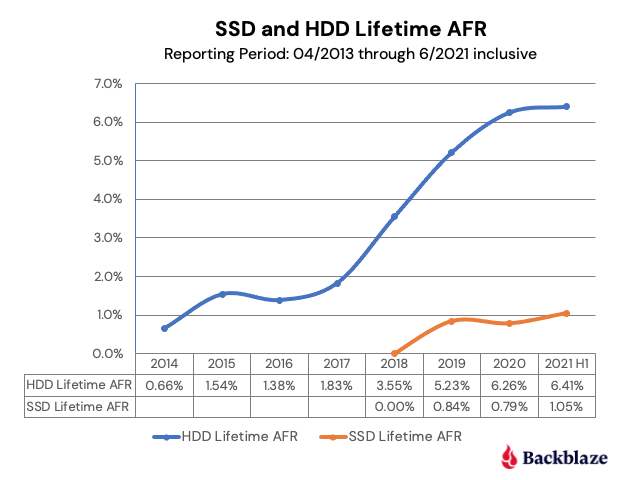
Что будет дальше — непонятно. На интервале в несколько лет достоверная статистика пока не собрана. Вполне возможно, что там преимущество SSD будет не таким очевидным, как раз из-за ограниченного ресурса на количество циклов перезаписи.
Что в итоге
Вообще, в последние годы после освоения NVME и PCIe 4.0 рынок потребительских SSD немножко застыл на месте. Бенчмарки топовых моделей вроде 980Pro и SN850 не слишком отличаются от моделей двух-трёхлетней давности. Максимальный объём массовых SSD упёрся в 2–4 ТБ и дальше особо не растёт. Причин много, в том числе дефицит микросхем.
Если нет особого прогресса по техническим характеристикам, то на первый план выходит надёжность как ключевой фактор. И вот здесь прогресс виден. Некоторые SSD уже обогнали отдельные HDD по заявленной надёжности (объём записи 1200–2500 ТБ на 5 лет). Хотя до рекодсменов типа WD Ultrastar DC SN840 им ещё далеко. Там вообще 35 040 ТБ на 5 лет.
Интересно, что «закон Мура» в широком смысле (то есть возрастание некоего технического параметра в геометрической прогрессии) оживает и затихает в разных местах. В конце 20 века он был явно виден у CPU, потом начался бурный прогресс HDD (2000-е), потом SSD (2010-е), а сейчас заметен в области аккумуляторов. Создаётся впечатление, что интенсивное развитие начинается в разных отраслях по очереди, после чего затихает. Но иногда случается неожиданный технологический прорыв, как было с ядром Zen от AMD — и закон Мура снова просыпается… И так продолжается снова и снова: научно-технический прогресс не остановить.
Как понять что ссд умирает
Покупаете ли вы ноутбук или настольный компьютер, сегодня целесообразнее использовать твердотельный накопитель (SSD) по сравнению с традиционным жестким диском (HDD).
Твердотельные накопители работают быстрее, стабильнее, и потребляют меньшую мощность, что делает их превосходящими во всех отношениях (кроме цены).
Но это не значит, что твердотельные накопители являются безупречными.
Если вы знаете, как устроены SSD-накопители, тогда вы знаете, что их слабость заключается в низкой продолжительности жизни от пяти до семи лет. Зная, чего нужно остерегаться, и как его защитить, — можно многократно продлить срок его службы.
Полное руководство по твердотельным накопителям (SSD)
В этом руководстве мы рассмотрим самые новые типы запоминающих устройств, сравним их с другими формами памяти, изучим, как они работают, рассмотрим доступные типы, разберем элементы их работы и обслуживания, которые вы должны знать.
Подробнее
Как ломаются SSD-накопители?
В отличие от жестких дисков, в твердотельных накопителях нет физического перемещения пластин, это создает иммунитет от большинства проблем старых жестких дисков. Тем не менее, несмотря на то что сам по себе компонент хранения не восприимчив к механическому разрушению, другие его компоненты могут дать сбой.
Твердотельные накопители требуют конденсатор и источник питания, которые подвержены неисправностям — особенно в случае скачка напряжения или сбоя питания. На самом деле, в случае отключения электропитания, имеющихся на твердотельных накопителях данные, могут быть повреждены, даже если сам диск останется полностью исправным.
Другой возможной проблемой с твердотельными накопителями является то, что они имеют ограниченное число циклов чтения/записи — проблема, которая существует со всеми видами флэш-памяти.
В среднем SSD-накопители могут использоваться многие годы, так что вы не должны беспокоиться или быть параноиком. В самом деле, если вы купили SSD в последние пару лет, то исследования показали, что новые твердотельные накопители менее восприимчивы к проблемам чтения/записи, чем старые.
Однако, если вы хотите знать, о признаках приближающегося конца жизни SSD-накопителя, чтобы успеть сделать резервные копии важных данных, вот некоторые симптомы, на которые следует обратить внимание.
Предупреждающие знаки умирающего SSD
Неумолкаемое жужжание или тиканье диска — это самый верный признак того что с ним не все в порядке. Однако, в отличие от жестких дисков, твердотельные накопители не будут громко шуметь, чтобы сказать вам, что что-то идет не так.
Самый беспроблемный и надежный способ узнать, если ваш диск работает плавно, заключается в установке программного обеспечения, которое проверяет его и молча наблюдает за его недостатками. Пользователям Windows, доступна программа Crystal Disk Mark (один из лучших инструментов для поддержания вашего SSD), а пользователи Мак ОС х могут использовать Smart Reporter Lite.
Скачать: Crystal Disk Mark для Windows (бесплатно)
Скачать: Smart Reporter Lite для Mac ОС x (бесплатно)
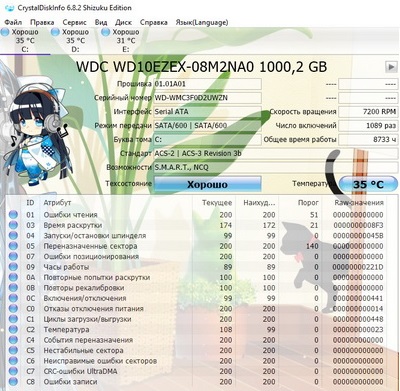
Кроме того, есть некоторые признаки неисправности секторов хранения диска, и что можно с этим сделать.
Ошибки, связанные с повреждением секторов хранения SSD
Как правило, это ситуации, когда компьютер пытается прочитать или сохранить файл, но это занимает слишком много времени и заканчивается плачевно, так что система в итоге выдает сообщение об ошибке.
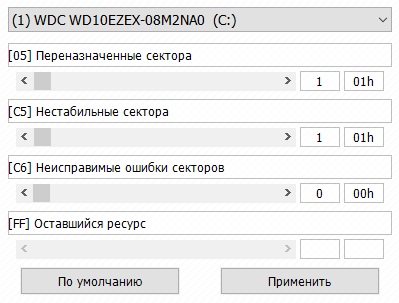
Общие симптомы повреждения секторов хранения (bad blocks):
- Файл не может быть прочитан или записан на жесткий диск.
- Файловая система вашего ПК нуждается в восстановлении.
- Активные приложения часто зависают или аварийно закрываются.
- Частые ошибки во время переноса файлов.
- В целом работает медленно, особенно при обращении к файлам большого размера.
В случае, если вы наблюдаете любой из этих симптомов, то лучше всего запустить Crystal Disk Mark или Smart Reporter Lite или Hard Disk Sentinel и проверить, если есть какие-либо физические проблемы с диском. Если есть, то сделайте резервные копии файлов прямо сейчас и начните думать о покупке нового SSD для замены.
Файлы не могут быть прочитаны или записаны
Есть два способа, в которых неисправность секторов хранения может повлиять на ваши файлы:
- Система обнаруживает плохой блок при записи данных на диск, и, таким образом, отказывается записывать данные.
- Система обнаруживает плохой блок после того, как данные были записаны, и таким образом отказывается читать эти данные.
В первом случае, ваши данные вообще не запишутся, поэтому и не будут повреждены. Как правило, система автоматически закроет доступ к неисправным блокам, и в последующих записях будет их игнорировать. В случае, если это не происходит автоматически, вам, вероятно, потребуется сохранить файл в другую папку или скопировать ее в облако, перезагрузить компьютер, а затем сохранить его туда куда нужно.
Во втором случае, к сожалению, ваши данные не смогут быть легко получены. Вы можете попробовать несколько методов для восстановления данных с поврежденного SSD-накопителя, но не восстановить их будет достаточно сложно. Плохие блоки обычно означают что данные на них теряются навсегда.
Файловая система нуждается в восстановлении
Никогда не видели, как это сообщение об ошибке всплывает на вашем экране, в Windows или Mac? Иногда это может произойти просто из-за неправильного отключения вашего ПК (не через «Завершение работы»). Однако, в другие времена, это может быть признаком развивающихся плохих блоков вашего SSD или проблем в порте или разъеме.
К счастью, решить эту проблему достаточно просто. В Windows, Mac и Linux есть встроенные инструменты для ремонта поврежденных файлов системы. После такой ошибки, каждая операционная система предложит вам запустить их с помощью соответствующего инструмента, так что просто следуйте инструкциям по восстановлению файловой системы.
При этом процессе есть шанс потерять какие-то данные, и восстановление может оказаться долгим. Это еще одна хорошая причина, периодически делать резервное копирование важных файлов.
Частые вылеты во время загрузки
Если ваш ПК вылетает в процессе загрузки, но после нескольких попыток перезапуска начинает нормально работать, тогда скорее всего виноват ваш диск. Это может быть повреждение секторов хранения или признак умирающего диска, так что лучше сделать резервную копию данных прежде чем вы потеряете их навсегда.
Чтобы проверить, так ли это, скачайте и запустите одну из вышеупомянутых выше диагностических программ. Если вы создали резервную копию ваших данных, вы также можете попробовать отформатировать диск и переустановить ОС.
7 Советов, о том как получить максимальную отдачу от ваших твердотельных накопителей и избежать их преждевременного износа
Без надлежащего обслуживания быстрый SSD со временем начнет замедляться и выдавать ошибки вплоть до полного отказа работы. Вот мои лучшие 7 советов для получения максимальной отдачи от ваших SSD.
Подробнее
Диск доступен только для чтения (не для записи)
Это случается не так часто, но некоторые пользователи с этим сталкивались. Твердотельный накопитель может отказать вам выполнять любые операции, которые требуют записи данных на диск. Тем не менее, он все еще может работать в режиме только для чтения. Для всех изменений и целей, диск кажется мертвой, но ваши данные легко могут быть перенесены в другое место хранения!
Прежде чем выбросить такой SSD, попробуйте подключить его как внешний жесткий диск или дополнительный жесткий диск к другому компьютеру. Убедитесь, что Вы не загружаете операционную систему с твердотельного накопителя.
В случае если SSD по-прежнему функционирует в режиме только для чтения, вы можете восстановить все ваши файлы прежде, чем его форматировать.
Подводили ли вас когда-нибудь ваши SSD-накопители?
Я хочу услышать от тех из вас, у кого были сбои их SSD. Вам удалось восстановить ваши данные? Были ли предупреждающие знаки? Какой совет вы могли бы дать другим?