Как оплатить по QR коду с фото
Наведите камеру смартфона на QR-код, поместите его в рамку. QR-код будет отсканирован автоматически. 1.4 На экране появится информация для оплаты: номер лицевого счета, сумма к оплате. При необходимости скорректируйте данные.
Достаточно сохранить в телефоне квитанцию в любом формате, например, из электронной почты. В мобильном приложении в разделе «Платежи» нажать «Оплата по QR или штрих-коду», а затем — кнопку «Сканировать из файла». Выбрать сохраненный файл и навести фокус на штрих-код или QR-код, сканировав его.
- Чтобы оплатить по QR-коду, наведите камеру смартфона на него и поместите его в рамку для сканирования. Автоматический сканер считает код и на экране появится информация для оплаты, включая номер лицевого счета и сумму к оплате.
- Если нужно, можно скорректировать данные перед оплатой.
- Чтобы сохранить квитанцию, ее можно просто отправить на электронную почту или сохранить в любом другом формате на телефоне. В мобильном приложении банка выберите раздел «Платежи», затем «Оплата по QR или штрих-коду» и нажмите кнопку «Сканировать из файла». Выберите сохраненный файл с QR-кодом и приложение его распознает.
- Для сканирования QR-кода со скриншота нужно сохранить его на смартфоне в формате изображения и затем открыть приложение для сканирования QR-кодов. Некоторые смартфоны, такие как iPhone, имеют встроенный сканер в камере.
- Оплата по QR-коду работает следующим образом: после сканирования кода с помощью камеры телефона, вы переходите в мобильное приложение банка и выбираете «Оплату по QR-коду». Затем запускается сканер для распознавания кода, и после подтверждения оплаты платеж будет совершен.
- Чтобы открыть QR-код на фотографии, нужно выбрать фотографию в галерее и нажать кнопку «Отправить». Затем выберите приложение для сканирования QR-кодов, такое как Google Lens или встроенное ПО, и наведите фокус на QR-код для сканирования.
- Сканирование QR-кода на iPhone можно сделать с помощью приложения «Камера», которое автоматически распознает код и направит на соответствующий веб-сайт или приложение.
- Для сканирования QR-кода с экрана телефона нужно открыть встроенное приложение камеры на Android-смартфоне, навести камеру на QR-код и следовать инструкциям на экране.
- Чтобы оплатить по QR-коду на iPhone, нужно открыть приложение, перейти в раздел «Платежи» и выбрать пункт «Оплата по QR или штрихкоду». Затем выберите вкладку «Оплатить» и покажите код на кассе. В iOS 14 доступен виджет для быстрого доступа к оплате по QR-коду.
Как считать QR код со скриншота
Как считать QR-код на экране Android-смартфона
Сначала вам потребуется сохранить QR-код на смартфоне в формате изображения. К примеру, вы можете просто сделать скриншот экрана с ним. На Android это обычно делается одновременным нажатием клавиш питания и понижения громкости. Далее картинку можно сканировать.
Как оплатить по QR коду Если он на телефоне
Как работает оплата по QR-коду?:
- Вы считываете код с помощью камеры телефона, после чего система переадресует вас в приложение банка.
- В мобильном приложении банка вы выбираете «Оплату по QR-коду», после чего запустится сканер для распознавания кода.
- В приложении СБПэй сразу запустится сканер QR-кода.
Как считать QR код из галереи
Как открыть QR-код на фотографии?:
- Выбрать фотографию в галерее.
- Нажать кнопку Отправить.
- Выбрать приложение, способное сканировать QR-коды. Это может быть Объектив от Google (тот же Google Lens) или встроенное ПО (например, Сканер в Xiaomi/Redmi/POCO).
Как оплатить QR код с Фото
Как на айфоне считать QR код с Фото
Как сканировать QR-код в приложении «Камера»
Откройте программу «Камера» на экране «Домой», в Пункте управления или на экране блокировки. Выберите основную камеру. Держите устройство так, чтобы QR-код находился в видоискателе приложения «Камера». Устройство распознает QR-код, о чем появится соответствующее уведомление.
Как сканировать QR код с экрана своего телефона айфона
Сканирование QR-кодов с помощью камеры iPhone:
- Откройте Камеру и наведите iPhone на код таким образом, чтобы он отобразился на экране.
- Коснитесь появившегося уведомления на экране, чтобы перейти к соответствующему веб-сайту или приложению.
Как сканировать код с экрана
Откройте встроенное приложение камеры на совместимом телефоне или планшете Android. Наведите камеру на QR-код. Нажмите на баннер, который появится на экране. Следуйте инструкциям.
Как оплатить через QR код на айфоне
Чтобы его включить нужно открыть приложение > перейти на вкладку Платежи > найти там пункт Оплата по QR или штрихкоду > выбрать вкладку Оплатить и показать код на кассе. После первой оплаты иконка появится в быстрых действиях на главном экране. Также начиная с iOS 14 доступен виджет с этой возможностью.
Что нужно для оплаты по QR коду
Для приема платежей по QR-коду необязательно использовать специальное оборудование. Можно просто приклеить у кассы QR-код, который банк сгенерирует для вас. Удобнее для покупателей. Для оплаты клиенту не понадобится ни банковская карта, ни телефон с функцией бесконтактной оплаты.
Как прочитать штрих код по Фото
Как просканировать штрих код
Загрузите изображение или сфотографируйте штрих код. Выберите качество сканирования и тип штрих кода (опционально). Нажмите кнопку «Сканировать штрих код». Получите результат сканирования.
Как считать QR код с Фото Samsung
Как считать QR-код с мобильного устройства Samsung Galaxy:
- 1 Откройте приложение Samsung Internet или Интернет.
- 2 Нажмите на три полоски в правом нижнем углу.
- 3 Выберите Настройки.
- 4 Нажмите Настройка меню или Макет и меню → Настройка меню
- 5 Перетащите значок Сканер QR-кодов на самую нижнюю панель.
Как сканировать QR код с экрана iphone без камеры
Это можно сделать в настройках. Откройте «Настройки» → «Пункт управления», а затем нажмите «Настроить элементы управления». Прокрутите вниз и коснитесь значка «+» рядом с пунктом «Сканировать QR-код», затем выйдите из приложения «Настройки». Для того чтобы выполнить сканирование, найдите какой-нибудь интересный QR-код.
Можно ли в ленте оплатить по QR коду
В «Ленте» теперь можно расплачиваться QR-кодами от Сбера Крупнейшая сеть гипермаркетов «Лента» подключилась к сервису бесконтактной оплаты от Сбера «Плати QR». Делать покупки и расплачиваться, даже если клиент оставил кошелёк дома, стало просто, удобно и во всех смыслах безопасно.
Как сделать Фото в QR код
Перейти к www.qrcode-tiger.com. QRTIGER — это генератор QR-кода, который позволяет генерировать и преобразовывать изображение в QR-код. Вы также можете добавить дизайн к QR-коду, выбрать шаблон макета, добавить рамку, логотип и цвета!
Почему в КБ просят оплатить по QR коду
Для вашего удобства QR-код выведется на монитор покупателя, откуда вам его нужно будет всего лишь отсканировать через приложение вашего мобильного банка. При оплате покупки через сканирование QR-кода СБП вы также получите дополнительную скидку в 1% на товары с белыми ценниками и пометкой «Воспользуйтесь картой».
Какой программой считать QR-код
При этом Kaspersky QR Scanner содержит все необходимые функции QR-сканера, включая сохранение контактов в вашем телефоне. Кроме того, он создает журнал всех отсканированных кодов, так что в случае компрометации через QR-код вы сможете отследить, когда и как она произошла.
Как правильно считать штрих код
Итак, в штрих-коде, состоящем, по европейскому стандарту, из 13 цифр, первые две цифры обозначают страну; следующие пять — код предприятия; в следующих пяти цифрах зашифрованы потребительские свойства (первая — имя товара, вторая — потребительские особенности, третья — масса, четвертая — состав, пятая — цвет).
Как сканировать QR-код в телеграмме
Как просканировать QR-code в телеграме:
- Откройте телеграмм десктоп на ПК (скачать Telegram desktop).
- пустите приложение Telegram на телефоне (Андроид, Айфон) и откройте настройки.
- Перейдите в раздел Конфиденциальность — Устройства и нажмите на кнопку «Сканировать QR-код».
В чем прикол оплаты по QR коду
Оплата по QR-коду как часть СБП
Оплата QR‑кодом — это законный аналог перевода по номеру карты или телефона для бизнеса. А QR-код СБП — это изображение, в котором зашифрована ссылка на расчетный счет получателя. Он упрощает процесс оплаты для клиента: не надо вводить реквизиты вручную.
Можно ли в Пятерочке платить по QR коду
«Пятерочка» подключила более 9000 касс самообслуживания к Системе быстрых платежей. Для оплаты покупок достаточно отсканировать динамический QR-код через камеру телефона или мобильное приложение банков и подтвердить операцию.
Как оплатить по коду
Как оплачивать покупки по QR-code:
- Откройте мобильное приложение банка.
- Найдите и перейдите в сервис СБП.
- Отсканируйте код.
- Подтвердите оплату покупки.
Можно ли использовать чужой QR код
Как и в отношении других документов, использование чужого кода или попытка подделать его влечет административную и уголовную ответственность. Чужой QR-код использовать нельзя. Это является нарушением эпидемиологических норм, может привести к распространению коронавирусной инфекции.
Как считать QR код без приложения
И самый простой способ сделать это — использовать специальный сайт. Откройте страницу webqr.com в своем браузере. Сайт очень простой и ориентирован исключительно на QR-код. Чтобы расшифровать QR-код, есть два варианта: либо держать его перед камерой, либо загрузить фото.
Почему не получается оплатить через QR код
Убедитесь, что Вы сканируете корректный штрих-код или попробуйте изменить регион в настройках.» А. Попробуйте выбрать в настройках мобильного приложения «все регионы» или наоборот Ваш регион, где зарегистрирована организация (например Москва).
Как платить за свет по штрих коду
Для проведения быстрого и безопасного платежа необходимо в банковском приложении на мобильном устройстве в разделе QR — платежей отсканировать код с бумажной квитанции (или с электронной, если она отображена на мониторе другого устройства) и нажать кнопку «Оплатить».
Как оплатить онлайн по QR коду
Как выглядит оплата у покупателя:
- Покупатель сканирует QR-код. В офлайн-среде и на десктопной версии сайта покупатель сканирует QR-код с помощью камеры смартфона или сразу в мобильном приложении банка.
- Покупатель выбирает банк.
- Покупатель подтверждает оплату.
Как сохранить Куар код на телефоне
Сохранение «ковидного» QR-кода в андроид-устройстве:
- Запустите приложение Госуслуги, авторизуйтесь в сервисе. Перейдите в раздел «Все COVID сертификаты и QR-коды».
- Откройте «Сведения об иммунизации COVID-19».
- Остается скачать и сохранить кьюар-код в памяти телефона.
Как считать свой QR код
Откройте на своем устройстве сканер QR-кодов или просто включите камеру (если она поддерживает чтение таких кодов). Наведите камеру на QR-код — он должен распознаваться под любым углом. Расшифрованная информация (например, контактные данные) мгновенно появится на экране.
Как сделать скрин код
Как сделать скриншот
Выделите код, снимок которого вам нужен, и нажмите горячие клавиши (по умолчанию это Ctrl+Alt+Shift+A), чтобы сделать скриншот.
Как распознать штрих код на картинке
Как просканировать штрих код
Загрузите изображение или сфотографируйте штрих код. Выберите качество сканирования и тип штрих кода (опционально). Нажмите кнопку «Сканировать штрих код». Получите результат сканирования.
Оплата по QR-коду становится все более распространенной в нашей жизни. Это современный и удобный способ осуществления платежей, который получает все большую популярность. Но как именно происходит оплата по QR-коду с фото?
Для начала, необходимо знать, что для оплаты по QR-коду, вам необходимо иметь мобильное приложение банка или платежной системы. После того, как вы открыли приложение, необходимо выбрать раздел «Платежи» и нажать на кнопку «Оплата по QR или штрих-коду».
Затем, вы должны навести камеру смартфона на QR-код, поместив его в рамку. После этого QR-код будет автоматически отсканирован, и на экране появится информация для оплаты: номер лицевого счета и сумма к оплате. Если данные нуждаются в корректировке, вы можете это сделать.
Для того, чтобы оплатить по QR-коду, достаточно сохранить в телефоне квитанцию в любом формате, например, из электронной почты. В мобильном приложении в разделе «Платежи» вы должны нажать на кнопку «Оплата по QR или штрих-коду» и затем выбрать «Сканировать из файла». Выберите файл с сохраненной квитанцией и наведите фокус на штрих-код или QR-код, чтобы его отсканировать.
Если вы хотите оплатить по QR-коду, который находится на телефоне, то можно воспользоваться специальным мобильным приложением, например, приложением СБПэй. Для этого необходимо считать код с помощью камеры телефона, после чего система перенаправит вас в приложение банка. В мобильном приложении банка выберите «Оплату по QR-коду», после чего запустится сканер для распознавания кода.
Если вам нужно считать QR-код со скриншота, то сначала вам необходимо сохранить QR-код на смартфоне в формате изображения. На Android это обычно делается одновременным нажатием клавиш питания и понижения громкости. Далее картинку можно сканировать.
Если вы хотите оплатить по QR-коду на айфоне, то для этого нужно открыть приложение, перейти на вкладку «Платежи» и найти там пункт «Оплата по QR или штрихкоду». Выберите вкладку «Оплатить» и покажите код на кассе. После первой оплаты иконка появится в быстрых действиях на главном экране.
Таким образом, оплата по QR-коду с фото — это удобный и современный способ совершения платежей. Сегодня все больше банков и платежных систем вводят такую возможность для своих пользователей. Необходимо лишь иметь мобильное приложение и устройство с камерой, чтобы совершать платежи быстро и удобно.
Оплата по QR коду: как отсканировать его и сделать платеж с телефона
 З дравствуйте!
Наверное, уже почти все видели на различных платежках (например, за ЖКХ, электричество, штрафы и т.д.) небольшой прямоугольник, внутри которого мозаика из точек и квадратиков. См. картинку слева — это и есть QR код.
Благодаря этому QR коду можно в мгновение ока оплатить квитанцию (например), без долгого и нудного заполнения номера счета, БИК, и прочих банковских реквизитов, которые обычно требуются для перевода средств.
В этой заметке покажу на простом примере, как можно легко и быстро произвести такую оплату с помощью обычного телефона (без беготни к банкомату 👌).
Примечание : для выполнения подобной процедуры ваш телефон должен быть оснащен камерой, и у вас должна быть возможность установки банковских приложений (например, от Сбербанка, ВТБ, Ю-мани/Яндекс-Денег и пр.).
В общем-то, любой современный смартфон (даже самый бюджетный) отвечает этим требованиям.
📌 Кстати!
В некоторых современных терминалах (в 2022г.) появилась возможность оплаты не только картой, но и по QR-коду.
Т.е. вы можете попросить продавца вывести вам QR-код на экран терминала, а затем с помощью своего смартфона оплатить покупку!
Как оплатить по QR-коду с помощью мобильного банкинга
Для оплаты по QR-коду нужен лишь смартфон с камерой и установленным приложением банка, которое поддерживает оплату по QR-коду. Оплачиваемая услуга должна быть подключена к ЕРИП (АИС «Расчет») или E-POS.
Процесс оплаты по QR-коду:
- Отсканировать QR-код на смартфоне одним из способов (см. ниже п. 1 — 2).
- Подтвердить оплату в мобильном банкинге.
Отсканировать QR-код можно с помощью:
- Мобильного банкинга;
- Сканера QR-кода.
Ниже представлены способы сканирования QR-кода, которые позволяют быстро перейти к оплате той или иной услуги или товара.
1. Сканирование QR-кода с помощью мобильного банкинга
Большинство банков Беларуси предлагают своим клиентам мобильный банкинг с поддержкой сканирования QR-кода.
Если на Вашем устройстве установлено приложение мобильного банкинга, проверьте: поддерживает ли оно возможность оплаты по QR-коду. Для этого используйте список мобильных приложений, доступный по адресу: https://pay.raschet.by/
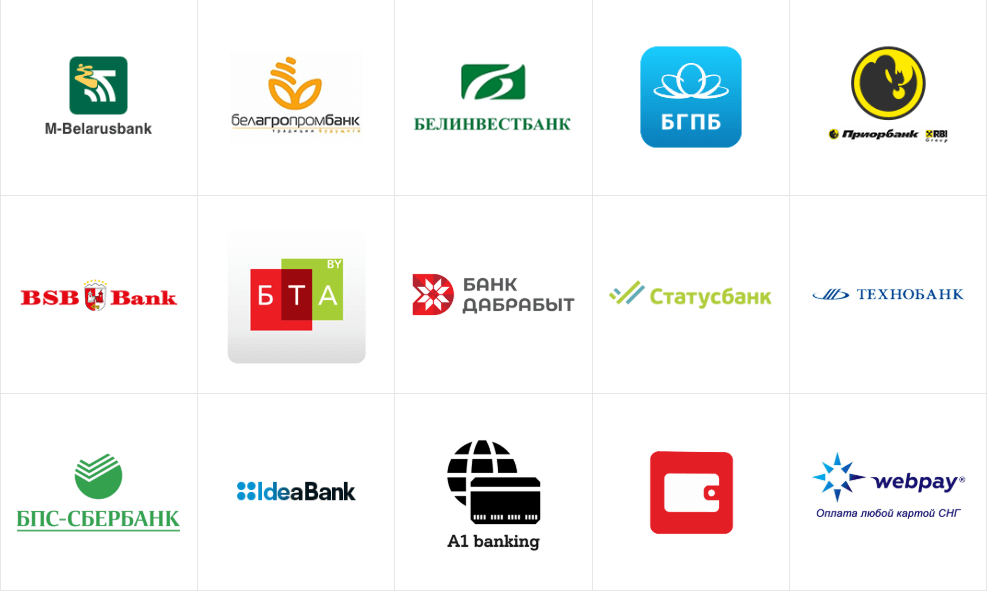
Рисунок 1 — Мобильные приложения, поддерживающие оплату по QR-коду
Примечание: Размещение оплаты по QR-коду в меню приложений разных банков может отличаться. Если Вы самостоятельно не нашли оплату по QR-коду в мобильном приложении обратитесь за консультацией в поддержку своего банка.
На примере мобильного приложения Приорбанка ниже представлен процесс сканирования QR-кода.
1.1 Зайдите в мобильный банкинг.
1.2 В верхнем правом углу экрана выберете значок «QR-код» (см. рисунок 2). 1.3 В приложении откроется видоискатель камеры. Наведите камеру смартфона на QR-код, поместите его в рамку. QR-код будет отсканирован автоматически.
1.4 На экране появится информация для оплаты: номер лицевого счета, сумма к оплате. При необходимости скорректируйте данные. Затем подтвердите оплату. После этого платеж будет совершен (см. рисунок 3).
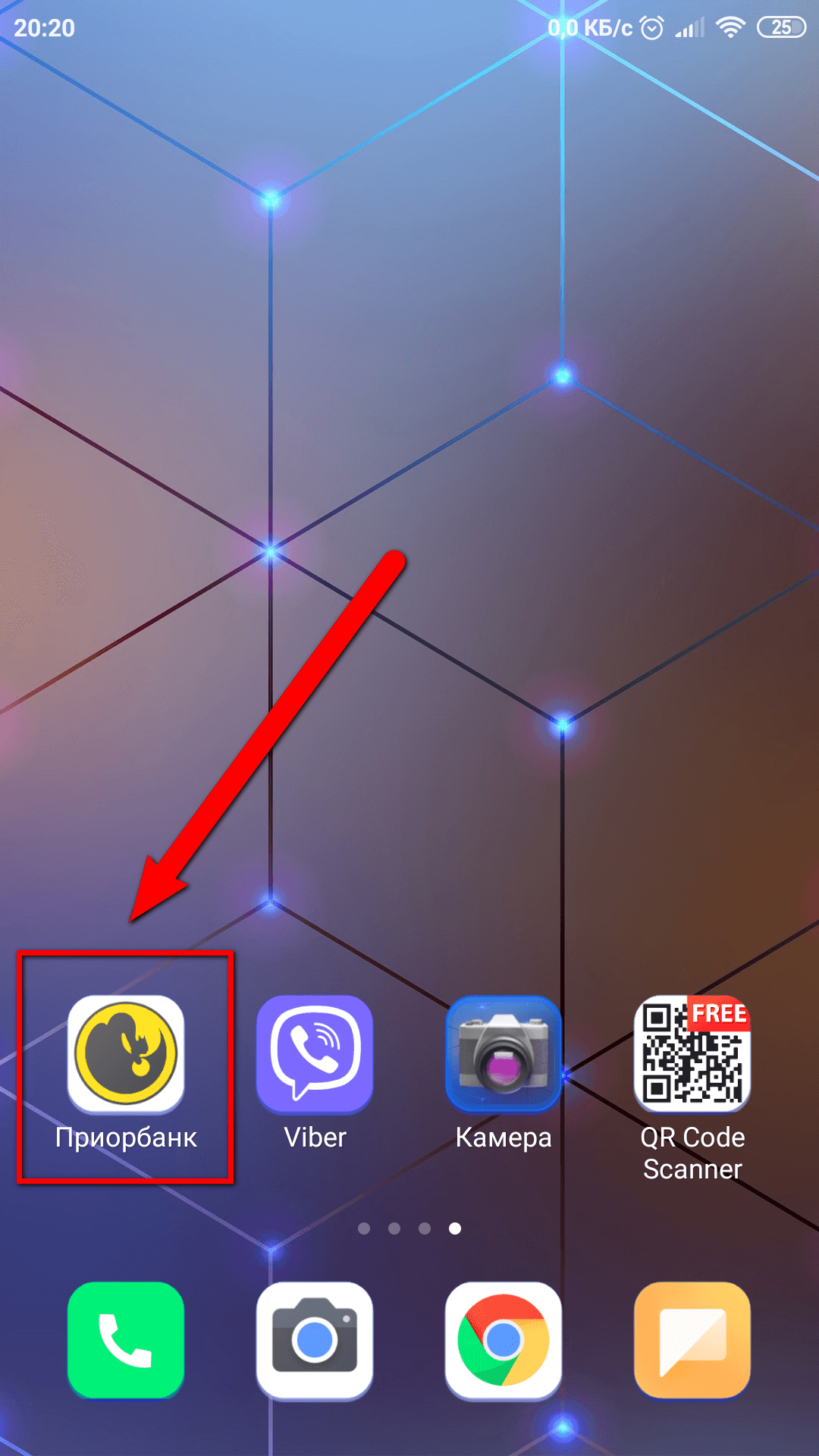
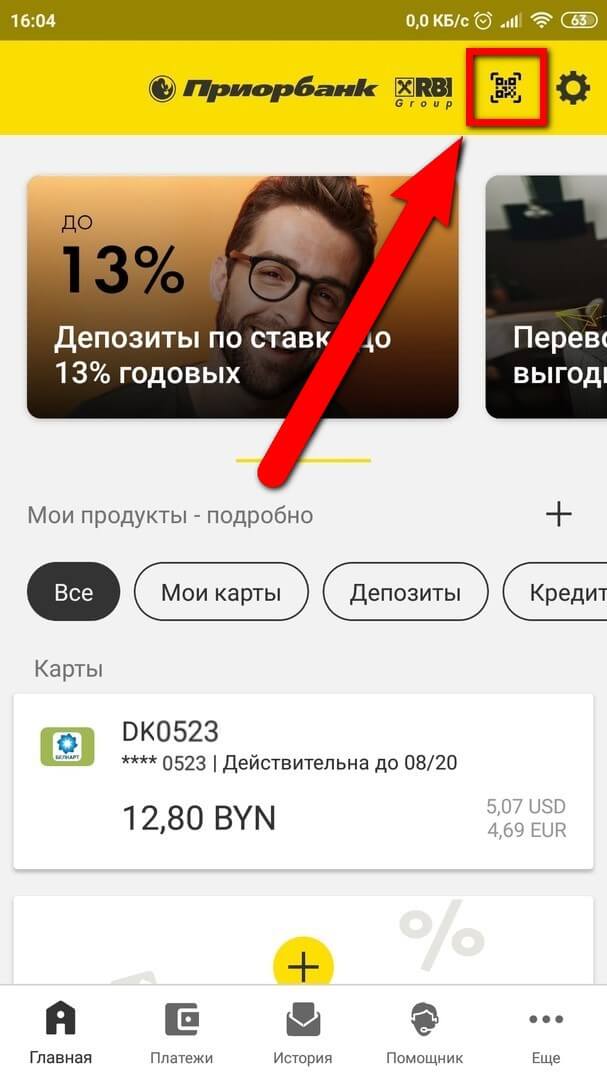
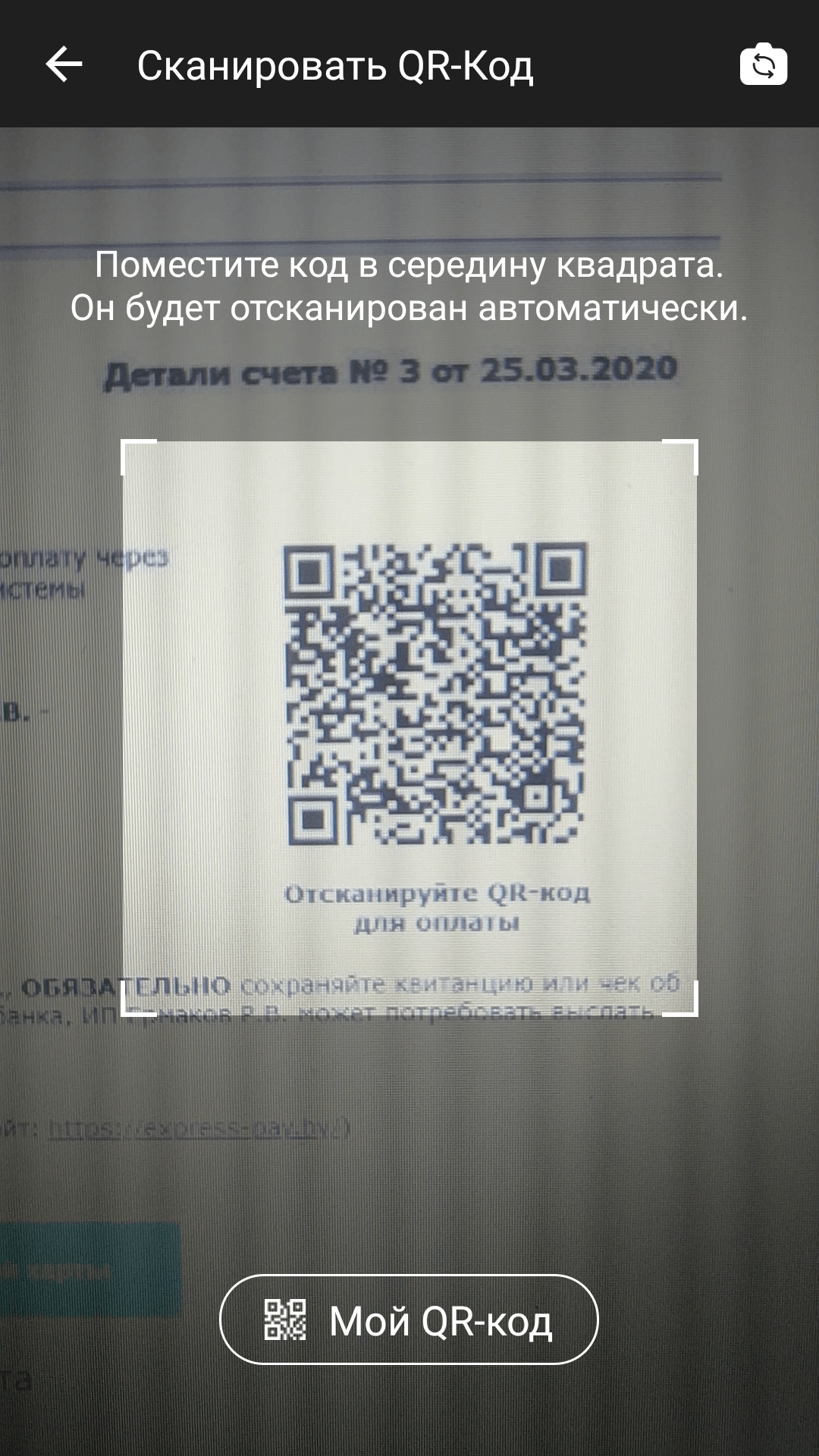
Рисунок 2 — Сканирование QR-кода с помощью мобильного банкинга
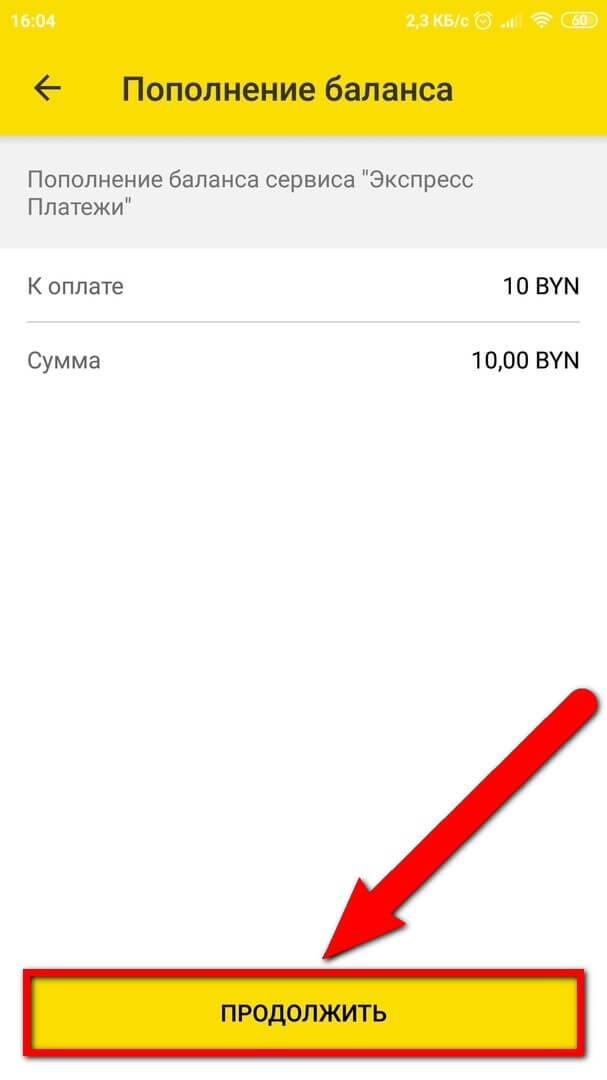
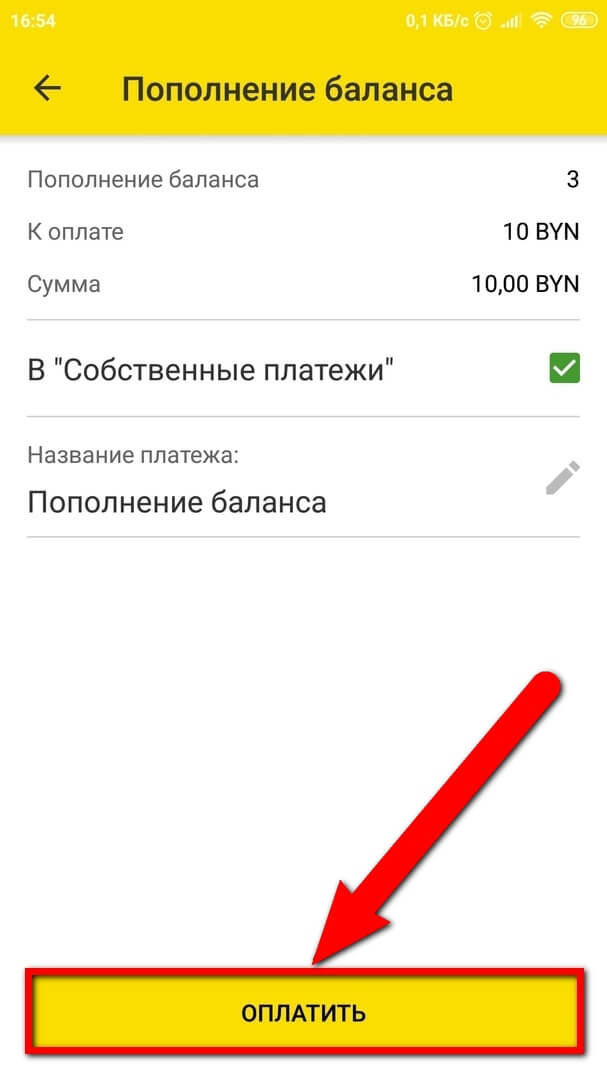
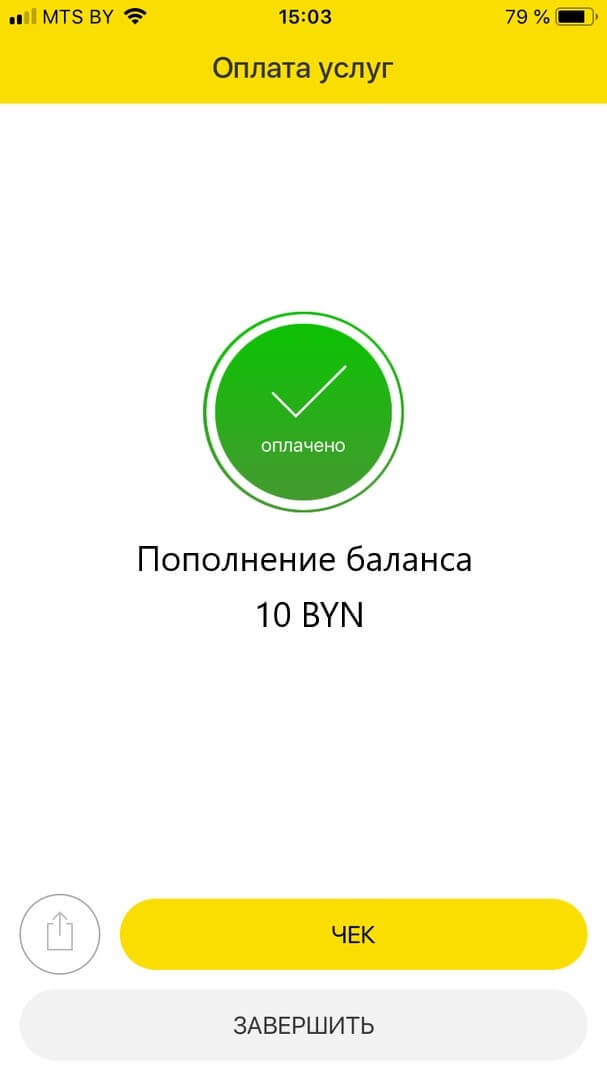
Рисунок 3 — Оплата по QR-коду с помощью мобильного банкинга
Деньги спишутся с Вашего счета. Производитель услуг получит уведомление об оплате, а Вы — покупки или услуги.
Примеры размещения функции «оплата по QR-коду» для других банков:
- В мобильном банке Белагропромбанка оплату по QR-коду можно найти в боковом меню.
- В мобильном приложении Белинвестбанка оплату по QR-коду можно найти в разделе «Оплата услуг». Чтобы открыть камеру, нужно нажать на 3 точки в правом верхнем углу и выбрать пункт «Сканирование».
- В приложении от БТА Банка оплату по QR-коду можно найти в разделе «Платежи».
- В приложении Альфа-Банка оплату по QR-коду можно найти в разделе «Популярные платежи».
- В Белгазпромбанке оплату по QR-коду можно найти в разделе «Платежи». Функция находится в правом верхнем углу экрана.
Процесс сканирования QR-кода и оплаты по нему с помощью мобильного банкинга занимает меньше 1 минуты.
Сканирование QR-кода с помощью сканера
Сканер QR-кода может быть отдельным приложением, которое можно скачать и установить на смартфон. По умолчанию сканер QR-кода может быть встроен в камеру смартфона (см. рисунок 4).
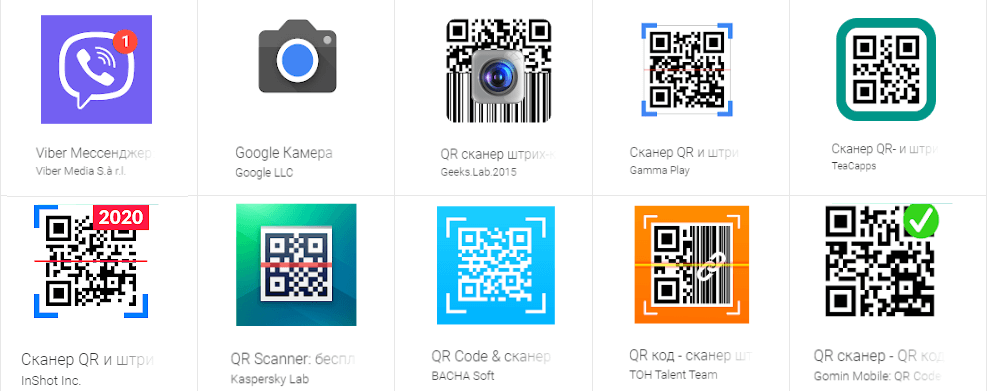
Рисунок 4 — Мобильные приложения для сканирования QR-кода
2.1 Сканер QR-кода в приложении «Вайбер» (Viber)
На примере приложения «Вайбер» (Viber) ниже представлен процесс сканирования QR-кода.
2.1.1 Откройте на смартфоне приложение «Вайбер» (Viber).
2.1.2 В меню «Вайбер» (Viber) выберете пункт «Еще».
2.1.3 В открывшемся меню настроек в верхнем правом углу экрана выберете значок «QR-код» (см. рисунок 5).
2.1.4 В приложении откроется видоискатель камеры. Наведите камеру смартфона на QR-код, поместите его в середину квадрата. QR-код будет отсканирован автоматически.
2.1.5 После успешного сканирования откроется ссылка на оплату, перейдя по которой вы сможете выбрать мобильное приложение банка (см. рисунок 6).
2.1.6 На экране появится информация для оплаты: номер лицевого счета, сумма к оплате. При необходимости скорректируйте данные. Затем подтвердите оплату. После этого платеж будет совершен (см. выше рисунок 3).
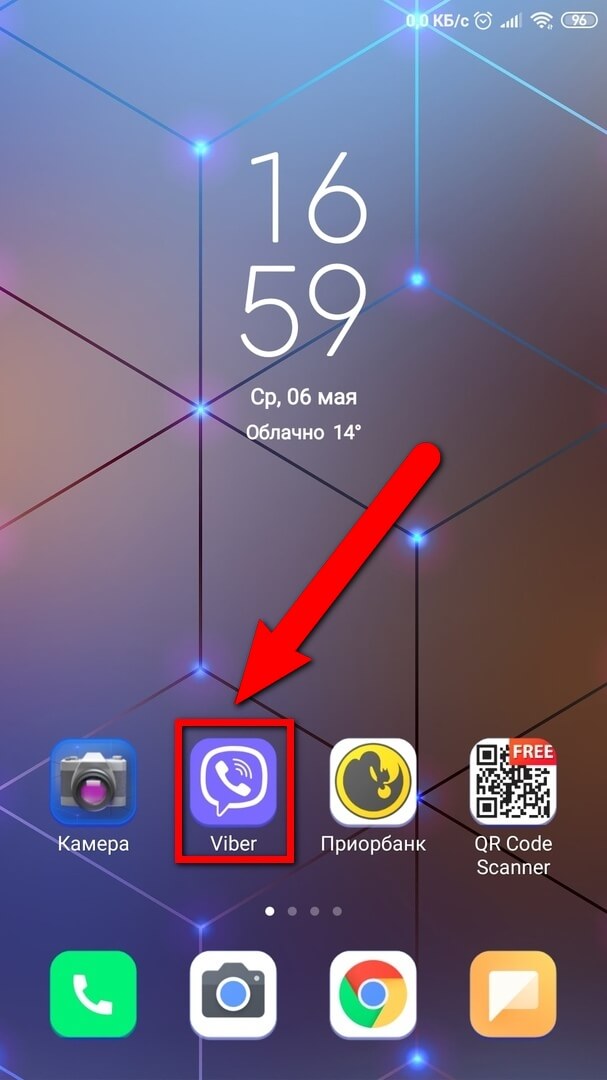
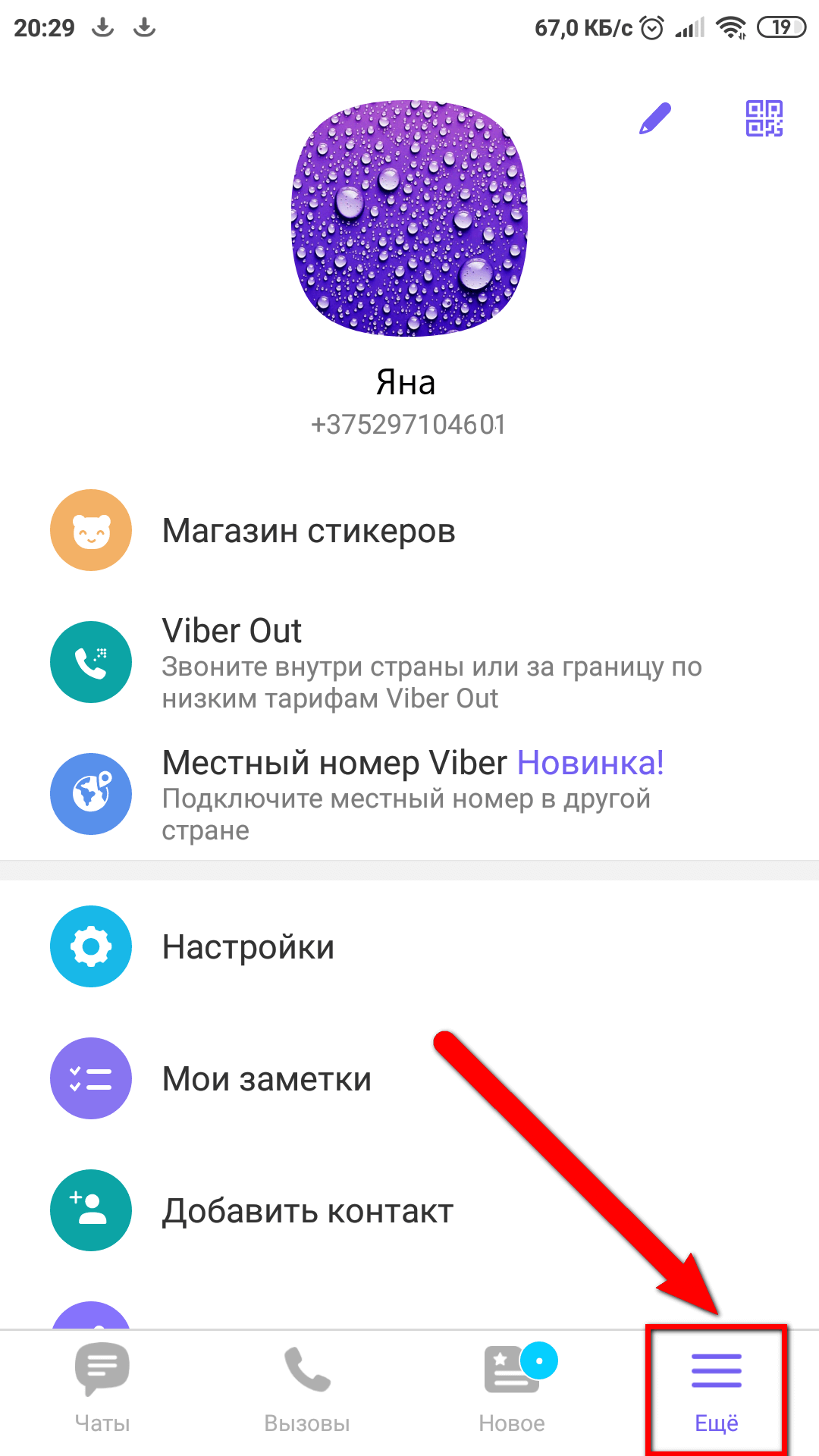
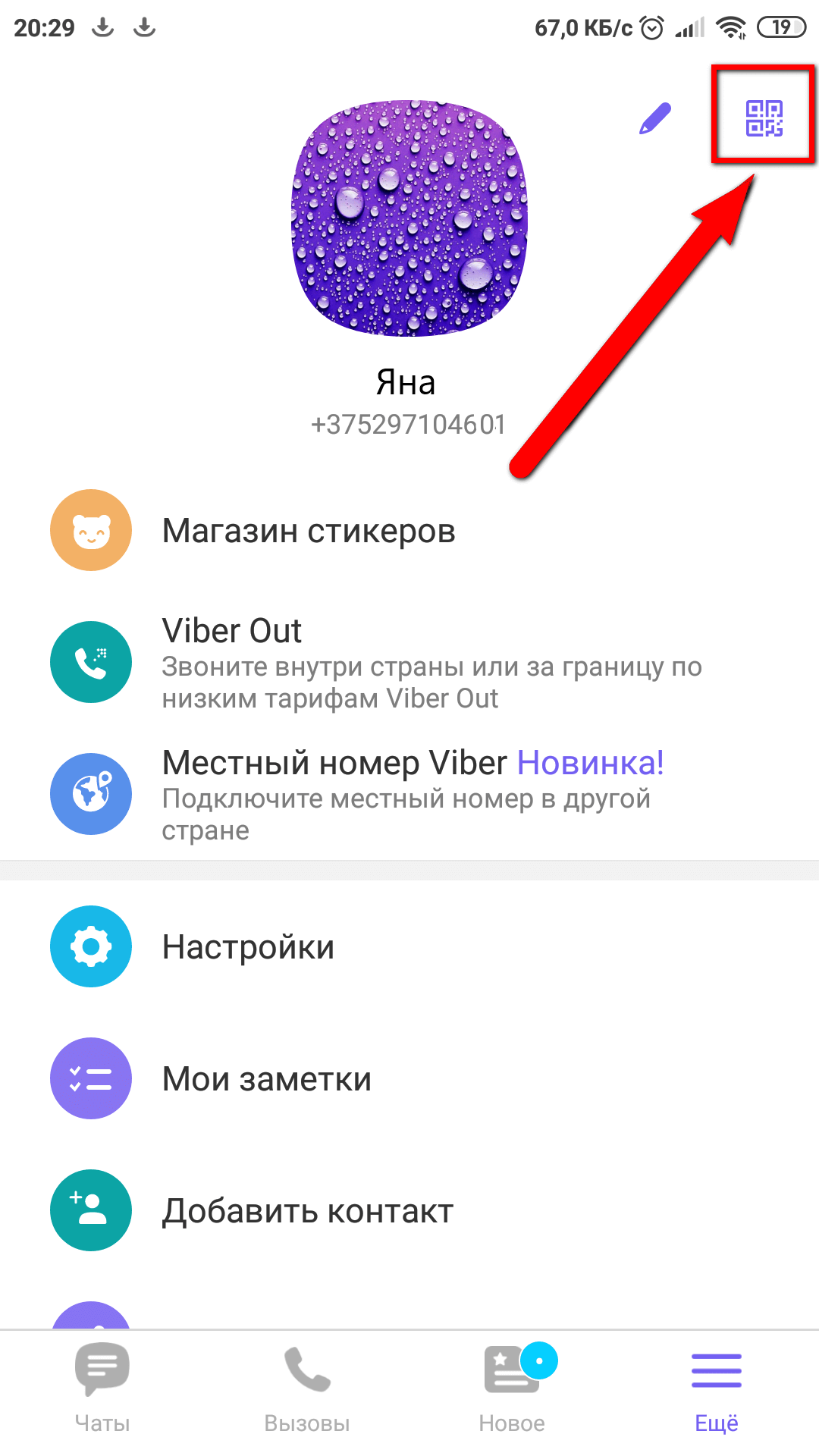
Рисунок 5 — Сканер QR-кода в меню «Вайбер» (Viber)
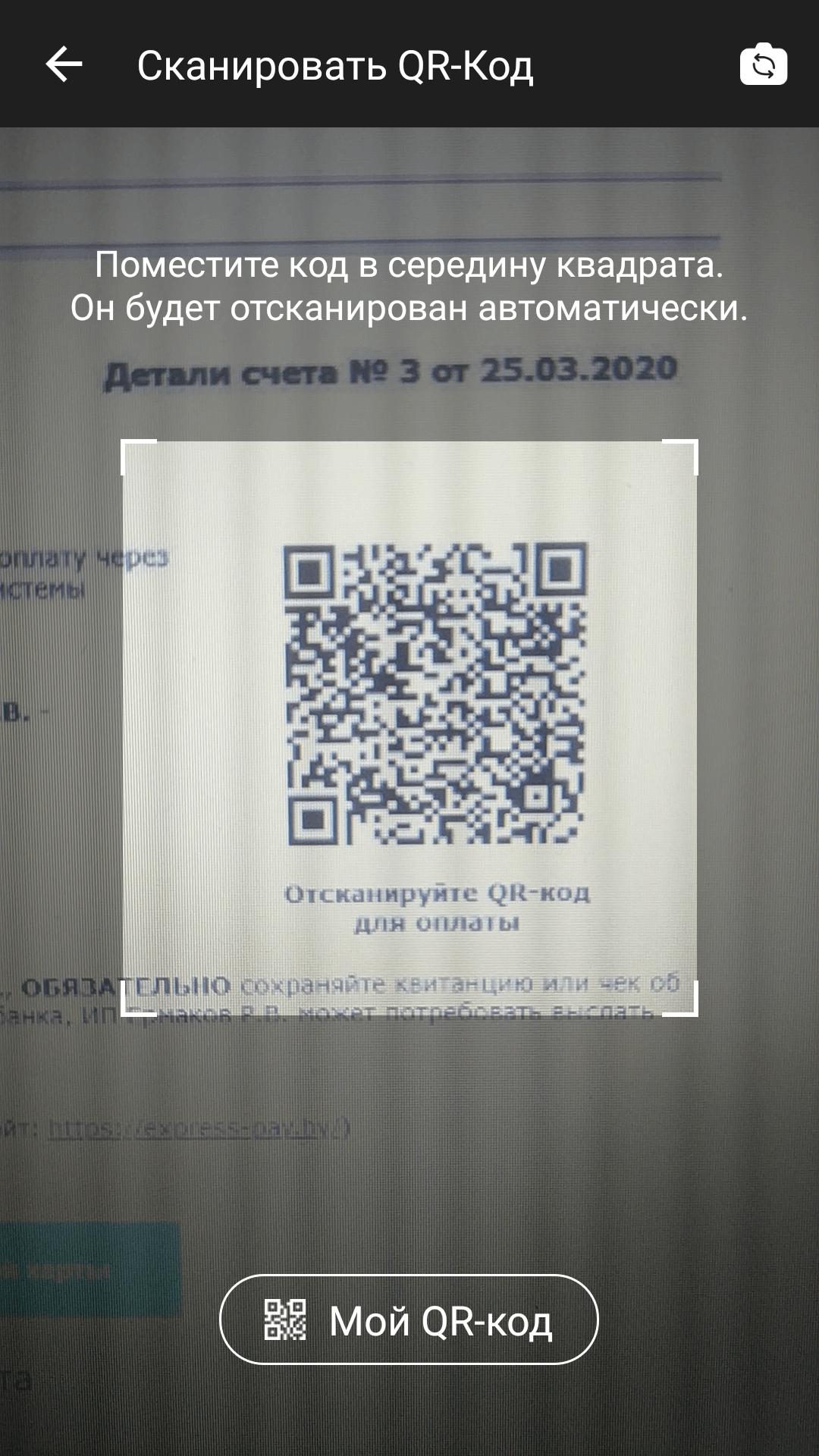
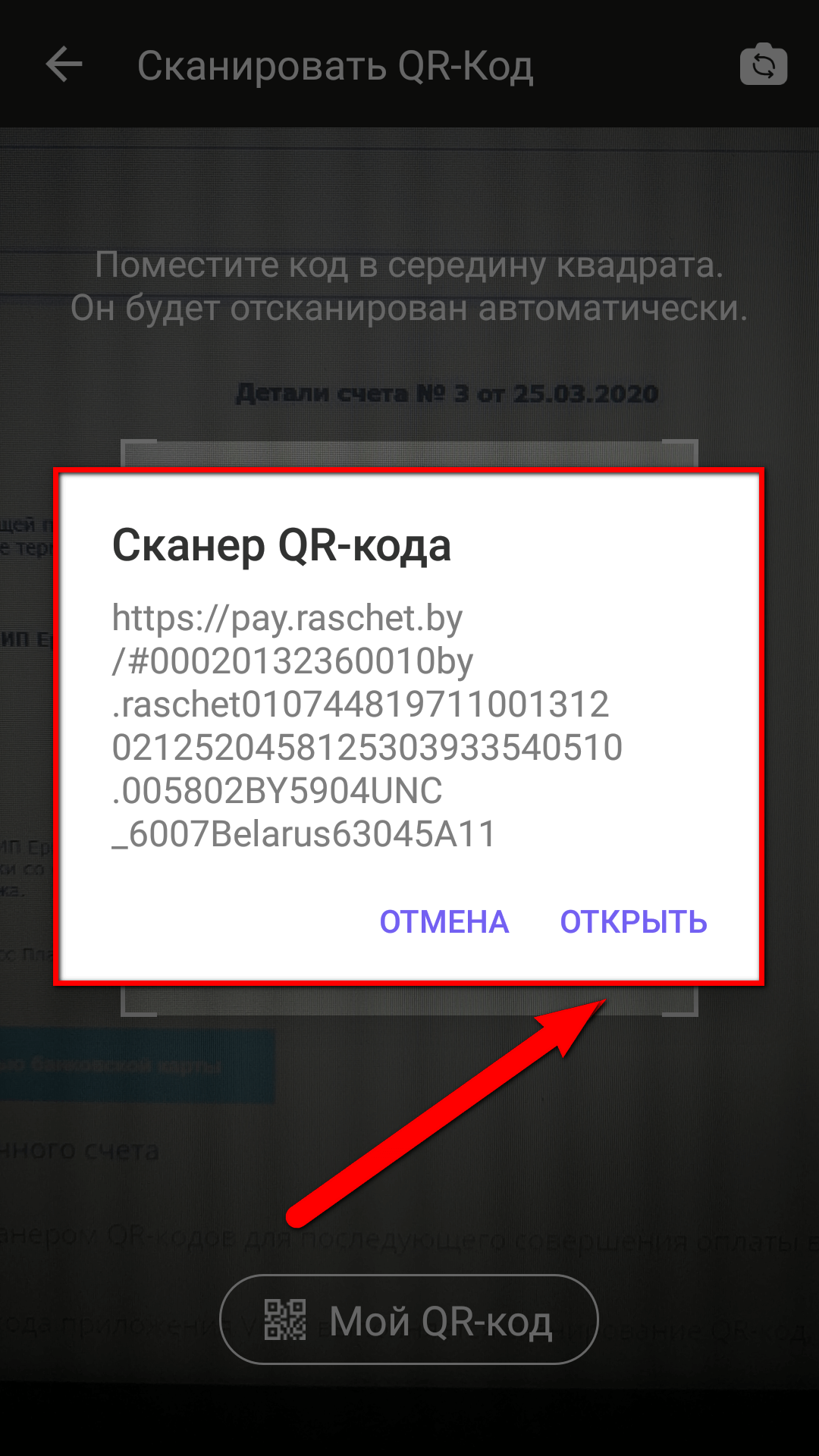
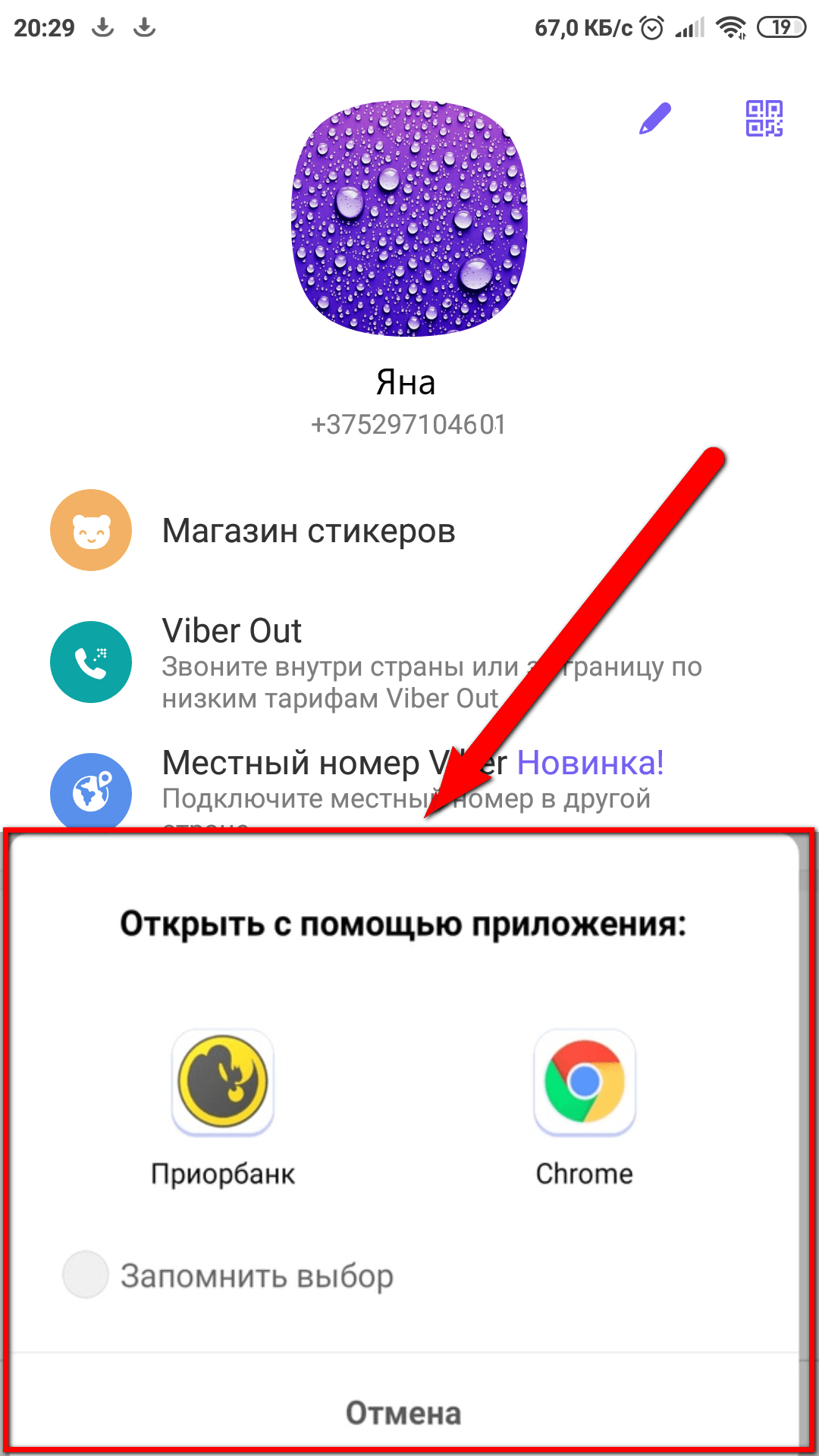
Рисунок 6 — Сканирование QR-кода и переход к выбору мобильного банкинга
После успешного совершения платежа Вы увидите сформированный чек с информацией об оплате, а Производитель услуг получит уведомление о совершении платежа.
2.2 Сканер QR-кода в камере смартфона
В настоящее время большинство смартфонов позволяют автоматически отсканировать QR-код с помощью стандартной камеры устройства. Ниже представлен процесс сканирования QR-кода камерой смартфона.
2.2.1 Откройте на смартфоне камеру.
2.2.2 В «Настройках камеры», проверьте включен ли чекбокс «Сканировать QR-коды» (см. рисунок 7).
2.2.3 Наведите камеру смартфона на QR-код, поместите его в середину квадрата. QR-код будет отсканирован автоматически.
2.2.4 После успешного сканирования откроется ссылка на оплату, перейдя по которой вы сможете выбрать мобильное приложение банка (см. рисунок 8).
2.2.5 На экране появится информация для оплаты: номер лицевого счета, сумма к оплате. При необходимости скорректируйте данные. Затем подтвердите оплату. После этого платеж будет совершен (см. выше рисунок 3).
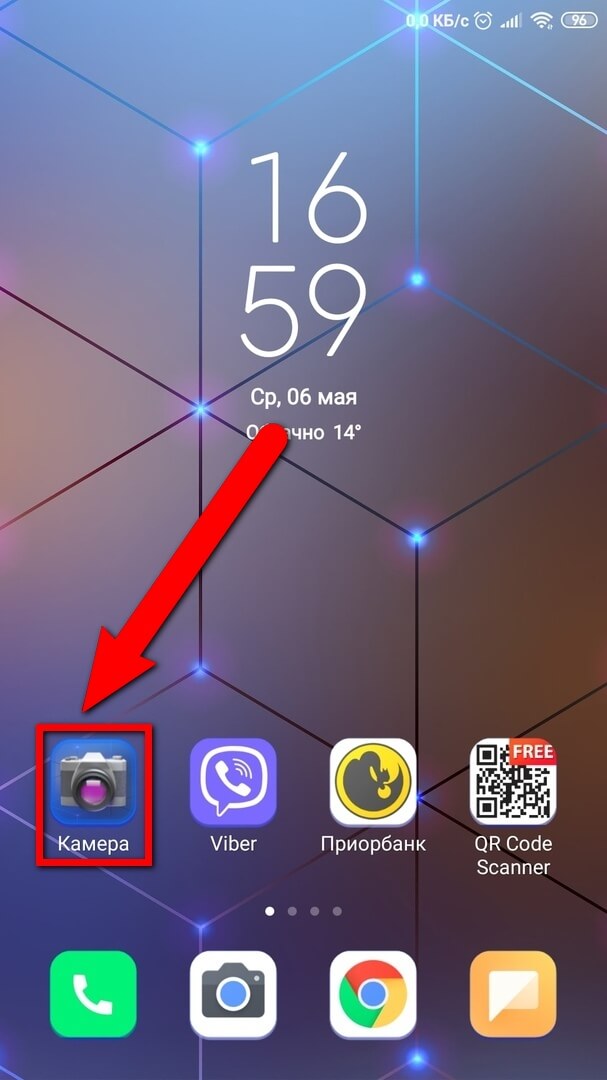
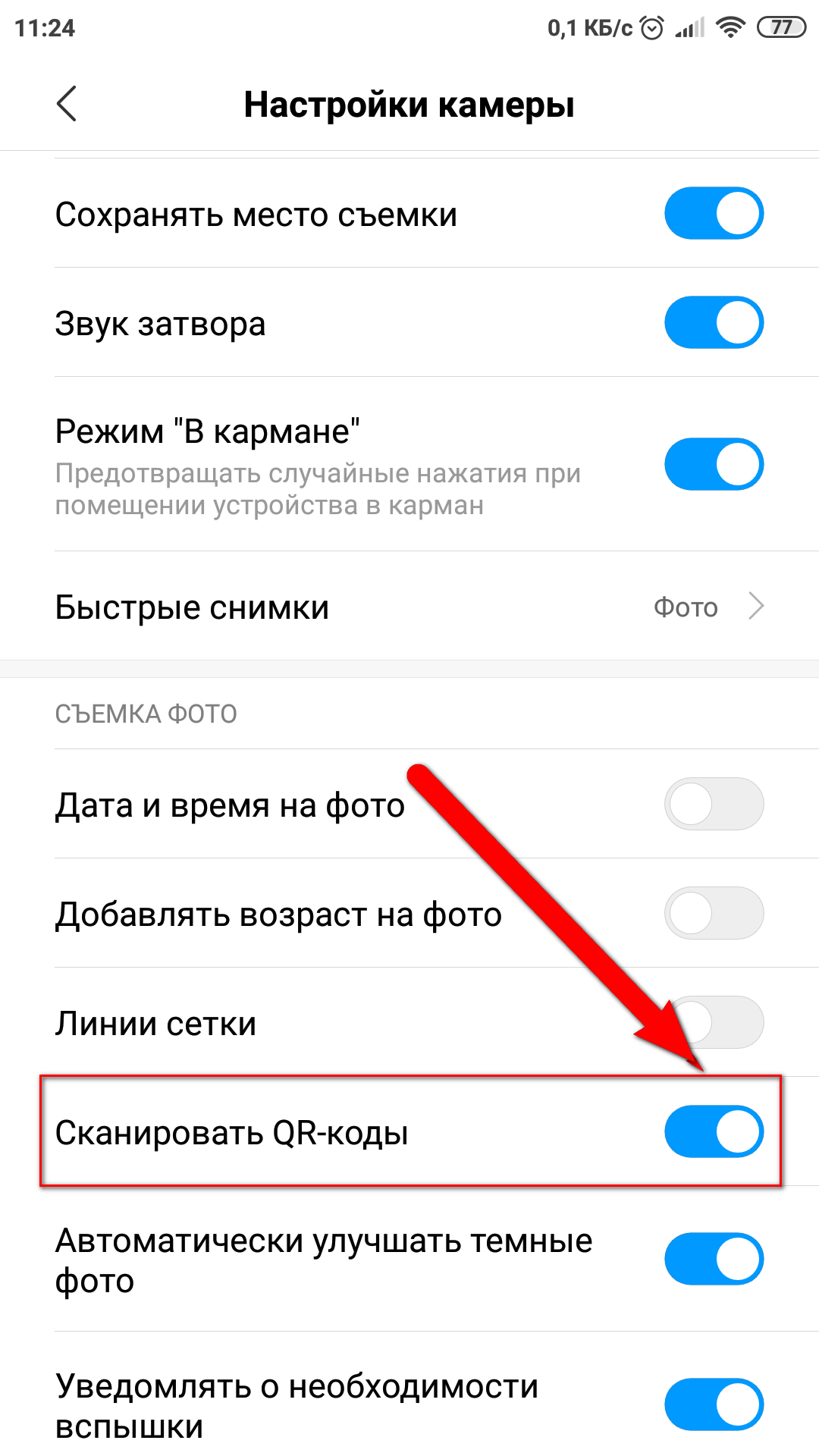
Рисунок 7 — Включение функции «Сканировать QR-коды» на смартфоне
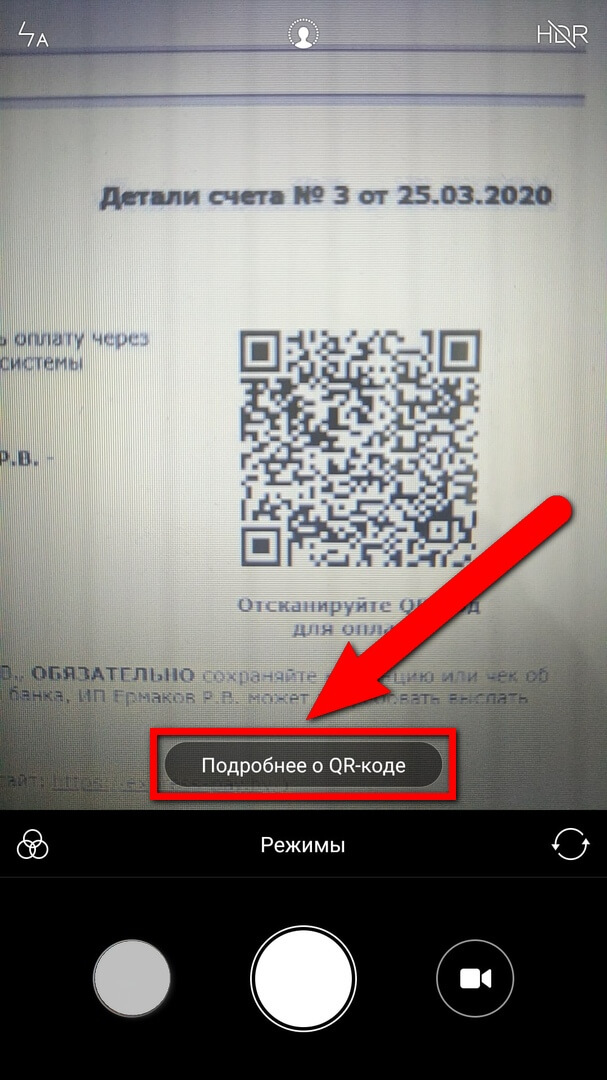
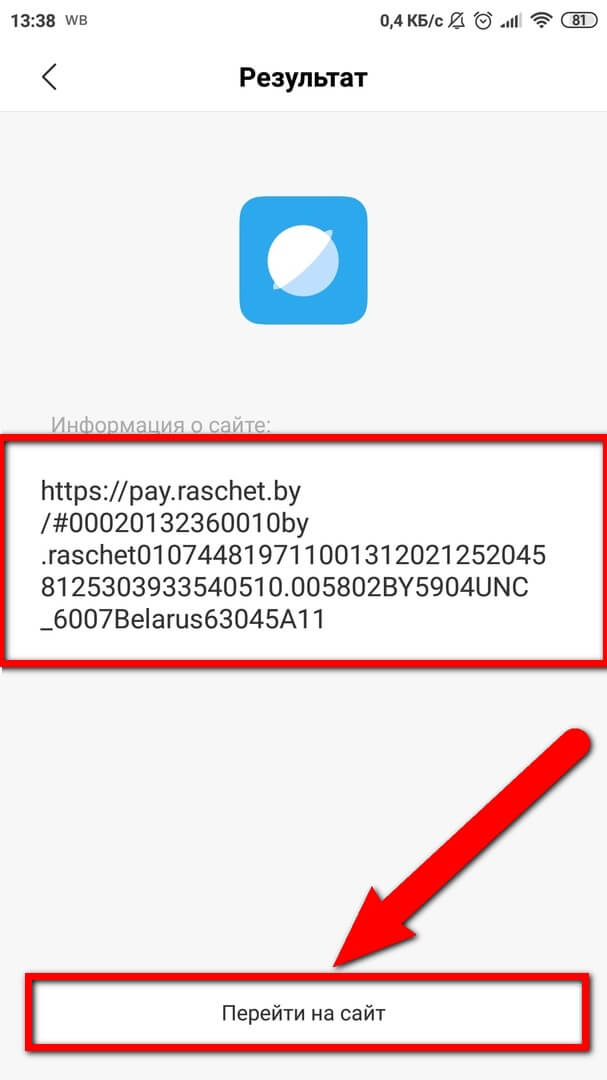
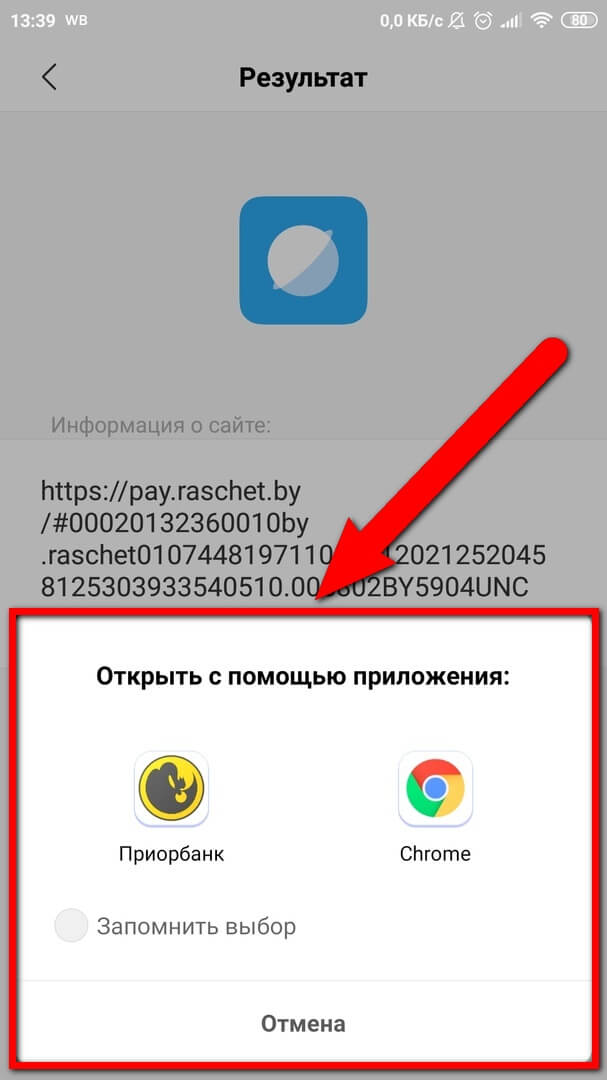
Рисунок 8 — Сканирование QR-кода и переход к выбору мобильного банкинга
После успешного совершения платежа Вы увидите сформированный чек с информацией об оплате, а Производитель услуг мгновенно получит уведомление о совершении платежа.
2.3 Сканер QR-кода в специальном приложении
В магазине приложений Google Play владельцам устройств с операционной системой Android предлагаются на выбор приложения для сканирования QR-кода. Их можно бесплатно скачивать и устанавливать на свое устройство. Для владельцев мобильных телефонов iPhone скачивать приложения для сканирования QR-кода можно в магазине приложений App Store.
Ниже представлен процесс сканирования QR-кода специальным приложением.
2.3.1 Откройте на смартфоне специальное приложение для сканирования QR-кода.
2.3.2 В приложении откроется видоискатель камеры. Наведите камеру смартфона на QR-код, поместите его в середину квадрата. QR-код будет отсканирован автоматически
2.3.4 После успешного сканирования откроется ссылка на оплату, перейдя по которой вы сможете выбрать мобильное приложение банка (см. рисунок 9).
2.3.5 На экране появится информация для оплаты: номер лицевого счета, сумма к оплате. При необходимости скорректируйте данные. Затем подтвердите оплату. После этого платеж будет совершен (см. выше рисунок 3).
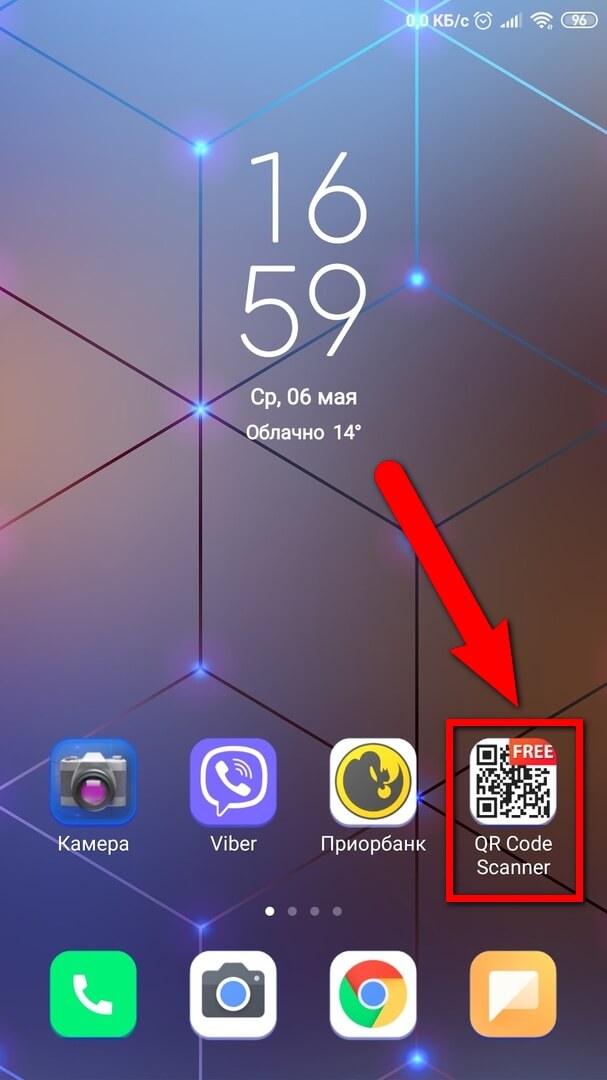
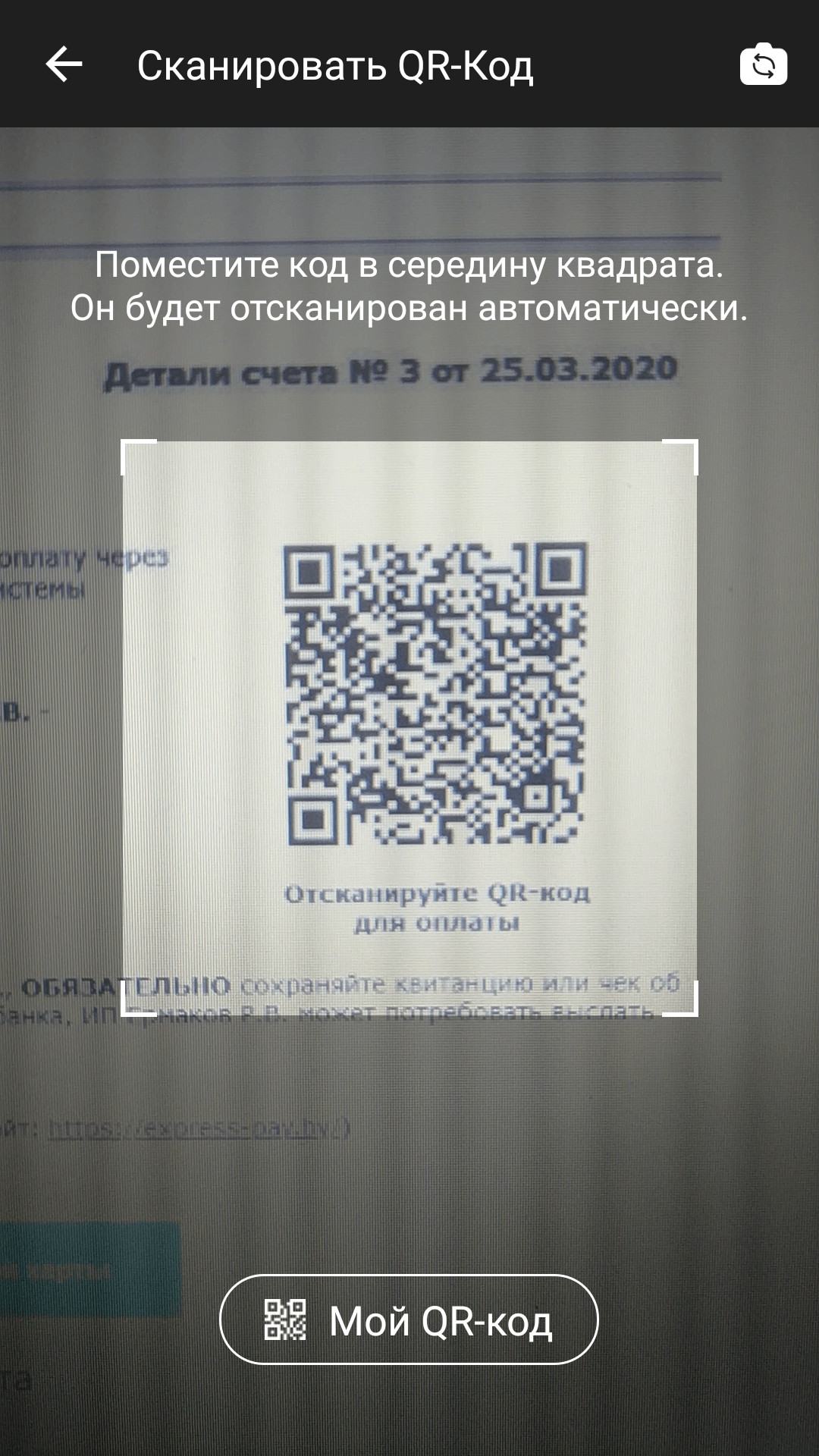
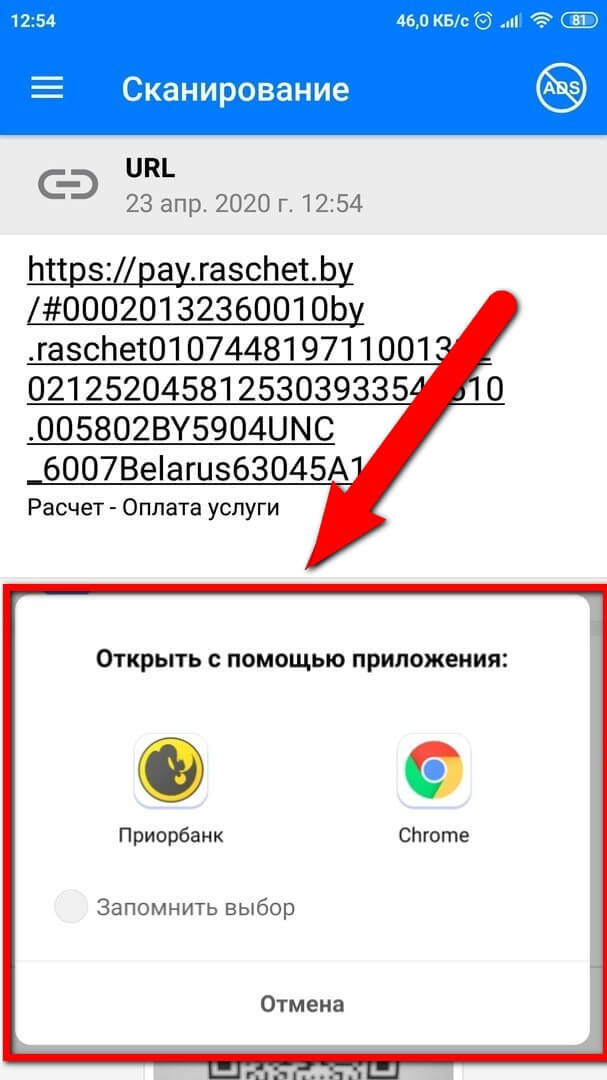
Рисунок 9 — Сканирование QR-кода и переход к оплате
После успешного совершения платежа Вы увидите сформированный чек с информацией об оплате, а Производитель услуг мгновенно получит уведомление о совершении платежа.
Совершить оплату по QR-коду можно с помощью смартфона с камерой даже если не установлено приложение банка. Подробная информация представлена в инструкции «Как оплатить по QR-коду с помощью банковской карты». Оплачиваемая услуга должна быть подключена к E-POS.
Преимущество оплаты по QR-коду в том, что теперь плательщикам не нужно тратить время на поиск необходимой услуги или магазина в дереве ЕРИП, достаточно навести камеру на QR-код, отсканировать его и подтвердить оплату.
Как клиенты могут оплачивать товары и услуги по QR-коду
Бесконтактная оплата удобна клиентам. Не надо постоянно носить с собой карты. Человек просто выбирает в смартфоне ту, с которой хочет расплатиться, и подносит телефон к терминалу, а затем подтверждает операцию. С помощью QR-кода тоже можно оплатить товары и услуги бесконтактным способом
Платформа знаний и сервисов для бизнеса
�� Деловая среда Премиум
Вступайте в закрытый клуб и получите доступ к материалам по развитию бизнеса
Как работают QR-коды для оплаты
QR-код — это штрихкод, который клиенты сканируют при оплате товаров или услуг. В этот штрихкод может быть вшита любая информация, тысячи символов. Человек видит просто квадрат с уникальным пиксельным узором. Для расшифровки он наводит камеру смартфона.
Существуют 2 вида QR-кодов для оплаты:
Статические. Они универсальны, действуют в течение длительного времени, не меняются. Продавцу достаточно распечатать их один раз и поставить в удобном месте: возле кассы, на столике в ресторане. В подобных кодах зашифрованы только реквизиты компании. Покупатель считывает камерой информацию и самостоятельно вносит сумму. С такими штрихкодами покупателю приходится дольше разбираться, это осложняет процесс.
Динамические. Их формируют для каждой покупки. В такие коды вшиты уже не только реквизиты, но и сумма, которую покупатель должен заплатить. Ему остается только отсканировать QR, ничего самостоятельно вводить не нужно. Удобнее, но есть и минус: такой QR-код не распечатать и не оставить где-то на видном месте, чтобы им могли пользоваться все покупатели. Продавец будет генерировать коды каждый раз, а затем выводить на экран или пречек.
Чаевые через QR-код
Что происходит с QR-кодами в России сейчас
Платить по QR-кодам в РФ можно уже несколько лет, но долгое время многие игнорировали этот способ, потому что были другие, более удобные, например переводы через NFC. Это бесконтактный метод, когда даже не надо вставлять карту в терминал или касаться его. Карту подносят на близкое расстояние к устройству — и оплата проходит благодаря чипу NFC.
В 2020 году РФ стала второй в мире страной по числу пользователей платежной системы Apple Pay, но теперь она недоступна. Те, кто раньше пользовался этим способом, перешли на другие, в том числе на QR-коды.
Еще в январе 2021 года Visa не видела перспектив развития оплаты по QR-коду в России. Не было спроса у банков, магазинов, населения. Когда в 2022-м стало понятно, что нужны способы оплаты смартфоном, тогда вновь стали больше говорить про QR-коды.
В нашей стране QR для оплаты внедряют через СБП — Систему быстрых платежей, которая более активно использовалась для перевода денег. Сейчас СБП все привычнее для онлайн- и офлайн-покупок. Эксперты отмечают, что число оплат по QR-кодам растет.
Национальная система платежных карт постановила, что банки обязаны обеспечить прием оплаты по картам «Мир» с использованием генерируемого на телефоне кода до конца апреля 2023 года.
Людям удобно расплачиваться смартфоном, который почти постоянно под рукой. Но у способа есть и недостатки: во-первых, не все к нему привыкли; во-вторых, при оплате картой можно получить кешбэк, а при использовании кода его не будет.
Клиенты некоторых компаний предпочитают кешбэк и оплату картой, соответственно, владельцам бизнесов необходимо обеспечить возможность такого приема платежей. Для этого нужна онлайн-касса с подключенным эквайрингом.
�� Эквайринг для бизнеса
Подключите торговый эквайринг в Сбербанке для онлайн-кассы — поддержка 24/7
В каких магазинах клиенты могут расплачиваться через QR-коды
Крупные торговые сети активно внедряли оплату по QR в 2022 году.
Так, в мае 2022-го «Магнит» запустил сервис в торговых точках у дома, супермаркетах, гипермаркетах, «Магнит косметик» и своих аптеках. Покупатели говорят сотруднику, что предпочитают платить посредством QR-кода, сканируют его в мобильном приложении своего банка, проверяют сумму платежа и оплачивают.
Куаринг возможен и в других крупных сетях: в точках «ВкусВилл», на кассах самообслуживания в «Пятерочке», в сети обувных Kari, «Связном», СДЭК, «Бургер-кинге», на заправках «Газпромнефть» и «Лукойл» и в других местах.
QR-коды активно внедряют, магазинов, в которых возможна такая оплата, с каждым днем больше. Понять это помогают специальные наклейки рядом с кассами. Коды стали появляться и на дисплеях платежных терминалов.
Как выглядят наклейки в торговых точках. Источник: sberbank.ru.
Число магазинов, которые в 2022 году подключили оплату через СБП, составило 440 тысяч. По прогнозам, в 2023-м количество таких торговых точек вырастет до 590 тысяч, хотя первоначально было в планах, что оно составит не более 100 тысяч. Речь идет в основном о предприятиях малого и среднего бизнеса.
Когда человек приходит в магазин, кассир ему сообщает, что доступна оплата с помощью этой технологии.
Telegram Деловой среды
Больше пользы для вас и вашего бизнеса каждый день в нашем Telegram-канале
Как клиентам заплатить по QR-коду
Для оплаты по QR клиенты могут воспользоваться камерой, приложениями «СБПэй» или российских банков. Еще человеку нужен смартфон.
Особенных требований к телефонам нет. Практически во все модели, которые выпускали в последние годы, уже встроен считыватель кодов. Если же его нет, то можно скачать приложение для этих целей.
С банком также все достаточно легко. Сейчас крупные банки предоставляют сервис таких платежей, и опция бесплатная. Если есть сомнения, стоит уточнить.
Как платить через камеру. Почти у всех современных смартфонов камеры могут считывать QR-коды без специальных приложений. Нужно навести камеру на QR, а затем перейти по ссылке. Откроется приложение банка, покупателю останется подтвердить платеж. Но нужно убедиться, что банк подключен к СБП.
У многих людей на телефонах установлено несколько банковских приложений, так как они клиенты разных банков. И если при сканировании открылось не то, человек может поменять его. Это получится после долгого нажатия на окно, которое возникает при сканировании QR-кода.
Как платить посредством приложения «СБПэй». Это официальное приложение СБП, его получится скачать и на iOs, и на Android. По номеру счета и телефона можно подключить несколько банков.
Платить можно посредством сканирования кода или по кнопке. Источник: sbp.nspk.ru
Как платить через Сбербанк. Нужно перейти в раздел с платежами и найти вкладку, которая разрешает оплачивать по кьюар- или штрихкоду. Когда человек оплатит так в первый раз, у него в быстром доступе останется кнопка «Платить по QR-коду».
Способы оплаты посредством Сбербанка. Источник: sberbank.ru.
Как платить через другие банки. К СБП подключено свыше 200 российских банков, но не все пока предоставляют услугу оплаты по QR, можно проверить и найти свой банк в списке. Алгоритм у разных банков может немного отличаться, но в целом схема проста.
Банки с оплатой через СБП. Источник: sbp.nspk.ru
Простой алгоритм для тех, кто еще не пробовал так платить:
нужно сказать кассиру, что собираетесь заплатить по кьюар-коду;
кассир сформирует его и выдаст на пречеке либо покажет QR с реквизитами, по которым нужно перевести деньги;
следует открыть камеру, отсканировать QR-код;
затем надо в окне со ссылкой перейти по ней в банковское приложение;
иногда нужно вводить сумму, иногда достаточно подтвердить совершение платежа;
деньги тут же поступят продавцу.
�� Деловая среда Премиум
Вступайте в закрытый клуб и получите доступ к вебинарам на актуальные бизнес-темы
Как еще клиенты могут платить посредством смартфона
Если у человека айфон, то для него пока единственный способ расплатиться телефоном — по QR-коду. Если у клиента устройство на Android, есть приложения, которые работают с картами «Мир».
Samsung Pay — платежный сервис для Samsung, по-прежнему поддерживает карты «Мир», их можно подключить, чтобы платить за покупки бесконтактным способом. Были жалобы на сложности с подключением с телефонов, купленных за пределами РФ.
Mir Pay — отечественное приложение, которое создали для платежей картами «Мир» бесконтактно. Можно скачать в Google Play.
SberPay — система платежных сервисов от Сбербанка. С ней тоже можно платить за покупки телефоном. Клиент на кассе показывает персональный штрихкод или сканирует QR продавца. Платить можно с дебетовой или кредитной карты. За оплату по SberPay клиенты получают бонусы.
Методы оплаты по SberPay. Источник: sberbank.ru.
Некоторые банки, например Сбербанк, предоставляют клиентам дополнительный сервис. А именно, генерируют личный штрихкод, привязанный к карточному либо расчетному счету. Клиентам необязательно считывать магазинный QR на кассе, кассир сам отсканирует банковский штрихкод, и со счета покупателя спишут сумму, что очень удобно. Вариант подходит тем, кто не может воспользоваться интернетом во время платежа.
Без карты посредством QR можно не только платить в магазинах, но и снимать деньги в банкоматах. Это доступно не для всех банков, но работа в этом направлении уже началась.