Как создать файл электронной подписи (.sig) используя КриптоАРМ?
Довольно часто на Государственных порталах требуется присоединить вместе с документом *.sig — файл вашей электронной подписи. И с первого раза не всегда получается правильно это сделать.
Рассмотрим по примеру как получить файл *.sig — файл электронной подписи:
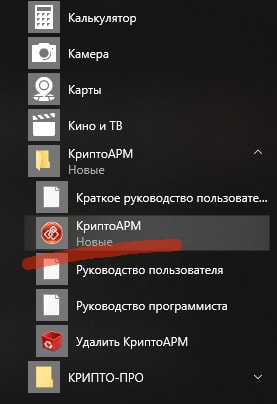
Сперва необходимо установить, и запустить программу КриптоАРМ
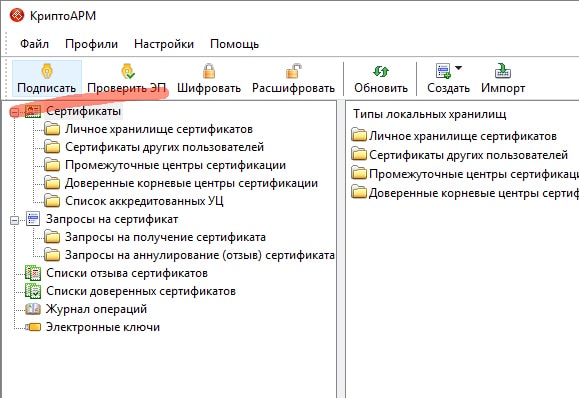
Мы увидим рабочий интерфейс программы. Необходимо найти кнопку «Подписать »
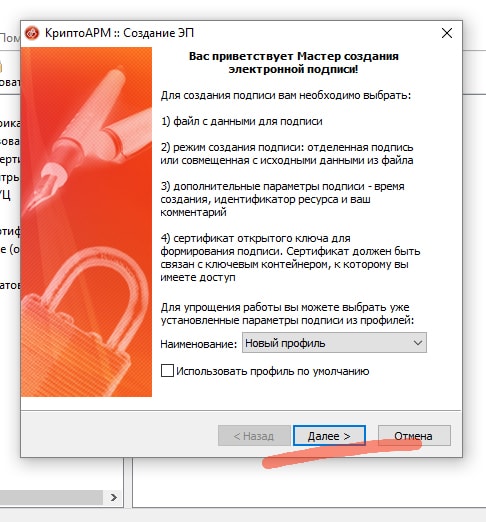
После чего мы увидим мастера создания *.sig — файла электронной подписи. На этом этапе нажимаем «Далее »
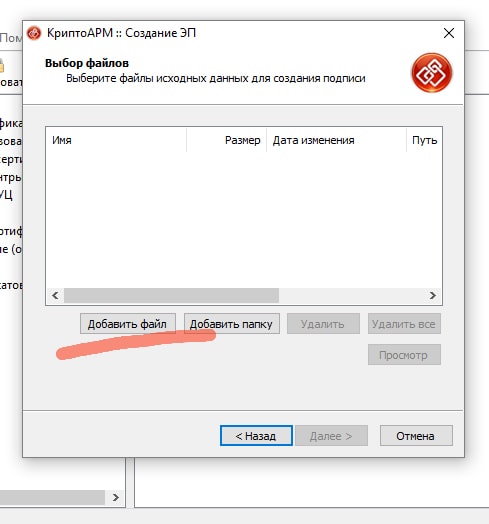
Далее Вам необходимо выбрать нужный файл (документ ), который требуется загрузить на вашу электронную площадку (на основании этого файла и будет создан *.sig — файл электронной подписи). Нажимаем на кнопку «Добавить файл»
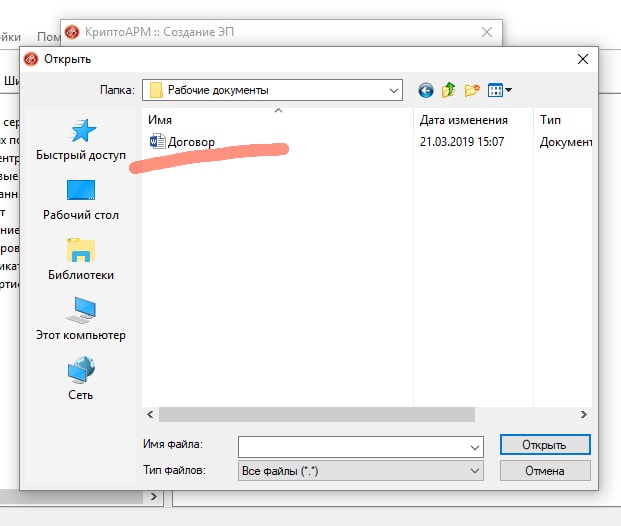
И выбираем нужный документ на основании которого и будет создан *.sig — файл
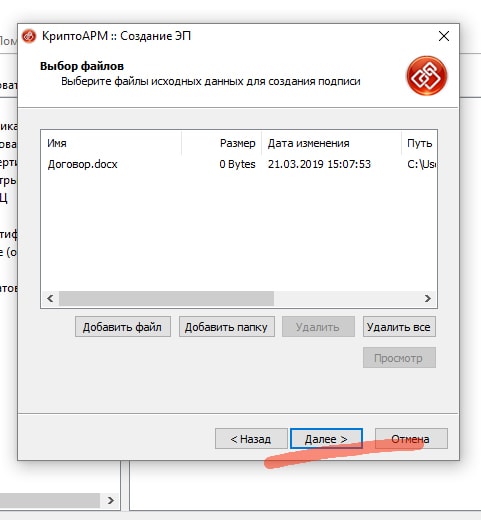
Как видим нужный документ успешно добавлен. Нажимаем «Далее »
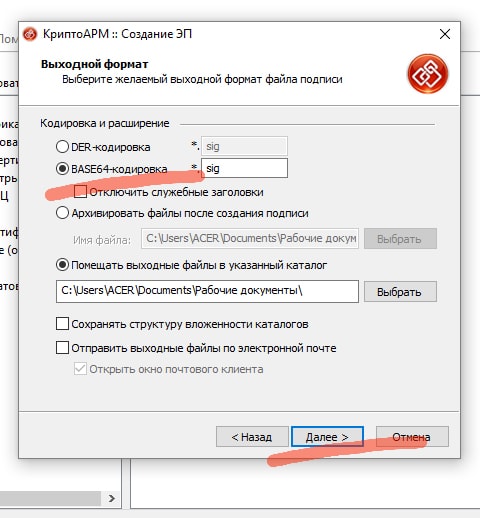
На следующих этапах нужно убедится что у нас правильно выставлены настройки формирования *.sig — файла, и нажимаем на кнопку «Далее «
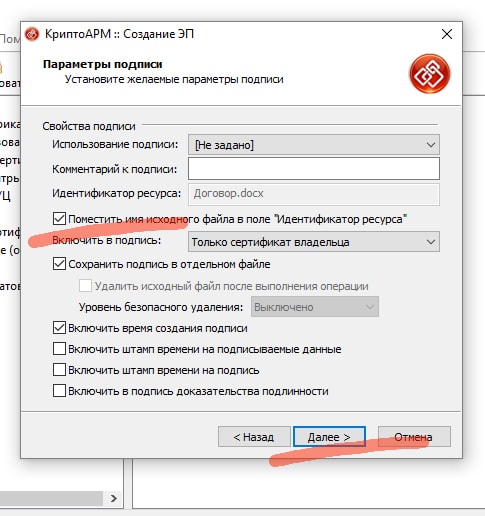
Проверяем следующие настройки, и еще раз «Далее »
Теперь необходимо нажать на кнопку «Выбрать », для перехода в список электронных подписей которые есть на Вашем компьютере
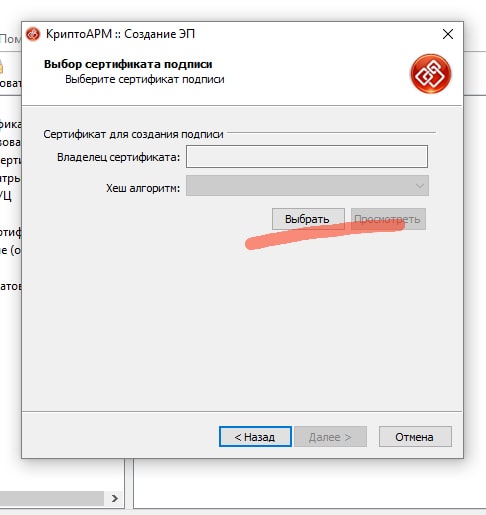
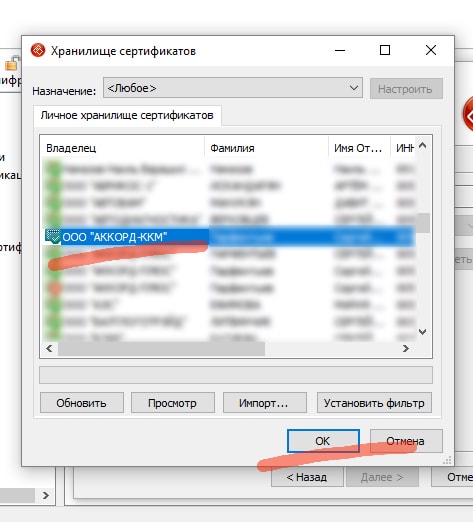
На этом этапе необходимо выбрать Вашу электронную подпись, и нажать «ОК »
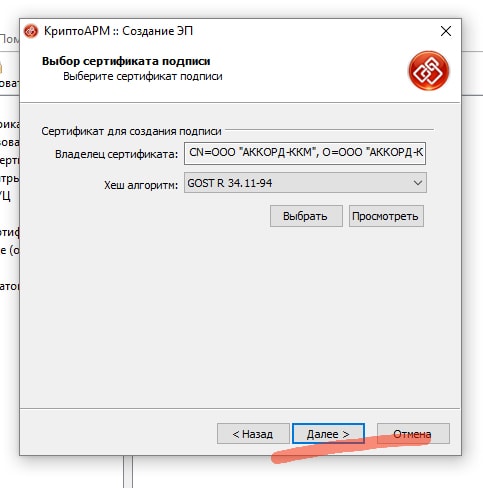
После чего Вы можете убедится в том что Вы выбрали необходимую подпись, и перейти к последнему этапу формирования файла *.sig нажатием кнопки «Далее «
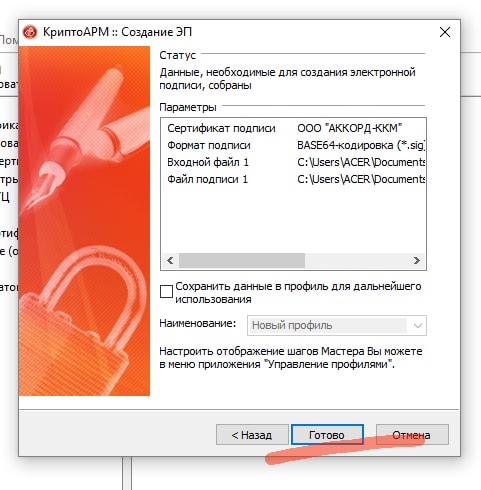
Последний этап формирования файла *.sig. Теперь смело нажимаем кнопку «Готово »
Ваш *.sig файл успешно создан. Нажимаем кнопку «Закрыть »
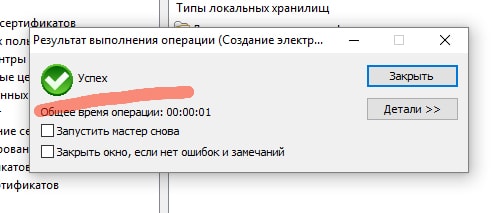
После чего идем в папку где хранится Ваш файл (документ ), и рядом видим Ваш созданный файл *.sig. Теперь его можно загрузить на соответствующую площадку, и отправить.
Отсоединенная электронная подпись: как создать файл в формате sig и pkcs 7
Открепленная электронная подпись, в отличии от прикрепленной, хранится в отдельном файле вместе с подписываемым документом. В большинстве случаев она имеет расширение .sig и представляет собой копию открытого сертификата электронной подписи с дополнительным набором мета-данных. А с юридической стороны отличается ли присоединенная и отсоединенная электронная подпись? Какие ещё между ними имеются отличия?
Читайте в статье
Общие сведения о типах электронных подписей
Условно выделяются три вариации электронных подписей (в плане того, как они закрепляются за подписываемым файлом):
- Присоединенная. Сертификат подписи при этом включен в сам подписанный файл и находится в отдельном, защищенном контейнере. При редактировании того самого файла сертификат удаляется.
- Отсоединенная. Сертификат подписи располагается в отдельном файле с расширением .sig. Однако в нем содержатся мета-данные, ссылающиеся на подписанный файл.
- Интегрированная. Сертификат является нераздельной частью подписанного файла, отредактировать такой документ не получится. Подобная схема часто используется в текстовых документах, создаваемых при помощи офисного пакета Microsoft Office или Adobe Acrobat. Открыть подписанный файл получится только через эти приложения при наличии установленного в системе сертификата удостоверяющего центра.
Соответственно, открепленная и прикрепленная электронная подпись отличаются только тем, включены ли они в подписанный документ или нет. Но информация в них содержится идентичная – этот тот же ключ с указанием данных того, кто подписал документ, и специальный набор мета-данных, подтверждающий факт подписи при помощи легитимного ЭЦП.
С юридической точки зрения никакой разницы между открепленной и присоединенной подписью нет. Отличаются они только удобством использования. Например, файл, подписанный отсоединенной подписью, доступен для просмотра даже без средств криптошифрования (установленная КриптоПРО CSP не понадобится). Открыть же документ с присоединенной подписью без них не получится (то же самое касается и интегрированных электронных подписей).
Как создать файл открепленной подписи
Для подачи некоторых запросов может потребоваться файл открепленной электронной подписи. Причем, он бывает нескольких вариантов, отличающихся кодировкой – следует учитывать данный нюанс. Самый простой вариант – это использование КриптоАРМ, программной платформы для работы с электронными подписями (входит в состав определенных редакций КриптоПРО CSP версии 3.6 и старше).
- на любом документе (который нужно подписать) необходимо кликнуть правой кнопкой мыши (вызвать контекстное меню);
- выбрать «КриптоАРМ»;
- в открывшемся окне следует нажать «Далее» несколько раз, дойдя по пункта выбора типа используемой подписи (также можно добавить сразу несколько файлов для подписи, если есть такая необходимость или же создать архив, в который будет помещена открепленная электронная подпись);
- отметить пункт «Сохранить подпись в отдельном файле»;
- выбрать сертификат ЭЦП (от чьего имени будет осуществлена подпись документа);
- нажать «Готово» (при необходимости – подтвердить свои действия вводом секретного пароля).
В итоге рядом с подписываемом файлом появится отсоединенная электронная подпись der или base64 (в зависимости от заданной настройки). Дважды кликнув на файле сертификата можно будет просмотреть базовую информацию о нем – кому и кем выдан, срок действия и так далее.
Если после нажатия «Готово» система выдает ошибку, то в большинстве случаев это указывает на отсутствие сертификата удостоверяющего центра или на отсутствие прав для работы с электронными подписями (то есть, введено ограничение для пользователей, вошедших под учетной записью «Гость»).
Создание через командную строку
Базовая команда для создания отсоединенной электронной подписи выглядит следующим образом: [путь в проводнике]cryptcp [<команда> [<опции и файлы>]]. А вот список команд и опций, которые можно задавать для подписываемых файлов, доступен в файле Readme, поставляющийся вместе с КриптоПРО CSP.
Таким же образом создается отсоединенная электронная подпись в формате pkcs 7 (может потребоваться для работы определенных сайтов, где предусмотрена возможность отправки подписанных запросов), с определенными параметрами шифрования или с защитой (для открытия понадобится ввести код). В плане функционала и возможностей консольная утилита ни в чем не уступает тому же КриптоАРМ.
Итого, проще всего создать файл отсоединенной электронной подписи с помощью надстройки КриптоАРМ для программы КриптоПРО CSP. Подпись при этом хранится в отдельном файле, в него входят все данные из открытого сертификата ЭЦП, а также набор мета-данных, ссылающихся на подписанный файл. При отсутствии КриптоАРМ (программа — платная) можно использовать консольную утилиту Cryptcp, поставляющуюся вместе с КриптоПРО CSP, но там процесс создания отсоединенной подписи несколько сложнее.
Отсоединенная электронная подпись (ЭЦП)
Как человек может удостоверить свою личность в реальном мире? С помощью уникального номера и серии паспорта. Электронная подпись (ЭЦП) также содержит номер, сгенерированный и зашифрованный при помощи криптографического программного обеспечения. Ей можно подписывать цифровые документы или файлы.
В статье рассмотрим, что такое отсоединённая ЭЦП, а также с помощью какого программного обеспечения или сервиса можно подписать документ.
В зависимости от степени защиты, специалисты выделяют три вида электронной подписи:

Простая электронная подпись. Наличие такой ЭЦП на файле может говорить только о том, что файл был отправлен именно вами. Такая подпись может состоять из логина, пароля и СМС-сообщения, которые используются для входа в информационную систему.
Усиленная неквалифицированная электронная подпись. Данная ЭЦП подтверждает, что документ был неизменным с момента заверения. Не подходит для работы с госорганами. Чтобы взаимодействовать с контрагентами, стороны должны заключить дополнительное соглашение.

Усиленная квалифицированная электронная подпись. Приравнивает электронный документ к бумажному. Даёт ему полную юридическую силу. С такой ЭЦП можно работать без дополнительных соглашений и взаимодействовать с государственными органами
Форматы электронной подписи
ЭЦП может формироваться в самом документе, отдельным файлом или интегрироваться в него. В зависимости от типа прикрепления их делят на три вида.
Присоединённая
После подписания электронная подпись содержится в самом документе. Формируется общий файл, где ЭЦП прикрепляется отдельным защищённым контейнером. Подписанный документ можно загрузить на ПК, хранить, скопировать и переслать. Чтобы считывать информацию с такого файла, пользователю потребуется дополнительное программное обеспечение. Если попытаться изменить содержимое документа, ЭЦП удалится
Отсоединённая
После подписания документа формируется два взаимосвязанных файла. Одним из которых является подписанный документ, а вторым — файл, имеющий расширение .sig. Именно второй файл содержит ЭЦП и данные, относящиеся к подписанному документу. Чтобы просматривать информацию, не требуется дополнительное программное обеспечение. Если загрузить, хранить или переслать эти файлы отдельно друг от друга, ЭЦП будет считаться недействительной.
Интегрированная
ЭЦП создаётся как нераздельная часть подписанного документа. Такой файл не подлежит редактированию. Такой способ подписания используют в программах Microsoft Office или Adobe Acrobat. Прочитать информацию с таких документов можно только при наличии установленного на компьютер сертификата ЭЦП.
В чём разница между присоединённой и отсоединённой ЭЦП
Разница между ними состоит только в том, что первая отделена от подписываемого файла, а вторая является его частью. Приведём пример:
Допустим, у вас есть текстовый файл, который нужно заверить печатью. Вы делаете это с помощью специальной программы, выбирая свой личный сертификат и формат «присоединённая подпись». В этом случае вес текстового документа увеличится. К нему буквально будет прикреплена ваша ЭЦП.
Откреплённая подпись действует наоборот. Она создаётся отдельным .sig-файлом. Чтобы проверить её достоверность, нужны одновременно два файла: текстовый документ, который мы подписали, и откреплённая ЭЦП.
Чтение присоединённой и отсоединённой подписи
Ещё одно важное отличие отсоединённой и присоединённой подписи исходит оттого, что отсоединённая подпись не изменяет подписываемый документ. Это означает, что он будет доступен к чтению без специальных программ или сервисов.
Для чтения документа, который заверен присоединённой печатью, нужны специальные программы для работы с ЭЦП. Они должны проверить подпись и «извлечь» файл перед чтением.
Как подписываются документы
С помощью ЭЦП можно подписать какой угодно файл. Это может быть текстовый документ, изображение, pdf или даже видео. Ограничений по формату файлов практически нет. Главное – наличие личного сертификата. Без него ваша электронная подпись не будет иметь юридической силы. В сертификате указана информация о сроке действия электронной подписи. Именно через него осуществляется проверка подлинности ЭЦП.
Личный сертификат устанавливается на персональный компьютер с помощью сторонней программы. Позже можно создать откреплённую ЭП с помощью программы КриптоАРМ, плагинов КриптоПро или веб-сервисов.
Как создать отсоединённую подпись
Добавить к документу отсоединённую ЭЦП проще, чем присоединённую. Она доступна по умолчанию в большинстве программ для электронного документооборота. Сравним по функционалу упомянутые выше программы:
По функционалу и доступности для подписи электронных документов лучше всего выбрать программу КриптоАРМ. Бесплатна только базовая версия – КриптоАРМ СТАРТ.
КриптоАРМ: как поставить отсоединённую подпись
Поставить отделённую подпись с помощью программы КриптоАРМ может даже человек, который буквально только что получил свой первый сертификат.
Давайте действовать поэтапно:

Скачайте и установите программу КриптоАРМ. На этом этапе на вашем компьютере уже должен быть установлен личный сертификат ЭЦП

Нажмите правой кнопкой мыши на файл, который хотите подписать. Выберите из контекстного меню «КриптоАРМ» и «Подписать…». Должен открыться «Мастер по созданию электронной подписи»
Ставим галочку на опции «Сохранить подпись в отдельном файле», чтобы сделать отсоединённую подпись

Жмём «далее», оставляя все настройки неизменными вплоть до окна «Параметры подписи»
Вот и всё. Дальше нам остаётся только выбрать личный сертификат, с помощью которого мы заверяем документ, и нажать на кнопку «Готово».
Как подписать отсоединённой электронной подписью в формате pkcs 7
Приложение cryptcp — это расширение для программы КриптоПро CSP в виде командной строки. С помощью неё пользователь может создавать запросы на сертификат, шифрование и расшифровку файла, проверять ЭЦП с использованием сертификатов открытых ключей, хеширования файлов. В этом случае формируется откреплённая электронная подпись в формате pkcs 7 в кодировке DER или BASE64.
Когда в информационной системе или электронной площадке требуется подписать документ в формате pkcs 7, не нужно менять ЭЦП. Она добавляется к документу в командной строке с действующим сертификатом электронной подписи
Для подписания документа в системе последовательность команд следующая:
- путь в проводнике к утилите Cryptcp;
- последовательность команд, дальше опции и файлы.
Полный список команд доступен в документе readme программы КриптоПро CSP.
Подведём итоги
Ещё раз пройдёмся по информации выше, выделив основные тезисы, которые стоит запомнить:
Как подписать документ открепленной электронной подписью с помощь КриптоАРМ

3. Нажмите «Далее» и на следующем шаге нажмите «Добавить файл» и выберете файл который необходимо подписать открепленной подписью.
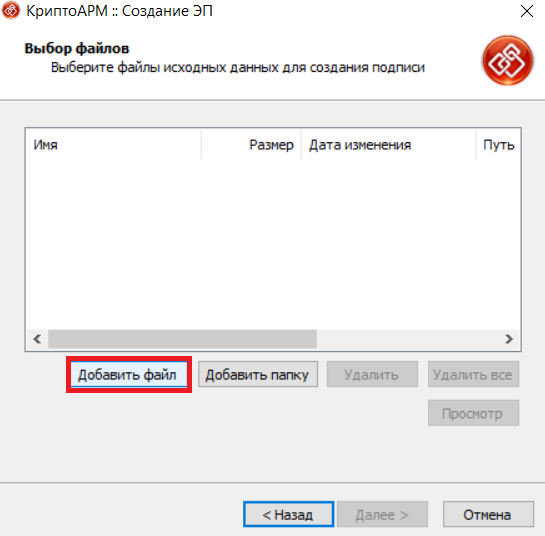
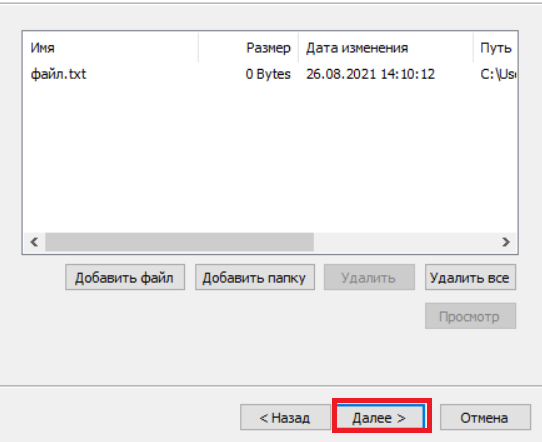
5. Если вам требуется выбрать кодировку (DER или BASE64) выберете ее здесь, если нет просто нажмите «Далее»
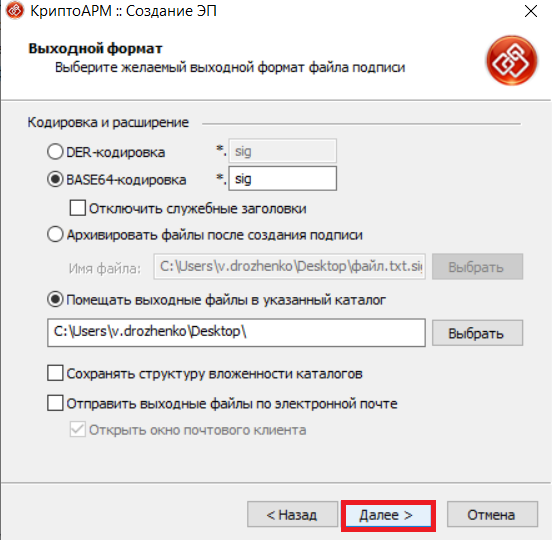
6. На этом шаге необходимо поставить галочку в пункте «Сохранить подпись в отдельном файле» и нажмите «Далее»
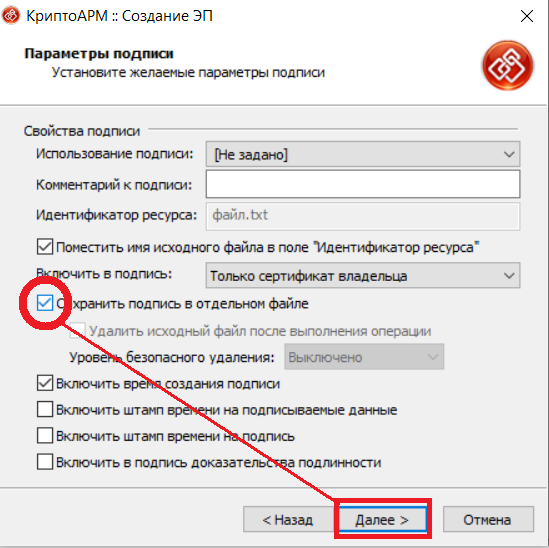
7. Теперь необходимо «Выбрать» вашу подпись которой требуется подписать файл и нажать «Далее»


9. Появится окно, которой покажет результат вашего подписания, если там написано «Успех» значит вы все сделали верно
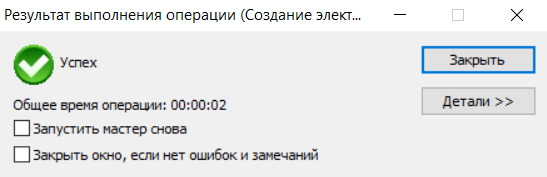
10. Файл формата .sig является вашей открепленной электронной подписью, он будет выглядеть как показано на рисунке ниже.