Как поставить подпись в ПДФ файле
Часто пользователи не знают, как поставить подпись в pdf документе без распечатки. В этой статье мы расскажем о трех инструментах, которые дадут возможность подписывать бумаги на ПК и онлайн. С помощью современных программ это делается быстро и просто. Однако если файл большой, приложения могут долго его обрабатывать. Советуем предварительно уменьшить документ: про это можно прочитать по ссылке.
Создание подписи в PDF Commander
Если вам постоянно приходится подписывать электронные документы, лучше скачать программу, позволяющую это сделать всего за несколько кликов.
PDF Commander — это текстовый редактор, позволяющий конвертировать ПДФ-файлы, удалять и добавлять страницы, вставлять и выделять текст. В приложении есть узконаправленные инструменты для работы с цифровыми документами, среди которых — возможность ставить подписи и штампы.
Шаг 1: Открываем ПДФ-файл
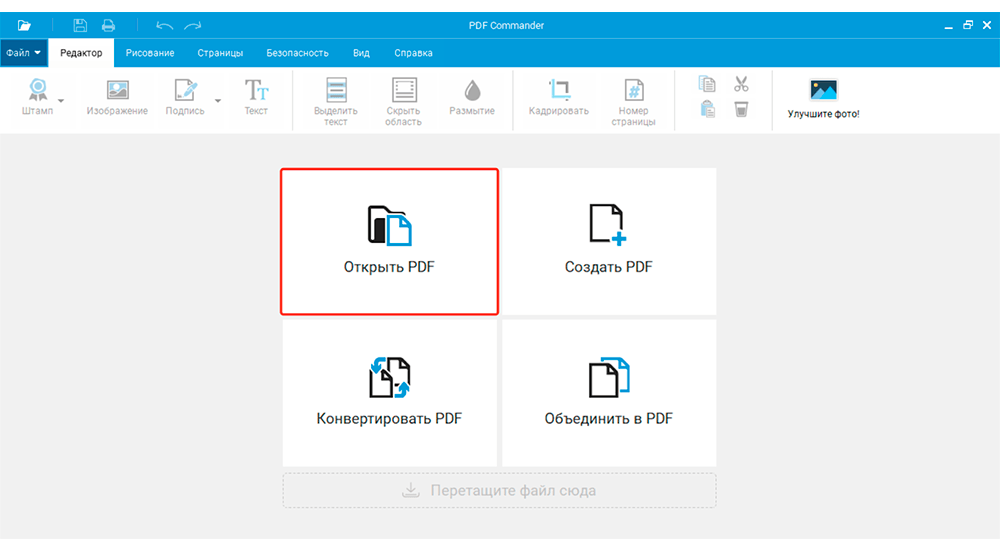
Создание подписи в PDF Commander: открытие файла
Сначала необходимо установить софт, запустить его и загрузить нужный файл, перетащив его в окно программы или с помощью кнопки «Открыть PDF».
Шаг 2: Добавляем подпись
Разберем все варианты действий, которые доступны в программе.
Способ 1: Вручную
Сначала рассмотрим, как сделать подпись в пдф от руки. Найдите на панели наверху кнопку «Подпись» и кликните на нее.
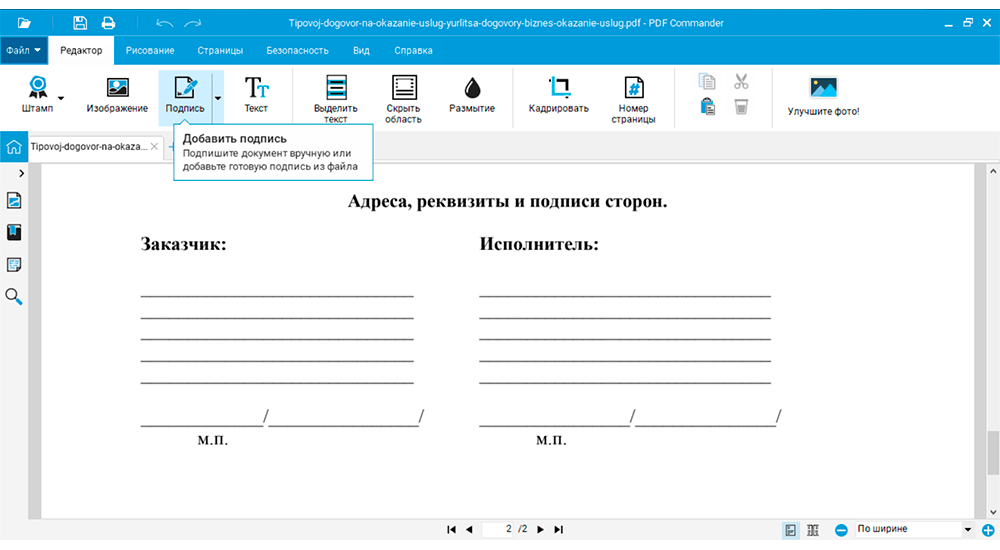
добавление подписи вручную в PDF Commander
В открывшемся окне нажать «Нарисовать». Можно создать рисунок с помощью компьютерной мыши или графического планшета.
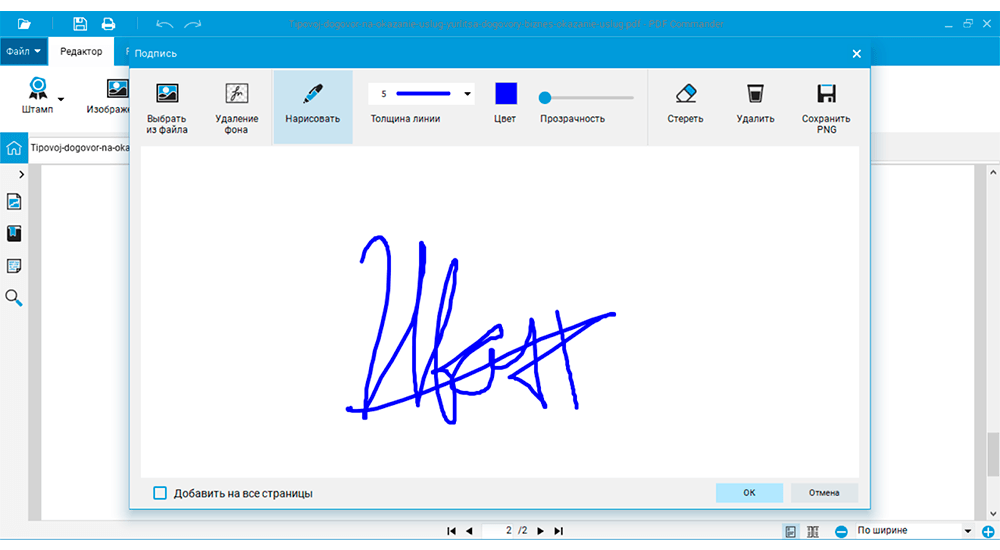
Cоздание рисунка в PDF Commander
У вас есть возможность менять цвет, прозрачность и толщину линии. Если допустили ошибку или не понравился результат — сотрите часть рисунка с помощью ластика. Картинку можно сохранить в формате PNG и потом использовать в других документах.
Способ 2: Из изображения
Для более реалистичного результата можно расписаться на бумаге, а затем сфотографировать или отсканировать результат.
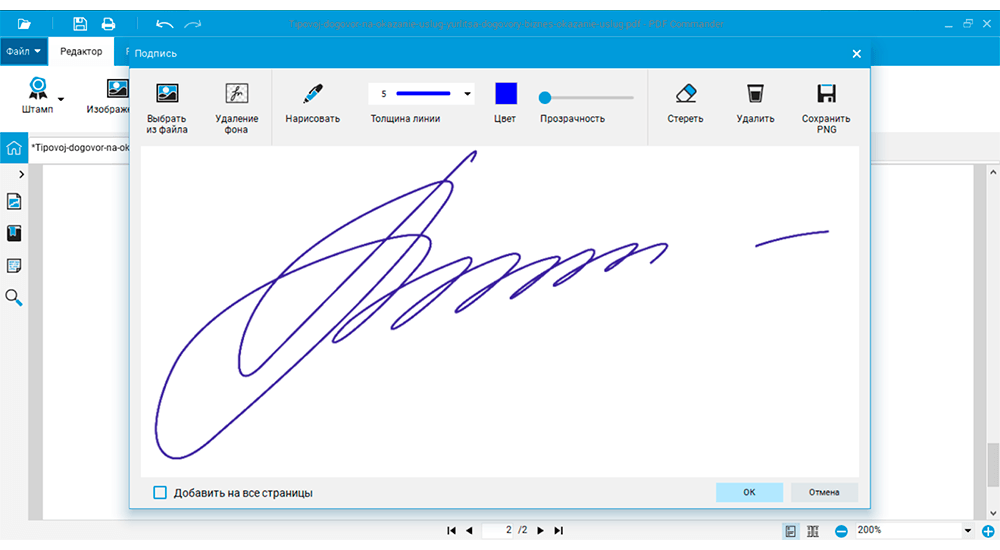
Чтобы вставить подпись с фото или скана, вместо «Нарисовать» нажмите «Выбрать из файла» и откройте нужное изображение. Его также получится изменить в режиме рисования и с помощью ластика.
Шаг 3: Вставляем в документ
Когда вы будете довольны результатом, нажмите на «ОК». Подпись добавится в документ, вы сможете перетащить ее в нужное место, подогнать по размеру или повернуть.
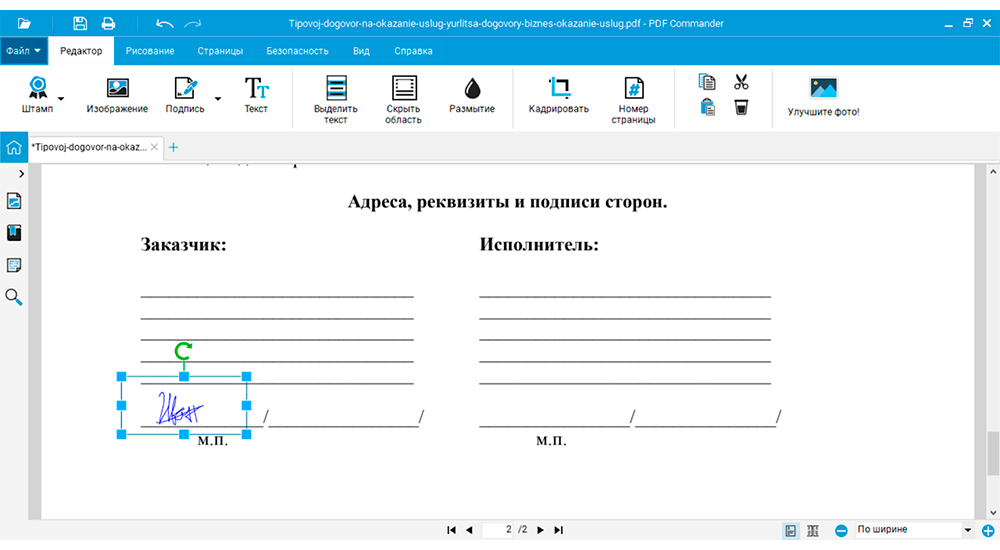
Добавление подписи в документ
Шаг 4: Сохраняем итог
После редактирования PDF-файла его нужно сохранить как копию или заменить оригинальную версию. Это делается через «Файл» → «Сохранить как…» или «Сохранить». Затем документ можно переслать по электронной почте или отправить на печать.
Как видите, добавить подпись в pdf документ с помощью PDF Commander легко. Даже новичок справится всего за пару минут.
Сделать подпись в PDF-XChange Viewer
Еще одна программа для создания подписи. Тут это делается сложнее, зато доступно даже в бесплатной версии приложения.
Шаг 1: Открываем ПДФ-файл
Открытие файла в в PDF-XChange Viewer
Перетащите его в окно программы, дважды щелкните по экрану или нажмите кнопку «Открыть» на рабочей панели.
Шаг 2: Добавляем подпись из изображения
Для этого нужно импортировать ее в палитру штампов. Желательно заранее подготовить картинку и убрать фон подписи.
Итак, открываем «Инструменты» → «Комментарии и пометки» → «Палитра штампов».
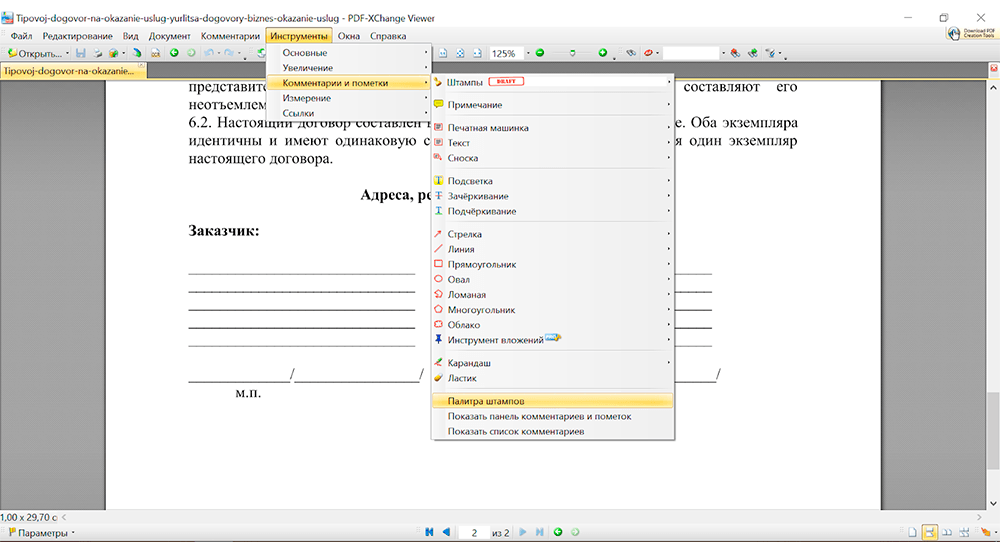
Добавление подписи из изображения: шаг 1
Создаем новую коллекцию с нашим автографом. В открывшемся окне выбираем «Создать» → «Новая коллекция» → «Из изображения» и кликаем на нужную картинку.
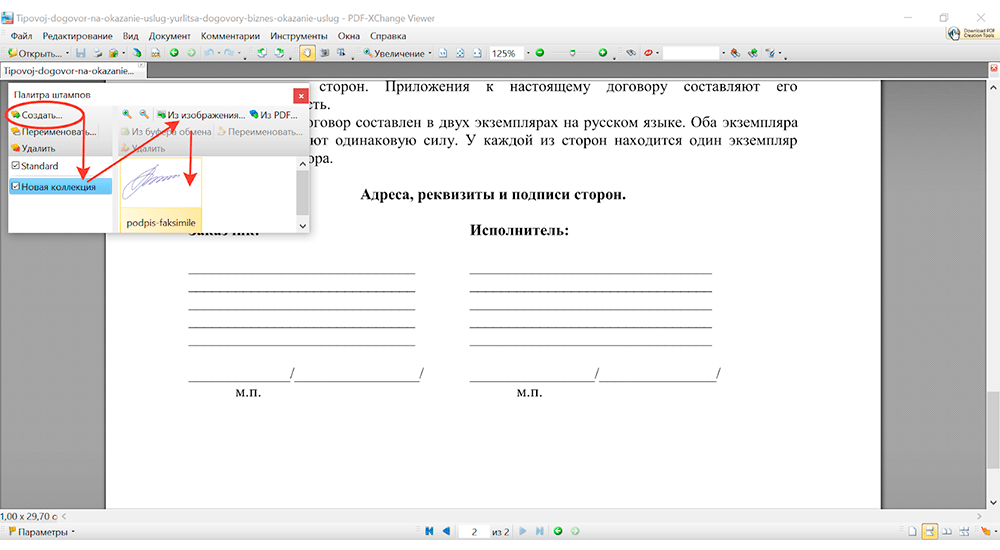
Добавление подписи из изображения: шаг 2
Шаг 3: Вставляем в документ
Возвращаемся к документу. Подпись теперь находится в «Инструменты» → «Комментарии и пометки» → «Штампы».
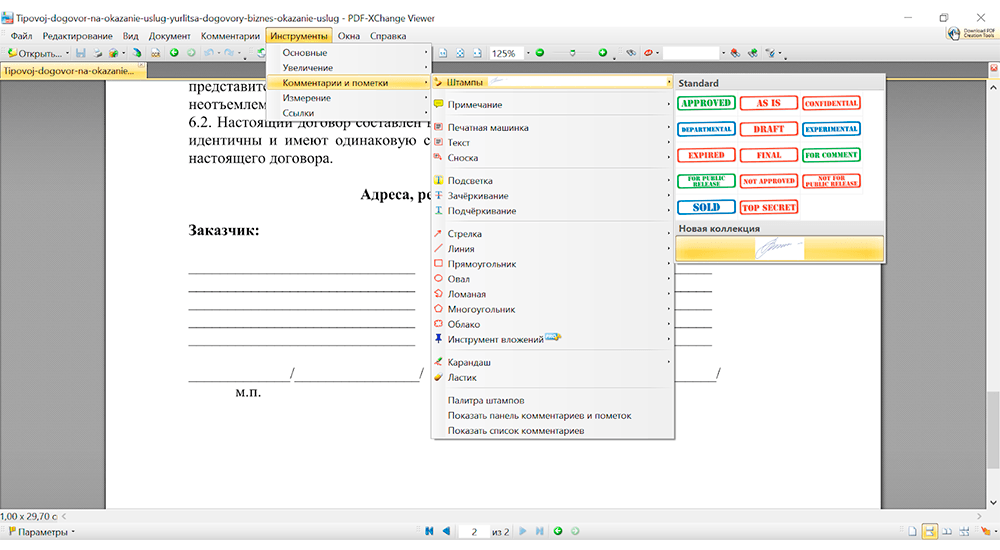
Добавление подписи в документ: шаг 1
Выбираем подпись и нажимаем на нужное место. После этого регулируем размер и передвигаем.
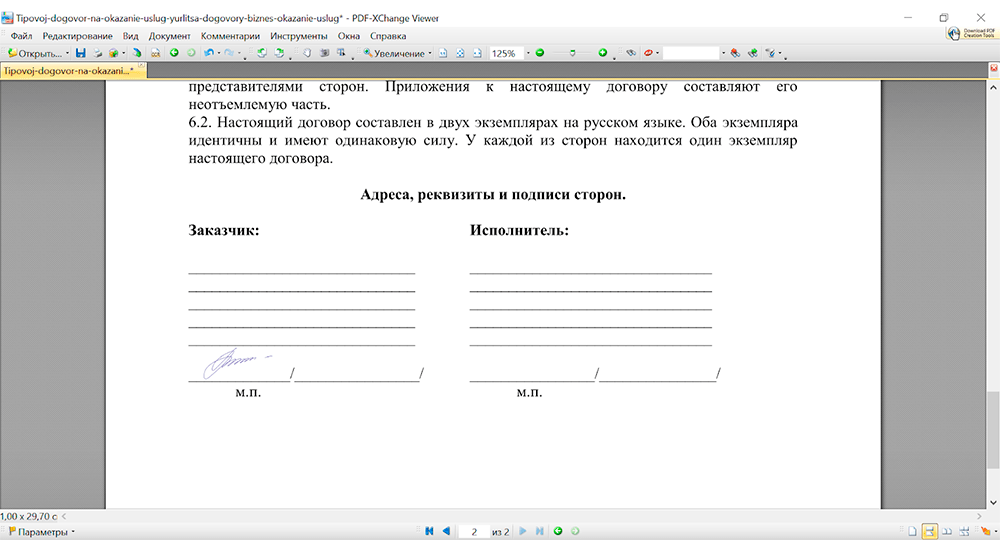
Добавление подписи в документ: шаг 2
Шаг 4: Сохраняем итог
Как и в прошлом случае, экспортируем документ через «Файл» → «Сохранить как…» или «Сохранить».
Этот способ более сложный, требует предварительной подготовки, но тоже вполне доступный для новичков.
Подпись PDF документа через iLovePDF
Для тех, кто не хочет ничего устанавливать на компьютер, есть возможность сделать это онлайн. Откройте сайт ilovepdf.com и найдите среди инструментов «Подписать документ».
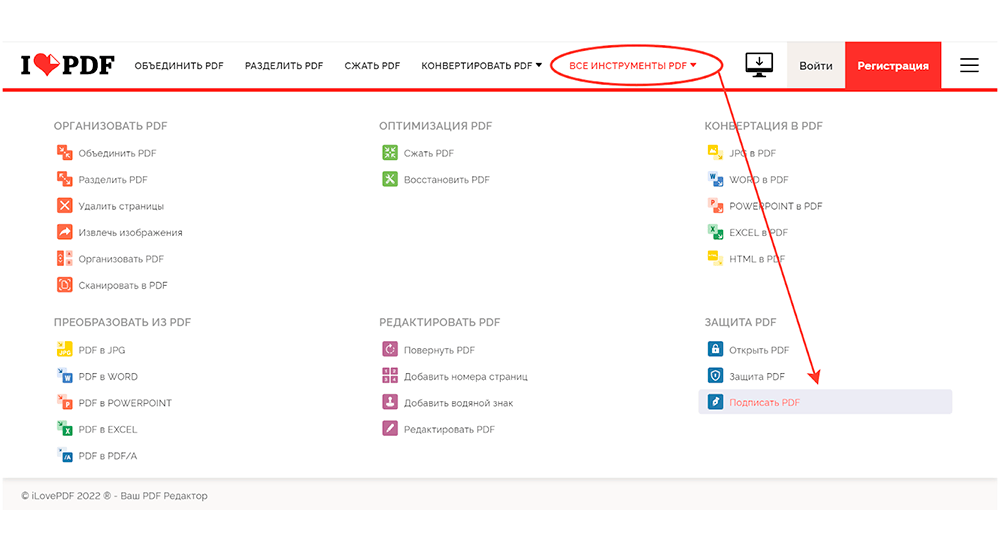
Подпись PDF документа через iLovePDF
Шаг 1: Загружаем ПДФ-файл
Перетяните его в окно браузера или нажмите на кнопку в центре.
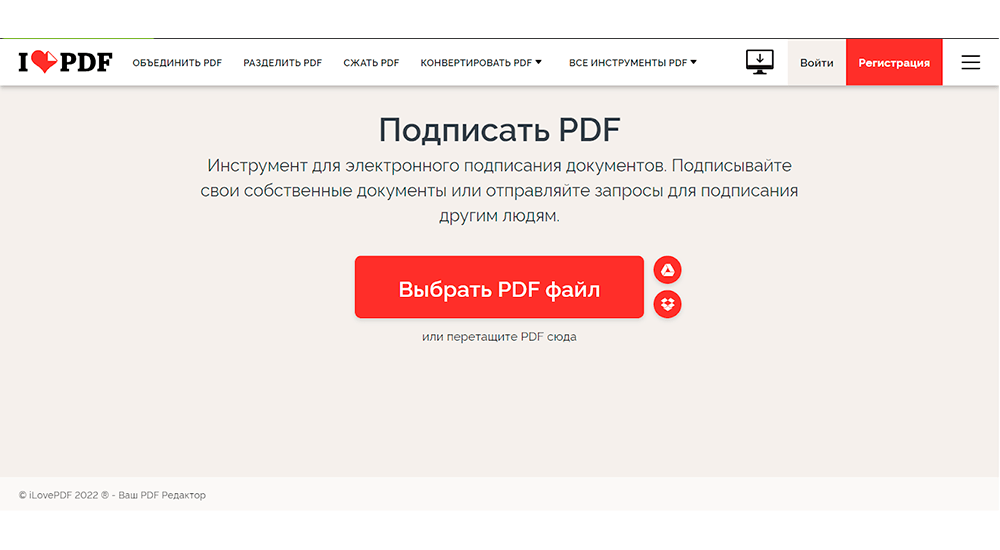
Загрузка ПДФ-файла через iLovePDF
Шаг 2: Добавляем подпись
Как и в случае с PDF Commander, тут доступно два варианта:
Способ 1: Вручную
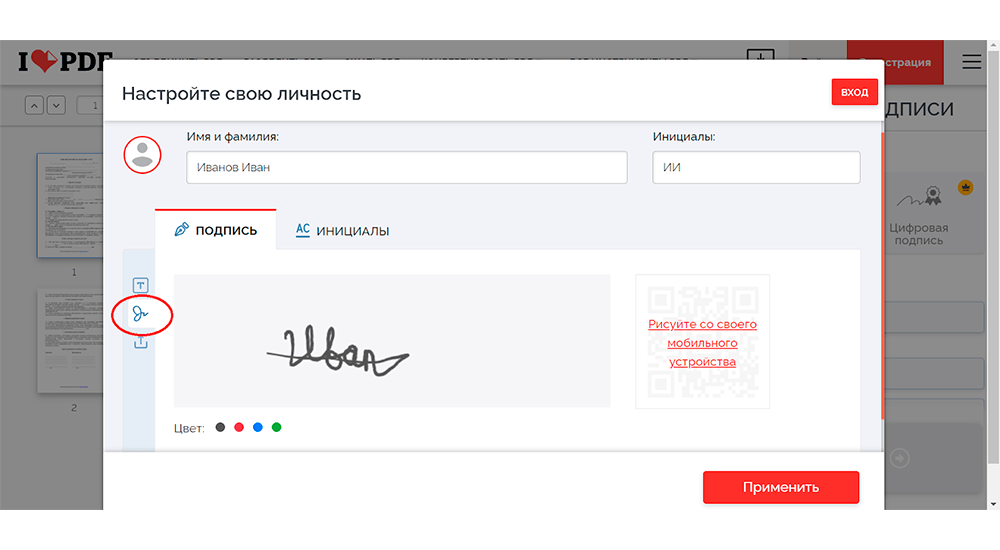
После открытия электронного файла сразу всплывет окно «Настройте свою личность». Через него и будем загружать роспись. Чтобы нарисовать ее от руки, откройте соответствующую вкладку слева и распишитесь.
Добавление подписи вручную через iLovePDF
Цвет меняется снизу. И нужно быть внимательным: ластика здесь нет, поэтому подправить росчерк не получится — только переписывать заново.
Способ 2: Из изображения
Загрузка подписи из изображения через iLovePDF
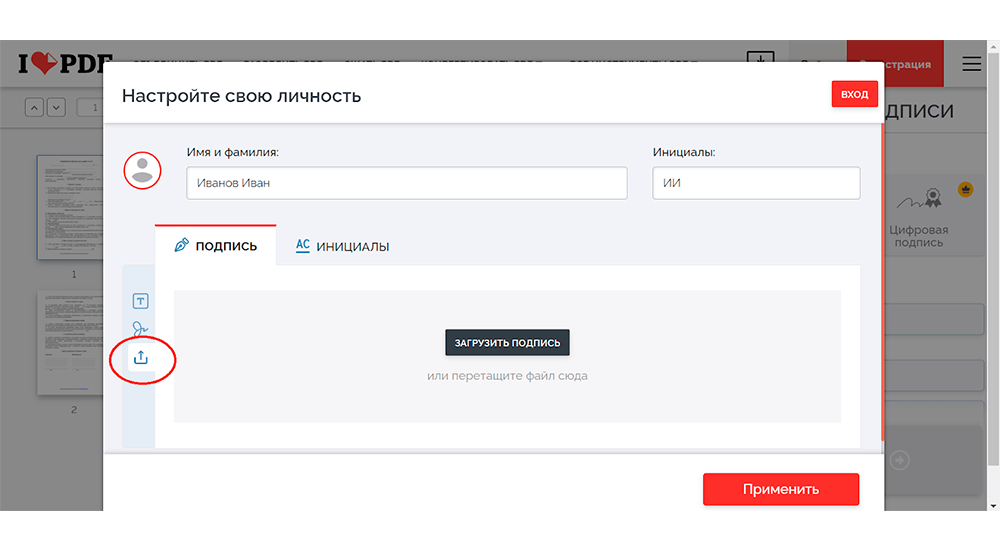
Для загрузки картинки нужно выбрать другую вкладку слева и нажать «Загрузить подпись» или перетащить файл в представленное поле.
Шаг 3: Вставляем в документ
Добаление документа через iLovePDF
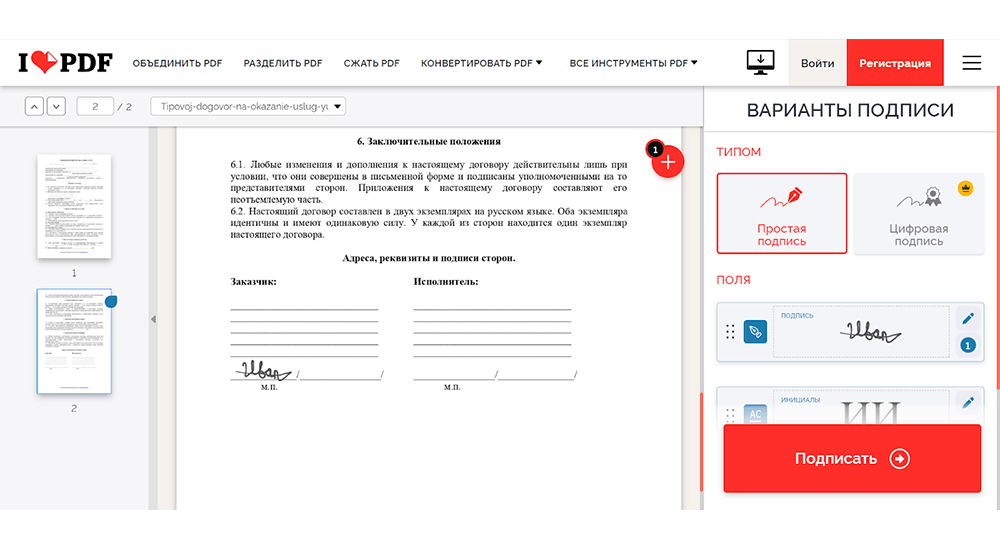
Чтобы добавить подпись, необходимо выбрать ее на панели справа, а затем передвинуть в нужное место.
Шаг 4: Сохраняем итог
Для сохранения нажмите «Подписать» в правом нижнем углу. Документ автоматически скачается на ваш компьютер.
Теперь вы знаете, как создать подпись в пдф. Из перечисленных способов самый простой и быстрый — PDF Commander. Его можно скачать на любой компьютер с ОС Windows, он не перегружает систему и дает инструменты для продвинутой редактуры файлов формата ПДФ.
Как поставить подпись в PDF-документе

В условиях «удаленки» большинство контрактов с подрядчиками заключается методом отправки сканов с подписью и печатью организации. Однако печать, подписание и сканирование документа порой отнимает так много ресурсов! Посчитайте, какое количество времени и сколько бумаги приходится тратить на эти рутинные операции. В этой статье мы расскажем, как сохранить лес, помочь экологии и сберечь собственные силы с помощью одной замечательной программы!
Теперь для подписания формы PDF достаточно ввести, нарисовать или вставить изображение своей подписи и даже печати организации. Также разработчики Adobe добавили возможность вставки текста рядом с подписью (например, расшифровки подписи, даты). При сохранении введенные данные моментально станут частью документа.
Пошаговая инструкция как подписать документ PDF
- Установите на смартфон мобильное приложение Adobe Acrobat Reader, запустите его, войдите в свой аккаунт и сфотографируйте печать организации и подпись. Полученное фото не нужно будет загружать в компьютер! Оно будет автоматически загружено в Adobe Document Cloud и синхронизируется со всеми устройствами и приложениями вашей учетной записи.
- Вероятно, вам придется сделать это только в первый раз, ведь полученные фотографии останутся в программе и их останется только выбрать! Мобильное приложение необязательно, если у вас на компьютере уже есть изображение с печатью и подписью, например, если вы заранее его отсканировали.
- Попросите контрагента направить вам документы в формате PDF (или воспользуйтесь конвертером из одного формата документа в другой).
- Полученный документ pdf откройте, найдите значок с изображением пера на панели инструментов и нажмите на него.

- Далее нажмите Добавить подпись или Добавить инициалы. Подсказка — можно добавить подпись для проставления факсимиле подписи, а в инициалы добавить печать организации. Так будет удобнее оформлять документы.

- Наведите курсор на подсвеченное поле и щелкните на него. Выберите желаемый цвет подписи. По умолчанию вставляется подпись черным цветом. Убедитесь, что флажок «Сохранить исходный цвет подписи» снят.
- Нажмите на значок «Подписание» и выберите подпись и/или печать для вставки и нажмите на поле, куда их необходимо вставить. На этом этапе вы можете ввести, нарисовать подпись или выбрать из файл с изображением подписи или печати. Перенести подпись и печать в другое место документа можно, выделив их и передвигая стрелками. Также вы можете изменить их размер.

Готово! Теперь за несколько простых операций вы подписали документ!
Уважаемые пользователи! Данный материал носит исключительно информационный характер. «Ю-Софт» не является центром поддержки пользователей программы Adobe, по всем вопросам просим обращаться в официальный справочный центр Adobe. Спасибо за понимание!
Спецпредложение только до конца месяца
Настройка 1С-Отчетность в подарок при покупке лицензии на год! Экономия — 3000 рублей.
Как вставить текст, подписать PDF с Adobe Acrobat Reader
Видео: Acrobat Pro DC Tutorial Redacting Content in a PDF — Adobe Acrobat Pro DC Training Tutorial Course (Октября 2023)

Вы получили файл PDF, который необходимо заполнить, подписать, а затем вернуть отправителю. В некоторых случаях отправитель мог создать электронную форму PDF, в которой вы можете легко добавлять текст в соответствующие поля. Однако это не всегда так. Иногда файл представляет собой просто статический PDF без возможности электронного редактирования полей формы. Означает ли это, что вам нужно распечатать его, заполнить, подписать, отсканировать, а затем отправить по электронной почте или по факсу обратно отправителю? Нет, есть более простой способ. Вы можете вставить текст и подписать PDF в электронном виде с помощью бесплатного Adobe Acrobat Reader.
Хотя Acrobat Reader предназначен для отображения файлов PDF, программа обладает некоторыми возможностями редактирования. Вы можете открыть PDF в Reader и использовать инструмент «Заполнить и подписать», чтобы вставить текст, а затем подписать PDF, напечатав свою подпись на устройстве с сенсорным экраном или загрузив свою подпись из графического файла. Давайте посмотрим, как вставить текст и подписать PDF через Adobe Acrobat Reader.
Как добавить свою подпись в документе PDF?
Как добавить свою подпись внизу документа в формате PDF ?
Можно ли написать её мышкой?
Подписываем документ.pdf
Для добавления своей подписи в документ .pdf оптимально использование программы специально работающей с файлами этого типа – Adobe Acrodat PRO.
Программа даёт достаточно широкие возможности для подписания документа

– от вставки элементарной картинки с вашим автографом и изображения закарючки мышкой, до создания полноценной цифровой подписи позволяющей защитить документ (разработку) от несанкционированных изменений.
Внешний вид цифровой подписи можно настроить, задав параметры в разделе "Защита" диалогового окна "Установки". В частности, к подписи можно добавить изображение ручной подписи или фотографию.
Чтобы добавить графическое изображение ручной подписи в цифровую подпись, отсканируйте её и сохраните в виде графического файла. Разместите изображение в отдельном документе и преобразуйте его в PDF.
Щелкните поле подписи правой кнопкой мыши и выберите "Подписать документ" или "Сертифицировать видимой подписью".
В меню "Внешний вид" диалогового окна "Подпись" выберите "Создать новый внешний вид".
В диалоговом окне "Настройка вида подписи" введите заголовок вида подписи. Перед использованием подписи ее можно выбрать с помощью этого имени. Поэтому рекомендуется указывать краткое и информативное название.
В поле "Настройка графики" выберите следующее.
Не показывать графику — Удаляет отображение только значка цифровой подписи по умолчанию и другую информацию, выбранную в разделе "Настройка текста".
Импортированную графику — Отображает изображение вместе с цифровой подписью. Этот параметр необходим, чтобы добавить изображение вашей ручной подписи. Чтобы импортировать файл изображения, нажмите кнопку "Файл", затем "Обзор" и выберите файл изображения вашей ручной подписи.
После подписания документа с видимой подписью программа покажет свойства подписанного документа: