Сдача отчётности ИП через личный кабинет налогоплательщика
Для сдачи налоговой и бухгалтерской отчётности ФНС разработала сервис, который доступен на официальном сайте ведомства.
Чтобы сдать отчётность ИП через сайт налоговой, индивидуальному предпринимателю необходима электронная подпись и специальная программа для подготовки файла с отчётностью к загрузке на сервер налоговой.
Рассказываем, как воспользоваться этим сервисом, чтобы сдать отчётность ИП через личный кабинет налогоплательщика.
Что потребуется ИП для сдачи отчётности через ЛК налогоплательщика
Отчётные документы в электронном виде должны быть подписаны электронной подписью. При этом ИП должен использовать только квалифицированную электронную подпись. Получить её ИП может только в Удостоверяющем центре ФНС или обратиться к доверенному лицу ведомства.
Для получения потребуется заполнить заявку (это можно сделать онлайн или лично в местном отделении налоговой службы) и подать необходимые документы. Услуга предоставляется бесплатно. Также нужно купить сертифицированный физический носитель для хранения электронной подписи — USB-токен. Устройство должно иметь сертификацию от ФСТЭК или ФСБ России.
Выбрать подходящий носитель для КЭП рекомендуем в нашем интернет-магазине. В каталоге представлены только сертифицированные модели токенов.
Кроме того, для работы с электронной подписью нужна программа криптозащиты, например, КриптоПро CSP.
Проверка электронной подписи в личном кабинете на сайте ФНС
Сдача отчётности через личный кабинет ИП возможна только с действующей электронной подписью, поэтому сначала налогоплательщик должен проверить работу ключа электронной подписи. Проверка осуществляется непосредственно при авторизации в личном кабинете. Подключите ключевой носитель к ПК, откройте сайт ФНС и на странице авторизации выберите пункт «Ключ ЭП».
На экране «Доступ с помощью КСКПЭП» перейдите к третьему пункту и ознакомьтесь с инструкцией системы. Установите сертификаты, указанные в инструкции, а также сертификат КЭП, полученный в УЦ. Установку сертификата КЭП в хранилище сертификатов можно выполнить по нашей инструкции.
Чтобы проверить электронную подпись, нажмите кнопку «Начать проверку». Если все действия выполнены верно, налогоплательщик сможет войти в личный кабинет с помощью электронной подписи.
Получение идентификатора абонента
Чтобы ИП мог сдать отчётность через личный кабинет налогоплательщика, необходим уникальный идентификатор абонента, который присваивается налоговым органом при регистрации ЭП. Без него сдача отчётности через сервис ФНС невозможна.
Получить идентификатор можно на специальном портале ФНС. Чтобы зарегистрироваться, укажите адрес электронного почтового ящика и пароль. После регистрации пользователя появится сообщение о том, что идентификатор абонента ещё не присвоен.
Для регистрации квалифицированного сертификата ключа проверки электронной подписи необходимо нажать кнопку «Загрузить сертификат». В открывшемся окне перейти по пути расположения файла сертификата открытого ключа, выбрать его и нажать кнопку «Открыть».
В результате откроется окно сервиса со сведениями о владельце сертификата. В случае ошибочного выбора файла сертификата открытого ключа выбор можно отменить, нажав кнопку «Отмена».
После нажатия кнопки «Загрузить» файл сертификата открытого ключа будет передан на регистрацию, откроется главная страница сервиса с информацией о процессе регистрации.
После успешной регистрации значок в графе Статус изменится, а в поле Идентификатор появится значение присвоенного идентификатора абонента.
После выпуска сертификата открытого ключа он помещается в ключевой контейнер, и в зависимости от ключевого носителя его можно извлечь.
Для извлечения сертификата открытого ключа средствами КриптоПро CSP необходимо выполнить следующие действия:
- Перейти в Панель управления (ПУСК — Панель управления) найти и запустить КриптоПро CSP.
- На вкладке Сервис нажать кнопку Просмотреть сертификат в контейнере.
Как сдать отчетность бесплатно

Перечень отчетных форм, в обязательном порядке подпадающих под сдачу по телекоммуникационным каналам связи, регулярно обновляется.
Итак, ФНС принимает только в электронном виде:
- всю бухгалтерскую отчетность и декларации по НДС вне зависимости от численности персонала и наличия числовых показателей в отчетах;
- 6-НДФЛ и РСВ , если в отчет попали больше 10 человек;
- налоговую отчетность предприятий с оборотом более 10 млрд рублей в год и численностью персонала за предыдущий год свыше 100 человек.
Сведения о работниках и их доходах, направляемые в ПФР и ФСС, также подлежат сдаче по электронке, если численность застрахованных лиц превысила 10 человек.
Росстат и вовсе принимает все отчеты только по ТКС.
Сдача отчетов на бумаге, когда компания обязана отчитаться по электронке, будет наказана:
- штрафом по 200 рублей за каждый отчет , отправленный в ФНС и ФСС;
- штрафом по 1 000 рублей — в ПФР.
Удобство электронного документооборота по вопросам отчетности оценили многие пользователи:
- не нужно ехать в ИФНС или отделение фонда и стоять в очередях;
- отправить отчет можно в любое время суток, хоть за пять минут до окончания отчетного периода;
- оператор ЭДО проверяет актуальность формы и наличие ошибок в данных и предупреждает о несоответствиях.
Минус же для налогоплательщиков заключается в том, что сдача отчетности по ТКС — услуга платная. Для вновь созданных фирм, для некоммерческих организаций и просто компаний с низким бюджетом, эти расходы существенны.
Но многие забывают о том, что и отчетность на бумаге сопровождается расходами:
- на почтовые услуги при пересылке отчетов Почтой России;
- на услуги курьеров, если бухгалтер не едет сдавать отчетность самостоятельно;
- общественный транспорт, ГСМ и другие расходы на дорогу от места расположения компании до ИФНС или отделения ПФР или ФСС.
Как сдать отчетность бесплатно
Мы призываем не отказываться от экономии в любых ее проявлениях, в том числе и при исполнении обязанностей по электронной сдаче отчетности.
Калуга Астрал предлагает тариф ТРИall , при котором отправка отчетности по трем ключевым направлениям через Астрал Отчет 5.0 будет совершенно бесплатна.
На тарифе ТРИall вы получите целый месяц доступа к web-сервису для отправки отчетности в ФНС, ПФР, ФСС с любого устройства, подключенного к интернет. Отправляйте отчетность где и когда вам удобно: сидя дома, лежа на пляже, по дороге на дачу.
На носу отчетная кампания по итогам девяти месяцев 2022 года. Это удобное время для того, чтобы воспользоваться тарифом ТРИall . Вы не нарушите законодательство, сможете своевременно сдать отчетность и при этом сэкономите.
Может ли ИП подать декларацию по УСН онлайн

ФНС России разрабатывает для налогоплательщиков множество онлайн-сервисов. Среди них и те, которые позволяют удалённо представить отчётность по налогам, взносам, работникам. Мы разобрались в том, как ИП сдать декларацию по УСН в электронном виде. Надо сказать, это не самая простая процедура, и без подробной инструкции не обойтись.
Начнём с того, что ни через Личный кабинет налогоплательщика на сайте ФНС, ни через Госуслуги представить отчётность нельзя. Единственное исключение – через Госуслуги в настоящее время реализована возможность сдачи отчёта 3-НДФЛ. А чтобы сдать декларацию по другому налогу, придётся пройти довольно длинный путь. Распишем его по шагам.
Шаг 1. Оформление электронной подписи
Перед тем как подать декларацию в цифровом виде, предпринимателю нужно её подписать квалифицированной электронной подписью (КЭП) для работы с ФНС. Если подписи нет, придётся обратиться в любой аккредитованный удостоверяющий центр. Изготовление КЭП обычно занимает день.
Вместе с подписью поставляется специальный USB-носитель, программа криптозащиты и лицензия на неё. Все эти компоненты необходимы, чтобы сдать декларацию по УСН, а также делать запросы через личный кабинет ИП на сайте ФНС. Цена всего комплекта начинается от 2 тыс. рублей. Тут уместно дать ответ на распространённый вопрос: можно ли подать отчёт через интернет бесплатно? Да, но только при том условии, что у ИП уже есть электронная подпись.
В удостоверяющем центре, кроме КЭП, надо получить инструкции по настройке ПО для работы с ней. Для рядового пользователя ПК это может оказаться не самым простым делом.
Шаг 2. Проверка КЭП
Далее ИП через личный кабинет на сайте налоговой службы надо проверить работу ключа цифровой подписи. Сделать это можно при авторизации. Для этого нужно подсоединить носитель с КЭП к компьютеру и при входе в ЛК выбрать пункт «Ключ ЭП». Система проверит выполнение условий доступа и подскажет, какие компоненты нужно дополнительно установить:
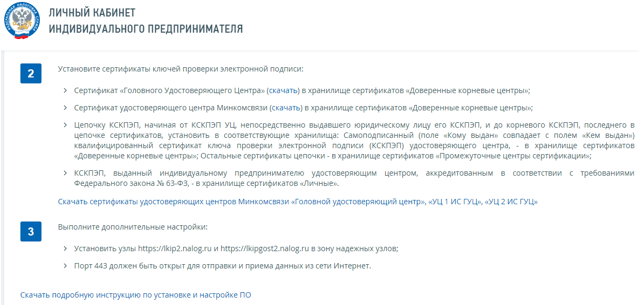
Это сертификаты удостоверяющих центров – самой ФНС и того, который оформлял КЭП. Тут же можно скачать подробную инструкцию. Если всё сделано верно, ИП сможет войти в свой личный кабинет при помощи ключа электронной подписи.
Шаг 3. Получение идентификатора абонента
Декларация должна быть помечена уникальным идентификатором абонента – он присваивается ФНС при регистрации электронной подписи. Без него отправить декларацию не выйдет.
Для получения этого идентификатора нужно зарегистрироваться в «Сервисе самостоятельной регистрации налогоплательщиков в системе сдачи налоговой отчётности». Затем следует подтвердить свой email и войти в систему, используя логин и пароль. Пользователь увидит сообщение, что пока у него нет идентификатора, поскольку ни один сертификат не зарегистрирован:
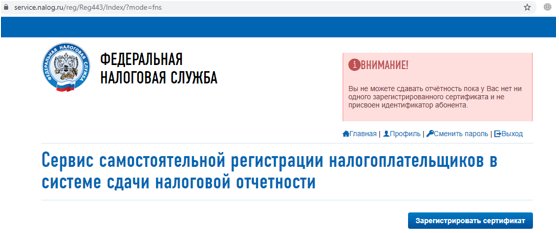
Чтобы зарегистрировать сертификат КЭП, сначала требуется выгрузить файл с ним из программы криптографической защиты, например, Крипто-Про (Crypto-Pro). Для этого нужно:
- найти программу в меню «Пуск» и выбрать раздел «Сертификаты пользователя»(User Certificates):
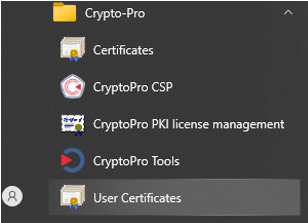
- в разделе «Личное» (Personal) – «Сертификаты» (Certificates) и кликнуть на нужный сертификат:
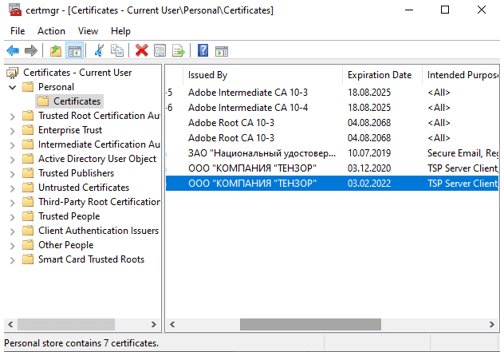
- о вкладке «Состав» (Details) нажать «Копировать файл» (Copy to file). Носитель с КЭП должен быть подключён к ПК;
- запустится Мастер экспорта сертификатов. В нём надо проверить, что выбрана опция «Не экспортировать закрытый ключ» – она отмечена по умолчанию:
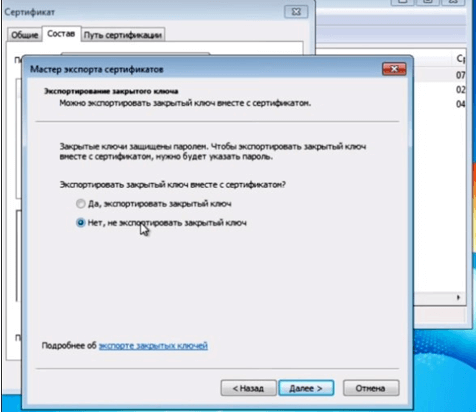
- указать место расположения файла сертификата и его имя.
Далее, чтобы подать отчёт по УСН через интернет, пора вернуться в сервис самостоятельной регистрации налогоплательщика. Здесь нужно нажать «Зарегистрировать сертификат», выбрать созданный файл и передать его на регистрацию:
После этого остаётся дождаться, когда в верхнем поле появится идентификатор абонента.
Шаг 4. Подготовка отчёта
Перед тем как сдать декларацию по УСН для ИП через интернет, её необходимо подготовить.
Это можно сделать в программе «Налогоплательщик ЮЛ». Она разработана ФНС и распространяется бесплатно.
Если ПО уже установлено, можно формировать отчёт по УСН. Если же нет, программу следует скачать и установить по инструкции, ссылка на которую также приводится на сайте ФНС.
При первичном запуске нужно ввести информацию о предпринимателе:
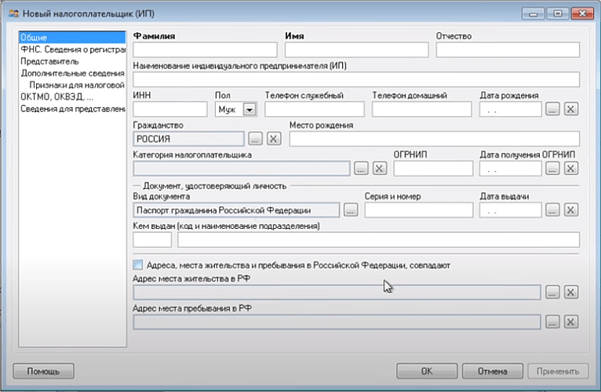
Далее в разделе «Документы» выберите пункт «Налоговая отчётность», а в появившемся списке – декларацию по УСН:
Будет создана пустая форма отчёта. Некоторые её поля заполняются автоматически, сведения же для других нужно выбрать из списка или внести. Чтобы рассчитать сумму налога, нужно нажать «Р» (расчёт). Для проверки правильности заполнения формы по контрольным соотношениям есть кнопка «К» (контроль).
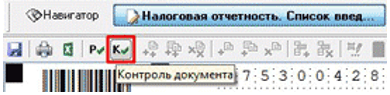
Если система выдаёт сообщение, что проверка пройдена, и ошибок нет, декларацию УСН можно сохранить и закрыть. При обнаружении ошибок система подскажет, в каких полях они допущены.
Далее нужно скачать декларацию для отправки, а точнее, выгрузить транспортный контейнер с ней, нажав соответствующую кнопку в верхнем меню. Данные отчёта по УСН ИП надо ещё раз проверить, и если всё правильно – подтвердить, нажимая соответствующие кнопки в диалоговых окнах. В последнем окне требуется указать путь для формирования контейнера и ввести идентификатор абонента, полученный на предыдущем шаге:
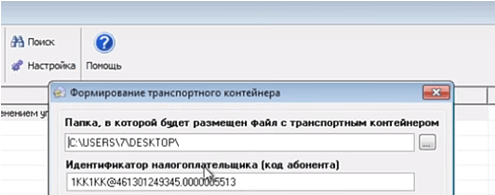
В результате декларация по УСН будет выгружена в указанную папку.
Шаг 5. Отправка отчёта
Осталось лишь отправить декларацию по УСН от ИП в режиме онлайн в налоговую инспекцию. Для этого есть самостоятельный сервис «Представление налоговой и бухгалтерской отчётности в электронной форме». После нажатия кнопки «Перейти в сервис» загрузится страница описания технологии:
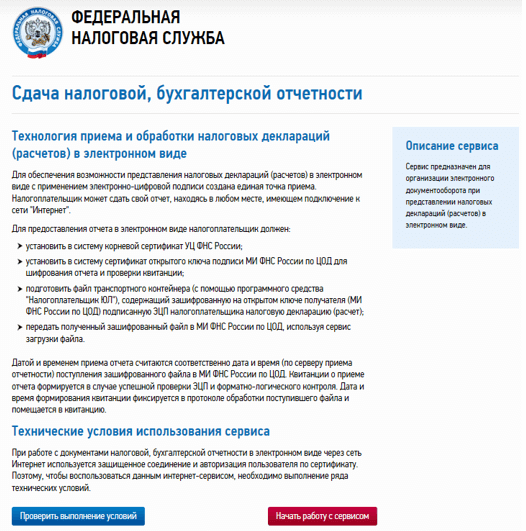
Можно ещё раз проверить исполнение всех условий для работы с КЭП, а затем нажать «Начать работу с сервисом». Загрузится окно профиля – в нём нужно указать ключевую для ИП информацию. Далее во вкладке «Загрузка файла» следует выбрать файл контейнера и нажать «Отправить».
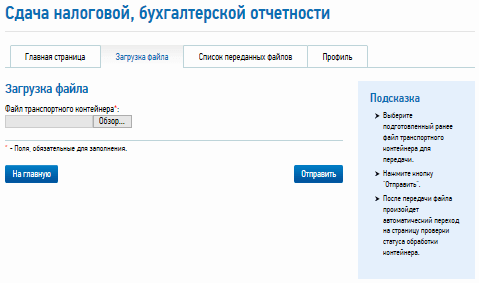
После удачной отправки пользователь увидит свою налоговую декларацию в списке переданных файлов со статусом «В ожидании». Когда статус сменится на «Завершено (успешно)», декларация будет считаться представленной.
На этом рассмотрение вопроса о том, как подать налоговую декларацию для ИП на УСН в режиме онлайн, можно завершить. Как видно, у ФНС нет единого ПО или портала, где ИП через интернет мог бы пройти процесс полностью – от формирования отчёта до его отправки. Пользователям приходится работать с разными сервисами и программами, а это не всегда легко. Надеемся, что наша инструкция в этом поможет.
Инструкция как сдать электронную отчетность бесплатно в ФНС
Налоговую и бухгалтерскую отчётность можно отправлять в электронном виде через специальный сервис https://service.nalog.ru/nbo/ ФНС России. Для работы в нём потребуется комплект квалифицированной электронной подписи «Для сдачи отчетности в ФНС» и программа для сдачи отчетности «Налогоплательщик ЮЛ». Оформить ЭЦП можно в нашем удостоверяющем центре УЦ «Росэлтог», который аккредитован Минцифры России в соответствии со (ст. 5 Закона от 6 апреля 2011 г. № 63-ФЗ).
Налогоплательщику придется выполнить следующие требования перед регистрацией в сервисе:
Компьютер, должен отвечать характеристикам. Операционная система Microsoft Windows XP или выше, либо Mac OS X 10.9 или выше;
Установить на компьютер специализированное ПО Криптопровайдер с поддержкой алгоритмов шифрования ГОСТ 34.10-2001 и ГОСТ 28147-89;
Установить программный компонент для работы с электронной подписью с использованием веб-браузера — (Крипто ПРО ЭЦП browser plug-in версия 2.0) и скачать плагин;
Ключ квалифицированной ЭЦП, выданный Аккредитованным удостоверяющим центром и отвечающим требованиям криптографической защиты. Приобрести ключ можно только в сертифицированном удостоверяющем центре;
Скачать и установить специализированную программу ПК «Налогоплательщик ЮЛ». (Версия 4.39 и выше). Данная программа позволяет формировать электронные версии отчетов для системы сдачи налоговой отчетности. ПО позволяет заполнить и сформировать файл отчета, который затем загружается на портал для отправки в инспекцию;
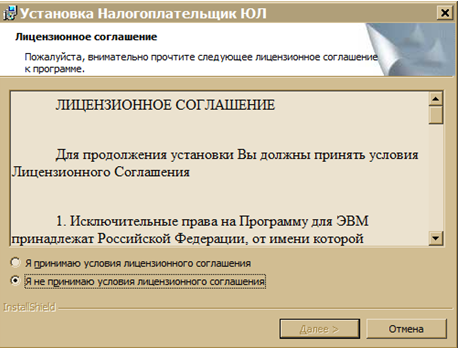
Ознакомиться с лицензионным соглашением. Для продолжения установки выбрать пункт «Я принимаю условия лицензионного соглашения»;
Выбрать вид установки. После нажатия кнопок «Далее» и «Установить», будет произведена установка программы;
В конце установки должно появится окно, с сообщением об успешной установке;
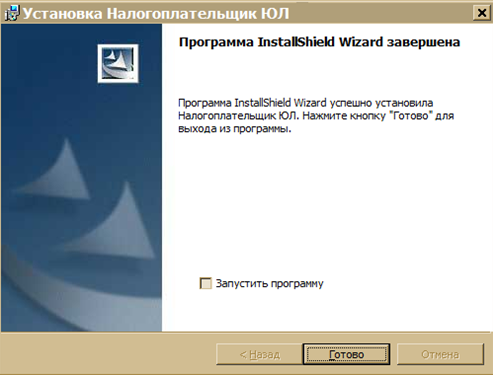
- После успешной установки на рабочем столе появится ярлык «Налогоплательщик ЮЛ».
Регистрация на портале ФНС для сдачи электронной отчетности
- Переходим на страницу сервиса https://service.nalog.ru/reg/Account/Login?mode=fns;
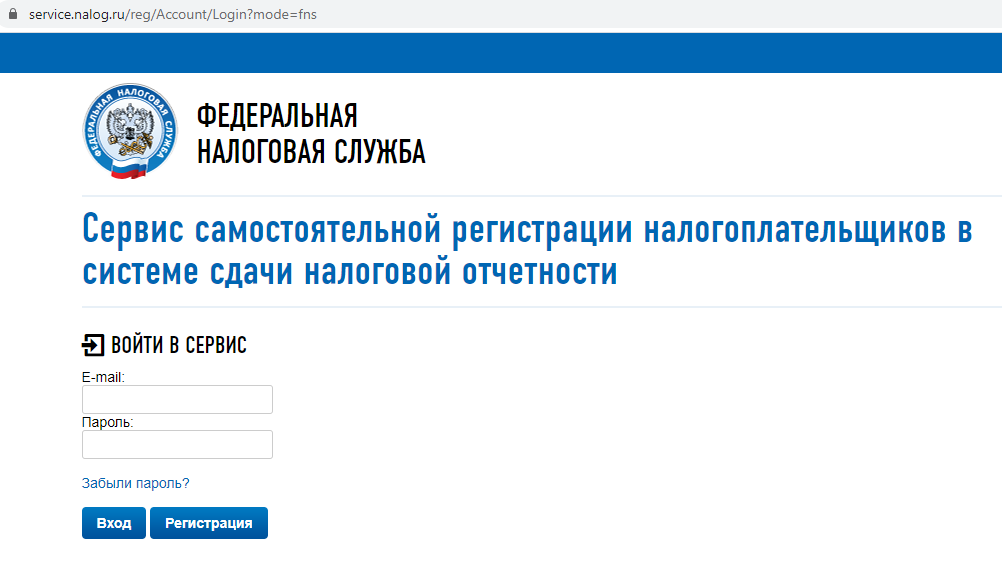
Вводим электронную почту и пароль;
Подтверждаем указанный на сайте адрес электронной почты, далее переходим по ссылке из письма (активируем учётную запись);
После регистрации получаем идентификатор налогоплательщика после регистрации и регистрируем электронный сертификат (ЭЦП);
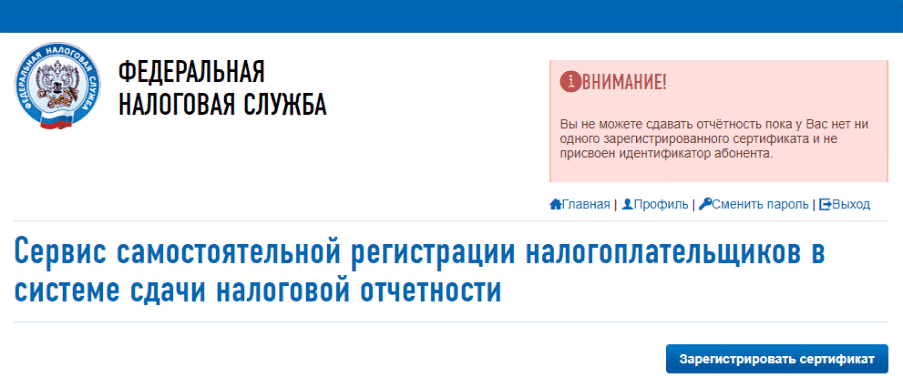
- Нажмите на кнопку «Зарегистрировать сертификат» и выберите файл сертификата вашей электронной подписи. После загрузки файла, нажмите кнопку «Передать на регистрацию»;
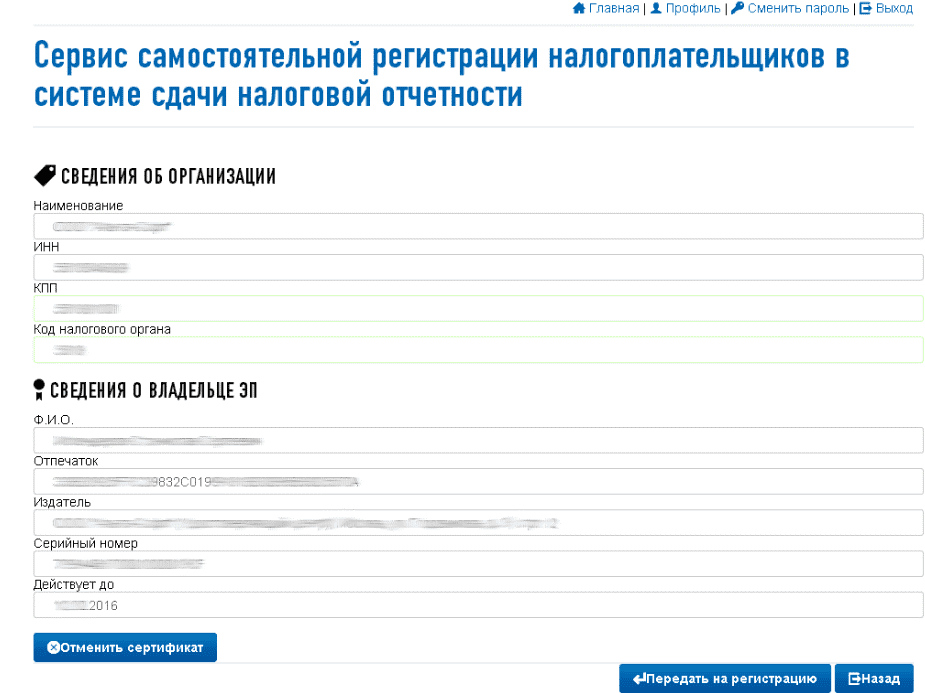
Через некоторое время на электронную почту поступит уведомление об успешной регистрации сертификата. С этого момента можно сдавать отчётность через сервис ФНС.

Сдача электронной отчётности на сайте ФНС
Подготовьте заранее приготовленный файл с отчетностью;
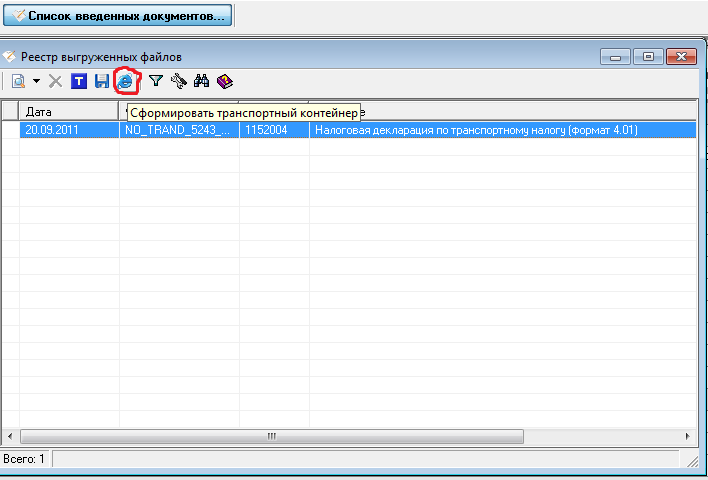
Запустите установленную программу «Налогоплательщик ЮЛ» и перейдите в режим «Сервис — Реестр выгруженных файлов»;
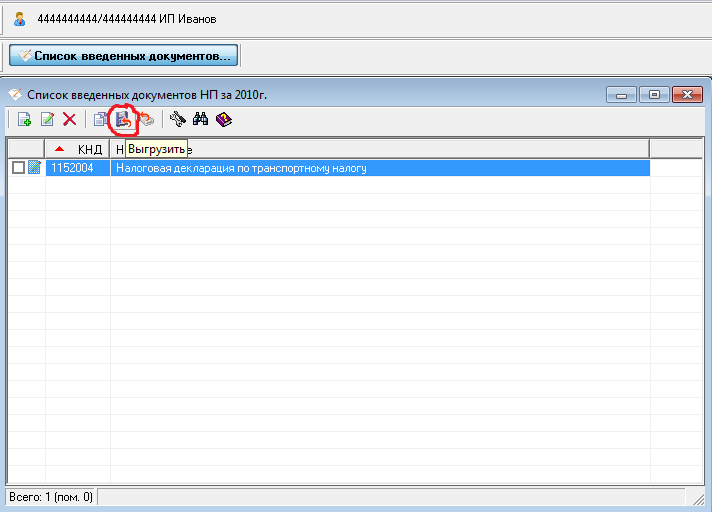
- На панели инструментов нажмите кнопку «Сформировать транспортный контейнер»;
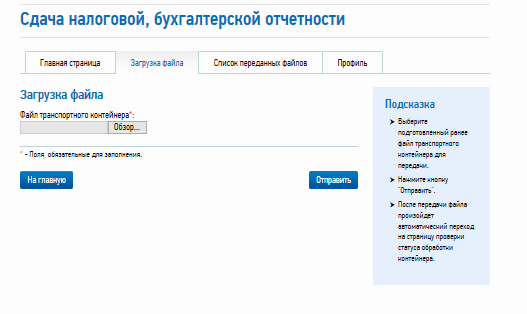
- Загрузка отчетности осуществляется в сервисе
- «Загрузка файла». Войдите в ЛК сервиса и выберите вкладку «Загрузка файла»-загрузите файл «Транспортный контейнер»-Кнопка «Обзор». Нажмите кнопку «Отправить»;
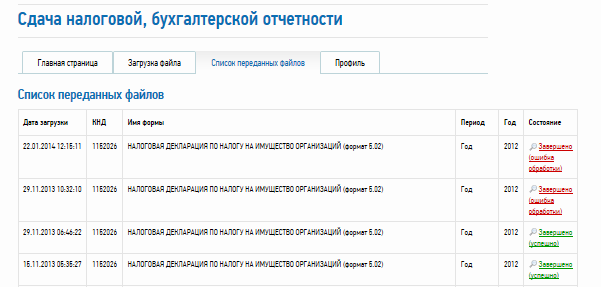
- После передачи файла произойдет автоматический переход на страницу с загруженной отчётностью: откроется сервис «Список переданных файлов», в котором отобразится загруженная декларация. Состояние у нового файла будет «В ожидании». После того, как состояние файла изменится на статус «Завершено (успешно)», отчетность будет считаться принятой.
Наличие квалифицированной электронной подписи «Для сдачи отчетности в ФНС» — обязательное условие для сдачи электронной отчетности и дистанционной работы с налоговой инспекцией. Сертификат ключа вы можете получить в УЦ «Росэлторг». Удостоверяющий центр аккредитован Минцифры РФ в соответствии со (ст. 5 Закона от 6 апреля 2011 г. № 63-ФЗ), а также прошёл лицензирование ФСБ России и ФСТЭК России.