Как удалить ЭЦП из реестра КриптоПро

Электронная подпись (ЭП или ЭЦП) содержит в себе сертификат, который выдают только в удостоверяющих центрах. По окончании срока действия его нельзя продлить, можно только получить новый. Владелец ЭП получает новый сертификат, после чего старый сертификат подписи можно удалить, чтобы не путать с актуальным.
Подробно расскажем, как удалить сертификат из реестра КриптоПро при помощи СКЗИ или встроенных средств Windows.
Когда сертификаты лучше не удалять
Пользователю целесообразно удалить сертификат электронной подписи вместе с контейнером закрытого ключа в целях безопасности. Например, при смене персонального компьютера или сдачи его в ремонт. Стереть личные данные требуется для того, чтобы они не попали третьим лицам.
Если у сертификата ЭП закончился срок действия, его не следует удалять сразу. Подписывать электронные документы с его помощью невозможно. Однако, он расшифровывает старые документы, которые были зашифрованы с помощью данной подписи. Это особенно важно для пользователей, ведущих предпринимательскую деятельность. Правительством установлены сроки хранения отдельных налоговых, бухгалтерских и кадровых документов. Например, некоторые счета-фактуры хранятся пять лет. Если они составлены в электронном виде, с ними требуется хранить и сертификат подписи, с помощью которой документы были подписаны.
В случаях, если сертификат ЭЦП не отвечает за хранение документов и его срок действия закончился, его следует удалить и обратиться в удостоверяющий центр за новым. Выбор УЦ зависит от вида клиента. Руководители организаций и индивидуальные предприниматели могут получить электронную подпись только при личном посещении ФНС или доверенных лиц службы.
Электронные подписи для личного использования или работы граждане могут получить в удостоверяющем центре, который аккредитован Министерством цифрового развития.
Удаление сертификата с помощью КриптоПро
Электронная подпись не может работать без средства криптографической защиты информации (СКЗИ). Это программа, которую устанавливают на ПК для создания и шифрования ЭП. Один из ведущих производителей такого ПО — компания КриптоПро. Это отечественный разработчик, который выпускает СКЗИ КриптоПро CSP.
Ниже рассмотрим, как удалить ЭЦП из реестра КриптоПро.
Как удалить сертификат и контейнер через КриптоПро CSP
Чтобы удалить сертификат электронной подписи через КриптоПро CSP потребуется:
-
Открыть меню «Пуск» и нажать на «КриптоПро CSP».
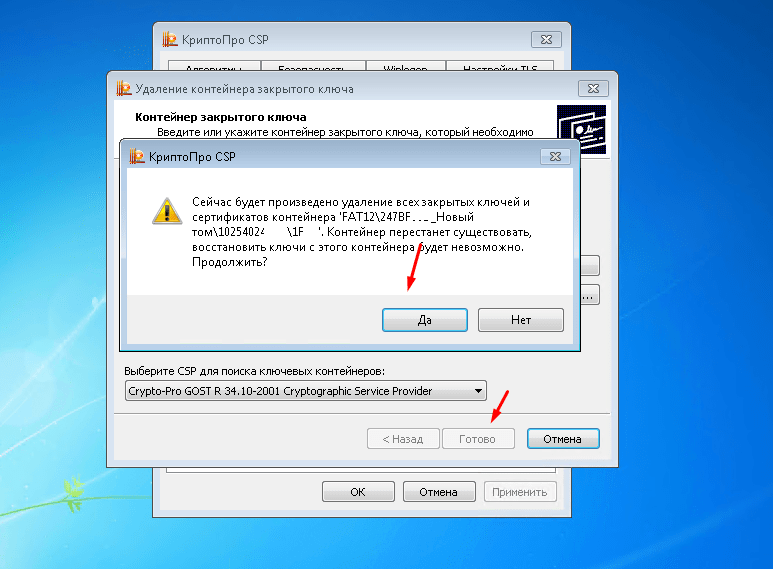
Как удалить сертификат и контейнер через КриптоПро CSP версии 5.0
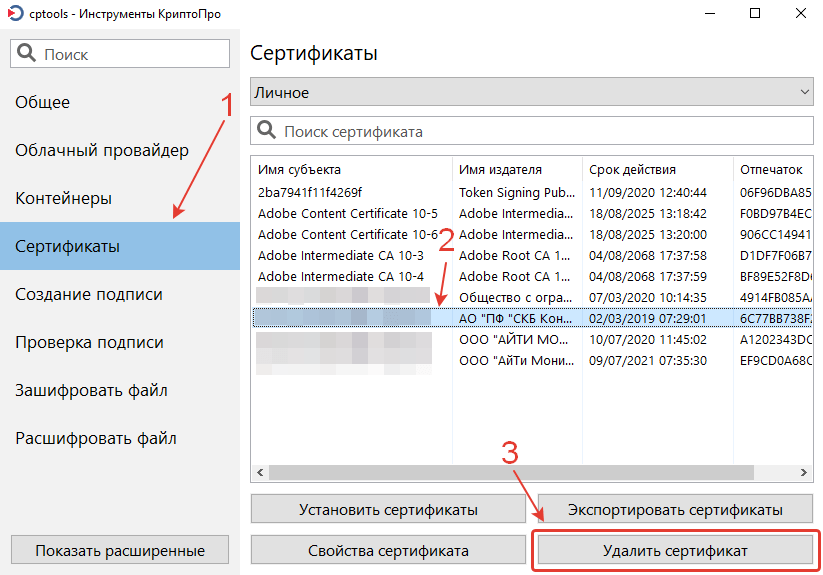
В КриптоПро CSP 5.0 сертификат и закрытый контейнер ключа электронной подписи можно удалить иным способом — через «Инструменты КриптоПро». Для этого необходимо:
- Запустить приложение «Инструменты КриптоПро».
- В разделе «Сертификаты» выбрать устаревший сертификат.
- Нажать кнопку «Удалить сертификат».
Как удалить сертификат с помощью встроенных средств Windows
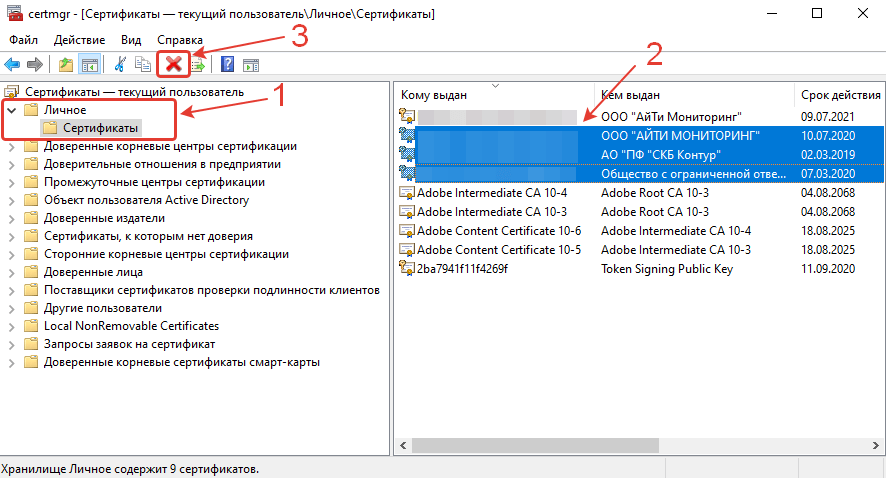
Также сертификаты электронной подписи можно удалить благодаря встроенным инструментам операционной системы. Для этого нужно открыть приложение «Сертификаты пользователя». Запустить его можно двумя способами: найти его через меню «Пуск» и кликнуть по нему правой кнопкой мыши или через приложение «Выполнить». Во втором случае необходимо нажать на клавиатуре кнопку с логотипом Windows + R, написать в строке: certmgr.msc и нажать «ОК». На экране появятся сертификаты пользователя, которые установлены на ПК. После этого:
- В разделе «Личное» перейти в «Сертификаты».
- Выбрать сертификат для удаления.
- Нажать на кнопку в виде крестика на панели задач.
Можно ли восстановить сертификат электронной подписи
Сертификат электронной подписи и контейнер закрытого ключа не переносятся в корзину, а удаляются безвозвратно. Восстановить их можно только в том случае, если электронная подпись хранится на токене. Для этого физический носитель вставляют в ПК и устанавливают ЭЦП заново. Если копия подписи не сохранилась, потребуется обратиться в удостоверяющий центр и выпустить новый сертификат.
Как удалить контейнер закрытого ключа в криптопро
Удаление контейнера может понадобиться для увеличения свободного пространства на носителе.
Обратите внимание: после удаления восстановить контейнер будет невозможно. Рекомендуем предварительно сделать его копию на другом носителе (см. Как скопировать контейнер с сертификатом на другой носитель).
Для удаления ключевого контейнера выполните следующее:
- Выберите пункт меню «Пуск» → «Панель управления» → «КриптоПро».
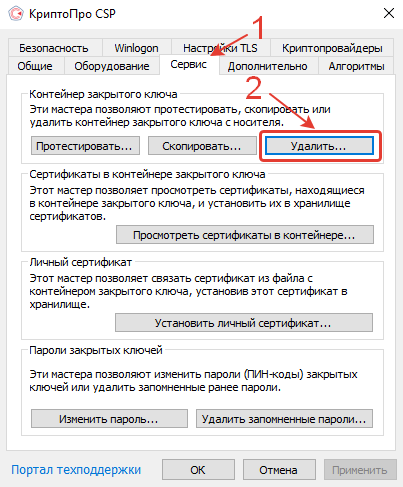
- Выберите вкладку «Сервис» и нажмите «Удалить контейнер» (либо «Удалить»).
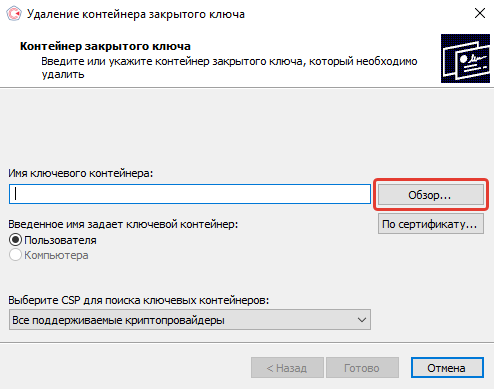
- В поле «Имя ключевого контейнера» нажмите «Обзор».
Как удалить контейнер закрытого ключа в криптопро
На устройстве Рутокен могут храниться сертификаты, за которые вы или ваша компания заплатили деньги. Такие сертификаты помогают решать следующие задачи: сдавать электронную отчетность; участвовать в торгах; продавать алкоголь; осуществлять безопасный доступ к компьютеру, банковской системе или имеют другое применение.
Прежде чем удалить сертификат (ключевую пару, личный сертификат) удостоверьтесь в том, что он не понадобится вам позже, так как после удаления восстановить его невозможно.
Для удаления сертификата (ключевой пары, личного сертификата) из памяти устройства Рутокен необходимо:
- Определить криптопровайдер или формат сертификата (ключевой пары, личного сертификата).
- Записать имя контейнера (для контейнеров КриптоПро CSP и ViPNet CSP).
- Удалить сертификат (ключевую пару, личный сертификат). Процесс удаления сертификата (ключевой пары, личного сертификата) зависит от его криптопровайдера или формата.
Определение криптопровайдера или формата сертификата (ключевой пары, личного сертификата)
Перед удалением сертификата (ключевой пары, личного сертификата) необходимо определить его криптопровайдер или формат.
Для определения криптопровайдера или формата:
- Откройте Панель управления Рутокен.

- Перейдите на вкладку Сертификаты.
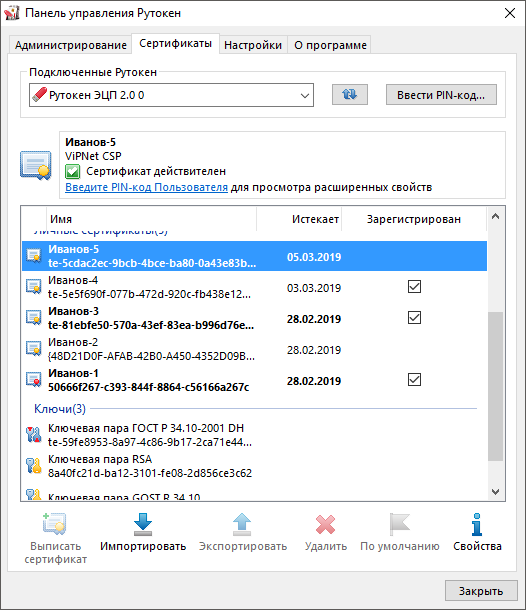
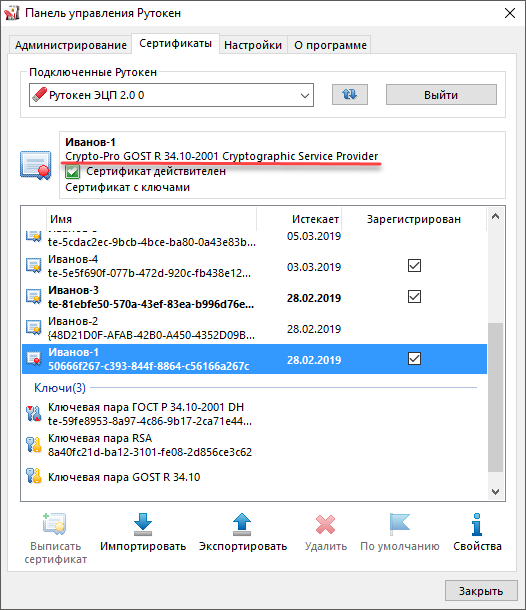
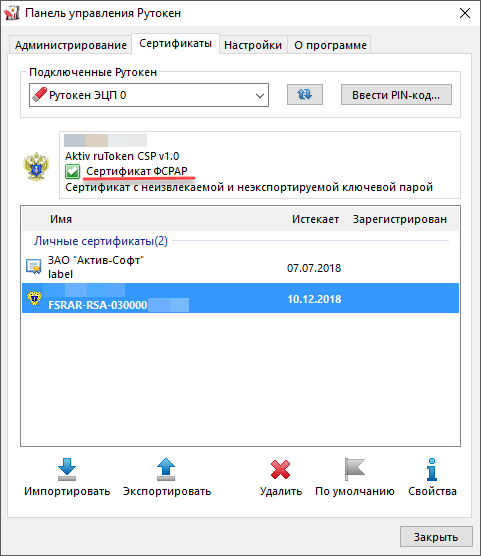
- Щелкните по названию сертификата (ключевой пары, личного сертификата), который хотите удалить. В верхней части окна отобразится название криптопровайдера или формата.
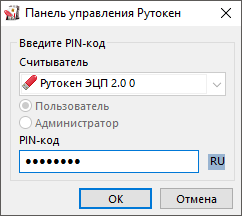
- При необходимости введите PIN-код Пользователя. Для этого щелкните по соответствующей ссылке.

- В открывшемся окне введите PIN-код и нажмите ОК.
- Используя таблицу определите криптопровайдер или формат сертификата (ключевой пары, личного сертификата) и перейдите к необходимому разделу.
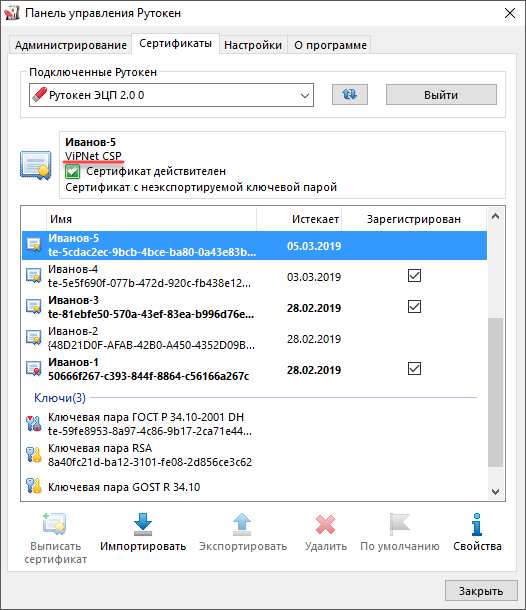
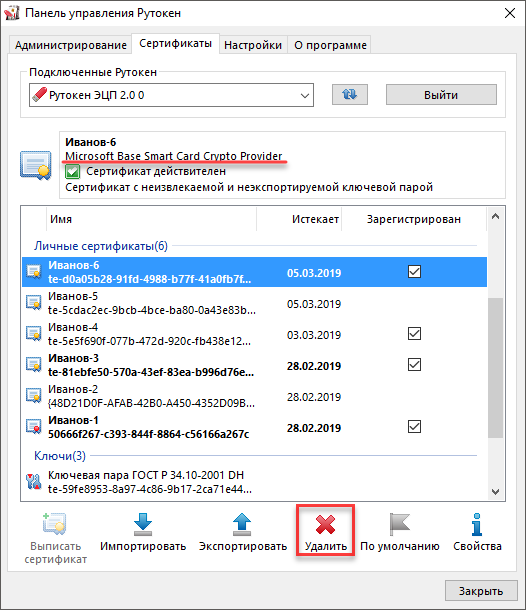
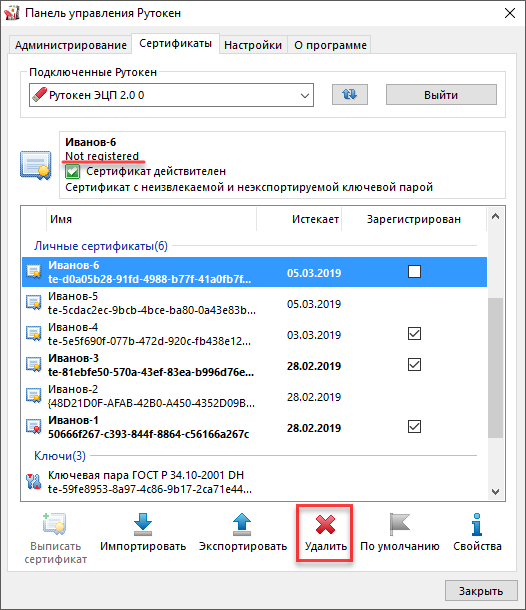
Aktiv ruToken CSP
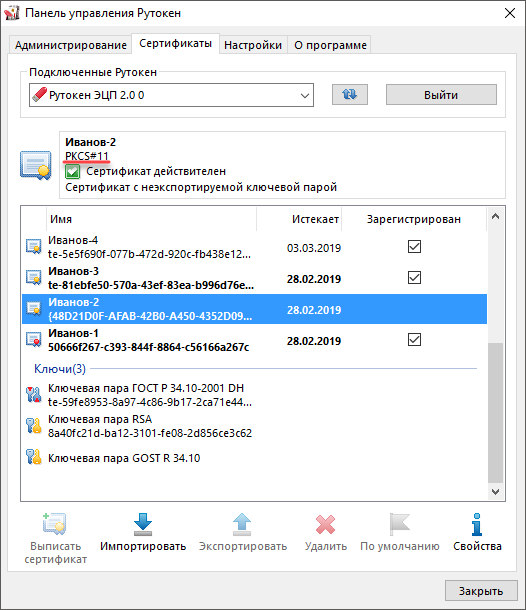
Рутокен Плагин или PKCS#11
Запись имени контейнера (КриптоПро CSP, ViPNet CSP)
Так как удаление контейнеров КриптоПро CSP и ViPNet CSP реализуется не через Панель управления Рутокен, следует записать имена контейнеров, которые необходимо удалить. Это необходимо сделать, чтобы не ошибиться с выбором.
Для записи имени контейнера:
- Откройте Панель управления Рутокен.
- Перейдите на вкладку Сертификаты.
- Найдите имя необходимого контейнера и запишите его.
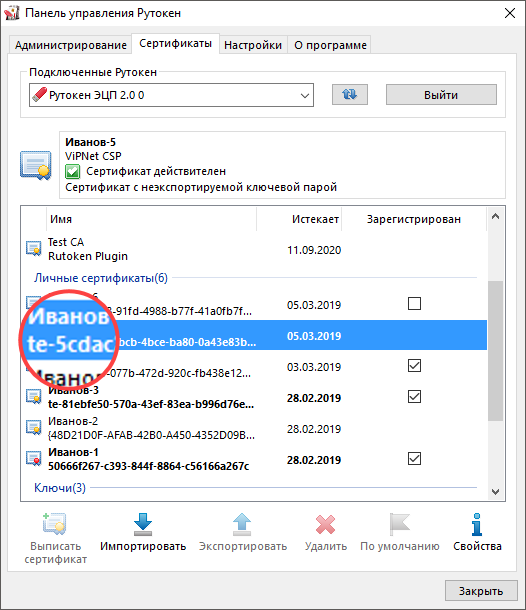
- Если имя контейнера состоит из латинских букв и цифр, то запишите первые восемь символов в имени.
Для примера: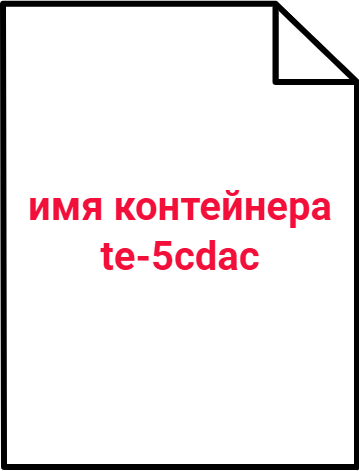
- Если в имени контейнера указаны личные данные или название организации, то запишите эту информацию.
Для примера:
Удаление сертификата (ключевой пары, личного сертификата) КриптоПро CSP
После удаления сертификат (ключевую пару, личный сертификат) восстановить будет невозможно.
Для удаления сертификата (ключевой пары, личного сертификата):
- Откройте программу КриптоПро CSP.

- Перейдите на вкладку Сервис.
- Нажмите Удалить.

- В открывшемся окне нажмите Обзор.
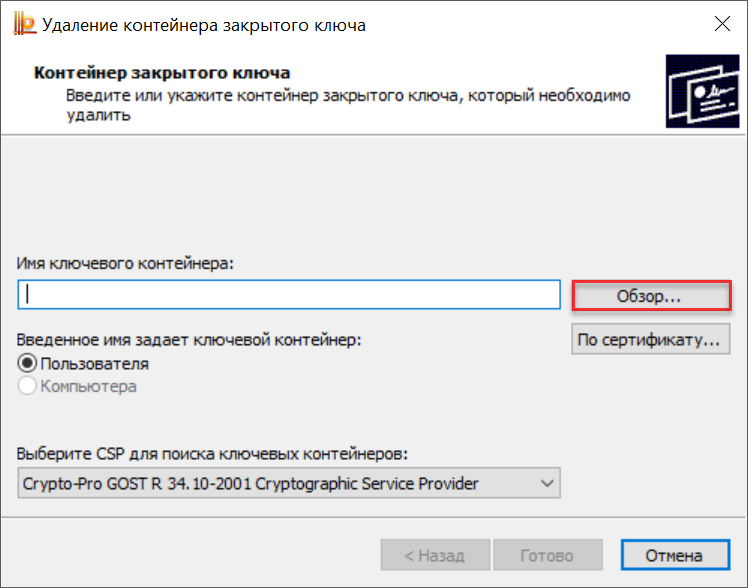
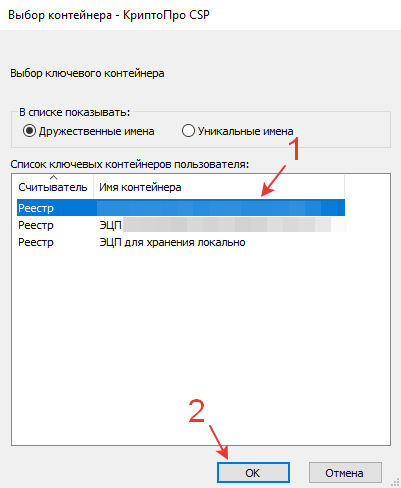
В окне для выбора контейнера щелкните по имени контейнера, который необходимо удалить.
Обязательно сверьте имя контейнера с записанными ранее символами.
Удаление сертификата (ключевой пары, личного сертификата) ViPNet CSP
После удаления сертификат (ключевую пару, личный сертификат) восстановить будет уже невозможно.
Для удаления сертификата (ключевой пары, личного сертификата):
- Откройте программу ViPNet CSP.

- В окне программы в раскрывающемся списке выберите имя необходимого устройства.
Щелкните по имени контейнера, который необходимо удалить.
Обязательно сверьте имя контейнера с записанным ранее символами
Удаление сертификата (ключевой пары, личного сертификата) Aktiv ruToken CSP
После удаления сертификат (ключевую пару, личный сертификат) восстановить будет невозможно.
Для удаления сертификата (ключевой пары, личного сертификата):
- Откройте программу Панель управления Рутокен.
- Перейдите на вкладку Сертификаты.
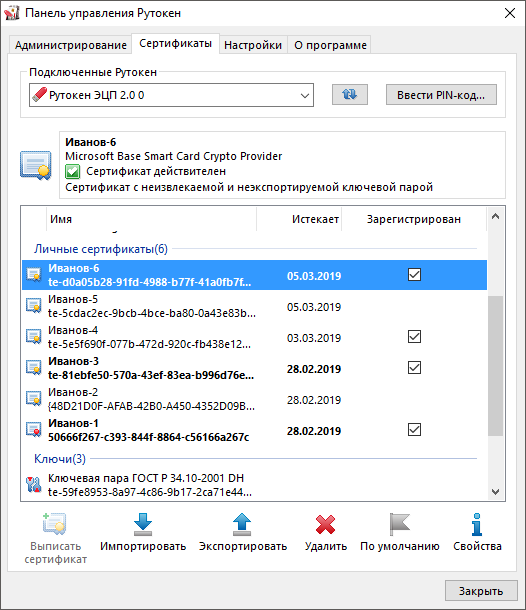
- В раскрывающемся списке Подключенные Рутокен выберите название необходимого устройства Рутокен.
- В таблице с именами контейнеров, хранящихся на устройстве, щелкните по имени контейнера, который необходимо удалить.
- Нажмите Удалить.

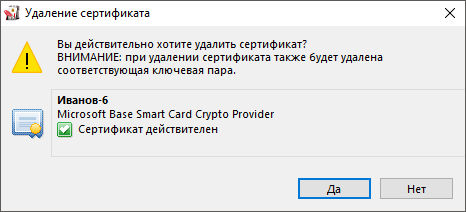
- В открывшемся окне внимательно ознакомьтесь с предупреждением о том, что вместе с сертификатом будет удалена ключевая пара.
- Нажмите Да. В результате выбранный контейнер будет удален.
Удаление сертификата (ключевой пары, личного сертификата) PKCS#11 или Рутокен Плагина
Для удаления сертификата (ключевой пары, личного сертификата) PKCS#11 или Рутокен Плагина вам необходимо знать PIN-код Администратора устройства Рутокен.
После удаления сертификат (ключевую пару, личный сертификата) восстановить будет невозможно.
Для удаления сертификата (ключевой пары, личного сертификата):
- Откройте программу Панель управления Рутокен.
- Перейдите на вкладку Сертификаты.
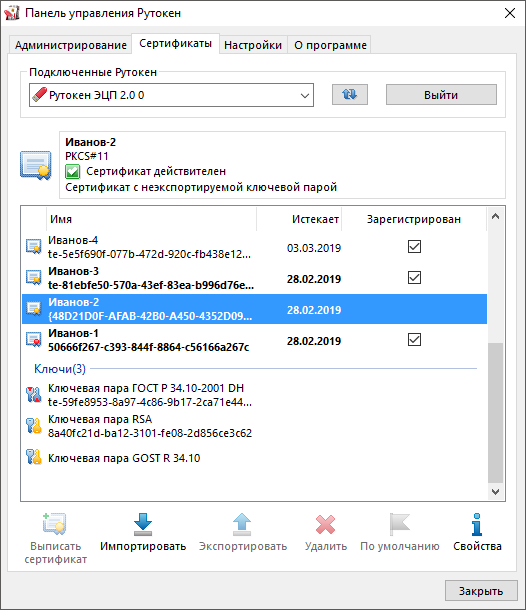
- В раскрывающемся списке Подключенные Рутокен выберите название необходимого устройства Рутокен.
- Нажмите Выйти.
- Нажмите Ввести PIN-код.
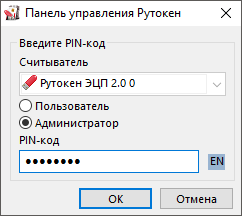
- Установите переключатель в положение Администратор и введите PIN-код Администратора.
- Нажмите ОК.
- В таблице с именами контейнеров, хранящихся на устройстве, щелкните по имени контейнера, который хотите удалить.
- Нажмите Удалить.
- Если вы удаляете ключевую пару, то в открывшемся окне введите PIN-код устройства Рутокен и нажмите ОК. В результате выбранная ключевая пара будет удалена.
- Если вы удаляете личный сертификат, то в открывшемся окне с уведомлением о подтверждении удаления нажмите Да. В результате для выбранного контейнера будет удален сертификат.
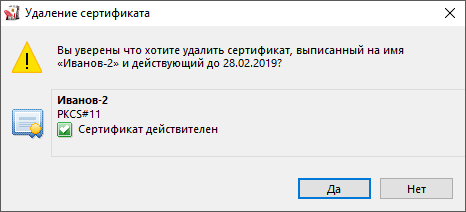
- При необходимости удалите ключевую пару:
- щелкните по имени ключевой пары, которую хотите удалить;
- нажмите Удалить;
- введите PIN-код устройства Рутокен и нажмите ОК. В результате выбранная ключевая пара будет удалена.
Удаление сертификата (ключевой пары, личного сертификата) ФСРАР
Для удаления сертификата (ключевой пары, личного сертификата):
- Откройте программу Панель управления Рутокен.
- Перейдите на вкладку Сертификаты.
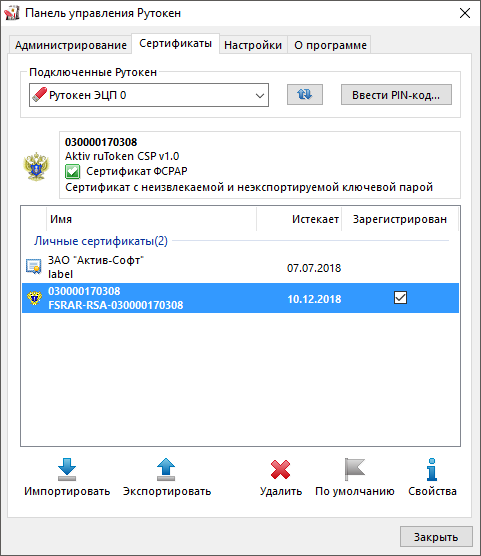
- В раскрывающемся списке Подключенные Рутокен выберите название необходимого устройства Рутокен.
- В таблице с именами контейнеров, хранящихся на устройстве, щелкните по имени контейнера, который хотите удалить.
- Нажмите Удалить.
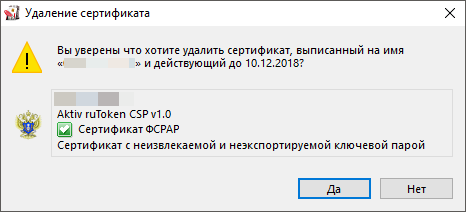
- В открывшемся окне подтвердите удаление. Для этого нажмите Да.
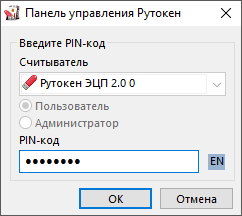
- В открывшемся окне введите PIN-код устройства Рутокен и нажмите ОК. В результате выбранный контейнер будет удален.
Как удалить ЭЦП и старые сертификаты с компьютера?
Всем известно, что ЭЦП выдается только на год. При получении нового сертификата контейнер закрытого ключа и сертификат записывают на флешку и передают её владельцу. Как правило, держать носитель с ЭЦП постоянно в компьютере не всем удобно. Поэтому часто пользователи просто копируют ЭЦП на компьютер и забывают про флешку, пока она снова не понадобится. Но что делать, если старых сертификатов ЭЦП в компьютере и реестре скопилось много, и отыскать актуальный уже проблематично? В этой статье мы расскажем, как удалить ЭЦП с компьютера и оставить только актуальные действующие сертификаты ЭЦП. Если не получается удалить ЭЦП с компьютера или возникнет проблема, обращайтесь к нам за помощью. Мы будем рады вам помочь!
Как удалить ЭЦП с компьютера при помощи системной программы Windows?
Благодаря этому способу вы сможете удалить сертификаты с компьютера, так что они не будут предлагаться при входе на государственные сайты или при подписании документов. Вы сможете сразу использовать актуальную ЭЦП.
- Запустите приложение «Сертификаты пользователя».
- В поиске на панели задач Windows 10 (нажмите кнопку с логотипом Windows + S) напишите «Сертификаты пользователя» и запустите приложение.
- Запустите приложение «Выполнить» (нажмите кнопку с логотипом Windows + R). Напишите в строке certmgr.msc и нажмите кнопку «ОК».
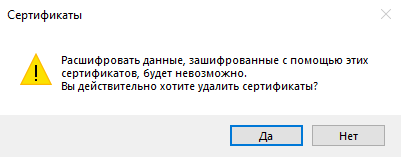
- Появится окно с предупреждением «Расшифровать данные, зашифрованные с помощью этих сертификатов, будет невозможно. Вы действительно хотите удалить сертификаты». Нажмите кнопку «Да», если согласны удалить устаревшие сертификаты ЭЦП из реестра.
Как удалить ЭЦП с компьютера при помощи приложения «Инструменты КриптоПро»?
- Запустите приложение «Инструменты КриптоПро» (если у вас установлен КриптоПро 5 версии).
- Перейдите в раздел «Сертификаты» и в правом окне выберите один устаревший сертификат. Нажмите кнопку «Удалить сертификат».
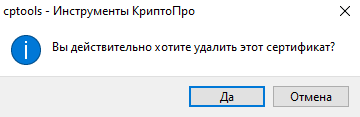
- Появится предупреждение с вопросом: «Вы действительно хотите удалить этот сертификат?» Нажмите кнопку «Да».
- Повторите вышеописанные действия для других устаревших сертификатов ЭЦП, так через приложение «Инструменты КриптоПро» можно удалить только один сертификат за раз.
Как удалить контейнеры закрытых ключей ЭЦП с компьютера при помощи КриптоПро CSP?
Удаление контейнеров закрытых ключей ЭЦП обычно не требуется, но если вы решили удалить ЭЦП с компьютера, то почему бы и не удалить контейнеры закрытых ключей этих ЭЦП? Будем чистить всё!
- Запустите приложение КриптоПро CSP.
- Извлеките носитель с ЭЦП из порта USB во избежание удаления ЭЦП с флешки.
- Перейдите во вкладку «Сервис» и в разделе «Контейнер закрытого ключа» нажмите кнопку «Удалить».
- Откроется новое окно «Удаление контейнера закрытого ключа». Нажмите кнопку «Обзор». Поиск устаревших сертификатов будет затруднён, так как будет отображаться только название контейнера закрытого ключа, без указания срока действия, издателя и владельца сертификата. Поэтому заранее посмотрите, как называются контейнеры соответствующих сертификатов.
- В открывшемся окне выберите контейнер закрытого ключа с устаревшей ЭЦП и нажмите кнопку «ОК».
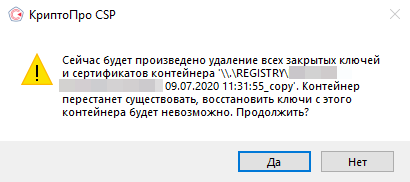
- После этого появится предупреждение о том, что «будет произведено удаление всех закрытых ключей и сертификатов контейнера. Контейнер перестанет существовать, восстановить ключи с этого контейнера будет невозможно. Продолжить?» Нажмите кнопку «Да».
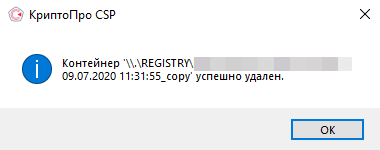
- Потом появится новое окно с информацией о том, что контейнер был успешно удален. Нажмите кнопку «ОК».
- Повторите ранее описанные действия для удаления других устаревших контейнеров закрытых ключей ЭЦП из реестра КриптоПро.
Получилось ли удалить ЭЦП с компьютера?
Расскажите в комментариях ��