Как подключить дисковую полку UltraStorage к серверу UltraStation
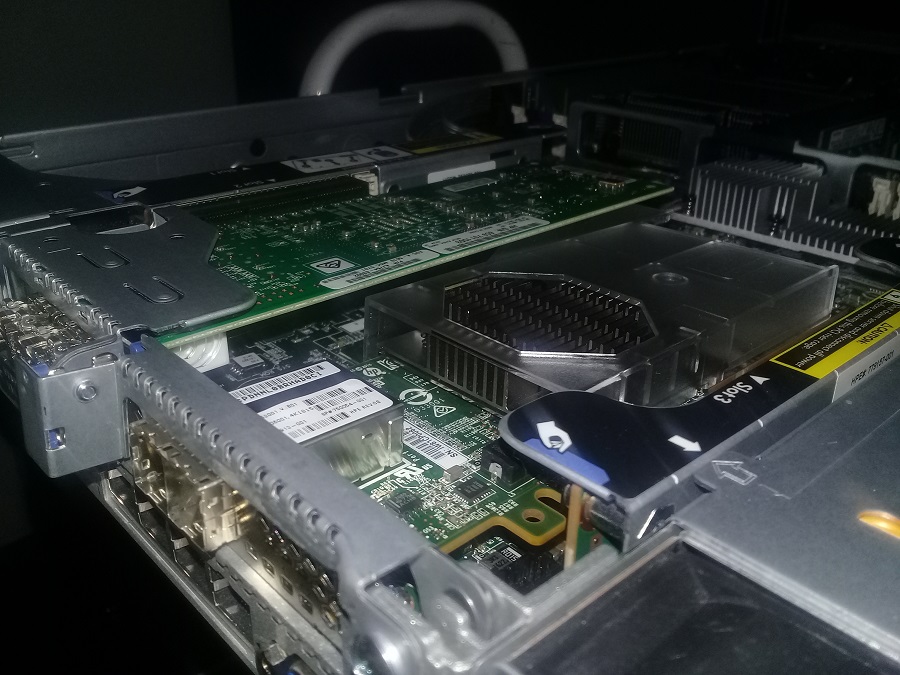
Установите плату расширения в сервер и зафиксируйте в корпусе при помощи болта.
Внутри сервера UltraStation установлен RAID контроллер. К нему подключены внутренние miniSAS кабеля от дисковой корзины.
Необходимо выполнить подключение следующим образом:
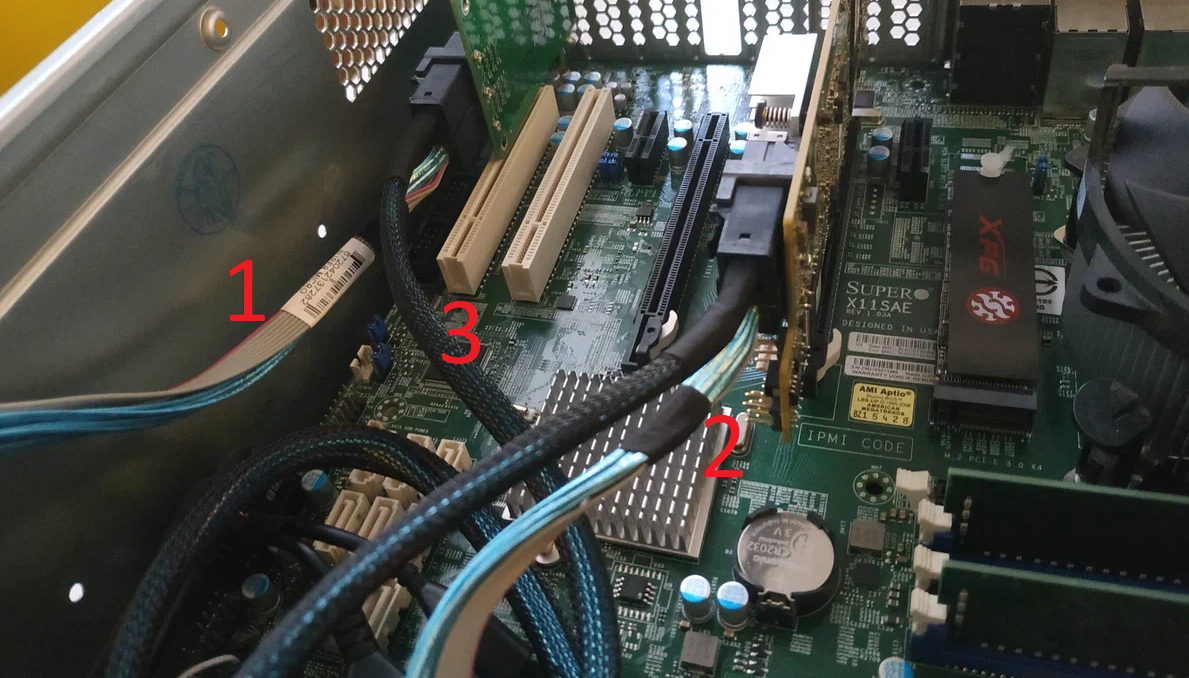
- Первый кабель от дисковой корзины (изначально подключен в RAID контроллер) — подключаем в плату расширения;
- Второй кабель от дисковой корзины — оставляем в контроллере;
Внутренний кабель miniSAS HD (в комплекте с дисковой полкой UltraStorage) — соединяем плату расширения и RAID контроллер.
Если у Вас UltraStation на 36 дисков, то к RAID контроллеру подключен один miniSAS от передней дисковой корзины, а в плату расширения — от задней дисковой корзины.
Плату расширения и RAID контроллер необходимо соединить между собой.
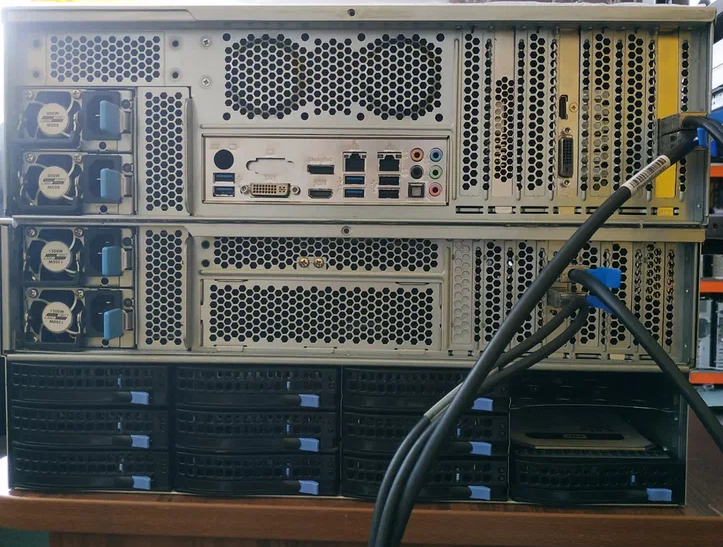
Закрываем крышку корпуса и подключаем дисковую полку к серверу при помощи двух внешних интерфейсных кабелей (miniSAS HD, в комплекте с дисковой полкой):
Программная настройка
Включаем сервер UltraStation и дисковую полку UltraStorage. Ждем запуска системы и выполняем вход под администратором.
В настройках сервера переходим во вкладку Архив — LSI MegaRAID Manager — выполняем вход (пользователь: vms; пароль: от администратора) и перемещаемся на вкладку "Physical".

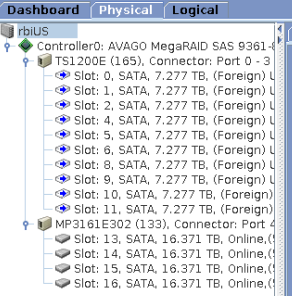
Если всё корректно подключено, то после ввода логина и пароля, на вкладке "Physical" вы увидите верное количество дисков, установленных в дисковую полку и в сервер.
Объем дисков также должен совпадать.
Диски будут разделены на физические дисковые корзины (дисковая корзина сервера, передняя корзина полки, задняя корзина полки).
Метка на новых дисках: "Unconfigured Good" (синяя стрелка на диске).
Теперь можно приступить к настройке RAID. Важно учитывать, что RAID массив будет определяться в TRASSIR как отдельный диск.
TRASSIR корректно работает с дисками одинакового объема. Необходимо собрать RAID массивы максимально близкие по объему.
Инструкция по настройке RAID есть в нашем общем мануале.
Как подключить дисковую полку к серверу
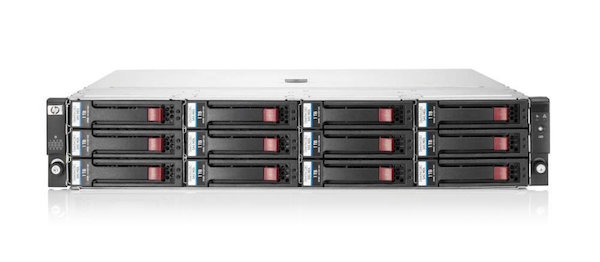
Давайте попробуем определить, что за устройство на картинке.
Правильно – по “морде” определить невозможно. Нужно смотреть на тыльную часть. И варианты могут быть разные:
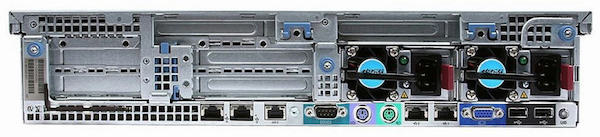
B. Система хранения данных (СХД)
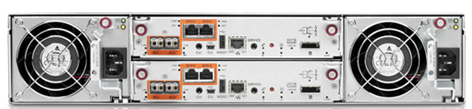
C. Дисковая полка SAS-1 c двумя контроллерами JBOD (HP MSA2000sa AJ750A)
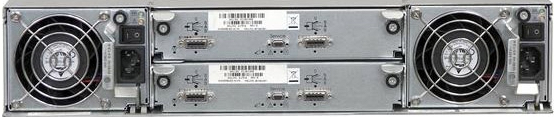
Думаю, читатели данной статьи хорошо знают, что такое сервер, но имеют смутное представление об СХД и полках. СХД и полка похожи, но тем не менее между ними существенная разница.
СХД – система хранения данных – это не полка
СХД (система хранения данных) намного сложнее полки, они дороже и имеют значительно больше нюансов.
Отличие СХД от полки это наличие “Мозга”. Контроллеры СХД это мини-серверы, со своими процессорами, памятью и операционной системой. СХД собирают из дисков RAID массивы, и передают данные по протоколам высокого уровня (iSCSI, NFS), контролируют целостность данных, позволяют создавать снапшоты и многое другое. СХД нужна, если наша задача – построить отказоустойчивый кластер
Однако, в случае если мы просто хотим добавить дисков в сервер, наличие “мозга” создаёт сложности: Не все СХД понимают диски объёмом более 2Tb. Редкие СХД принимают от независимых производителей. Несмотря на то, что СХД полезное устройство – в этой статье мы не будем рассматривать использование СХД. Сегодня давайте разберёмся с полками.
Полка – это не СХД
Полка – достаточно простое устройство. Корпус, два блока питания, бэкплэйн и JBOD* контроллеры. Задача полки, без какой-либо обработки, передать данные из накопителя в адаптер (карту RAID или HBA). Любая полка поддерживает диски любого объёма и любого производителя. Всё решает карточка в сервере. Контроллер полки – это набор микросхем с жёсткой логикой.
Так выглядит подключение дисков внутри сервера
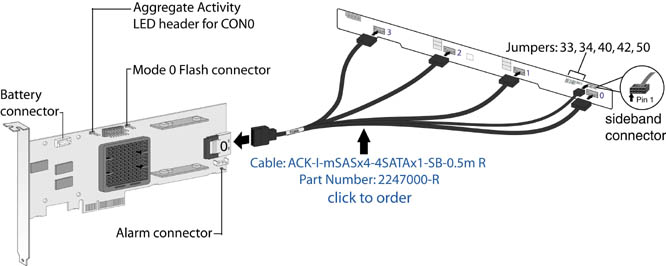
Так – подключение сервер + полка.
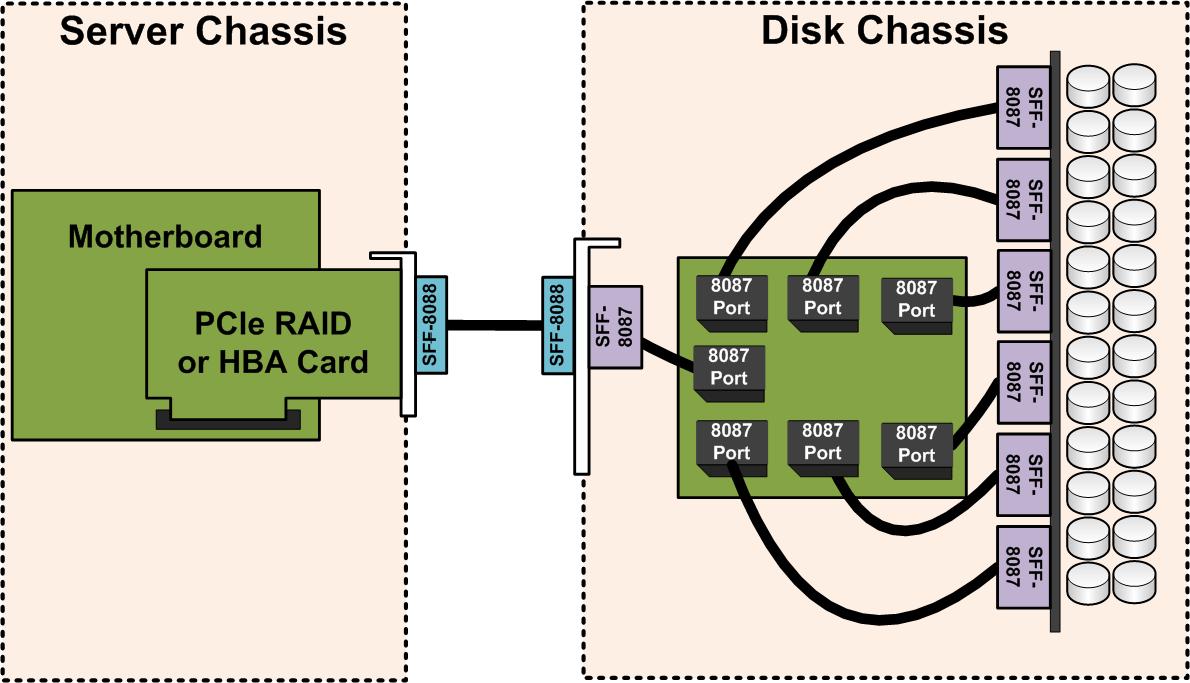
С точки зрения схемотехники (и операционной системы), диски, установленные в полку, ничем не отличаются от дисков установленных в сервер**.
Полка имеет отдельный корпус, отдельные блоки питания, но в обоих случаях подключение производится через RAID карточку, установленную в сервер – отличие лишь в том, что в случае с полкой кабель подключается не по внутреннему, а по внешнему разъёму.
*JBOD = Just A Bunch of Disks ( просто пачка дисков )
** Если быть совсем точным, полку можно сравнивать с сервером в котором установлен SAS экспандер – это серверы, в которых количество дисков превышает 8. Для операционной системы SAS экспандер не заметен.
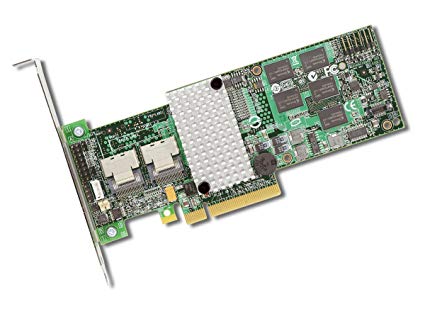
Вот широко распространённый RAID контроллер LSI9260-8i
8i означает 8 внутренних портов SAS/SATA
А вот его брат LSI9280-4i4e
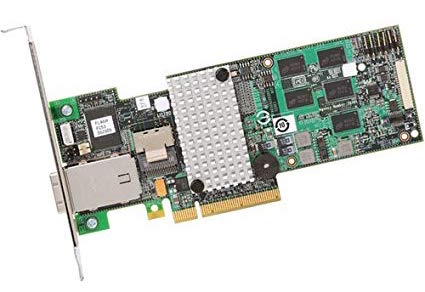
4 внутренних и 4 внешних порта
Как называется вот этот контроллер, я думаю, вы уже догадались )
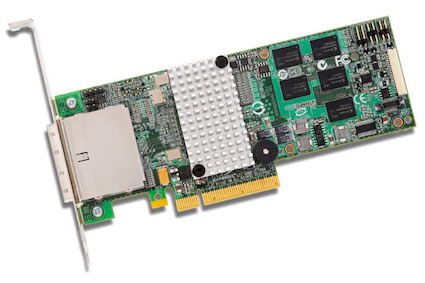
Правильно – это LSI9280-8e.
Все эти контроллеры собраны на одном и том же чипе LSI2108. Они обеспечивают работу по протоколам SAS/SATA со скоростью 6Gb/s и “понимают” диски объёмом более 2Tb. Попутно замечу, что на этом чипе собраны RAID контроллеры в серверах Supermicro, Intel, IBM, DELL, Fujitsu и CISCO. Многие из производителей даже не утруждают себя разработкой собственной печатной платы – меняют только прошивку. Но впрочем, RAID и HBA – тема для отдельной статьи.
Вывод: если не хватает места для дисков – можно просто подключить к серверу полку. Новый сервер покупать не обязательно.
Ещё несколько нюансов:
- Полки бывают не только SAS, но и других типов, например, FC (скорее всего они вам не нужны).
- Полки могут быть 3, 6 и 12Gb/s. Не все знают, что в одном кабеле mini-SAS четыре канала. Это значит, что для вычисления скорости обмена полка-контроллер показатель 3,6,12 нужно умножить на 4, а в случае если полка и контроллер соединяются двумя кабелями, на 8. Для примера 3-х гигабитная полка сможет отдавать в сервер 3×4 = 12 Гигабит! Что очень неплохо, особенно, если вы устанавливаете шпиндельные накопители. Для работы диска с сервером важна не скорость передачи данных а количество операций ввода-вывода IOPS. Об этом читайте в пункте 7.
- Не важно Supermicro, IBM, DELL или HP. Любая SAS полка будет работать с любым SAS контроллером. Брэнд имеет значение только когда вы подключаете полку к СХД.
- Полки можно собирать в гирлянду – подключая к одному контроллеру сразу несколько полок.***
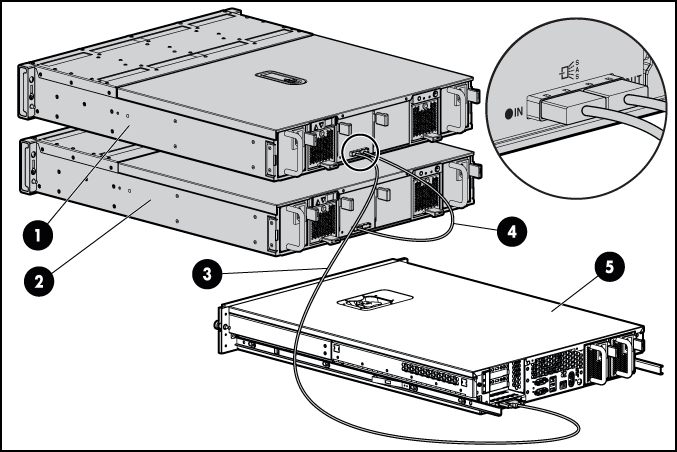 *** Если вы используете SATA диски, длина подключения не должна превышать 1М.
 - При использовании SAS дисков (или SATA дисков с интерпозерами) можно подключать полку по двум путям, через два контроллера. Это позволяет избежать отказа в случае выхода их строя одного из контроллеров.
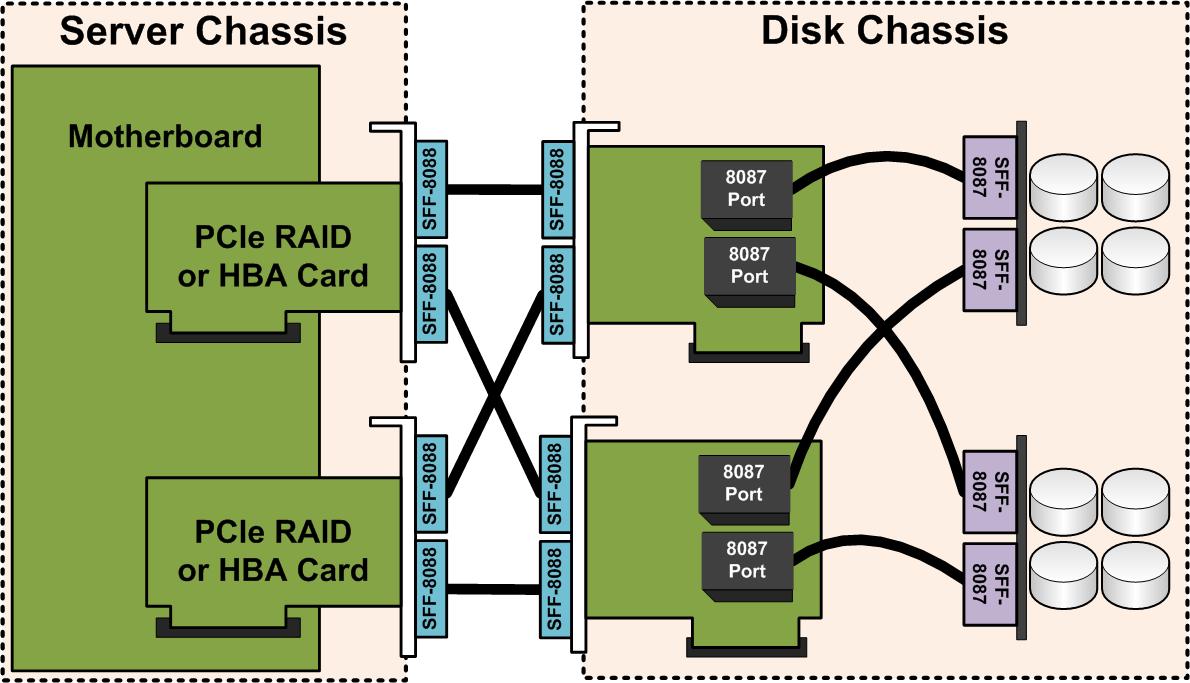
- Полки можно добавлять по мере роста количества данных, подключая их двумя путями
“в гирлянду” вот так: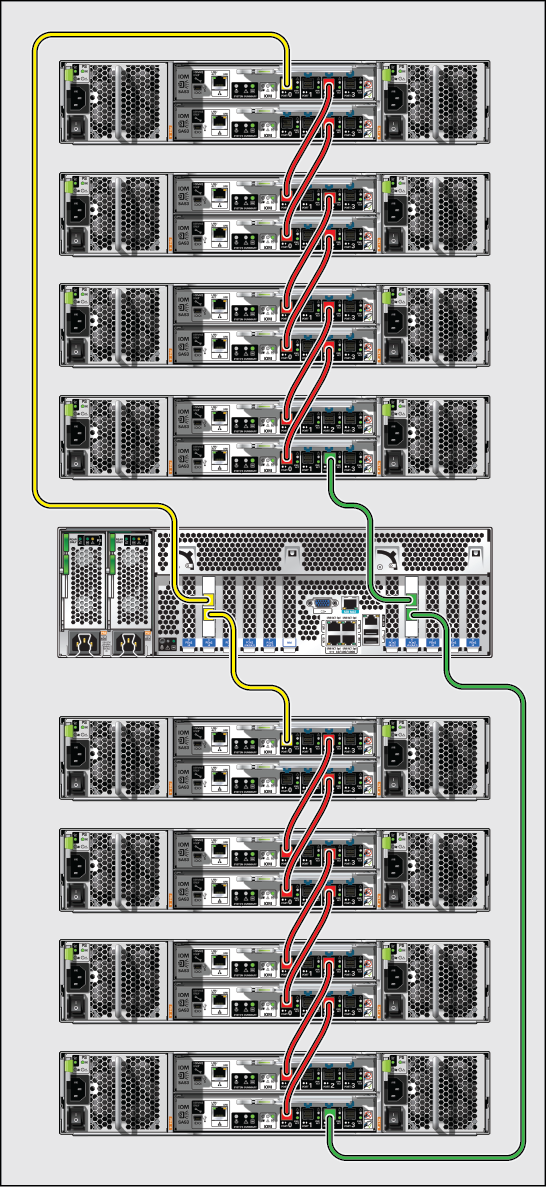
- SFF* полки ( обычно бывают 2U на 24-25 дисков)
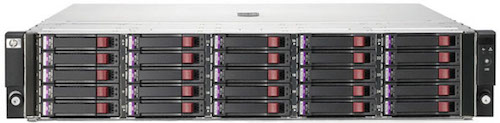 Для чего нужны SFF полки?Типичный сервер редко перекидывает большие блоки данных – в основном он производит хаотичные запросы чтения или записи маленьких блоков из совершенно разных мест массива. Скорость по этому показателю измеряется не в Гигабитах в секунду, а в количестве операций ввода-вывода (IOPS). И именно IOPS, а не трансфер основной параметр которому следует уделять внимание. Пользователи ПК сравнивают диски по показателям 3Gb/s, 6Gb/s, 12Gb/s, но зачастую, скорость потока диск – сервер это не Гигабиты, и даже не Мегабиты, а Килобиты! Скорости 3Gb/s, которую обеспечивают даже устаревшие интерфейсы в большинстве случаев достаточно. Сильно ошибаются те, кто думают, что улучшат производительность, сменив диски 3Gb/s на 12Gb/s. Если не изменился форм-фактор и обороты диска – скорость IOPS не измениться.На увеличение IOPS положительно влияют: увеличение оборотов, уменьшение физического размера, увеличение числа дисков в массиве.LFF диски, (особенно низкооборотистые 7200RPM) не предназначены на работу в режиме случайного доступа – их назначение хранение ColdData (например бэкапов)*SFF Small Form Factor – это диски 2,5” Обычно это высоко-оборотистые 10-15К SAS диски объёмом 300-1200GB. Не стоит путать их с ноутбучными дисками.
LFF Large Form Factor – это диски 3,5” Обычно низко-оборотистые 7200 диски, объёмом 2TB и более. - И наконец, если у вас уже есть СХД, добавив полку вы можете увеличить не только объём, но и существенно повысить скорость работы. Ведь показатель IOPS напрямую зависит от количества дисков.У нас имеются полки для наиболее распространённых СХД производства NetAPP, HP, Dell, IBM.
На этом всё.
Остались вопросы – звоните, будем рады помочь.
© OOO “Cерверы для профессионалов” 2015—2022
Перепечатка статей со ссылкой на источник разрешается и приветствуется.
Как подключить СХД к серверу
Алгоритм подключения системы хранения данных к хосту достаточно универсален. Безусловно, существуют нюансы настройки, которые зависят от конкретного оборудования и топологии вашей сети.
Подключение СХД к хосту делится на два этапа:
Перед началом внимательно ознакомьтесь с документацией производителя на полку. Она подробно описывает все действия. Пример документации от Oracle .
Техническая информация
SAN состоит из нескольких HDD и контроллеров. Для равномерного распределения нагрузки и обеспечения надёжности стараются использовать два HBA (Host Bus Adapter), несколько путей ввода-вывода, как минимум два интерфейса.
Главным правилом подключения СХД к хосту является использование как минимум двух связей и путей для каждого устройства.
Свичи обеспечивают для серверов доступ только к предназначенным им ресурсам. Для этого в SAN каждому интерфейсу и каждому LUN-у присваивается World Wide Name (WWN) — подобие MAC-адреса.
LUN — Logical UNit — с точки зрения контроллера — это аналог раздела на жёстком диске. Сервер видит их как физические диски. Можно подключить все хосты к одному диску или раздать LUN-ы по серверам.
Распределение выполняется в Disk Manager конкретного сервера или с помощью утилит (LAN Mapping, SAN Mapping и т.п) хосту принудительно запрещается видеть LUN.
Не вешайте все LUN-ы на один контроллер. Разделите особо нагруженные LUN-ы по разным.
При создании SAN можно использовать разные типы HDD. Помедленнее и подешевле, типа SAS или SATA, — для ОС сервера и файловых ресурсов; FC — для скоростных приложений и баз данных.
Алгоритм подключения
В сервер установите HBA-контроллер.
Подключите СХД с помощью кабелей соответствующих интерфейсам, установленным на дисковой хранилище (FC, SAS, SCSI) по вашей схеме.
Проведите настройку сети, правильно установите типы используемых портов для оптической сети.
Скачайте с сайта производителя ПО. Однако, оно может идти в комплекте, но это не обязательно.
Установите ПО. Пройдите регистрацию, если требуется.
Включите HBA хоста и дисковую полку в одну подсеть на одном физическом коммутаторе.
Запустите утилиту сканирования SAN для определения топологии. Она покажет все устройства и их номера.
Зарегистрируйте хост на полке. Это можно сделать с помощью утилиты или вручную через веб-интерфейс полки. Автоматически — корректней.
Введите в браузере IP-адрес хоста и сделайте привязку полки. При первом подключении может понадобиться создать пароль админа.
Зайдите в систему управления дисками на хосте, убедитесь, что подключенные диски видны. Они выглядят там как обычные SCSI.
Перейдите по IP-адресу СХД в браузере. Проверьте наличие серверов, регистрация которых уже выполнена.
Найдите вкладку с инициаторами, связывающими хосты с блоками СХД. Проверьте IP-адреса. Если нужно, перенастройте их вручную.
Свяжите LUN-ы и хосты. Действия типа: Create -> Connect LUNs -> Connect Hosts.
Посмотрите наличие отметки около HBA, сигнализирующей о корректности подключения.
На этом настройка полки закончена.
Нарежьте диски на LUN-ы. Их можно сделать много. Оставьте около 1 Гб свободного места
Переведите диски в режим онлайн. Буквы не присваивайте.
Отформатируйте диски в нужный формат, например, NTFS.
Установите драйверы HBA (FC, SAS или SCSI).
Подключение завершено. Можно управлять системой с помощью специального софта или через веб-интерфейс.
Рекомендации
Если СХД только создаётся, имеет смысл использовать оборудование одного производителя, чтобы избежать проблем с совместимостью устройств.
Во избежание всяких неприятных ситуаций лучше сразу обратиться к системному интегратору, например, к нам.
Это можно не делать, если у вас в штате есть несколько опытных и толковых администраторов, у которых много свободного времени. Хотя, по деньгам вы здесь вряд ли выиграете, так как их работа оплачивается, а также нужно будет приобретать нужные комплектующие и пытаться их «подружить».
Дисковая полка конструктивно состоит из жёстких дисков и источника бесперебойного питания. Его основная функция — не питать систему в случае отключения электричества, а предоставление возможности СХД корректно завершить все операции ввода-вывода при выключении полки. Поэтому, для защиты сторейджа по питанию устанавливайте ИБП.
По FC можно подключиться к коммутатору и тем самым расширить количество используемых устройств. На SAS нельзя повесить серверов больше, чем есть портов на массиве.
Покупайте полку сразу с дисками.
Не подключайте несколько хостов к одному LUN-у, если у вас не кластер. Такое соединение создает несогласованность записи, что приведёт к повреждению данных.
Сервис — очень важная вещь в СХД. Так как стоимость и масштаб потерь велики, не скупитесь, заключите договор с интегратором на обслуживание. В результате вы сэкономите время, нервы и, как ни странно, деньги.
Отключаем полку HPE MSA 2040 ES LFF Disk Enclosure от СХД и подключаем её к серверу

Привет, сегодня проводим эксперимент. Мы отключим полку HPE MSA 2040 ES LFF Disk Enclosure от СХД HP MSA 2040 и подключим её к серверу HPE Proliant DL360 Gen9. Эксперимент должен ответить на вопросы:
- Что нужно для такого подключения?
- Увидит ли контроллер сервера диски?
- Увидит ли контроллер сервера созданные на HPE MSA массивы RAID?
У нас есть
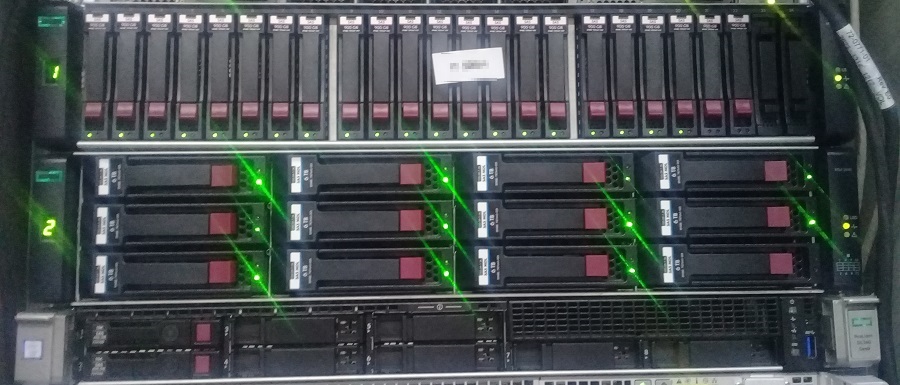
Имеется отдельно стоящий сервер HPE Proliant DL360 Gen9.
Имеется СХД HPE MSA 2040.
К СХД подключена полка HPE MSA 2040 ES LFF Disk Enclosure.
На полке 12 дисков и из них создан RAID5 массив.
Нужно для подключения полки к серверу
Для подключения полки к серверу понадобится дополнительное оборудование:
- PCI RAID контроллер. У меня есть в шкафу HPE H241 Smart HBA. HPE H241 Smart HBA
- Два кабеля Mini SAS HD to Mini SAS. И снова поможет шкаф: 716191-B21 — кабель HP 2.0m External Mini SAS HD to Mini SAS
Сборка
В сервер HPE Proliant DL360 Gen9 вставляем контроллер HPE H241 Smart HBA:
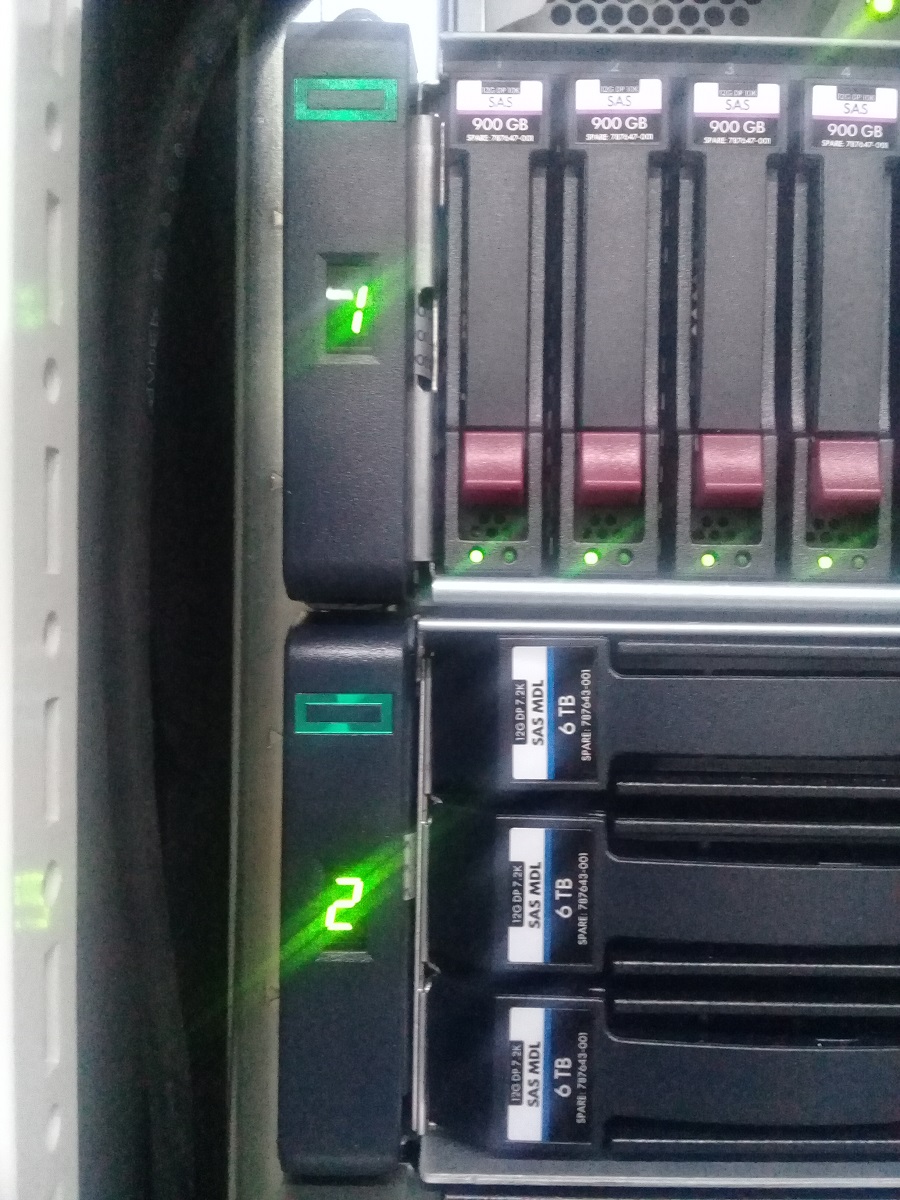
Отключаем HPE MSA 2040 ES LFF Disk Enclosure от СХД HP MSA 2040.
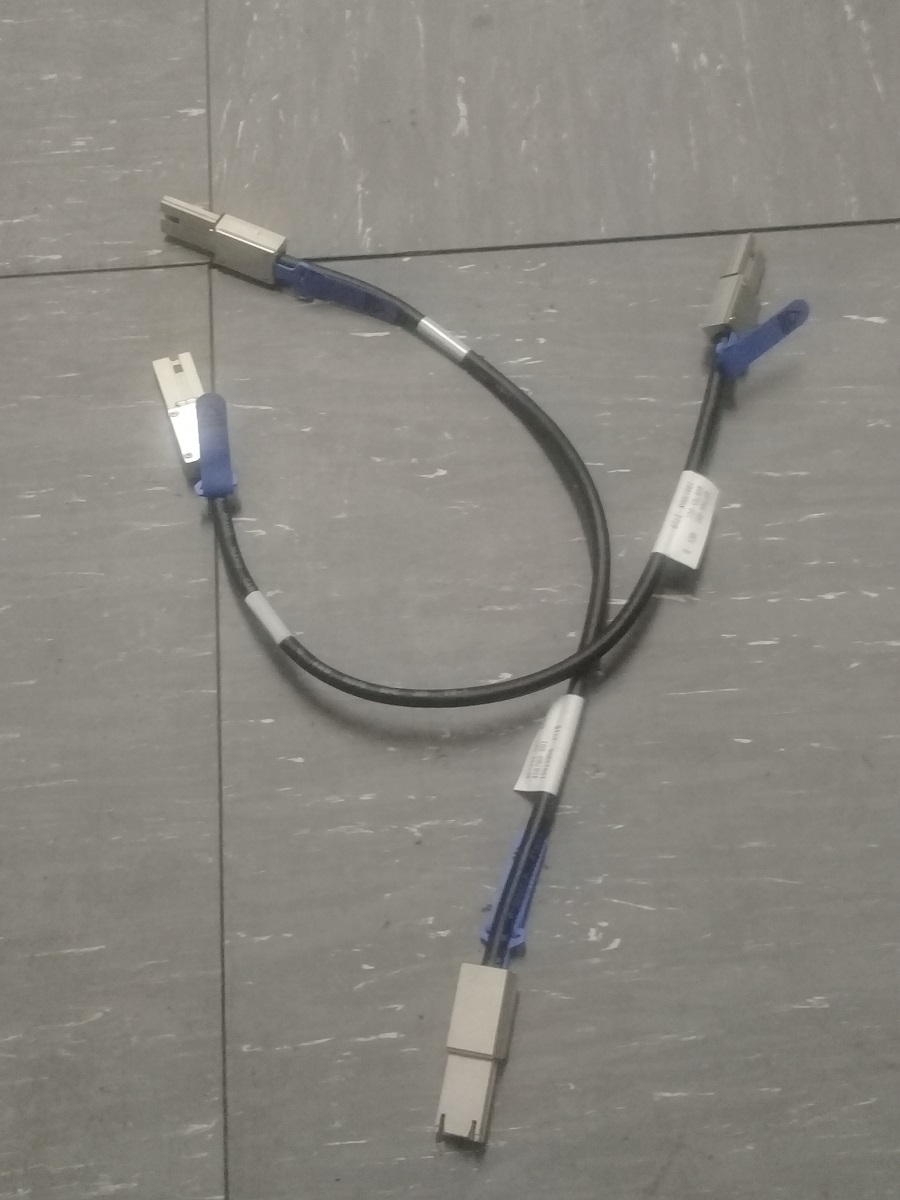
Берём новое кабло:
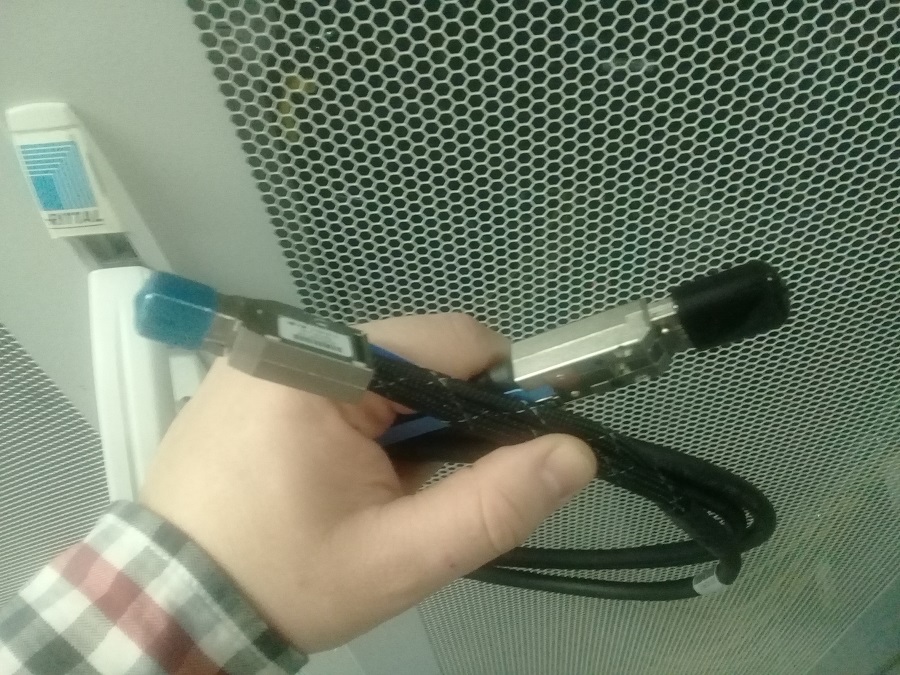
Подключаем одним концом к HPE MSA 2040 ES LFF Disk Enclosure в порт IN (слева):
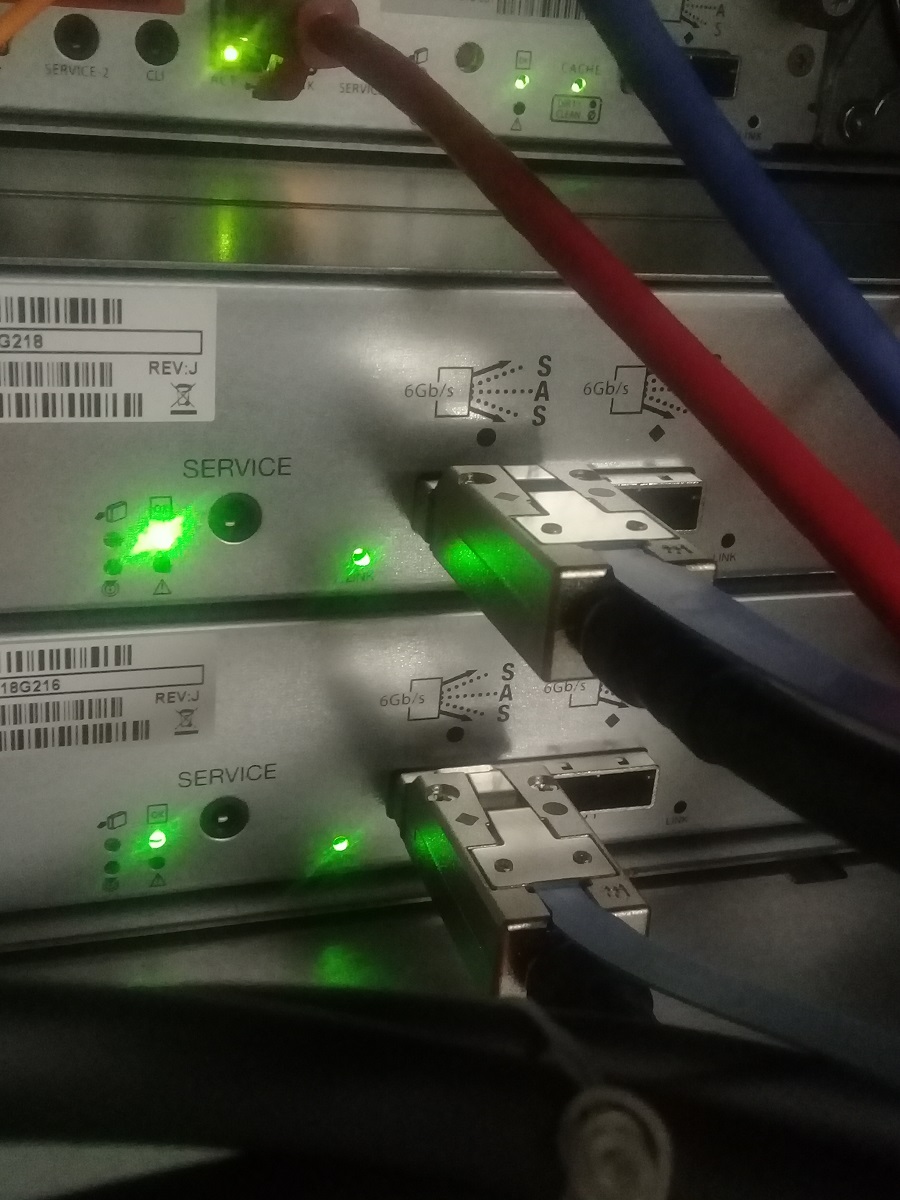
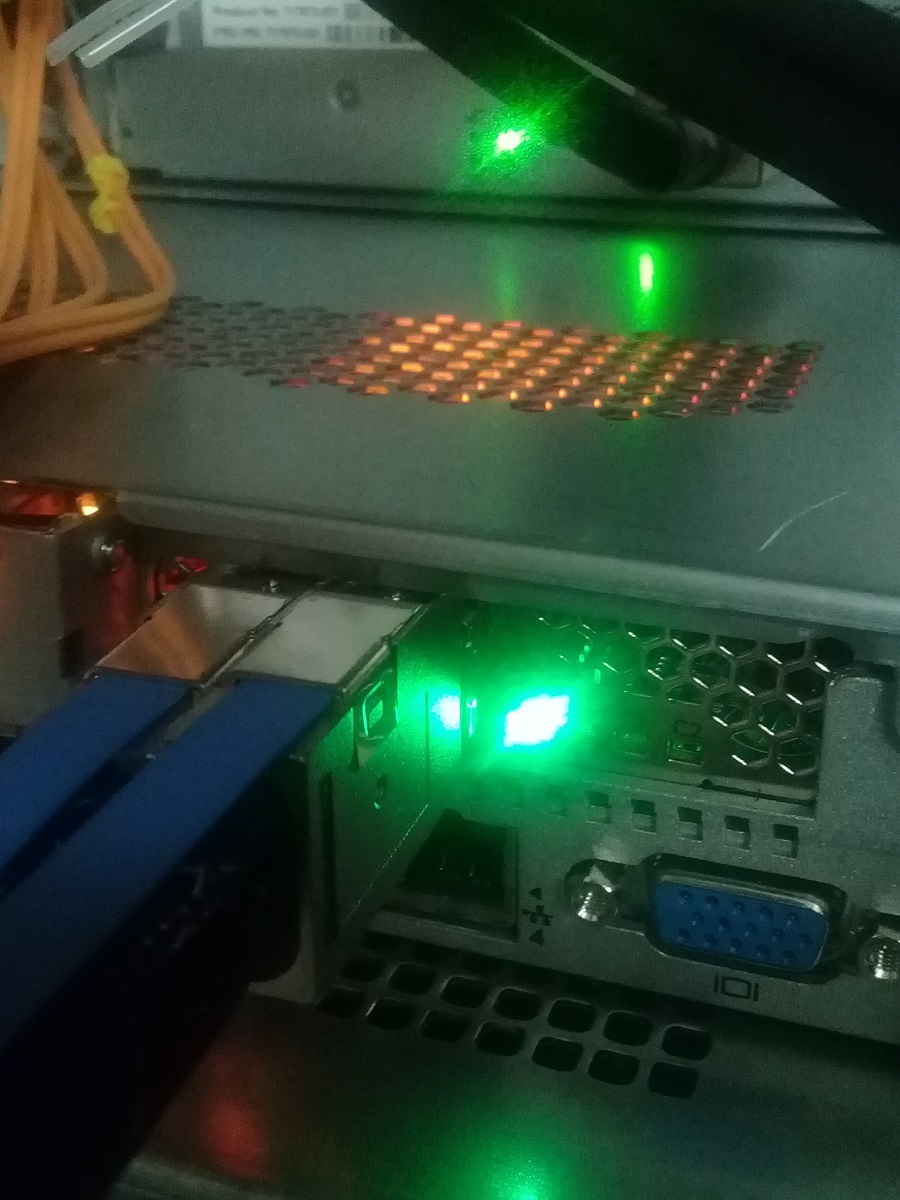
Второй конец втыкаем в сервер HPE Proliant DL360 Gen9 в контроллер HPE H241 Smart HBA:
Загружаем сервер и входим в SSA — Smart Storage Administrator. Если контроллер HPE H241 Smart HBA находится в режиме HBA — переключаем его в RAID Mode и перезагружаем сервер.
Снова входим в SSA и видим такую картину:
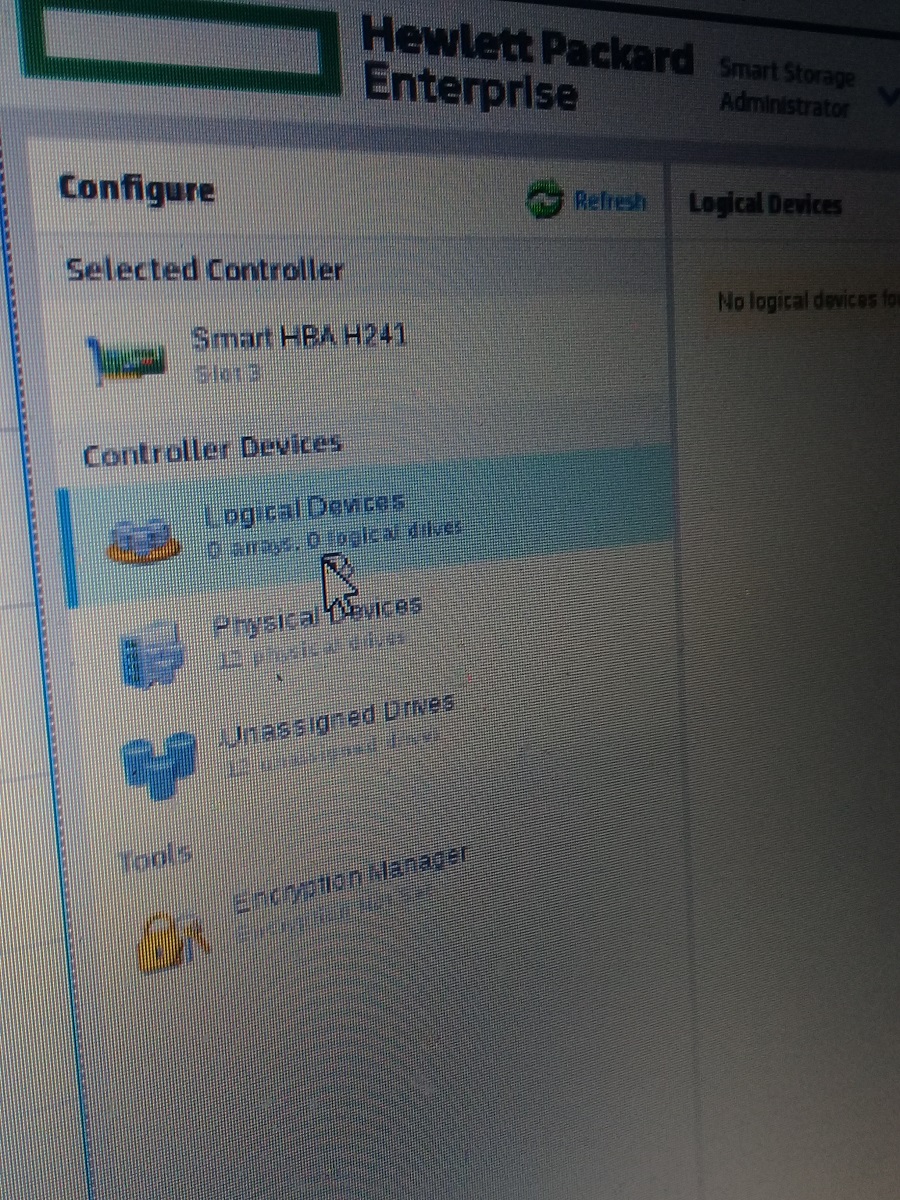
Логических устройств — 0. Это говорит о том, что контроллер не видит массивы RAID, созданные на СХД HPE MSA 2040.
Однако, физических устройств — 12. Значит, сами диски контроллер прекрасно видит и данную полку вполне можно использовать как дополнение к серверу.