Как избавиться от «Предполагается коммерческое использование» в TeamViewer
Во время использования такого программного обеспечения, как TeamViewer вы можете столкнуться со следующим сообщением:
Предполагается коммерческое использование
Возможно, данное программное обеспечение используется в коммерческой среде. Помните, что бесплатная версия может использоваться только в личных целях.
Благодарим вас за честность.
Или вот еще одно сообщение из той же «оперы»:
Обнаружено коммерческое использование
Возможно, данное программное обеспечение используется в коммерческой среде. Помните, что бесплатная версия может использоваться только в личных целях.
Сеанс будет прерван через 5 минут.
Если вы столкнулись с подобной проблемой, то наверняка должны знать, что TeamViewer условно можно считать бесплатным: пока вы используете его в личных целях ПО можно получить совершенно безвозмездно, но если вы попытаетесь использовать программу в коммерческих целях — заплатите за лицензию.
Вот тут вот и всплывает проблема: TeamViewer может по любому поводу заявить вам, что вы начали использовать его в коммерческих целях, хотя это совершенно не так. Причем, доказать обратное программному обеспечению — невозможно. К примеру, TeamViewer может обнаружить коммерческое использование при простом повторном соединении, как утверждают некоторые пользователи, жалующиеся на возникшую ситуацию с программой.
В сегодняшней статье мы рассмотрим с вами эту проблему и попытаемся вернуть вам TeamViewer в рабочее состояние.
«Предполагается коммерческое использование» в TeamViewer

Ну, давайте выскажем самое очевидное: вы уже «словили» одно из вышеуказанных сообщений, иначе бы не читали сейчас эти строки. Вам казалось, что вы используете программное обеспечение TeamViewer в личных целях, например, связывались со своими друзьями/близкими и тому подобное, но оно настойчиво пытается доказать обратное. Это случилось — проблему нужно как-то устранять.
Итак, чтобы избавиться от сообщений «Предполагается коммерческое использование» или «Обнаружено коммерческое использование» в TeamViewer, вам нужно выполнить следующий ряд шагов.
- Для начала закройте программу TeamViewer, если та все еще открыта у вас. Помимо прочего, откройте Диспетчер задач и убедитесь, что в системе не работают какие-либо процессы, связанные с этой программкой. Если работают — завершите их.
- Теперь открываем элемент системы «Программы и компоненты» и удаляем программу TeamViewer со своего компьютера. Также можете воспользоваться специализированным программным обеспечением, в задачу которого входит деинсталляция всевозможных приложений.
- Теперь откройте программу «Выполнить»(Windows+R) и впишите в пустую %appdata%, после чего нажмите Enter. После открытия папки под названием Roaming найдите в ней папку TeamViewer и удаляем ее.
- Далее снова нажимаем Windows+R и вписывает в пустую строку значение regedit для открытия Редактора Реестра Windows. Тут вам нужно хорошенько покопаться в реестре своей системы и удалить их него все, что будет иметь отношение к программному обеспечению TeamViewer.
- Далее открываем папку Program Files в системном разделе и удаляем папку TeamViewer.
- Далее вам нужно изменить MAC-адрес своего компьютера на любой другой, а затем сохранить изменения. Этот шаг является очень важным в успехе метода.
- И напоследок, вам осталось сделать небольшой трюк, который также играет крайне важную роль среди этих всех действий. Итак, загрузите на свой компьютер программку под названием Attribute Changer. С ее помощью вам понадобится изменить дату создания папки Program Files, из которой мы ранее удаляли папку TeamViewer. Вероятно, TeamViewer выполняет проверку этой информации перед наложением ограничений.
Как только выполните все вышеуказанное, вам нужно снова установить TeamViewer на свой компьютер. На этот раз ограничение в виде сообщений «Предполагается коммерческое использование» или «Обнаружено коммерческое использование» не будут проявляться. Однако, у вас должен был возникнуть следующий вопрос: каких действий мне избегать, дабы снова не словить блокировку от TeamViewer? Что же, вам определенно не стоит с помощью TeamViewer:
- оказывать помощь клиентам организации, на которую вы работаете, или ее сотрудникам;
- выполнять подключение к ПК на работе через ПК на дому;
- оказывать помощь всевозможным предприятиям или даже их работникам.
Воздерживайтесь от вышеуказанных действий — и всего похожего на них — и все будет в порядке. Тем не менее TeamViewer все равно в какой-то момент может заподозрить, что его используют в коммерческих целях. Да, это уж очень сильно может раздражать, но тут уж ничего не поделать.
Одминский блог
Снятие ограничений коммерческого использования TeamViewer
Человек я честный и стараюсь покупать лицензии, если необходимо использовать какой то софт, но периодически владельцы софта делают сами все для того, чтобы человек начинал искать уловки как обойти их дебильные ограничения.
TeamViewer я использую довольно часто, для работы со своим домашним компом, например проверить с телефона что нить или просто глянуть как там дела. Также он у меня прикручен на двух VPSках, где я тестирую всякий софт.
То есть прям абсолютное личное использование.
Но тут пару недель назад, в процессе тестирования одного скрипта, которому было нужно 16 гиг оперативки для работы, пришлось, в течении короткого времени, перебрать несколько вариантов выделенных серверов в Hetzner и Kimsufi, на которым был вынужден переставить раз 10-15 винду, т.к сетевой адаптер не хотел запускаться и машина не стартовала, а подсунуть дрова в Qemu не очень здорово получалось.
После этого TeamViewer стал мне на постоянке выкидывать ошибку обнаружено коммерческое использование, срочно купите лицензию. По мотивам данной ситуации, соединение через 5 минут блочилось с минутным баном, что раздражало.
Ну купите, так купите – я как порядочный вася пошел на сайт TeamViewer, полагая что как порядочный Вася заплачу 5-6к за год и от меня отстанут. Ога, держи карман шире – минимальная лицуха стоит
2к в месяц, т.е почти четвертак.
Причем народ по инетам пишет про какую то невминозность в плане лицензирования, что если не продлишь, то вообще не дадут работать.
Такой вариант меня не устраивал, т.ч решил написать им письмо с описанием ситуации. Прошла неделя – ответа нет, коммерческое использование так и продолжало лезть.
Надо было что то делать.
На самом деле снять ограничения TeamViewer достаточно просто, т.к для этого необходимо поменять VOLUME-ID системного тома, MAC адрес сетевого адаптера и переставить программу, но в моем случае ситуация осложнялась тем, что смеша MAC адреса для моего USB адаптера не работала. Но об этом позже.
1. Удаляем с компа TeamViewer с помощью Программы и компоненты, после чего выносим все его упоминания из реестра.
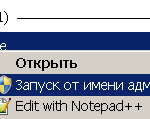 2. Скачиваем с сайта мелкомягких утилиту для изменения VolumeID, распаковываем её в корень. Открываем DOS-промт с правами администратора: Пуск -> пишем в поиске CMD -> в высветившийся cmd.exe клик правой кнопкой мыши в запуск с правами администратора, в открывшемся окне вводим команду vol которая выведет текущий ID тома. После этого переходим в паку куда распаковали утилиту (у меня это C:\VolumeId) и присваиваем тому произвольное значение
C:\VolumeId
Volumeid.exe c: AF3B-FF27
3. Смена MAC адреса производится либо через свойства адаптера (Диспетчер устройств -> Сетевые адаптеры -> вкладка Дополнительно), где ищем значение сетевой адрес, который и вводим в 16тиричной системе: 12 произвольных символов, которые могут включать цифры от 0 до 9 и/или латинские буквы от A до F
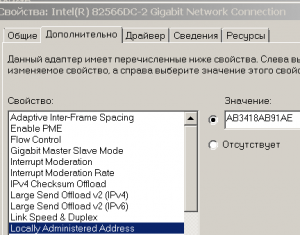
Если этого параметра нет, то тоже самое можно сделать через реестр, открыв ветку HKEY_LOCAL_MACHINE\SYSTEM\CurrentControlSet\Control\Class\ где обнаружим список устройств в виде папок 0000, 0001, 0002 и т.д, среди которых надо найти нужный адаптер (его название будет в значении DeviceDesc) после чего в этой ветке создать строковой параметр NetworkAddress (клик правой клавишей мыши в правое поле Создать -> Строковый параметр и далее даете ему название NetworkAddress; после чего открываете двойным кликом и также задаете 12 произвольным символов, как в свойствах адаптера выше.
После всех этих манипуляций систему надо перегрузить и в идеальном случае, новоустановленный TeamViewer получит новый ID еще больше прежнего и без наложенных ограничений на коммерческое использование. Фактически будут то же самое, как если вы переставите винду и поставите TeamViewer на свежую систему.
Но моя ситуация осложнялась тем, что у меня эти манипуляции не сработали, т.к MAC адрес USB адаптера не менялся и ID при всех манипуляциях оставался тем же.
В процессе изучения ветки реестра TeamViewer я обнаружил, что там перечисляются MAC адресы всех сетевых устройств в системе, т.ч родилось предположение, что TeamViewer ID генерится на базе всех имеющихся адаптеров, т.ч сменил адрес для двух имевшихся и после перезагрузки, не смотря на то, что MAC адрес активного адаптера остался тем же самым – ID сменился и ограничения коммерческого использования исчезли.
Не рекомендую ставить всевозможные приблуды для MAC spoofing, т.к они фактически проделывают обычную манипуляцию с реестром и в моем случае оказались бесполезными. Но послужили причиной длительной паранойи на счет установки левых прилад из разнообразных источников.
Teamviewer 13: как убрать ограничение 5 минут
В последнее время происходит стремительный рост популярности программы Teamviewer 13. Как убрать огр.

- применение программного продукта контролируется и отслеживается;
- вводятся ограничения, когда утилита часто запускается.
- Оказание компьютерной поддержки сотрудникам фирмы или клиентам.
- Подключение к устройству в организации или к серверам с домашнего компьютера.
- Оказание помощи частным предприятиям и государственным организациям.
- Подключение к компьютеру, на котором установлена платная версия.
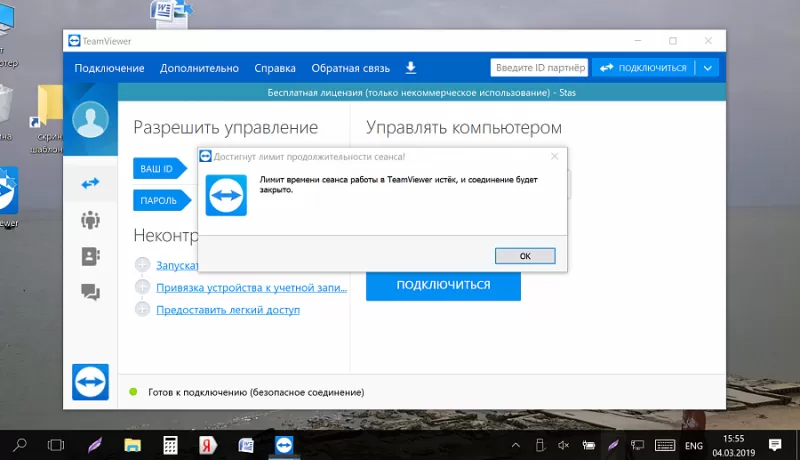
- Закрыть утилиту.
- Открыть редактор реестров:
- загрузить «Пуск»;
- вписать команду «regedit» в строке поиска;
- нажать «Enter».
- нажать «WIN (кнопка Windows) +R»;
- указать команду «regedit»;
- подтвердить действие.
- В категории «HKEY_LOCAL_MACHINE» найти папку с утилитой (SOFTWARE\Microsoft\RADAR\HeapLeakDetection\DiagnosedApplications\TeamViewer.exe).
- В правом блоке окна выбрать опцию «LastDetectionTime».
- Дважды кликнуть по этой строке.
- В открывшемся окне указать значение «0».
- Подтвердить действие.
- Запустить приложение.
- Убедиться в работоспособности утилиты без перерывов.
- закрыть окно утилиты;
- открыть «Диспетчер задач» («CTRL+ DEL +ALT»);
- на вкладке «Процессы» найти и завершить процедуры, связанные с TeamViewer (выделить, нажать «Снять задачу»);
- полностью удалить приложение с компьютера;
- вызвать вкладку «Пуск»;
- нажать на опцию «Выполнить»;
- ввести команду «%appdata%»;
- при открытии папки найти и удалить объект;
- зайти в «Пуск»;
- вызвать «Выполнить»;
- прописать команду «regedit»;
- просмотреть иерархию реестра и удалить папки, связанные с утилитой;
- открыть «Program Files» в системном диске;
- удалить файловую папку «TeamViewer»;
- изменить значение MAC-адреса с помощью специального приложения;
- запустить утилиту «Attribute Changer» для изменения даты создания директории «Program Files»;
- перезапустить устройство;
- скачать и инсталлировать TeamViewer;
- включить утилиту и убедиться в ее работоспособности.
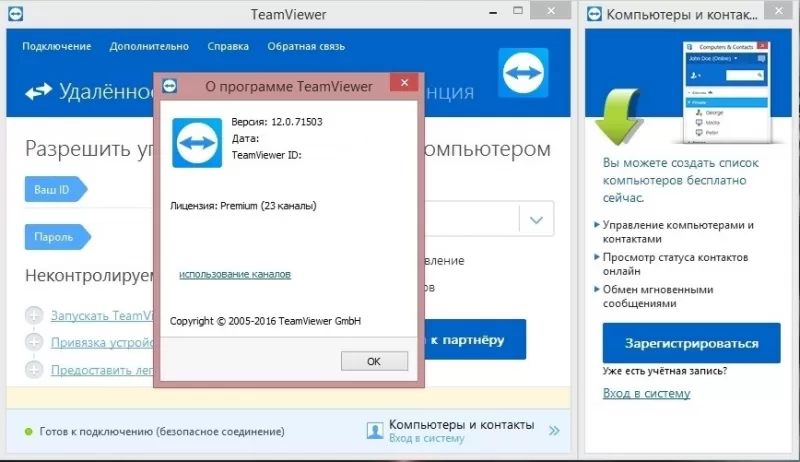
- вызвать меню «Пуск»;
- перейти в список инсталлированного софта и найти «ТиамВивер»;
- в выпадающем перечне кликнуть (если есть такой) на «ClientID Reset»;
- ID устройства сбрасывается, утилита работает в бесперебойном режиме.
- Загрузить «TVTools_AlterID».
- Скопировать объект в директорию, по которой установлен «TeamViewer».
- Запустить «TVTools_AlterID».
- Выбрать опцию «Trial».
- Кликнуть на кнопку «Старт».
- ID изменяется, программа работает без разрыва сеанса.
- Открыть «Пуск».
- Кликнуть на «Панель управления».
- Найти в списке и зайти в «Центр управления сетями и общим доступом».
- Открыть ссылку «Изменение параметров адаптера».
- Кликнуть правой клавишей мышки по нужному сетевому подключению.
- Выбрать «Свойства».
- Нажать «Настроить».
- Перейти на вкладку «Дополнительно».
- В категории «Свойство» выбрать «Network Address».
- В поле «Значение» указать произвольные 12 цифр.
- Загрузить в браузере утилиту «VolumeID».
- Инсталлировать программный продукт в любую директорию (название папок не должно содержать русских букв).
- Запустить командную строку с административными правами через нажатие на «R+Win».
- Прописать команду «vol».
- Заменить номер серии тома на символы. Для этого указать команду «E:\название объекта, в котором расположена утилита\Volumeid.exe c: 2E63-C017» (любые английские символы и цифры).
- Зайти в редактирование реестров.
- Windows сборки 86: найти объект «HKLM\SOFTWARE\TeamViewer\Version[X]» (Х – версия программного продукта); удалить атрибут «ClientID» в правом блоке.
- Windows версии 64: пройти по пути «HKLM\SOFTWARE\Wow6432Node\TeamViewer\Version[X]»; удалить атрибут «ClientID» в правом блоке.
- Перезапустить компьютер.
- Убедиться в получении нового ID.
- Запустить TeamViewer.
- неверный пароль;
- конфликт версий приложений;
- некорректная последовательность шагов;
- блокирование утилиты антивирусом или брандмауэром;
- отсутствие интернет-соединения;
- технические работы на сервере.
РЕШЕНО: Обнаружено коммерческое использование teamviewer
TeamViewer – популярная программа для удаленного подключения и управления другими компьютерами.
Teamviewer бесплатная программа при условии использования в личных целях. Если вы планируете использовать TeamViewer для извлечения коммерческой выгоды – придется оплатить лицензию. На момент написания этой статьи, стоимость лицензии сопоставляет около 2000 рублей в месяц.
Тем ни менее многие пользователи использующие TeamViewer в строгом соответствии с соглашением о некоммерческим использовании часто могут столкнуться с ошибкой: “Обнаружено коммерческое использование”.

Появление этой ошибки свидетельствует о наложении некоторых ограничений. Например на длительность сеанса подключения не более 5 минут, или полного запрета на подключение к удаленным компьютерам. Если вы используете программу в рабочих целях – то лучшим решением будет оформить подписку и навсегда забыть о проблеме. НО если вы добросовестно используете ПО в личных целях, а сообщение “Обнаружено коммерческое использование” было получено по ошибке, есть несколько простых способов обойти ограничения.
Как убрать сообщение о коммерческом использовании TeamViewer
Существует два способа убрать сообщение о коммерческом использовании и тем самым снять ограничение на продолжительность сеанса.
Первый способ – TV Tool
Нам понадобится скачать и запустить утилиту TV Tool AlterID. Утилита преназначена для замены TeamViewer ID.
Порядок действий следующий:
- Скачать программу;
- Скопировать её в папку с установленным “TeamViewer”;
- Запустить TVTools_AlterID;
- Выбрать режим “Trial”;
- Нажать на кнопку “Start”.
После проделанных действий ограничение на время работы будет снято. НО после мая 2020 года, этот способ перестал работать на некоторых компьютерах. Если после сброса TeamViewer ID ошибка не ушла – вам должен помочь второй способ.
Второй способ
Этот вариант чуть-чуть сложнее чем сброс через утилиту, но если внимательно следовать инстукции – все получится.
Если тимвивер был установлен на компьютере – для начала требуется его деинсталировать:
- Откройте меню “пуск” и в панели поиска введите “Установка и удаление программ”
- Найдите в списке программ TeamViewer, кликните по нему правой кнопкой мыши и выберите пункт “Удалить/Изменить”
- Произведите деинсталляцию TeamViewer’a с вашего компьютера.
Если вы не нашли теамвивер в списке программ – ничего страшного.
Теперь надо подчистить то, что не было удалено деинсталятором.
- Запустите проводник и удалите все что находится в каталоге C:\Program Files\TeamViewer

- Откройте меню “пуск”, в строке поиска введите “regedit” – запустите программу.
- Перейдите в раздел HKEY_LOCAL_MACHINE\SOFTWARE\WOW6432Node\TeamViewer и удалите его

Теперь, когда мы удалили весь мусор, необходимо изменить mac-адрес сетевой карты компьютера. Это можно сделать многими способами, но самый простой – использовать программу Technitium MAC Address Changer (Ссылка на скачивание)
- Скачайте и запустите установщик.
- В процессе установки жмем всегда “next”
- После окончания установки запустите TMAC (Найти можно на рабочем столе или меню “ПУСК”)
- В открывшемся окне, кликните на Ethernet
- В нижней части найдите кнопку “Random my mac” и нажмите на нее
- Нажмите “Change now!”

- Перезагрузите компьютер
После перезагрузки установите или запустите teamviewer, ошибки и ограничения будут отключены.