Шаг за шагом: Как переместить карту с одного аккаунта на другой в мобильном приложении "Сбербанк"
Мобильное приложение "Сбербанк" предоставляет удобный интерфейс для управления вашими финансами. Возможность перемещения карты с одного аккаунта на другой является одной из полезных функций этого приложения. В этой статье мы пошагово разберем процесс перемещения карты с одного аккаунта на другой.
Шаг 1: Откройте приложение "Сбербанк" на своем мобильном устройстве
Вам нужно запустить приложение "Сбербанк" на вашем мобильном устройстве. Убедитесь, что у вас установлена последняя версия приложения, чтобы получить доступ ко всем доступным функциям.
Шаг 2: Войдите в свой аккаунт
Чтобы переместить карту, вы должны войти в свой аккаунт в мобильном приложении. Введите свои учетные данные (логин и пароль) для доступа к вашему аккаунту.
Шаг 3: Выберите карту, которую хотите переместить
После входа в аккаунт вы увидите список доступных карт. Найдите карту, которую вы хотите переместить с одного аккаунта на другой. Нажмите на карту, чтобы открыть ее информацию.
Шаг 4: Действия с картой
Открыв страницу выбранной карты, вы увидите список доступных действий с ней. Найдите опцию "Переместить карту" или что-то подобное. Нажмите на эту опцию, чтобы продолжить.
Шаг 5: Выбор аккаунта для перемещения
Теперь вам нужно выбрать аккаунт, на который вы хотите переместить карту. У вас может быть несколько аккаунтов в мобильном приложении "Сбербанк", поэтому выберите желаемый аккаунт из списка.
Шаг 6: Подтверждение перемещения карты
После выбора аккаунта вам, возможно, будет предложено подтвердить перемещение карты. Убедитесь, что вы правильно выбрали нужный аккаунт и нажмите кнопку "Подтвердить", чтобы завершить процесс.
Шаг 7: Проверьте результат
После завершения процесса перемещения карты вам будет показано сообщение об успешном перемещении. Вы также можете проверить, что карта действительно была перемещена, обновив список карт на своем аккаунте.
Теперь вы знаете, как переместить карту с одного аккаунта на другой в мобильном приложении "Сбербанк". Эта функция очень полезна, если у вас есть несколько аккаунтов и вы хотите централизованно управлять всеми своими картами.
Как добавить в СберБанк Онлайн чужую карту?
 Банковские карты – универсальный платежный инструмент, позволяющий совершать десятки и сотни разнообразных транзакций. Забота о сохранности сбережений лежит, в т.ч. на плечах клиента, поэтому банки настаивают – нельзя доверять карточку друзьям и родственникам, оставлять пластик без присмотра и сообщать конфиденциальную информацию третьим лицам. Однако иногда все же может возникнуть необходимость добавить чужую карту в свой интернет-банк или разрешить близкому человеку доступ и управление собственным счетом. Разбираемся, как провести процедуру в СберБанк Онлайн и привязать к кабинету пластик родственника.
Содержание:
Зачем нужно добавлять в интернет-банк карту родственника?
Необходимость привязки карточки родственника или другого близкого человека может возникнуть в разных жизненных ситуациях – услуга требуется, если:
- супруги имеют совместный бюджет – так было бы удобней;
- пожилые бабушка или дедушка не могут самостоятельно пользоваться банковским приложением;
- планируете оформить счет для ребенка с быстрым управлением;
- хотите контролировать расходы члена семьи и обезопасить деньги от мошенников.
С привязанной карточки проще совершать операции и отслеживать платежи – можно переводить деньги на свой счет, оплачивать ЖКХ, мобильную связь, кредиты и пользоваться другими возможностями инструмента.
Как добавить в СберБанк Онлайн карту другого человека?
Просто так добавить в свой интернет-кабинет пластик другого человека нельзя – каждая карта выпускается для конкретного держателя, привязать ее к своему кабинету не получится. Однако существует лайфхак, как обойти ограничение:
- Клиент банка и его родственник обращаются в отделение банка с паспортами.
- На родственника оформляют дополнительную карточку, привязанную к основному счету – требуется согласие обоих лиц.
- Банк выпускает и выдает пластик.
- Держатель авторизуется в личном кабинете – в списке продуктов отобразится его карта, привязанная к счету другого человека.
Как контролировать расходы бабушки или дедушки?
Если доступ к пластику родственника нужен не для совершения операций, а исключительно в целях контроля, гораздо проще подключить уникальную услугу «Совместные уведомления» от СберБанка. В этом случае на телефон близкого человека будут приходить СМС о совершенных транзакциях. Для подключения нужно выполнить ряд шагов:
- Войти в приложение.
- Через поисковую строку найти «Совместные уведомления».
- Выбрать номер телефона родственника, которому тоже будут приходить СМС.
- Задать счет для списания платы за мобильный банк.
- Подключить услугу – близкому человеку останется только подтвердить приглашение в настройках профиля (вкладка «Уведомления»).
Также получить доступ в кабинет родственника можно, установив приложение и авторизовавшись с его регистрационными данными – потребуется подтверждение входа кодом из СМС. В свой интернет-банк придется входить через браузер или с другого телефона, иначе настройки собьются – понадобится повторная авторизация.
Где в личном кабинете настроить основную и дополнительные карты?
Управлять карточками можно в разделе «Настройки» или при нажатии на изображение «шестеренки» в приложении. Основным будет считаться пластик, первым привязанный к банковскому счету, все остальные выпущенные карты – дополнительными. Изменение этого параметра доступно в отделении Банка, куда нужно обратиться с паспортом.
Привязать карту другого человека к Сбер Онлайн нельзя, однако можно выпустить дополнительный пластик к своему счету, оформив его на родственника – управлять счетом и совершать операции удастся совместно. Для контроля расходов пожилых близких предусмотрен и альтернативный инструмент – услуга «Совместные уведомления», которую можно подключить в несколько кликов онлайн.
Как сделать совместный доступ к счёту в Сбербанк онлайн
 Сбербанк онлайн
Здравствуйте. В данной инструкции вы можете узнать, как сделать совместный доступ к счёту или вкладу в приложении Сбербанк на телефоне. Что это такое? Вы сможете добавить любого пользователя, чтобы он получил доступ к вашему счёте или вкладу в сбере и смог пополнять его. Функция поможет совместно накапливать деньги на одном счёте. Как её подключить, смотрите далее.
Откройте приложение Сбербанк на своём смартфоне. На главной странице внизу нажмите на вкладку Накопления.

Нажмите здесь по названию своего счёта.

На странице счёта нажмите на вкладку Действия.

В открывшемся окне нажмите на вкладку Совместный доступ.

Нажмите здесь на кнопку Добавить участника. Он должен соответствовать требованиям: старше 18 лет, клиент Сбербанка. Максимальный срок доступа 10 лет.

Здесь вам нужно указать личные данные участника, в том числе серию и номер паспорта, чтобы он получил доступ к счёту.

После подтверждения данных, пользователь сможет пополнять ваш счёт через свой личный кабинет.
Как выполнять переводы между своими счетами в системе Сбербанк ОнЛайн
На странице Перевод между своими счетами и картами системы Сбербанк ОнЛайн Вы можете перевести деньги с одного вашего счета на другой счет или карту, с одной вашей карты на другую карту или счет.
Перейти на данную страницу можно с главной страницы, кликнув по ссылке Платежи вверху или из пункта главного меню Платежи и переводы, кликнув по ссылке Перевод между своими счетами и картами.
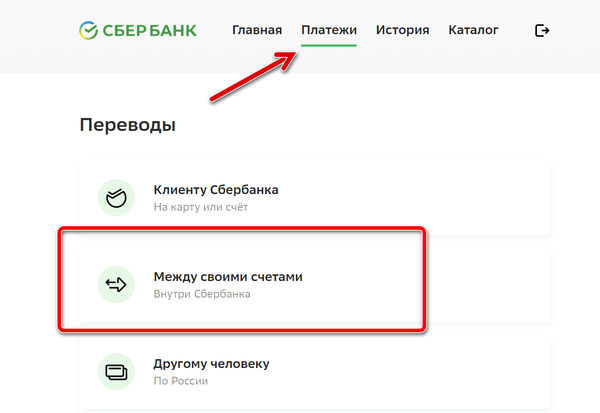
Перевести деньги между счетами и картами
Если Вам требуется выполнить перевод денег между вашими картами или счетами через систему Сбербанк ОнЛайн, то произведите следующие действия:
Примечание: намного удобнее пользоваться шаблоном платежа по переводу денег между картами / счетами, если соответствующий платеж был раннее Вами сохранен в списке шаблонов платежей. Для этого нажмите на ссылку Выбрать из шаблонов платежей и укажите нужный шаблон платежа. В результате, все реквизиты, заполненные в шаблоне, будут подставлены в создаваемый платеж.
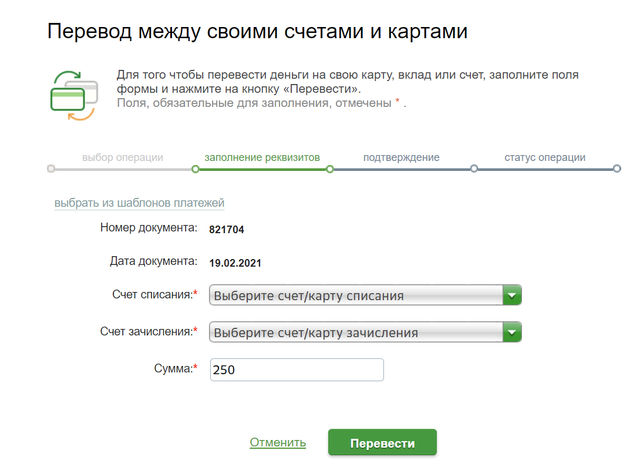
- В поле «Счет списания» выберите из раскрывающегося списка счет или карту, с которого намерены сделать перевод денег.
- В поле «Счет зачисления» укажите из выпадающего списка карту или счет, на который Вы хотите перевести деньги.
- Далее в поле «Сумма» введите сумму, которую хотите перевести.
Если Вы производите перевод между разновалютными счетами, то Вам следует выбрать счета в разных валютах, а также заполнить одно из дополнительных полей:
- В поле «Сумма в валюте списания» – введите сумму, которую нужно обменять;
- В поле «Сумма в валюте зачисления» – укажите сумму, которую хотите получить в результате обмена.
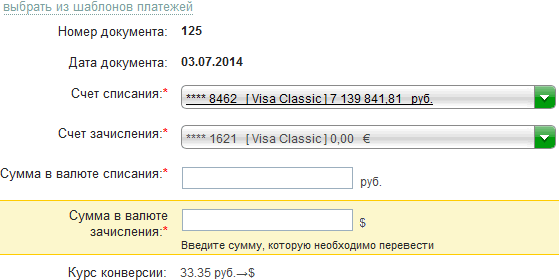
Обратите внимание: поля форм системы Сбербанк ОнЛайн обязательные для заполнения имеют пометку ввиде звездочки.
Если Вы хотите на основе данного перевода создать автоплатеж (платеж, который будет выполняться автоматически), то кликните по ссылке Создать автоплатеж. В результате Вы перейдете на страницу создания автоплатежа (регулярной операции). На данной странице Вам нужно заполнить дополнительные поля ввода и нажать на кнопку Сохранить .
Откроется страница, на которой проверьте реквизиты автоплатежа и нажмите на кнопку Подтвердить . В результате Вы перейдете на страницу просмотра автоплатежа (регулярной операции), а созданный автоплатеж будет отображаться в списке Ваших регулярных операций в Личном меню в разделе Мои Автоплатежи.
Обратите внимание: Вы можете воспользоваться шаблоном платежа по переводу денег между счетами/картами, если данный платеж был сохранен Вами в списке шаблонов платежей. Для этого нажмите на ссылку Выбрать из шаблонов платежей и укажите нужный шаблон платежа. В результате все реквизиты, заполненные в шаблоне, будут подставлены в создаваемый платеж.
Обратите внимание: для перевода денег на карту создание автоплатежа (регулярной операции) недоступно.
Обратите внимание: в случае, если Вы часто обращаетесь к данному переводу, Вы можете вынести его в Личное меню, кликнув по ссылке Добавить в избранное, расположенной вверху страницы. В результате данный перевод будет отображаться в боковом меню, и Вы сможете с любой страницы приложения перейти к выполнению этой операции, кликнув по соответствующей ссылке в боковом меню.
После того как Вы нажмете на кнопку Перевести , перед Вами появиться заполненная форма для перевода, в которой необходимо проконтролировать правильность внесенных данных, после чего выполнить одно из следующих действий:
- Изменить реквизиты. Если при проверке перевода выяснилось, что перевод необходимо отредактировать, то нажмите на ссылку Редактировать. В результате, Вы вернетесь на страницу заполнения реквизитов перевода.
- Отменить операцию. Если Вы передумали совершать операцию, то нажмите на кнопку Отменить . В результате, Вы вернетесь на страницу Платежи.
- Подтвердить перевод. Убедитесь, что все реквизиты указаны правильно. Затем для подтверждения операции кликните по кнопке Подтвердить . В результате, отобразиться страница просмотра результатов платежа.
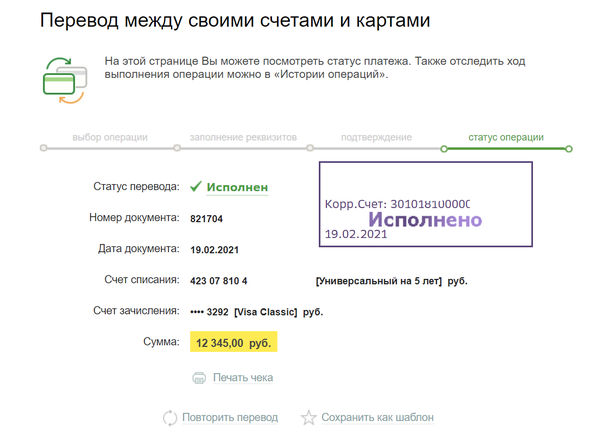
Об успешном выполнение перевода банком, свидетельствует отображаемый на форме документа синий штамп «Исполнено».
Также, на этой странице системы Сбербанк ОнЛайн Вы можете увидеть реквизиты по которых был осуществлен перевод и произвести следующие действия:
- Повторить перевод. Для быстрого повторения перевода, щелкните по кнопке Повторить платеж . В результате Вы попадете на ранее описанную страницу создания перевода.
- Сохранить шаблон. Вы можете сохранить оформленный перевод в шаблоны платежей (платежи с частично заполненными реквизитами, которые упрощают выполнение платежей через интернет-банк «Сбербанк ОнЛайн»), для этого нажмите ссылку Сохранить как шаблон, затем в поле «Название шаблона» введите понятное Вам название, под которым созданный перевод будет сохранен в списке Ваших шаблонов платежей. Нажмите на кнопку Сохранить и подтвердите операцию одноразовым SMS-паролем.
- Распечатать чек. В системе «Сбербанк ОнЛайн» для заверения выполненных операций предусмотрена функция печати чеков. Если Вам требуется напечатать чек, то нажмите на кнопку Печать чека . Система выведет на экран стандартную форму для печати документа на принтере.
Обратите внимание! Распечатать чек по операции в Сбербанк ОнЛайн можно только для документов со статусом «Исполнен» и «Обрабатывается». Для документов со статусом «Ожидается обработка» и «Отказан» печать чека недоступна.
Посмотреть результаты перевода
После подтверждения перевода Вы перейдете на страницу просмотра документа, на которой увидите заполненный перевод. О том, что операция успешно выполнена банком, свидетельствует отображаемый на форме документа штамп «Исполнено».
На этой странице Вы сможете просмотреть реквизиты перевода и выполнить следующие действия: