How to Right Click in AnyDesk on a PC or Mobile Device

Remote desktop program AnyDesk can be used to connect a mobile device to a computer from pretty much anywhere. When the program is running on both devices, a function started on one device – such as a right-click – will trigger a corresponding action on the other.

If you need to know how to right-click your remote computer mouse from your mobile device, you’ve found the right page. In addition to right clicks, we’ll discuss other actions you can initiate from your mobile device to operate your computer mouse and help get you comfortable using AnyDesk.
How To Right Click in AnyDesk on a Mobile Device
When using AnyDesk, your mobile device’s screen will become a touchpad and act as your remote mouse. Typically, this is set up by default for both Android and iOS devices. To right-click, you’ll have to ensure you’re in “Touchpad Mode.” Follow these steps:
- From your mobile device, launch AnyDesk.

- Tap on the logo on the right to access the pie menu.

- Tap the first option in the menu (the spanner icon) to access the “Session settings.”

- Select the “Input” option.

- Scroll down a little to the “Touch Mode” section.
- Ensure the “Touchpad Mode” checkbox is checked.

Right Click on Android
- Once you have connected successfully to the remote machine. To right-click the mouse, use your mobile device screen as a touchpad and press and hold down on it.

Right Click on iOS
- This is done exactly the same way as with Android. Use your mobile device screen as a touchpad, and press and hold down on it to right-click the remote mouse.
AnyDesk Mouse Actions
Here are the actions you can perform from your device to use your remote mouse. In “Touchpad Mode:”
- To move the mouse, swipe your finger across your screen.
- To left-click the mouse, single tap your screen.
- To right-click the mouse, tap and hold on your screen.
- To middle-click the mouse, tap your screen using three fingers.
- To scroll down on your screen, swipe across your screen using three fingers.
- To hold the left mouse button and move the mouse, double-tap and hold on the second tap. You can drag and drop and select an area with this action.
Additional FAQs
How Do I Enable CTRL+Alt+Del in AnyDesk?
To activate the “Send CTRL+ALT+DEL” function in AnyDesk on a remote Windows-based device, from your connected device, hold down the “CTRL+ALT+SHIFT” then press the “DEL” key.
AnyDesk Keyboard Shortcuts
You can control the remote Windows-based computer using hotkeys. To use a command, long-press the CTRL+ALT+SHIFT keys together, then one of the following keys:
• Any number between 1 to 9 to select a tab
• “Return” or “F11” to switch to full-screen mode
• “C” to launch the chat options
• “S” to toggle the sound transmission
• “I” to toggle the input state (disallow/allow input)
• “M” to show or hide the mouse pointer
• Left or right arrow to iterate between the remote monitors
• Any number on the Numpad between 1 to 9 to change to a particular remote monitor
Access to Your AnyDesk, Anytime, From Anywhere
As the name suggests, AnyDesk allows you to remote connect to machines and devices located anywhere, whenever you need to. It’s available for Windows, macOS, and other popular operating systems. It’s perfect should you need to connect to a user’s machine to offer IT support, or if you’re away from the office and need to access something residing on a computer there.
Now that we have shown you the actions to perform on your mobile device to operate your remote mouse, do you find operating a remote machine from elsewhere straightforward or tricky? We’d love to hear your thoughts on using AnyDesk, tell us in the comments section below.
industrials.pro
Программа удаленного рабочего стола AnyDesk может использоваться для подключения мобильного устройства к компьютеру практически из любого места. Когда программа работает на обоих устройствах, функция, запущенная на одном устройстве, например, щелчок правой кнопкой мыши, вызовет соответствующее действие на другом.
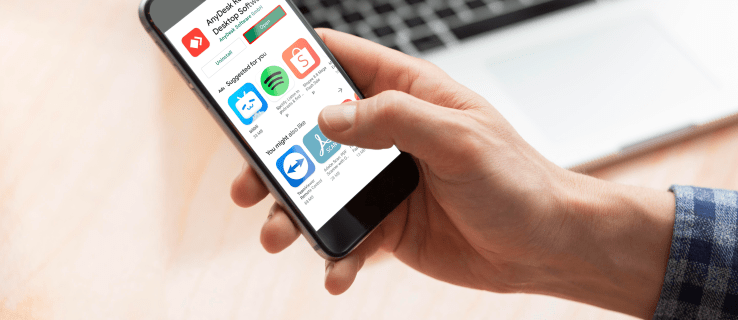
Если вам нужно знать, как щелкнуть правой кнопкой мыши удаленную компьютерную мышь с мобильного устройства, вы нашли нужную страницу. Помимо щелчков правой кнопкой мыши, мы обсудим другие действия, которые вы можете инициировать с мобильного устройства для управления компьютерной мышью, и поможем вам комфортно использовать AnyDesk.
Как щелкнуть правой кнопкой мыши в AnyDesk на мобильном устройстве
При использовании AnyDesk экран вашего мобильного устройства станет сенсорной панелью и будет действовать как удаленная мышь. Обычно это установлено по умолчанию как для устройств Android, так и для iOS. Чтобы щелкнуть правой кнопкой мыши, убедитесь, что вы находитесь в «режиме сенсорной панели». Следуй этим шагам:
-
На мобильном устройстве запустите AnyDesk.
Щелкните правой кнопкой мыши на Android
- После успешного подключения к удаленному компьютеру. Чтобы щелкнуть правой кнопкой мыши, используйте экран мобильного устройства в качестве сенсорной панели, нажмите и удерживайте его.
Щелкните правой кнопкой мыши на iOS
- Это делается точно так же, как и с Android. Используйте экран мобильного устройства в качестве сенсорной панели, нажмите и удерживайте его, чтобы щелкнуть правой кнопкой мыши удаленную мышь.
Действия AnyDesk с мышью
Вот действия, которые вы можете выполнять со своего устройства, чтобы использовать удаленную мышь. В «Режиме сенсорной панели»:
- Чтобы переместить мышь, проведите пальцем по экрану.
- Чтобы щелкнуть левой кнопкой мыши, коснитесь экрана один раз.
- Чтобы щелкнуть правой кнопкой мыши, коснитесь экрана и удерживайте его.
- Чтобы щелкнуть средней кнопкой мыши, коснитесь экрана тремя пальцами.
- Чтобы прокрутить экран вниз, проведите по экрану тремя пальцами.
- Чтобы удерживать левую кнопку мыши и перемещать мышь, дважды коснитесь и удерживайте второе нажатие. Вы можете перетащить и выбрать область с этим действием.
Дополнительные ответы на часто задаваемые вопросы
Как включить CTRL + Alt + Del в AnyDesk?
Чтобы активировать функцию «Отправить CTRL + ALT + DEL» в AnyDesk на удаленном устройстве под управлением Windows, с подключенного устройства удерживайте «CTRL + ALT + SHIFT», затем нажмите клавишу «DEL».
Сочетания клавиш AnyDesk
Управлять удаленным компьютером под управлением Windows можно с помощью горячих клавиш. Чтобы использовать команду, нажмите и удерживайте одновременно клавиши CTRL + ALT + SHIFT, а затем одну из следующих клавиш:
• Любое число от 1 до 9 для выбора вкладки.
• «Возврат» или «F11» для перехода в полноэкранный режим.
• «C» для запуска параметров чата.
• «S» для переключения передачи звука
• «I» для переключения состояния ввода (запретить / разрешить ввод)
• «P», чтобы сохранить снимок экрана.
• «M», чтобы показать или скрыть указатель мыши.
• «F2» для настройки «Режим просмотра» по умолчанию.
• «F3», чтобы выбрать «Сокращение режима просмотра».
• «F4», чтобы выбрать «Растянуть в режиме просмотра».
• «Del» на «Отправить CTRL + ALT + DEL»
• Стрелка влево или вправо для перехода между удаленными мониторами
• Любое число на цифровой клавиатуре от 1 до 9 для перехода к определенному удаленному монитору.
Доступ к AnyDesk в любое время и откуда угодно
Как следует из названия, AnyDesk позволяет удаленно подключаться к машинам и устройствам, расположенным где угодно, когда вам нужно. Он доступен для Windows, macOS и других популярных операционных систем. Он идеально подходит, если вам нужно подключиться к машине пользователя, чтобы предложить ИТ-поддержку, или если вы находитесь вдали от офиса и вам нужно получить доступ к чему-либо, находящемуся на компьютере.
Теперь, когда мы показали вам действия, которые необходимо выполнить на вашем мобильном устройстве для управления удаленной мышью, считаете ли вы управление удаленной машиной из другого места простым или сложным? Мы будем рады услышать ваши мысли об использовании AnyDesk, расскажите нам в разделе комментариев ниже.
Anydesk как нажать правую кнопку мыши
Reddit and its partners use cookies and similar technologies to provide you with a better experience.
By accepting all cookies, you agree to our use of cookies to deliver and maintain our services and site, improve the quality of Reddit, personalize Reddit content and advertising, and measure the effectiveness of advertising.
By rejecting non-essential cookies, Reddit may still use certain cookies to ensure the proper functionality of our platform.
For more information, please see our Cookie Notice and our Privacy Policy .
Anydesk как нажать правую кнопку мыши

Краткое описание:
Удаленный доступ и дистанционное обслуживание PC/Mac.
Управляйте своим компьютером удаленно с помощью смартфона, планшета или ноутбука c максимальной скоростью и качеством. На сайте anydesk.com Вы найдете информацию, касающуюся VNC, удаленного доступа и обслуживания для всех платформЖ Windows, macOS, Linux, Android и iOS.
Преимущества:
Быстрое: AnyDesk быстрее всех прочих аналогичных приложений. Это позволяет работать с удаленным доступом на совершенно ином уровне: видеомонтаж, обработка изображений, администрирование компьютера, командная работа онлайн.
Надежное: Удаленное управление с помощью AnyDesk имеет настолько же совершенную защиту, что и онлайн-банкинг, с помощью системы шифрования TLS 1.2, алгоритма обмена ключами 2048-Bit RSA и технологии Erlang.
Честное: AnyDesk — бесплатная для личного пользования. Для коммерческого использования AnyDesk обеспечивает прозрачные модели лицензирования, без скрытых платежей, при этом все обновления включены.
1. Установите приложение на смартфоне или планшете.
2. Запустите AnyDesk на удаленном компьютере. Для этого загрузите программный файл с нашего веб-сайта anydesk.com на компьютер, и запустите его с помощью двойного клика. При этом Вы увидите AnyDesk-идентификатор компьютера.
3. Откройте приложение на смартфоне или планшете и введите в нем данный AnyDesk-идентификатор.
Что такое AnyDesk?
Конкуренты лишь утверждают о своих продуктах, что они обеспечивают плавную передачу изображения. И только AnyDesk, особо быстрое приложение, держит данное обещание.
Стильная независимость
AnyDesk первым из приложений для удаленного доступа обладает производительностью достаточной для того, чтобы обеспечить длительную плавную и не утомительную работу на удаленном компьютере. Все программы, файлы и настройки домашнего или офисного компьютера являются легкодоступными для Вас в любой момент и без утомительной конфигурации сети. А все Ваши данные остаются там, где они и должны находиться: на Вашем собственном ПК.
Простое взаимодействие
AnyDesk также великолепно подходит для совместной работы в интернете. Опциональное отображение двух курсоров мыши позволяет совместно работать над текстами, изображениями или прочими документами. Очень просто, быстро и без необходимости доверять файлы онлайн-службам.
Удаленное обслуживание без напряжения
Помощь доставляет удовольствие, когда она оказывается в комфортных условиях. AnyDesk способна на большее, нежели просто удаленное администрирование и поддержка. С помощью плавного управления процессы наладки принтера коллеги или установки нового инструмента CRM на компьютерах отделах сбыта происходят будто автоматически.
Частота регенерации изображений
Приложение AnyDesk способно передавать в локальной сети, а также через многие интернет-соединения 60 изображений в секунду, что значительно превышает показатели других приложений удаленного рабочего стола. Благодаря этому любые движения, передаваемые через AnyDesk, отображаются на экране максимально плавно, так как кадровая частота почти всех компьютерных экранов также составляет 60 кадров в секунду. Таким образом, приложение AnyDesk обеспечивает ровную и без лагов работу на компьютере.
Задержки
Очень важно, чтобы задержки при работе с удаленным рабочим столом были максимально низкими. — Так как интернет-соединения всегда требуют определенного времени для передачи данных с одного компьютера на другой, очень важно, чтобы само приложение AnyDesk, по возможности, не создавало дополнительных задержек. В локальной сети задержка AnyDesk составляет менее 16 мc и поэтому она неощутима.
Объем данных
При использовании инструмента удаленного рабочего стола через интернет решающее значение приобретает максимально эффективное использование пропускной способности интернет-соединения. Это особенно важно при работе через мобильные интернет-соединения типа UMTS. AnyDesk позволяет эффективно использовать пропускную способность и обеспечивает плавную работу ПК уже при скорости 100 Кбит/сек.
Неконтролируемый удалённый доступ в программе AnyDesk
Неконтролируемый удалённый доступ в программе AnyDesk
Настройка неконтролируемого доступа на удалённом Windows-устройстве
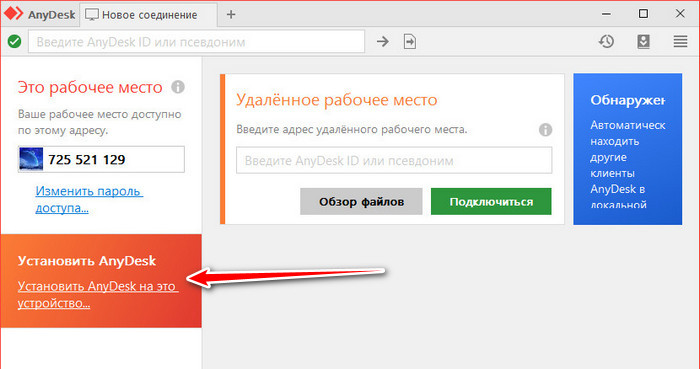
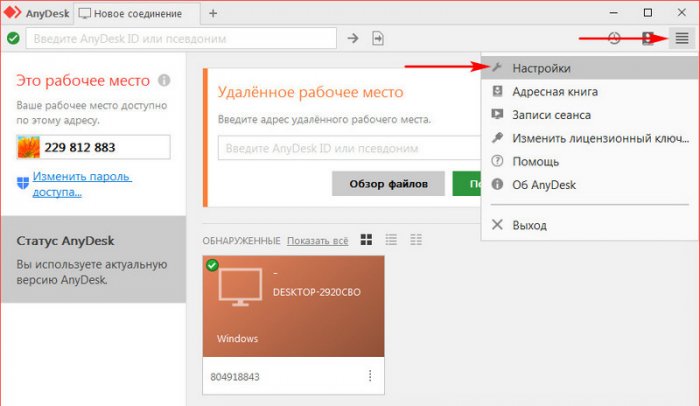 В разделе «Безопасность» нажать «Разблокировать настройки безопасности».
 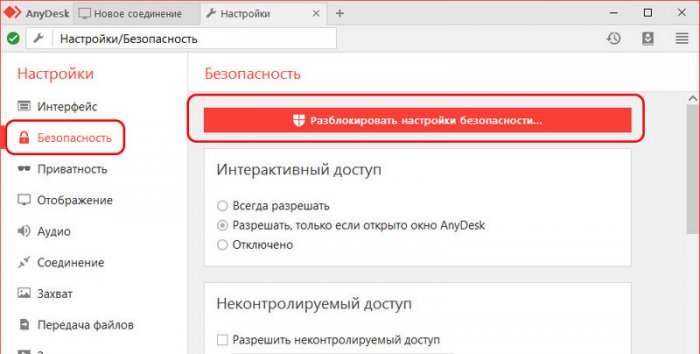 Далее подтвердить разблокировку с правами администратора.
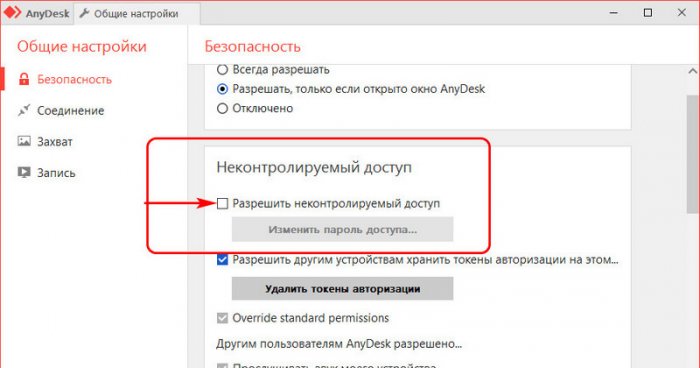
 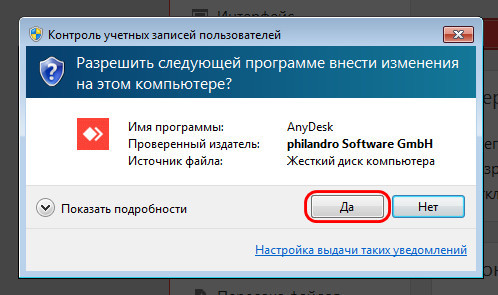 Ему станут доступны настройки раздела «Безопасность», в них он должен активировать пункт «Разрешить неконтролируемый доступ».
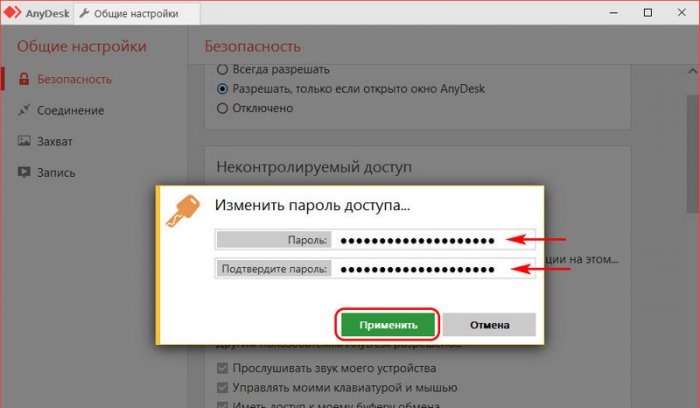
  И задать пароль доступа к своему компьютеру.
  Вот эти базовые настройки – всё, что нужно, чтобы мы могли постоянно подключаться к удалённому пользователю. Далее последний нам сообщает свой ID и постоянный пароль. И мы на управляющем компьютере подключаемся: вводим ID и жмём кнопку «Подключиться».
 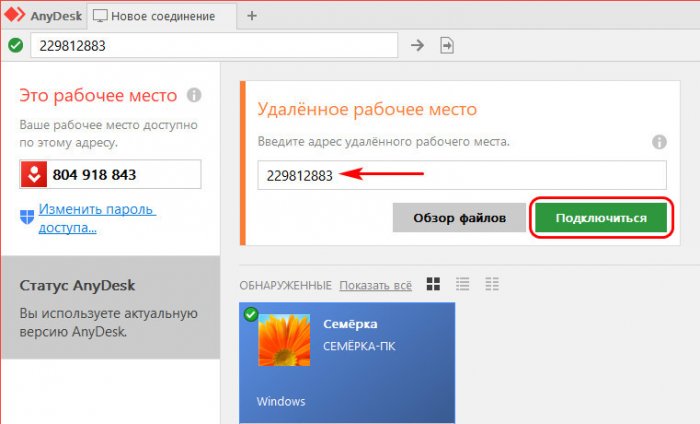 Вводим постоянный пароль в окошке авторизации и ставим галочку «Входить автоматически».
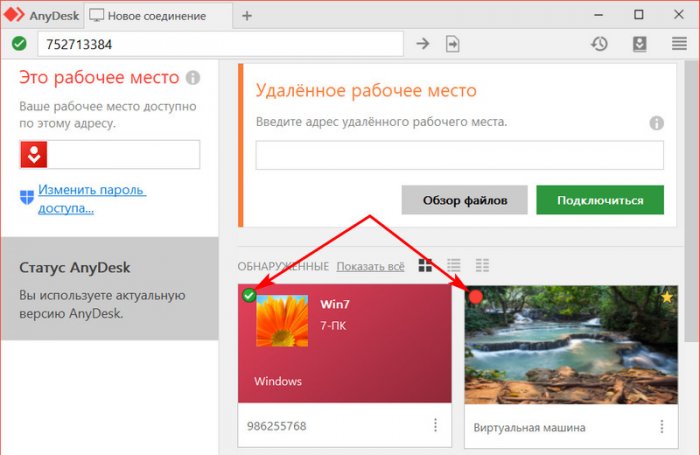
 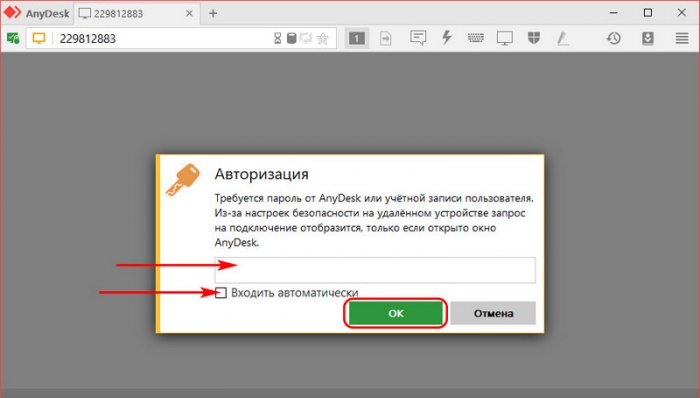 Ну и можем управлять удалённым компьютером. И в дальнейшем мы сможем подключаться к удалённому компьютеру в два клика, сделав их на его превьюшке подключения в окне AnyDesk. Все запомненные программой подключения будут отображаться в её окне, и на каждой превьюшке будет индикатор активности. Если удалённый компьютер включён и подключён к Интернету, на подключении будет зелёный индикатор, если нет – красный.
Настройка неконтролируемого доступа на удалённом Android-устройстве
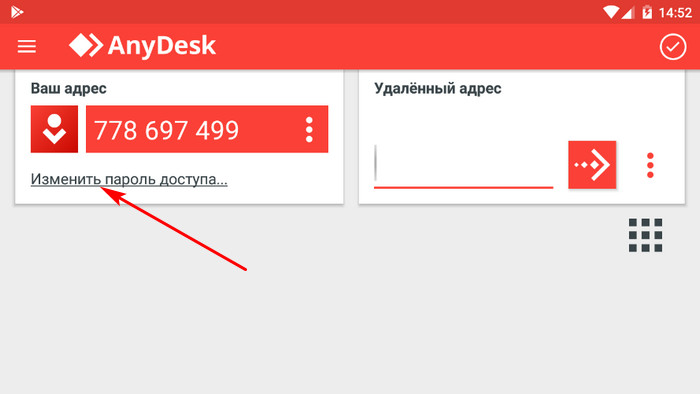 Разрешаем неконтролируемый доступ.
 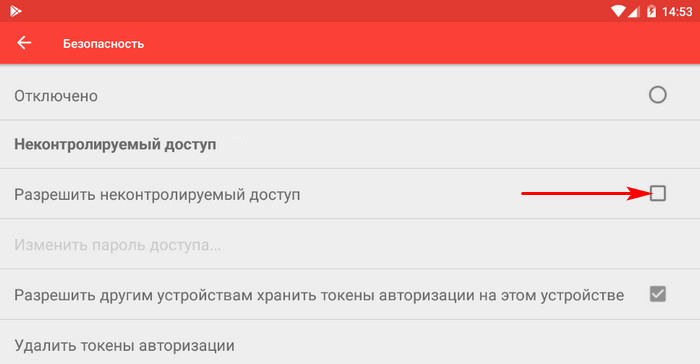 Задаём пароль.
 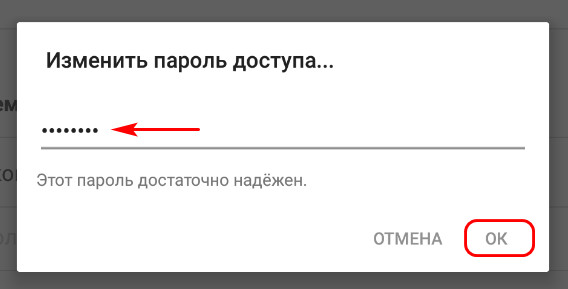 И делаем тестовое удалённое подключение с другого устройства. При первом удалённом подключении предоставляем приложению AnyDesk доступ к изображению на экране устройства.
 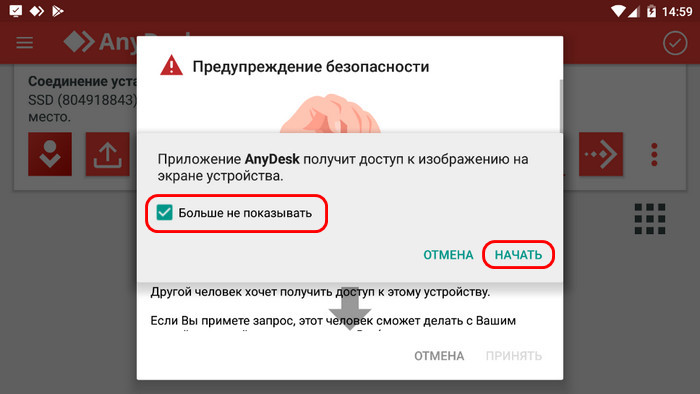 Ну а в дальнейшем уже можем удалённо подключаться к гаджету в условиях функционирования неконтролируемого доступа.
Ограничение и сброс неконтролируемого удалённого доступа
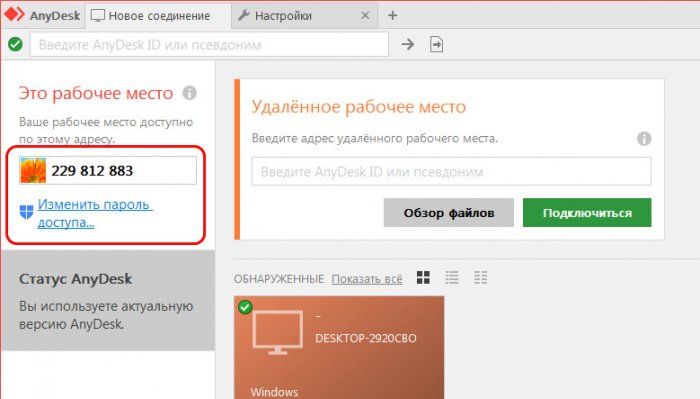 И в настройках безопасности либо отключаем неконтролируемый доступ, либо меняем пароль. Здесь также есть опция «Удалить токены авторизации». Это сброс автоматического входа на всех удалённых компьютерах, где программа AnyDesk запоминала пароль неконтролируемого доступа. На таких удалённых компьютерах при удалении токенов авторизации пароль нужно будет вводить снова. Но, как по мне, друзья, то надёжнее всё же смена пароля неконтролируемого доступа.
 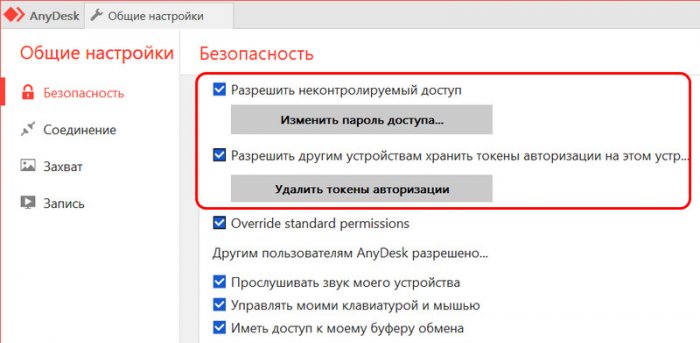 Ниже у нас будет возможность выставить ограничения для неконтролируемого удалённого доступа. Можем убрать галочки отдельных функций как то: прослушка звука, управление клавиатурой и мышью, их блокировка, перезагрузка компьютера, рисование, запрос системной информации и т.п.
 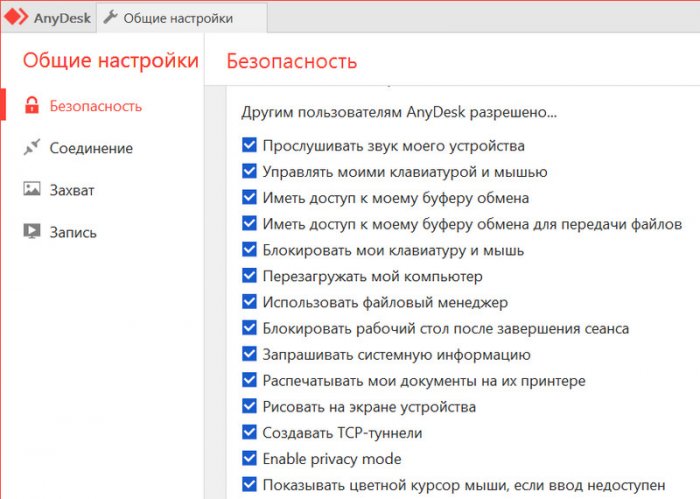 Такие же возможности сброса неконтролируемого доступа и его ограничения есть в настройках безопасности мобильного приложения AnyDesk.