Как поменять основной банк в системе быстрых платежей
Откройте банковское приложение той компании, которую хотите сделать главной по умолчанию, перейдите в «Профиль», а затем в «Настройки». Найдите раздел, посвященный системе быстрых платежей (в Альфа-банк называется «Переводы по номеру телефона»), и передвиньте ползунок в строке «Сделать основным…».
Вы можете сменить приоритетный банк в любой момент или получить деньги на другой счет. Для этого назовите отправителю банк, на который хотите получить перевод. Он выберет нужный из списка банков, предложенных системой.
Если у вас несколько карт одного банка, то в личном кабинете можно указать счет, на который хотите принимать переводы. Если этого не сделать, платежи через СБП будут приходить на тот счет, на который чаще поступают деньги.
Как изменить основной банк в системе быстрых платежей?
- Откройте мобильное приложение нужной компании и перейдите в раздел «Профиль» и «Настройки»
- Найдите раздел, посвященный системе быстрых платежей и передвиньте ползунок в строке «Сделать основным…»
- Вы можете сменить приоритетный банк в любой момент или получить деньги на другой счет
- Если у вас несколько карт одного банка, можно указать счет, на который хотите принимать переводы
- Для выбора приоритетной карты нужно зайти в настройки этой карты и выбрать пункт «Приоритетная карта»
- Чтобы изменить банк по умолчанию в системе быстрых платежей Тинькофф, нужно переключить тумблер в разделе «Настройки»
- Чтобы перевести деньги в другой банк через СБП, нужно выбрать функцию перевода в приложении банка, указать номер телефона получателя, выбрать банк и подтвердить перевод
- Чтобы сделать карту Сбербанка приоритетной, нужно зайти в Сбербанк Онлайн, выбрать нужную карту и выбрать пункт «Приоритетная карта»
- Чтобы выбрать Сбербанк в системе быстрых платежей, нужно выбрать функцию «Перевести через СБП» в приложении Сбербанк Онлайн
- Для изменения настроенной по умолчанию карты нужно выполнить соответствующие действия в настройках карты.
Как выбрать банк основным в системе быстрых платежей
Как установить банк по умолчанию, счет для получения переводов и согласие на списание переводов:
- Зайти в мобильное приложение ТКБ Экспресс
- Выбрать в меню «Настройка системы быстрых платежей» В открывшемся окне: — установить ТКБ БАНК ПАО основным для получения переводов по номеру телефона
Как выбрать приоритетную карту в системе быстрых платежей
Для этого: а) вернитесь на главную страницу приложения и нажмите на карту, которую хотите сделать основной; б) войдите в «Настройки» этой карты; в) пролистайте вниз, самым последним будет пункт «Приоритетная карта» (для входящих переводов), нажмите на этот пункт и подтвердите в новом окне.
Как изменить банк по умолчанию в системе быстрых платежей Тинькофф
Чтобы получать переводы по СБП на счет Тинькофф по умолчанию, настройте это в приложении или личном кабинете. В приложении Тинькофф: Зайдите в раздел «Еще» → «Настройки» и пролистайте экран до блока «Контакты и переводы». Переключите тумблер «Сделать банком по умолчанию в СБП» и нажмите «Подключить».
Как перевести деньги в другой банк по системе быстрых платежей
Система быстрых платежей:
- Откройте приложение банка и выберите функцию перевода через СБП
- Укажите номер телефона получателя.
- Выберите банк, на счет в котором нужно перевести деньги
- Введите сумму перевода
- Проверьте данные, ознакомьтесь с информацией о комиссии банка и подтвердите перевод
Как сделать карту Сбербанка приоритетной в спб
Вы можете назначить приоритетной любую из своих дебетовых рублёвых карт Сбербанка. Для этого зайдите в Сбербанк Онлайн, кликните по нужной карте, перейдите в раздел настроек и просто выберите строчку «Приоритетная карта».
Как выбрать Сбербанк в системе быстрых платежей
Как перевести деньги клиенту другого банка:
- Выберите вкладку «Платежи» внизу экрана в приложении СберБанк Онлайн
- Нажмите на кнопку с логотипом СБП
- Выберите «Перевести через СБП»
Как сделать основную карту
Изменение настроенной по умолчанию карты:
- Откройте приложение Wallet.
- Нажмите и удерживайте платежную карту, которую требуется установить в качестве назначенной по умолчанию.
- Перетащите эту карту в начало списка карт.
Что такое приоритетная карта
Что значит приоритетная карта? Вы выбираете карту, на которую вам будут поступать деньги при переводах по номеру телефона.
Как удалить банк из системы быстрых платежей
Отказаться от участия в СБП можно по заявке через онлайн-чат или колл-центр. «После отключения опции никто не сможет перевести вам деньги через Систему быстрых платежей. Возможность перевода по номеру карты и другим реквизитам сохранится.
Как сделать Сбербанк банком по умолчанию в системе быстрых платежей
«Автоматически» СБП для клиентов Сбербанка не подключается, необходимо осуществить настройки. В мобильном приложении для этого необходимо войти в настройки своего профиля и выбрать пункт «Соглашения и договоры». Затем — пункт «Система быстрых платежей».
Как убрать банк из СБП Тинькофф
Как отключить систему быстрых платежей
Пользователю нужно авторизоваться в системе Тинькофф банка и зайти в раздел «Еще» > «Настройки» > «Контакты и переводы». Затем необходимо переместить ползунок напротив вкладки «СБП».
Как поменять основную карту в Тинькофф
Есть несколько вариантов: в приложении Тинькофф в разделе «Главная» выберите карту → «Перевыпустить»; в личном кабинете на tinkoff.ru выберите карту в списке счетов → «Действия» → «Перевыпустить карту»; напишите в чат или позвоните по номеру 8 800 555-25-50.
Как перевести деньги из одного банка в другой без комиссии
Для перевода денег без комиссии нужно, чтобы ваши банки участвовали в системе, а вы были подключены к СБП. Сегодня ее поддерживают более 200 организаций, включая Альфа-банк, «Тинькофф Банк», Сбербанк, Райффайзенбанк, «Юмани», МТС Банк, Qiwi, ВТБ и другие крупные банки.
Как настроить систему быстрых платежей
- Войдите в свой профиль (нажмите на значок человека в левом верхнем углу), откроется ваш профиль, зайдите в настройки (значок шестеренки):
- Выберите пункт «Соглашения и договоры», перейдите в раздел «Система быстрых платежей.
Как перевести через СБП Сбербанк на Тинькофф
- Перейти в раздел «Платежи» — «По номеру карты»
- Нажать на значок «+», отсканировать карту отправителя (Сбера) или ввести данные вручную
- Отсканировать карту получателя (Тинькофф) или набрать реквизиты вручную
- Ввести сумму от 10 до 150 000 рублей и нажать «Перевести»
- Подтвердить операцию разовым SMS-паролем
Можно ли подключить СБП в нескольких банках
Если у получателя открыто несколько счетов в разных банках, на какой из них придут денежные средства через сервис СБП? При переводе денежных средств отправитель может выбрать любой банк получателя, подключенный к сервису СБП.
Почему не работает Система быстрых платежей в Сбербанке
Основной причиной отказов в проведении платежей представители кредитных организаций назвали необходимость клиентов Сбербанка дать дополнительное согласие на получение переводов через СБП, без которого клиенты других банков не могут перевести им средства.
Как отключиться от системы быстрых платежей
Отключить быстрый платеж
Нет проблем: для отключения опции быстрых платежей Сбербанка России достаточно всего лишь отправить текстовое сообщение «ноль» всё на тот же короткий номер банка 900.
Сколько берут за систему быстрых платежей
Как отмечается на сайте СБП, гражданам без комиссии можно переводить до 100 000 рублей в месяц. Если объем превысит 100 000 рублей в месяц, комиссия станет не более 0,5 % от суммы перевода, но не более 1500 рублей за перевод. Сколько банков работает с СБП? Более 200 банков уже подключены к системе.
Как привязать карту Сбербанка к системе быстрых платежей
Как подключить СБП в приложении СберБанк Онлайн:
- Войдите в свой профиль в левом верхнем углу → «Настройки» Главный экран → «Профиль»
- Пролистать экран до конца и выбрать пункт «Система быстрых платежей. Подключение к системе».
- Подключите услугу для «Входящих» и «Исходящих» переводов.
- Готово!
Как перевести с Тинькофф по системе быстрых платежей
Перевести быстро по номеру телефона и через Систему быстрых платежей:
- Условия. Зависят от банка-получателя перевода:
- Ограничения. У СБП их несколько:
- Как найти в приложении: «Платежи» → «Переводы по телефону» → «По номеру телефона» → введите номер получателя → выберите банк из списка или нажмите «Другой банк».
Как перевести со Сбера на Тинькофф без комиссии 2022
Есть и другой способ отправить деньги с карты Сбербанка без комиссии. Сделать это можно через личный кабинет Тинькофф. Для этого в разделе «Платежи» выберите «Переводы» и пункт «С карты на карту», затем заполните данные карты, с которой будут отправлены средства, и выберите пластик для зачисления.
Как отключить мобильный банк на карте Тинькофф
В приложении Тинькофф Мобайла: «Услуги» → выберите нужную услугу → «Отключить». В личном кабинете: «Подключенные услуги» → выберите нужную услугу → «Отключить».
Кто является оператором системы быстрых платежей
Система быстрых платежей (СБП) — сервис, который позволяет совершать денежные переводы между клиентами разных банков по простому идентификатору: номеру телефона или QR-коду. Оператором СБП является Центральный Банк РФ, операционным платежным клиринговым центром — Национальная система платежных карт (НСПК).
Как узнать подключена ли Система быстрых платежей
Войдите в свой профиль (нажмите на значок человека в левом верхнем углу), откроется ваш профиль, зайдите в настройки (значок шестеренки): 2. Выберите пункт «Соглашения и договоры», перейдите в раздел «Система быстрых платежей.
Почему все переходят на СБП
Российские магазины начали переходить на оплату по QR-коду из-за санкций Интерес российских магазинов к оплате по QR-коду через Систему быстрых платежей (СБП) вырос на фоне ухода из России платёжных систем Visa и Mastercard и невозможности расплачиваться через сервисы Apple Pay, Google Pay и Samsung Pay.
Переходим на главную страницу Сбербанк Онлайн.
Нажимаем по карте, которую планируем сделать приоритетной. Также вы можете выбрать и любую карточку, это не принципиально.
Заходим во вкладку «Настройки».
Разворачиваем группу «Приоритетная карта для входящих переводов».
В списке находим подходящий счет и выделяем его. Если все сделано правильно, то фон станет слегка светло-зеленым.
В конце сохраняем изменения, кликнув по одноименной кнопке.
Как сделать Сбер основным банком для СБП?
. и как к ней подключиться ✓ Как отправить деньги по номеру телефона ✓ Для перевода достаточно знать номер телефона получателя и название банка.
Сейчас к СБП подключены все крупнейшие банки страны — более 200, но в будущем к системе подключат и все остальные банки, которые работают с физлицами — это требование закона. Является ли ваш банк участником СБП, можно узнать в поддержке или найти его среди банков-участников на сайте СБП.
Мало того, Сбербанк засунул возможность подключиться к СБП в своих приложениях так далеко, что без инструкции как это сделать, даже опытный пользователь вряд ли найдёт возможность включить эту функцию (на секунду, она располагается в меню «Соглашения и договоры»).
Чтобы оплатить товар или услугу через СБП с помощью QR-кода, наведите на него камеру смартфона и подтвердите оплату. Если вы перевели деньги не тому человеку, вернуть их можно только с его согласия.
Как сделать Сбербанк банком по умолчанию в СБП?
«Автоматически» СБП для клиентов Сбербанка не подключается, необходимо осуществить настройки. В мобильном приложении для этого необходимо войти в настройки своего профиля и выбрать пункт «Соглашения и договоры». Затем – пункт «Система быстрых платежей».
Как сделать приоритетный банк СБП?
Зайдите в мобильное приложение другого банка, который вы хотите назначить приоритетным, и сделайте соответствующую отметку. Переводы будут по умолчанию приходить в новый банк. Если у вас возникнут затруднения, обратитесь, пожалуйста, в службу поддержки банка, вам подскажут, как установить приоритетный банк.
Как подключить систему быстрых платежей в личном кабинете Сбербанка?
Открыть вкладку «Профиль» и перейти в «Настройки». Найти пункт «Система быстрых платежей». Согласиться на обработку персональных данных, поставив галочку в соответствующей строке. Нажать на кнопку «Подключить».
Как настроить систему быстрых платежей в приложении Сбербанка?
Система быстрых платежейШаг 1. Зайдите в приложение и в левом верхнем углу выберите свой профиль.Шаг 2. В правом верхнем углу нажмите на значок шестеренки.Шаг 3. Прокрутите экран вниз и выберите пункт «Система быстрых платежей».Шаг 4. В блоке «Входящие переводы» нажмите «Подключить».Шаг 5.
Как установить приоритетную карту в Сбербанке?
Вы можете назначить приоритетной любую из своих дебетовых рублёвых карт Сбербанка. Для этого зайдите в Сбербанк Онлайн, кликните по нужной карте, перейдите в раздел настроек и просто выберите строчку «Приоритетная карта». Мы всегда ждём ваших советов о том, как улучшить нашу работу.
Как сделать Сбер основным банком для СБП? Ответы пользователей
1. Войдите в свой профиль (нажмите на значок человека в левом верхнем углу), откроется ваш профиль, зайдите в настройки (значок шестеренки):. 2. Выберите пункт .
из одного российского банка в другой по номеру телефона бесплатно для получателя и отправителя в пределах 100 000 рублей в месяц .
С 1 июня Сбербанк подключился к системе быстрых платежей (СБП), . Отправить перевод можно только на счёт клиента банка, подключённого к .
Как подключить Систему быстрых платежей в мобильном приложении Сбербанк Онлайнa . На экране «Подключение к СБП» поставьте галочку внизу и нажмите .
а) в приложении «Сбербанк Онлайн» зайдите в свой профиль и . Для этого им нужно обратиться в банк — участник СБП и подписать с ним договор .
Система быстрых платежей (СБП) — это сервис платежной системы Банка России, позволяющий физическим лицам делать мгновенные переводы по номеру мобильного .
Как сделать Сбер основным банком для СБП? Видео-ответы
Как подключить СБП в Сбербанк Онлайн
Показываю как подключить систему быстрых платежей СБП в Сбербанк Онлайн, чтобы совершать переводы до 100т.р. в .
Система быстрых платежей Сбербанк. Как подключить?
В этом видео я покажу как подключить систему быстрых платежей в Сбербанк Онлайн и перевести деньги на карту по .
Система Быстрых Платежей (СБП) в Сбербанке: как подключить и пользоваться
Подключить систему быстрых платежей (СБП) для Сбера можно в настройках приложения Сбербанк Онлайн. Нужно .
Как сделать приоритетную карту в сбербанк онлайн и назначить основной по умолчанию // Сбер
Чтобы сделать основную карту в сбербанк онлайн и указать её приоритетной по умолчанию нужно зайти в мобильное .
Выбираем приоритетную карту в Сбербанк Онлайн
В том случае, если у клиента банковской организации имеется сразу несколько банковских карт, может сложиться такая ситуация, при которой будет не удобно получать переводы или же производить определенные операции через мобильное приложение, так как постоянно будет необходимость проверять, какая именно карта была выбрана для перевода.
Возможность установить приоритетную карту сделала процесс использования сразу нескольких дебетовых карт более простым и удобным в плане получения переводов по номер телефона и проведению некоторые операций с его участием.
Стоит отметить, что возможность установки приоритета будет уже в том случае, если у пользователя имеется более одной именно дебетовой карты, так как на кредитные карты подобное не распространяется.
Что стоит знать об установки приоритета?
Как в Сбербанк Онлайн сделать карту приоритетной
Установка приоритета на определенную карту производится непосредственно самим клиентом банка, вследствие чего необходимости обращаться в отделение организации, длительное время ожидать очередь – отсутствует. Провести процедуру можно будет в приложении Сбербанка или же на официальном сайте банковской организации – особой роли это не играет, в обоих случаях процедура выбора основной карты достаточно простая и понятная.
В приложении на телефоне
Наиболее простой способ, так как практически всегда вход в личный кабинет у пользователя уже произведен, и для того, чтобы провести какие-либо действия в мобильном приложении, достаточно будет просто ввести установленный пароль.
В том случае, если приложение не установлено на мобильное устройство, скачать его достаточно легко в любом сервисе загрузок приложений. Стоит отметить, что программа является кроссплатформенной, то есть она может быть установлена буквально на любое мобильное устройство, которое поддерживает выход в интернет.
После установки приложения потребуется войти в личный кабинет по номеру карты. Для подтверждения личности клиента на привязанный номер телефона придет соответствующее СМС с кодом для осуществления входа.
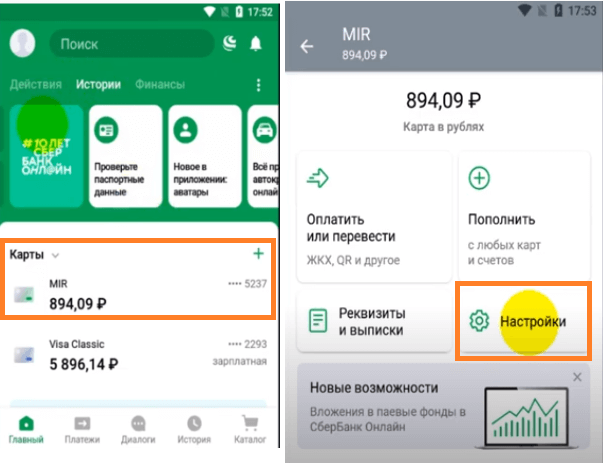
Далее перед пользователем появиться основная страница, на которой будут отображены все карты в соответствующем разделе. Для того, чтобы сделать определенную карту приоритетной или основной, необходимо:
- Нажать на нее, далее перейти в настройки;
- Найти соответствующий пункт «Приоритетная карта» и активировать его путем повторного выбора определенной карты из представленного списка.
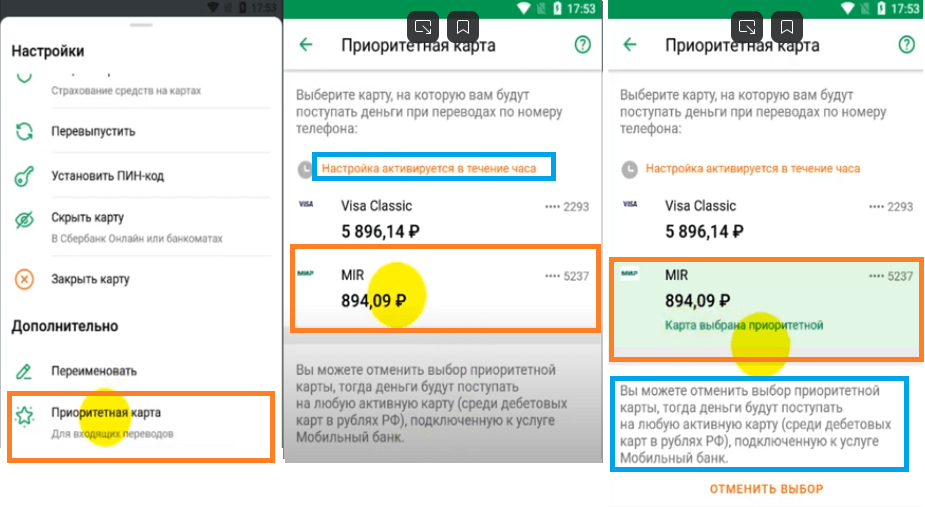
Вот и все, теперь все переводы по номеру телефона будут приходиться именно на эту дебетовую карту.
На сайте банка в «Сбербанк Онлайн» с компьютера
Процедура установки приоритета на банковскую карту в личном кабинете на официальном сайте мало чем отличается от проведения данной процедуры в мобильном приложении.
Также необходимо будет:
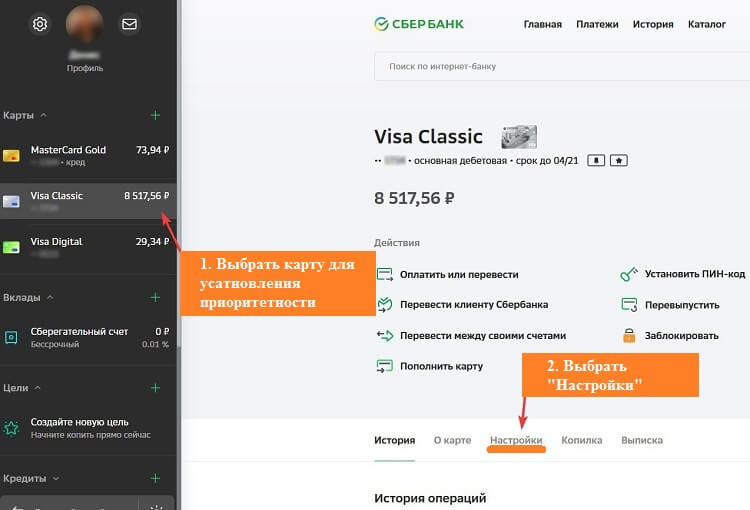
- Произвести вход в личный кабинет и перейти в настройки карт;
- Далее выбрать раздел настройки приоритетной карты и из представленного списка выбрать именно тот продукт, который и должен стать основным для зачисления средств при переводе их по номеру телефона.
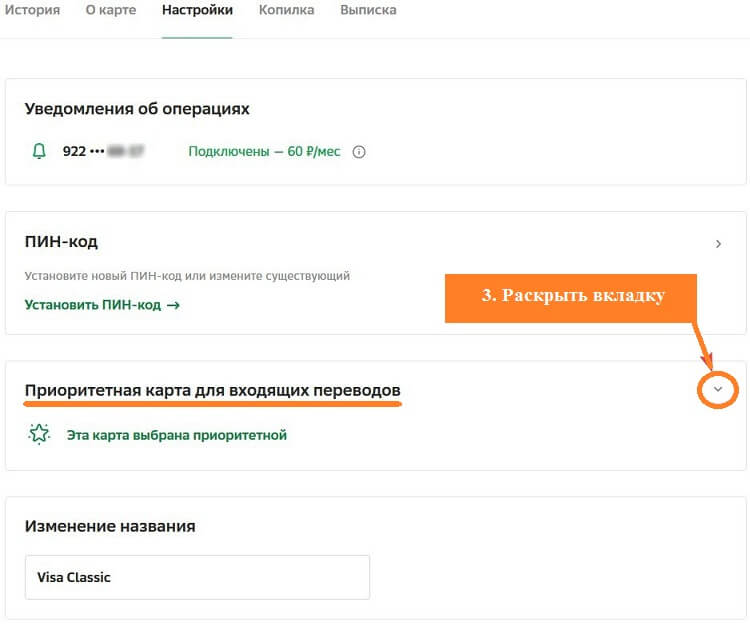
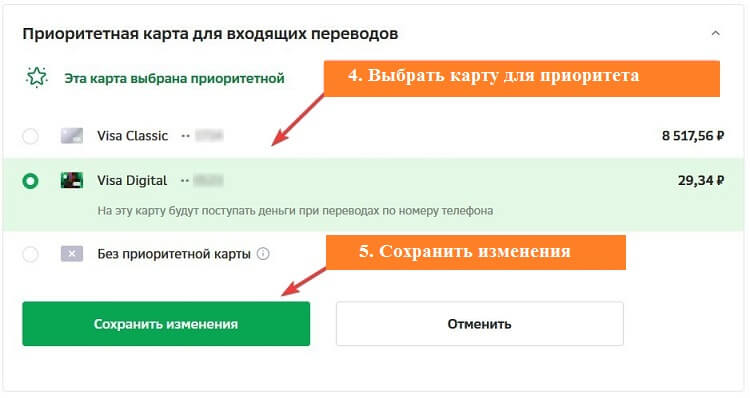
Стоит отметить, что кредитная карта приоритетной стать не может, а потому в представленном списке кредитных карт попросту не будет.
Как понять какая карта приоритетная?
После того, как все необходимые действия будут проведены, пользователю банковской организации будет предоставлено сообщение о том, что выбор приоритетной карты прошел успешно.
В некоторых случаях на это может потребоваться около часа, однако практически всегда сразу после выбора карты в предоставленном списке для установки на нее приоритета будет представлена зеленая подсветка и соответствующая надпись, которая говорит о том, что данная карта выбрана в качестве приоритетной.
В том случае, если возникли определенные проблемы с определением наличия приоритета на карте, можно будет связаться со службой поддержки и специалисты четко ответят на вопрос, какая карта стала приоритетной и была ли вообще выбрана такая карта.
Частые вопросы
«Какую карту можно сделать приоритетной?»
Приоритет может быть установлен на любую дебетовую карту, которая была открыта в банковской организации в любой момент времени. То есть клиент банковской организации может произвести открытие, например, виртуальной банковской карты, и тут же установить на нее или другую карту приоритет.
Возможности установить приоритет нет на кредитные карты, так как изначально предполагалось получение переводов именно на карты, которые не являются кредитным банковским продуктом. К тому же, в том случае, если средства будут зачисляться на кредитную карту, не факт, что затем их можно будет использоваться в полном объеме, вследствие чего у клиентов могут возникать определенные сложности. Возможно, в будущем что-то измениться, но на сегодняшний день действует данное ограничение.
«Что будет, если я отменю выбор приоритетной карты?»
В том случае, если необходимость в использовании приоритетной карты пропадет, выбор можно будет легко отменить. В этом случае средства опять же будут зачисляться на различные карты при осуществлении переводов по номеру телефона. В том случае, если у пользователя остается всего одна дебетовая банковская карта, то необходимости в использовании приоритета и вовсе нет.
«Я выбрал(а) приоритетную карту. Переводы, отправленные мне по номеру телефона, сразу станут поступать на нее?»
Да, после того, как определенная карта будет выбрана приоритетной и придет уведомление о том, что выбор приоритетной карты прошел успешно (если оно не высветилось сразу), все переводы, которые будут осуществляться в данный банк по номеру телефона, будут зачисляться непосредственно на приоритетную карту. По мере необходимости приоритетную карту можно будет изменять.
«Если у меня несколько телефонов, подключенных к услуге «Мобильный банк», куда будут поступать деньги?»
В том случае, если каждая отдельная карта зарегистрирована на отдельный номер телефона, то средства будут зачисляться именно на ту карту, к которой номер привязан. Если же имеется два или более номеров телефонов, на которые оформлено две или более карт – для каждого номера можно будет выбрать свой приоритетный продукт.
«Куда придет перевод, если приоритетная карта заблокирована или закрыта?»
На новую приоритетную карту или же на любую имеющуюся карту случайным образом, так как настройки для перевода на определенный счет сбрасываются.
«Основной для переводов лучше сделать обычную карту, или виртуальную?»
Разницы нет, владелец карт выбирает тот вариант, который оказывается более удобным непосредственно для него, главное – чтобы карта была дебетовой.
Как сделать сбер по умолчанию для СБП
Как в СБП выбрать или поменять приоритетный банк:
1. Шаг 1. Откройте приложение банка, который вы хотите сделать основным для СБП
2. Шаг 2. Перейдите в ваш профиль
3. Шаг 3. Перейдите в настройки
4. Шаг 4. Выберите «Переводы по номеру телефона»
5. Шаг 5. Передвиньте ползунок «Основной банк» в положение ВКЛ
6. Шаг 1.
7. Шаг 2.
8. Шаг 3.
- Шаги по выбору или изменению приоритетного банка в СБП: откройте приложение выбранного банка, перейдите в профиль, настройки, выберите «Переводы по номеру телефона» и передвиньте ползунок «Основной банк» в положение ВКЛ.
- Если нужно изменить приложение или браузер по умолчанию для СБП, зайдите в меню «Настройки» на телефоне, выберите пункт «Приложения и уведомления», выберите нужное приложение или браузер и выберите пункт «Открывать по умолчанию».
- Чтобы установить банк по умолчанию, счет для получения переводов и согласие на списание переводов в ТКБ Экспресс, зайдите в мобильное приложение, выберите в меню «Настройка системы быстрых платежей» и установите ТКБ БАНК ПАО основным для получения переводов по номеру телефона.
- Чтобы изменить банк СБП по умолчанию, зайдите в мобильное приложение нужного банка и сделайте отметку, переводы будут по умолчанию приходить в это приложение.
- Для установки карты СБера основной для СБП, вернитесь на главную страницу приложения и нажмите на карту, войдите в «Настройки» этой карты, пролистайте вниз, выберите «Приоритетная карта» и подтвердите в новом окне.
- Чтобы подключиться к СБП в Сбербанке, зайдите в приложение, выберите профиль, перейдите в «Настройки» или нажмите на значок шестерёнки, выберите пункт «Система быстрых платежей» и подключите вместе или по отдельности.
- Для настройки СБП по умолчанию в Сбербанке, войдите в настройки своего профиля в мобильном приложении и выберите пункт «Соглашения и договоры», затем — пункт «Система быстрых платежей».
Как изменить приложение по умолчанию для СБП
Если вы установили мобильное приложение банка или браузер для открытия ссылок СБП по умолчанию и хотите сбросить выбор, то выполните следующие шаги:
1. Зайдите в меню «Настройки» на телефоне;
2. Выберите пункт «Приложения и уведомления»;
3. Выберите мобильное приложение банка или браузер;
4. Выберите пункт «Открывать по умолчанию».
Как поменять банк по умолчанию в СБП
Как установить банк по умолчанию, счет для получения переводов и согласие на списание переводов:
1. Зайти в мобильное приложение ТКБ Экспресс
2. Выбрать в меню «Настройка системы быстрых платежей» В открывшемся окне: — установить ТКБ БАНК ПАО основным для получения переводов по номеру телефона
Как изменить банк СБП по умолчанию
Зайдите в мобильное приложение другого банка, который вы хотите назначить приоритетным, и сделайте соответствующую отметку. Переводы будут по умолчанию приходить в новый банк. Если у вас возникнут затруднения, обратитесь, пожалуйста, в службу поддержки банка, вам подскажут, как установить приоритетный банк.
Как установить карту по умолчанию СБП
А) вернитесь на главную страницу приложения и нажмите на карту, которую хотите сделать основной; б) войдите в «Настройки» этой карты; в) пролистайте вниз, самым последним будет пункт «Приоритетная карта» (для входящих переводов), нажмите на этот пункт и подтвердите в новом окне. Готово!
Как изменить банк по умолчанию в системе быстрых платежей Тинькофф
Чтобы получать переводы по СБП на счет Тинькофф по умолчанию, настройте это в приложении или личном кабинете. В приложении Тинькофф: Зайдите в раздел «Еще» → «Настройки» и пролистайте экран до блока «Контакты и переводы». Переключите тумблер «Сделать банком по умолчанию в СБП» и нажмите «Подключить».
Как подключить СБП Сбербанк по умолчанию
Как подключиться к СБП:
1. Зайдите в приложение СберБанк Онлайн
2. Нажмите на свой профиль в левом верхнем углу экрана.
3. Перейдите в «Настройки» или нажмите на значок шестерёнки в правом верхнем углу экрана.
4. Прокрутите экран вниз и выберите пункт «Система быстрых платежей».
5. Подключите вместе или по отдельности.
Как настроить СБП по умолчанию Сбербанк
«Автоматически» СБП для клиентов Сбербанка не подключается, необходимо осуществить настройки. В мобильном приложении для этого необходимо войти в настройки своего профиля и выбрать пункт «Соглашения и договоры». Затем — пункт «Система быстрых платежей».
Как сделать карту Сбера основной для СБП
Для этого: а) вернитесь на главную страницу приложения и нажмите на карту, которую хотите сделать основной; б) войдите в «Настройки» этой карты; в) пролистайте вниз, самым последним будет пункт «Приоритетная карта» (для входящих переводов), нажмите на этот пункт и подтвердите в новом окне.
Как настроить в личном кабинете Сбербанка систему быстрых платежей
Открыть вкладку «Профиль» и перейти в «Настройки». Найти пункт «Система быстрых платежей». Согласиться на обработку персональных данных, поставив галочку в соответствующей строке. Нажать на кнопку «Подключить».
Как в Сбербанке разрешить перевод по СБП
Как подключить Систему быстрых платежей в Сбербанке:
1. На телефоне запустите приложение «Сбербанк Онлайн».
2. Войдите в раздел «Профиль».
3. Выберите «Настройки», затем нажмите на пункт «Система быстрых платежей».
4. Дайте согласие на обработку своих персональных данных. Нажмите на кнопку «Подключить».
Как изменить настройки СБП Сбербанк
Войдите в свой профиль (нажмите на значок человека в левом верхнем углу), откроется ваш профиль, зайдите в настройки (значок шестеренки): 2. Выберите пункт «Соглашения и договоры», перейдите в раздел «Система быстрых платежей.
Как сделать Сбер основным СБП
Как подключить СБП в приложении СберБанк Онлайн:
1. Войдите в свой профиль в левом верхнем углу → «Настройки» Главный экран → «Профиль»
2. Пролистать экран до конца и выбрать пункт «Система быстрых платежей. Подключение к системе».
3. Подключите услугу для «Входящих» и «Исходящих» переводов.
4. Готово!
Как перевести через СБП без приложения сбер
Чтобы сделать платеж через СБП, вам необходимо:
1. Войти в Сбербанк Онлайн.
2. Перейти в «Платежи».
3. В разделе «Другие сервисы» выбрать пункт «Перевод по СБП».
4. Указать телефон получателя и нажать кнопку «Продолжить».
5. Выбрать банк получателя, счет списания и сумму платежа.
6. Нажать кнопку «Продолжить».
Система Быстрых Платежей (СБП) — это удобный сервис для переводов денежных средств между банковскими счетами по номеру мобильного телефона. Принимают участие в этой системе многие банки России, включая Сбербанк, Тинькофф, ТКБ Экспресс и другие. Таким образом, клиенты могут выбрать банк, который им наиболее удобен для совершения своих банковских операций. Однако иногда возникает необходимость сменить банк по умолчанию в СБП на другой. Для этого существует ряд простых инструкций, в зависимости от выбранного банка.
Для того, чтобы сделать Сбербанк основным в СБП, необходимо открыть приложение Сбербанк Онлайн, зайти в настройки, выбрать «Переводы по номеру телефона», где передвинуть ползунок «Основной банк» в положение ВКЛ. СБП для клиентов Сбербанка не подключается автоматически, необходимы дополнительные настройки. В мобильном приложении для этого необходимо войти в настройки своего профиля и выбрать пункт «Соглашения и договоры», а затем — пункт «Система быстрых платежей».
Если же вы хотите изменить банк по умолчанию в системе быстрых платежей Тинькофф, необходимо зайти в раздел «Еще» → «Настройки» и пролистать экран до блока «Контакты и переводы». Переключите тумблер «Сделать банком по умолчанию в СБП» и нажмите «Подключить». Для смены ТКБ Экспресс на тот же Сбербанк в качестве основного банка, необходимо зайти в мобильное приложение ТКБ Экспресс, выбрать в меню «Настройка системы быстрых платежей» пункт «ТКБ БАНК ПАО», как основной для получения переводов по номеру телефона.
Если же вы установили мобильное приложение банка или браузер для открытия ссылок СБП по умолчанию и хотите сбросить выбор, то выполните следующие шаги: зайдите в меню «Настройки» на телефоне; выберите пункт «Приложения и уведомления»; выберите мобильное приложение банка или браузер; выберите пункт «Открывать по умолчанию».
Кроме того, возможно изменить приоритетную карту для входящих переводов в СБП. Для этого необходимо: вернуться на главную страницу приложения и нажать на карту, которую хотите сделать основной; зайти в «Настройки» этой карты; пролистать вниз до пункта «Приоритетная карта» (для входящих переводов), нажать на этот пункт и подтвердить в новом окне.
Система быстрых платежей — это удобный сервис, который позволяет совершать переводы денежных средств между банковскими счетами по номеру мобильного телефона. С помощью простых инструкций можно установить или изменить приоритетный банк в системе быстрых платежей, а также установить приложение по умолчанию для СБП.