Как сделать чек коррекции на онлайн кассе Эвотор
Наиболее простым и доступным способом легального оформления недостатка или избытка денежных средств является пробивание чека коррекции.
Когда могут возникать проблемы с количеством наличных средств в кассе?
Это происходит в следующих случаях:
1. По ошибке был пробит "возврат прихода".
2. Был пробит документ на сумму, которая отличается от текущей стоимости приобретенного товара (цена может быть как меньше, так и больше).
3. Во время совершения покупки контрольно-кассовая техника не была в рабочем состоянии.
4. Кассиром не был пробит чек, подтверждающий покупку.
С помощью коррекционного чека можно доказать налоговой, что избыток или дефицит средств в кассе появился совершенно случайно. Дополнительно кассиру следует составить соответствующий акт и добавить к нему объяснение.
Что собой представляет чек коррекции?
Главные реквизиты на нем соответствуют информации из других фискальных документов. В чеке указывается наименование организации и ее точный адрес, номер плательщика налогов и так далее.
Коррекционный чек не содержит данных о наименовании товара и его объеме. В нем просто прописывается сумма покупки. Это объясняется так: фискальный чек нужен налоговой для осуществления контроля над выручкой супермаркета или магазина.
Помимо точной денежной суммы, в чеке коррекции прописывается и другая информация:
1. Основания для проведения манипуляции.
2. Тип выполненной операции: коррекционный чек печатается по предписанию налоговой или самостоятельно.
3. Признаки расчета: в кассу были внесены денежные средства или изъяты из нее.
Создание коррекционного чека помогает избежать штрафа за несоблюдение установленных правил и требований. При этом формирование нового чека возможно на любой ККТ.
Как создать чек коррекции на кассе Эвотор?
Процедура выполняется по следующему алгоритму:
1. Сначала кассир должен войти в раздел под названием "Настройки". Далее ему нужно перейти на вкладку "Обслуживание", а потом в раздел "Дополнительные операции". В последнем разделе он может найти вкладку "Чек коррекции".
2. Если был пробит некорректный чек, то его переоформление должно происходить только в присутствии покупателя. Для этого в Эвотор нужно оформить возврат чека и пробить его на правильную сумму.
3. В случае, если коррекционный чек оформляется в конце смены, то его нужно пробить с признаком "Приход".
4. Далее выбирается способ оплаты, который может быть как безналичным, так и наличным.
Как сделать чек коррекции на Эвотор
Порой случается такое, что сумма в кассе отличается от той, которая указана в системе. В таком случае нужно пробить на Эвотор чек коррекции. Он позволит избавиться от расхождения.
- Сформируем чек коррекции по закону
- Не бросим и ответим на все вопросы
- Сделаем все за 1 рабочий день, удаленно
Что такое чек коррекции на Эвотор
Чек коррекции на кассе Эвотор 5 и других онлайн-кассах используется для оформления недостачи денег или, напротив, их избытка в ККМ. Причины несовпадения фактической суммы и цифры в системе могут быть следующие:
- Был ошибочно пробит «Возврат прихода».
- Был пробит чек с суммой больше или меньше, чем должна быть.
- ККМ не работала во время продажи.
- Кассир не пробил чек, а деньги от покупателя были получены.
Чек коррекции на Эвотор 7.3 и других моделях нужен для того, чтобы доказать ФНС, что расхождение образовалось случайно. Также потребуется составить акт и написать объяснительную.
Работа с чеками в кассе Эвотор

онлайн-касса ЭВОТОР
Современные онлайн-кассы, созданные в соответствии с требованиями ФЗ-54, отличаются от предшественников не только функциональностью, но и простотой в эксплуатации. Обсудим особенности работы с кассовыми чеками на Эвотор.
Как настроить информацию на электронном чеке Эвотор
Смарт-касса Эвотор позволяет предпринимателю самостоятельно настроить печать информации, которая будет появляться на чеке после покупки. Так, можно оставить информацию об организации, приветствие или другие данные.
- Откройте главное меню терминала.
- Выберите «Настройки/Справочники/Шаблон чека».

- Подкорректируйте текст шапки и нижней части документа.

- Проверьте результат на экране кассы.

Далее следует распечатать на Эвотор пример чека и приступать к работе.
Как пробить чек на Эвотор? Печать при продаже
Продажа осуществляется в два шага: создание списка товаров в чек и оплата.
Чтобы добавить позиции в чек, следуйте инструкции:
- Откройте главное меню и нажмите «Продажа».
- Используйте сканер штрих-кодов, или добавьте позиции вручную, воспользовавшись поиском.

- Выберите количество позиций и нажмите «В чек».

- В открывшемся окне с новой ценой и правильным количеством товарных наименований, нажмите «К оплате».

- Нажмите «К оплате», чтобы увидеть окно с итоговыми данными о покупке.
- Выберите способ оплаты: наличные или банковская карта. При корректировке шаблона кассового документа можно добавить иные варианты: купон, подарочный сертификат и т.д.

- При оплате наличными укажите принятую сумму, чтобы онлайн-касса при необходимости посчитала сдачу. Если выбран безналичный расчет, следуйте дальнейшим инструкциям терминала на экране.

- После того, как покупка будет оплачена, начнется печать чекового документа, а на экране появится сообщение об успешности операции.


Помимо распечатанного документа, покупатель получит QR-код, с помощью которого можно будет получить электронный дубликат чека в Эвотор. Если был выбран безналичный расчет, касса выдаст два экземпляра квитанции, одна из которых предназначена клиенту.
Внимание! Если касса Эвотор не печатает чек или при осуществлении операции появляются ошибки, не пытайтесь исправить неполадки самостоятельно – обратитесь к специалистам центра технического обслуживания.
Коррекция чека в Эвотор
Функция кассы Эвотор «Чек коррекции» присутствует для того, чтобы кассир имел возможность исправить неверный расчет или пробить покупку, если он не сделал этого при продаже.
- Откройте раздел «Настройки/Обслуживание/Доп. Операции/Чек коррекции».
- Выберите вариант оплаты (Наличные/Безналичный расчет).

- Введите сумму операции.

- Подтвердите коррекцию.
Внимание! Если ошибка была обнаружена при покупателе, необходимо оформить в Эвотор возврат чека и пробить документ на верную сумму. Если проблема решается в конце смены, то чек коррекции оформляется с признаком «Приход».
Возврат покупки
Чтобы оформить возврат покупки, следует в главном меню терминала нажать соответствующую кнопку. Откроется окно со списком чеков и пиктограмм напротив них, обозначающих способ оплаты или уведомляющих кассира о том, что какая-либо позиция отсутствует в товарной базе.

- Выберите нужный чек в открывшемся списке или наберите номер документа в окне поиска.

- Добавьте позиции в чек, считав штрих-код сканером или добавив товар вручную, если он был удален из базы.
- Если потребуется, отредактируйте количество принимаемой обратно покупки, нажав на строчку с ее наименованием.
- Найдите «К возврату» и примите денежные средства у клиента. Возврат допускается в той форме, в которой происходила оплата.

- Проверьте корректность введенных данных. Нажмите на экране ту кнопку, которая станет активной (наличные или безналичный расчет).


- Укажите сумму к оплате и дождитесь, пока чек будет распечатан.


Внимание! Если необходимо принять наличные при возврате покупки, оплаченной картой, функция Эвотор «Отмена чека» не подойдет кассиру – ему придется принять возврат без оснований.
Повторный чек
Поговорим о том, как сделать копию чека на Эвотор. Необходимость в таких действиях возникает в ситуациях, когда чековая лента замялась или неожиданно кончилась, либо когда клиенту необходимо получить отчет для сдачи в бухгалтерию.

- Чтобы распечатать на Эвотор повторный чек вместе с основным, необходимо установить на терминал приложение «Копия чека», и далее при осуществлении продажи нажать кнопку «Копия» на экране терминала (данная функция появляется в момент перехода к оплате).
- Для печати копии после того, как была осуществлена продажа, можно вновь использовать уже знакомое приложение. Для этого кассиру следует зайти в раздел главного меню «Копия» и выбрать в списке продаж нужную позицию – Эвотор распечатает повторный чек автоматически. Если приложение не было установлено заранее, остается только сделать отмену покупки и вбить все позиции в кассовый документ заново.
Если продажа прошла не полностью и квитанция не была распечатана в результате ошибки или проблем с чековой лентой, сделать повтор чека на Эвотор не удастся. В такой ситуации данные о покупке отправятся на проверку чеков в «ОФД Эвотор», но операцию придется отменить как частично завершенную или ошибочную. Далее кассиру следует устранить неполадки, а затем пробить товары заново.
Как оформить чек коррекции на Эвотор Power
Чек коррекции — это законный способ исправить излишки или недостачу денег в кассе. Чтобы оформить чек коррекции:
1. Зайдите е в раздел «Настройки» ➝ «Обслуживание кассы» ➝«Дополнительные операции».
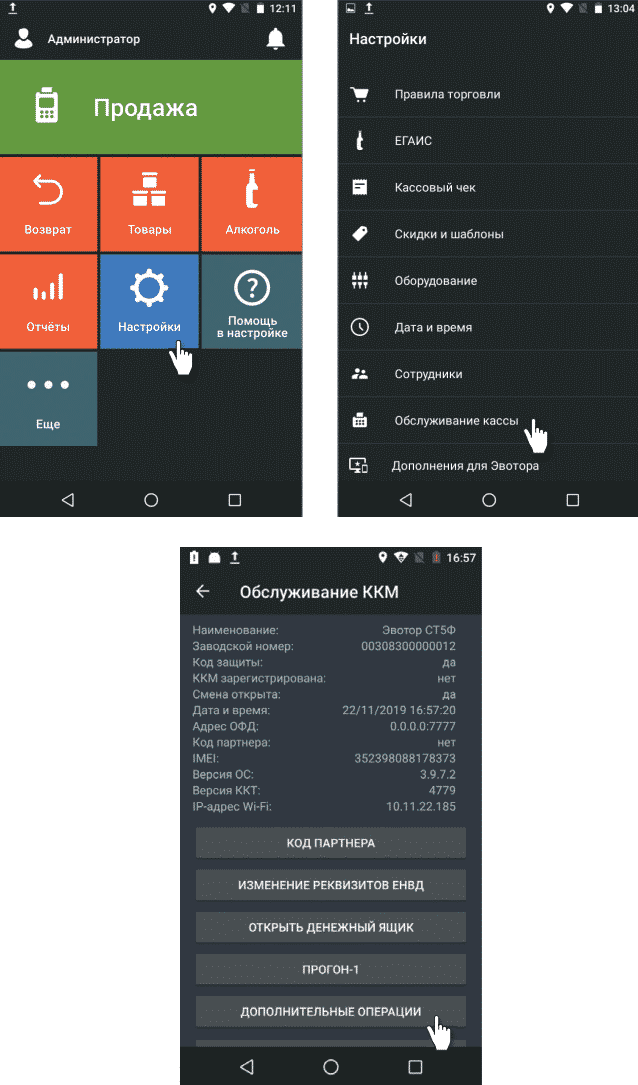
Меню «Дополнительные операции»
2. Выберите, что будете корректировать: продажу или покупку. Укажите способ оплаты: наличными или картой. Введите сумму коррекции, затем — систему налогообложенияи ставку НДС.
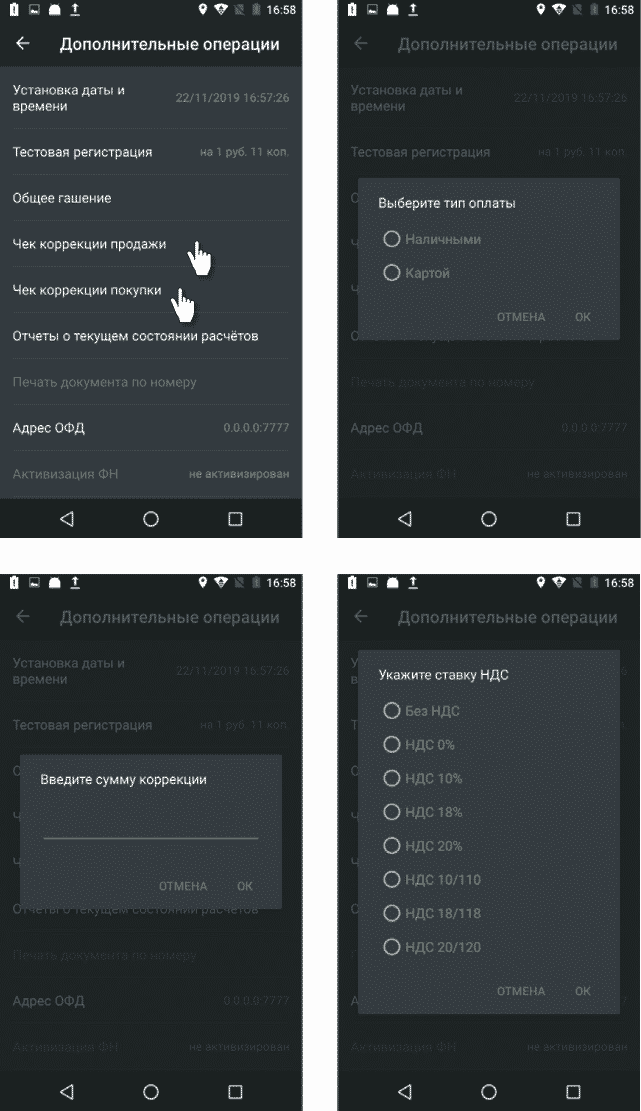
Выбор коррекции
3. Эвотор предложит указать тип и причину коррекции. Есть два типа коррекции: самостоятельно — когда вы сами решили провести коррекцию, или по предписанию ФНС —если делаете коррекцию по инициативе налогового органа, обнаружившего нарушение.
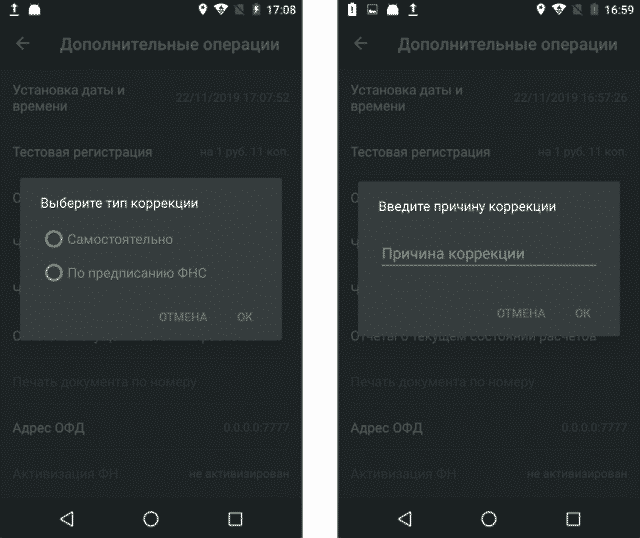
Выбор типа и причины коррекции
4. Укажите причину коррекции. Если продали товар без чека, нужно составить документ для налоговой — акт или служебную записку. В документе указывают причину продажи без чека. Укажите дату документа и его номер.
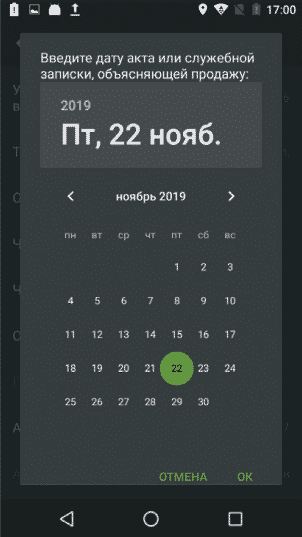
Рисунок 60. Указание документа, на основе которого провели коррекцию