Замена кулера внутри блока питания
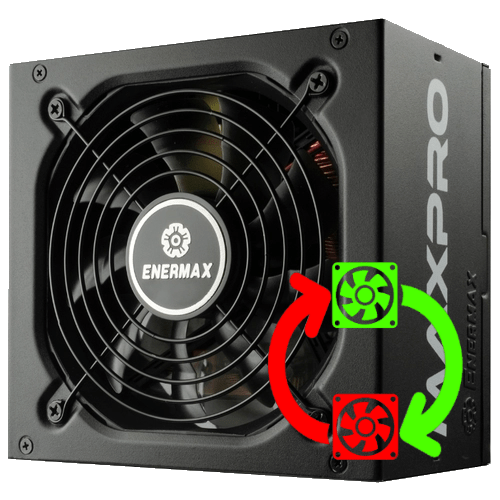
Вентилятор, установленный в блоке питания компьютера, может требовать замены по двум основным причинам: он слишком сильно шумит во время работы или сломался. Подобный ремонт не представляет большой сложности, однако разбираться в некоторых нюансах необходимо.
Выбор кулера на замену
При покупке нового вентилятора следует обратить внимание на его размеры и разъём для подключения. Поэтому лучше предварительно снять блок питания, аккуратно разобрать его и вынуть оттуда кулер. Чаще всего встречаются три типоразмера: 80, 120 и 140 мм, но некоторые производители могут использовать и другие диаметры. Важно, чтобы по данному параметру новое устройство было идентично имеющемуся, чтобы крепёжные отверстия совпали при установке.
Не менее важным значением является и ток потребления. Его можно узнать, взглянув на тыльную сторону кулера. Для замены подходят только вентиляторы, у которых ток потребления такой же или меньше, чем у первоначальной модели. Аналогично стоит поступить со стартовым напряжением. Если оно не указано, следует выбирать вентилятор с номинальными оборотами 1300-1500 rpm — будет средний уровень шума и воздушного давления. Медленные и тихие кулеры (600-900 rpm) плохо приспособлены для охлаждения дешёвых китайских БП, поэтому категорически не рекомендуем совмещать их.
Замена кулера
Все последующие действия производятся после выключения компьютера и отсоединения системного блока от розетки.
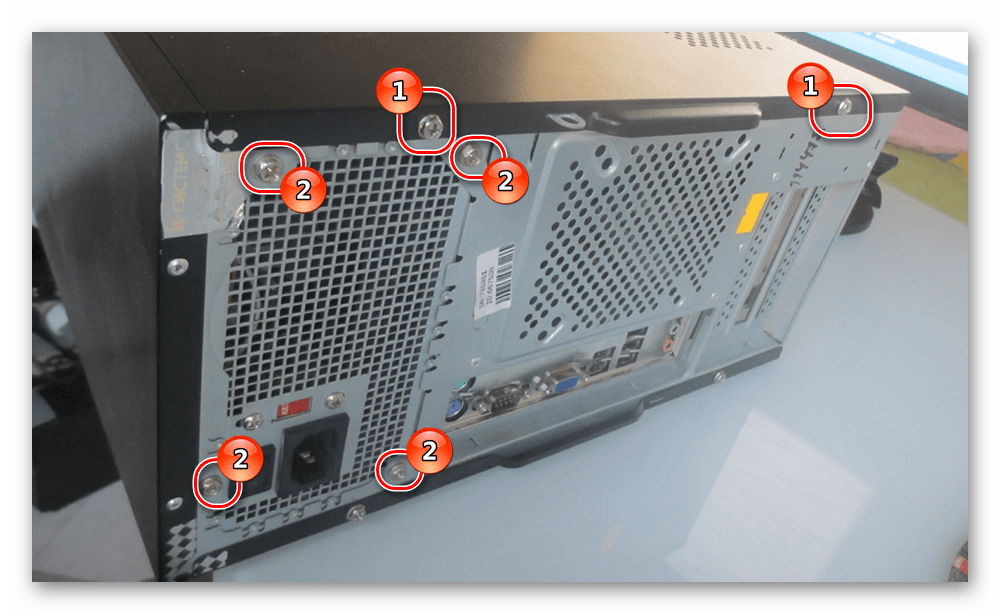
- С помощью обычной крестовой отвёртки отвинчиваем болты на задней стенке и снимаем боковую крышку.
- Аккуратно вынимаем БП из корпуса.
- Откручиваем четыре болта, которые держат крышку, и снимаем её. Затем берёмся за крепёж непосредственно вентилятора.
Правильно подобранный и корректно настроенный кулер не будет раздражать сильным жужжанием и при этом обеспечит необходимый напор воздуха для охлаждения внутренностей блока питания и ПК в целом.
Как поменять вентилятор на кулере блока питания?
Вентилятор на кулере блока питания стал громко работать, посвистывает, скрипит, но всё же работает нормально.
Можно ли поменять вентилятор на кулере в блоке питания и как это сделать?
Самое первое, что необходимо сделать, это — проверить, что на самом деле гудит.
Снимаем крышку корпуса и слушаем, откуда идёт гул. Бывает и такое, что гул совсем идёт не от вентилятора блока питания, а возможно, от дополнительного вентилятора в самом корпусе компа, вентилятора на видеокарте или на процессоре. Если удостоверились, что таки гул из блока питания, начинам "колдовать".
- Обесточиваем сам системный блок и отключаем все соединения идущие от блока питания к отдельным устройствам, а также материнской плате.
- Блок питания крепится на четырёх винтах, со стороны вентилятора. Выкручиваем их.
- Осторожно вытаскиваем блок питания из внутренностей компа. Иногда он стоит на шинах, и скользя по ним выезжает из своего гнезда. Но часто он просто прикручен четырьмя шурупами и всё. Поэтому стоит придерживать его, чтобы случайно не упал на материнку, на которой может своими острыми углами повредить микросхему.
- Теперь у Вас в руках сам блок питания. С одной стороны (обычно сверху) находятся ещё 4 маленьких шурупа, которые тоже потребуется выкрутить.
- После того, как выкрутили шурупы, снимаем крышку блока питания. ОСТОРОЖНО — в конденсаторах может ещё быть остаточный заряд! Не касайтесь конденсаторов и радиаторов!
- Теперь у нас открыта крышка и есть прямой доступ к самому вентилятору. Изнутри в него тоже вкручены по краям четыре шурупа. И их мы откручиваем. Всё делаем осторожно. Вентилятор ещё прикреплен тонкими проводками к микросхеме.
Вентилятор сняли. Теперь надо понять, что мы хотим. Если уже есть новый, то продолжаем с пунктом ниже — "Новый вентилятор", если же хотим попытаться наладить старый, то делаем следующее:
- На старом вентиляторе в середине есть наклейка. Под наклейкой находится подшипник. Именно он — враг и гремит, когда мы включаем компьютер. Дело в том,что смазка со временем заканчивается и пластмасса начинает тереться об пластмассу, что и приводит к вибрации и к гулу. Затем отказывает вентилятор а после и сам блок питания. После удаления наклейки (может также есть резинка — её тоже следует осторожно убрать), берём шприц с машинным маслом и прокручивая постепенно лопасти, наполняем подшипник маслом. Если вентилятор уже гремел долго, скорее всего есть большой износ. Тогда можно использовать и солидол и вазелин. Они жирнее и заполнят потёртую пустоту. После того, как заполнили подшипник маслом, его стоит снова заклеить наклейкой (и вставить, если была резинку), чтобы не попадала пыль. Соответственно проследите, чтобы наклейка хорошо прилепилась и не мешала лишняя смазка. Затем собираем всё, как было обратно и подключаем все устройства включая материнку.
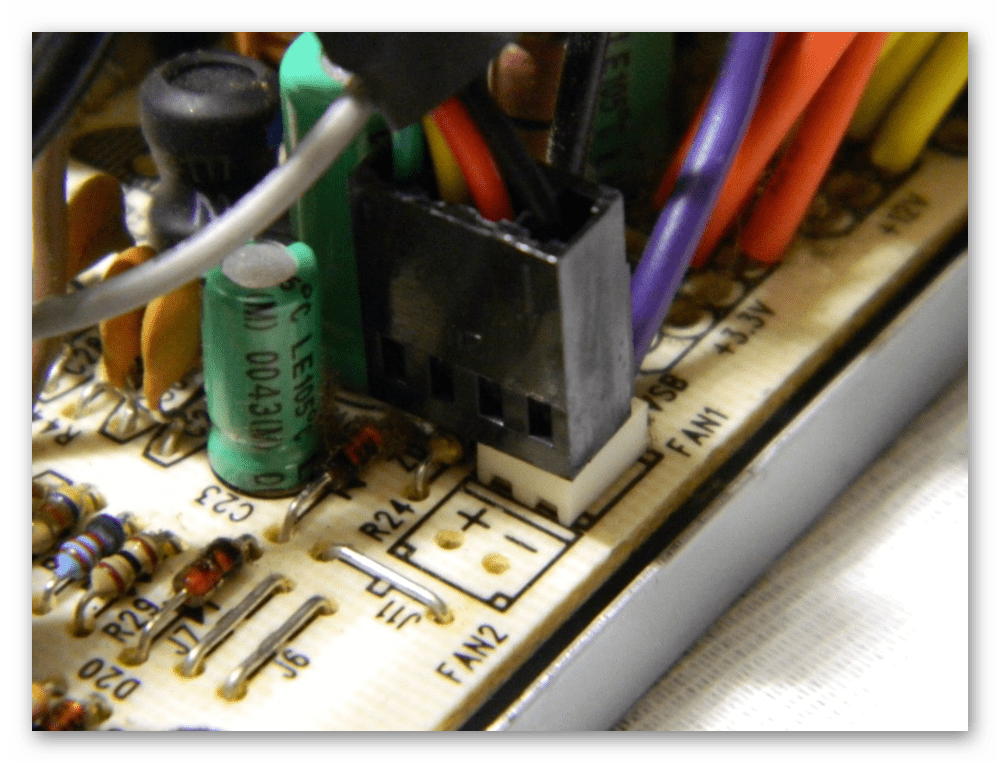
- Вы уже купили Новый вентилятор? Тогда продолжаем от пункта 6. Мы остановились на тонких проводочках. Обычно эти проводочки подключены к микросхеме блока питания маленькими контактами, которые можно легко снять. Если такие есть — радуйтесь. Вам осталось только взять новый вентилятор и подключить в те же разъёмы. А затем собрать всё пошагово, как разбирали. Если же проводки припаяны намертво к микросхеме блока, то их можно обрезать и спаять вместе с проводками нового вентилятора или вывести вентилятор к электропитанию на материнку. Во всех актуальных моделях есть такие вилочки иногда где-то возле процессора, подписанные как PWR_FAN. Именно туда можно подключить ваш новый вентилятор блока питания. Ну а затем шаги 6.5.4.3.2.1

Начнем с того, что менять, возможно, и не придется. Можно смазать маслом для швейных машин, которое продается в масленках по 5 рублей.
Отключив питание, аккуратно отключаете БП от всех потребителей (мат. плата, приводы и т.п.).
Далее, разбираете сам БП, снимаете вентилятор. Обычно, под наклейкой находится защелка, которую нужно аккуратно поддеть, чтобы снять крыльчатку. Но если это Вам покажется сложным, то можно просто впрыснуть шприцем немного масла прямо сквозь наклейку.
Звуковые эффекты после такой операции должны пропасть.
Собираете все в обратном порядке и, вуаля! 🙂
Думаю особых сложностей нет, если его разобрать. Но для начала нужно приобрести новый вентилятор, такого же размера ( диаметра). У вентилятора может быть или 2 или 3 провода. 3 проводной, это с датчиком оборотов. Но я лично сталкивалась только с блоками питания, обороты вентилятора у которых не изменяются. У такого вентилятора 2 проводка. Красный и черный. Обрезать их, и спаять с новым кулером, согласно цвету, предварительно надев на проводки кембрики из термоусадки. После, осадить их паяльником, или феном. Полагаю, ничего сложного.
Если у вас проблема с блоком питания, он нагревается и из — за этого отключается компьютер, или громко шумит и не дает нормально работать, то тут могут быть несколько причин.
Во первых посмотрите в блок питания нету пыли?, если в вашем компьютере много пыли то это очень плохо, нужно очистить компьютер от пыли, затем смазать кулеры и заново включить компьютер.
Если вы почистил свой компьютер от пыли, но компьютер все равно отключается из за сильного нагревания, то в этом случаи нужно посмотреть все кулеры крутятся или нет. Если вы заметили что кулер(Cooler) блока питания не крутится и там нету пыли, значит кулер сдох.
Для того, чтобы заменить Кулер блока питания нужно сначала отключить компьютер из розетки. Затем надо из ПК вынуть блок Питания.
Для того, чтобы вытаскивать блок питания нужно взять фигурную отвертку, затем выкручиваем винты и очень аккуратно отключаем все провода, которые выходят из блок питания. Эти провода дают электропитание для остальных устройств (Видеокарта, материнская плата, DVD-RW, USB и ткд.)
Затем аккуратно снимаем винты блока питания, которые уже находятся под блоком. После этого аккуратно вынимаем винтелятор блока питания и заменяем другим клуером.
Ниже я прикреплю видео, где все очень хорошо показывает, как нужно разбирать Блок Питания в Компьютере. И помните мой совет. Каждый месяц почистите свой компьютер от пыли, и смажьте кулеры машинным маслом.
Коротко о замене вентиляторов в блоках питания
У многих пользователей ПК со временем наступает момент, когда блок питания в его компьютере начинает издавать звуки, ранее ему не присущие. Не всегда, но достаточно часто, причиной этого является износ вентилятора. И сегодня рассмотрим, что можно сделать в этом случае.
Вообще все случаи с вентиляторами в БП можно поделить на две группы: вентилятор просто шумный и это не связано с его износом, шум появляется в результате износа вентилятора. В первой группе часто встречаются случаи, когда владельцы хотят заменить вентилятор даже, когда блок питания еще находится на гарантии. Я такое действие не приветствую. Особенно в блоках, которые стоят довольно приличные деньги. Но тут пусть решает каждый сам для себя: либо тишина и потеря гарантии, либо пытаться сменить блок по гарантии.
реклама
Будем рассматривать замену вентиляторов, после окончания гарантийного срока.
Самый простой вариант: попытаться найти на китайских торговых площадках такой же вентилятор. Но это не всегда возможно. Для старых блоков скорее всего найти не получится. А иногда цены на некоторые модели вводят в ступор, ибо она спокойно может превышать ценник какого-нибудь среднего вентилятора от Noctua.
Да и доставка из Китая обычно занимает много времени, а ваш блок может требовать замены немедленно.
реклама
В таком случае надо искать замену из альтернативных вариантов. И вот тут и возникают две главные проблемы, связанные с поиском альтернативы: вентилятор должен запускаться в блоке питания и обеспечивать достойную производительность.
Начнем с того, что практически никогда в обзорах самих блоков питания не указывается стартовое напряжение вентилятора (производители замену вентилятора на не оригинальный не рассматривают). И далеко не все производители самих вентиляторов указывают этот параметр для своих продуктов. Значит, идем путем проб и ошибок.
Для того, чтобы не ошибиться с покупкой? необходимо замерить стартовое напряжение на разъеме вентилятора в блоке питания. А для этого нужен мультиметр. Делается все достаточно просто: разбираете блок питания, отсоединяете родной вентилятор ( обычно там двухпиновый разъем) и замеряете напряжение в момент запуска БП. Тут возможно три варианта:
— Мультиметр покажет некоторое значение, которое будет постоянным на момент запуска и после него (естественно, долго такой замер производить не стоит), это наиболее часто встречающийся вариант.
реклама
— В момент запуска может быть скачок напряжения, который позволит раскручивать вентилятор с высоким стартовым напряжением. Такие случаи имеют место, но не часто.
— Напряжение (без нагрузки) держится на значении 12в. В таком случае можно подключить любой вентилятор. Лично с таким случаем сталкивался в блоке Corsair CS650m.

Типичен он или нет, не знаю.
реклама
Обычно все упирается в отсутствие того самого мультиметра. Мой совет: купите себе недорогую модель, в хозяйстве пригодится всегда.
 Не обязательно эта модель, просто для понимания цены.
Вторая проблема в некоторых случаях может быть трудно решаемой — это поиск вентилятора с высокой производительностью. Об этом поговорим в конце статьи.
Итак, какие же модели вентиляторов стоит рассматривать для установки в блоки питания, исходя (пока) из низкого стартового напряжения (тот самый распространенный случай, когда у вас нет мультиметра)?
Самый выгодный вариант — установка вентиляторов фирмы Arctic моделей Р12 и Р14.


Самых простых с разъемом 3-pin, без pwm. Данные вентиляторы имеют очень низкое стартовое напряжение, порядка 2,5 вольт (это проверено лично и соответствует заявленным данным). Именно такие модели. Варианты с pwm, шарикоподшипниками и модели F-серии имеют более высокое стартовое напряжение. Поэтому старт их не гарантирован. Модели же P-серии без pwm «заведутся» в 90% случаев.
Но есть одно «но». Уже были случаи, когда модель Р14 из-за своей толщины (27 мм) не влезала в блок питания. Просто упирался вентилятор в радиатор охлаждения элементов. Этот момент стоит также учитывать.
Следующий рабочий вариант — некоторые модели Be Quiet!. В соответствующей ветке Конференции было достаточно случаев удачного имплантирования модели Be Quiet! SHADOW WINGS 2 [BL085].

Результатом довольны. Сам я с такими вентиляторами не сталкивался, поэтому замеры стартового напряжения не производил. Это более дорогой вариант, но и вентилятор выше классом, чем Р12.
Из самого дешевого сегмента стоит рассматривать такую модель, как Exegate EX12025S3P.

Теперь я рассмотрю конкретные модели, которые покупал с расчетом на установку в свои БП.
Для начала об Arctic P14. Данный вентилятор стоит уже более двух лет в моем блоке Enhance 700W EPS-1770GA4.

Никаких особых нареканий он не вызывает, хотя признаки «усталости» уже есть (при выключении слышен тихий шелест при остановке вертушки).
Следующие модели просто лежат в коробке и для данной статьи я снова их протестирую. Измерение стартового напряжения будет осуществляться с помощью реобаса G-Vans Legion. Положение вентилятора при этом — горизонтальное, вертушкой вверх.
Deepcool Wind Blade 120: стартовое напряжение — 3,3 в., рабочий диапазон оборотов 500-1350 об/мин.

Производительность хорошая, но и шумит достаточно сильно. Рекомендую только в самые дешевые блоки (для нетребовательных и глухих).
Fractal Design Dynamic GP 14 (тестировались горизонтально, но «вниз головой», т.к. это мои корпусные вентиляторы): стартовое напряжение — 2,8 в., рабочий диапазон оборотов 280-980 об/мин.

Низкое стартовое напряжение убивается плохой производительностью и малыми оборотами. Если ставить, то только при значительном запасе по мощности самого БП ( в смысле, потребление железа намного меньше мощности блока).
Также можно рассмотреть модель Fractal Design Dynamic X2 GP-14.
Fractal Design Venturi HF 14: стартовое напряжение — 2,5 в., рабочий диапазон оборотов 340-1190 об/мин.

Это совсем другое дело! Несмотря на скромные обороты, по производительности превосходит более «оборотистый» Arctic P14. Его минус — во многие блоки питания будет невозможно установить из-за резиновых «ушек».
Бомж-элита, Noise Blocker XK 2: стартовое напряжение — 4 в.(указанное производителем — 5 в.), рабочий диапазон оборотов 370-1000 об/мин.

Так себе вариант. Довольно высокое стартовое напряжение не позволило ему стартовать в Enhance 700W EPS-1770GA4, а ведь для этого и был куплен. Малый диапазон оборотов, средняя производительность. Больше минусов, чем плюсов. Брать не стоит, а вот, если у вас уже есть, то такой вариант опробовать можно.
Nanoxia FX Evo 140: стартовое напряжение — 4,2 в., рабочий диапазон оборотов 500-1110 об/мин.

Можно было бы взять, но довольно высокое стартовое напряжение. Без проверки БП мультиметром не стоит тратить на него деньги.
Phobya G-Silent 14: стартовое напряжение — 4,1 в., рабочий диапазон оборотов 460-1120 об/мин.

Рекомендации аналогичны предыдущему. Только если уверены в стартовом напряжении своего БП. И не рассчитывайте на особо долгий срок жизни. Один вентилятор после двух лет работы, стал выдавать странные «кренделя», показывая обороты свыше 2000 об/мин, что невозможно.
Как видите, тут нет брендовых дорогих моделей. Такие случаи встречались в Конференции, но без особых подробностей. Поэтому рекомендовать покупку вентилятора от той же Noctua в БП, не буду. Есть большой шанс, что он «не заведется» и деньги будут потрачены зря. Еще пара таких «опытов» и можно спокойно растратить сумму, эквивалентную среднему (но новому!) блоку питания с бронзовым сертификатом.
Теперь коротко про подключение вентиляторов. Если вам не хочется портить вентилятор, то заказываем в Китае переходник на разъем 2-pin.

Более простой вариант (требующий определенных навыков) — отрезаем разъем подключения от старого вентилятора и припаиваем к новому, соблюдая полярность.
Иногда встречаются блоки питания, где вентилятор подключается к колодке с большим количеством пинов. Как правило, это модели с обычной или РГБ-подсветкой. И тут однозначного совета дать нельзя. Само собой, что другой вентилятор будет уже без подсветки, но вот к каким разъемам надо подключать провода («минус» и «плюс» заранее никто не скажет. Либо сами прозванивайте, либо ищите информацию в интернете. Такие случаи уже встречались с моделями от Thermaltake.
Видео по Thermaltake Smart BX1 RGB (с 4 минуты):
Видео по Corsair CX550F RGB (примерно с 7 минуты):
Некоторые скажут: к чему этот разговор, просто меняем вентилятор на любой приглянувшийся, а сам «вентиль» подключаем к свободному разъему на материнской плате. Да, такие случаи имеют место. Но стоит принимать во внимание, что никакой обратной связи между вентилятором, подключенным к плате и самим БП, нет. Поэтому регулировка оборотов не будет осуществляться. Со всеми вытекающими последствиями. Такой способ подключения можно рекомендовать только в крайнем случае (и такой мы тоже рассмотрим).
Также стоит сказать о тех, кто подумает следующим образом: пусть вентилятор не стартует сразу, но с ростом нагрузки/температуры он все равно будет крутиться. Да, это так. Но вот сам производитель не рассчитывал, что его БП будет работать в полупассивном режиме. Учитывая, что мы говорим о преимущественно старых блоках, да еще и с вентиляторами, которые скорее всего имеют меньшую производительность, перевод на полупассив пагубно скажется на температуре внутри БП. Но тут каждый сам себе «инженер».
И теперь переходим к производительности новоустановленных вентиляторов. Чудес в природе не бывает. Тихо и производительно — это про маркетинг, а не физику. Поэтому, меняя шумный родной вентилятор на заведомо более тихий, готовьтесь к тому, что температура в вашем БП вырастет. Это далеко не всегда критично, все зависит от конкретного случая.
Возьмем в качестве примера «бронзовый» БП Be Quiet! SYSTEM POWER 9 600W [BN247].

Сосредоточимся лишь на нужных характеристиках. По результатам многих обзоров, данный блок имеет не самые лучшие температуры под высокой нагрузкой. Допустим, что ваша система потребляет около 400 вт. Замена родного вентилятора на Arctic Р12 приведет к росту температуры внутри блока. Но ничего критичного не будет. А вот, если система потребляет «на все деньги», около 570 вт по 12-ти вольтовой линии, то температура уже будет достаточно высокой, что заметно скажется на ресурсе компонентов вашего блока. Что же делать в таком случае? Ведь «переборка» разных производительных моделей может выйти в сумму, превышающей стоимость самого БП ( и еще не ясно, с каким результатом). Вот тут и стоит рассматривать вариант подключения производительного вентилятора к материнской плате. А выставлять обороты вы уже будете сами, по наитию.
Может возникнуть вопрос: почему так мало рекомендуемых моделей вентиляторов? Все просто. Сбор информации держится на энтузиастах, а мешает ему обычная людская безответственность. Пишет человек с просьбой помочь. Ему дают несколько вариантов. И все. Никакой обратной связи: помогло, не помогло, не известно. Рекомендуемые же в шапке темы вентиляторы, уже просто не найти в продаже. Вот по такой причине список вентиляторов невелик.
В качестве поиска информации могу лишь порекомендовать статьи «старого пирата», Джордана (он же тов. Сергей Лепилов), в своих обзорах вентиляторов обычно тестирует и стартовое напряжение.
Ну, а если у кого-то имеется опыт удачного «колхозинга» вентиляторов в БП, то пишите в комментариях (а еще лучше в Конференции в данной теме.
Как заменить вентилятор в блоке питания

Иногда вентилятор на блоке питания, особенно если модель бюджетная, через несколько лет эксплуатации начинает трещать, делая использование ПК крайне некомфортным, или полностью выходит из строя, заклинивая и вызывая перегрев. Давайте разберемся, как правильно подобрать новый вентилятор для замены и как надежно его установить, владея минимальными техническими навыками.
Почему вентиляторы в блоке питания выходят из строя быстрее обычных
Вентиляторы в блоке питания ПК работают в гораздо более тяжелых условиях, чем обычные корпусные. Во-первых, на вентиляторах с подшипниками скольжения и гидродинамическими подшипниками, которые массово устанавливаются в блоки питания, крайне неблагоприятно сказывается горизонтальная установка. Смазка в подшипнике в таком положении постепенно вытекает через уплотнение вала, из-за чего втулки и вал быстро изнашиваются.

Во-вторых, высокая температура в блоке питания, которая может быть выше 70 градусов, тоже способствует разжижению, испарению и быстрому вытеканию смазки через уплотнение. Повышение температуры на 20 градусов уменьшает срок службы таких подшипников в три раза. В-третьих, быстрому износу способствуют повышенные обороты вентилятора, которыми производители компенсируют экономию на радиаторах охлаждения и качественных электронных компонентах в бюджетном блоке питания.

В результате вентилятор в бюджетном блоке питания через несколько лет работы начинает трещать и вибрировать из-за износа подшипника. Смазывание подшипника вентилятора помогает ненадолго, поскольку не устраняет причину шума. Не застрахованы от быстрого износа и подшипники качения, которые иногда имеют низкое качество сборки и начинают шуметь сразу — на совершенно новом устройстве.
Характеристики, специфика режимов работы и типы подключения вентиляторов в блоке питания

В современных блоках питания обычно используются вентиляторы размером 120 и 140 мм, а в бюджетных моделях низкой мощности — 80 мм. Нередко можно встретить и нестандартные размеры: 135 или 139 мм, что может стать проблемой при их замене. Узнать точный размер вентилятора можно из обзоров блока питания, а если найти подходящий не удастся, небольшую разницу можно компенсировать креплением через силиконовые гвозди.

Подключается вентилятор в блоке питания обычно двухпиновым коннектором, а учитывая, что такие вентиляторы найти в продаже практически невозможно, нам придется выбрать модель с трех- или четырехпиновым разъемом и заменить его на двухпиновый. При таком подключении управление вентилятором происходит с помощью регулировки напряжения, а обороты не считываются, так как зависимость оборотов от напряжения задана в контроллере вентилятора блока питания.
Бывают модели блоков питания, где управление производится с помощью технологии PWM и установлены особые фирменные разъемы. В самых бюджетных моделях провод вентилятора может быть припаян и вообще не иметь разъема.

Одной из самых важных характеристик вентилятора для нас будет количество его максимальных оборотов, ведь если мы заменим вентилятор на низкооборотный, контроллер вентилятора блока питания знать об этом не будет, и обороты заметно упадут, что вызовет перегрев устройства. А вентилятор с более высокими оборотами сделает блок питания шумнее, но учитывая, что он при этом станет холоднее, такой вариант вполне можно рассматривать как рабочий.
Не менее важно стартовое напряжение вентилятора — в блоках питания оно обычно низкое, 4,5-5В, чтобы позволить высокооборотистому вентилятору запуститься и работать на малых оборотах. Если в блок питания поставить вентилятор с высоким стартовым напряжением, он попросту не запустится в режиме низкой нагрузки на устройство, вызвав перегрев, ведь обычные модели не рассчитаны на работу в пассивном режиме. Узнать стартовое напряжение можно в характеристиках вентилятора.

Самый распространенный вариант управления вентилятора в блоке питания — его зависимость от потребляемой устройством мощности. Растет потребление — растут и температуры внутри блока питания, требуя повышенных оборотов вентилятора. В более продвинутых моделях вентилятор реагирует и на рост температуры внутри устройства.

Узнать зависимость оборотов вентилятора от нагрузки на блок питания можно из обзоров. Обычно мы увидим график, где разработчики пытались создать акустический комфорт при небольшой нагрузке и плавный рост оборотов вентилятора при ее росте. Блоки питания с полупассивной системой охлаждения при небольшой нагрузке не запускают вентилятор, позволяя создать очень тихую систему.
Выбираем вентилятор для замены

Выбирая вентилятор для замены, нужно в первую очередь смотреть на модели с низким стартовым напряжением и обращать внимание на их максимальные обороты. Если они будут немного больше, чем у заменяемого вентилятора блока питания, то это даст более низкие температуры устройства, хотя и повысит уровень шума. А если вы уверены, что перегрева не будет, так как ваш блок питания загружен лишь частично, то можно установить и вентилятор с меньшими оборотами — это даст более низкий уровень шума.
Выбирать вариант с более высокими оборотами логично еще и потому, что в блоках питания обычно используются вентиляторы с высоким статическим давлением — они отличаются широкими массивными лопастями. А в продаже чаще встречаются вентиляторы с высоким воздушным потоком, но низким статическим давлением. Таким будет трудно продуть плотные внутренности блока питания, что можно компенсировать более высокими оборотами.

Стоит обратить внимание и на подшипник вентилятора, приобретаемого для замены. Лучше отдайте предпочтение моделям с гидродинамическим и шариковым подшипником, как самым долговечным. И последнее, что нужно учесть, это цена вентилятора — качественная модель может стоить дороже вашего БП, но ставить ее в бюджетный блок питания нецелесообразно.
По вышеописанным характеристикам нам отлично подойдут вентиляторы Arctic Cooling P12 PWM и P14 PWM: они обладают низким стартовым напряжением и довольно высокими максимальными оборотами в сочетании с демократичной ценой.
Как заменить вентилятор в блоке питания — практика

Важно! Для замены вентилятора нужно обесточить ПК и извлечь блок питания из корпуса. Помните, что высоковольтные конденсаторы БП сохраняют заряд длительное время и есть риск получить удар током при манипуляциях с открытым устройством. Желательно дать блоку питания полежать два-три дня в выключенном состоянии перед заменой вентилятора и соблюдать осторожность при манипуляциях с ним.
Для примера мы произведем замену вентилятора у блока питания Chieftec CFT-700-14CS. Вентилятор в этом блоке питания сначала трещал, а потом и вовсе перестал стартовать. Это старая модель и в сети даже нет ее обзора, но такой же вентилятор производства Yate Loon установлен в младшей модели — Chieftec CFT-600-14CS и имеет вот такую зависимость оборотов от мощности.

Первым делом нужно отвинтить болты, удерживающие крышку с вентилятором.

Аккуратно открываем крышку и находим разъем провода вентилятора, извлекаем разъем. На данной модели сделать это непросто, так как разъем имеет зубцы фиксации, извлечь разъем без повреждений поможет пинцет.

Теперь можно отвинтить вентилятор от крышки.

Если у вентилятора имеются упругие демпферы вибрации, запоминаем как они установлены и стараемся их не потерять.

На вентиляторе в большинстве случаев устанавливается пластина для правильного распределения воздушного потока, обычно ближе к задней стенке блока питания. Запомните ее расположение и отвинтите ее. На пластине видны следы перегрева из-за заклинившего вентилятора.

Разъем провода вентилятора крупным планом. Видно ПВХ-трубочку, защищающую провод от перегрева и оплавления, ее нужно будет поставить на провод нового вентилятора.

Отрезаем разъем с таким расчетом, чтобы у него осталось два-три сантиметра провода для удобной зачистки и последующей скрутки.

Подготавливаем новый вентилятор.

В зависимости от того, какой вентилятор вы будете использовать под замену — трех- или четырехпиновый (PWM), будет отличаться распиновка его контактов и цвет проводов. В обоих случаях нам будет нужен черный провод «-» и ближайший к нему провод «+» питания.

Отрезаем разъем на вентиляторе, нужные провода зачищаем, остальные оставляем в изоляции и заглушаем с помощью изоленты или термоусадочной трубки.

Соединяем провода скрутками. Токи в проводах вентилятора очень небольшие и можно смело использовать скрутку. Для надежности можно пропаять соединение, а все нужное для пайки можно приобрести в виде одного недорогого набора.

Надежно изолируем скрутки изолентой или, что надежнее и эстетичнее, термоусадочными трубками.

Прикручиваем вентилятор к крышке блока питания, прикручиваем к вентилятору пластину для направления воздушного потока, вставляем разъем вентилятора. Ставим крышку на место.

Прикручиваем крышку четырьмя болтами и наш блок питания готов к работе.

Подключив блок питания к ПК, убеждаемся, что вентилятор вращается и набирает обороты с ростом нагрузки.
Итоги

Как видите, заменить вентилятор в блоке питания не составляет труда при наличии минимальных технических навыков. Главной сложностью будет найти вентилятор, подходящий по оборотам и стартовому напряжению для вашего блока питания. Самое важное — соблюдать осторожность и быть внимательными при разборке и сборке устройства.
Если вы используете бюджетную модель, которой уже много лет, стоит подумать — есть ли смысл менять в ней вентилятор. Может, проще купить новый качественный блок питания с гарантией на три года.