Скопировать сертификат из сбис на флешку. Как скопировать контейнер с сертификатом на другой носитель? Как скопировать закрытый ключ из реестра

 Live Journal
СБИС для работы с ключами использует программу «КриптоПро CSP». Ключ находится в контейнере, а конейнер на носителе. В своей работе я использую носители: Рутокен, Jacarta, реестр и флешку. В контейнере всегда находится один ключ. На одном носителе можно разместить много контейнеров, сколько хватит места.
КриптоПро не видит жёсткий диск компьютра в качестве носителя, поэтому я не могу скопировать контейнер на него!
Скопировать ключ можно разными способами. Я знаю пять.
- КриптоПро CSP: Сервис — Скопировать . Рисунок 2. Это основной и универсальный способ. Я могу выбрать любой ключ и скопировать на любой доступный носитель.
- На сайте online.sbis.ru: Сотрудники — Электронные подписи — Другие операции — Скопировать имеющуюся.
- В программе СБИС: Мастер создания налогоплательщика — Сделать резервную копию ЭП.
- Ключ на флешке: скопировать каталог с расшрением.000, в котором 6 файлов.
- Ключ в реестре: выгрузить ветку реестра в файл, заменить код пользователя и загрузить. На первый взгляд сложно. Но когда ключей много, то это самый быстрый способ. При копировании имена контейнеров сохраняются. Ищите в Яндексе слова для 32 или для 64.
Рисунок 1. Открыть КриптоПро
Рисунок 2. КриптоПро — Сервис
Пример переноса ключа с помощью КриптоПро
Реестр — это часть операционной системы Windows. Нельзя вынуть реестр или его часть из компьютера и отнести на второй. Можно скопировать ключ из реестра на съёмный носитель. Все съёмные носители (флешка, токен) можно вынуть из первого ПК и воткнуть во второй.
Пусть у меня 5 ключей в реестре, и я хочу перенести их в реестр на второй компьютер.
Первым делом я просматриваю все контейнеры в КриптоПро (Сервис — Просмотреть сертифиаты в контейнере) и записываю на бумажку. Составляю список: 3 первые буквы контейнера и понятное мне название.
Затем копирую на флешку (Сервис — Скопировать). При копировании задаю новое имя на русском языке так, чтобы в дальнейшем мне было удобно им пользоваться. Пример, 1601 Одуванчик, где 16 — это 2016 год, 01 — январь, Одуванчик — это ООО «Одуванчик».
Несу флешку на второй компьютер и точно так же копирую с флешки в реестр. В название контейнера добавляю в конце точку, чтобы имена были разными.
Какой пароль?
Когда ключ находится на флешке или в реестре, пользователь может установить пароль, и тогда при каждом обращении к ключу надо указывать пароль. Чтобы не набирать пароль каждый раз, пароль можно сохранить. Посмотреть сохранённый пароль можно командой:
csptest -passwd -showsaved -container «имя контейнера»
Когда ключ находится на токене, тогда вместо пароля для ключа используется пинкод, который задаётся при форматировании токена.
Копирование контейнера закрытого ключа — обязательное действие при переустановке СБиС на другой компьютер. Вы также можете скопировать сертификат, если хотите создать запасной ключ электронной подписи.
Копирование контейнера закрытого ключа на флешку, дискету или токен — достаточно сложный процесс, во избежание ошибок важно четко следовать нашей инструкции .
КриптоПро: копирование сертификата
Шаг 1. Открытие программы КриптоПро
Чтобы открыть программу проделайте следующий путь:
Нажмите меню Пуск , затем перейдите вПрограммы ⇒ КриптоПро ⇒ КриптоПро CSP и включите вкладку Сервис .
В открытом окне Сервис нажмите кнопку Скопировать контейнер .
Шаг 2. Копирование контейнера закрытого ключа
После нажатия кнопки Скопировать контейнер , система отобразит окно Копирование контейнера закрытого ключа.

В открытом окне необходимо заполнить поле Имя ключевого контейнера .
Шаг 3. Ввод ключевого контейнера
Существует 3 способа, как заполнить поле Имя ключевого контейнера:
Ручной ввод
Выбрать из списка посредством нажатия кнопки Обзор
Поиск по сертификату ЭЦП

Кроме заполнения поля Имя ключевого контейнера, необходимо заполнить оставшиеся опции поиска :
- — переключатель устанавливается в положение Пользователь или Компьютер, в зависимости от того, в каком хранилище расположен контейнер;
- Выберите CSP для поиска ключевых контейнеров — необходимый криптопровайдер (CSP) выбирается из предлагаемого списка.

После того, как все поля заполнены, нажмите кнопку Далее .
Если на доступ к закрытому ключу установлен пароль, то система попросит ввести его. Введите пароль и нажмите кнопку ОК .
Шаг 4. Ввод нового ключевого контейнера
Система вновь отобразит окно Копирование контейнера закрытого ключа , в котором необходимо ввести имя нового ключевого контейнера и установить переключатель Введенное имя задает ключевой контейнер в положение Пользователь или Компьютер, в зависимости от того, в каком хранилище требуется разместить скопированный контейнер.
После ввода нажмите кнопку Готово .
Шаг 5. Выбор носителя для скопированного контейнера
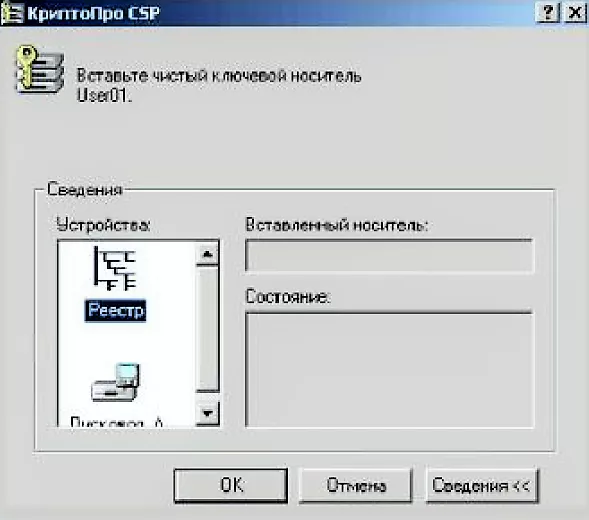
На Вашем экране появится окно, в котором необходимо выбрать носитель для скопированного контейнера.
Вставьте носитель (токен, флешка, дискета) в считыватель и нажмите кнопку ОК .
Шаг 6. Установка пароля
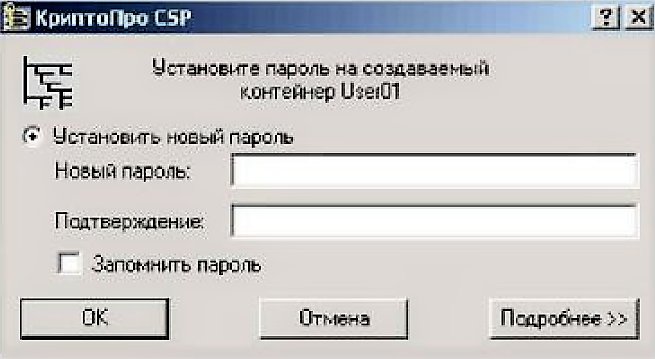
Система отобразит окно установки пароля на доступ к закрытому ключу.
Введите пароль, подтвердите его, при необходимости установите флажок Запомнить пароль.
Если данный флажок будет установлен, то пароль сохранится в специальном хранилище на локальном компьютере, и при обращении к закрытому ключу пароль будет автоматически считываться из этого хранилища, а не вводиться пользователем.

После ввода необходимых данных нажмите кнопку ОК . Средство криптозащиты информации «КриптоПро CSP» скопирует контейнер закрытого ключа.
Если у Вас остались вопросы, Вы можете заказать консультацию специалиста.
Для того, что бы перенести контейнер закрытого ключа (ключ ) и сертификат пользователя (сетрификат ) понадобится:
— ключевая дискета с ключем и сетрификатом
— компьютер с флоппи-дисководом (компьютер 1 )
— компьютер без флоппи-дисковода (компьютер 2 ), с которого будет отправляться налоговая отчетность
— обычный флеш-накопитель (флешка )
— дистрибутив КриптоПро любой версии и считыватель Реестр для него
Первый этап: подготовка компьютера и копирование ключа
Установите дистрибутив КриптоПро на компьютер 1
Запустите оснастку КриптоПро CSP из Панели управления .
Вставьте в компьютер 1 флешку.
В новом окне нажмите кнопку «Добавить. «


Отметьте Дисковод?: , как показано на рисунках.
Нажмите «Далее >», «Готово» и «Ок».
Теперь вставьте ключевую дискету.
Перейдите к вкладке «Сервис», нажмите на кнопку «Скопировать контейнер».
В новом окне нажмите кнопку «Обзор» и укажите «Дисковод А:» в качестве ключевого контейнера, который будет скопирован.


Теперь укажите имя нового ключевого контейнера и нажмите «Готово», после чего программа попросит указать устройство для записи ключа. В данному случая это наша флешка (Дисковод?). Выберите его и нажмите «Ок», при запросе пароля еще раз нажмите «Ок».

После этого с дискеты необходимо скопировать файл сертификата (файл с расширением *.cer) на флешку через проводник или любым другим способом.
Второй этап: подготовка компьютера 2 и установка ключа
Установите дистрибутив КриптоПро на компьютер 2 (пропустите этот пункт, если Крипто-Про уже установлен на нем).
Запустите оснастку КриптоПро CSP из Панели управления .
Вставьте в компьютер 2 флешку.
Перейдите на вкладку «Оборудование», нажмите кнопку «Настроить считыватели».
В новом окне нажмите кнопку «Добавить. «, теперь «Далее >», отметьте Дисковод?: , как показано на рисунках.
Буква диска должна соотвествовать букве, присвоенной флешке операционной системой.
Нажмите «Далее >», «Готово» и «Ок».
Теперь добавьте считыватель Реестр аналогичным способом и через вкладку «Сервис» скопируйте контейнер закрытого ключа с Дисковода?: в считыватель Реестр (в качестве источника при копировании укажите Дисковод. в качестве получателя: Реестр).
Скопируйте с флешки на компьютер 2 сертификат.
В КриптоПро CSP на вкладке «Сервис» нажмите кнопку «Установить личный сертификат», следуйте указаниям мастера установки. При выборе ключевого контейнера укажите Реестр .
Подключитесь к сети Интернет и попробуйте воспользоваться системой Контур-Экстерн .
Если система Контур-Экстерн устанавливается на компьютер впервые, обязательно загрузите и запустите
Владелец» href=»/text/category/vladeletc/» rel=»bookmark»>владелец закрытого ключа ЭЦП несет персональную ответственность за его хранение!
Почему ключи раздают на дискетах
Дискета была и пока остается самым доступным и самым дешевым носителем, на который можно записать достаточно длинную ключевую комбинацию символов. Именно в силу своей дешевизны и простоты использования многие компании продолжают раздавать ключевую информацию, в т. ч. ключи ЭЦП, именно на дискетах, не смотря на то, что надежность дискет по современным меркам ниже удовлетворительной, а дисководы уже почти не встречаются.
Зачем нужен токен, зачем копировать ключи на токен
USB-токены гораздо надежнее, чем дискеты, защищены от воздействия физических факторов. Помимо этого, токены обеспечивают криптографическую защиту хранимой информации. В отличие от дискет для доступа к информации в памяти токена необходимо знать специальный pin-код. Еще одним существенным отличием USB-токенов от дискет является установка в системе специального драйвера.
Так зачем же копировать ключ ЭЦП с привычной дискеты на непривычный токен?
Причин несколько. Во-первых, это отсутствие дисковода на том компьютере, на котором будет работать обладатель ключа ЭЦП. Если еще можно найти оставшийся от давних времен компьютер, оснащенный дисководом, то ожидать, что на таком допотопном оборудовании осуществляются серьезные работы, уже будет чересчур смелым предположением.
Во-вторых, любой, кто сталкивался в своей жизни с дискетами, знает, что информацию на дискете лучше сразу же продублировать, ввиду крайней ненадежности этих самых дискет!
Ну и, в-третьих, украсть ключ ЭЦП с дискеты у неосторожного пользователя сможет даже школьник, в то время как считать информацию из памяти токена, не зная секретного pin-кода, практически невозможно.
Вывод: наиболее правильным будет приобрести USB-токен (Рутокен), скопировать на него ключ ЭЦП, дискету положить в сейф , а токен с ключом ЭЦП повесить на связку с ключами. Это позволит в любой момент воспользоваться своим ключом ЭЦП, при этом, исключая риски как его потери, так и попадания секретного ключа в чужие руки!
Что нам для этого потребуется
Для копирования ключа ЭЦП с дискеты на токен необходимо, чтобы на компьютере присутствовали дисковод и usb-порт. Была установлена операционная система Windows XP, Vista, 7. Так же необходимо, чтобы был установлен КриптоПро CSP.
Как узнать версию КриптоПро CSP
Для начала необходимо определить версию установленного КриптоПро CSP. Для этого необходимо зайти в Панель управления и запустить плагин КриптоПро CSP. На закладке Общие будет указана версия продукта.
1. Очень важно правильно определить версию КриптоПро CSP!
В зависимости от того, какая версия КриптоПро CSP (3.0 или 3.6) установлена у пользователя, дальней-шие действия по настройке системы будут существенно отличаться!
2. При работе с контейнерами КриптоПро CSP на любых видах носителей во время операций с содержи-мым контейнеров ЗАПРЕЩАЕТСЯ отключать носитель от компьютера до завершения операции! В против-ном случае возможны необратимые повреждения содержимого контейнера!
Первый шаг зависит от версии КриптоПро CSP
a) Для КриптоПро 3.6 необходимо установить драйверы Рутокен: (http://**/hotline/instruction/drivers/).
b) Для КриптоПро 3.0 необходимо установить решение Рутокен для КриптоПро CSP :
(http://**/download/software/rtSup_CryptoPro. exe. zip).
Дальнейшие шаги инструкции не зависят от версии КриптоПро CSP
Скопировать контейнер с дискеты на Рутокен средствами КриптоПро CSP:
· В списке контейнеров укажите тот, который находится на дискете или флешке. Нажмите на кнопку ОК :
· В появившемся окне запроса введите пароль для выбранного контейнера, если он был назначен. Нажмите на кнопку ОК :
· Введите имя контейнера, который будет создан при копировании ваших данных на Рутокен. Нажмите на кнопку ОК :
· Подключите Рутокен к компьютеру.
· В появившемся окне выбора считывателей необходимо указать тот, к которому подключен Рутокен и нажать на кнопку ОК :
· В появившемся окне запроса введите Pin-код подключенного устройства Рутокен (по умолчанию:). Нажмите на кнопку ОК :
· Дождитесь, пока произойдет копирование контейнера на токен (во время копирования индикатор на токене будет мерцать).
Зарегистрировать сертификат в локальном хранилище сертификатов
· В появившейся форме нажмите на кнопку Обзор и выберите контейнер на Рутокен, скопированный туда ранее, как описано в предыдущем разделе, нажмите на кнопку ОК :
· В открывшемся окне сертификата убедитесь, что данные верны и нажмите на кнопку Свойства :
· Откроется мастер установки сертификата, в котором необходимо указать хранилище, в которое будет помещен ваш сертификат. Как правило, это Личное хранилище. Выберите нужные параметры и нажмите на кнопку Готово :
Если для работы используется дискета или flash-накопитель, скопировать контейнер с сертификатом можно средствами Windows (этот способ подходит для версий КриптоПро CSP не ниже 3.0). Папку с закрытым ключом (и, если есть, файл сертификата — открытый ключ) поместите в корень дискеты / flash-накопителя (если поместить не в корень, то работа с сертификатом будет невозможна). Название папки при копировании рекомендуется не изменять.
В папке с закрытым ключом должно быть 6 файлов с расширением.key. Как правило, в закрытом ключе присутствует открытый ключ (файл header.key в этом случае будет весить больше 1 Кб). В этом случае копировать открытый ключ необязательно. Пример закрытого ключа — папки с шестью файлами и открытого ключа — файла с расширением.cer.

Закрытый ключ Открытый ключ
Копирование на профиле Диагностики
1. Зайдите на профиль Диагностики «Копирования» по ссылке .
2. Вставьте носитель, на который необходимо скопировать сертификат.
3. На нужном сертификате нажмите на кнопку «Скопировать».

Если на контейнер был задан пароль — появится сообщение «Введите пароль для устройства с которого будет скопирован сертификат».

4. Выберите носитель, куда необходимо скопировать сертификат и нажмите «Далее».

5. Задайте имя новому контейнеру и нажмите на кнопку «Далее».

6. Должно появиться сообщение об успешном копировании сертификата.

Массовое копирование
- Скачайте и запустите утилиту . Дождитесь загрузки всего списка контейнеров/сертификатов и отметьте нужные галочками.
- Выберите меню « Массовые действия» и нажмите на кнопку « Копирование контейнеров».

3. Выберите носитель для хранения копии контейнера и нажмите « ОК» . При копировании в реестр можно поставить галочку на пункте «Копировать к ключевой контейнер компьютера», тогда после копирования контейнер будет доступен всем пользователям данного компьютера.

4. После копирования нажмите внизу слева кнопку « Обновить».
Если хотите работать со скопированными контейнерами — необходимо .
Копирование с помощью КриптоПро CSP
Выберите «Пуск» > «Панель управления» > «КриптоПро CSP». Перейдите на вкладку « Сервис» и кликните по кнопке « Скопировать».

В окне « Копирование контейнера закрытого ключа» нажмите на кнопку « Обзор» .

Выберите контейнер, который необходимо скопировать, и кликните по кнопке «Ок», затем «Далее». Если вы копируете с рутокена, то появится окно ввода, в котором следует указать pin-код. Если вы не меняли pin-код на носителе, стандартный pin-код — 12345678.

Придумайте и укажите вручную имя для нового контейнера. В названии контейнера допускается русская раскладка и пробелы. Затем кликните« Готово» .

В окне « Вставьте чистый ключевой носитель» выберите носитель, на который будет помещен новый контейнер.

На новый контейнер будет предложено установить пароль. Рекомендуем установить такой пароль, чтобы вам было легко его запомнить, но посторонние не могли его угадать или подобрать. Если вы не хотите устанавливать пароль, можно оставить поле пустым и нажать «ОК».
Не храните пароль/pin-код в местах, к которым имеют доступ посторонние. В случае утери пароля/pin-кода использование контейнера станет невозможным.

Если вы копируете контейнер на смарт-карту ruToken, сообщение будет звучать иначе. В окне ввода укажите pin-код. Если вы не меняли pin-код на носителе, стандартный pin-код — 12345678.

После копирования система вернется на вкладку « Сервис» КриптоПро CSP. Копирование завершено. Если вы планируете использовать для работы в Экстерне новый ключевой контейнер, .
Как в сбисе скопировать сертификат подписи
Скопировать сертификат из сбис на флешку. Как скопировать контейнер с сертификатом на другой носитель? Как скопировать закрытый ключ из реестра
- Live Journal
СБИС для работы с ключами использует программу «КриптоПро CSP». Ключ находится в контейнере, а конейнер на носителе. В своей работе я использую носители: Рутокен, Jacarta, реестр и флешку. В контейнере всегда находится один ключ. На одном носителе можно разместить много контейнеров, сколько хватит места.
КриптоПро не видит жёсткий диск компьютра в качестве носителя, поэтому я не могу скопировать контейнер на него!
Скопировать ключ можно разными способами. Я знаю пять.
- КриптоПро CSP: Сервис — Скопировать . Рисунок 2. Это основной и универсальный способ. Я могу выбрать любой ключ и скопировать на любой доступный носитель.
- На сайте online.sbis.ru: Сотрудники — Электронные подписи — Другие операции — Скопировать имеющуюся.
- В программе СБИС: Мастер создания налогоплательщика — Сделать резервную копию ЭП.
- Ключ на флешке: скопировать каталог с расшрением.000, в котором 6 файлов.
- Ключ в реестре: выгрузить ветку реестра в файл, заменить код пользователя и загрузить. На первый взгляд сложно. Но когда ключей много, то это самый быстрый способ. При копировании имена контейнеров сохраняются. Ищите в Яндексе слова для 32 или для 64.
Рисунок 1. Открыть КриптоПро
Рисунок 2. КриптоПро — Сервис
Пример переноса ключа с помощью КриптоПро
Реестр — это часть операционной системы Windows. Нельзя вынуть реестр или его часть из компьютера и отнести на второй. Можно скопировать ключ из реестра на съёмный носитель. Все съёмные носители (флешка, токен) можно вынуть из первого ПК и воткнуть во второй.
Пусть у меня 5 ключей в реестре, и я хочу перенести их в реестр на второй компьютер.
Первым делом я просматриваю все контейнеры в КриптоПро (Сервис — Просмотреть сертифиаты в контейнере) и записываю на бумажку. Составляю список: 3 первые буквы контейнера и понятное мне название.
Затем копирую на флешку (Сервис — Скопировать). При копировании задаю новое имя на русском языке так, чтобы в дальнейшем мне было удобно им пользоваться. Пример, 1601 Одуванчик, где 16 — это 2016 год, 01 — январь, Одуванчик — это ООО «Одуванчик».
Несу флешку на второй компьютер и точно так же копирую с флешки в реестр. В название контейнера добавляю в конце точку, чтобы имена были разными.
Какой пароль?
Когда ключ находится на флешке или в реестре, пользователь может установить пароль, и тогда при каждом обращении к ключу надо указывать пароль. Чтобы не набирать пароль каждый раз, пароль можно сохранить. Посмотреть сохранённый пароль можно командой:
csptest -passwd -showsaved -container «имя контейнера»
Когда ключ находится на токене, тогда вместо пароля для ключа используется пинкод, который задаётся при форматировании токена.
Копирование контейнера закрытого ключа — обязательное действие при переустановке СБиС на другой компьютер. Вы также можете скопировать сертификат, если хотите создать запасной ключ электронной подписи.
Копирование контейнера закрытого ключа на флешку, дискету или токен — достаточно сложный процесс, во избежание ошибок важно четко следовать нашей инструкции .
КриптоПро: копирование сертификата
Шаг 1. Открытие программы КриптоПро
Чтобы открыть программу проделайте следующий путь:
Нажмите меню Пуск , затем перейдите вПрограммы ⇒ КриптоПро ⇒ КриптоПро CSP и включите вкладку Сервис .
В открытом окне Сервис нажмите кнопку Скопировать контейнер .
Шаг 2. Копирование контейнера закрытого ключа
После нажатия кнопки Скопировать контейнер , система отобразит окно Копирование контейнера закрытого ключа.
В открытом окне необходимо заполнить поле Имя ключевого контейнера .
Шаг 3. Ввод ключевого контейнера
Существует 3 способа, как заполнить поле Имя ключевого контейнера:
Ручной ввод
Выбрать из списка посредством нажатия кнопки Обзор
Поиск по сертификату ЭЦП
Кроме заполнения поля Имя ключевого контейнера, необходимо заполнить оставшиеся опции поиска :
- — переключатель устанавливается в положение Пользователь или Компьютер, в зависимости от того, в каком хранилище расположен контейнер;
- Выберите CSP для поиска ключевых контейнеров — необходимый криптопровайдер (CSP) выбирается из предлагаемого списка.
После того, как все поля заполнены, нажмите кнопку Далее .
Если на доступ к закрытому ключу установлен пароль, то система попросит ввести его. Введите пароль и нажмите кнопку ОК .
Шаг 4. Ввод нового ключевого контейнера
Система вновь отобразит окно Копирование контейнера закрытого ключа , в котором необходимо ввести имя нового ключевого контейнера и установить переключатель Введенное имя задает ключевой контейнер в положение Пользователь или Компьютер, в зависимости от того, в каком хранилище требуется разместить скопированный контейнер.
После ввода нажмите кнопку Готово .
Шаг 5. Выбор носителя для скопированного контейнера
На Вашем экране появится окно, в котором необходимо выбрать носитель для скопированного контейнера.
Вставьте носитель (токен, флешка, дискета) в считыватель и нажмите кнопку ОК .
Шаг 6. Установка пароля
Система отобразит окно установки пароля на доступ к закрытому ключу.
Введите пароль, подтвердите его, при необходимости установите флажок Запомнить пароль.
Если данный флажок будет установлен, то пароль сохранится в специальном хранилище на локальном компьютере, и при обращении к закрытому ключу пароль будет автоматически считываться из этого хранилища, а не вводиться пользователем.
После ввода необходимых данных нажмите кнопку ОК . Средство криптозащиты информации «КриптоПро CSP» скопирует контейнер закрытого ключа.
Если у Вас остались вопросы, Вы можете заказать консультацию специалиста.
Для того, что бы перенести контейнер закрытого ключа (ключ ) и сертификат пользователя (сетрификат ) понадобится:
— ключевая дискета с ключем и сетрификатом
— компьютер с флоппи-дисководом (компьютер 1 )
— компьютер без флоппи-дисковода (компьютер 2 ), с которого будет отправляться налоговая отчетность
— обычный флеш-накопитель (флешка )
— дистрибутив КриптоПро любой версии и считыватель Реестр для него
Первый этап: подготовка компьютера и копирование ключа
Установите дистрибутив КриптоПро на компьютер 1
Запустите оснастку КриптоПро CSP из Панели управления .
Вставьте в компьютер 1 флешку.
В новом окне нажмите кнопку «Добавить. «
Отметьте Дисковод?: , как показано на рисунках.
Теперь вставьте ключевую дискету.
Перейдите к вкладке «Сервис», нажмите на кнопку «Скопировать контейнер».
В новом окне нажмите кнопку «Обзор» и укажите «Дисковод А:» в качестве ключевого контейнера, который будет скопирован.
Теперь укажите имя нового ключевого контейнера и нажмите «Готово», после чего программа попросит указать устройство для записи ключа. В данному случая это наша флешка (Дисковод?). Выберите его и нажмите «Ок», при запросе пароля еще раз нажмите «Ок».
После этого с дискеты необходимо скопировать файл сертификата (файл с расширением *.cer) на флешку через проводник или любым другим способом.
Второй этап: подготовка компьютера 2 и установка ключа
Установите дистрибутив КриптоПро на компьютер 2 (пропустите этот пункт, если Крипто-Про уже установлен на нем).
Запустите оснастку КриптоПро CSP из Панели управления .
Вставьте в компьютер 2 флешку.
Перейдите на вкладку «Оборудование», нажмите кнопку «Настроить считыватели».
В новом окне нажмите кнопку «Добавить. «, теперь «Далее >», отметьте Дисковод?: , как показано на рисунках.
Буква диска должна соотвествовать букве, присвоенной флешке операционной системой.
Нажмите «Далее >», «Готово» и «Ок».
Теперь добавьте считыватель Реестр аналогичным способом и через вкладку «Сервис» скопируйте контейнер закрытого ключа с Дисковода?: в считыватель Реестр (в качестве источника при копировании укажите Дисковод. в качестве получателя: Реестр).
Скопируйте с флешки на компьютер 2 сертификат.
В КриптоПро CSP на вкладке «Сервис» нажмите кнопку «Установить личный сертификат», следуйте указаниям мастера установки. При выборе ключевого контейнера укажите Реестр .
Подключитесь к сети Интернет и попробуйте воспользоваться системой Контур-Экстерн .
Если система Контур-Экстерн устанавливается на компьютер впервые, обязательно загрузите и запустите
Владелец» href=»/text/category/vladeletc/» rel=»bookmark»>владелец закрытого ключа ЭЦП несет персональную ответственность за его хранение!
Почему ключи раздают на дискетах
Дискета была и пока остается самым доступным и самым дешевым носителем, на который можно записать достаточно длинную ключевую комбинацию символов. Именно в силу своей дешевизны и простоты использования многие компании продолжают раздавать ключевую информацию, в т. ч. ключи ЭЦП, именно на дискетах, не смотря на то, что надежность дискет по современным меркам ниже удовлетворительной, а дисководы уже почти не встречаются.
Зачем нужен токен, зачем копировать ключи на токен
USB-токены гораздо надежнее, чем дискеты, защищены от воздействия физических факторов. Помимо этого, токены обеспечивают криптографическую защиту хранимой информации. В отличие от дискет для доступа к информации в памяти токена необходимо знать специальный pin-код. Еще одним существенным отличием USB-токенов от дискет является установка в системе специального драйвера.
Так зачем же копировать ключ ЭЦП с привычной дискеты на непривычный токен?
Причин несколько. Во-первых, это отсутствие дисковода на том компьютере, на котором будет работать обладатель ключа ЭЦП. Если еще можно найти оставшийся от давних времен компьютер, оснащенный дисководом, то ожидать, что на таком допотопном оборудовании осуществляются серьезные работы, уже будет чересчур смелым предположением.
Во-вторых, любой, кто сталкивался в своей жизни с дискетами, знает, что информацию на дискете лучше сразу же продублировать, ввиду крайней ненадежности этих самых дискет!
Ну и, в-третьих, украсть ключ ЭЦП с дискеты у неосторожного пользователя сможет даже школьник, в то время как считать информацию из памяти токена, не зная секретного pin-кода, практически невозможно.
Вывод: наиболее правильным будет приобрести USB-токен (Рутокен), скопировать на него ключ ЭЦП, дискету положить в сейф , а токен с ключом ЭЦП повесить на связку с ключами. Это позволит в любой момент воспользоваться своим ключом ЭЦП, при этом, исключая риски как его потери, так и попадания секретного ключа в чужие руки!
Что нам для этого потребуется
Для копирования ключа ЭЦП с дискеты на токен необходимо, чтобы на компьютере присутствовали дисковод и usb-порт. Была установлена операционная система Windows XP, Vista, 7. Так же необходимо, чтобы был установлен КриптоПро CSP.
Как узнать версию КриптоПро CSP
Для начала необходимо определить версию установленного КриптоПро CSP. Для этого необходимо зайти в Панель управления и запустить плагин КриптоПро CSP. На закладке Общие будет указана версия продукта.
1. Очень важно правильно определить версию КриптоПро CSP!
В зависимости от того, какая версия КриптоПро CSP (3.0 или 3.6) установлена у пользователя, дальней-шие действия по настройке системы будут существенно отличаться!
2. При работе с контейнерами КриптоПро CSP на любых видах носителей во время операций с содержи-мым контейнеров ЗАПРЕЩАЕТСЯ отключать носитель от компьютера до завершения операции! В против-ном случае возможны необратимые повреждения содержимого контейнера!
Первый шаг зависит от версии КриптоПро CSP
a) Для КриптоПро 3.6 необходимо установить драйверы Рутокен: (http://**/hotline/instruction/drivers/).
b) Для КриптоПро 3.0 необходимо установить решение Рутокен для КриптоПро CSP :
(http://**/download/software/rtSup_CryptoPro. exe. zip).
Дальнейшие шаги инструкции не зависят от версии КриптоПро CSP
Скопировать контейнер с дискеты на Рутокен средствами КриптоПро CSP:
· В списке контейнеров укажите тот, который находится на дискете или флешке. Нажмите на кнопку ОК :
· В появившемся окне запроса введите пароль для выбранного контейнера, если он был назначен. Нажмите на кнопку ОК :
· Введите имя контейнера, который будет создан при копировании ваших данных на Рутокен. Нажмите на кнопку ОК :
· Подключите Рутокен к компьютеру.
· В появившемся окне выбора считывателей необходимо указать тот, к которому подключен Рутокен и нажать на кнопку ОК :
· В появившемся окне запроса введите Pin-код подключенного устройства Рутокен (по умолчанию:). Нажмите на кнопку ОК :
· Дождитесь, пока произойдет копирование контейнера на токен (во время копирования индикатор на токене будет мерцать).
Зарегистрировать сертификат в локальном хранилище сертификатов
· В появившейся форме нажмите на кнопку Обзор и выберите контейнер на Рутокен, скопированный туда ранее, как описано в предыдущем разделе, нажмите на кнопку ОК :
· В открывшемся окне сертификата убедитесь, что данные верны и нажмите на кнопку Свойства :
· Откроется мастер установки сертификата, в котором необходимо указать хранилище, в которое будет помещен ваш сертификат. Как правило, это Личное хранилище. Выберите нужные параметры и нажмите на кнопку Готово :
Если для работы используется дискета или flash-накопитель, скопировать контейнер с сертификатом можно средствами Windows (этот способ подходит для версий КриптоПро CSP не ниже 3.0). Папку с закрытым ключом (и, если есть, файл сертификата — открытый ключ) поместите в корень дискеты / flash-накопителя (если поместить не в корень, то работа с сертификатом будет невозможна). Название папки при копировании рекомендуется не изменять.
В папке с закрытым ключом должно быть 6 файлов с расширением.key. Как правило, в закрытом ключе присутствует открытый ключ (файл header.key в этом случае будет весить больше 1 Кб). В этом случае копировать открытый ключ необязательно. Пример закрытого ключа — папки с шестью файлами и открытого ключа — файла с расширением.cer.
Закрытый ключ Открытый ключ
Копирование на профиле Диагностики
1. Зайдите на профиль Диагностики «Копирования» по ссылке .
2. Вставьте носитель, на который необходимо скопировать сертификат.
3. На нужном сертификате нажмите на кнопку «Скопировать».
Если на контейнер был задан пароль — появится сообщение «Введите пароль для устройства с которого будет скопирован сертификат».
4. Выберите носитель, куда необходимо скопировать сертификат и нажмите «Далее».
5. Задайте имя новому контейнеру и нажмите на кнопку «Далее».
6. Должно появиться сообщение об успешном копировании сертификата.
Массовое копирование
- Скачайте и запустите утилиту . Дождитесь загрузки всего списка контейнеров/сертификатов и отметьте нужные галочками.
- Выберите меню « Массовые действия» и нажмите на кнопку « Копирование контейнеров».
3. Выберите носитель для хранения копии контейнера и нажмите « ОК» . При копировании в реестр можно поставить галочку на пункте «Копировать к ключевой контейнер компьютера», тогда после копирования контейнер будет доступен всем пользователям данного компьютера.
4. После копирования нажмите внизу слева кнопку « Обновить».
Если хотите работать со скопированными контейнерами — необходимо .
Копирование с помощью КриптоПро CSP
Выберите «Пуск» > «Панель управления» > «КриптоПро CSP». Перейдите на вкладку « Сервис» и кликните по кнопке « Скопировать».
В окне « Копирование контейнера закрытого ключа» нажмите на кнопку « Обзор» .
Выберите контейнер, который необходимо скопировать, и кликните по кнопке «Ок», затем «Далее». Если вы копируете с рутокена, то появится окно ввода, в котором следует указать pin-код. Если вы не меняли pin-код на носителе, стандартный pin-код — 12345678.
Придумайте и укажите вручную имя для нового контейнера. В названии контейнера допускается русская раскладка и пробелы. Затем кликните« Готово» .
В окне « Вставьте чистый ключевой носитель» выберите носитель, на который будет помещен новый контейнер.
На новый контейнер будет предложено установить пароль. Рекомендуем установить такой пароль, чтобы вам было легко его запомнить, но посторонние не могли его угадать или подобрать. Если вы не хотите устанавливать пароль, можно оставить поле пустым и нажать «ОК».
Не храните пароль/pin-код в местах, к которым имеют доступ посторонние. В случае утери пароля/pin-кода использование контейнера станет невозможным.
Если вы копируете контейнер на смарт-карту ruToken, сообщение будет звучать иначе. В окне ввода укажите pin-код. Если вы не меняли pin-код на носителе, стандартный pin-код — 12345678.
После копирования система вернется на вкладку « Сервис» КриптоПро CSP. Копирование завершено. Если вы планируете использовать для работы в Экстерне новый ключевой контейнер, .
СБИС как перенести электронную подпись из одного аккаунта в другой

Реализован перенос электронной подписи из одного аккаунта в другой.
Раньше надо было авторизовываться в старом аккаунте, удаляя оттуда электронную подпись и регистрировать её в новом аккаунте.
Сейчас если сертификат зарегистрирован в другом аккаунте появляется предложение перенести электронную подпись
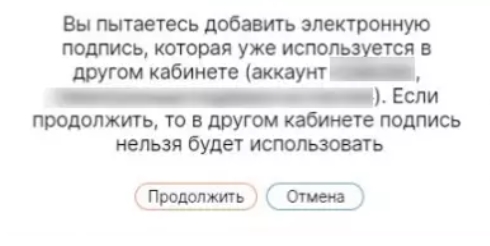
Нажимаем продолжить и подпись будет зарегистрирована.
ВНИМАНИЕ Отчётность при этом не переносится из старого аккаунта в новый.
Скопировать ключ ЭП
Рекомендуем сделать копию ключа на другой защищенный носитель, чтобы в случае поломки одного из них не остаться без подписи. ЭП, которые хранятся на носителях со встроенной СКЗИ, а также подписи, выданные ФНС, копировать нельзя.
- Откройте раздел с вашей фамилией, перейдите в раздел «Подписи», нажмите и выберите «Скопировать подпись».


- Откройте меню «Сервис/Скопировать ЭП».
- Кликните сертификат, который хотите скопировать.
- Укажите имя копии контейнера и нажмите «Скопировать».

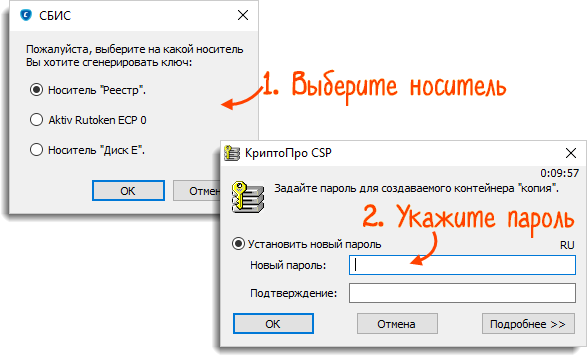
- Кнопкой откройте список ЭП.
- Нажмите «Другие операции/Скопировать» и выберите подпись.


- Перейдите в раздел «Настройки/Электронные подписи» и откройте свою ЭП.


Чтобы загрузить копию подписи на другой телефон либо в мобильное приложение СБИС после его переустановки, перейдите в раздел «Настройки/Электронные подписи», откройте ЭП и нажмите «Восстановить» или «Загрузить копию». Введите пароль от контейнера и подтвердите.
Как скопировать Эцп Сбис на флешку?
Как скопировать электронную подпись на флешку в Сбисе?
- Перейдите в раздел «Настройки/Электронные подписи» и откройте свою ЭП.
- Нажмите «Скопировать».
- Выберите каталог для хранения копии ключа и укажите имя архива. Нажмите «Сохранить».
- Придумайте и введите пароль, нажмите «Продолжить».
Как скопировать Эцп из Сбис?
Перейдите в раздел «Сотрудники/Электронные подписи». Нажмите Другие операции и выберите «Скопировать имеющуюся». В открывшемся окне выберите подпись, которую хотите скопировать. Введите название для копии ЭП и нажмите «Далее».
Как сделать копию ключа Эцп?
В первую очередь, скачайте и произведите установку программы КриптоПРО CSP с лицензионного сайта. Вставьте в компьютер носитель ЭЦП. Произведите запуск ранее установленной программы. Откройте раздел — Сервис → “Скопировать”.
Как скопировать электронную подпись с флешки на флешку?
- Заходим в «Пуск» – «Панель управления»
- В «Панель управления» открываем «КриптоПро CSP»
- Открываем вкладку «Сервис» – «Скопировать»
- Нажимаем кнопку «Обзор» – выбираем нужный ключ ЭЦП для копирования – нажимаем «ОК»
- Проверяем имя ключевого контейнера и нажимаем кнопку «Далее»
Как скопировать подпись из реестра на флешку?
Для того чтобы скопировать электронную подпись с флешки на флешку, откройте программу «КриптоПро», перейдите на вкладку «Сервис» и кликните «Скопировать». Нажмите на кнопку «Обзор» и выберите ключевой контейнер (сертификат). Нажмите «Далее» и укажите новое имя копии сертификата.
Как установить сертификат Эцп Сбис?
Откройте «Пуск/Панель управления/КриптоПро CSP». На вкладке «Сервис» нажмите «Установить личный сертификат», а затем «Далее». Кликните «Обзор» и выберите файл сертификата, который вы ранее выгрузили с носителя. Дважды нажмите «Далее».
Как скопировать сертификат?
- В программе «КриптоПро» перейдите на вкладку «Сервис» и нажмите «Скопировать».
- Нажмите «Обзор» и выберите ключевой контейнер (сертификат) для копирования.
- Нажмите «Далее» и укажите новое произвольное имя для копии контейнера.
Как сохранить сертификат?
- вкладка «Содержание», кнопка «Сертификаты».
- В окне «Сертификаты» перейдите на вкладку «Личные», выделите мышью сертификат и нажмите кнопку «Экспорт. «.
- В открывшемся окне мастера экспорта сертификатов нажмите кнопку «Далее >».
Как скопировать электронную подпись на компьютер?
- 1 Вставьте USB-носитель с ЭЦП в компьютер и запустите программу КриптоПро CSP, перейдите во вкладку Сервис и нажмите Скопировать….
- 2 В открывшемся окне выберите ключевой контейнер, для этого нажмите кнопку Обзор.
Как скопировать Эцп астрал?
- Перейдите в раздел «Сертификаты» вашего браузера, находящийся в его свойствах
- Найдите во вкладе «Личные» копируемый контейнер с находящимися там сертификатами и нажмите кнопку «Экспорт»
Какой программой можно скопировать сертификат электронной подписи?
Копирование средствами Windows
Если электронная подпись хранится на дискете или флешке, скопировать контейнер с сертификатом можно просто средствами Windows (этот способ подходит для версий КриптоПро CSP не ниже 3.0). Для копирования переместите папку с закрытым ключом в основную папку флешки (корневую папку).
Как добавить сертификат в контейнер закрытого ключа?
- Перейдите на вкладку Сервис.
- Нажмите — Просмотреть сертификаты в контейнере.
- В открывшемся окне нажмите Обзор.
- В открывшемся окне выберите контейнер закрытого ключа, нажмите ОК.
- Нажмите Далее.
Как записать сертификат на носитель?
Вставьте в компьютер флешку, на которую хотите записать сертификат. Выберите нужный сертификат из списка и нажмите кнопку «Скопировать». Введите пароль от контейнера при необходимости. Выберите носитель, на который программа запишет сертификат ЭП.
Как установить сертификат на флешку?
Первый вариант установки сертификата
Откройте закладку Сервис, нажмите кнопку Установить личный сертификат. В открывшемся окне нажмите кнопку Обзор и найдите на компьютере файл сертификата (в папке вставленной флешки), после чего нажмите кнопки ОК и Далее.
Скопировать ключ ЭП
Рекомендуем сделать копию ключа на другой защищенный носитель, чтобы в случае поломки одного из них не остаться без подписи. ЭП, которые хранятся на носителях со встроенной СКЗИ, а также подписи, выданные ФНС, копировать нельзя.
- Откройте раздел с вашей фамилией, перейдите в раздел «Подписи», нажмите и выберите «Скопировать подпись».


- Откройте меню «Сервис/Скопировать ЭП».
- Кликните сертификат, который хотите скопировать.
- Укажите имя копии контейнера и нажмите «Скопировать».


- Кнопкой откройте список ЭП.
- Нажмите «Другие операции/Скопировать» и выберите подпись.


- Перейдите в раздел «Настройки/Электронные подписи» и откройте свою ЭП.


Чтобы загрузить копию подписи на другой телефон либо в мобильное приложение СБИС после его переустановки, перейдите в раздел «Настройки/Электронные подписи», откройте ЭП и нажмите «Восстановить» или «Загрузить копию». Введите пароль от контейнера и подтвердите.
как скопировать эцп с флешки на компьютер сбис
Как скопировать ЭЦП с флешки или с компьютера: пошаговая инструкция
Как скопировать ЭПЦ с флешки на флешку:
Зачем копируют сертификаты ЭЦП на другой компьютер или флешку
Для удобства пользователей электронную цифровую подпись записывают на съемные носители (диск, флешка и т. п.) или компьютер. Вот как пользоваться ЭПЦ с флешки, токена или другого носителя:
Электронная подпись одновременно находится и на флеш-накопителе, на котором ее записали, и на компьютере — в той директории, куда ее установил пользователь. После установки и записи ЭП пользователь автоматически подписывает необходимые документы цифровым шифром. Но иногда требуется перенос ключей и сертификатов электронной подписи. Пользователи производят копирование ЭПЦ с флешки на флешку в следующих случаях:
Перенос потребуется и в том случае, если вы хотите обновить, модернизировать или переустановить операционную систему. Если не скопировать сертификат ЭЦП заранее, закодированная информация просто исчезнет с ПК.
Какие есть способы копирования
Существует несколько способов переноса. Предлагаем варианты, как скопировать ЭПЦ с компьютера на компьютер при помощи различных носителей:
Как скопировать средствами Windows
Это самый простой и быстрый вариант переноса информации. Но скопировать получится только те ключи, которые внесены в реестровую запись Windows. И еще одно условие — версия «КриптоПро» от 3.0 и выше.
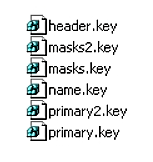
Если вы пользуйтесь ЭЦП на дискете или обычной флешке (не токене), то скопируйте папки с закрытым и открытым (если он есть) ключами в корень накопителя. Наименование папок не меняйте. Для проверки откройте папку с закрытым ключом. Ее содержимое всегда выглядит так:
Другой вариант — копирование с помощью мастера экспорта сертификатов. Следуйте инструкции:
Шаг 1. Выберите ЭЦП для переноса. Как и где найти сертификат ЭПЦ на компьютере в операционной системе Windows:
В свойствах находите вкладку содержание и раздел «Сертификаты».
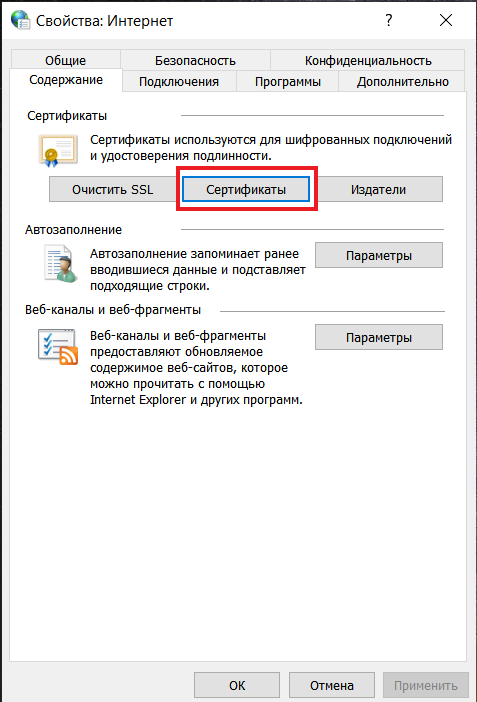
Шаг 2. Переходите в нужный раздел — во вкладку «Личные». Выбираете искомый контейнер. Необходимое действие — «Экспорт».
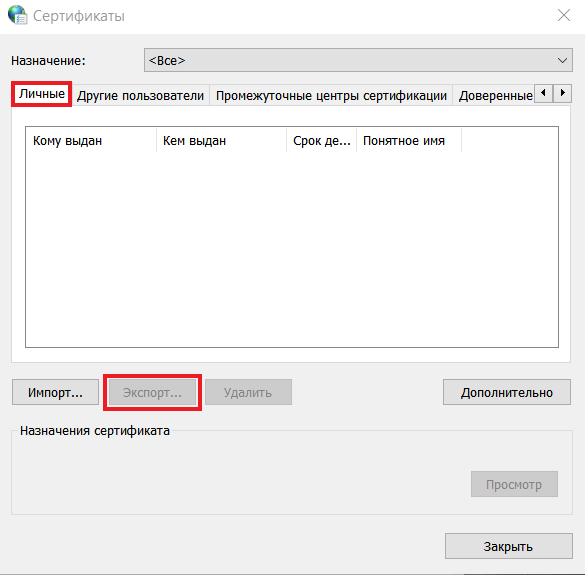
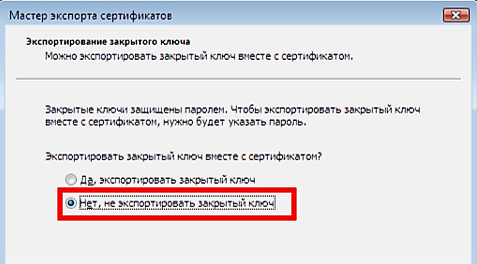
Шаг 3. Мастер экспорта сертификатов предложит экспортировать закрытый ключ вместе с сертификатом. Нажмите «Нет» и переходите дальше.
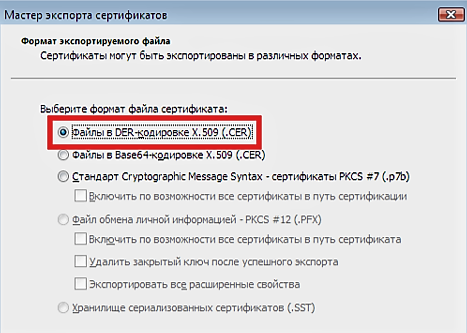
Шаг 4. В открывшейся форме выберите такой вариант.
Шаг 5. Выберите директорию, куда сохраните ключ (используйте «Обзор»).
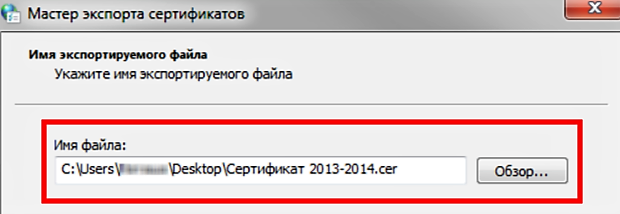
Нажмите «Далее» и «Готово». Копирование завершено.
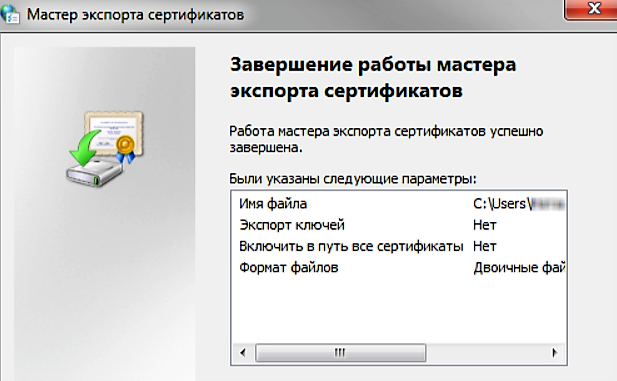
Используйте скопированную ЭЦП без подключения цифрового носителя.
Копирование с помощью «КриптоПро CSP»
Утилиты «КриптоПро» позволяют извлечь закрытый контейнер и перенести его и с флешки на флешку, и с компьютера на другой компьютер при помощи съемного носителя.
Пошаговая инструкция, как скопировать ЭПЦ с компьютера на флешку при помощи программы криптографической защиты.
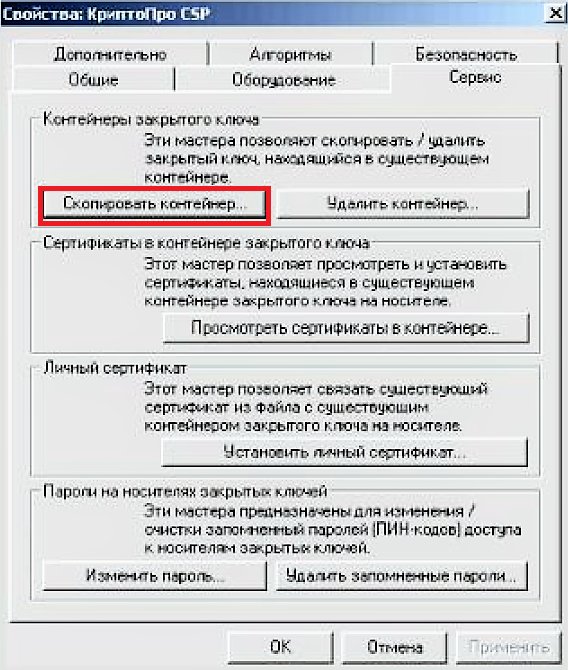
Шаг 1. Заходим в «Пуск», затем в панель управления и переходим в «КриптоПро». Нам понадобится раздел «Сервис».
Шаг 2. Выбираем действие «Скопировать контейнер».
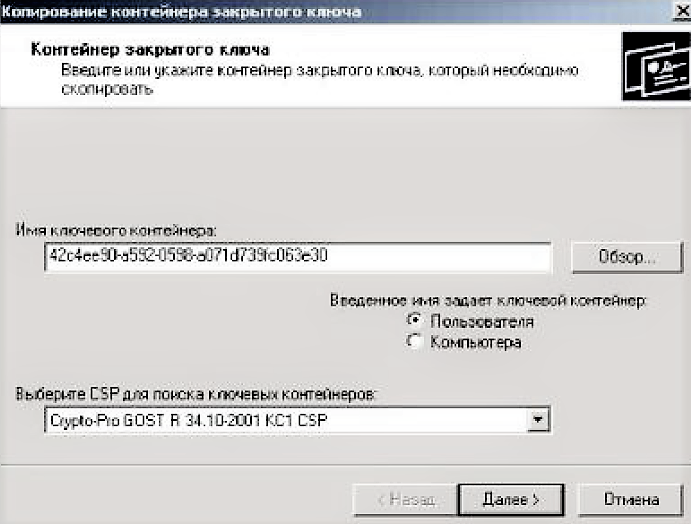
Шаг 3. В открывшемся окне заполняем имя ключевого контейнера (находим в списке реестра) и криптопровайдер (CSP) для поиска контейнера.
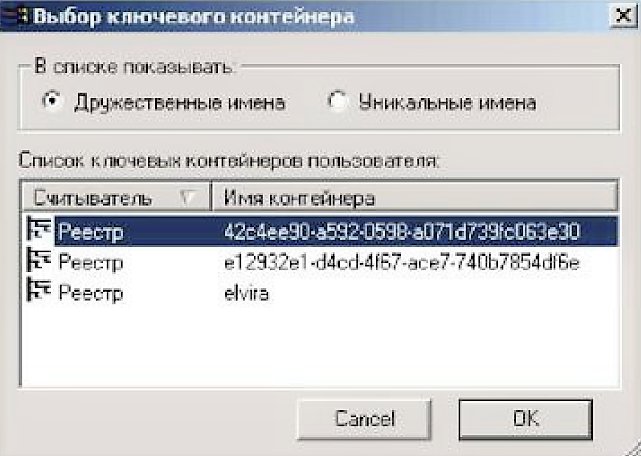
Шаг 4. Система потребует ввести пароль к закрытому ключу — вводим. Переходим в блок копирования контейнера.
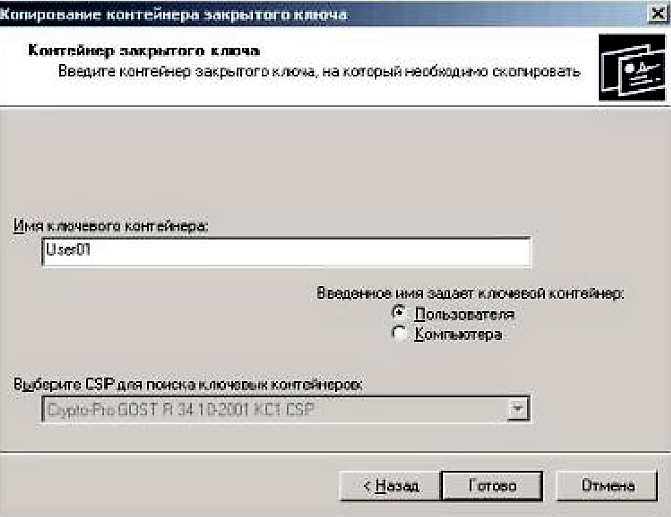
Вводим имя нового ключевого контейнера. Определяем положение хранилища — «Пользователь» или «Компьютер».
Шаг 5. Выбираем носитель.
Вводим новый пароль (или ПИН-код для токена), подтверждаем и запоминаем его. Готово!
Одновременное копирование нескольких ключей
Если вам необходимо перенести на другой компьютер не одну ЭЦП, а несколько, то используйте способ массового копирования. Создайте на ПК новую ветку, скопировав точный путь с основного рабочего компьютера.
Пошаговый алгоритм, как ЭПЦ перенести с флешки на компьютер (для нескольких ключей).
Шаг 1. Определите Security Identifier или SID (идентификатор безопасности) вашего рабочего ПК. Введите такую команду: wmic useraccount where name=’(имя пользователя)’ get sid. Запомните код.
Шаг 2. Скопируйте контейнеры в файл. Зайдите в реестр и скопируйте действующую ветку: \HKEY_LOCAL_MACHINE\SOFTWARE\WOW6432Node\Crypto Pro\Settings\Users\S-1… (подставьте SID)\Keys
Шаг 3. Найдите и экспортируйте ключевую папку — Keys.
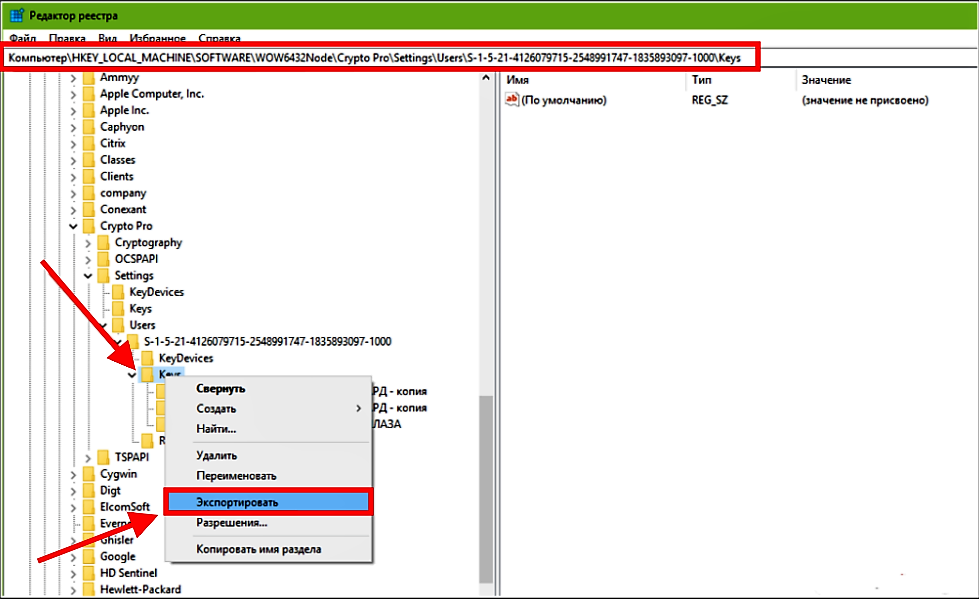
Шаг 4. Вы скопировали ключевой контейнер, теперь переносим сертификаты ЭЦП. На диске C есть такая директория: C:\Users\ polzovatel\AppData\Roaming\Microsoft\SystemCertificates\My. Скопируйте ее.
В 2009 году закончила бакалавриат экономического факультета ЮФУ по специальности экономическая теория. В 2011 — магистратуру по направлению «Экономическая теория», защитила магистерскую диссертацию.
Инструкция по копированию электронной подписи на съемный носитель или на другой компьютер
Внимание! Данная инструкция неактуальна.
Инструкция будет скорректирована в ближайшее время.
Ознакомиться с актуальной информацией по выпуску ЭП через модуль «Полигон Про: Удостоверяющий центр» или программу «Подпись Про» можно в инструкции по ссылке →
1. Копирование подписи
Если возникла потребность установить подпись еще на одном компьютере, то в первую очередь необходимо выполнить копирование контейнера закрытого ключа, а также сертификата с компьютера, на котором данная подпись уже установлена.
Выполнить копирование сертификата можно через программу «Подпись Про» (либо модуль «Удостоверяющий центр» программы «Полигон Про») или через программу КриптоПро CSP.
1.1. Копирование подписи через «Подпись Про» / модуль «Удостоверяющий центр»
1) На ленте на вкладке «Главная» нажмите кнопку «Резервное копирование».

2) Выберите необходимый контейнер и введите пароль (если он был установлен).
Примечание: если установлена галочка «По сертификату», поиск осуществляется по ФИО владельца или наименованию организации.
3) Укажите имя и пароль нового контейнера и нажмите «ОК».
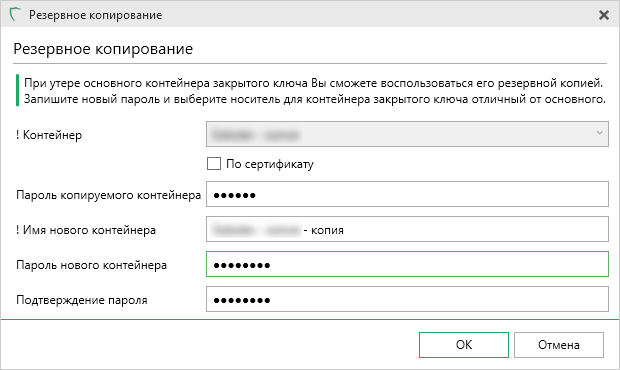
4) Запустится программа «КриптоПро CSP», следуя подсказкам, закончите копирование.
1.2. Копирование подписи через «КриптоПро CSP»
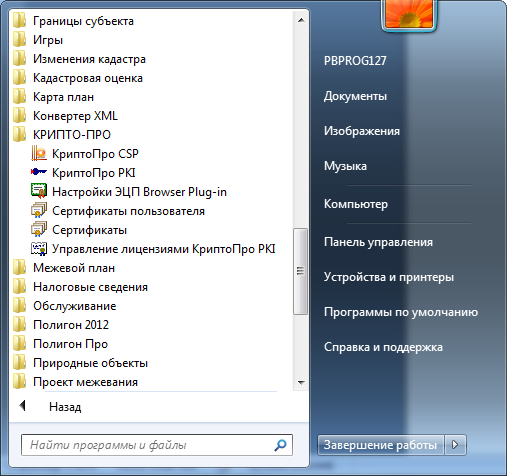
1) Запустите программу КриптоПро CSP (меню «Пуск» → «Все программы» → «КРИПТО-ПРО» → «КриптоПро CSP») (рисунок 1).
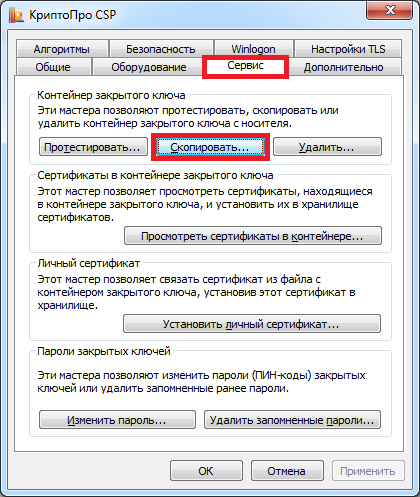
2) Перейдите на вкладку «Сервис» и нажмите на кнопку «Скопировать. « (рисунок 2).
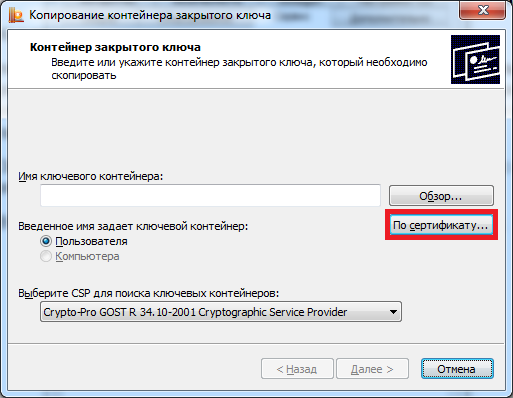
3) В открывшемся окне нажмите кнопку «По сертификату. « (рисунок 3).
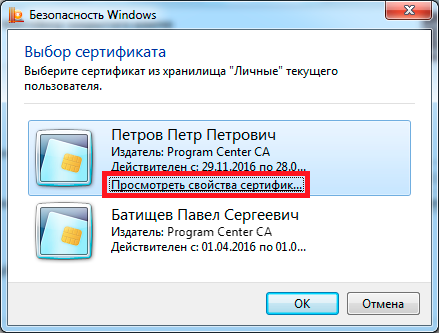
4) В окне «Безопасность Windows» выберите нужный сертификат, контейнер закрытого ключа которого необходимо скопировать, и нажмите «Просмотреть свойства сертификата» (рисунок 4).
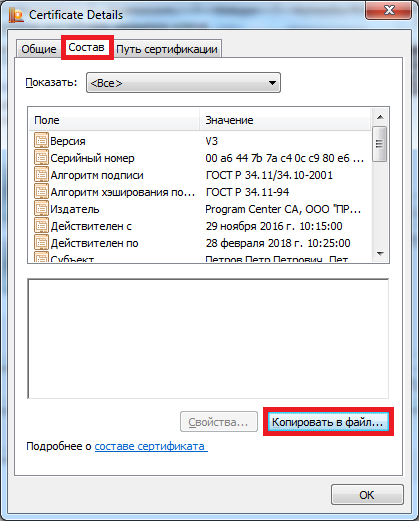
5) В открывшемся окне перейдите на вкладку «Состав» и нажмите кнопку «Копировать в файл. « (рисунок 5).
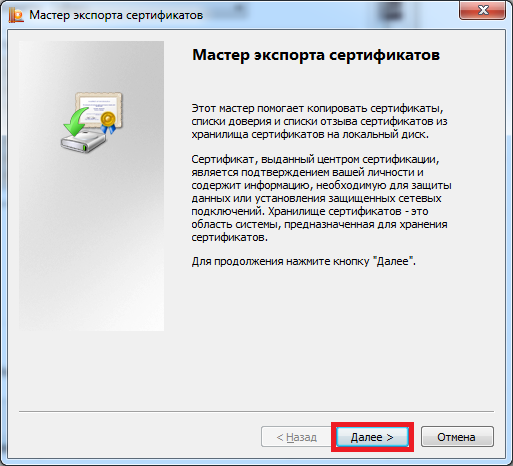
6) В окне «Мастер экспорта сертификатов» нажмите кнопку «Далее» (рисунок 6).
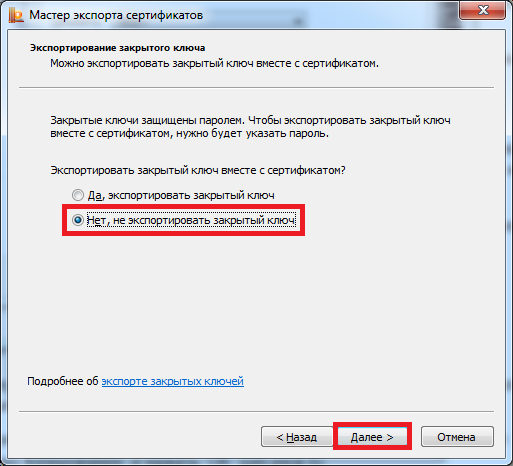
7) Убедитесь, что выбран пункт «Нет, не экспортировать закрытый ключ», и нажмите кнопку «Далее» (рисунок 7).
8) В окне «Формат экспортируемого файла» убедитесь, что выбран пункт «Файлы X.509 (.CER) в кодировке DER«, и нажмите «Далее» (рисунок 8).
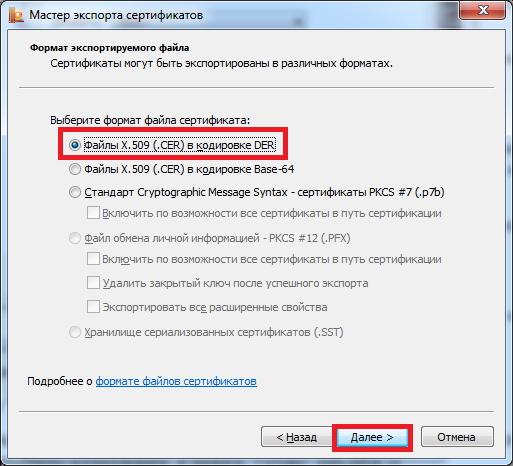
9) В окне «Имя экспортируемого файла» нажмите кнопку «Обзор» и вставьте съемный носитель, на который будет осуществляться копирование (рисунок 9).
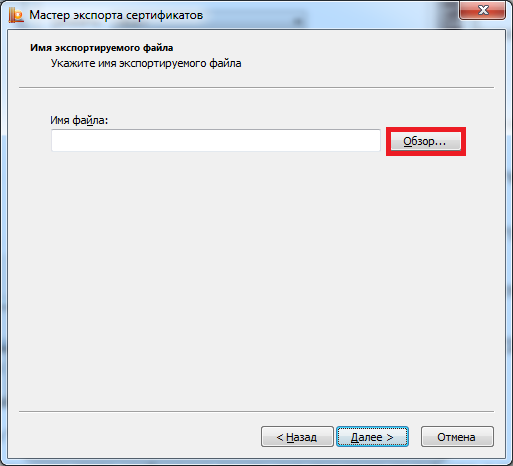
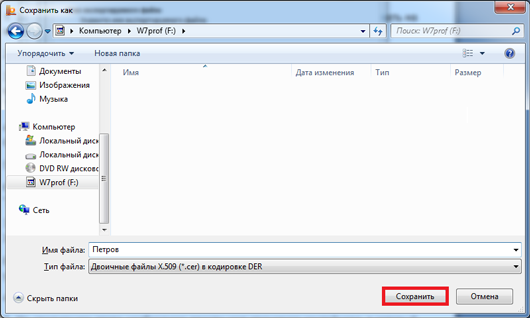
10) В открывшемся окне укажите расположение на съемном носителе и введите имя файла, после чего нажмите «Сохранить» (рисунок 10).
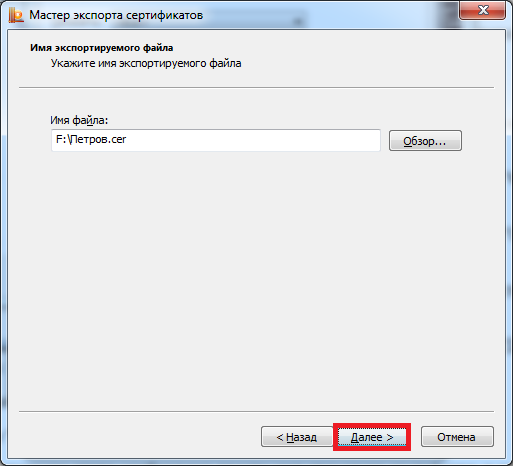
11) В окне «Имя экспортируемого файла» нажмите кнопку «Далее» (рисунок 11).
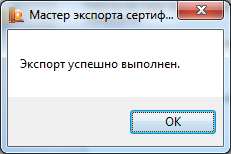
12) В окне «Завершение работы мастера экспорта сертификатов» нажмите «Готово» (рисунок 12), после чего появится сообщение об успешном выполнении экспорта (рисунок 13).

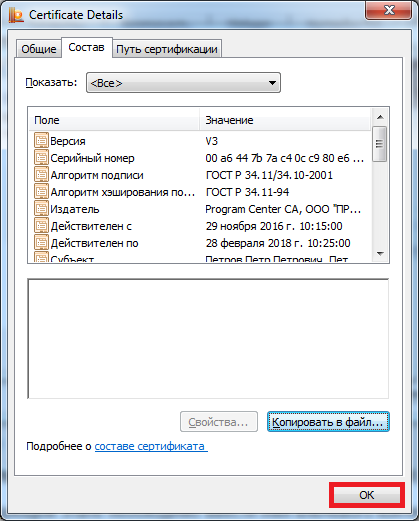
13) В окне «Свойства сертификата» нажмите «ОК» (рисунок 14).
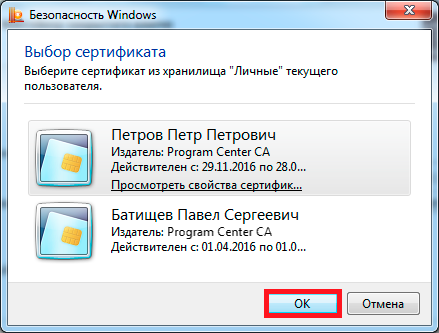
14) В окне «Безопасность Windows» убедитесь, что выбран сертификат, который необходимо экспортировать, и нажмите «ОК» (рисунок 15).
15) В окне «Контейнер закрытого ключа» нажмите «Далее» (рисунок 16).
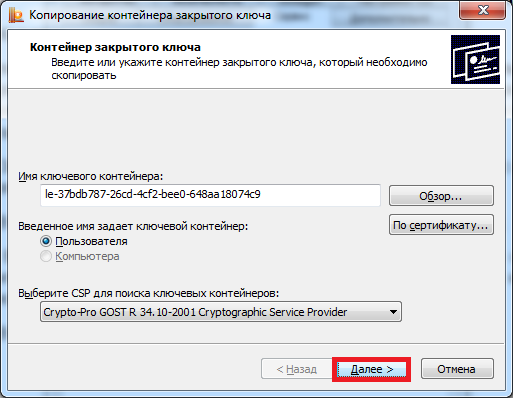
16) На следующем этапе введите имя ключевого контейнера, в который будет выполнено копирование, и нажмите «Готово» (рисунок 17).
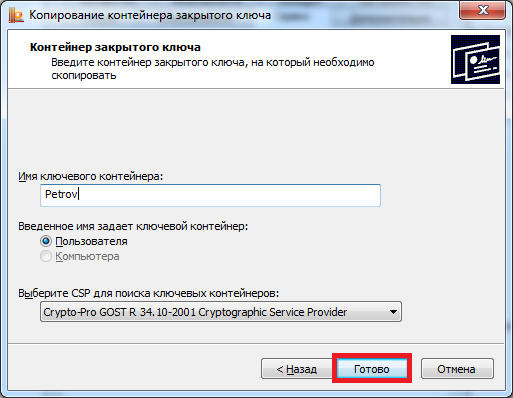
17) В появившемся окне выберите ранее вставленный носитель, на который будет выполнено копирование, и нажмите «ОК» (рисунок 18).
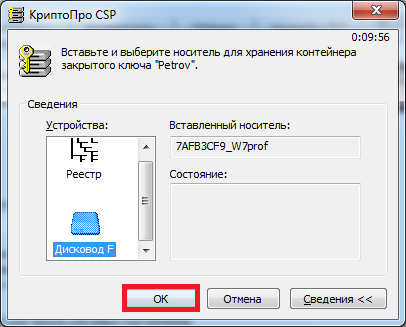
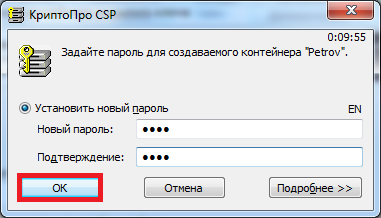
18) В окне задания пароля для создаваемого контейнера введите пароль * и нажать «ОК» (рисунок 19).
*ВНИМАНИЕ! Если носителем для хранения контейнера закрытого ключа является:
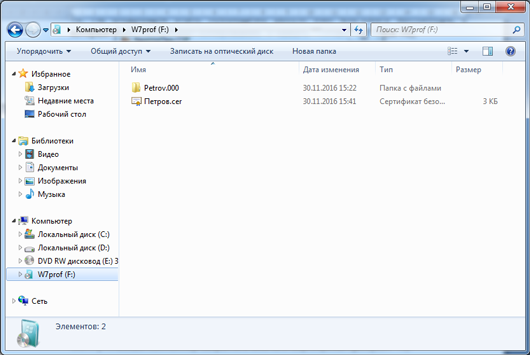
19) После нажатия «ОК» на предыдущем шаге на носителе создается скопированный контейнер закрытого ключа и сертификат (рисунок 20).
2. Установка подписи
Скопированную подпись необходимо установить. Сделать это можно через программу «Подпись Про» (либо модуль «Удостоверяющий центр» программы «Полигон Про») или через программу КриптоПро CSP.
2.1. Установка подписи через «Подпись Про» / модуль «Удостоверяющий центр»
1) Нажмите кнопку «Установить» у выбранного сертификата:
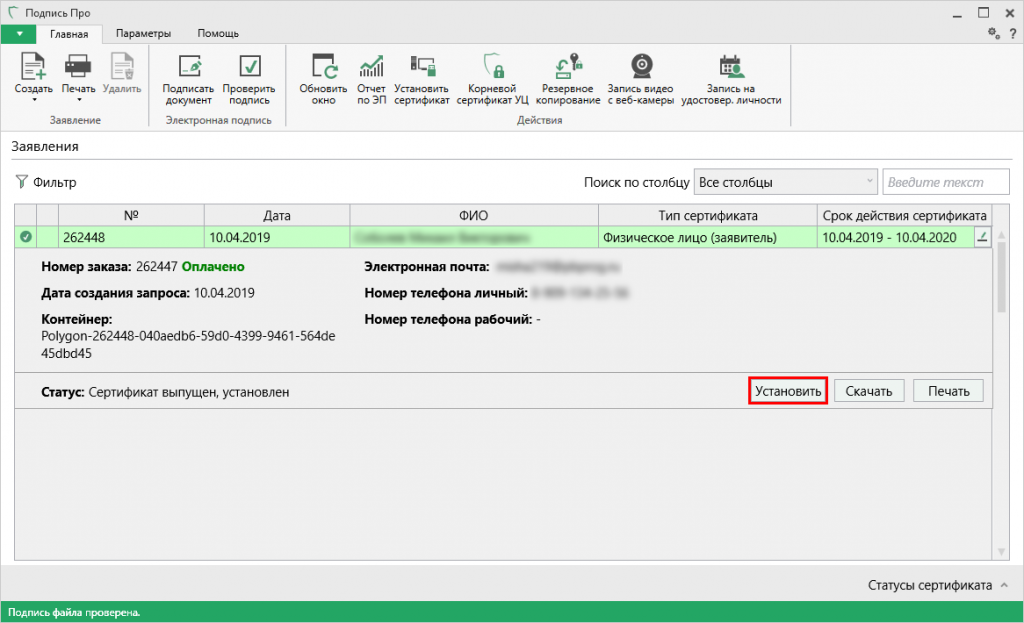
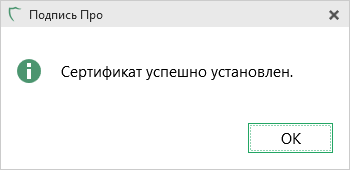
Сертификат будет успешно установлен – программа сообщит об этом:
Также можно установить сертификат с помощью кнопки на ленте «Установить сертификат» и выбрать нужный сертификат:
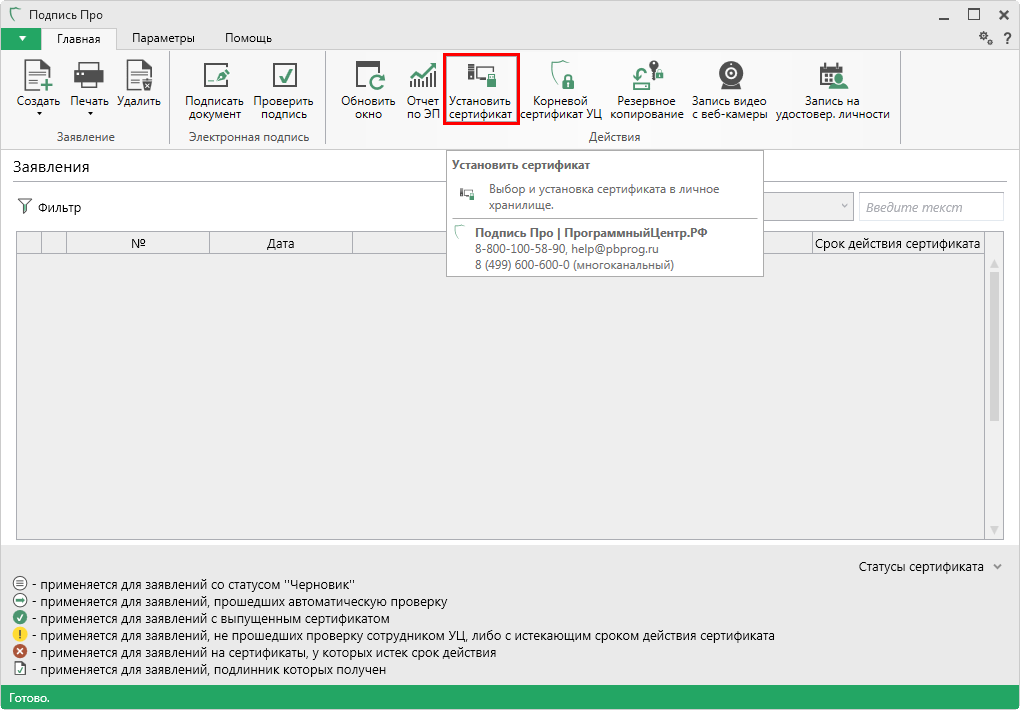
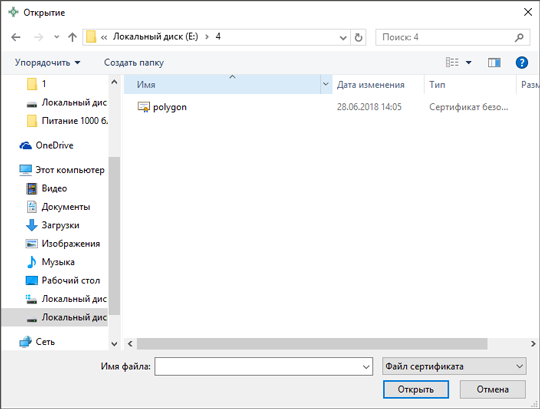
Установка подписи через «КриптоПро CSP»
Для установки скопированной подписи на компьютере через «КриптоПро CSP» выполните уже знакомые действия.
1) Запустите программу КриптоПро CSP (меню «Пуск» → «Все программы» → «КРИПТО-ПРО» → «КриптоПро CSP»).
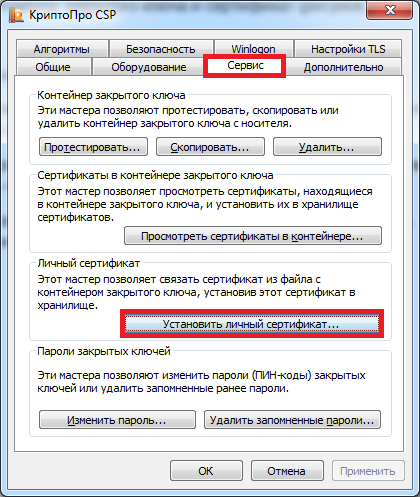
2) Перейдите на вкладку «Сервис» и нажмите кнопку «Установить личный сертификат» (рисунок 21).
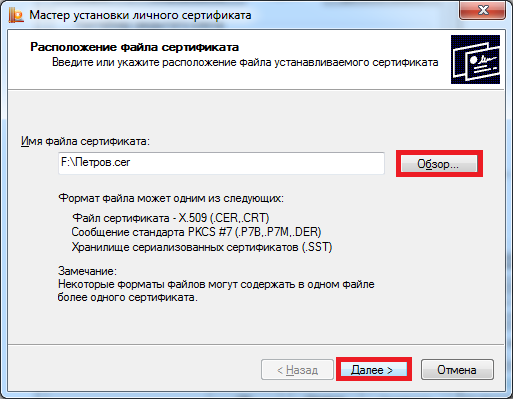
3) В открывшемся окне нажмите на кнопку «Обзор», выберите сертификат, который был скопирован на съемный носитель, нажмите на кнопки «Открыть» и «Далее» (рисунок 22).
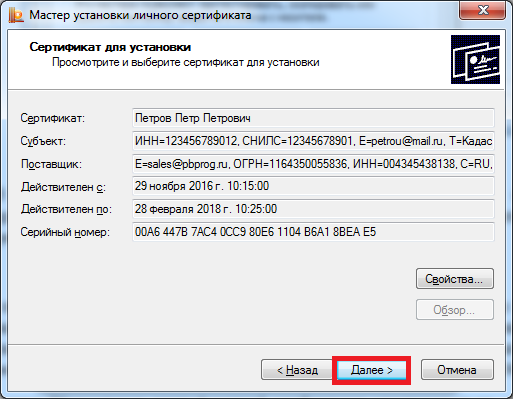
4) В окне «Сертификат для установки» отобразятся основные сведения, содержащиеся в устанавливаемом сертификате. Нажмите «Далее» (рисунок 23).
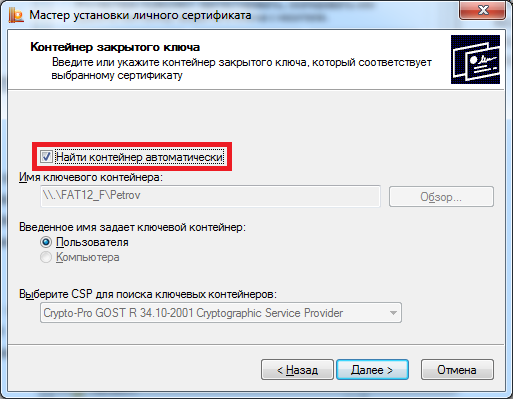
5) В окне «Контейнер закрытого ключа» укажите контейнер закрытого ключа, который соответствует выбранному сертификату. Для автоматического поиска контейнера, соответствующего устанавливаемому сертификату, можно установить галочку в поле «Найти контейнер автоматически» (рисунок 24).
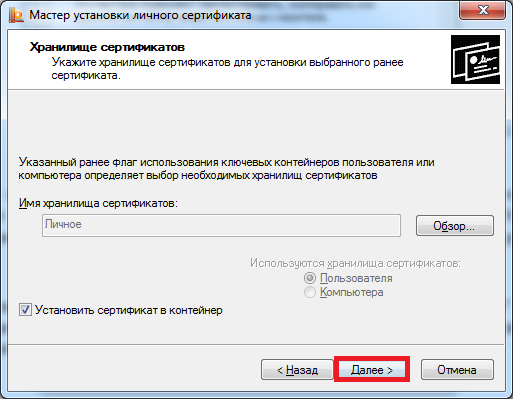
6) В окне «Хранилище сертификатов» удостоверьтесь, что в поле «Имя хранилища сертификатов» указано «Личное», а в поле «Установить сертификат в контейнер» стоит галочка, после чего нажмите «Далее» (рисунок 25).
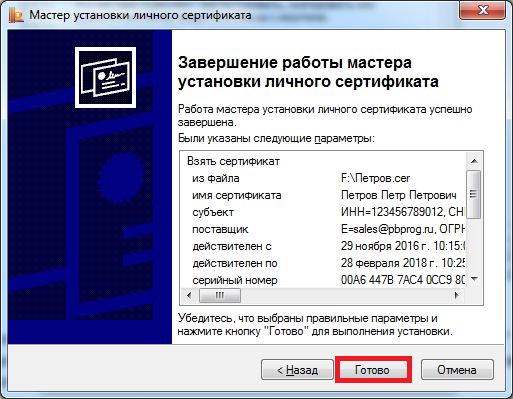
7) В окне «Завершение работы мастера установки личного сертификата» убедитесь, что выбраны правильные параметры и нажмите кнопку «Готово» для выполнения установки сертификата (рисунок 26).
Как скопировать контейнер с сертификатом на другой носитель
Копирование средствами Windows
Если для работы используется дискета или flash-накопитель, скопировать контейнер с сертификатом можно средствами Windows (этот способ подходит для версий КриптоПро CSP не ниже 3.0). Папку с закрытым ключом (и, если есть, файл сертификата — открытый ключ) поместите в корень дискеты / flash-накопителя (если поместить не в корень, то работа с сертификатом будет невозможна). Название папки при копировании рекомендуется не изменять.
В папке с закрытым ключом должно быть 6 файлов с расширением.key. Как правило, в закрытом ключе присутствует открытый ключ (файл header.key в этом случае будет весить больше 1 Кб). В этом случае копировать открытый ключ необязательно. Пример закрытого ключа — папки с шестью файлами и открытого ключа — файла с расширением.cer.


Закрытый ключ Открытый ключ
Копирование на профиле Диагностики
1. Зайдите на профиль Диагностики «Копирования» по ссылке.
2. Вставьте носитель, на который необходимо скопировать сертификат.
3. На нужном сертификате нажмите на кнопку «Скопировать».

Если на контейнер был задан пароль — появится сообщение «Введите пароль для устройства с которого будет скопирован сертификат».

Введите пароль и нажмите на кнопку «Далее».
4. Выберите носитель, куда необходимо скопировать сертификат и нажмите «Далее».

5. Задайте имя новому контейнеру и нажмите на кнопку «Далее».

6. Должно появиться сообщение об успешном копировании сертификата.

Массовое копирование


4. После копирования нажмите внизу слева кнопку « Обновить ».
Если хотите работать со скопированными контейнерами — необходимо установить сертификаты.
Копирование с помощью КриптоПро CSP
Выберите «Пуск» > «Панель управления» > «КриптоПро CSP». Перейдите на вкладку « Сервис » и кликните по кнопке « Скопировать».

В окне « Копирование контейнера закрытого ключа » нажмите на кнопку « Обзор » .

Выберите контейнер, который необходимо скопировать, и кликните по кнопке «Ок», затем «Далее». Если вы копируете с рутокена, то появится окно ввода, в котором следует указать pin-код. Если вы не меняли pin-код на носителе, стандартный pin-код — 12345678.


В окне « Вставьте чистый ключевой носитель » выберите носитель, на который будет помещен новый контейнер.

На новый контейнер будет предложено установить пароль. Рекомендуем установить такой пароль, чтобы вам было легко его запомнить, но посторонние не могли его угадать или подобрать. Если вы не хотите устанавливать пароль, можно оставить поле пустым и нажать «ОК».
Не храните пароль/pin-код в местах, к которым имеют доступ посторонние. В случае утери пароля/pin-кода использование контейнера станет невозможным.

Если вы копируете контейнер на смарт-карту ruToken, сообщение будет звучать иначе. В окне ввода укажите pin-код. Если вы не меняли pin-код на носителе, стандартный pin-код — 12345678.

После копирования система вернется на вкладку «Сервис» КриптоПро CSP. Копирование завершено. Если вы планируете использовать для работы в Экстерне новый ключевой контейнер, установите его через Крипто Про.
Экспорт PFX-файла и его установка
Экспорт сертификата с закрытым ключом
1. Откройте оснастку работы с сертификатами:
— Пуск → Все программы → КриптоПро → Сертификаты
либо
— Internet Explorer → Сервис → Свойства обозревателя → вкладка Содержание → Сертификаты.
2. Откройте сертификат, который нужно скопировать. На вкладке «Состав» нажмите «Копировать в файл». 
3. В «Мастере экспорта сертификтов» нажмите «Далее» и выберите пункт «Да, экспортировать закрытый ключ». Нажмите «Далее». 
4. На следующем этапе поставьте галочки у пунктов «Включить по возможности все сертификаты в путь сертификации» и «Экспортировать все расширенные свойства», остальные галочки необходимо убрать. Нажмите «Далее». 
5. Обязательно задайте пароль для экспортируемого файла. Данный пароль не рекомендуется сообщать по электронной почте. Нажмите «Далее». 
6. Укажите имя файла, выберите путь сохранения и нажмите «Далее», затем нажмите «Готово». 
7. Экспортируйте открытый ключ сертификата (см. Экспорт открытого ключа).
Установка сертификата с закрытым ключом
2. Укажите хранилище «Текущий пользователь» и нажмите «Далее», затем снова «Далее». 
3. Введите пароль, который указывали при экспорте и поставьте галочку на пункте «Пометить этот ключ как экспортируемый…», иначе наче контейнер нельзя будет скопировать в дальнейшем. Нажмите «Далее». 
4. Выберите пункт «Поместить все сертификаты в следующее хранилище», нажмите на кнопку «Обзор», выберите «Личное» и нажмите на кнопку «ОК». Нажмите «Далее», а затем «Готово». 
5. В окне КриптоПро выберите носитель, на который хотите сохранить контейнер. При необходимости задайте пароль.

6. Для корректной работы сертификата со встроенной лицензией переустановите сертификат в контейнер (см. Как установить личный сертификат в КриптоПро).
Копирование контейнера из реестра другого пользователя
1. Необходимо найти ветку реестра с нужным контейнером. Ветки реестра, в которых может быть контейнер закрытого ключа:
2. После того, как нашли нужную ветку, нажмите правой кнопкой мыши на ветку с контейнером и выберите «Экспортировать». 
3. Введите имя файла и нажмите на кнопку «Сохранить».
4. Скопируйте файл на тот компьютер, где будете работать с электронной подписью обычными средствами Windows.
6. Как диагностика закончится, нажмите на ссылку «Показать результаты». 
7. В списке результатов выберите «Информация о Windows». Скопируйте оттуда SID текущего пользователя.


8. Откройте экспортированный файл реестра с помощью «Блокнота». 
9. Замените SID пользователя на скопированный ранее. 
Если ветка реестра экспортируется из 32-битной ОС в 64-битную ОС, добавьте в путь ветки реестра параметр Wow6432Node как на скриншоте:

10. Сохраните изменения и закройте файл.
11. Снова нажмите на файл правой кнопкой мыши и выберите «Слияние». В появившемся окне нажмите «Да». 
Должно появиться сообщение о том, что данные успешно внесены в реестр. Нажмите «ОК». 
Если появляется сообщение «Ошибка при доступе к реестру», необходимо еще раз проверить все пути в файле на корректность. Также проверьте, чтобы в пути не было лишних пробелов, знаков.
12. После того, как данные будут внесены в реестр, необходимо вручную установить сертификат (см. Как установить личный сертификат).