Что такое Fan stop gigabyte
Материнская плата Gigabyte – одна из лидирующих марок в мире компьютерной техники. Она известна своим высоким качеством и широким функционалом, включая такую важную опцию, как Fan Stop. Но что это значит и как она работает? В этой статье мы рассмотрим подробное объяснение и инструкцию по использованию Fan Stop.
Fan Stop – это функция, которая позволяет автоматически останавливать вращение кулеров (вентиляторов) на материнской плате Gigabyte в случае, когда нагрузка на систему оказывается низкой или отсутствует. Это особенно полезно, когда вы работаете в тихом окружении, например, в офисе или у вас в спальне. В результате, вы слышите гораздо меньше шума от компьютера, что делает использование Gigabyte особенно комфортным.
Однако, несмотря на то, что Fan Stop заметно снижает уровень шума компьютера, он не влияет на его производительность. Когда системе требуется охлаждение или нагрузка на нее увеличивается, Fan Stop автоматически включает кулеры обратно. Таким образом, вы получаете и тишину, и надежное охлаждение системы Gigabyte.
Включение и настройка Fan Stop на материнской плате Gigabyte – простая задача. Обычно это делается через специальное программное обеспечение от Gigabyte, которое позволяет контролировать и настраивать различные параметры работы системы, включая Fan Stop. В программе вы можете выбрать, при каких условиях Fan Stop будет автоматически активироваться и отключаться, например, по определенному уровню температуры или загрузки системы. Также можно настроить скорость и время задержки, в течение которых Fan Stop останется активным после достижения необходимых условий.
Вывод: Fan Stop на материнской плате Gigabyte – это полезная функция, позволяющая автоматически останавливать вращение кулеров в системе при низкой нагрузке. Она не только снижает уровень шума компьютера, но и не влияет на его производительность. Включение и настройка Fan Stop осуществляется через специальное программное обеспечение от Gigabyte, что делает его использование удобным и легким.
Что такое Fan Stop на материнской плате Gigabyte?
Fan Stop — это функция, которая предназначена для автоматического управления вентиляторами на материнской плате Gigabyte. Суть этой функции заключается в том, что она позволяет остановить работу вентиляторов, когда компьютер находится в режиме простоя или низкой нагрузки, чтобы снизить уровень шума и повысить энергоэффективность системы.
Когда функция Fan Stop включена, система материнской платы Gigabyte будет автоматически останавливать вентиляторы, когда температура процессора или других компонентов системы находится ниже определенного уровня. Когда температура начинает повышаться, вентиляторы снова включаются для охлаждения системы.
Эта функция может быть полезна в тех случаях, когда пользователь не требует интенсивного охлаждения компонентов системы и предпочитает меньше шума. Она также может быть полезной в медиа-центрах или офисных компьютерах, где тихая работа системы является приоритетом.
Для включения функции Fan Stop на материнской плате Gigabyte обычно необходимо установить соответствующий переключатель на плате или воспользоваться специальным программным обеспечением, предоставляемым производителем.
Важно отметить, что перед использованием функции Fan Stop необходимо убедиться, что система достаточно охлаждена и что отключение вентиляторов не приведет к перегреву компонентов. Это можно сделать путем определения оптимальной температуры для работы вентиляторов и установки соответствующих значений в программном обеспечении или BIOS материнской платы.
Определение и работа
Функция Fan Stop на материнской плате Gigabyte предназначена для управления вентиляторами системы охлаждения компьютера. Она позволяет автоматически останавливать работу вентиляторов при низкой нагрузке на компьютер, что помогает снизить уровень шума и энергопотребления.
Когда система находится в режиме Fan Stop, вентиляторы останавливаются и начинают работать только в случае, если температура компонентов компьютера превышает определенные пороговые значения. Это позволяет снизить количество шума, создаваемого вентиляторами, в моменты малой нагрузки на систему.
Функция Fan Stop приводит к более тихой работе компьютера, что особенно актуально для пользователей, которые работают в офисах или в помещениях, где требуется минимальный уровень шума. Кроме того, она также способствует снижению энергопотребления и повышению срока службы вентиляторов.
Для того чтобы включить функцию Fan Stop на материнской плате Gigabyte, необходимо зайти в BIOS компьютера и настроить соответствующие параметры. Обычно эта опция находится в разделе «System», «Hardware Monitor» или «PC Health». Здесь можно выбрать режим работы вентиляторов, в том числе и Fan Stop.
После активации функции Fan Stop в BIOS, компьютер будет автоматически контролировать температуру и нагрузку системы, и вентиляторы будут осуществлять свою работу в зависимости от этих факторов. Если температура компонентов подходит к пределу или нагрузка на систему возрастает, вентиляторы автоматически активируются и начинают охлаждать компоненты.
Функция Fan Stop на материнской плате Gigabyte является удобным и энергоэффективным решением, позволяющим пользователю настроить охлаждение системы под свои потребности и снизить уровень шума компьютера.
Подробное объяснение
Функция Fan Stop, доступная на материнской плате Gigabyte, позволяет автоматически остановить вращение вентилятора на видеокарте в состоянии покоя, когда температура GPU находится ниже определенного предела. Это позволяет уменьшить шум от вентилятора и улучшить общую производительность системы.
Когда включена функция Fan Stop, вентилятор на видеокарте автоматически отключается, если температура GPU находится ниже определенного значения, называемого пороговой температурой. Когда пороговая температура превышается, вентилятор автоматически повторно включается, чтобы охлаждать видеокарту.
Настройки Fan Stop можно настроить в программном обеспечении утилиты Gigabyte, которая поставляется с материнской платой. В этой утилите вы можете установить пороговую температуру, при которой вентилятор должен останавливаться, а также другие настройки, связанные с вентиляторами и температурными датчиками.
Имейте в виду, что функция Fan Stop доступна только на некоторых моделях видеокарт Gigabyte, и вы должны проверить список совместимости, чтобы убедиться, что ваша видеокарта поддерживает эту функцию. Если ваша видеокарта не поддерживает Fan Stop, вы не сможете использовать эту функцию даже с материнской платой Gigabyte, поддерживающей его.
Функция Fan Stop может быть полезной для тех, кто хочет увеличить производительность своей системы и снизить уровень шума во время неактивности или при работе с небольшой загрузкой. Однако во время активного использования системы и при повышенной нагрузке на GPU рекомендуется отключить функцию Fan Stop или настроить ее на более высокую пороговую температуру, чтобы обеспечить надлежащее охлаждение видеокарты.
Инструкция по использованию Fan Stop на материнской плате Gigabyte
Шаг 1: Установите и подключите материнскую плату Gigabyte в свой компьютер. Убедитесь, что питание подключено и плата работает исправно.
Шаг 2: Зайдите в BIOS, нажав клавишу Del или F2 при загрузке компьютера. В зависимости от модели материнской платы, может быть другая клавиша для входа в BIOS. Обратитесь к руководству пользователя, если не знаете, как это сделать.
Шаг 3: Перейдите в раздел «Настройки вентилятора» или «Настройки системы охлаждения». Обычно этот раздел находится в разделе «Управление питанием» или «Управление системой».
Шаг 4: Найдите опцию «Fan Stop» или «Остановка вентилятора» и включите ее. Обычно вы можете выбрать режим работы вентилятора: «Включен» или «Авто». В режиме «Авто» вентиляторы будут останавливаться, когда температура процессора или системы ниже определенного значения.
Шаг 5: Настройте параметры Fan Stop, если это возможно. Некоторые материнские платы Gigabyte позволяют задать пороговое значение температуры, при которой вентиляторы будут останавливаться. Настройка этих параметров может помочь более точно контролировать температуру и шум системы.
Шаг 6: Сохраните изменения и выйдите из BIOS. Обычно для сохранения изменений в BIOS нажмите клавишу F10 и подтвердите сохранение.
Теперь функция Fan Stop будет активирована на вашей материнской плате Gigabyte. Вентиляторы будут останавливаться при низкой нагрузке на систему или низкой температуре, что поможет уменьшить шум и энергопотребление компьютера. Обратите внимание, что эта функция может быть не доступна на всех моделях материнских плат Gigabyte, и некоторые модели могут иметь другие названия или расположение опций в BIOS. Обращайтесь к руководству пользователя или сайту производителя для более подробной информации о вашей модели платы.
Обзор материнской платы GIGABYTE B450M S2H

Материнская плата GIGABYTE B450M S2H построена на базе популярного чипсета AMD B450, позволяющего после обновления БИОС материнской платы, установить в нее актуальные на сегодня процессоры Ryzen серии 5000. Из отличительных возможностей на материнской плате установлен гигабитный контроллер Ethernet с функцией управления траффиком, размещен разъем М.2 РСIe 3.0 х4, имеется возможность подключения RGB подсветки.
Технические характеристики
разъём PCI Express x16 с режимом работы x16
разъём PCI Express x1
разъём PCI Express x1
разъем M.2 с типоразмером 2242/2260/2280)
четыре разъема SATA III 6 Гбит/с
на задней панели — четыре USB 3.1 Gen 1, два USB 2.0/1.1
на передней панели — два USB 3.1 Gen 1 / USB 2.0/1.1
порт PS/2 (Клавиатура) — 1 шт.;
порт PS/2 (Мышь) — 1 шт.;
порт D-Sub — 1 шт.;
порт DVI-D — 1 шт.;
порт HDMI — 1 шт.;
порта USB 3.1 Gen 1 — 4 шт.;
порт USB 2.0/1.1 — 2 шт.;
сетевой LAN RJ-45 — 1 шт.;
разъемы аудиоподсистемы — 3 шт.
Micro ATX; 244 x 205
Упаковка материнской платы
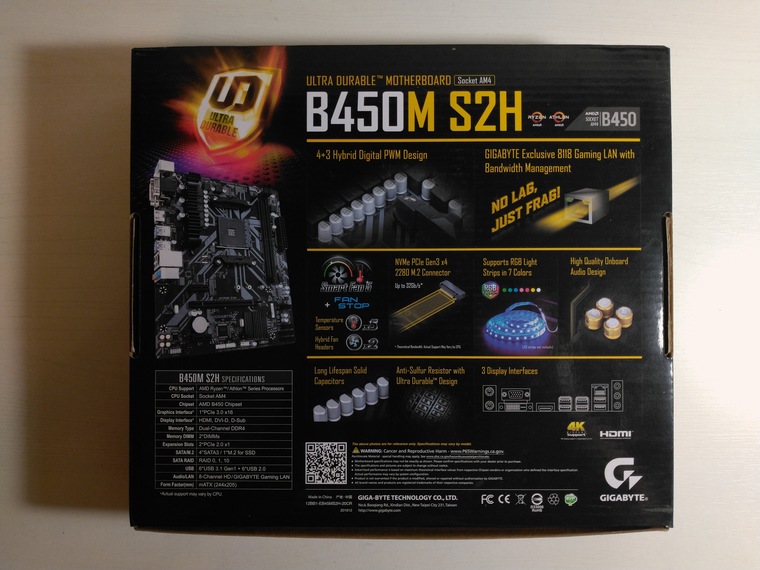
Материнская плата упакована в компактную картонную упаковку. Внешний вид упаковки имеет типовую цветовую раскраску с изображением щита на ней. На упаковке большими буквами красуется надпись ULTRA DURABLE. Таким обозначением производитель маркирует бюджетную серию материнских плат, позволяющих пользователю получить оптимальный функционал за невысокую стоимость. Также на лицевой стороне упаковки указаны ключевые особенности материнской платы, среди которых поддержка процессоров Ryzen и Athlon, возможность подключения RGB подсветки, интеллектуальной функцией управления вентиляторами Smart Fan 5, возможность подключения VR изделий.

На обратной стороне упаковки информации чуть больше. Здесь приведены краткие технические характеристики, приведен внешний вид материнской платы, указаны технические решения и возможности, позволяющие повысить качество конечного продукта в целом для потребителя. Также здесь имеется информация о производителе.
Комплект поставки материнской платы
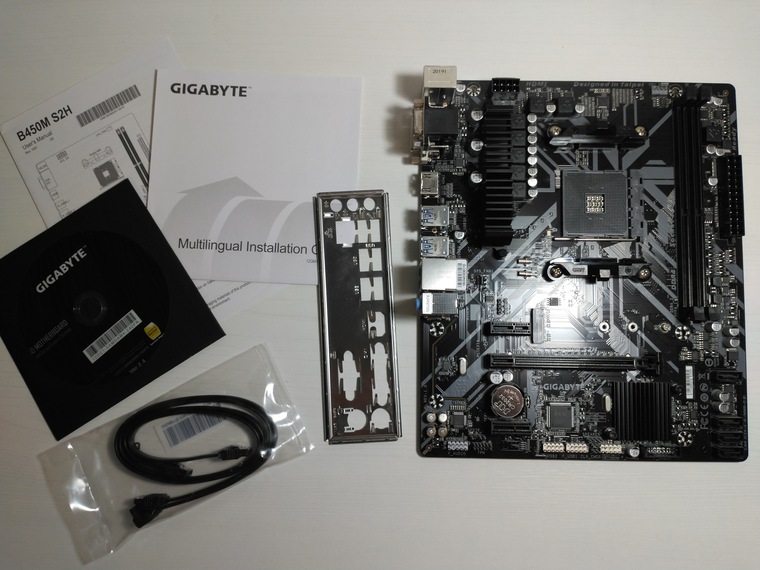
Комплект поставки материнской платы типовой и чем-то особенным не отличается от комплектов поставки других производителей. Вскрыв упаковку можно обнаружить:
- материнскую плату, упакованную в антистатический пакет,
- металлическую заглушку задней стенки корпуса системного блока;
- два DАТА кабеля черного цвета с металлическими клипсами, уложенных в отдельный пакетик;
- диск с программным обеспечением;
- две брошюрки для монтажа материнской платы.
Внешний вид материнской платы
Материнская плата относится к бюджетной категории материнских плат, поэтому имеет простой и неброский внешний вид. Для ее изготовления производитель использовал текстолит серо-черного-коричневого цвета. Конструкция материнской платы получилась собранной и компактной, чему способствовал используемый форм-фактор.
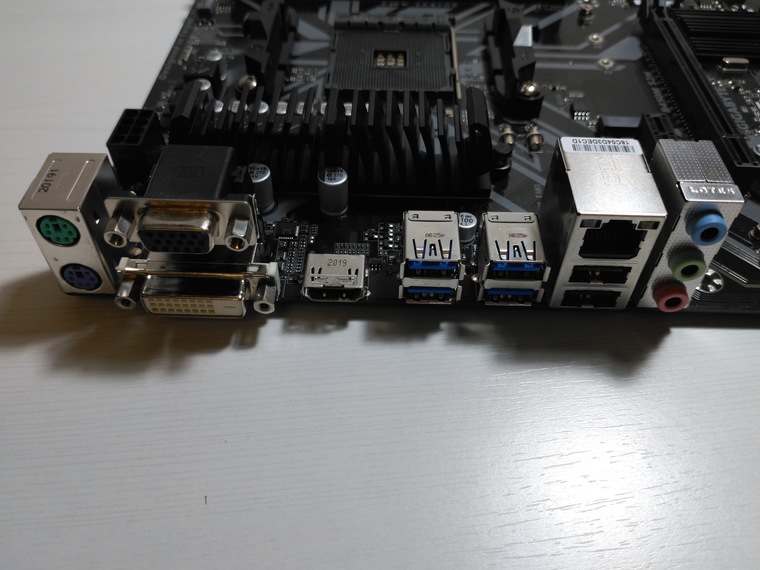
Материнская платы имеет следующий набор разъемов, выведенных на заднюю панель
системного блока:
- порт PS/2 (Клавиатура) — 1 шт.;
- порт PS/2 (Мышь) — 1 шт.;
- порт D-Sub — 1 шт.;
- порт DVI-D — 1 шт.;
- порт HDMI — 1 шт.;
- порта USB 3.1 Gen 1 — 4 шт.;
- порт USB 2.0/1.1 — 2 шт.;
- сетевой LAN RJ-45 — 1 шт.;
- разъемы аудиоподсистемы — 3 шт.
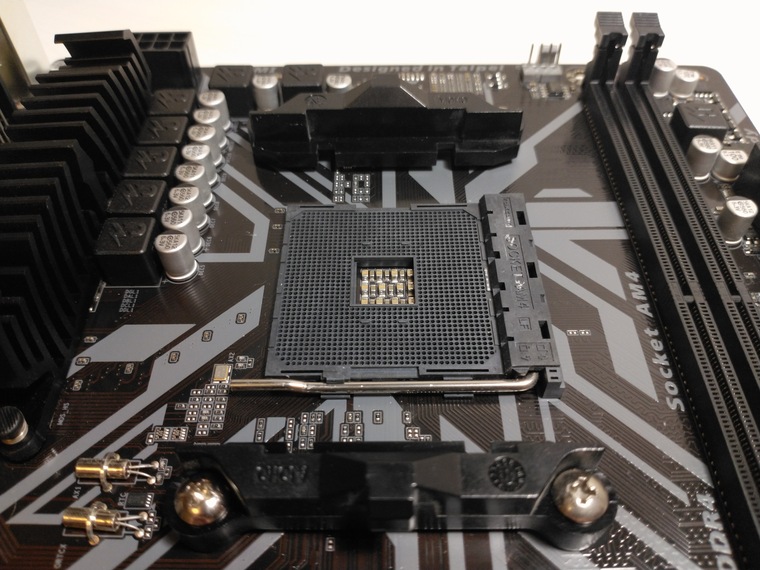
Центральным элементом любого компьютера является процессор. Для его установки
предусмотрен разъем АМ4, который производитель не меняет уже несколько поколений с
2016 года. Разъем АМ4 под установку процессора расположен в центральной верхней
части материнской платы. Над и под разъемом АМ4 расположились элементы крепления
кулера процессора. Конструкция элементов крепления позволяет выполнить монтаж
кулера за несколько секунд.
В левой верхней части материнской платы распаяна схема питания процессора. Собрана она по схеме 4+3. В схеме на каждой фазе используются мосфеты от ОN Semiconductor NTMFS4C06N и NTMFS4C10N, рассчитанные на токи до 69А и 46А соответственно, а также дроссель с ферритовым сердечником. Управление питанием осуществляется контроллером Intersil ISL95712.
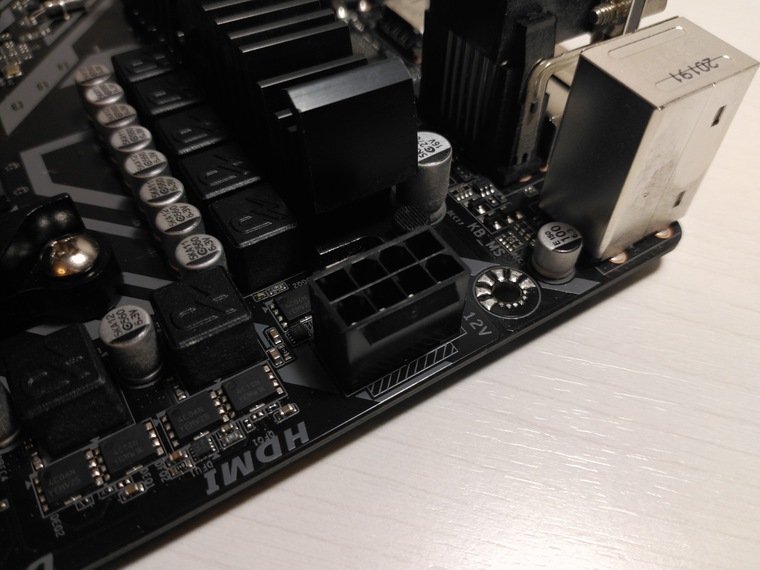
Такая схема питания позволяет установить процессоры следующих серий:
- AMD Athlon с встроенным графическим ядром Vega;
- AMD Ryzen 1ххх серии;
- AMD Ryzen 1ххх серии с встроенным графическим ядром Vega;
- AMD Ryzen 2ххх серии;
- AMD Ryzen 2ххх серии с встроенным графическим ядром Vega;
- AMD Ryzen Зххх серии;
- AMD Ryzen 4ххх серии;
- AMD Ryzen 4ххх серии с встроенным графическим ядром Vega;
- AMD Ryzen 5ххх серии;
- AMD Ryzen 5ххх серии с встроенным графическим ядром Vega;
Таким образом материнская плата осилит любой современный процессор, в том числе и AMD Ryzen 7 хххх, AMD Ryzen 9 хххх. От идеи устанавливать в нее восьмиядерные процессоры лучше отказаться — поставить их можно, но не нужно. А от идеи разгона последних лучше вообще отказаться, материнская платы для экстремальных нагрузок не предназначена. А вот AMD Ryzen 5 хххх, например AMD Ryzen5 5600G, подойдет идеально, но об этом ниже.
Для охлаждения мосфетов производитель через термопрокладки установил на них небольшой радиатор. Площадь его поверхности позволит без проблем отвести лишнее
тепло, а вот в случае разгона процессора желательно побеспокоится о принудительном
охлаждении.
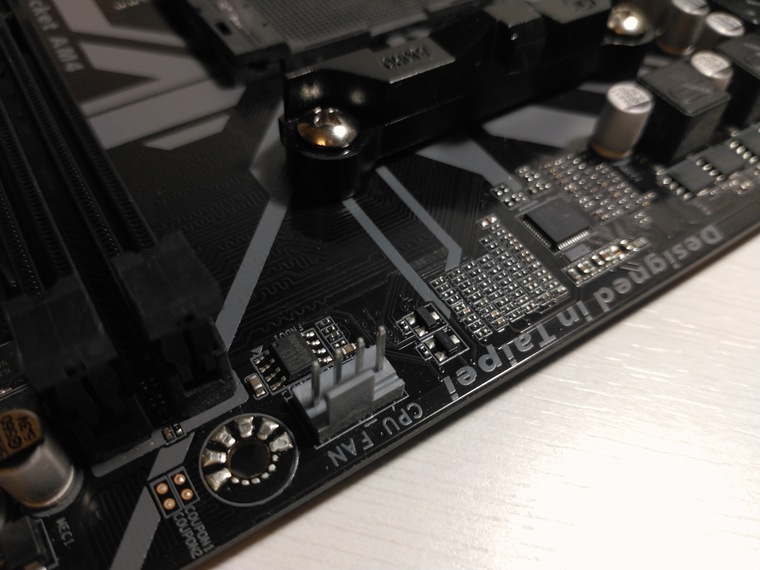
Также в верхней части, но чуть правее расположен разъем питания кулера процессора. Близкое расположение к процессору позволяет без проблем подключить кулер процессора, который очень часто имеет кабель питания длинною 150 мм. Разъем питания кулера гибридный, что позволяет BIOS автоматически определять тип подключенного устройства (помпа или вентилятор) и выбирать режим регулировки — частотой вращения или напряжением.
В верхней правой части материнской платы расположены разъемы для установки оперативной памяти стандарта DDR4. На материнской плате расположено всего два разъема, поэтому о необходимом объеме оперативной памяти в случае использования двухканального режима нужно подумать заранее и, в случае если уже установлено две планки оперативной памяти, возможности в последующем установить еще две дополнительные планки памяти здесь не предусмотрено.
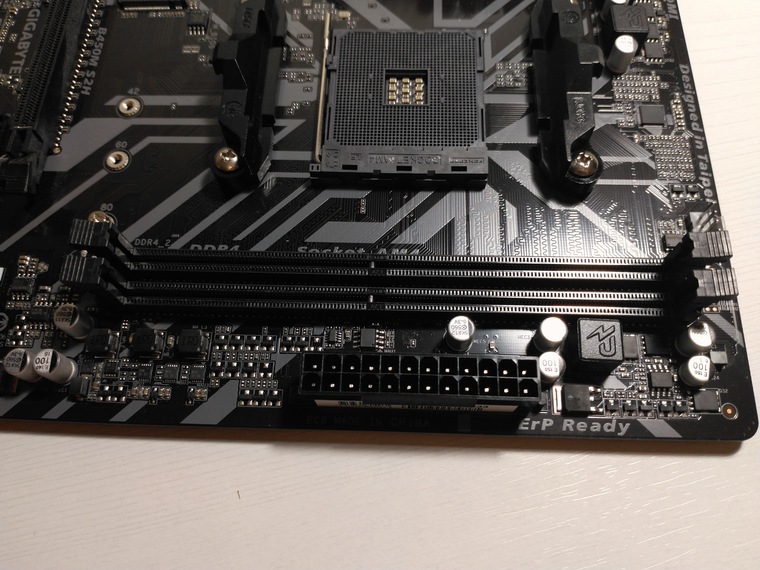
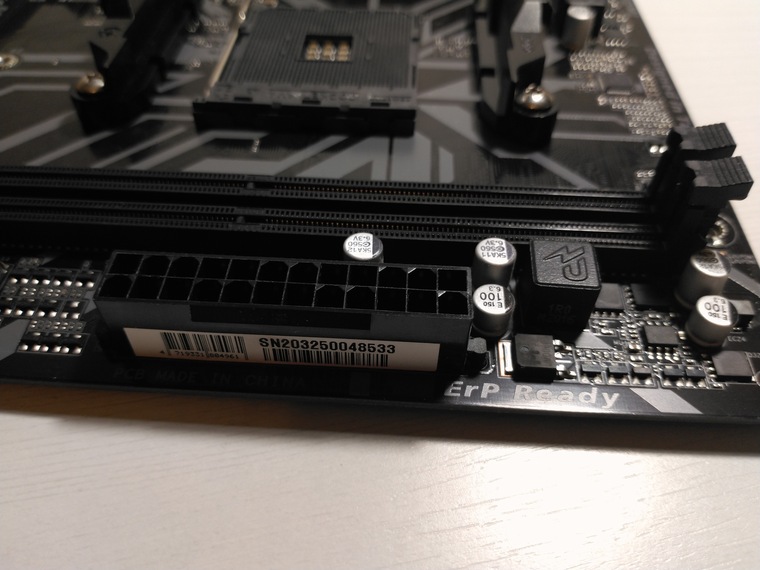
В верхней части материнской платы справа расположен разъем подключения питания от блока питания на 24 PIN. Производитель установил разъем с цельнометаллическими контактами, тем самым обеспечив более продолжительный срок их службы, возможность выдерживать большую нагрузку, что актуально для неаккуратных сборщиков, улучшенное рассеивание тепла и лучшую площадь соприкосновения контакта. Сразу бросается в глаза, что вся правая часть платы весит в воздухе и никак не закреплена винтами, поэтому при подключении кабеля блока питания нужно быть предельно осторожным.
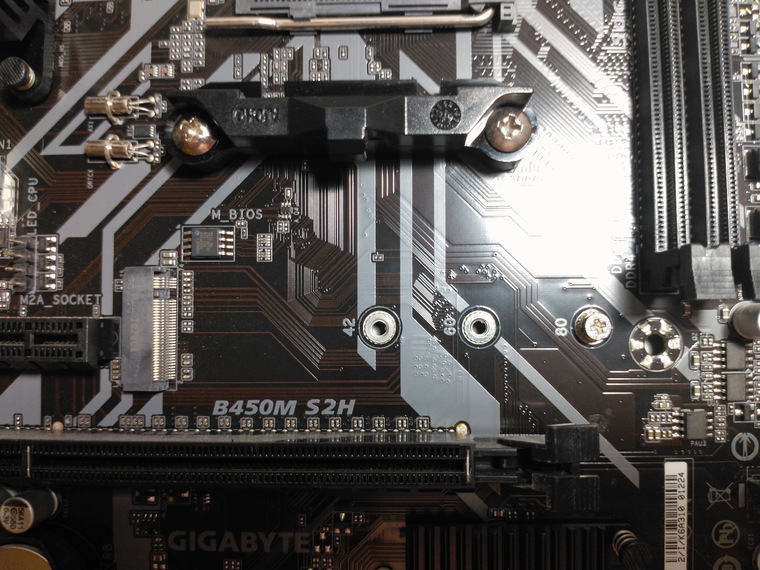
Ниже разъема процессора расположен разъем М.2 для подключения высокоскоростных NVМе накопителей. Поддерживаются три типоразмера — 42 мм, 60 мм и 80 мм. Расположение не самое удачное и при установке периферии в разъем РСIе х1 доступ к накопителю может быть затруднен.
Левее расположился разъем 4 PIN для подключения корпусного вентилятора. Для тонкой настройки скорости вращения вентилятора и шума, создаваемого вентилятором в зависимости от проходящего потока воздуха, в БИОС материнской платы реализована функция Smart Fan 5, но об этом ниже. Разъем данного типа единственный на материнской плате, поэтому при необходимости подключения большего количества корпусных вентиляторов придется использовать переходники. Вентиляторы в этом случае лучше устанавливать одинаковые. Здесь же расположена колодка для подключения АСВ подсветки. Поддерживается LED- линейка с семью цветовыми оттенками.
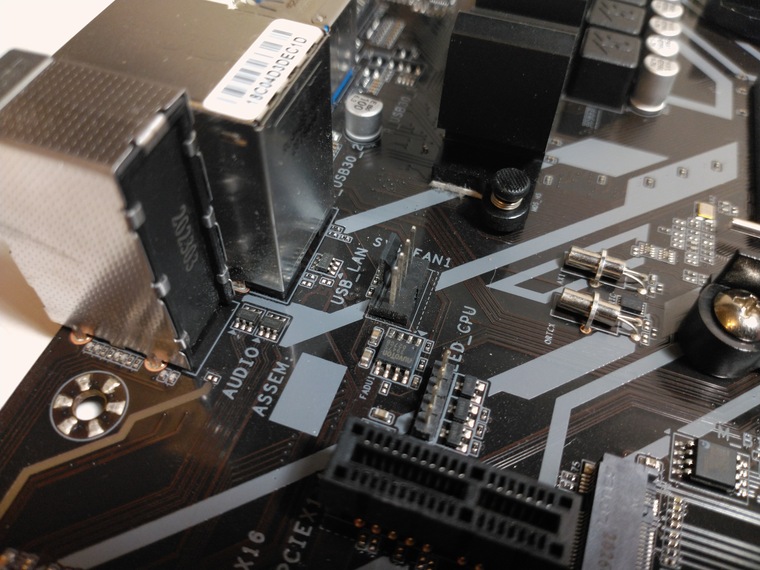
Ниже разъема М.2 расположен разъем РСIе 16х для установки видеокарты. Используется колодка с двойной фиксацией, что положительно скажется при установки в нее тяжелой видеокарты.

В нижней левой части материнской платы расположены элементы, отвечающие за аудиоподсистему. Для лучшего качества звука производитель использовал аудиоконденсаторы Niрроп Chemi-con производства Япония. Светлая полоса вокруг, это не что иное как антишумовой экран. Все это призвано улучшить качество звучания и звуковые эффекты, которые востребованы у профессиональных игроков.

В нижней правой части материнской платы расположены SATA III разъемы для подключения накопителей. Их расположение выбрано не очень удачно и при установки длинной видеокарты доступ к ним может быть ограничен для двух из четырех разъемов.
Здесь же распаяна микросхема южного моста. Для отвода тепла предусмотрен компактный радиатор, занимающий все свободное место.
В нижней части материнской платы по всей ее длине размещены следующие разъемы, большинство из которых предназначено для коммутации разъемов, выведенных на переднюю панель:
- разъем для подключения фронтальной панели;
- колодка для подключения аудиоразъема передней панели;
- разъем S/PDIF;
- разъем для портов USB 3.1 Gen 1;
- два разъема для портов USB 2.0/1.1;
- разъем для TPM-модуля;
- разъем для динамика;
- разъем для датчика вскрытия корпуса.
На обратной стороне материнской платы все стандартно — элементов распаянных практически нет, зато имеется металлическая пластина фиксации крепления кулера.

Габаритные размеры материнской платы
Материнская плата имеет форм-фактор Micro АТХ, благодаря чему она легко уместится в самые компактные корпуса. Ее габаритные размеры составляют: 244 мм в длину и 205 мм в ширину.
БИОС материнской платы
БИОС материнской платы сделан достаточно просто и в целом понятно. Все управление в БИОС разделено на следующие вкладки:
— М.I.Т — предназначена для разгона процессора, шины или оперативной памяти;
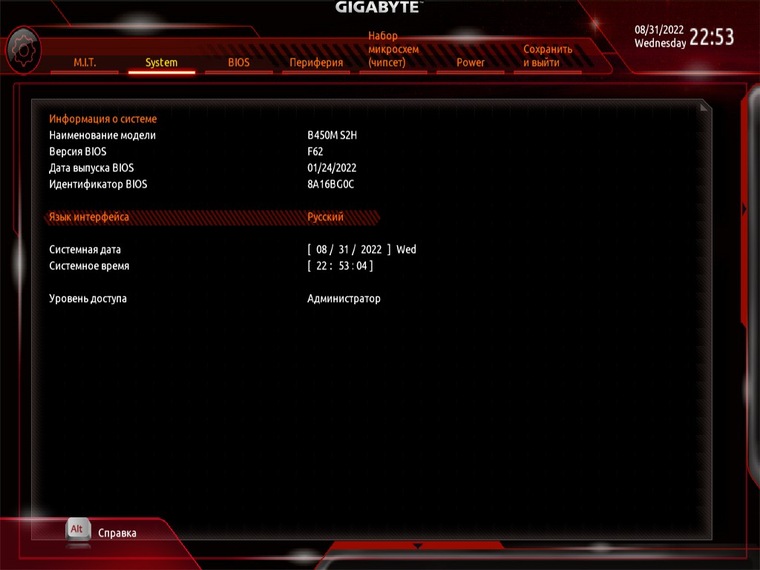
— System — предназначена для системных настроек (время, дата, язык интерфейса);
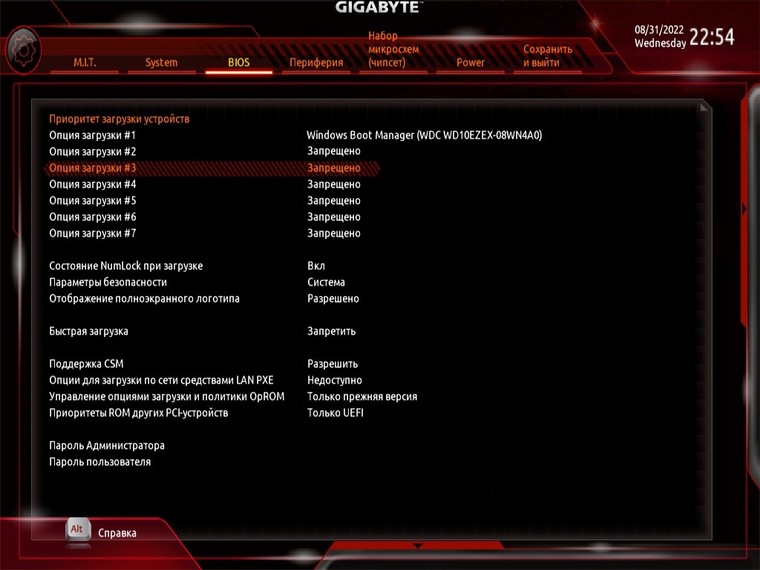
— BIOS — предназначена для установки паролей и выбора очередности загрузки
подключенных устройств;
— Периферия — предназначена для управления периферией;
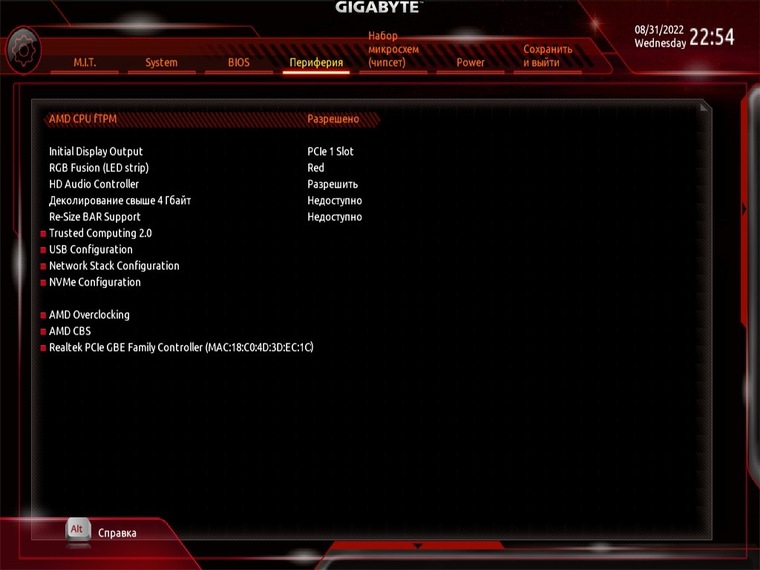
— Набор микросхем (чипсет) — предназначена для настройки чипсета;
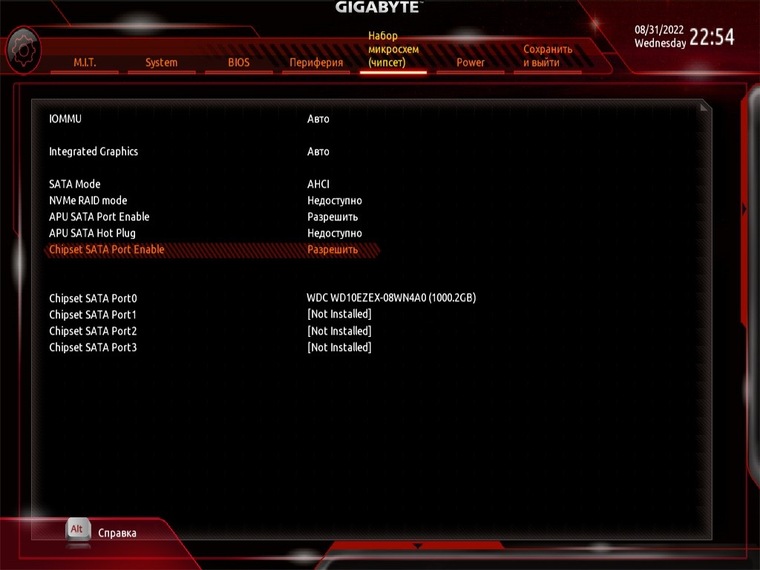
— POWER — предназначена для управления питанием;
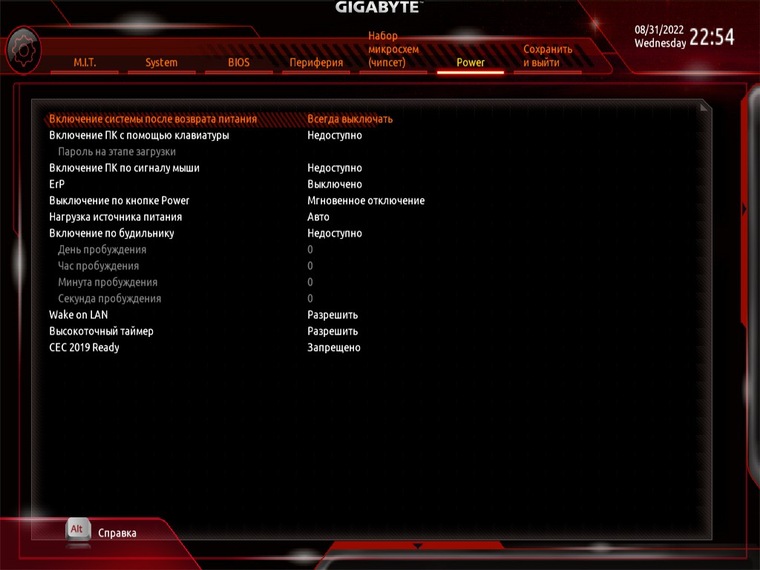
— Сохранить и выйти — предназначена для сохранения и загрузки настроек BIOS.
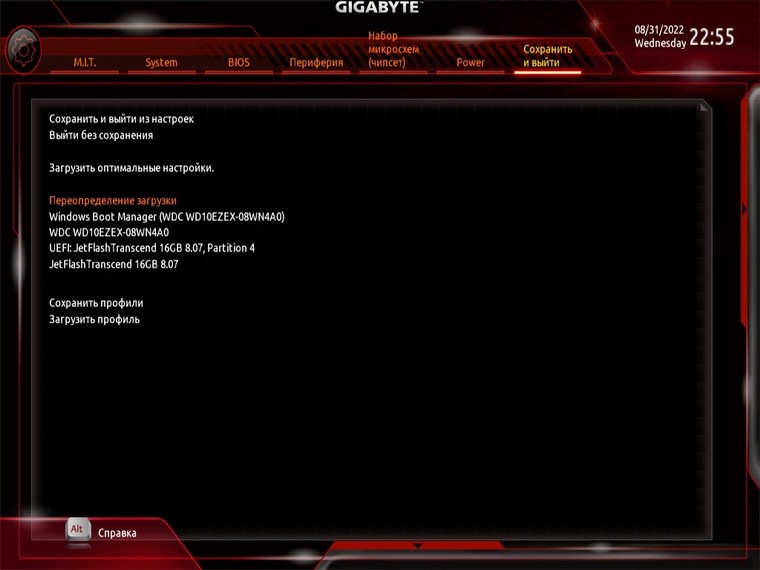
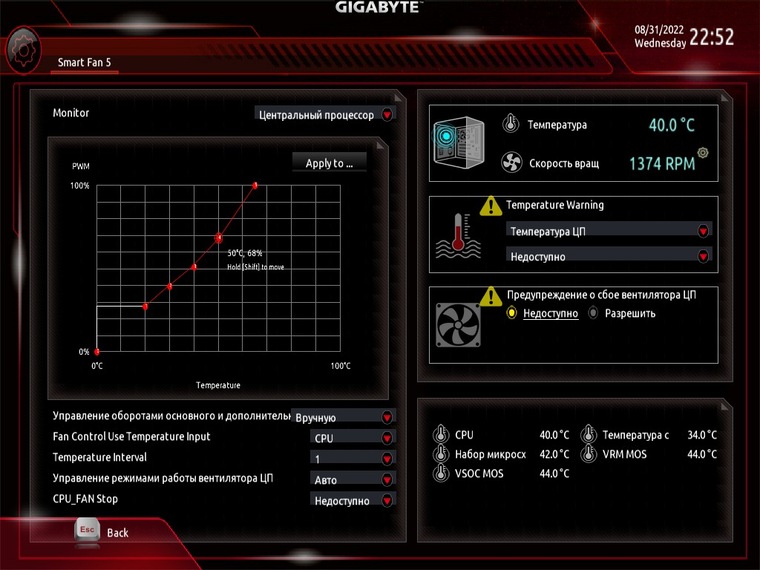
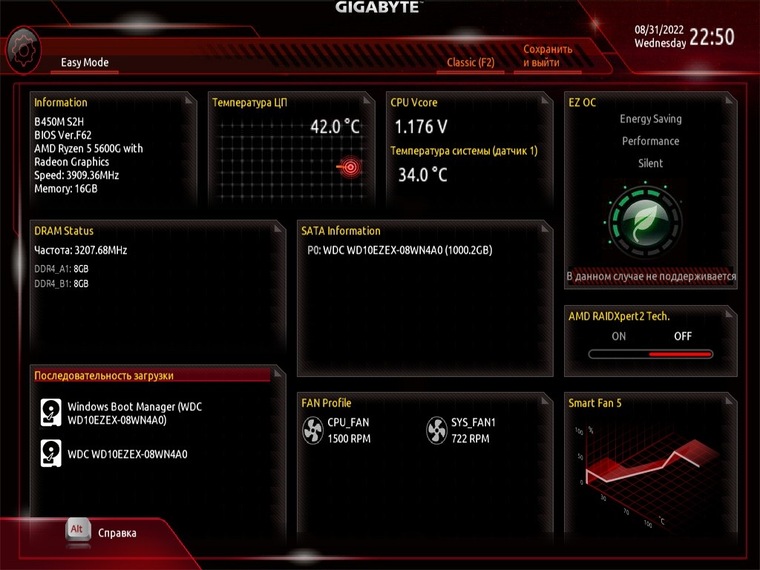
Весьма полезны для пользователя будут отдельные интерфейсы Smart Fan 5 и EasyMod. Интерфейс Smart Fan 5 позволяет контролировать температуру в системном блоке и
грамотно настраивать режимы работы подключенных вентиляторов. Функция FAN STOP интеллектуально управляет вентилятором, отслеживая температуру встроенными датчиками, и позволяет отключать крыльчатку вентилятора на определенные моменты времени, экономя тем самым их ресурс и снижая общий уровень шума.
Интерфейс EasyMod представляет пользователю краткую информацию о системе в целом.
Работа материнской платы
Материнская плата из коробки была рассчитана на установку процессора Ryzen серии 3000. Для того, чтобы в материнскую память установить процессор Ryzen 5 5600G пришлось обновить BIOS до версии F62. Для этой операции необходим процессор младших серий, помощь сервисного центра или товарищ с поддерживаемым из коробки процессором. Процесс обновления BIOS прост и понятен, и не занимает много времени.
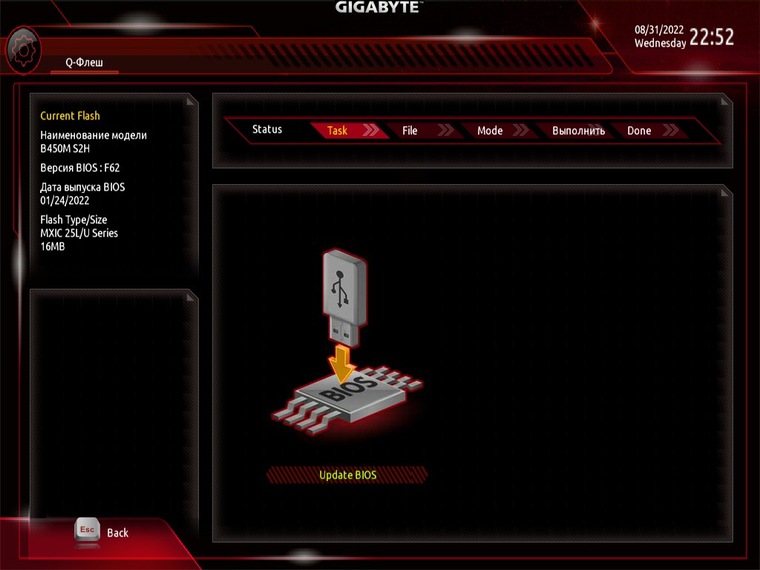
Материнская плата после обновления BIOS до версии F62 успешно запустилась в системном блоке со следующими основными комплектующими:
- материнская плата GIGABYTE B450M S2H;
- процессор AMD Ryzen 5 5600G;
- кулер ID-COOLING SE-224-XT Black V2;
- оперативная память 2 x 8 Гб DDR4 TeamGroup 3200 МГц;
- накопитель WCD WD10EZEX;
- видеокарта Radeon Vega 8 встроенная в процессор;
- блок питания Be quiet! SYSTEM POWER 9 600W.
Запустив компьютер и установив операционную систему, можно воспользоваться программой AIDA 64 для просмотра характеристик материнской платы и основных элементов системного блока (процессора и оперативной памяти).
Встроенным тестам System Stability Test в программе AIDA 64 была проверена возможность работы материнской платы под 100% нагрузкой. Для демонстрации работы материнской платы здесь представлен короткий 5-ти минутный тест. В данном тесте процессор потреблял 87 Вт и нагрелся до 77 градусов. Чип материнской платы свою температуру в нагрузке практически не изменил (рост с 33 до 35 градусов), что считаю просто отлично.
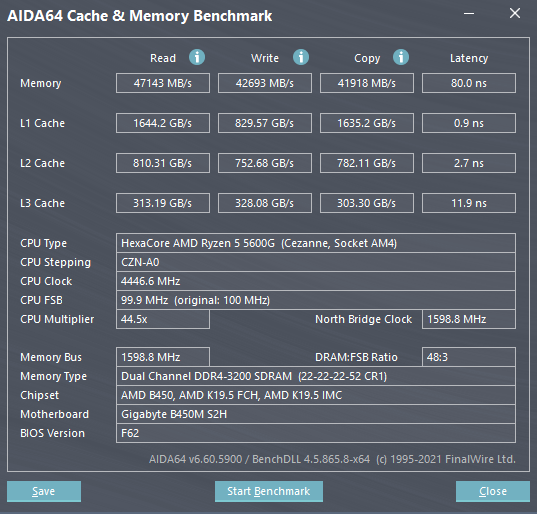
Также был выполнен прогон во встроенном тесте AIDA64 Cache & Memory Bencmark.
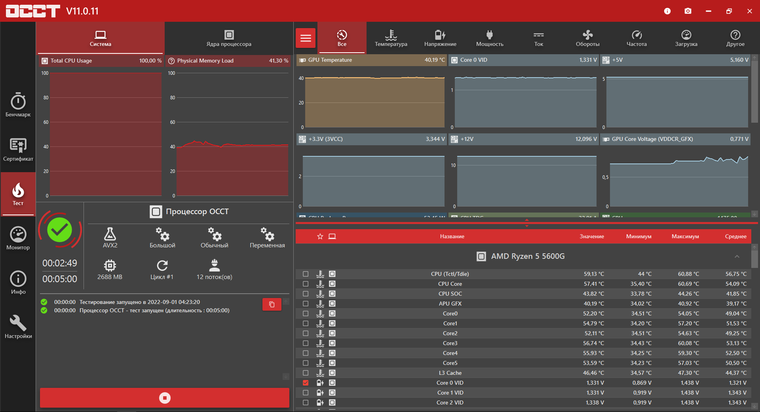
Второй по популярности программой (а может быть и первой) для проверки работы системы на стабильность, диагностики температур, напряжения, мощности и прочих параметров в системе является программа OCCT v11.0.11. В тесте "Процессор OCCT" система, построенная на базе тестируемой материнской платы, работала также стабильно и без сбоев. Здесь она нагрела процессор до 60,9 градусов. Все показатели по напряжению в норме и укладываются в диапазоны.
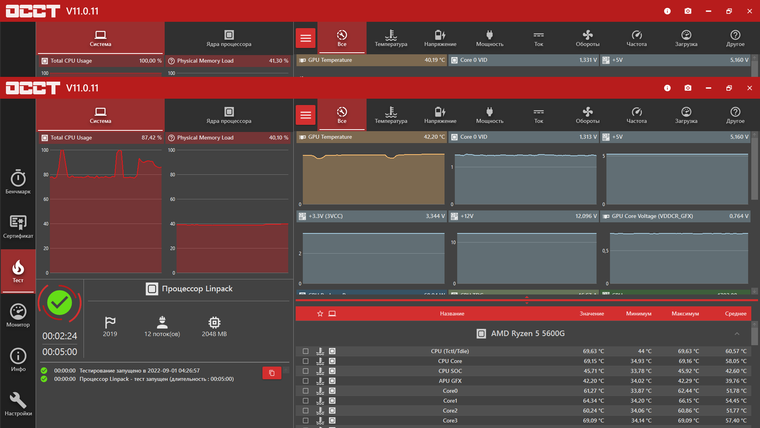
В еще одном тесте "Процессор Linpark" система, построенная на базе тестируемой материнской платы, также работала стабильно и без сбоев. Здесь тестовая программа нагрела процессор до 69,6 градусов. Все показатели также в норме и укладываются в диапазоны.
Плюсы и минусы материнской платы
Материнская плата GIGABYTE B450M S2H отлично подходит для использования с любыми шестиядерными процессорами от AMD. Сегодня это особенно актуально для использования совместно с недорогими процессорами RYZEN 5 5600G. Также полностью поддерживается работа оперативной памяти на частоте 3200 МГц при напряжении 1,2 В, что особенно актуально в силу подешевевшей стоимости на оперативную память.
FAN STOP GIGABYTE — что это?
 Всем привет))
Сразу коротко ответ: когда горит данная надпись — означает что вентиляторы видеокарты остановились, так как в их работе нет необходимости на данный момент.
Да, все именно так — нет необходимости. Они включаются только когда температура сильно повышается, например во время игры или работе в ресурсоемких приложениях с видеоматериалом.
Немного подробно:
- Современные видеокарты способы выдерживать высокие температуры, прежде чем начнут разрушаться.
- Игровые модели содержат специальные радиаторы, которые позволяют пассивно охлаждаться при небольших нагрузках или минимальных.
- Поэтому если вы не играете в игру, не работаете в Фотошопе или другом подобном софте, то на видеокарте GIGABYTE будет светиться надпись FAN STOP, которая просто сообщает что вентиляторы остановлены. Хорошо смотрится кстати в прозрачном корпусе.
Вентиляторы конечно могут не останавливаться, а просто перейти в режим низких оборотов. Правда в таком случае надпись наверно гореть не будет.
Но обычно дела обстоят так — как только температура видеочипа превышает определенное значение, например 60 градусов — система охлаждения заводится.
Собственно пример загорания надписи FAN STOP на видеокарте Gigabyte:

Важно понимать — возможно что вы играете, температура видеокарты растет, а вентиляторы не крутятся. Проанализировав интернет — пришел к выводу, что этому может мешать дополнительный установленный софт, например:
- MSI Afterburner
- RivaTuner
Эти утилиты для разгона видеочипа, которые также могут влиять на работу охлаждения видеочипа. Поэтому иногда из-за них вентиляторы не будут работать даже при высокой температуре видеочипа. Что делать? Их нужно удалить. Перед удалением можно создать точку восстановления, чтобы если что — можно было все вернуть обратно. Простой способ удаления ПО: зажмите Win + R > вставьте команду appwiz.cpl > кликните ОК, далее находим ПО которое желаем удалить, кликаем правой кнопкой > выбираем Удалить > следуем инструкциям на экране.
Надеюсь данная информация оказалась полезной и вы поняли что значит FAN STOP. Удачи и добра, до новых встреч друзья!
How to Control Gigabyte Fan Speed
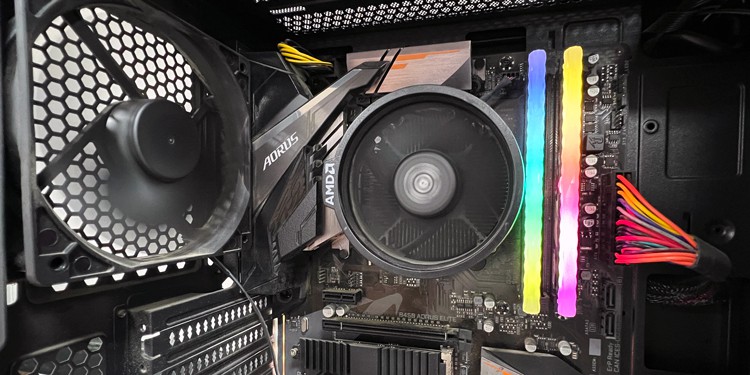
Gigabyte provides multiple Fan Control utilities from the BIOS-based Smart Fan 5 to programs that you can run from Windows like Gigabyte SIV and GCC.
If you want a quick and easy setup process, you can use the Automatic Fan Profiles in these utilities. These let you set the fans to different speed ranges at the click of a button. Or if you prefer customization over convenience, you can always use Manual mode to fine-tune the speeds.
I’ll cover the steps to use these different methods, and what you should and shouldn’t do during manual configuration in this article.
Table of Contents
Use Smart Fan 5 In BIOS
I strongly recommend the Smart Fan utility for controlling fan speeds. The Windows-based methods covered later are convenient, but they’re nowhere as stable/reliable.
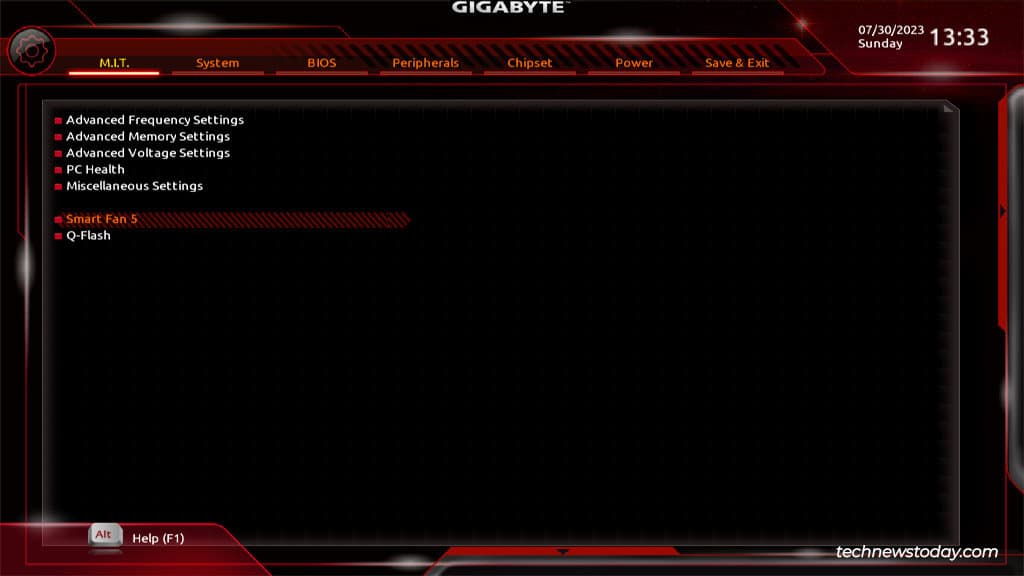
Open Smart Fan 5 Utility
Power on your PC and repeatedly press F2/Del to boot to the Gigabyte BIOS/UEFI interface.
- You can press F6 to quickly access the Smart Fan 5 utility here.
- If you’re in Easy Mode, you can click on the Smart Fan section.
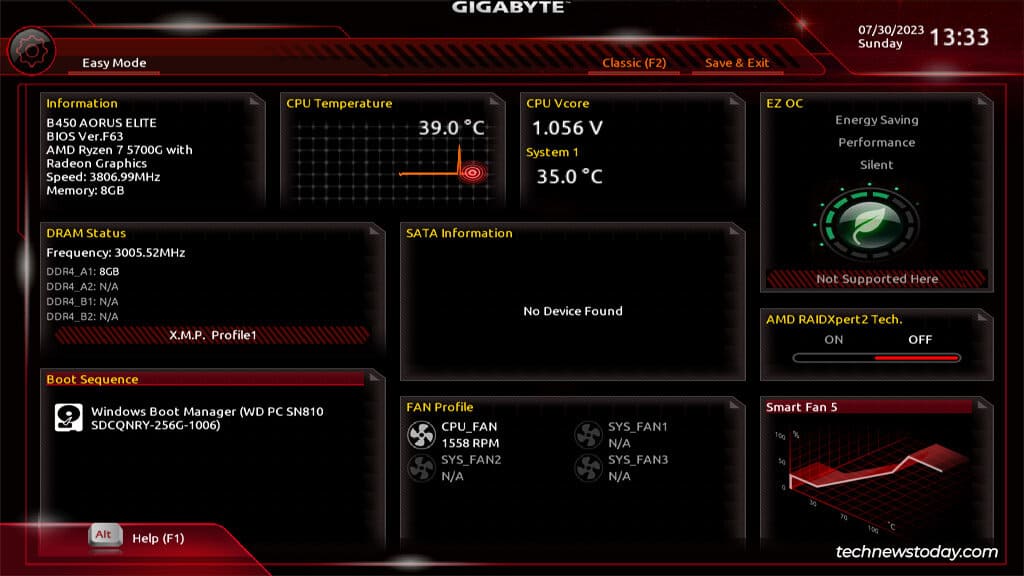
Select Fan & Speed Control Mode
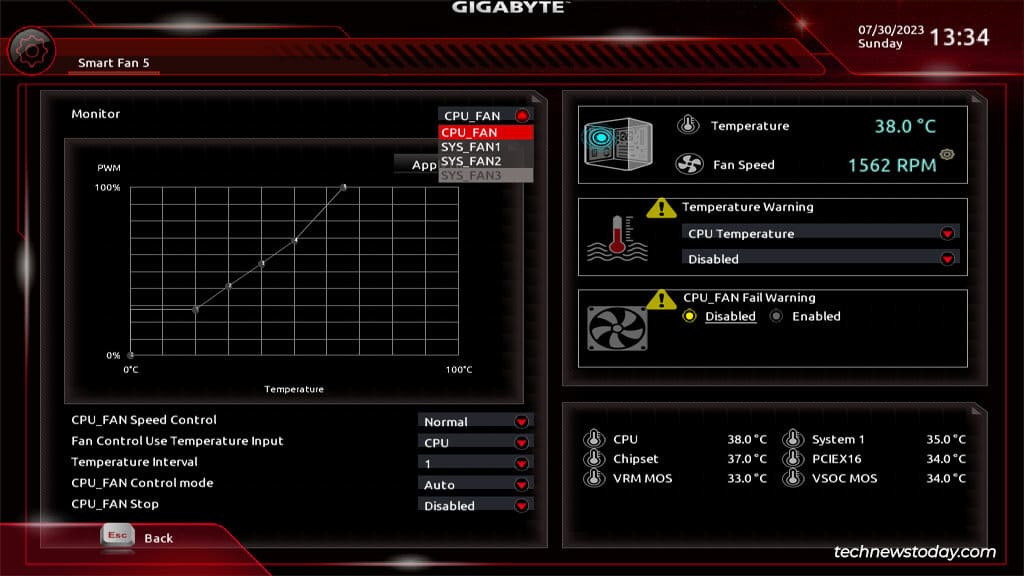
The first two settings you must configure are the Monitor Target and the Speed Control Mode.
The default target is the CPU fan (connected to the CPU_FAN header). But you can also monitor and configure case fans connected to the SYS_FAN headers.
As for the Fan Speed Control function, you have four options:
- Normal (Default): The fan operates at different speeds depending on the temperature.
- Silent: The fan runs at slow speeds.
- Full Speed: The fan runs at max speed regardless of the temperature.
- Manual: The fan runs according to the curve graph set by you.
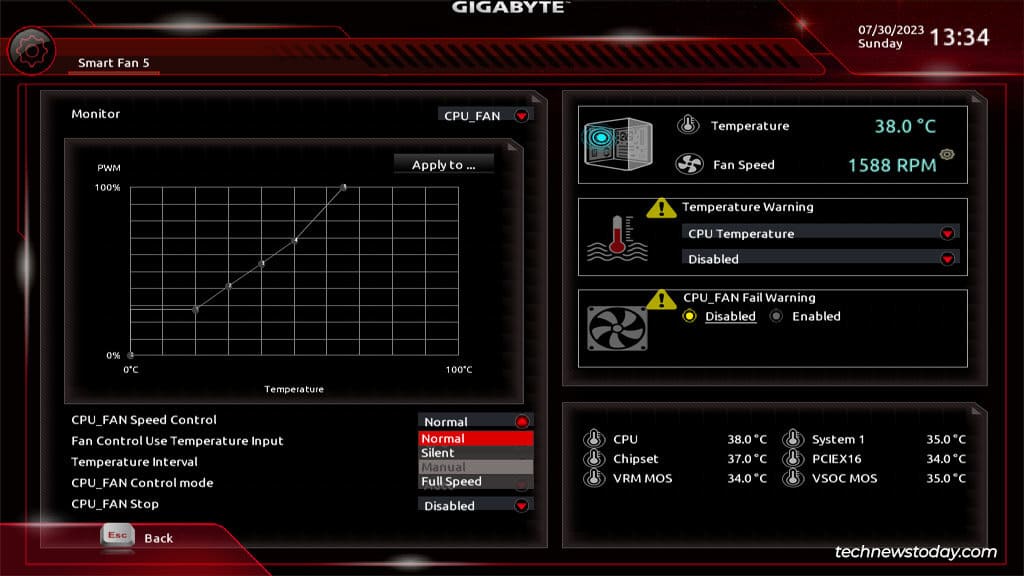
The first 3 modes automatically set the fan RPM for you. As long as you pick the appropriate speed profile according to your usage intensity, these work pretty well.
But if you want to calibrate the fan speed to your exact needs, you can customize the fan curve in Manual mode.
Manually Setting the Fan Speed Curve
In Manual mode, the fan curve becomes unlocked for customization. The vertical axis represents the fan RPM (in %) while the horizontal axis represents the temperature.
Smart Fan 5 provides six curve nodes. You can adjust their position on the graph to create a curve that determines the fan speed according to the temperature.
For reference, here’s how I’ve configured it:
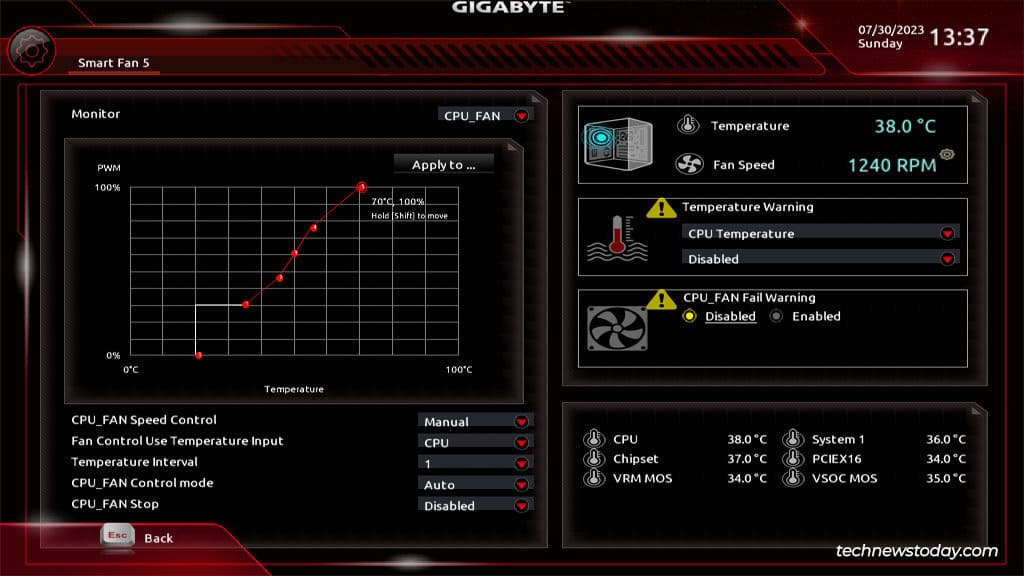
The first node sets a 0% duty cycle at 20°C. The second node sets a 30% duty cycle at 35°C, and so on. Finally, the sixth node sets a 100% duty cycle at 70°C.
Here are the main takeaways from this reference:
- At temps under 20°C, the fan runs at up to 30% of the max RPM. This is the default behavior. If the Fan Stop setting is enabled (covered later), the fan will not run while the temp is under 20°C.
- When the temp increases from 35°C to 45°C, the duty cycle also increases proportionately from 30% to 45%. You’ll notice the RPM change in real-time.
- As the temp increases, the fan RPM increases in the same pattern until it reaches the max speed at 70°C.
This was just a config that I use on one of our Gigabyte systems. If you want to find what works best for you, you’ll have to experiment. Just keep a couple of things in mind when creating your own fan curve:
- The nodes should always be set in ascending order. The opposite would mean that the fan RPM decreases as the temp increases, which is not what we want.
- Set the final node to 100% at 75°C or lower. Letting your system get to temps above 75°C is not good for your components in the long run. You also want to ensure the fan is running at max RPM after reaching the final temp threshold.
Configuring Additional Fan Settings
After selecting an automatic speed profile or manually setting the speed curve, you can check out a few more settings before finalizing your configuration.
-
Fan Control Use Temperature Input: Select the sensor to read the temperature from. This value is used for configuring the fan speed as done above.
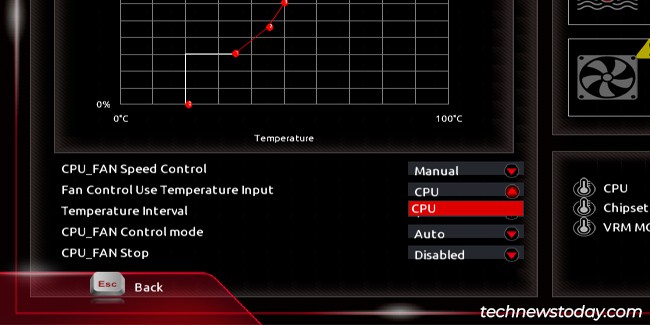
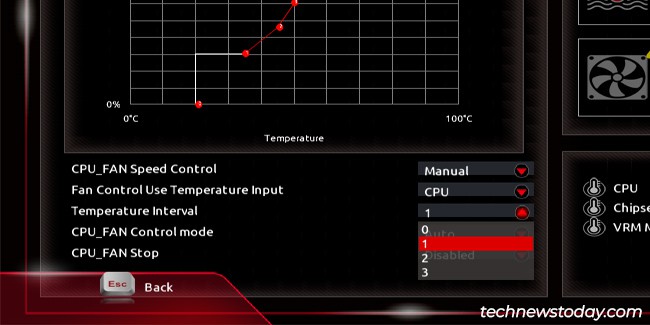
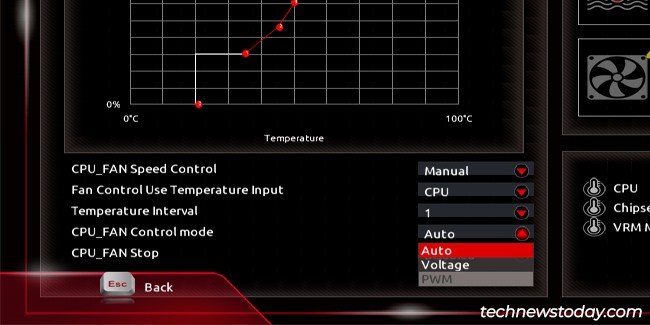
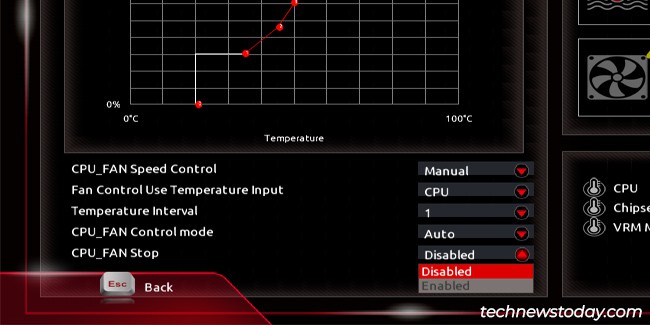
You can also manage some optional settings like Temperature Warning or Fan Fail Warning from the right side.
When you’re satisfied with your configuration, press F10 to save the changes and exit the BIOS.
Gigabyte Fan Control with SIV
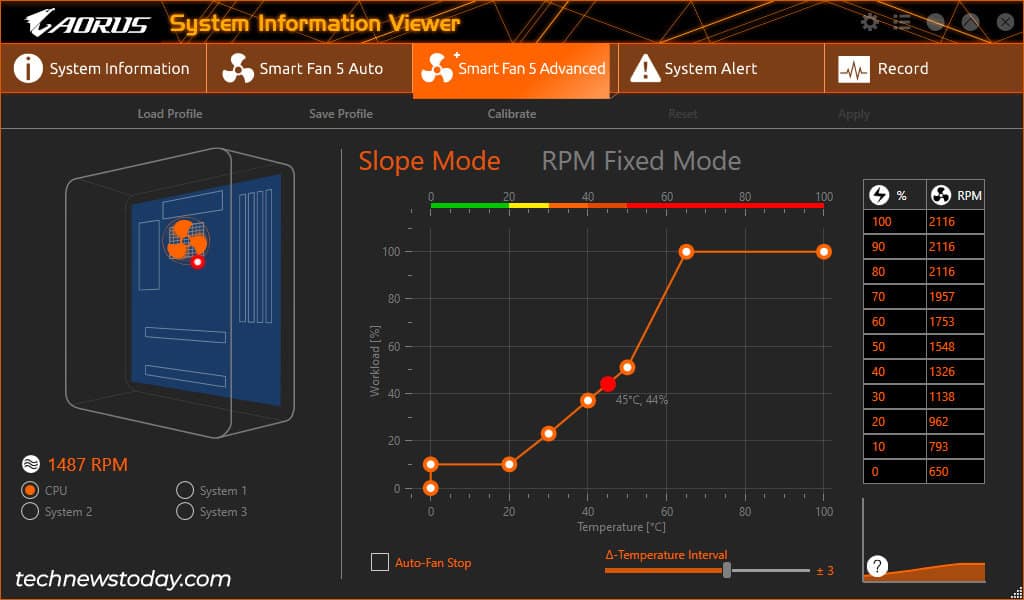
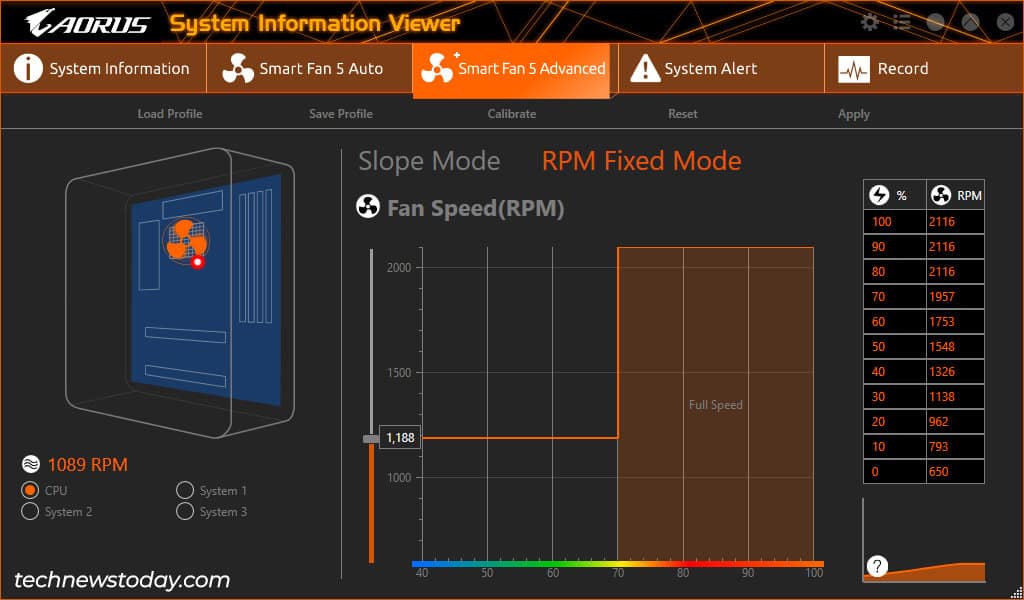
As I mentioned earlier, I’m not a fan of Windows-based utilities like Gigabyte System Information Viewer (SIV). They’re incompatible with many systems, and even when they do work, user reception has not been good due to frequent crashes.
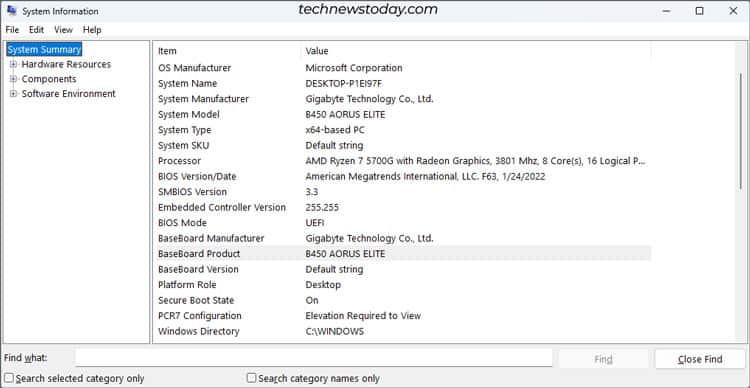
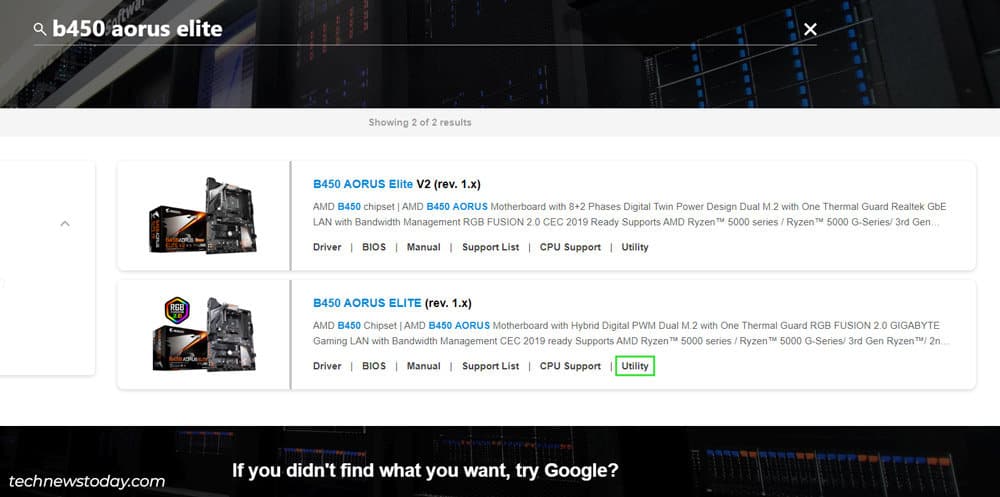
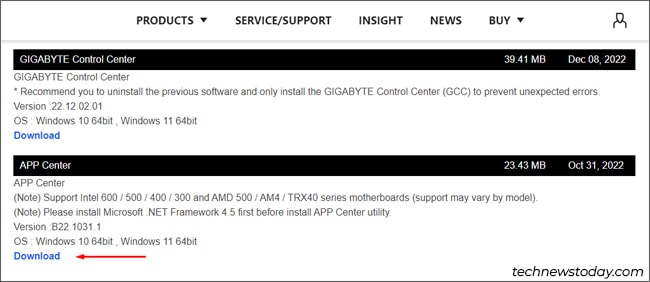
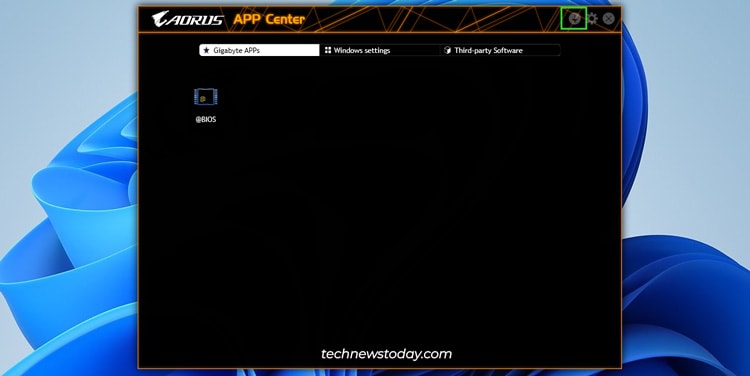
So, I’d recommend you use Smart Fan 5 over this. But if convenience is a priority, here’s how you can use Gigabyte SIV to control the fan speed:
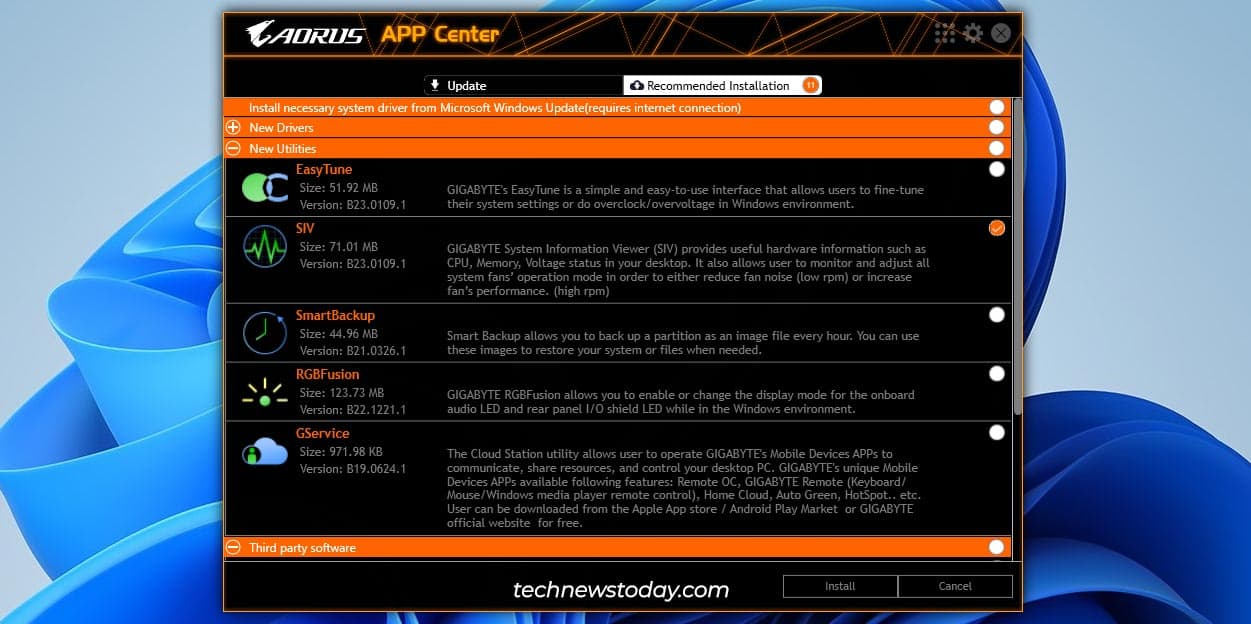
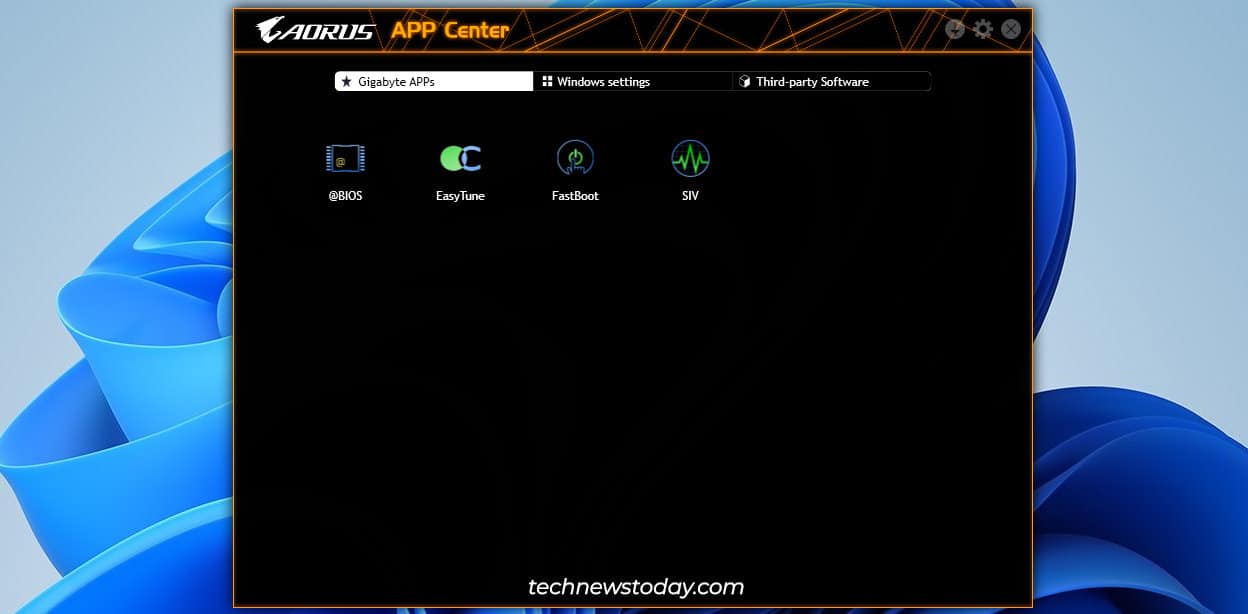
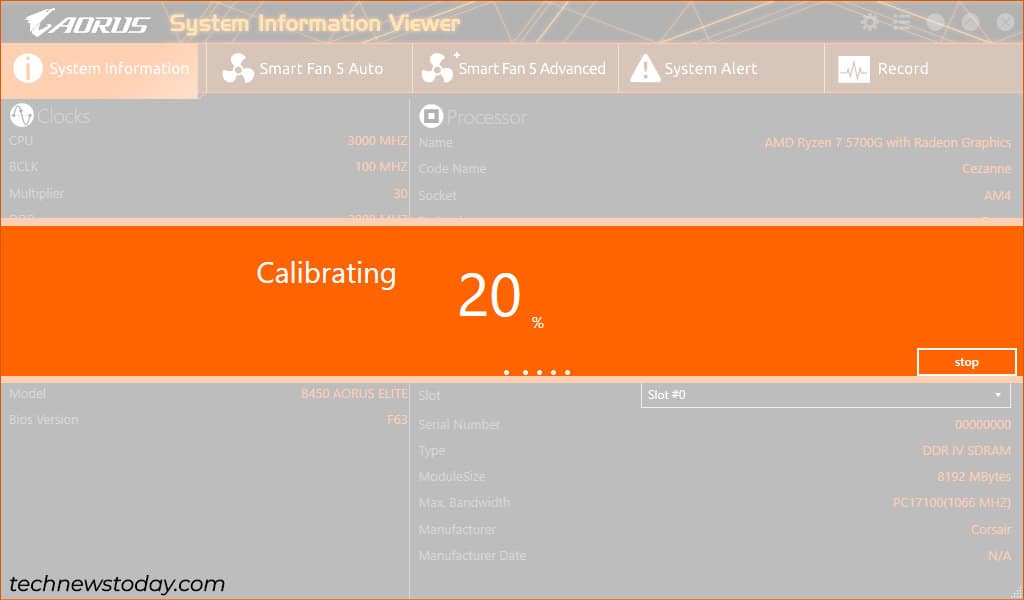
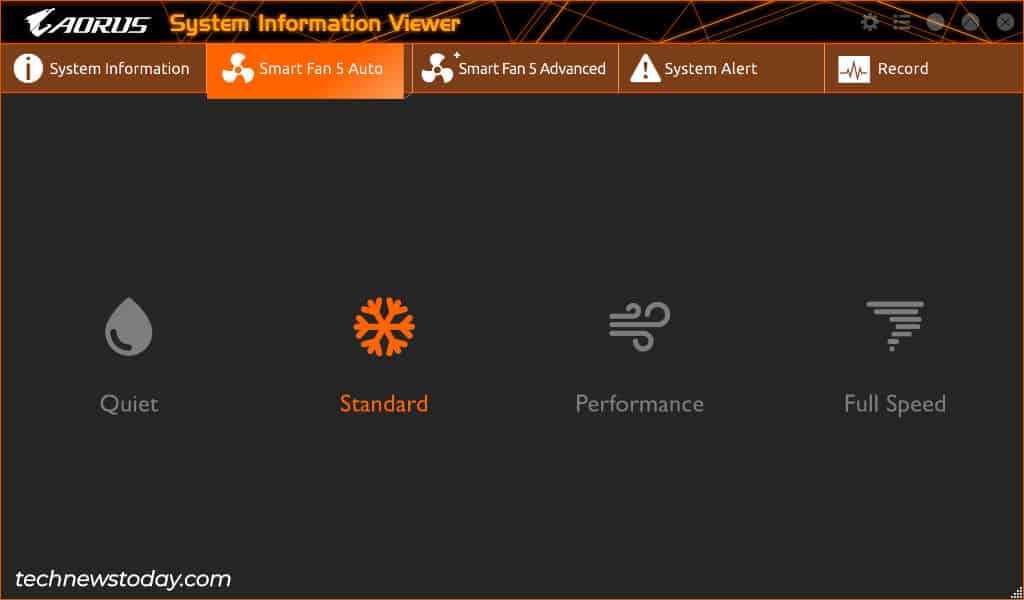
Use Gigabyte Control Center (GCC)
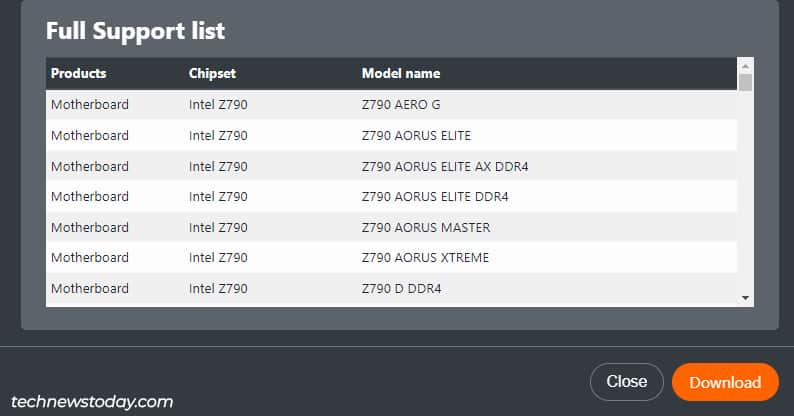
GCC is a utility for monitoring and modifying hardware-related configurations. For fan tuning specifically, it’s slightly less customizable compared to the other two options. But if SIV isn’t compatible with your system and you want a Windows-based method, GCC can still get the job done.
-
Go to the Gigabyte Control Center page. If your board is supported, you can download and install it.
Other Ways to Control Fan Speed
While these were Gigabyte-specific ways to control the fan speed, these aren’t your only options. You can also use OEM tools like AMD Software: Adrenalin Edition or third-party tools like FanControl to customize your fan configurations.
There are other niche methods too like hardware fan controllers that I won’t cover here. If you’re interested in any such methods, I recommend checking out our detailed guide on controlling fan speed on a PC.
Anup Thapa primarily covers Windows systems, networking, and computer hardware at TechNewsToday. Anup has been writing professionally for almost 5 years, and tinkering with PCs for much longer. His love for all things tech started when he got his first PC over 15 years ago. It was a Pentium IV system running Windows XP on a single 256 MB stick. He spent his formative years glued to this PC, troubleshooting any hardware or software problems he encountered by himself. Professionally, Anup has had brief forays into a variety of fields from coding and hardware installation to writing. In doing so, he’s worked with people of different backgrounds and skill levels, from average joes to industry leaders and experts. This has given him not just a versatile skill set, but also a unique perspective for writing that enables him to concisely communicate complex information and solve his reader’s problems efficiently. You can reach out to him at anup@technewstoday.com.
Related Posts

Motherboard Types: ATX, Micro ATX, and Mini ITX Explained

Understanding Motherboard Chipset and Its Importance

Best Thermal Paste Pattern: 5 Methods Tested

How to Print Without a Printer

How To Create A RAID Array On MSI Motherboard

How to Fix Your Printer That Keeps Going Offline
2 Comments
thanks for this great tutorial!
Question: to set a sys fan input temperature is better to select CPU, chipset or system?
Hi Diego,
Happy to hear that you found the guide helpful!
For the Sys Fan Input Temperature, the best sensor to use depends on how fast you want your case fans to react to temperature changes.
The CPU sensor is on the CPU die itself. This will report the highest temperatures and will spike the quickest. For instance, mine is at 55°C during normal usage. It can jump to 70°C+ very quickly if I start some CPU-intensive task.
The Chipset and System sensors usually report very similar temperatures (both 34°C in my case). This can change depending on their location on the motherboard and proximity to the CPU, but you can probably use whichever one as they’re usually interchangeable. You can use a monitoring tool like HWiNFO to confirm this.
I generally recommend using the Chipset or System sensor input. Your case fans will run at lower RPMs and change the duty cycle less often (as the motherboard and overall case temperature changes slower compared to CPU). This is quieter but it still provides enough airflow and cooling.
If you use the CPU sensor input, your case fans will generally run at higher RPMs and change the duty cycle more often (as CPU temp can go up and down very quickly). This will be noisier, but it’s better for maximum cooling. Go for this if your CPU and motherboard temperatures are higher than what you’d like.