Открытие и закрытие смены на Эвотор
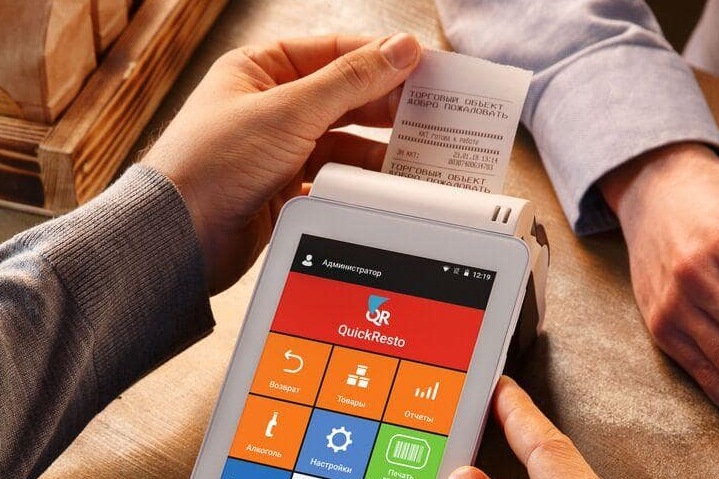
Работа со сменами — основа использования современных ККМ. Предприниматель должен уметь открывать и закрывать смены. Поговорим о том, как работать со смарт-терминалами Эвотор.
Открываем смену
Для того, чтобы открыть смену на смарт-терминале Эвотор, не нужно ничего делать. Достаточно пробить первый чек, чтобы начать рабочий день.

Закрываем смену
Есть несколько способов закрыть смену на ККМ Эвотор:
Кассовый отчет
- Открываем отчеты.
- Нам нужна кнопка «Кассовый отчет».
- Жмем «Закрыть смену», потом — «Распечатать отчет».
Общее гашение
- Открываем настройки.
- Нам нужно «Обслуживание кассы».
- Жмем «Общее гашение».
- Выбираем «Да», чтобы подтвердить гашение.
Командная строка
- Открываем «Обслуживание кассы» в настройках.
- Жмем «Дополнительные операции».
- Здесь нам нужна кнопка «Произвольная команда».
- Пишем 56 03 00 00 00 30. Результат и ответ заполнятся автоматически.
- Отправляем команду, после этого стираем цифры.
- Отправляем команду 5а и снова стираем число. После этого смена закроется, а принтер распечатает отчет.
Что делать, если смена не закрывается
Некоторые технические ошибки могут приводить к тому, что смены на онлайн-кассе Эвотор 7.3 не открываются и не закрываются. Обычно хотя бы один из способов работает. Если ничего не помогло, стоит обратиться в авторизованный сервисный центр.
Нумерация смен
Иногда случается такое, что номера смены в шапке чека и в фискальной части различаются. Это совершенно нормально: после замены ФН в Эвоторе не сбрасывается количество смен. Фискальная же часть документа подгружается из накопителя.
Необнуляемая сумма прихода
В поле «Необнуляемая сумма прихода» (НСП) можно найти итоги всех фискальных документов, которые были пробиты за время работы активного фискального накопителя. Учет авансов, кредитов и встречных предоставлений ведется специфично, поэтому такие продажи учитываются дважды. Выглядит это так:
- Эвотор прибавляет итог авансового чека;
- после получения полного расчета терминал прибавляет полную стоимость товара/услуги.
Таким образом авансовый платеж учитывается дважды. Рассмотрим пример:
Предыдущая смена была закрыта с НСП 1400 рублей, а в следующую выручка составила 500 рублей, была продана подарочная карта (аванс).
НСП составит 1900 рублей (1400 + 500).
В следующую сумму заработано 700 рублей. Покупатель покрыл 500 рублей картой, а 200 заплатил наличными.
В отчете выручка составит 200 рублей, а НСП 2600 (1900 + 700)
Открытие смены в начале рабочего дня и закрытие в конце — основные действия в использовании ККМ. Распечатанные отчеты позволят получить полезную информацию о показателях торговой точки.
Как открыть и закрыть смену на эквайринге: инструкция
Каждый ИП или представитель ООО, использующий ККТ для бизнеса, должен владеть знаниями, как открыть и закрыть смену на эквайринге. Первое действие проводится в начале рабочего дня, а второе по его окончанию. Сразу отметим, что принципы открытия/закрытия зависят от модели устройства, но общие нюансы неизменны.
Как открыть смену на эквайринге
В начале каждого дня необходимо открыть кассовую смену (КС). Это необходимо для выполнения требований законодательства и начала продаж. Выделяется два пути:
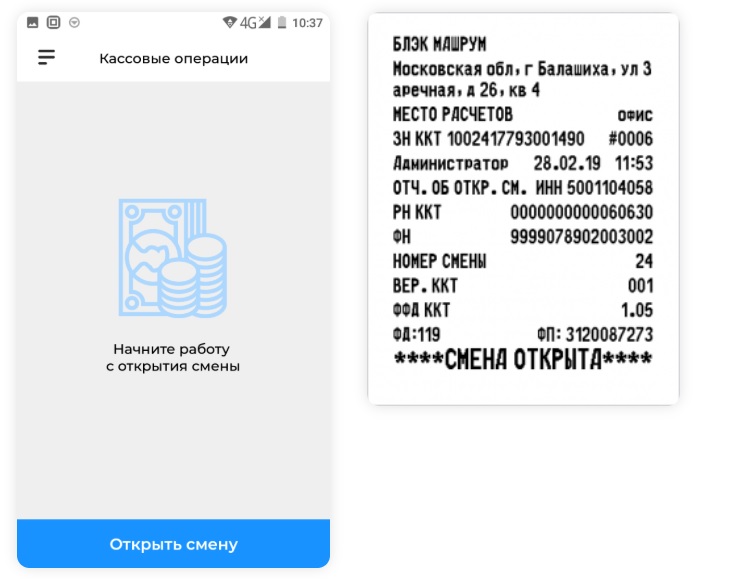
- Провести любой штрих-код товара. Открытие происходит в автоматическом режиме. Такой способ хорош высокой скоростью активации и возможностью сразу приступить к обслуживанию покупателей. Минус в том, что движение средств и продукции часто регистрируется на другое имя (если человек не вышел из «учетки»). Такая ситуация характерна, если настройкой аппарата ранее занимался администратор или поменялись кассиры. При таком открытии важно соблюдать предельное внимание.
- Зайти в меню и кликнуть на ссылку открытия кассы. При таком подходе работник гарантированно входит в свою «учетку» и может смело продавать товар. В зависимости от модели ККТ название и расположение ссылки может различаться.
Способ открытия КС на эквайринге каждый выбирает самостоятельно с учетом количества учетных записей, особенностей персонала и иных удобства.
Как закрыть смену на эквайринге
После окончания работы кассир должен закрыть смену с последующей печатью отчета. Для этого нужно перейти в соответствующий раздел (как правило, «Касса») и выбрать пункт «Закрытие смены». Многие аппараты позволяют настроить печать чеков в автоматическом режиме. К примеру, в терминале с эквайрингом «Эвотор» необходимо зайти в режим настроек, выбрать пункт смены и установить необходимые параметры.
На выбор доступны такие пункты:
- печать отчета при открытии КС;
- выдача квитанции без погашения;
- распечатка чека при закрытии;
- автоматическое закрытие;
- выгрузка данных при закрытии.
При снятии «галочек» со всех пунктов квитанции печатаются только вручную. Для этого нужно войти в раздел отчетов и выбрать нужный чек (X или Z). При закрытии КС на аппарате с эквайрингом нужно следить за наличием бумаги.
Чтобы «закрыться» по отчету Z после окончания смены, кассир жмет на кнопку зеленого цвета, разрешающую распечатку отчета. КС закрывается, а сведения по деньгам аннулируются. Это связано с тем, что после закрытия выручка полностью снимается.
Как закрыть кассовую смену на Presto
Закрытие КС на ККТ Presto с эквайрингом проходит в несколько шагов:
- Снимите суточный отчет с банковского терминала.
- Извлеките фонд (печатается отдельная квитанция).
- Возьмите наличные и снимите отчетность Z. Для этого нужно перейти в раздел продаж или кассы. Если остались незакрытые заказы, их необходимо прикрыть. Чтобы закрыть смену принудительно, нужно нажать на кнопку «Да».
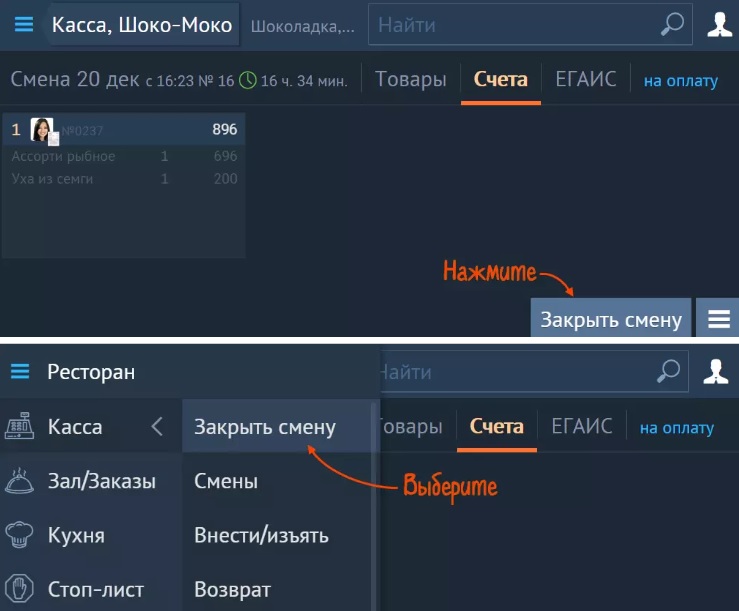
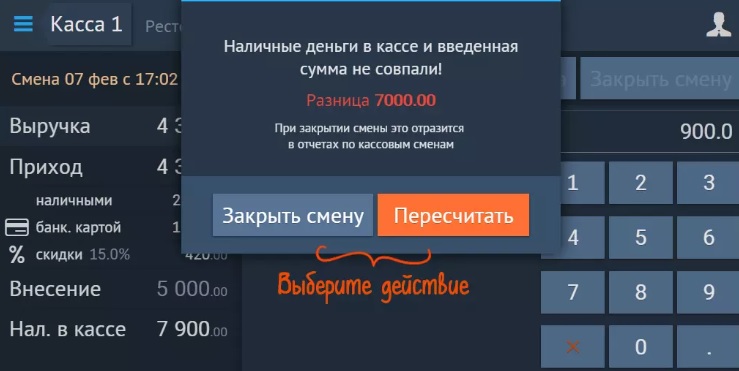
- Ожидание и проверка отчета. Если в течение дня клиенты оплачивали товар «пластиком», сумма в строке банковской карты и сумма отчетности Z должна сходиться.
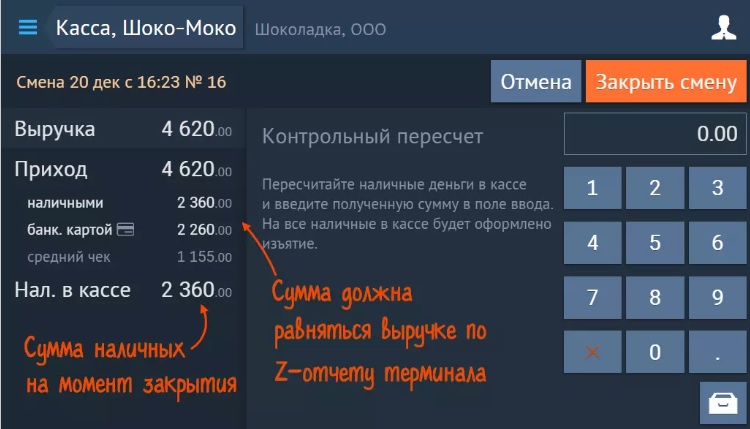 В строчке «Наличные в кассе» нужно посмотреть, сколько лежит в ККТ. Указанная сумма выдается после пересчета наличности.
 - Пересчет средств в кассе.
- Вывод денег через поле контрольного пересчета.
- Нажатие кнопки «Закрыть смену». При совпадении сумм отчетность Z выдается на печать. При выявлении расхождений ККТ просит еще раз рассчитывать выручку и внести правки.
 Деньги и отчетность передается в бухгалтерию.
По окончанию работы можно заполнить КМ-6 (отчетная справка) и КМ-4 (журнал операциониста). При отсутствии подключения ККТ к ОФД в заполнении бумаг нет необходимости.
Как настроить автоматическое закрытие смены?
Выполнять автоматическое закрытие смены при фискализации платежей.
Решение
Настройки закрытия смены производятся непосредственно на терминале Эвотор под учетной записью Администратора:
- Откройте приложение Интернет-эквайринг с рабочего стола терминала.
- Активируйте опцию «Закрывать смену автоматически».
- Выберите режим закрытия смены:
- по необходимости — смена будет закрываться в момент поступления очередного документа на фискализацию при условии что с момента открытия прошлой смены прошло более 24 часов;
- каждые 24 часа — закрытие смены будет происходить по истечению 24 часов с открытия прошлой;
- в указанное время — смена будет закрываться ежедневно в указанный час, смена не будет закрыта, если она уже закрывалась вручную в этот день.
- Перезапустите приложение, нажав кнопку ОСТАНОВИТЬ, а потом — ЗАПУСТИТЬ.
Что еще стоит знать?
- для работы режимов закрытия смены «каждые 24 часа» и «в указанное время» терминал должен быть постоянно включен и должен быть выбран пользователь, в противном случае закрытие смены будет отложено до выполнения указанных условий.
Результат
Смена будет закрываться приложением автоматически согласно выбранному режиму при соблюдении.
Работа с кассовой сменой фискального регистратора на веб-терминале
Перед началом работы на кассовом терминале необходимо открыть смену на фискальном регистраторе, а в конце рабочего дня — закрыть смену. Даже если ваше заведение работает в круглосуточном режиме продолжительность одной кассовой смены на фискальном регистраторе не должна превышать 24 часа.
Для быстрого перехода к нужной главе вы можете воспользоваться навигацией:
Как открыть кассовую смену?
Чтобы открыть кассовую смену на фискальном регистраторе:
- Откройте Настройки.
- Перейдите в Кассовые смены.
- В блоке фискального регистратора нажмите Открыть смену.
- После успешного открытия кассовой смены ФР распечатает отчёт об открытии смены.
В блоке фискального регистратора будут указаны дата и время открытия смены, а также счётчик прошедшего времени с начала открытия смены.
Как закрыть кассовую смену?
Чтобы закрыть кассовую смену на фискальном регистраторе:
- Откройте Настройки
- Перейдите в Кассовые смены.
- В блоке фискального регистратора нажмите Закрыть смену.
- После успешного закрытия кассовой смены ФР распечатает отчёт о закрытии смены.
В блоке фискального регистратора будет указан статус «Смена закрыта».
Как посмотреть фискальные чеки?
Чтобы посмотреть фискальные чеки за текущую кассовую смену:
- Откройте Настройки.
- Перейдите в Кассовые смены.
- В блоке фискального регистратора нажмите Чеки.
- Откроется окно с чеками.
- Вы можете отфильтровать чеки по типу оплат.
- В каждом чеке указана краткая информация:
- Дата и время заказа.
- Заказанные блюда.
- Итоговая сумма по заказу.
- Подробную информацию по фискальному чеку можно получить, нажав на него.
Как сделать возврат фискального чека?
После закрытия кассовой смены на ФР возврат фискального чека через кассовый терминал не возможен. Необходимо подключить фискальный регистратор к ПК и через драйвер фискального регистратора сформировать чек возврата прихода.
Чтобы сделать возврат чека через фискальный регистратор:
- Откройте Настройки.
- Затем — Кассовые смены.
- В блоке фискального регистратора нажмите Чеки.
- Выберите чек, который нужно вернуть.
Важно, чтобы чек соответствовал заказу, по которому производится возврат. Это необходимо для списания блюда со склада. - Нажмите кнопку Возврат.
Фискальный регистратор напечатает чек с пометкой «Возврат прихода», на экране терминала отобразится сообщение «Был произведен возврат».
Как провести инкассацию и внесение наличных?
Для внесения или изъятия наличных выполните следующие действия:
- Откройте Настройки.
- Выберите Кассовые смены.
- В блоке фискального регистратора нажмите Инкассация.
- Укажите размер суммы, которую вы хотите внести в кассу или изъять из неё.
- В комментарии можно указать причину изъятия или внесения.
Комментарий будет указан в разделе Продажи — Внесения/инкассации в бэк-офисе. - Нажмите Сохранить комментарий.
- Нажмите Внести или Изъять соответственно.
- На экране информация о наличных в кассе изменится.
Фискальный регистратор напечатает чек с информацией о внесении, либо изъятии денежных средств (название операции, сумма, дата и время).