Как выгрузить платежку из 1с
Дата публикации 25.10.2022
Использован релиз 3.0.122
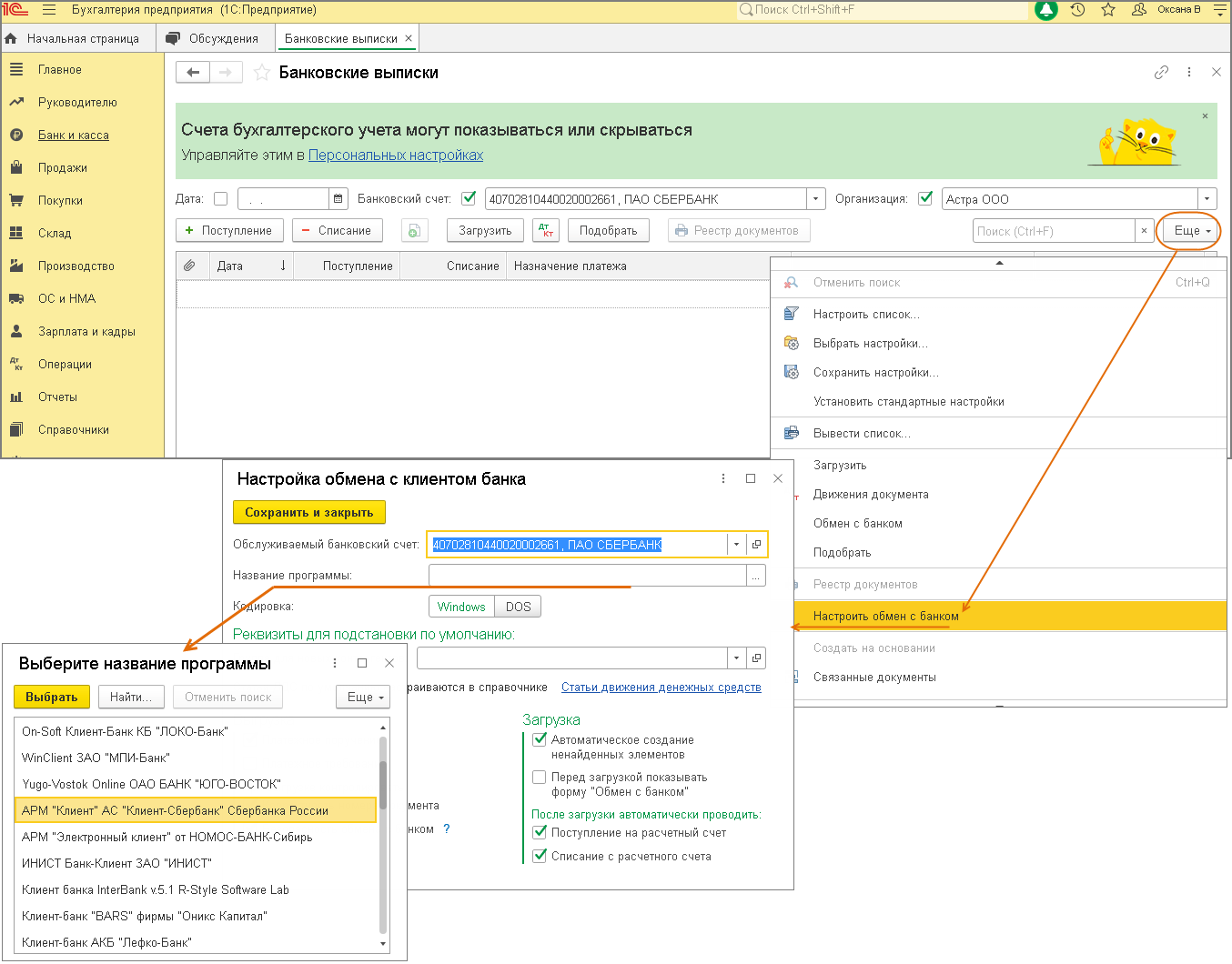
В программе для загрузки и выгрузки файлов в/из системы "Клиент-банк" необходимо настроить обмен данными с системой "Клиент-банк" (рис. 1):
- Раздел: Банк и касса – Банковские выписки.
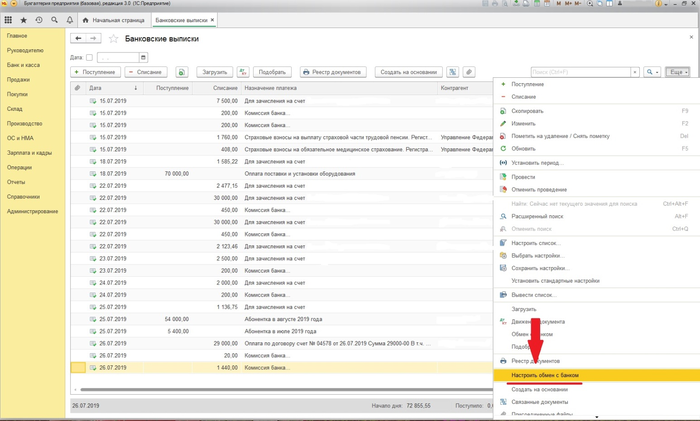
- По кнопке "Еще" выберите "Настроить обмен с банком". В открывшемся окне "Настройка обмена с клиентом банка" выберите:
- банковский счет, по которому будут выгружаться платежные поручения и загружаться выписки;
- название программы банк-клиента из списка;
- в поле "Файл выгрузки в банк" укажите расположение файла 1с_to_kl.txt (файл создается автоматически), если планируется выгружать платежные поручения из программы "1С:Бухгалтерия 8" в "Клиент-банк";
- в поле "Файл загрузки из банка" укажите расположение файла kl_to_1c.txt (файл создается автоматически) для загрузки данных из "Клиент-банка";
- переключатель "Кодировка" по умолчанию установлен в положение Windows, его можно установить в положение DOS (кодировка должна соответствовать кодировке в программе "Клиент-банк");
- в поле "Группа для новых контрагентов" можно указать группу, в которую будут добавляться новые контрагенты (которых еще нет в информационной базе) при их создании. Если оставить поле пустым, то новые контрагенты будут создаваться в корне справочника "Контрагенты";
- в блоках "Выгрузка" и "Загрузка" установите или снимите флажки по параметрам выгрузки и загрузки (например, чтобы отключить автоматическое проведение банковской выписки после загрузки снимите флажки "Поступление на расчетный счет" и "Списание с расчетного счета" в блоке "После загрузки автоматически проводить").
- Кнопка "Сохранить и закрыть".
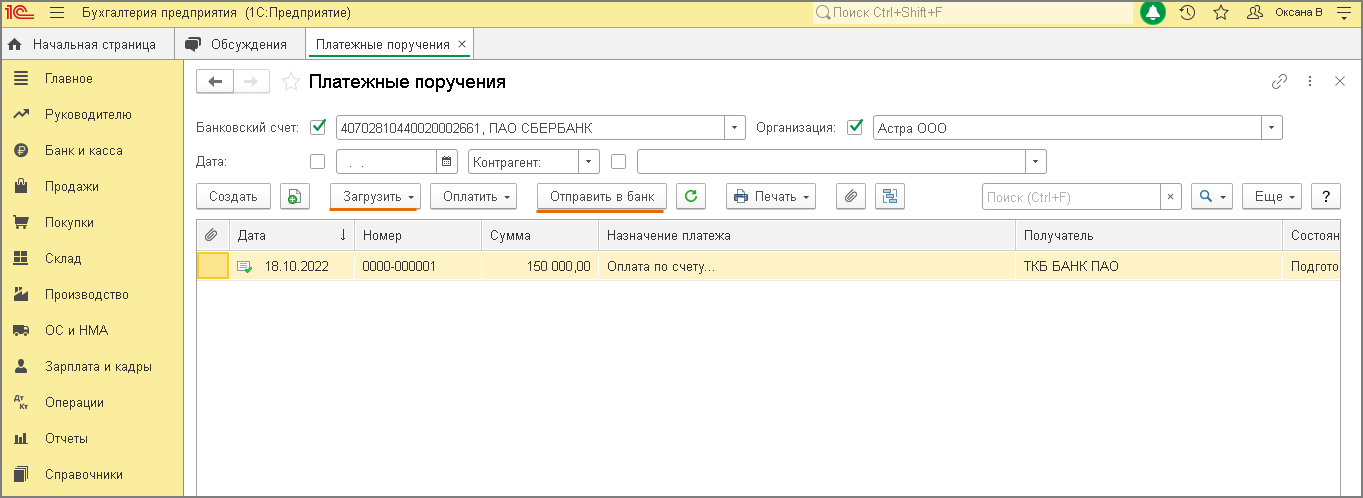
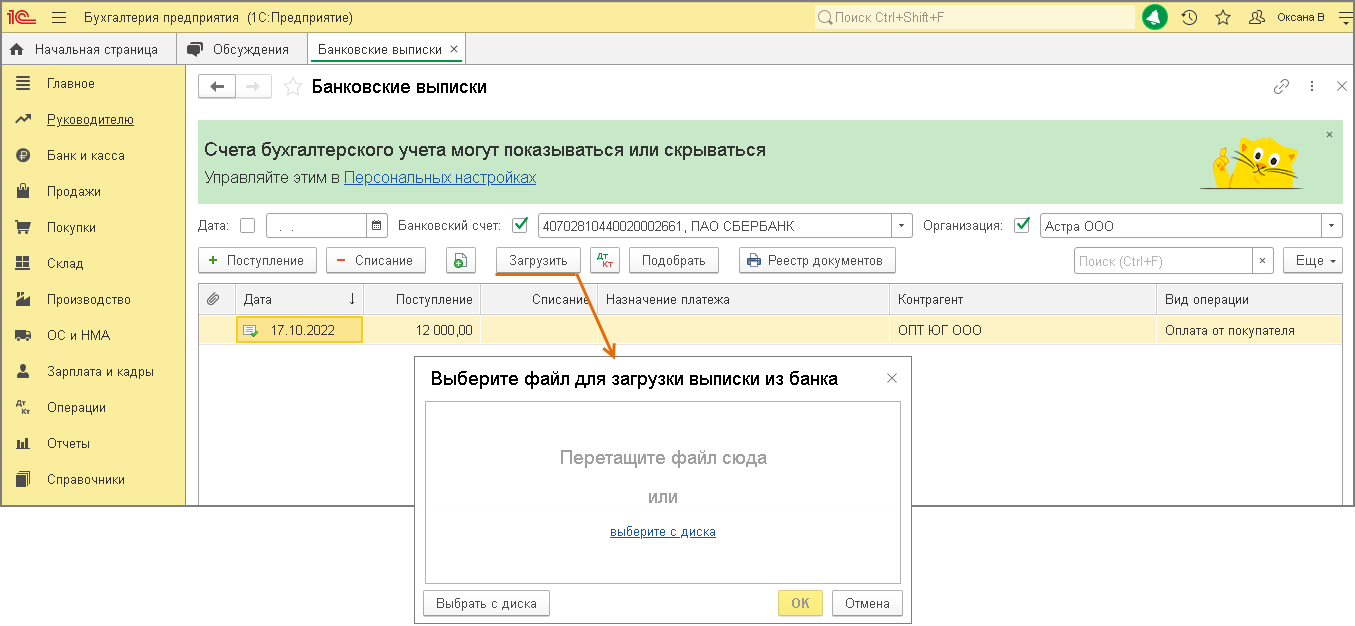
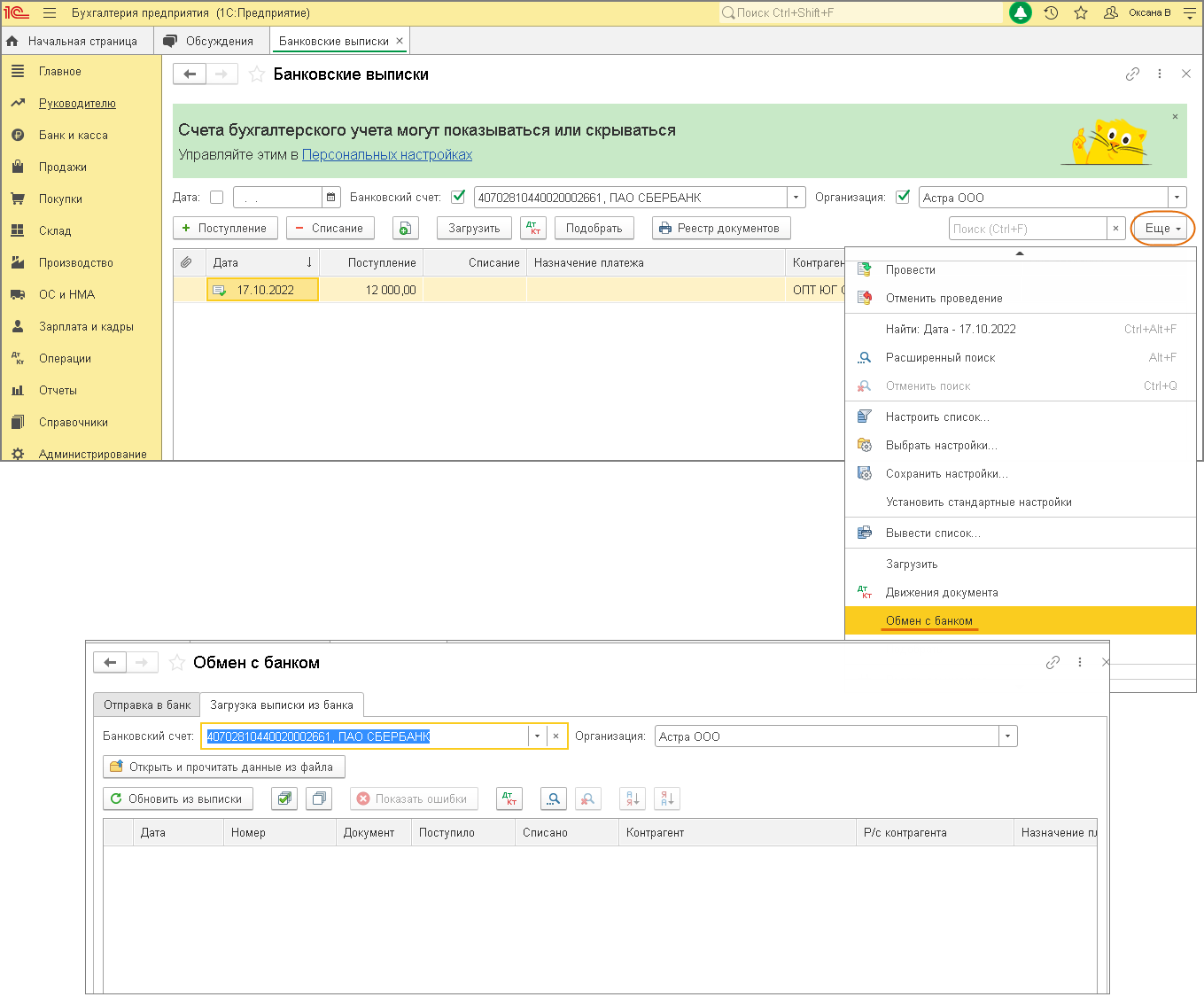
Загрузку и выгрузку файла данных в/из системы "Клиент-банк" можно выполнять как в разделе Банк и касса – Платежные поручения (по кнопкам "Загрузить" и "Отправить в банк" соответственно) (рис. 2), так и в разделе Банк и касса – Банковские выписки (по кнопке "Загрузить" или по кнопке "Еще" – команда "Обмен с банком" (рис. 3 — 4).
Для прямого взаимодействия с банком без загрузки и выгрузки файла в/из системы "Клиент-банк" воспользуйтесь сервисом 1С:ДиректБанк. При этом обязательно использование электронных подписей. Условия подключения и способ взаимодействия устанавливает банк, в котором открыт счет.
Смотрите также
Не пропускайте последние новости — подпишитесь
на бесплатную рассылку сайта:
Как из 1С 8.3 выгрузить платежки в клиент банк
Сформированные в 1С 8.3 платежные документы автоматически выгружаются в клиент-банк для дальнейшей оплаты. Многие бухгалтеры озадачены, как же это сделать правильно и быстро. Для этого программа должна быть настроена по ряду параметров. Процесс выгрузки состоит из двух частей:
- Выгрузка из 1С текстового документа.
- Загрузка этого документа в систему клиент-банк.
Алгоритм выгрузки и загрузки файла из 1С в клиент-банк состоит из трех шагов, которые опишем в этой статье:
- Как и где настроить обмен данных между 1С и клиент-банком?
- Выбор и установка параметров настройки обмена данными в 1С 8.3.
- Выгрузка платежек в банк-клиент.
В разных версиях 1С могут отличаться нюансы, но принцип примерно одинаков.
Как и где настроить обмен данных между 1С и клиент-банком?
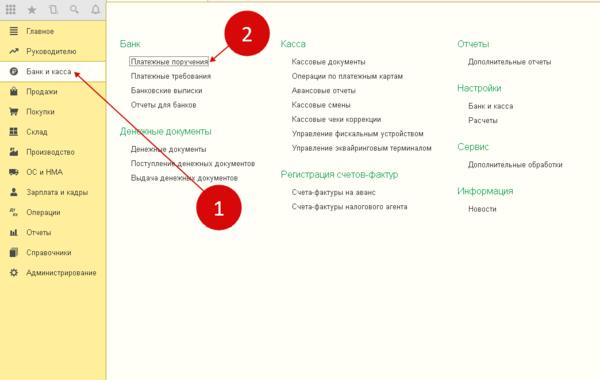
Для начала необходимо зайти в левой панели в раздел «Банк и касса», выбрать «Платежные поручения» . Будут видны все созданные до этого платежки.
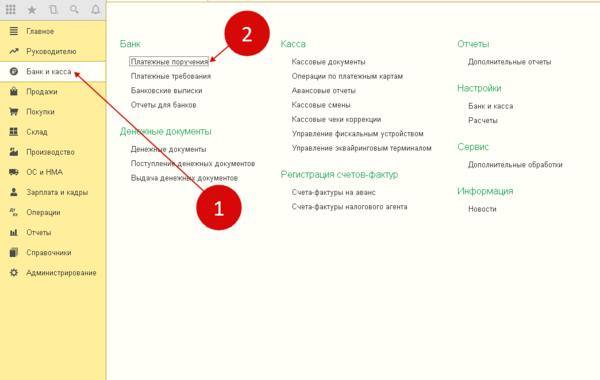
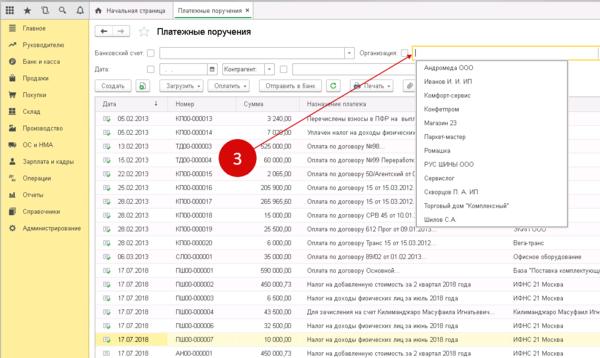
Далее в этом окне в столбце «Организация» следует выбрать ту организацию, по которой будет осуществлен обмен. Отобразится окно с перечнем всех платежек по этой организации.
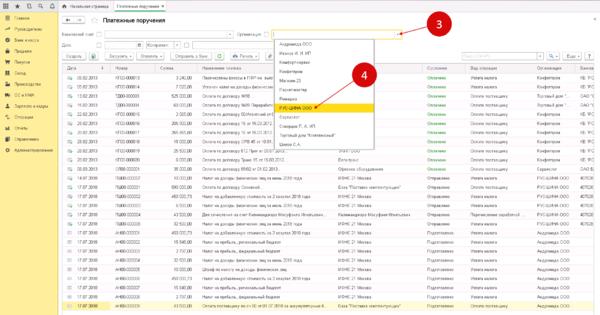
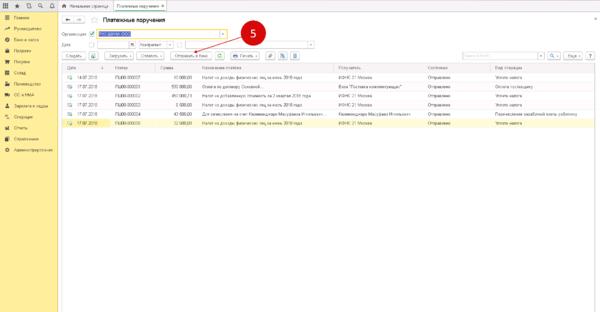
Находим и нажимаем кнопку «Отправить в банк». Вы увидите окно для обмена с банком.
В данном окне выбираем пункт «Настройка». Откроется окно выбора настроек обмена с банком.
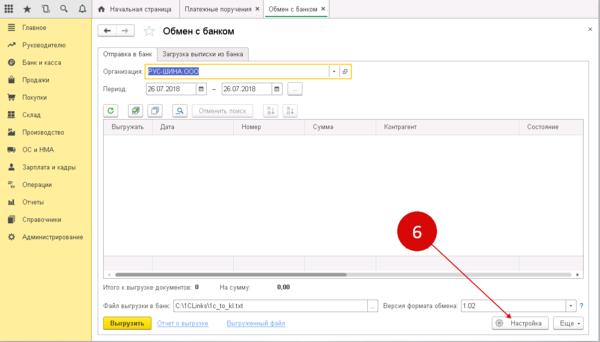
Выбор и установка параметров настройки обмена данными в 1С 8.3
В файле «Настройка обмена с клиентом банка» указываются следующие опции:
- банковский счет. Находим в справочнике счетов банковский счет, с которым планируется настроить обмен данными.
- название программы. В открывшемся перечне выбирается та система клиент-банка, которая относится к банку и выбранному счету. Обычно это происходит автоматически с выбором счета.
- файл выгрузки в банк. Нажимаем значок «Выбрать» и указываем имя и место на компьютере файла, который предназначен для выгрузки платежек.
- корректность номера документа. Необходимо проставить галочку в данном пункте, если нужно, чтобы банк отследил номера платежек на повторяемость.
После совершения данных операций выбираем «Сохранить и закрыть».
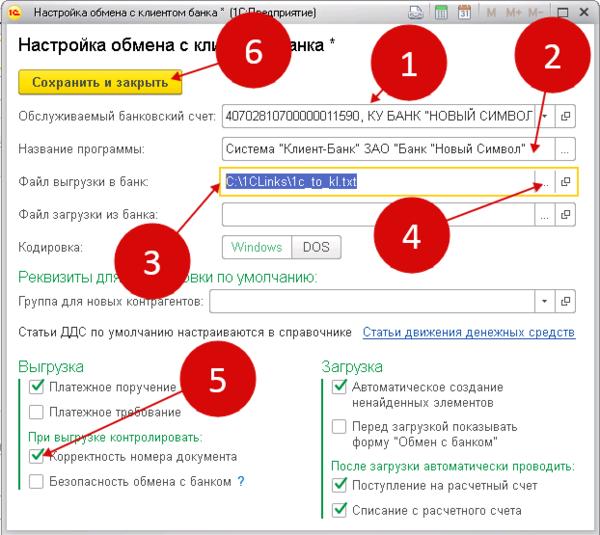
Таким образом, сделаны все действия по настройке обмена с банком. Этот несложный процесс занимает не более 5 минут и не требует никакого документального оформления при этом.
Выгрузка платежек в банк-клиент
Удаленная работа с банком подразумевает использование специализированной программы обмена данными – клиент-банк. С каждым банком настраивается отдельная система клиент-банка. Они позволяют загружать текстовые файлы с платежными документами из 1С 8.3 для проведения дальнейшей оплаты. Для выгрузки платежек необходимо зайти в «Банк и касса» программы 1С 8.3 и выбрать «Платежные поручения», где вы увидите все платежки для оплаты.
В окне нужно выбрать вашу организацию.
Теперь доступны платежки, созданные только по этой организации. Выбираем кнопку «Отправить в банк», далее видим окно «Обмен с банком».
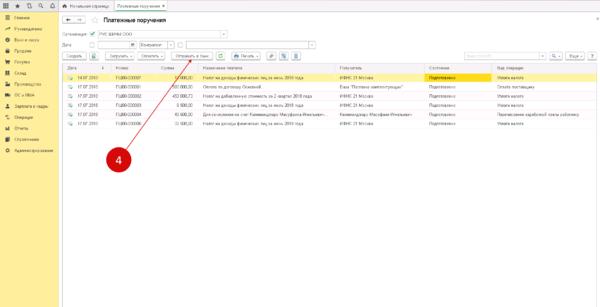
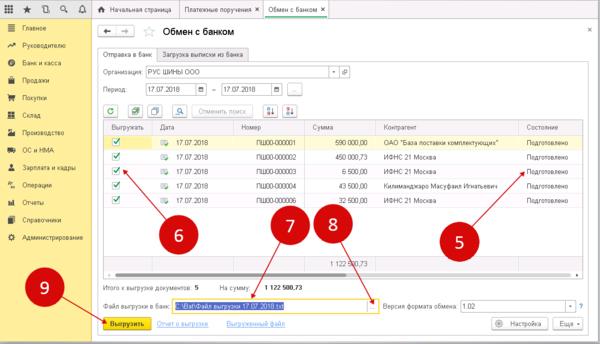
Подготовленные платежные поручения в окне находятся в статусе «Подготовлено». Рядом галочками отмечены документы, которые будут выгружены в банк. Если какие-то из них оплачивать не надо, можно снять галочки рядом с ними. В окне «Файл выгрузки в банк» уже будет та папка, которую ранее указали в настройках обмена. Если файл нужно заменить, то можно это сделать нажав «…». Далее нажимаем «Выгрузить», файл с отправленными платежками сохранится, они поменяют статус на «Отправлено». На этом завершается процесс выгрузки, платежки уже отправлены в клиент-банк.
Далее, не закрывая всех окон в 1с 8.3, необходимо зайти в клиент-банк и осуществить процесс загрузки отправленных платежек. Для загрузки выбирается файл, расположение которого было указано в опциях настройки.
Банковские выписки в 1С 8.3 Бухгалтерия
Банковская выписка в 1С 8.3 — это уже выполненная хозяйственная операция, отражающая движение денег. Для списания средств со счета необходимо сформировать платежное поручение и передать его банку. Его можно формировать как в 1С, так и в сторонней программе, но сам факт снятия денег со счета обязательно отражается в 1С.
Чтобы не выполнять двойную работу, программа предлагает загружать банковские выписки в 1С автоматически:
- из программы Клиент-банк ;
- напрямую из банка, если подключен сервис 1С:ДиректБанк .
Причем можно загрузить в 1С не только списания с расчетного счета, но и поступления на него.
Если вы формируете платежное поручение в 1С, его можно отправить в банк:
- с помощью программы Клиент-банк ;
- напрямую из 1С (необходимо подключение сервиса 1С:ДиректБанк ).
1С: Клиент-банк
Настройка Клиент-банка
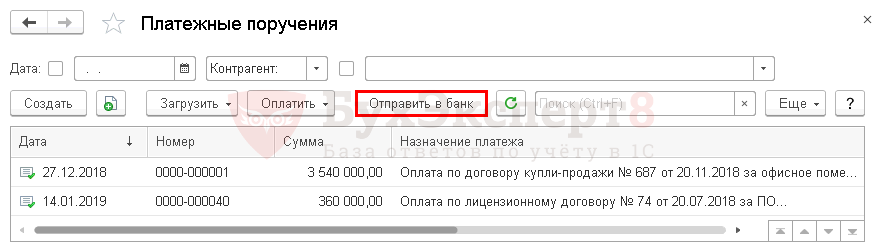
Для настройки запустите Клиент-банк из журнала Платежные поручения по кнопке Отправить в банк .
Перейдите по кнопке Настройка вкладки Отправка в банк в форму настроек обмена с Клиент-банком .
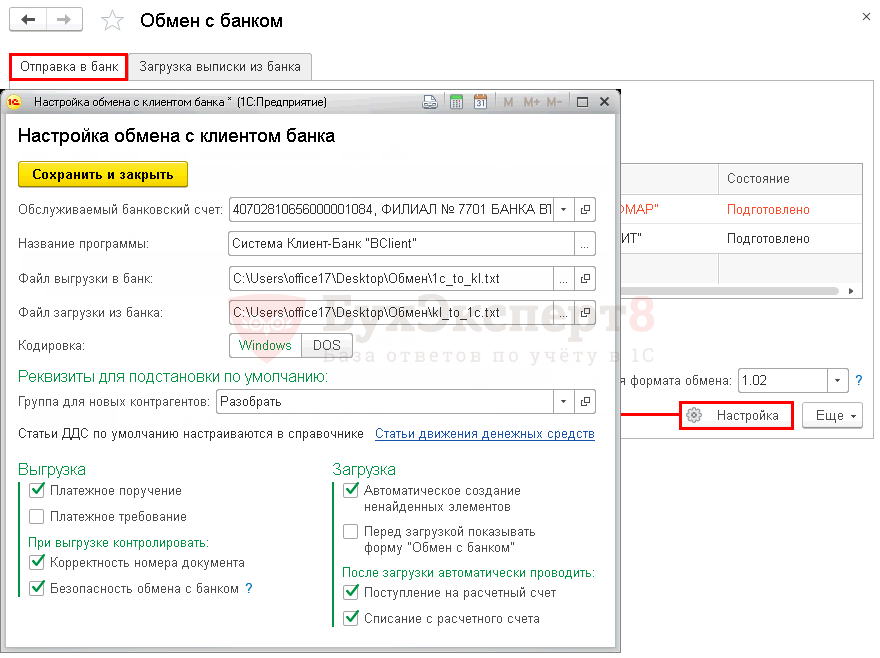
Укажите банковский счет и программу клиент-банка.
Для использования Клиент-банка необходимо, чтобы в 1С были занесены настройки обмена с вашим банком.
В полях Файл выгрузки в банк и Файл загрузки из банка указывается наименование файла и его расположение. Это необходимо для автоматического создания или загрузки файлов. По умолчанию файлы называются 1c_to_kl и kl_to_1c. Если данный файл не будет найден при загрузке или выгрузке, программа предложит указать его вручную.
В разделе Реквизиты для подстановки по умолчанию задайте:
- Группа для новых контрагентов — группа в справочнике Контрагенты, в которой создадутся новые Контрагенты . Здесь можно установить любую группу, например, Поставщики или Покупатели. В нашем примере создана группа, в которую сохранятся все новые контрагенты, которых нужно будет потом «разобрать» на покупателей и поставщиков.
Поля Статья доходов и Статья расходов в банковских выписках заполняются автоматически предустановленными настройками в справочнике Статьи движения денежных средств по ссылке Основные статьи . Из настроек клиент-банка можно перейти в данный справочник по ссылке Статьи движения денежных средств .
Ниже устанавливаются настройки для выгрузки и загрузки.
Выгрузка :
- отметьте, какие документы будут выгружаться в клиент-банк;
- какие данные контролируются при выгрузке:
- Корректность номера документа — проверка на некорректные символы в номере;
- Безопасность обмена с банком — чтобы после выгрузки вирусы не изменили платежные реквизиты.
Загрузка :
- Задайте основные настройки при загрузке:
- Автоматическое создание не найденных элементов — контрагенты, которые не будут найдены при загрузке, автоматически создадутся в папке Группа для новых контрагентов .
- Перед загрузкой показывать форму обмена с банком — если флажок установлен, загрузка пройдет автоматически. Если не установлен, можно будет выбрать, какие выписки загружать, а какие нет.
Если нужно оперативно видеть картину по денежным средствам и быстро разнести банковские выписки, рекомендуется устанавливать флажки для проведения документов. Но не забывайте потом проверить все данные в проведенных выписках банка, т.к. 1С может некорректно что-то определить: договор, счет или другие данные.
Как загрузить банковскую выписку в 1С 8.3
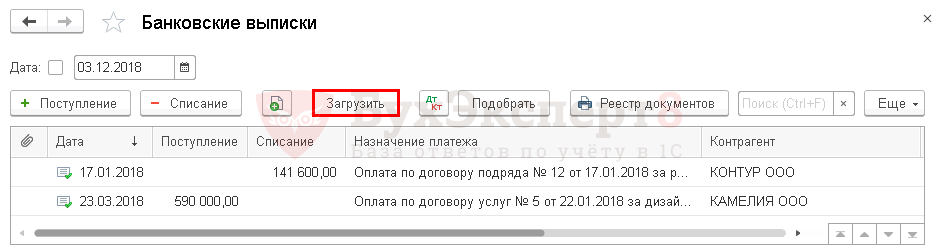
Загрузка выписки в 1С из Клиент-банка выполняется из журнала Банковские выписки по кнопке Загрузить .
Как выгрузить выписку из банка в 1С.
Окно Клиент-банка будет показано, только если это предусмотрено настройками (флажок Перед загрузкой показывать форму «Обмен с банком» ).

Графы, которые подсвечиваются серым, предупреждают, что этих данных нет в базе, и они будут загружены автоматически. Особое внимание обращайте на графу Договор и сверяйте ее с Назначение платежа . Если они не совпадают, нужно перейти в выписку и скорректировать ее.
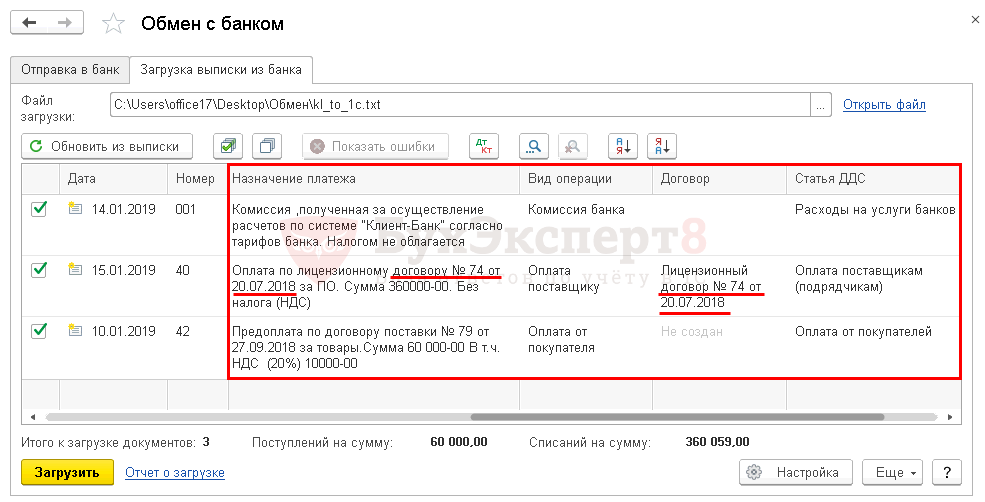
Если договора с контрагентом нет, то он будет создан автоматически с наименованием Основной договор. Если у контрагента несколько договоров, то устанавливается тот договор, у которого установлен признак Основной договор.
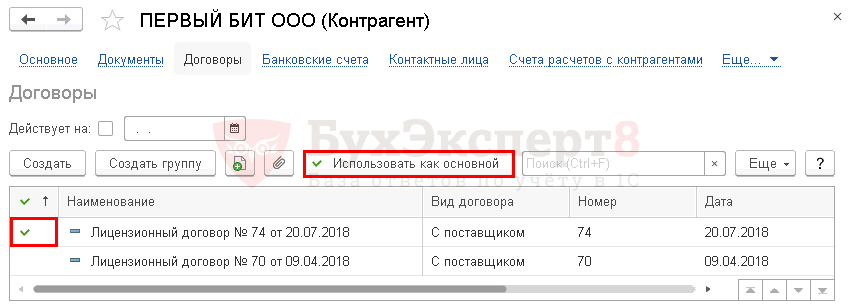
Отметьте флажками все банковские выписки, которые необходимо загрузить в 1С, и нажмите Загрузить .
Как загрузить банк в 1С.

Ссылки на созданные документы отразятся в графе Документ .
Загрузка выписки из банка в 1С 8.3.
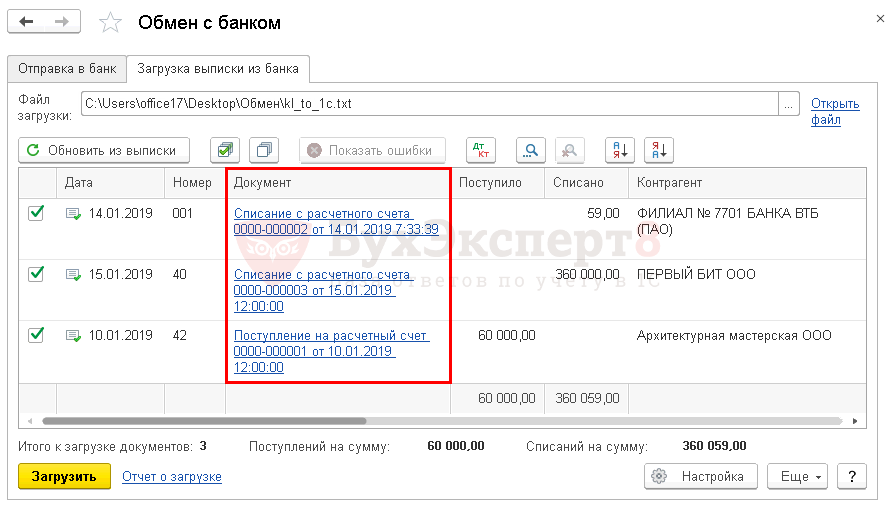
Если ранее уже были загружены выписки, то ссылки в графе Документ появляются сразу при загрузке файла. Проверка ранее загруженных данных происходит по номеру платежного документа, указанному в графе Номер .
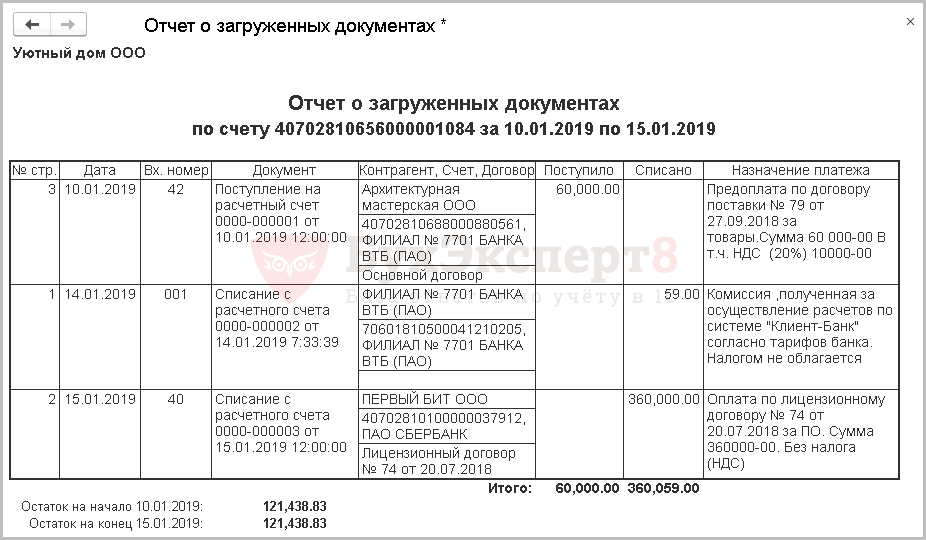
По ссылке Отчет о загрузке можно сформировать Отчет о загруженных документах .
Как из 1С выгрузить платежку для банка
Запустите Клиент-банк из журнала Платежные поручения по кнопке Отправить в банк .
На вкладке Отправка в банк отражаются все платежные документы, у которых Состояние — Подготовлено.
Как выгрузить платежку из 1С.
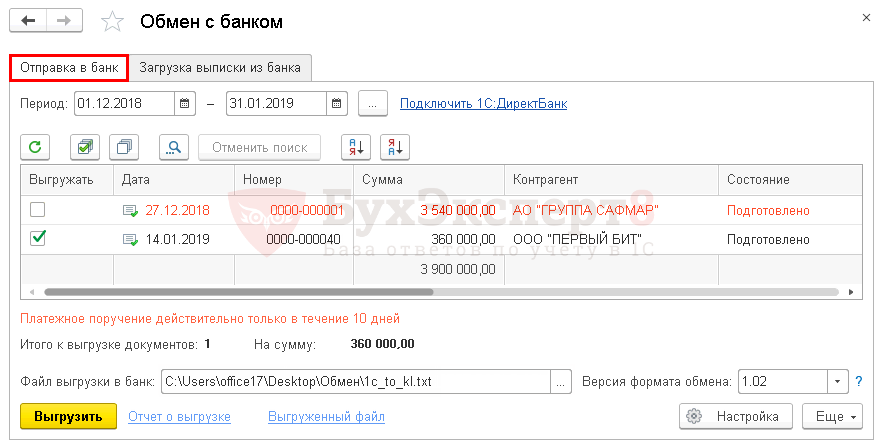
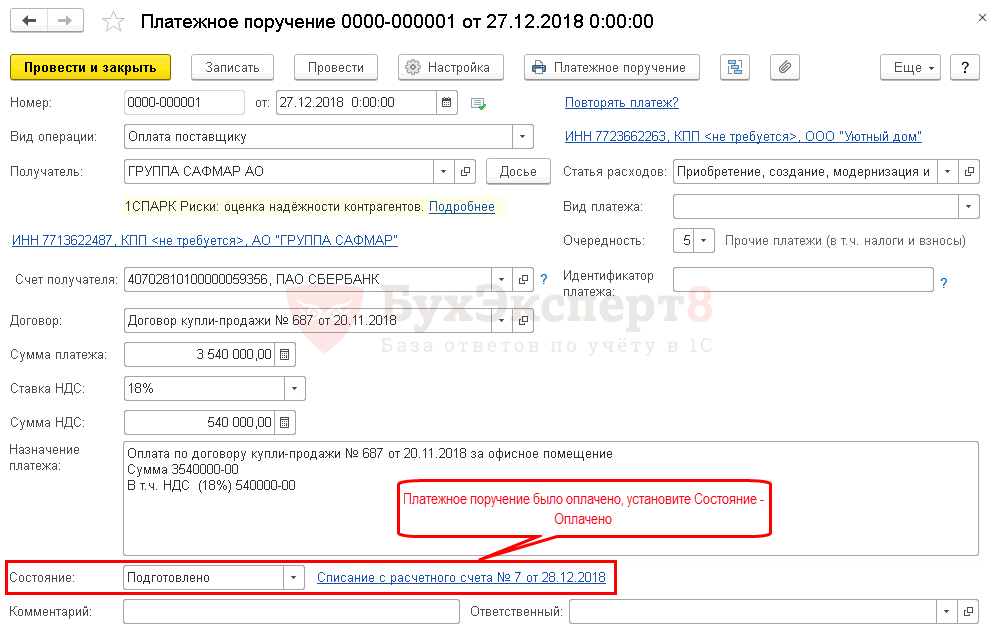
Некорректные платежные поручения подсвечиваются красным, например, Платежное поручение № 1 от 27.12.2018 уже не действительно. Перейдите в документ, дважды нажав на него, для того, чтобы его пометить на удаление или откорректировать. Возможно, наше платежное поручение уже было оплачено, но при каких-то обстоятельствах Состояние его не было скорректировано.
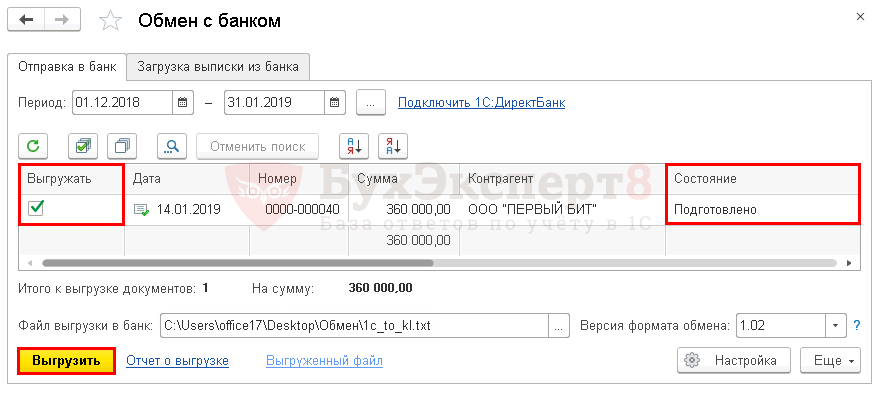
Отметьте в графе Выгружать флажками все платежные поручения, которые необходимо оплатить, и нажмите Выгрузить .
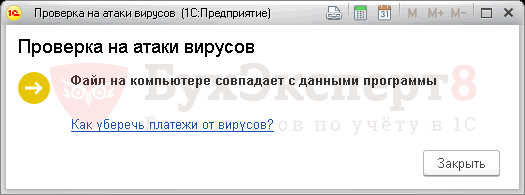
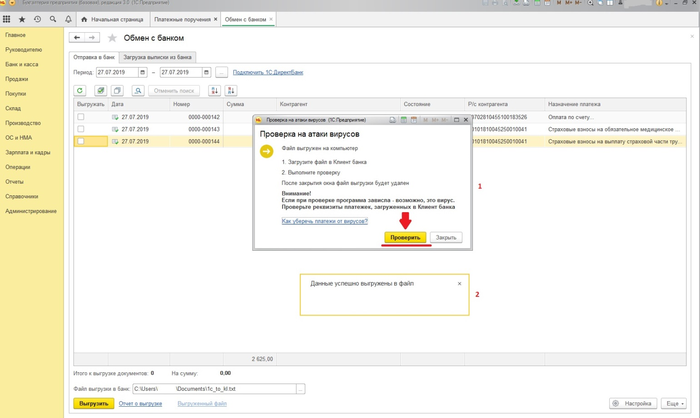
Если настройками предусмотрен контроль за безопасностью обмена с банком, то при нажатии кнопки Выгрузить появится сообщение.

Не закрывайте это окошко, пока не загрузите данные в клиент-банк. Далее выполните проверку по кнопке Проверить .
После выгрузки Состояние документа Платежное поручение изменится на Отправлено.
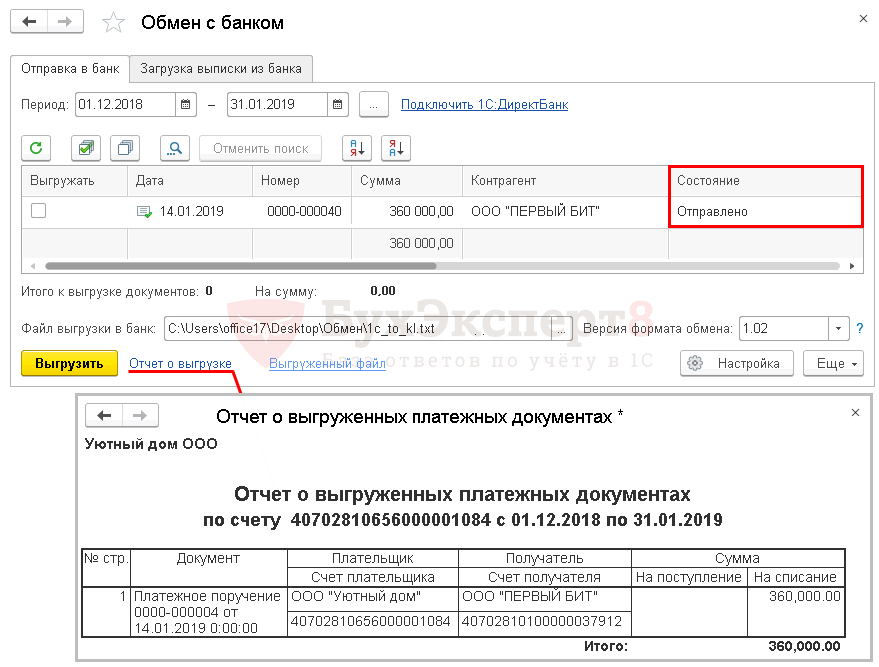
По ссылке Отчет о выгрузке можно сформировать Отчет о выгруженных платежных документах .
Мы рассмотрели как оптимизировать работу бухгалтера с банковскими выписками в 1С 8.3 Бухгалтерия, настроить Клиент банк в 1С 8.3, загрузить выписку из банка в 1С и выгрузить платежку для банка.
См. также:
Если Вы еще не подписаны:
Активировать демо-доступ бесплатно →
или
Оформить подписку на Рубрикатор →
После оформления подписки вам станут доступны все материалы по 1С Бухгалтерия, записи поддерживающих эфиров и вы сможете задавать любые вопросы по 1С.
Подписывайтесь на наши YouTube и Telegram чтобы не пропустить
важные изменения 1С и законодательстваПомогла статья?
Получите еще секретный бонус и полный доступ к справочной системе БухЭксперт8 на 14 дней бесплатно
(4 оценок, среднее: 5,00 из 5)
Как выгрузить платежное поручение из 1С в банк-клиент
Заполнять одно и то же платежное поручение несколько раз — утомительно и затратно по времени. Поэтому предлагаем вашему вниманию способ по упрощению жизни бухгалтера — инструкцию выгрузки платежных поручений, созданных в 1С, в банк-клиент, которым вы пользуетесь для отправки платежей.
Разберем этот вопрос на примере программы «1С 8.3». Следует учесть, что в разных версиях могут быть некоторые незначительные расхождения (например, место расположения тех или иных пунктов меню), но принцип действий единый.
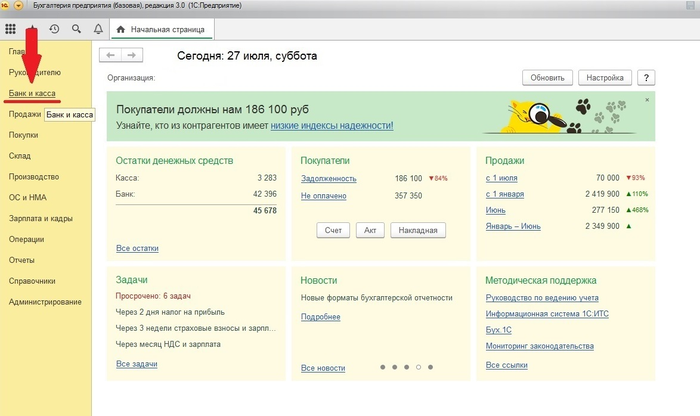
Прежде чем отправлять платежки в банк, необходимо верно настроить программу. Для этого заходим в пункт меню, расположенного на левой панели «Банк и касса»:
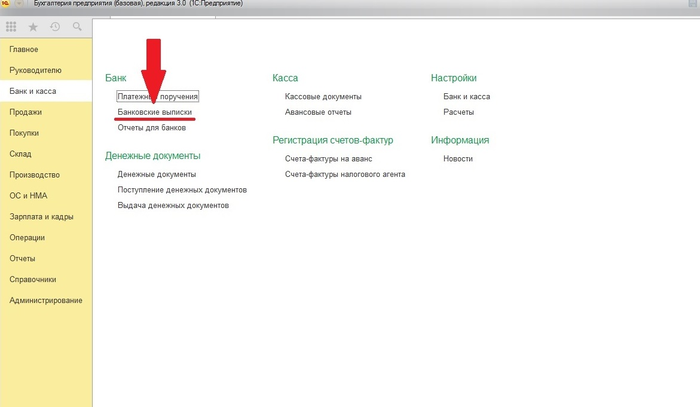
Далее выбираем «Банковские выписки»:
Нажимаем на кнопку «Еще» справа в верхнем списке:
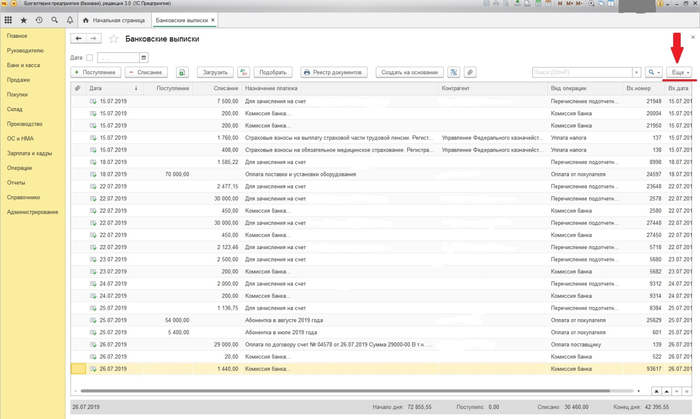
В выпадающем списке выбираем пункт «Настроить обмен с банком»:
Попадаем в таблицу «Настройка обмена с клиентом банка»:
Как подключить свой банк
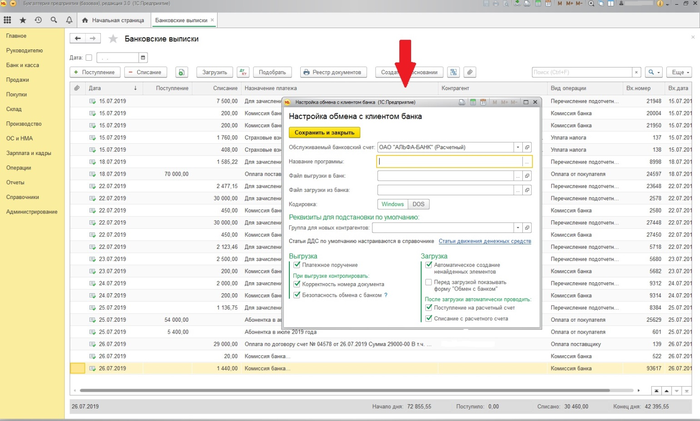
Далее построчно заполняем представленную форму:
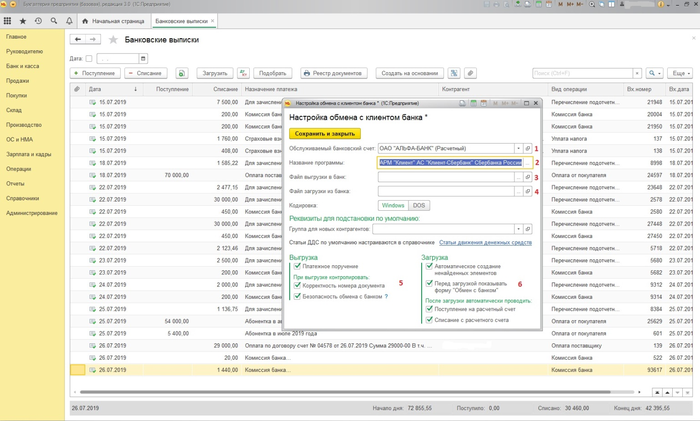
- Ищем в справочнике банковских счетов тот, с которым хотим настроить обмен.
- Выбираем название программы, с помощью которой будет происходить обмен. Обычно нужный пункт меню выделяется автоматически. Если вы не уверены в правильности выбора, этот момент лучше уточнить в банке.
- Указываем место на диске компьютера и файл, который будет собирать выгружаемую информацию.
- Проверяем, какие функции из предложенных вам необходимы и отмечаем их галочками.
После совершения всех действий нажимаем кнопку «Сохранить и закрыть»:
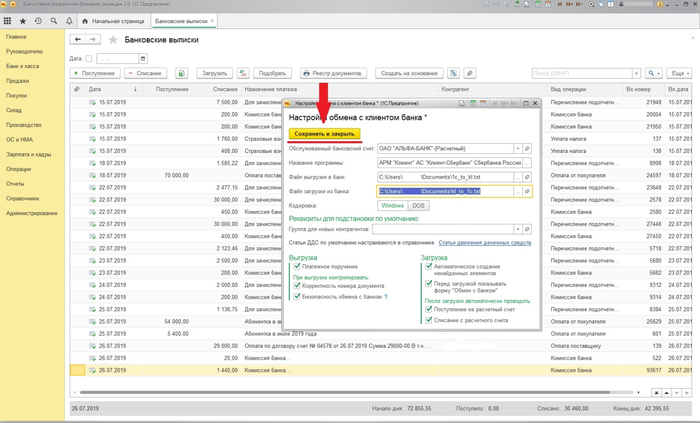
Итак, первый этап операции завершен — обмен с банком настроен.
Выгружаем платежку в банк
Для выгрузки платежки заходим в раздел с платежными поручениями.
Далее создаем поручения как обычно. Следует обратить внимание, что при наличии функции выгрузки платежек в банк необходимо заполнять платежное поручение с особой тщательностью, так как все данные из 1С пойдут в банковское учреждение автоматически. Поэтому правильность всех реквизитов проверяем при заполнении в 1С. Если что-то заполнено неверно, программа предупредит об этом.
Далее нажимаем кнопку «Отправить в банк» из верхнего меню.
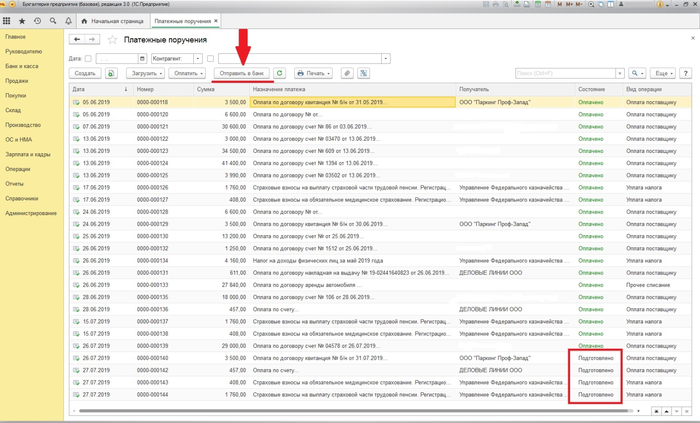
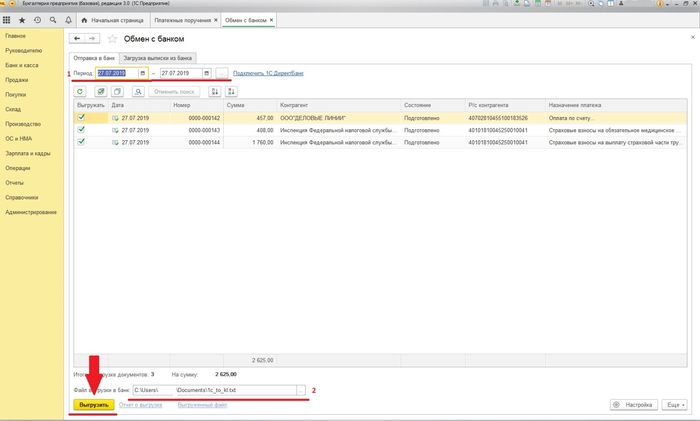
Попадаем в список платежек, готовых к выгрузке. По умолчанию сюда попадают платежки со статусом, отличным от статуса «Оплачено» и за текущее число. Если программа видит в платежке ошибку, она ее в этот список не загрузит. Чтобы выгрузить платежки, подготовленные не только за текущую дату, необходимо изменить период в окошках, отмеченных цифрой «1» на рисунке выше.
Если какие-либо из подготовленных платежек пока не надо отправлять банк, снимаем галочки рядом с ними.
Под цифрой «2» видим тот файл, который мы выбрали для выгрузки в настройках банка.
Нажимаем кнопку «Выгрузить».
Если при настройке обмена с банком вы поставили галочку в позиции «Безопасность обмена с банком», то получите на экране сообщения 1 и 2. Если галочки в указанном месте нет, то только сообщение 2, и на этом процесс выгрузки платежки завершится.
При наличии сообщения 1 нажимайте кнопку «Проверить»:
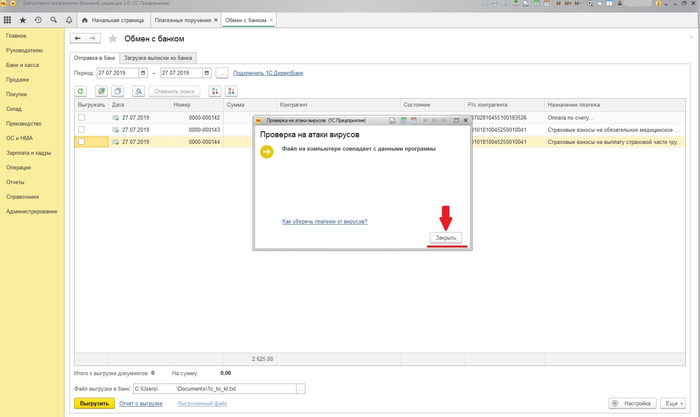
Процесс выгрузки завершен. Статус платежек изменился на «Отправлено».
Важно! Нажимайте на кнопку «Закрыть» лишь после того, как загрузите платежные поручения в банк. В противном случае файл выгрузки не сохранится. Он удаляется при нажатии на кнопку «Закрыть».
Загрузка в банк-клиент
Итак, теперь информация о наших выгруженных платежных поручениях хранится в том файле, который мы выбирали при настройке обмена с банком. Далее необходимо загрузить данные в банк.
Как это сделать, зависит от того, в какой именно банк вам надо загрузить данные, ведь у каждого своя интернет-версия.
Но в любом случае придется самостоятельно найти (или проконсультироваться с техническими специалистами банка) опцию «Загрузить платежные поручения», а далее действовать по инструкции, помня, что основным носителем информации является наш файл выгрузки.
Повторимся, что алгоритм действий зависит от конкретного банка.
На примере интернет-версии Альфа-банка покажем, как выглядят загруженные платежные поручения:
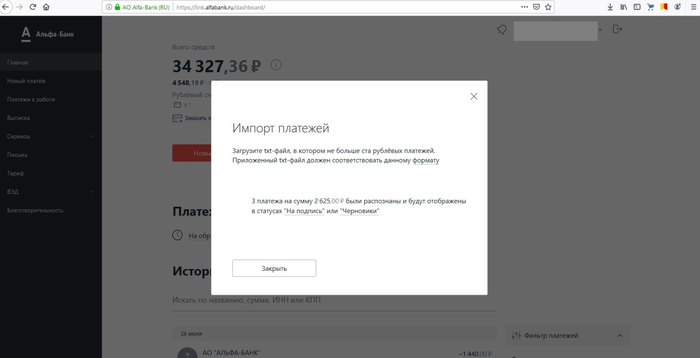
Для упрощения работы бухгалтера в 1С существует удобная функция выгрузки созданных платежек в банк-клиент, что позволяет не вбивать их дважды. Для ее реализации нужно лишь пройти несложный процесс настройки обмена данными с банком, который займет не более пяти минут и не потребует никакого дополнительного документального оформления.