Как установить mirpay на Samsung Watch 4: пошаговая инструкция

С самым новым поколением умных часов Samsung — Samsung Watch 4 — пользователи получают множество новых возможностей для повседневного использования. Одной из таких функций является установка и использование mirpay — платежной системы от Mir. Mirpay предлагает удобный и безопасный способ осуществления платежей с помощью смарт-часов.
Установка mirpay на Samsung Watch 4 является простым процессом, который требует нескольких шагов. В этой статье мы подробно рассмотрим, как выполнить эту установку и начать использовать mirpay на вашем умном часе от Samsung.
Перед началом установки mirpay на Samsung Watch 4 убедитесь, что у вас уже установлено приложение Galaxу Wearable на вашем мобильном устройстве. Это приложение позволяет подключить и настраивать ваши смарт-часы Samsung.
Купить Samsung Watch 4
Если вы ищете стильные и функциональные умные часы, то Samsung Watch 4 – отличный выбор. Эта модель сочетает в себе высокое качество сборки, широкий функционал и современный дизайн.
Преимущества Samsung Watch 4:
- Уникальный дизайн: элегантный корпус, качественные материалы и разнообразие цветовых вариантов позволят подобрать идеальную модель для вас.
- Высокая производительность: современный процессор и достаточно оперативной памяти позволяют выполнять все задачи быстро и без задержек.
- Операционная система Tizen: интуитивный интерфейс и удобство использования позволяют эффективно управлять часами и использовать разнообразные функции.
- Множество функций: Samsung Watch 4 оснащены датчиками для отслеживания активности, сердечного ритма, уровня стресса, а также имеют поддержку различных приложений и возможность оплаты через Samsung Pay.
- Длительное время работы: большая емкость аккумулятора позволяет использовать часы в течение нескольких дней без подзарядки.
Чтобы купить Samsung Watch 4, достаточно посетить официальный сайт компании или официальных дилеров Samsung. Там вы сможете ознакомиться с полным ассортиментом моделей, выбрать подходящий вариант и оформить заказ.
Загрузить и установить mirpay
1. Проверьте совместимость

Перед тем, как загрузить и установить mirpay на Samsung Watch 4, убедитесь, что ваше устройство совместимо с этим приложением. Убедитесь, что ваша модель удовлетворяет требованиям системы, указанным в описании mirpay.
2. Перейдите в Galaxy Store

Чтобы загрузить и установить mirpay на ваш Samsung Watch 4, откройте приложение Galaxy Store на смартфоне, который сопряжен с вашим часами.
3. Поиск mirpay
Используйте функцию поиска на Главной странице Galaxy Store для поиска приложения mirpay. Введите “mirpay” в поисковую строку и нажмите на значок поиска (лупу).
4. Перейти на страницу mirpay

Выберите mirpay из результатов поиска, чтобы открыть страницу с деталями приложения.
5. Нажмите на кнопку “Установить”
На странице mirpay в Galaxy Store найдите кнопку “Установить” и нажмите на нее. Появится предупреждение о разрешениях, которые требуются для работы приложения. Прочтите их внимательно и, если вы согласны, нажмите “Далее”.
6. Ожидайте установки
После нажатия кнопки “Установить” на вашем Samsung Watch 4 начнется процесс загрузки и установки mirpay. Ожидайте завершения этого процесса.
7. Запустите mirpay

После успешной установки mirpay на Samsung Watch 4, вы найдете его в списке установленных приложений на вашем устройстве. Запустите mirpay и следуйте инструкциям для настройки и использования этого приложения.
Теперь, когда вы знаете, как загрузить и установить mirpay на Samsung Watch 4, вы можете начать использовать это приложение для удобных и безопасных платежей прямо с вашего смарт-часов.
Создать учетную запись в mirpay
Для использования mirpay на устройствах Samsung Watch 4 необходимо создать учетную запись в приложении mirpay. Вот пошаговая инструкция, как это сделать:
Шаг 1: Установите приложение mirpay на свой смартфон
Перед созданием учетной записи в mirpay, убедитесь, что у вас установлено приложение на вашем смартфоне. Вы можете скачать его из официального магазина приложений, такого как Google Play и App Store.
Шаг 2: Откройте приложение mirpay
После установки откройте приложение mirpay на своем смартфоне.
Шаг 3: Нажмите на кнопку “Создать аккаунт”

В главном меню приложения mirpay найдите кнопку “Создать аккаунт” и нажмите на нее.
Шаг 4: Заполните регистрационную форму
После нажатия на кнопку “Создать аккаунт” вам будет предложено заполнить регистрационную форму с вашими персональными данными. Убедитесь, что предоставленная информация точна и верна.
Шаг 5: Подтвердите вашу учетную запись
После заполнения регистрационной формы вам может потребоваться подтвердить вашу учетную запись, следуя инструкциям, отправленным на вашу электронную почту или мобильный телефон.
Поздравляю! Теперь у вас есть учетная запись в mirpay, и вы готовы использовать ее на своем Samsung Watch 4. Не забудьте загрузить приложение mirpay на ваш часы и войти в свою учетную запись, чтобы начать пользоваться всеми возможностями mirpay на вашем устройстве!
Как подключить Samsung Watch 4 к мобильному устройству
Для того чтобы использовать все функции и возможности Samsung Watch 4, необходимо правильно подключить его к вашему мобильному устройству. В данной статье мы расскажем, как это сделать.
Шаг 1: Установите приложение Galaxy Wearable
Первым шагом необходимо установить приложение Galaxy Wearable на ваше мобильное устройство. Откройте магазин приложений на вашем смартфоне и введите в поисковой строке “Galaxy Wearable”. Установите приложение на ваше мобильное устройство и запустите его.
Шаг 2: Подключите часы к телефону

После запуска приложения Galaxy Wearable, нажмите на кнопку “Подключить устройство” и выберите пункт “Samsung Watch 4” из списка доступных устройств. Включите блютуз на часах и на мобильном устройстве. После этого приложение автоматически найдет ваш Samsung Watch 4 и предложит подключить его.
Шаг 3: Завершение настройки

После успешного подключения, приложение Galaxy Wearable попросит вас согласиться с условиями использования и предложит выполнить дополнительные настройки. Выберите необходимые опции, например, установите предпочитаемые циферблаты или настройте уведомления. По окончании настройки, часы будут полностью готовы к использованию.
Теперь вы можете наслаждаться всеми возможностями вашего Samsung Watch 4, контролировать уведомления, отслеживать активность и многое другое. Приятного использования!
Настройка mirpay на Samsung Watch 4
Шаг 1: Установка приложения
Первым шагом для настройки mirpay на Samsung Watch 4 необходимо установить приложение с мобильного устройства на ваш часы. Проверьте, что ваше мобильное устройство соединено с интернетом. Затем откройте магазин приложений на вашем мобильном устройстве и найдите приложение mirpay. Нажмите на кнопку “Установить”, чтобы начать загрузку и установку приложения на ваши часы.
Шаг 2: Вход в аккаунт
После установки приложения mirpay на Samsung Watch 4 откройте его на мобильном устройстве и введите свои учетные данные для входа в аккаунт. Убедитесь, что вы используете те же учетные данные, которые вы использовали при регистрации в mirpay на вашем мобильном устройстве. После успешного входа в аккаунт вы увидите свои данные и настройки приложения на экране часов.
Шаг 3: Настройка опций
Настройте опции mirpay на Samsung Watch 4 согласно вашим предпочтениям. Вы можете выбрать предпочитаемый язык интерфейса, настроить уведомления и управление счетами. Если вы хотите связать mirpay с вашими банковскими счетами, вам придется пройти дополнительные шаги и ввести требуемую информацию.
Шаг 4: Использование mirpay на Samsung Watch 4
Теперь, когда mirpay настроен на Samsung Watch 4, вы можете начать использовать его для совершения оплаты через часы. Откройте приложение на часах и выберите опцию, которую вы хотите использовать – оплата через QR-код, покупка товаров и услуг или перевод денег другим пользователям. Следуйте инструкциям, отображаемым на экране, чтобы завершить транзакцию.
Как установить Мир Пей на часы Самсунг Вотч
Мир Пей на сегодня для россиян представляет собой единственный способ бесконтактной оплаты на устройствах под управлением Android. Google Pay, который ранее являлся главным конкурентом Mir Pay, теперь не доступен в России из-за санкций.
В этой статье рассмотрим, можно ли установить Мир Пей на смарт-часы Самсунг Вотч. Часы, как и смартфон, часто используются для бесконтактной оплаты. Они удобнее, их не надо доставать из кармана, достаточно просто поднести руку к терминалу и произойдёт транзакция.
Возможно ли установить на Самсунг Вотч приложение Мир Пей?
Да, установить приложение Mir Pay на смарт-часы Samsung можно. Но есть свои особенности, трудности и недостатки:
- Во-первых, приложение не оптимизировано для работы на смарт-часах, оно только для смартфона. Поэтому, чтобы это работало, так называемые «костыли» неизбежны.
- Во-вторых, из-за того, что версия приложения не создана для часов, его нет в Google play, если смотреть именно с часов, несмотря на то, что оно есть в Google Play на смартфоне. Потому установить обычным способом из магазина приложений не получится.
- По отзывам пользователей Мир Пей работает не очень хорошо, вылетает, пропадают карты, зависает. И это на смартфоне, под который это приложение и создавалось. Поэтому ожидать от него хорошей работы на смарт-часах, под которое приложение не создавалось, не стоит.
Что нужно, чтобы установить Mir Pay на Samsung Watch?
Для того чтобы установить Мир Пей на Самсунг Вотч, вам понадобится следующее:
- Смартфон с установленным Мир Пей.
- На смартфоне также должно быть установлено приложение Bugjaeger Mobile для связи с часами. Скачать можно из Google Play.
- Смартфон и часы должны быть подключены друг к другу.
- Придётся включить на Samsung Watch режим разработчика. Это доступно на всех устройствах с Android (не переживайте, это не лишает устройство гарантии, если она ещё действует).
Как установить Мир Пей на Самсунг Вотч
Для установки приложения Mir Pay на Самсунг Вотч сделайте следующее:
-
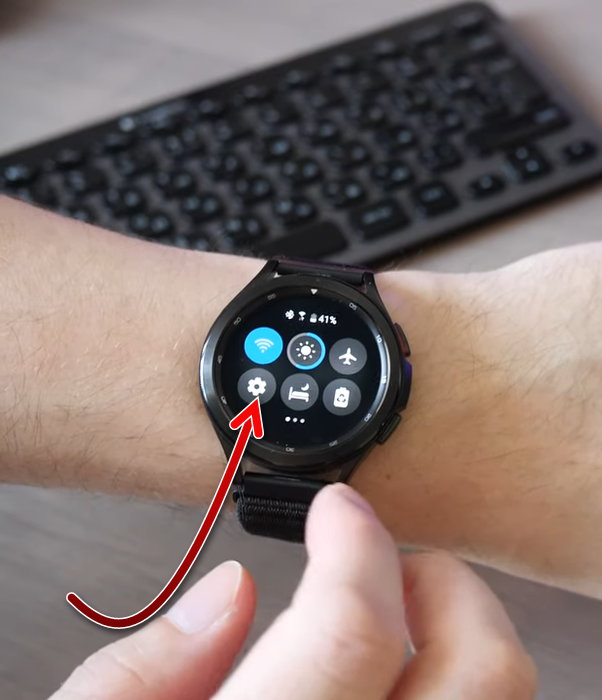
Для начала включите режим разработчика, если он у вас ещё не включён. Для этого на часах зайдите в меню, а затем откройте «Настройки».
Инструкция по установке Мир Пей на часы Самсунг Вотч показана на видео ниже.
Также можно произвести установку на Самсунг Ватч приложения Мир Пей с помощью компьютера, а не смартфона. Эта инструкция показана в следующем видео.
Оба способа установки Mir Pay на часы даёт одинаковый результат, ни один из не даёт никаких дополнительных преимуществ дистанционному способу оплаты на часах.
Как оплатить с помощью samsung galaxy watch 3 и как установить и использовать приложение samsung pay на gear s3
Мир Пей на сегодня для россиян представляет собой единственный способ бесконтактной оплаты на устройствах под управлением Android. Google Pay, который ранее являлся главным конкурентом Mir Pay, теперь не доступен в России из-за санкций.
В этой статье рассмотрим, можно ли установить Мир Пей на смарт-часы Самсунг Вотч. Часы, как и смартфон, часто используются для бесконтактной оплаты. Они удобнее, их не надо доставать из кармана, достаточно просто поднести руку к терминалу и произойдёт транзакция.
Возможно ли установить на Самсунг Вотч приложение Мир Пей?
Да, установить приложение Mir Pay на смарт-часы Samsung можно. Но есть свои особенности, трудности и недостатки:
- Во-первых, приложение не оптимизировано для работы на смарт-часах, оно только для смартфона. Поэтому, чтобы это работало, так называемые «костыли» неизбежны.
- Во-вторых, из-за того, что версия приложения не создана для часов, его нет в Google play, если смотреть именно с часов, несмотря на то, что оно есть в Google Play на смартфоне. Потому установить обычным способом из магазина приложений не получится.
- По отзывам пользователей Мир Пей работает не очень хорошо, вылетает, пропадают карты, зависает. И это на смартфоне, под который это приложение и создавалось. Поэтому ожидать от него хорошей работы на смарт-часах, под которое приложение не создавалось, не стоит.
Что нужно, чтобы установить Mir Pay на Samsung Watch?
Для того чтобы установить Мир Пей на Самсунг Вотч, вам понадобится следующее:
- Смартфон с установленным Мир Пей.
- Смартфон и часы должны быть подключены друг к другу.
- Придётся включить на Samsung Watch режим разработчика. Это доступно на всех устройствах с Android (не переживайте, это не лишает устройство гарантии, если она ещё действует).
Как установить Мир Пей на Самсунг Вотч
Для установки приложения Mir Pay на Самсунг Вотч сделайте следующее:
Инструкция по установке Мир Пей на часы Самсунг Вотч показана на видео ниже.
Также можно произвести установку на Самсунг Ватч приложения Мир Пей с помощью компьютера, а не смартфона. Эта инструкция показана в следующем видео.
Оба способа установки Mir Pay на часы даёт одинаковый результат, ни один из не даёт никаких дополнительных преимуществ дистанционному способу оплаты на часах.
Вопросом, связанным с подключением к Samsung Pay Samsung Watch, задаются многие пользователи, решившие не носить при себе пластиковые карты и наличные деньги. Эти умные часы считаются лучшими в мире, благодаря внешнему виду и массе полезных опций. Сегодня мы разберемся, как установить Samsung Pay на Galaxy Watch, поделимся советами, дадим рекомендации по настройке.
Как установить Самсунг Пей?
В большинстве современных девайсов от Самсунг одноименное приложение установлено изготовителем.

Приложение Самсунг Пей можно загрузить на часы через Samsung Pay for gear либо по вкладке Самсунг Гэлэкси Эппс. На экране часов Galaxy Watch в левую сторону проводите пальцем либо вращаете рамку, чтобы найти значок «получить больше приложений», определяете необходимое вам, нажимаете кнопку «установить».
Как только загрузка приложения на смарт-часы с NFC от Самсунг закончится, вам открывается доступ к нему из всего перечня.
Как работает в часах?
Рассмотрим, как работает Samsung Pay в Watch plugin.
Настройка
Часы Gear S3 для настройки Samsyng Pay подключаются к мобильным телефонам на Андроид 4.4 и выше и iPhone на iOS от 10 версии по системе Блютуз.
Алгоритм подключения, приведенный ниже, подходит к любой операционной системе.
Перед привязкой часов к мобильному устройству загружается приложение Самсунг Gear plugin. Обращаем внимание, что определенные функции будут оставаться недоступными – это зависит от модификации телефона.
Чтобы ваши умные часы работали нормально, рекомендуется использовать смартфон из линейки Самсунг Гэлэкси.
Включаем часы, а на смартфоне находим приложение Samsung Gear. Если требуется, обновляем его в соответствии с последней версией. Нажимаем кнопку «подключение», в соответствии с запросом приложения активируем Блютуз, до окончания соединения выполняем требования инструкции, появившейся на дисплее мобильного телефона.
Чтобы перевести деньги, потребуется выполнить настройку часов, для чего:
- в меню приложений переходим в «настройки»;
- нажимаем кнопку «соединения» – переходим к модулю НФС и активируем его;
- определяем вариант для оплаты через Самсунг Пэй.
Процесс настройки на этом этапе считается завершенным.
Использование для оплаты
С умными часами вам станет доступной полезная опция – отправление денежных средств бесконтактным способом. Обращаем внимание, что при наличии смарт-часов отпадает необходимость носить с собой не только деньги и банковские карты, но и мобильный телефон.
Найдя терминал, поддерживающий данный способ оплаты, проведите умными часами возле сканирующего элемента. Предварительно необходимо выбрать платежную карту и нажать клавишу «оплатить».
Какие модели поддерживают?
В первую очередь – это Galaxy Watch. Им доступны денежные перечисления, обеспечивающиеся чипом НФС.
Никто не знает, по какой причине компания решила игнорировать технологию MST, так что использовать эту модель часов потребитель сможет в банковских терминалах, поддерживающих бесконтактные платежи.
Вторая модификация – Gear S2/S3, полностью поддерживающие Google Pay. Такими часами вы сможете пользоваться, не имея мобильного телефона от компании Самсунг.
Единственное условие – умные часы должны функционировать на Андроид от 4.4 версии.
Функциональные возможности Самсунг Пэй
При помощи такого активного софта потребитель остается платежеспособным при любых обстоятельствах. Ему доступны:
- оплата покупок в розничной торговой сети;
- перечисление денег на мобильный телефон, оплата коммунальных услуг;
- быстрые переводы денежных средств;
- использование онлайн при покупке товара через Интернет.
Возможные сбои и ошибочные действия
В момент активации сервиса или проведения транзакции случаются внезапные сбои. Рекомендуется знать, что означают ошибки, как они устраняются собственными силами.
Установка дала сбой
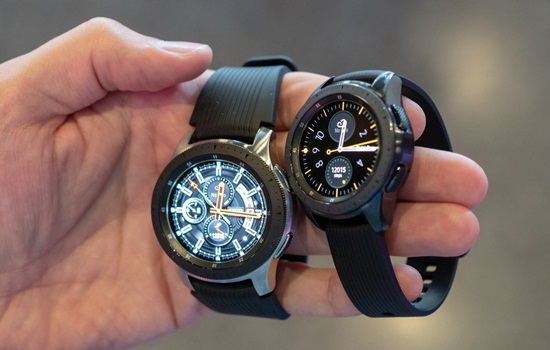
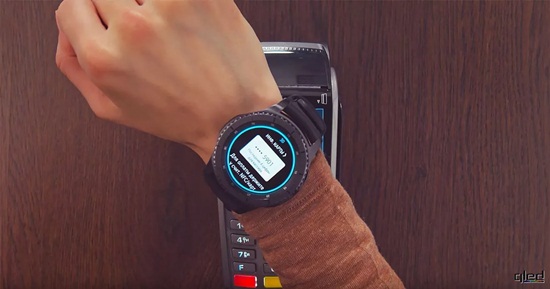
Умные часы не реагируют на команды, просят повторить действие
Зависания гаджета или программного сервиса возможны из-за нарушений условий пользования, проведения перезагрузки операционки с помощью открытых приложений, малым зарядом в аккумуляторной батарее. Для решения подобных проблем необходимо сбросить программу и выполнить перезагрузку, закрыть сервисы, которыми не пользуетесь, поднести гаджет к считывающему сканеру терминала в соответствии с инструкцией, зарядить элемент питания.
Если все указанные действия выполнять правильно, то возможно устранить сбои собственными силами.
( 1 оценка, среднее 5 из 5 )
Samsung Pay – система электронных платежей, применяемая на смартфонах Samsung и часах Samsung Gear S2/S3. Оплата с этих устройств поддерживается на любых терминалах, не зависимо от наличия функции бесконтактной оплаты. Широкое применение достигнуто усовершенствованной технологией NFC, а точнее её уникальным дополнением – MST (магнитная безопасная передача). Она создаёт магнитное поле, имитирующее магнитную полосу карты, функционирующую на всех терминалах.
Как начать пользоваться приложением?
Умные часы Samsung S3 упрощают процедуру оплаты, благодаря компактности гаджета и упрощённому процессу транзакций. Тем более, что подходят они практически ко всем смартфонам на базе Android.
Как установить?
Перед подключением системы электронных платежей, необходимо убедиться в выполнении определённых требований:

- Наличие совместимого с часами устройства.
- Поддержка Самсунг Пэй банковской карты пользователя.
- Действующий самсунг-аккаунт.
- Наличие интернет- и блютуз-соединения.
Если все условия соблюдены, то можно приступать к настройкам.
Как настроить Самсунг Пей на часах?
Настройка платёжной системы Самсунг Пей на часах (Samsung Pay Watch) производится в несколько простых этапов:
Как осуществлять покупки?
Осуществлять покупки при помощи Gear S3 достаточно легко – при себе надо иметь лишь умные часы:

- На S3 удерживаем кнопку «Назад». Она расположена около двухчасовой отметки. Так запускается Pay-приложение.
- К расчёту будет готова карта, установленная по умолчанию. При необходимости её поменять, простым пролистываем переходим к нужной.
- Жмём кнопку подтверждения оплаты.
- Подносим часы к платёжному терминалу, на это даётся 30 секунд.
- В зависимости от суммы оплаты, терминал может запросить PIN-код.
После ответа карты/введения пин-кода оплата будет произведена.
Предлагаем посмотреть наглядное видео о том, как происходит оплата с часов:
Какие ошибки могут быть при подключении и как их решить?
Бывает, что вовремя оплаты, соединения смартфона с часами, при иных операциях с гаджетами возникают проблемы или программные ошибки. Рассмотрим самые распространённые из них и варианты решений.
- Карта не регистрируется в приложении:
Необходимо ознакомиться со списком банков, с которыми работает Самсунг Пэй.Если карта поддерживается приложением, стоит обратиться в банк. На карточке могут стоять ограничения, либо она заблокирована. - Необходимо ознакомиться со списком банков, с которыми работает Самсунг Пэй.
- Если карта поддерживается приложением, стоит обратиться в банк. На карточке могут стоять ограничения, либо она заблокирована.
- Часы не отвечают на нажатие кнопки «Назад» или выдают ошибку:
проверяем настройки приложения на смартфоне и часах;S3 для оплаты необходимо от 15% заряда аккумулятора;возможна проблема с платёжной картой см.п. 1. - проверяем настройки приложения на смартфоне и часах;
- S3 для оплаты необходимо от 15% заряда аккумулятора;
- Pay-сервис не работает, возникает уведомление о повторе запроса:
Неисправен платёжный терминал. Стоит обратиться к администрации розничного магазина.Отсутствует связь с банком, производятся технические работы на его сервере. В такой ситуации надо подождать и обратиться в банк. - Неисправен платёжный терминал. Стоит обратиться к администрации розничного магазина.
- Отсутствует связь с банком, производятся технические работы на его сервере. В такой ситуации надо подождать и обратиться в банк.
- Проблема с тем, что приложение не отвечает (отваливается). Если после недолгого ожидания приложение не заработает, перезапускаем его или перезагружаем устройство.
Если возникают прочие проблемы/ошибки, надо удостовериться, что все требования по настройке и установке Samsung Gear и Samsung Pay полностью соблюдены.
Запуская уникальный платёжный сервис, компания Samsung дала возможность использовать его на Gear S3, не зависимо от подключённого к ним смартфона. Исключением является iPhone, не смотря на наличие в App Store приложения к смарт-часам. В нём отсутствует функционал для настройки Samsung Pay. Предполагается, что такая ситуация произошла из-за требований Apple к публикации приложений.
Полезное видео
Далее информативное и наглядное видео про Samsung Pay на смарт-часах Gear S3
Сообщение отредактировал maximus7maximus – 01.04.22, 21:31
Мне техподдержка сообщила что Самсунг пей отключен на часах, это правда? Сам не использую.
doverwow,Не отключен. Просто пользоваться получится не во всех регионах.
Boy77ruS, а если у меня там ранее была добавлена карта от Сбера мастеркард, транзакция сработает на территории Москвы? Если вы конечно в курсе, спасибо.
doverwow,Нет, Мастер заблокированы в РФ.
Нет, самспей на часах это рудимент пока. Ждём когда добавят Мир или не добавят вообще.
p.s. в данный момент работает всё отлично, в отличии от гпей (ругается на страну, при этом на телефоне работает отлично. Помогает впн на телефоне с перезагрузкой часов, но мне не принципиально, пользуюсь спей)
и че с этим делать часы r800, регион ser


goloded, А что с ним сделаешь,если он не работает :unsure:
Добавлено 14.04.2022, 23:39:
это у всех сейчас так, или ток у меня?
goloded, такое – только у вас. Но имелось в виду, что те карты, которые поддерживает SPay, в России не работают, а те, которые работают – не поддерживает SPay, так что он сейчас бесполезен.
А по вашей проблеме – давайте больше деталей. Работал и вдруг перестал? Что делали с часами (перепрошивка и т.д.). Или никогда не работал? Или только купили часы?
демку r800 прошил на 4 тизен поменял регион на ser, тоже самое делал и с r760 и все норм было я немогу понять это сязано с блокировкой самсунг пэй или с косяком прошивки, я с рб тут еще пока самсунг пэй работает
в общем все норм видно на старой прошивке spay не работает, на последней все ок
Народ у кого пришло обновление spay? У меня пишет доступна новая версия кидает на маркет а там типа нет обновления?( типа актуальная версия. ( я про плагин spay watch для tizen)


Сообщение отредактировал Dober_is – 19.04.22, 16:05
Причина редактирования: Добавил скрины
Так же нашёл эту страничку на 1 скринеНажал обновитьКинул на маркет так же как на втором скринеНо! В этот момент в трее пошла загрузка и установка, может и у вас так было, вы не заметили?
Теперь вот такS20+ watch 3

Сообщение отредактировал strg2007 – 19.04.22, 16:21
strg2007, не версия старая осталась у вас 9906 она и была до сообщения об обновлении. Да я просто тешу себя призрачными надеждами вдруг мир добавили!)))
Сообщение отредактировал Dober_is – 19.04.22, 16:31
тож самое)Зашёл ещё раз-нового обновления не появилось��♂️


Usk1wOw, как вы на первый скрин заходите с телефона? Не могу найти, только через гуглплей(И у всех разные версии смотрю, воч плугин и пэй воч
Сообщение отредактировал strg2007 – 19.04.22, 17:11
strg2007, через часы в Самсунг пей а от туда с телефона смотрю информацию
Сейчас рынок завален десятками моделей смарт-часов. Однако многие бренды попросту копируют друг друга: гаджеты ничем особым не выделяются. Новинка Samsung — приятное исключение. Рассказываем о пяти главных фишках, благодаря которым Galaxy Watch Active2 — одни из лучших умных часов на сегодня.
Цифровой безель

Ещё в 2015 году Samsung представила Gear S2 с управлением с помощью безеля. В Galaxy Watch Active2 применяется тот же метод, однако безель больше физически не крутится — он сенсорный. Конечно, ощущения не такие, как в прошлых версиях, где можно было расслабиться, прокручивая поворотное кольцо с приятным пощёлкиванием. Зато отсутствие подвижного механизма повышает долговечность и влагозащиту устройства. Для навигации по всем меню достаточно скользить пальцем по изогнутому краю круглого дисплея, делая движения по часовой стрелке или против.
Разнообразие размеров, ремешков и расцветок

Часы выпускаются в двух вариантах: 40-миллиметровая модель с экраном на 1,2” и 44 мм с 1,4-дюймовым дисплеем. Каждая версия доступна как в алюминиевом корпусе, так и из нержавеющей стали. В первом случае в комплекте идёт силиконовый ремешок, а во втором — кожаный. Независимо от размеров и материала, во всех аксессуарах используется стандартный 22-мм ремешок, так что владелец гаджета может менять его по своему усмотрению.
Кастомизация циферблата

Galaxy Watch Active2 поддерживают 39 форматов тренировки: бег, ходьбу, езду на велосипеде, плавание и так далее. Нетрудно составить и собственные режимы, объединяя несколько упражнений. Считать самому ничего не нужно — аксессуар в нужный момент сообщит, что вы, к примеру, присели заданное число раз и пора переходить к следующей задаче. Для бега есть семь разных программ, отслеживающих скорость передвижения в реальном времени.
Ещё часы умеют измерять сердцебиение (за счёт улучшенного датчика с восемью фотодиодами), уровень стресса и качество сна. В будущих обновлениях заработает электрокардиограмма (ЭКГ).
Управление смартфоном и другие возможности

Благодаря Galaxy Watch Active2 удобно управлять камерой смартфона. Прямо с экрана аксессуара легко делать фото, записывать ролики, просматривать полученные кадры, переключаться между основным и фронтальным модулями, а также включать таймер. Скажем, можно установить мобильник на штатив или просто закрепить его где-то, чтобы снимать себя без помощи посторонних людей.
Новинка Samsung, конечно же, поддерживает переключение музыки на смартфоне. А если установить на смарт-часы утилиту Spotify, для прослушивания любимых песен мобильник вообще не понадобится. Объём встроенной памяти — 4 ГБ. Хватит как раз, чтобы загрузить несколько альбомов, подключить беспроводные наушники и наслаждаться треками во время пробежек или тренировок в зале, оставив телефон дома.

Из других программных фишек Samsung Galaxy Watch Active2 стоит упомянуть поддержку бесконтактной оплаты покупок Samsung Pay, полноценную навигацию в Google Maps, перевод текста и устной речи между 16 языками в режиме реального времени и многое другое.
! Please enjoy our special offers for you
Sorry, there is insufficient stock for your cart.
Remove a Product
Without this product, applied coupon or promotion code cannot be redeemed.Are you sure to remove this product?
Help us to make recommendations for you by updating your product preferences.
Cracked screen? No problem.
During Discover Samsung, get up to $900 enhanced trade-in credit toward Galaxy Z Fold3 5G.θ From $899.99
with eligible trade-in.θ
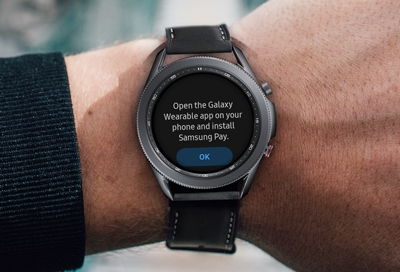
If Samsung Pay isn’t working properly on your Samsung smart watch, the issue is most likely the Samsung Pay plug-in. You can uninstall and reinstall the plug-in as well as the Galaxy Wearable app, and then try connecting again.
Set up Samsung Pay on your phone or watchBefore using Samsung Pay Note: Samsung Wallet is available for devices running Android 9 or higher. Here’s what you’ll need before you can use Samsung Pay: A compatible Samsung phone or watch NFC or MST support on your phone or watch A Samsung account A supported credit, debit, or gift card from a participating bank, credit union, or vendor A regisManage apps on your Samsung smart watchInstall watch apps Note: If you are installing an app through Galaxy Store on the watch, make sure you have a solid network connection. Alternatively, if you are installing an app through Galaxy Store on the phone, make sure the watch and phone are connected via Bluetooth. There are two main ways to install apps for your smart watch using the GalaxUpdate software and apps on your Samsung smart watchUpdate the software on your watch When your phone and watch are connected, you can use the Galaxy Wearable app to regularly check for updates. Or, if you initially set up your watch without a phone, you can apply updates from the watch itself. Update watch software with an Android phone Make sure the watch has a good charge on it before starting thSamsung smart watch stuck in a boot loopApps you download and install onto the watch can cause the watch to get stuck in a boot loop or not boot past the logo screen. Rebooting it should fix the problem, but you will need to uninstall any apps that were installed before the issue occurred. If the watch is connected to a phone, you must clear the data for the Galaxy Wearable app. If the pKeep your Samsung smart watch running in top shapeUse the About watch feature Every watch performs a little differently. Once you know what’s going on with your watch, you’ll know what to expect. On the Galaxy Watch3, Galaxy Watch4 series, and Galaxy Watch5 series, open the Galaxy Wearable app, then tap Watch settings, and then swipe to and tap About watch. From there, you can select from options
We’re here for you
Contact Samsung Support

Want help right away?
Call or Text Us
Give us a call
How can we help you?
8 AM – 12 AM EST
Fast, easy checkout with Shop Samsung App
Easy sign-in, Samsung Pay, notifications, and more!
Or continue shopping on Samsung.com

The Shop Samsung app
Free standard shipping, exclusive offers and financing options.
You Are About To Be Redirected To Investor Relations Information for U.
Thank you for visiting Samsung U.S. Investor Relations. You will be redirected via a new browser window to the Samsung Global website for U.S. investor relations information.
Уважаемые пользователи Samsung Pay,
Сервис Samsung Pay продолжает свою работу в Российской Федерации.
Использование карт «Мир» в Samsung Pay на носимых устройствах пока не поддерживается.
В Республике Беларусь может быть недоступно добавление и оплата карточками международных платежных систем Visa и Mastercard санкционных банков. Карточки других банков работают в Samsung Pay (на смартфонах и носимых устройствах) внутри Республики Беларусь, при бесконтактной оплате и снятии наличных BYN.
Подробную информацию о текущих ограничениях мы рекомендуем уточнять в поддержке вашего банка.
Как начать пользоваться Samsung Pay на носимых устройствах (Samsung Gear, Samsung Galaxy Watch)
- На смартфоне войдите в аккаунт, если он у вас уже есть, или зарегистрируйте новый, если у вас его еще нет.
- Установите приложение Galaxy Wearable из Play Маркет или Galaxy Store на смартфон.
- Откройте приложение, выберите Ваше носимое устройство и следуйте инструкциям на экране для подключения часов к смартфону.
- Начнется загрузка дополнительной программы, в панели уведомлений появится значок в виде оранжевых часов.
Дождитесь ее загрузки и нажмите «Samsung Pay» еще раз. - Дайте необходимые разрешения: нажмите «ОК», затем несколько раз «Разрешить».
- Примите условия обслуживания и нажмите «Далее».
- Готово. Осталось добавить карту.
Смарт-часы Galaxy Watch — самый удобный и прямой способ осуществления платежей без использования смартфона. После настройки телефона можно пользоваться Galaxy Watch так же, как платежной картой. Далее вы узнаете, как использовать службу Samsung Pay с помощью Galaxy Watch.
Обратите внимание, в новых версиях приложения или вашего устройства, приложение для осуществления оплаты с носимого устройства Galaxy Watch будет переименовано в Samsung Wallet.
Настройте смарт-часы для возможности оплаты
Обратите внимание, прежде чем приступить к настройке, необходимо загрузить приложение Samsung Pay (с плагином). Доступ к приложению Samsung Pay возможен только с главного экрана.
Шаг 1. Нажмите и удерживайтеклавишу Назад, чтобы открыть приложение Samsung Pay.
Шаг 2. Нажмите «OK», чтобы вернуться в телефон.
Шаг 3. На телефоне разрешите все допуски и нажмите «Запуск» для продолжения.
Шаг 4. Коснитесь кнопки «Добавить карту», чтобы добавить карту.
Шаг 5. Выберите «Добавить карту» или выполните следующие шаги.
Шаг 6. На телефоне коснитесь кнопки «Блокировка» и придумайте PIN-код или рисунок для использования Samsung Pay на смарт-часах.
Шаг 7. На смарт-часах Galaxy Watch выберите желаемый тип блокировки.
Шаг 8. Начертите рисунок и повторите его или введите PIN-код.
Шаг 9. Коснитесь на телефоне кнопки «Далее».
Удаление и изменение PIN-кода
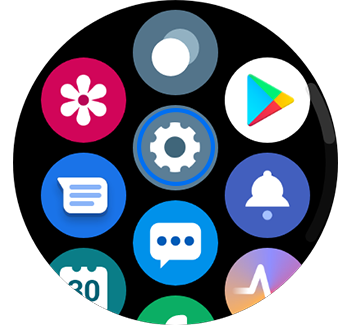
Шаг 1. На часах смахните вверх на главной странице и коснитесь значка Настройки.

Шаг 2. Коснитесь пункта «Безопасность».

Шаг 3. Коснитесь пункта «Блокировка».
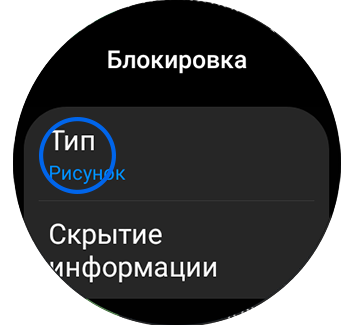
Шаг 4. Коснитесь пункта «Тип» и введите PIN-код или рисунок.
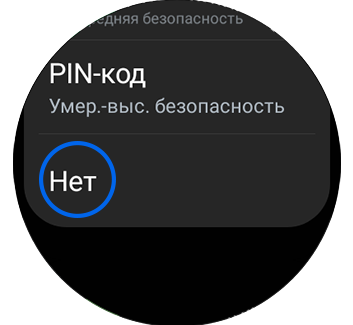
Шаг 5. Коснитесь пункта «Нет», чтобы удалить PIN-код или рисунок. Если вы хотите сменить PIN-код или рисунок, то выберите здесь «PIN-код» или «Рисунок» и введите новые данные.
Как совершить оплату с помощью смарт-часов
Шаг 1. Нажмите и удерживайте клавишу Назад и введите PIN-код или рисунок.
Шаг 2. Выберите карту, которую хотите использовать, смахнув вправо или влево и коснувшись нужной карты.
Шаг 3. Для оплаты удерживайте смарт-часы возле считывателя NFC.
Обратите внимание, что некоторые платежи могут не обработаться в зависимости от вашего интернет-соединения. Кроме того, приложение Samsung Pay может быть недоступно в стране использования или в модели смарт-часов.
А у некоторых — и на часах Galaxy Watch
Владельцы различных смартфонов, произведённых не компанией Samsung, начали замечать, что на их аппаратах перестал работать платёжный сервис Samsung Pay.
Немало пользователей уже пожаловались на проблему на форумах Reddit и на Samsung Members. Обычно в таких случаях приложение выдаёт ошибку о недействительном идентификаторе.
При этом некоторые пользователи уже успели пообщаться с техподдержкой Samsung, которая заявила, что якобы сервис более не будет работать на смартфонах чужих брендов. Однако наши коллеги с SamMobile считают, что Samsung объявила бы о столь серьёзном изменении в работе сервиса. К тому же с проблемой начали сталкиваться и некоторые владельцы умных часов Galaxy Watch.
Напомним, сервис Samsung Pay изначально предлагал уникальную возможность работы посредством технологии MST, которая позволяла смартфону взаимодействовать с обычным платёжным терминалом только для карт с магнитной лентой. Однако какое-то время назад Samsung перестала наделять свои аппараты поддержкой этой технологии, так что теперь все они работают посредством NFC. Собственно, как и смартфоны сторонних брендов при использовании Samsung Pay.
20 июня 2022 в 13:50
Пользователи умных часов Samsung начали массово жаловаться на проблемы с платежами через систему Samsung Pay при использовании банковских карт «Мир». Об этом рассказало издание «Известия».
Жалобы появились в отзывах на приложение в Google Play. Пользователи сообщают, что карты «Мир» стало невозможно привязать к сервису. Интересно, что проблемы наблюдаются только при использовании часов, а со смартфонами всё функционирует корректно. Вот один из таких отзывов, появившихся в последние дни:
Добавьте поддержку карт МИР! В телефоне ведь работает, значит, юридических вопросов нет. Неприятно, когда отнимают функцию, на которую я рассчитывал».
Отметим, что дополнительная путаница возникает из-за того, что для часов используется отдельное приложение под названием Samsung Pay (Watch Plug-in). В него требуется заново добавлять все карты, даже если на телефоне уже установлено Samsung Pay (другое приложение). Проблемы с привязкой и оплатой возникают именно у приложения Samsung Pay (Watch Plug-in) для часов, а «телефонное» приложение Samsung Pay продолжает нормально функционировать. Вероятнее всего, проблема связана со сбоем ПО и вскоре Samsung выпустит исправление.
Ещё 14 марта компания Samsung пообещала, что сервис Samsung Pay продолжит свою работу в России — карты Mastercard и Visa отключены, но платежи по картам «Мир» любых кредитных организаций работают в Samsung Pay без ограничений.
Возможность оплаты картой «Мир» в часах Samsung через Samsung Pay никогда не поддерживалась. Об этом 31 марта сообщили «Известиям» в пресс-службе Национальной системы платежных карт (НСПК) Банка России, операторе платежной системы «Мир».
«Поддержка карт «Мир» осуществляется в сервисе Samsung Pay с 2017 года только в смартфонах, поддерживающих этот платежный сервис. Возможность оплаты картой «Мир» в часах Samsung и ранее не поддерживалась», — сказали в пресс-службе.
В пресс-службе Samsung также рассказали «Известиям», что карты «Мир» работают в Samsung Pay на смартфоне без ограничений. А вот добавить такую карту в платежный сервис на носимом устройстве в настоящее время пока невозможно.
«Мы обсуждаем возможность добавления данного функционала с компанией НСПК», — отметили там.
Накануне сообщалось, что держатели карт «Мир» пожаловались на трудности с платежами через Samsung Pay на смарт-часах. Отмечалось, что Samsung Pay на смартфоне работает с такими картами в штатном режиме.
14 марта компания Samsung в своем Telegram-канале заявила, что Samsung Pay продолжает работать в РФ, но из-за ограничений международных платежных систем в отношении российских банков могут быть недоступны платежи и переводы с помощью сервиса через карты Mastercard и Visa, полученные в банках в России.
29 марта «Известиям» рассказали в кредитных организациях, что объем C2B-платежей (от физлиц юрлицам) через системы быстрых платежей (СБП) в марте значительно увеличился. Так, в ВТБ он вырос вдвое, тогда как до этого ежемесячный прирост составлял 10–15%.
С 10 марта Visa и Mastercard прекратили сотрудничать с российскими банками из-за проведения Москвой операции по защите Донбасса. «Пластик» с этими платежными системами продолжает работать в России, однако проводить токенизированные операции через Apple Pay и Google Pay теперь невозможно. 25 марта в Apple сообщили, что прекращают обслуживание карт «Мир» в Apple Pay.
При этом национальный «пластик» по-прежнему можно подвязать к MirPay, Samsung Pay и SberPay, но сервисы работают только на смартфонах с Android. Для пользователей iPhone СБП на данный момент — единственная возможность делать платежи с помощью смартфона без использования «пластика».
Обстановка в Донецкой и Луганской народных республиках (ДНР и ЛНР) обострилась в феврале, тогда там сообщили об интенсивных обстрелах со стороны украинских силовиков, в том числе из тяжелого вооружения. Республики объявили всеобщую мобилизацию и эвакуацию мирных жителей на территорию России. 21 февраля президент РФ Владимир Путин подписал указы о признании независимости Донецкой и Луганской народных республик, а также договоры о дружбе, сотрудничестве и взаимопомощи с республиками. На следующий день документы были ратифицированы.
Больше актуальных видео и подробностей о ситуации в Донбассе смотрите на телеканале «Известия».
Samsung Galaxy Watch новый конкурент умных часов от Apple. Устройство получило строгий дизайн, стандартный набор фитнес-функций, встроенный плеер и беспроводную зарядку. Устройство позволяет отвечать на звонки, просматривать сообщения, серфить в интернете. Также можно на Samsung Galaxy Watch установить Samsung Pay – бесконтактную систему оплаты.
Поддержка устройств
Перед настройкой бесконтактной оплаты нужно убедиться в поддержке имеющегося устройства. Samsung Pay работает на всей линейке смартфонов Galaxy с 2016 года выпуска, на Gear S3 Classic, Frontier, Galaxy Watch и устройствах под управлением Андроида 6.0 и выше.
Также нужно уточнить, поддерживается функция региональными банками или нет. В РФ и РБ Samsung Pay работает с сентября 2016 года с 80 банками, в числе которых Сбербанк, АльфаБанк, Тинькофф, РокетБанк, ВТБ и пр.
Функционал Samsung Pay
Функционал Samsung Pay превосходит аналоги в лице Apple и Google Pay, которым доступна только оплата через NFC. Бесконтактная оплата NFC работает с терминалами с аналогичным датчиком. Однако корейская компания выкупила компанию-разработчик технологии MST, которая позволяет взаимодействовать со всеми терминалами, независимо, есть у них NFC или нет. Что для российских реалий очень даже кстати.
Единственный нюанс — не на всех Galaxy Watch поставляемых в Россию ОС позволяет использовать MST. Наличие функции нужно уточнять у продавцов. В остальном Samsung Pay позволяет работать со всеми картами Visa и MasterCart партнеров системы.
Процедура установки
Имея смартфон на Android и Galaxy Watch, Gear s2 или s3 можно приступать к установке. Сюда входит привязка карты и настройка приложения на обоих устройствах.
Установка и настройка на смартфоне
Первым делом у пользователя должен быть активный аккаунт в Samsung. Для пользователей брендовой техники создание аккаунта не вызовет трудностей. А вот владельцам устройств других марок придется, либо устанавливать фирменное ОС, либо обходиться Google Pay.
- В Play Market скачиваем приложение Galaxy Wearable.
- Параллельно активируем аккаунт Самсунг.
- В скаченном приложении переходим в раздел «Оплата», нажимаем на «Открыть Samsung Pay».
- После «Добавить карту», вводим номер, ФИО владельца и код подтверждения от банка.
- Принимаем условия пользовательского соглашения, ставим электронную подпись и нажимаем на «Сохранить» и «Готово».
Приложение позволяет добавить до 10 платежных карт, как кредитных, так и дебетовых. Во время оплаты нужно не забыть выбрать нужную.
Как установить Samsung Pay на gear s2, s3
Чтобы подключить часы, будь то Gear s2, s3 или Galaxy Watch, на них также должно присутствовать приложение Galaxy Wearable. Труда с его установкой возникнуть не должно. Часто оно уже имеется в меню, если нет, то устанавливаем через Плей Маркет. Важный момент – предварительно нужно убедиться, что часы обновились до последней версии Андроида.
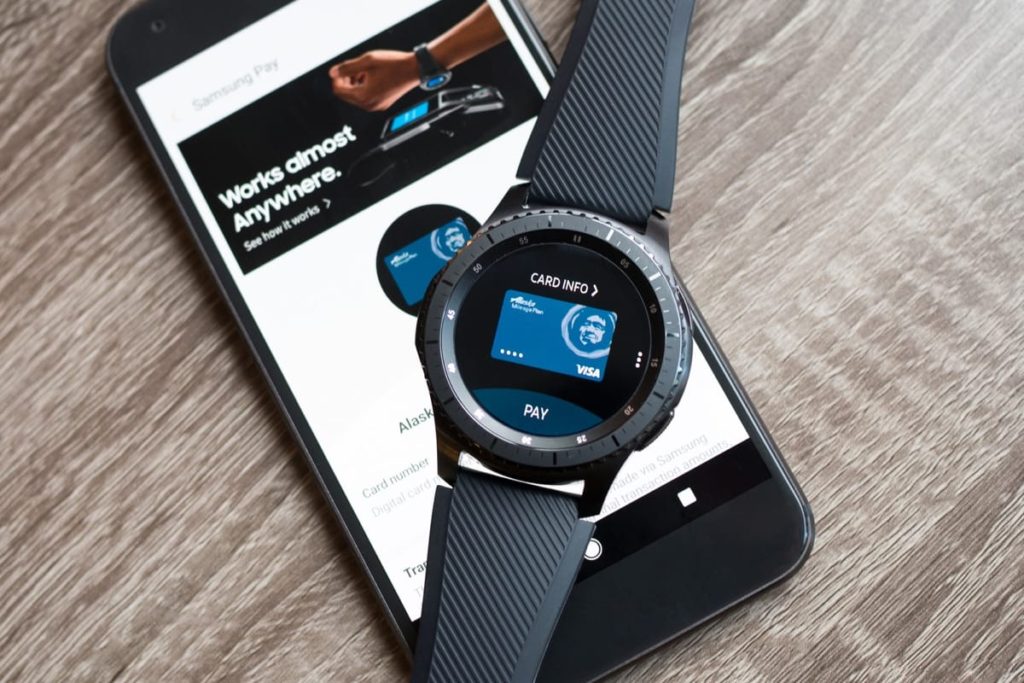
Чтобы настроить Samsung Pay нужно:
- подключить часы к смартфону через Wi-fi или Bluetooth;
- запустить приложение;
- если устройство запросит установку плагина, следуем подсказкам системы;
- авторизоваться в аккаунте Самсунг;
- включить nfc и добавить карту также, как на смартфоне с указанием номера, ФИО и проверочного кода.
Верификация займет около 10 минут. После придет уведомление и можно пользоваться.
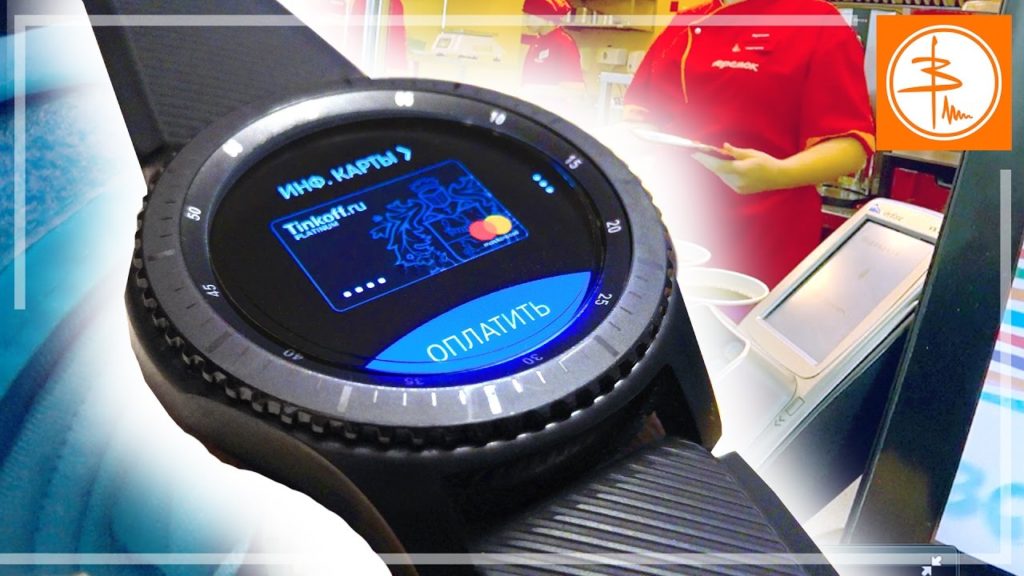
Когда подходит время к оплате, активируем часы и зажимаем кнопку «Назад». В Galaxy Watch эта кнопка сбоку в районе двух часов. По умолчанию это быстрый способ зайти в приложение. NFC включается автоматически.
Далее выбирается нужная карта или сразу нажимается кнопка оплаты. После устройство подносится к терминалу. NFC или MFS считает данные. В течение 30 секунд произведется оплата. При снятии больших сумм придется дополнительно ввести пин-код прямо на экране часов.
У пользователей периодически возникают проблемы с подключением карт или оплатой покупок на кассе. Типичные ошибки могут быть следующими:
- Samsung Pay не хочет регистрировать карту. Если банк значится в списке партнеров системы, стоит обратиться в банк. Обычно проблема связана с блокировкой или ограничением по конкретной карте.
- Система не реагирует. Проблема может заключаться в неправильных настройках платежки, проблемах с картой или в низком заряде аккумулятора (при 15% и ниже функция не работает).
- Нет ответного сигнала. Неисправность платежного терминала в магазине или потеря связи с банком.
- Нет ответа от приложения. В большинстве случаев проблема решается перезагрузкой устройства.
Если с настройками Самсунг Пэй, связью и банком все в порядке, проблема в прошивке или чипе. Стоит обратиться в сервисный центр.
Можно ли использовать с iPhone?
Несмотря на то, что Samsung Galaxy Watch совместимы с продуктами на IOS, сама функция Samsung Pay на iPhone не работает. Для этого в операционной системе Apple нет нужного функционала.
Заключение
Умные часы позволяют пользоваться бесконтактной оплатой через функцию Самсунг Пэй. Для этого на смартфоне должен быть аккаунт Самсунг, Андроид старше 6.0 и приложение Galaxy Wearable, установленное на телефоне и часах. После чего, следуя инструкциям приложения, добавляется карта. Для оплаты нужно активировать приложение на часах и поднести их к платежному терминалу.
Южнокорейский бренд Самсунг давно зарекомендовал себя, как производитель высококачественных современных телефонов, которые по популярности не уступают пресловутому Apple. Это послужило отличным плацдармом для запуска Samsung Pay. Теперь нелишним будет узнать как настроить сервис и все детали его работы.
Самсунг Пей – это сервис бесконтактной оплаты, представленный приложением и аналогичный тому, что есть в Айфон. Привязав к смартфону банковскую карту можно:
- оплачивать покупки телефоном в магазинах;
- платить за проезд;
- расплачиваться в интернет-магазинах;
- переводить деньги другим пользователям;
- пополнять электронные кошельки;
- хранить платежные средства, скидочные и бонусные карты, проездные, купоны и пр.
Платежный сервис работает в более 80 странах мира, в том числе и в России. Все крупные банки являются партнерами Samsung и выпускают пластиковые карты совместимые с приложением.
Как работает Samsung Pay
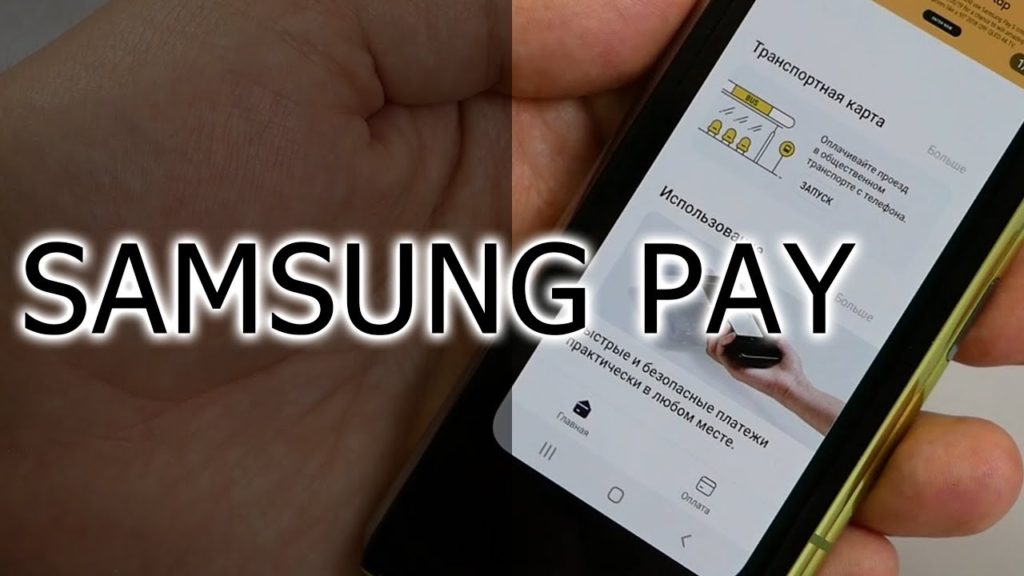
Превратить смартфон в виртуальный кошелек стало возможным благодаря встроенному в начинку телефона чипу NFC. Особенность технологии в быстрой, практически мгновенной, установке связи и возможности передавать небольшие пакеты данных на ограниченное расстояние (до 10 см).
Этот чип оснащается специальной антенной, выведенное на заднюю часть устройства. С ее помощью NFC генерирует магнитное поле. Точно такое же, как у приемника. Когда оба поля входят в зону действия друг друга, возможна передача данных, в том числе бесконтактная оплата.
Также в некоторых телефонах Самсунг есть еще один чип – MST. Технология запатентована и устанавливается только на фирменные телефоны. Суть в том, что не в каждом магазине есть приемник, в нашем случае терминал с чипом NFC. В таком случае гаджет также способен передать данные, эмитируя магнитную ленту банковской карты, также на расстоянии до 10 см.
Почему Samsung Pay безопасен?
Вопросу безопасности приложения, связанного с банковскими операциями и хранением платежных данных, уделено особое внимание. Сейчас можно утверждать, что Самсунг Пей превосходит в этом вопросе любой аналогичный сервис, потому что:
- Есть биометрическая идентификация. Перед тем, как активировать приложение, система запрашивает отпечаток пальца или сканер радужку глаза.
- Дополнительный ввод ПИН-кода. Если сумма покупки превышает 1000 рублей, система попросит дополнительно ввести числовой код, известный только владельцу устройства.
- Отдельный чип для хранения данных платежных карт. В отличие от аналогов, данные платежных инструментов не передаются на сервера компаний или в облачные хранилища. Все находиться внутри телефона.
- Блокировка доступа к приложению при установке подозрительного ПО. Одна из функций Samsung Knox. Включается, если владелец устройства установит вредоносную программу, получит Root-права или будет заниматься перепрошивкой телефона.
Также, учитывая распространение скиммеров и мошенничества со стороны недобросовестных продавцов, терминалу оплаты предоставляются зашифрованные данные карты, а в чеке указывается случайная числовая генерация. Таким образом ни скиммер, ни продавец не смогут завладеть настоящими реквизитами платежного средства.
Дополнительная информация. При возврате товара достаточно посмотреть в истории платежей, сгенерированную числовую последовательность и продиктовать ее продавцу.
Какие устройства поддерживает Samsung Pay
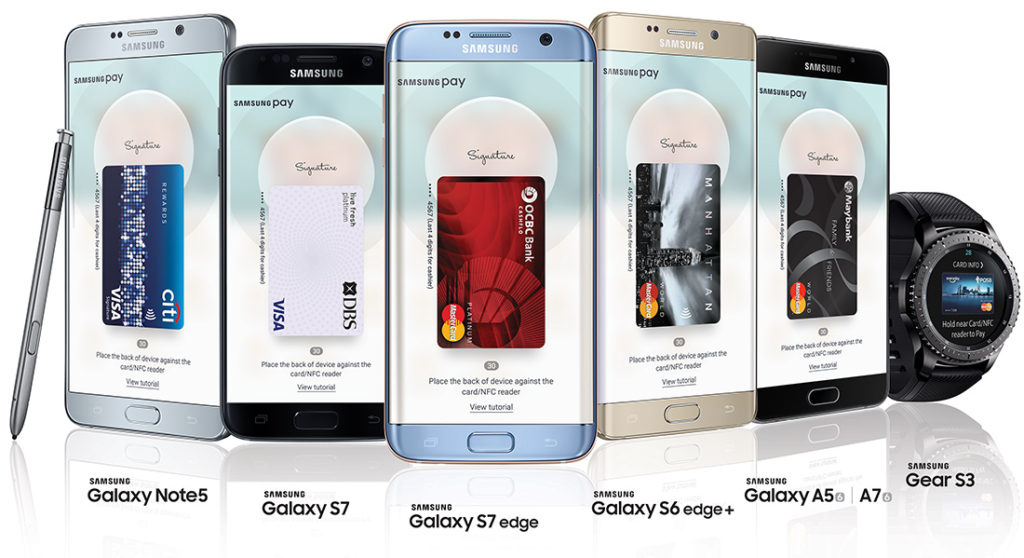
По состоянию на декабрь 2019 года, установить Самсунг Пей можно на Самсунг:
- Galaxy S – от 6 и новее. Также серия Edge от 6;
- Note – от 8 и выше. Дополнительно чип присутствует в Note 5;
- Серия J – 4+, 5, 6+, 7 и новее;
- Линейка A – 3, 5, 6, 6+, 7, 8, 8+, 9 и новее.
Дополнительно установить Samsung Pay можно в фирменных часах – Gear Sport, Gear S3 (classic и frontier) и Galaxy Watch.
Можно ли установить Samsung Pay на другой телефон
Приложение работает только на фирменных телефонах и часах, оснащенных датчиками NFC или MST. На других устройствах под управлением Android или IOS оно работать не будет по соображениям политики безопасности компании.
Какие карты поддерживает Samsung Pay
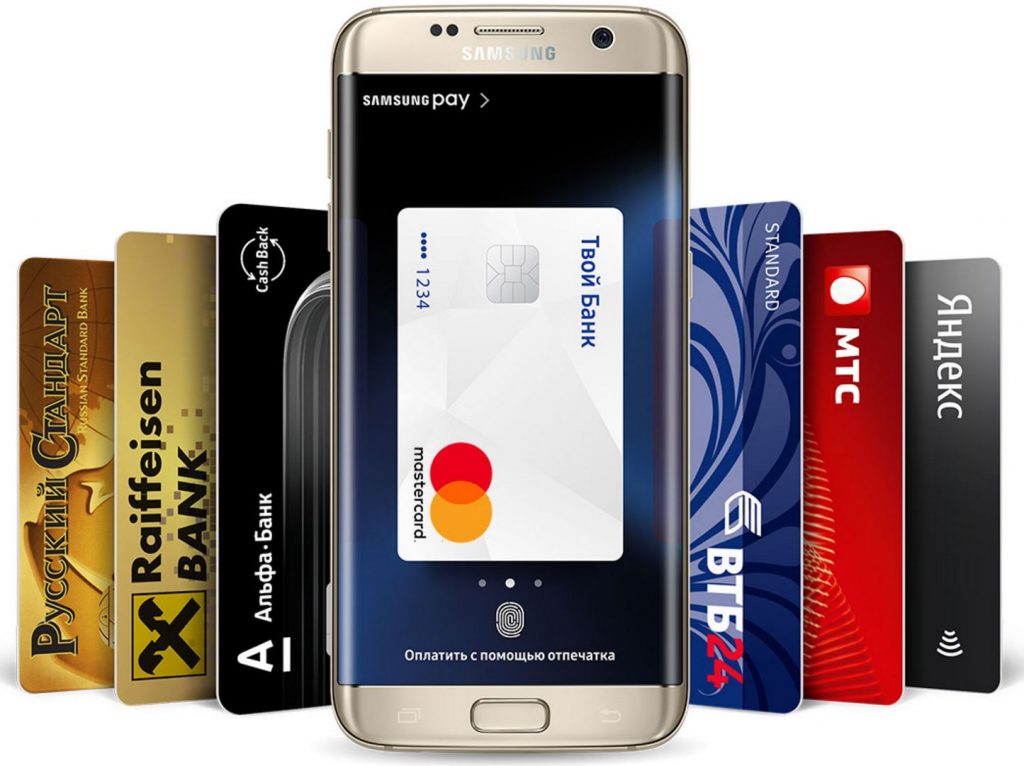
Чтобы использовать бесконтактные платежи, к приложению нужно привязать платежное средство. Чтобы карта работала через Самсунг Пей, она должна:
- иметь бесконтактный чип;
- на ней должен быть положительный баланс;
- быть оформлена на совершеннолетнее лицо;
- использовать международные переводы Visa или MasterCard;
- быть выпущенной партнером сервиса.
На последнем пункте стоит остановиться подробнее. Не все карты, соответствующие предыдущим критериям, могут быть привязаны к сервису. Сейчас Samsung Pay работает с:
- банками – Сбербанк, Альфа-Банк, ВТБ24, Райффайзен, Тинькофф, Русский Стандарт, Открытие, Рокетбанк, Точка, Банк Санкт-Петербург, МДМ Банк;
- электронными кошельками – Яндекс Деньги, Qiwi Wallet;
- мобильными операторами – МТС, Билайн, Мегафон, Теле2;
Полный список партнеров можно найти на официальном сайте платежной системы.
Обратите внимание! Бесконтактный сервис от Самсунг единственный, поддерживающий внутрироссийские карточки МИР (только от банка Открытие и Россельхозбанк). Ни Гугл пей, ни Эппл Пей их не поддерживает.
Как начать пользоваться Samsung Pay на смартфоне
На большинстве мобильных устройств с NFC приложение предустановлено. Но перед тем, как подключить Самсунг Пай нужно завести Samsung-аккаунт.
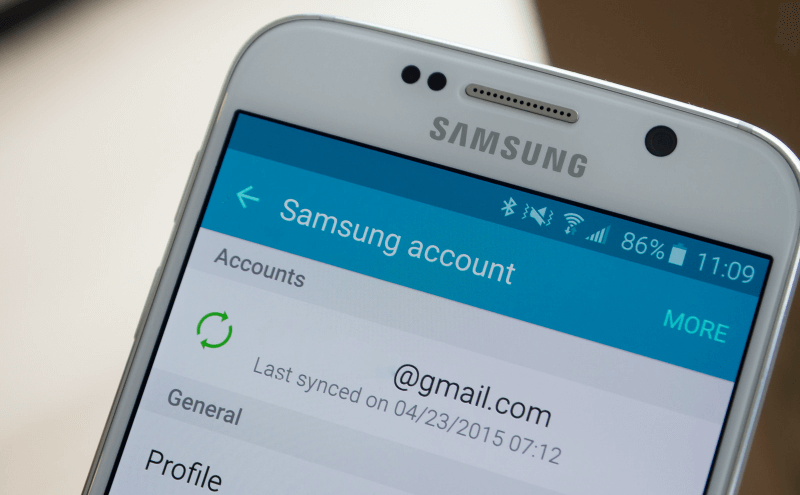
В дальнейшем он понадобиться, чтобы подключиться к системе:
- Открыть «Настройки».
- Раздел «Учетные записи».
- «Добавить учетную запись».
- Кликнуть на «Samsung account».
- Заполнить форму.
- Подтвердить регистрацию, перейдя по ссылке в письме на электронной почте.
Важно! Перед тем, как настроить Самсунг Пей, после регистрации аккаунта нужно проверить устройство на наличие обновлений. В противном случае возможны ошибки работы сервиса.
- Запустить приложение.
- Включить биометрическую идентификацию (если имеется соответствующие сканеры).
- Поставить числовой код доступа для оплаты покупок свыше 1000 руб.
- Далее нажать на кнопку «Добавить».
- Сфотографировать карту или ввести данные вручную.
- Кликнуть «Далее», ознакомиться с пользовательским соглашением и нажать «Принять».
В конце сервис попросит поставить электронную подпись (просто нарисовать пальцем на экране). На этом настройка Samsung Pay завершена. Если в течение 10 минут карта не добавиться в интерфейс приложения, следует еще раз проверить, поддерживается банк и конкретное платежное средство сервисом или нет. Если да, стоит обратиться в службу поддержки эмитента.
Как настроить быстрый доступ
Чтобы на кассе быстро активировать приложение, в настройках предусматривается быстрый доступ. При настройке он активируется автоматически. Его можно увидеть на экране блокировки. Если по каким-то причинам этого не произошло, нужно:
- Зайти в приложение.
- Перейти в «Настройки».
- Раздел «Быстрый доступ».
- Выбрать из трех вариантов.
Самсунг Пей предлагает установить быстрый доступ на:
- экране блокировки;
- на главном экране;
- отключенном экране.
Стоит только активировать или наоборот деактивировать ползунки предлагаемых решений.
Как установить на Galaxy Watch
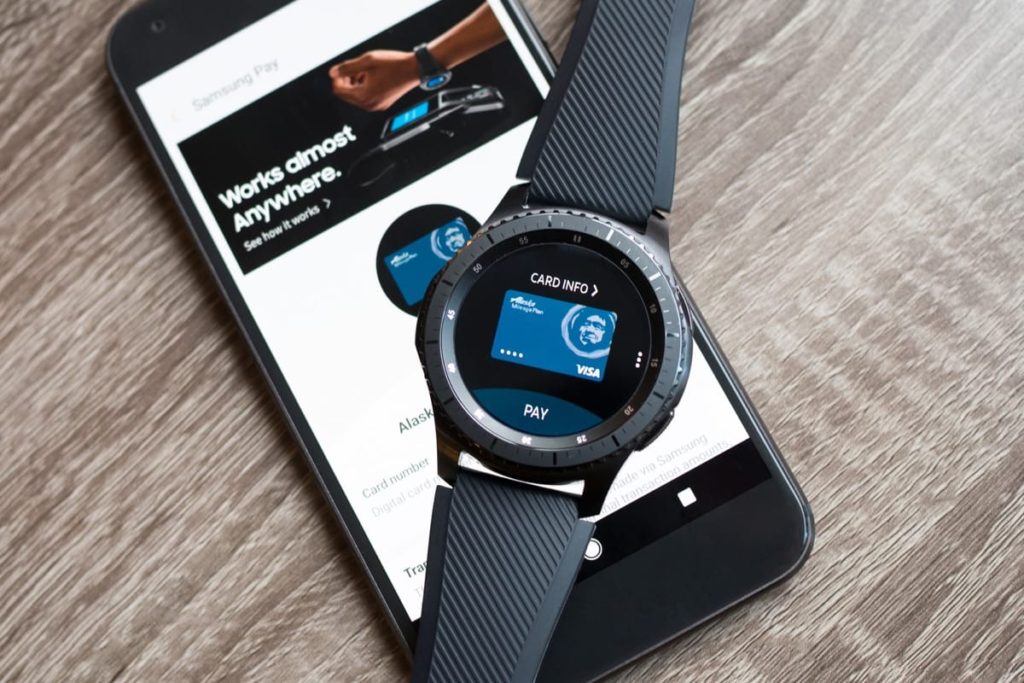
Также можно устанавливать бесконтактную оплату на фирменные часы. Наручный гаджет пока не самостоятелен и настроить Samsung Pay можно только с помощью телефона с уже работоспособным приложением.
Чтобы выполнить подключение Галакси Вотч нужно:
- Авторизоваться в аккаунте Самсунг на часах («Настройки», раздел «Учетные записи»).
- Произвести сопряжение с часами.
- В этом же приложении перейти в раздел «Оплата».
- Нажать «Открыть Samsung Pay».
- Перейти в «Добавить карту».
- Поставить галочку напротив привязанного платежного средства или подключить новое.
- Проверить привязку карты на часах.
Хотя у часов и смартфона будет одна учетная запись. Добавлять привязанные к телефону карты нужно вручную, ставя галочку напротив нужного платежного средства.
Обратите внимание! Перед началом настройки приложения нужно установить ПИН-код блокировки экрана наручного гаджета.
Как установить на Gear S2
Подключать любую модель умных часов с NFC к Самсунг Пей можно также с помощью приложения Galaxy Wearable. Инструкция будет аналогичной. Единственное, стоит добавить, как включить бесконтактный чип на часах:
- Перейти в «Настройки».
- Раздел «Подключения».
- Перевести ползунок в рабочее положение.
Важно! Перед тем, как настраивать платежный сервис, обязательно проверьте обновления не только на телефоне, но и на часах.
Как платить с помощью Samsung Pay в интернет-магазинах и приложениях
Привязав банковские карты к платежному приложению, можно не только расплачиваться на кассе, но и совершать покупки в интернете. Большинство онлайн-магазинов предлагают расплатиться через Самсунг Пей. Для этого нужно:
- В способах оплаты выбрать «Оплатить через Samsung Pay».
- Если нужно – авторизоваться в Samsung-аккаунте (обычно требуется при шопинге через компьютер).
- Платежное приложение попросить подтвердить оплату. Для этого достаточно ввести ПИН-код или воспользоваться установленным способом идентификации.
После этого остается только подтвердить оплату на веб-страничке сайта. Оплата приложений и игр на мобильных платформах осуществляется аналогичным образом.
Какую комиссию удерживает Samsung при проведении транзакций через систему Samsung Pay
В отличие от своего американского аналога, южнокорейский бренд не удерживает никаких комиссий за пользование платежным сервисом. Помимо этого, многие банковские организации дополнительно предлагают различные бонусы и кэшбэк за оформление бесконтактной карты и привязку к Samsung Pay.
Обязательно ли подключение к интернету, чтобы использовать Samsung Pay

Подключаться к интернету для оплаты покупок через Самсунг Пей не нужно. Как уже упоминалось выше, все данные карт хранятся внутри устройства в специальном чипе. Чтобы использовать банковские реквизиты устройству не нужно запрашивать информацию с облачных хранилищ или удаленных серверов, поэтому интернет-соединение не требуется.
Обратите внимание! Подключение необходимо во время привязки банковских карт.
Периодически у пользователей возникают проблемы с использованием Самсунг Пей. Причем они могут возникать, как после первой настройки, так и во время постоянного пользования. Часто встречаемые:
- Ошибка при привязке карты. Обычно это значит, что карта или банк-эмитент не поддерживаются сервисом, либо на платежном средстве нулевой баланс.
- Приложение не запускается или не реагирует на идентификацию. Если зарядка аккумулятора меньше 15%, Самсунг Пей не запустится. Второй случай обычно решается перезагрузкой гаджета.
- Нет сигнала. Такое сообщение можно увидеть во время оплаты покупок. Обычно это значит, что платежный терминал потерял соединение с банком. Проблему должен решать продавец.
Так как большинство телефонов покупается с рук, проблемы с настройкой могут быть связаны с работоспособностью самого NFC-чипа. Узнать наверняка, работает модуль или нет, можно в сервисном центре, либо попробовать передать данные через НФС на другой телефон.
Samsung Pay поддерживается только фирменными смартфонами и умными часами. Чтобы настроить приложение, нужно зарегистрировать аккаунт в Самсунг и иметь платежное средство с чипом бесконтактной оплаты от партнера сервиса.
Как поставить mir pay на galaxy watch 4
Блокировка Google Pay в России сделало практически бесполезным использование умных часов. Да, Samsung Pay у нас никто не отключал, но Galaxy Watch, в отличие от смартфонов Samsung, у которых проблем нет совсем, почему-то отказываются оплачивать покупки бесконтактным способом даже с картами Мир. А поскольку адаптированной версии Mir Pay для умных часов просто не существует, пользователям не осталось ничего другого, кроме как забыть про платёжную функцию носимого гаджета и начать пользоваться для оплаты покупок на терминалах своими смартфонами. Но выход из ситуации есть.
Mir Pay может работать почти на любых часах с Wear OS и NFC
- 1 Mir Pay для часов
- 2 Часы с бесконтактной оплатой
- 3 Как установить Мир Пей на часы
- 4 Как платить часами в России
- 5 Не проходит оплата Мир Пэй
Mir Pay для часов
Платить часами в России всё-таки можно, даже несмотря на ограничения
Несмотря на то что Mir Pay для Wear OS в принципе не существует, чисто технически умные часы на базе этой ОС сервис должны поддерживать. Операционка Google для носимых устройств построена на базе обычного Android и так же, как «взрослая» операционка, позволяет устанавливать APK-файлы. Это мы и сделаем. Правда, установкой приложения дело не ограничится. Но ничего непосильного в этом нет. Так что не переживайте.
⚡️ПОДПИСЫВАЙСЯ НА ТЕЛЕГРАМ-КАНАЛ СУНДУК АЛИБАБЫ И ПОКУПАЙ ТОЛЬКО ЛУЧШИЕ ТОВАРЫ С АЛИЭКСПРЕСС
По сути, смарт-часы для Mir Pay могут быть любыми, если у них есть NFC. Единственное условие — чтобы сам модуль не был заблокирован для использования в России самим производителем. На некоторых моделях эта технология отключена с завода или работает только в конкретной стране. Единого списка таких устройств нет, но, как правило, это относится к носимым часам, выпущенным специально для китайского рынка.
Часы с бесконтактной оплатой
Вот вам несколько смарт-часов, у которых есть NFC, работающий в России:
| Бренд | Модель | Цена |
|---|---|---|
| Samsung | Galaxy Watch 4 40мм | 10 790 рублей |
| Samsung | Galaxy Watch 4 46мм | 17 990 рублей |
| Samsung | Galaxy Watch 5 40мм | 16 690 рублей |
| Samsung | Galaxy Watch 5 46мм | 19 990 рублей |
| Mobvoi | TicWatch Pro 3 GPS | 16 990 рублей |
| Mobvoi | Ticwatch Pro 3 Ultra | 20 690 рублей |
| Fitbit | Versa 3 Wi-Fi NFC | 24 190 рублей |
| Pixel Watch | 29 990 рублей | |
| FOSSIL | Gen 5 Smartwatch The Carlyle HR | 19 990 рублей |
| FOSSIL | Sport | 15 990 рублей |
Почти всё это довольно не дешёвые смарт-часы. Да, старые поколения Galaxy Watch стоят сегодня вполне адекватных денег. Но из-за того, что они работают на Tizen OS, Mir Pay на них не установить. Наверняка бывают ещё какие-то часы, но гарантированно NFC в России работает именно у тех, что перечислены выше. А, если вы найдёте подходящую модель от другого производителя, можете использовать её.
Как установить Мир Пей на часы
Для начала нам нужно включить отладку с помощью ADB и Wi-Fi. На смартфонах под управлением Android это делается через меню разработчиков. На часах с Wear OS отличий почти нет:
- Активируйте часы и откройте приложение «Настройки»;
- Отсюда перейдите в раздел «Система» — «О системе»;
- Пролистайте вниз и несколько раз подряд нажмите на пункт «Номер сборки»;
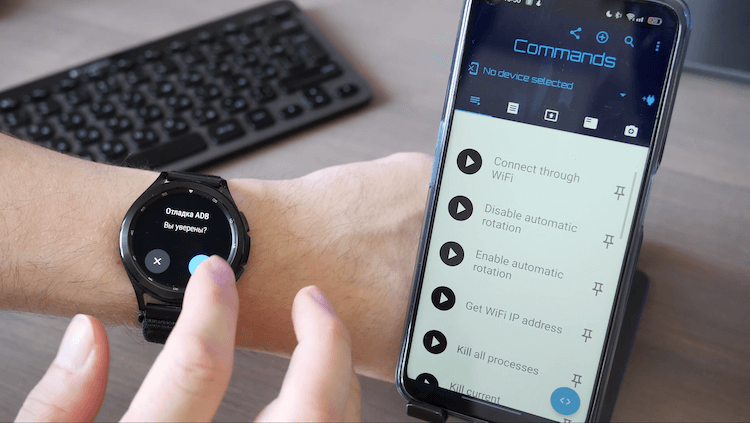
Отладка по ADB и по Wi-Fi включается в параметрах разработчика
- После этого на экране появится уведомление о доступности раздела для разработчиков — откройте его;
- Включите «Отладку с помощью ADB» и «Отладку по Wi-Fi»;
- Перепишите или скопируйте IP-адрес и порт для подключения, которые вам выдаст отладка по Wi-Fi.
⚡️ПОДПИСЫВАЙСЯ НА НАШ КАНАЛ В ДЗЕНЕ И ЧИТАЙ ЛУЧШИЕ СТАТЬИ НАШИХ АВТОРОВ БЕСПЛАТНО
На этом пока всё. Отложите свои часы и возьмите в руки смартфон на базе Android. iPhone в этом деле точно не подойдёт.
- Установите на смартфон APK-версию приложения Bugjaeger;
- Скачайте (но не устанавливайте) APK-версию Mir Pay на смартфон;
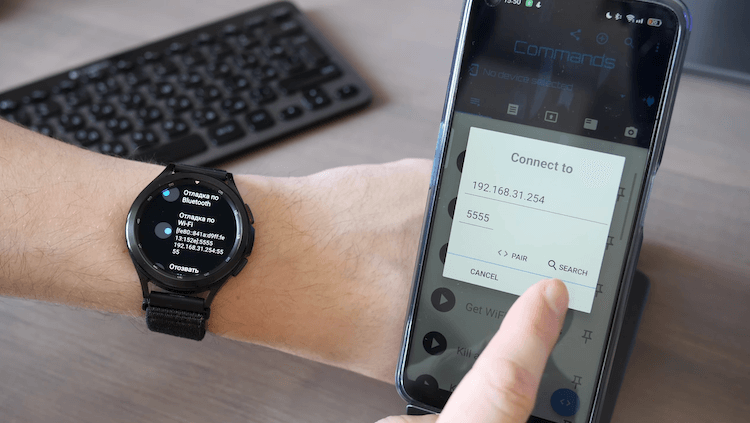
IP и номер порта нужно ввести для сопряжения устройств
- Запустите Bugjaeger, нажмите на кнопку добавления нового устройства (иконка штекера) и введите IP-адрес и порт, которые вы получили на предыдущем этапе;
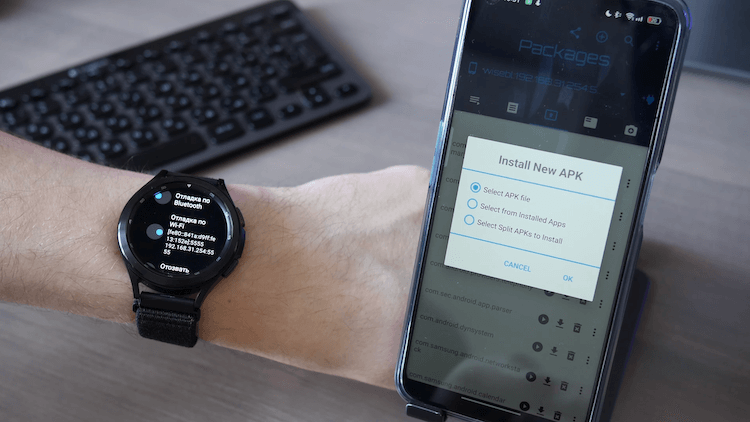
Mir Pay свободно устанавливается на часы с Wear OS
- Откройте третью вкладку в приложении Bugjaeger, нажмите на «+» и выберите Select APK File;
- Отыщите в разделе с загрузками APK-файл Mir Pay и выберите его для установки на часы.
Как платить часами в России
Несмотря на то что приложение Mir Pay устанавливаются почти на любые часы с Wear OS без ограничений, это будет смартфонная версия, не оптимизированная под размеры носимого гаджета. Поэтому интерфейс операционки придётся принудительно уменьшать при помощи той же утилиты Bugjaeger, которую мы устанавливали на предыдущем этапе.
- Снова запустите Bugjaeger у себя на смартфона;
- В первой вкладке нажмите синюю кнопку и введите команду wm density 200, а затем подтвердите применение изменений;
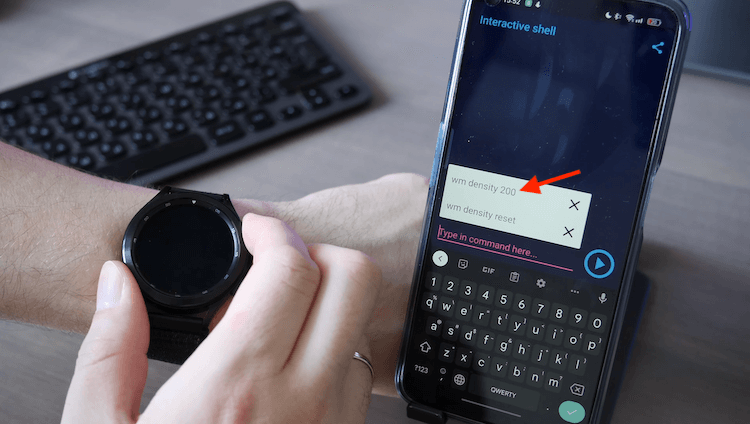
Чтобы экран часов смог вместить интерфейс Mir Pay, нужно изменить размер. Правда, учитывайте, что изменится размер не только Mir Pay, но и всех системных элементов. Не переживайте: так и должно быть. Потом вернём всё назад
- Теперь запустите Mir Pay на часах и зарегистрируйте новую карту (о том, как это сделать, мы писали тут);
- После добавления карты в приложении Bugjaeger введите команду wm density reset, чтобы вернуть размер интерфейса к исходным параметрам;
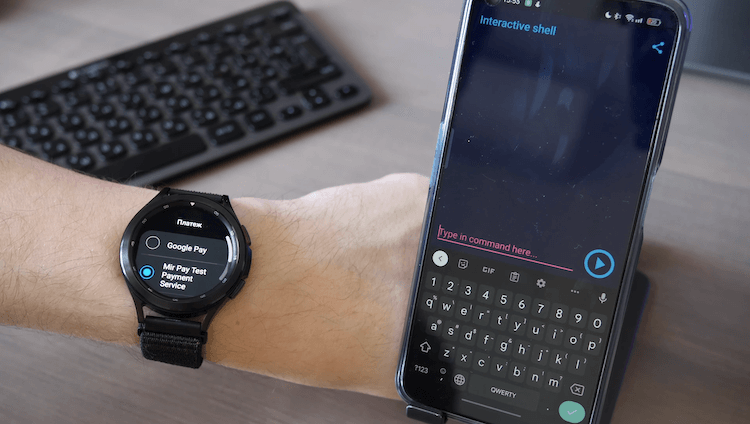
Сделайте Mir Pay платёжным средством по умолчанию, чтобы платить автоматически
- На часах зайдите в «Настройки» — «Подключения» — NFC и установите Mir Pay платёжным средством по умолчанию;
- Если ваши часы гасят экран, если наклонить их от себя (именно так мы касаемся терминала для оплаты), установите утилиту timer-mir-pay, которая не позволяет экрану гаснуть в течение 30 секунд.
Не проходит оплата Мир Пэй
В теории платить Mir Pay при помощи часов можно везде, где принимают карты Мир
После этого Mir Pay на часах должен начать работать. Запускаться сервис будет автоматически при поднесении часов к терминалу оплаты. Правда, на некоторых моделях для этого необходимо дважды нажать на боковую кнопку, но это редкость. Платежи часами принимаются почти на всех тех же терминалах, Однако учитывайте, что из-за отсутствия нативной оптимизации вам придётся каждый раз вводить пароль для подтверждения платежа, если его сумма превышает равна или превышает 1000 рублей.
⚡️ПОДПИШИСЬ НА НАШ ТЕЛЕГРАМ-ЧАТ. ТАМ ТЕБЕ ОТВЕТЯТ НА ЛЮБЫЕ ВОПРОСЫ ОБ АНДРОИД И НЕ ТОЛЬКО
Впрочем, есть и другая проблема: некоторые пользователи, которым удалось установить Mir Pay на Wear OS, жалуются, что оплата с часов проходит не везде. Некоторые терминалы, которые принимают оплату через Mir Pay со смартфона, просто не видят часы. Бывает и так, однако, что оплата просто блокируется на самом устройстве. На экране появляется ошибка, которая требует либо перезагрузить гаджет, либо перепривязать карту заново.
Перейти к содержанию
Как установить Мир Пей на часы Самсунг Вотч
Мир Пей на сегодня для россиян представляет собой единственный способ бесконтактной оплаты на устройствах под управлением Android. Google Pay, который ранее являлся главным конкурентом Mir Pay, теперь не доступен в России из-за санкций.
В этой статье рассмотрим, можно ли установить Мир Пей на смарт-часы Самсунг Вотч. Часы, как и смартфон, часто используются для бесконтактной оплаты. Они удобнее, их не надо доставать из кармана, достаточно просто поднести руку к терминалу и произойдёт транзакция.
- Возможно ли установить на Самсунг Вотч приложение Мир Пей?
- Что нужно, чтобы установить Mir Pay на Samsung Watch?
- Как установить Мир Пей на Самсунг Вотч
Возможно ли установить на Самсунг Вотч приложение Мир Пей?
Да, установить приложение Mir Pay на смарт-часы Samsung можно. Но есть свои особенности, трудности и недостатки:
- Во-первых, приложение не оптимизировано для работы на смарт-часах, оно только для смартфона. Поэтому, чтобы это работало, так называемые «костыли» неизбежны.
- Во-вторых, из-за того, что версия приложения не создана для часов, его нет в Google play, если смотреть именно с часов, несмотря на то, что оно есть в Google Play на смартфоне. Потому установить обычным способом из магазина приложений не получится.
- По отзывам пользователей Мир Пей работает не очень хорошо, вылетает, пропадают карты, зависает. И это на смартфоне, под который это приложение и создавалось. Поэтому ожидать от него хорошей работы на смарт-часах, под которое приложение не создавалось, не стоит.
Вам будет это интересно: В приложении “Самсунг Аккаунт” снова произошел сбой что делать?
Что нужно, чтобы установить Mir Pay на Samsung Watch?
Для того чтобы установить Мир Пей на Самсунг Вотч, вам понадобится следующее:
- Смартфон с установленным Мир Пей.
- На смартфоне также должно быть установлено приложение Bugjaeger Mobile для связи с часами. Скачать можно из Google Play.
- Смартфон и часы должны быть подключены друг к другу.
- Придётся включить на Samsung Watch режим разработчика. Это доступно на всех устройствах с Android (не переживайте, это не лишает устройство гарантии, если она ещё действует).
Как установить Мир Пей на Самсунг Вотч
Для установки приложения Mir Pay на Самсунг Вотч сделайте следующее:
- Для начала включите режим разработчика, если он у вас ещё не включён. Для этого на часах зайдите в меню, а затем откройте «Настройки».
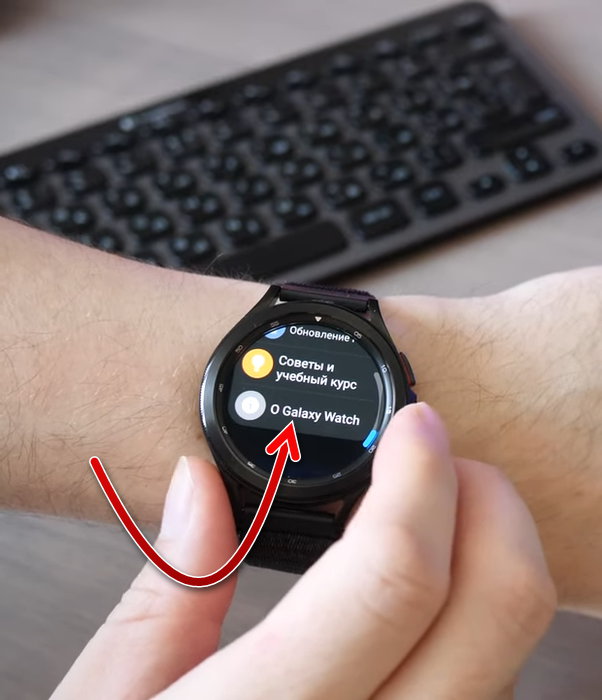
- Прокрутите в самый конец списка и тапните на раздел «О Galaxy Watch».
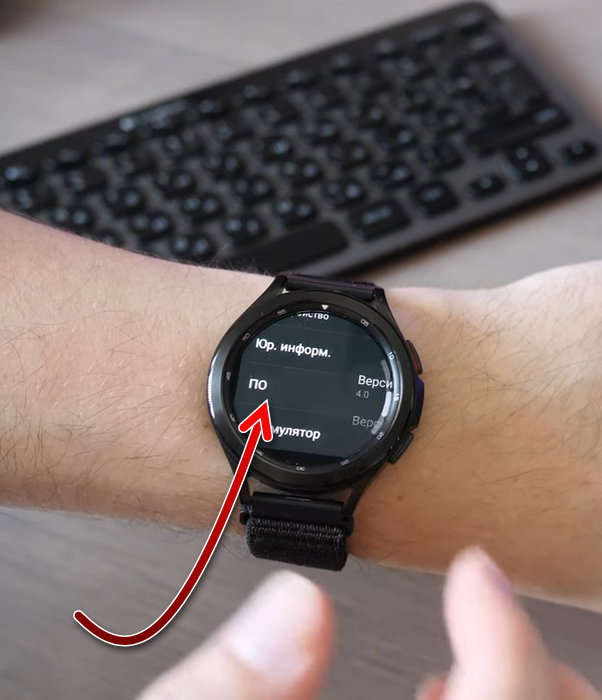
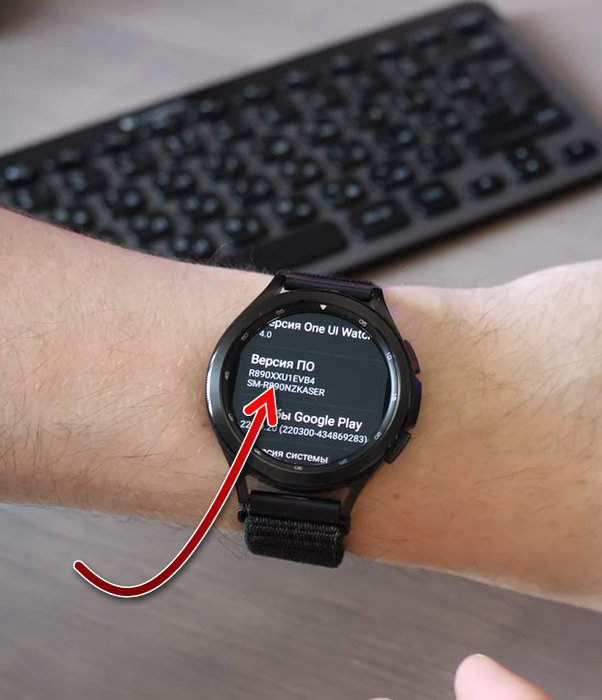
- Затем зайдите в раздел «ПО».
- Теперь несколько раз тапните на пункт «Версия ПО» до тех пор, пока не появится сообщение о том, что включен режим разработчика.
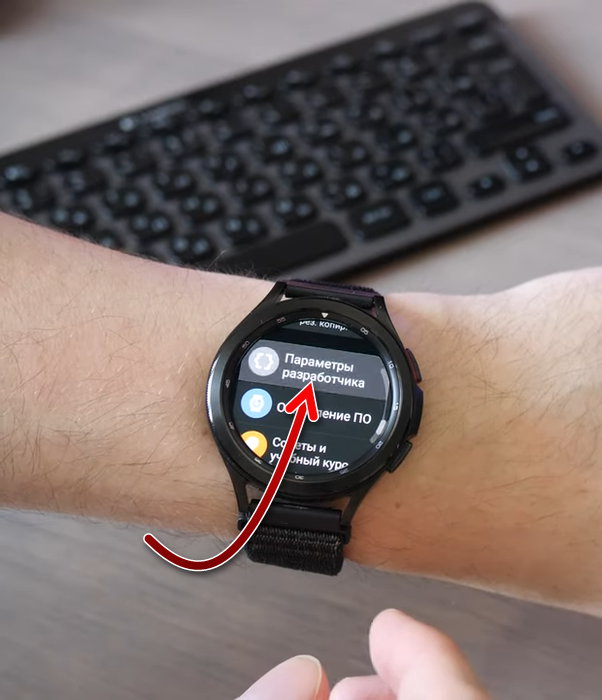
- Затем вернитесь в раздел «Настройки» и зайдите в «Параметры разработчика».
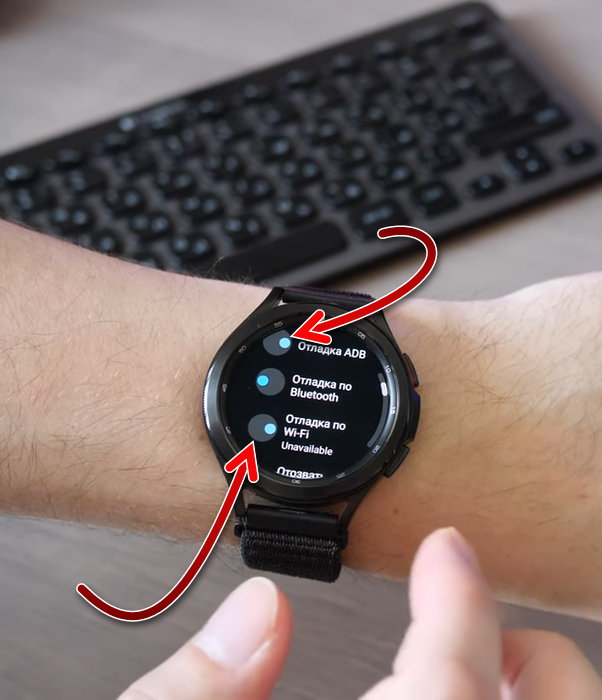
- Включить здесь опции «Отладка ODB» и «Отладка по Wi-fi».
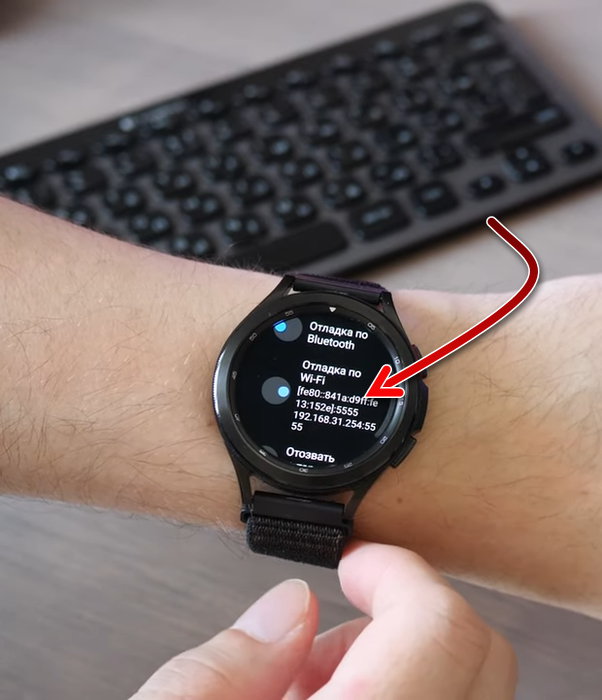
- Через несколько секунд около опции «Отладка по Wi-fi» появится MAC и IP адрес часов, а также порт подключения.
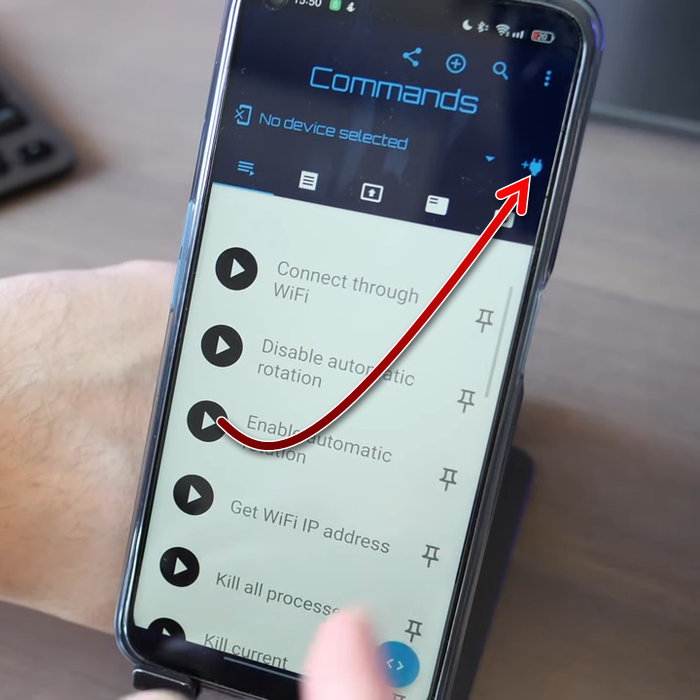
- На смартфоне откройте приложение Bugjaeger Mobile и подключитесь через него к часам. Для этого тапните на иконку в левой части интерфейса.
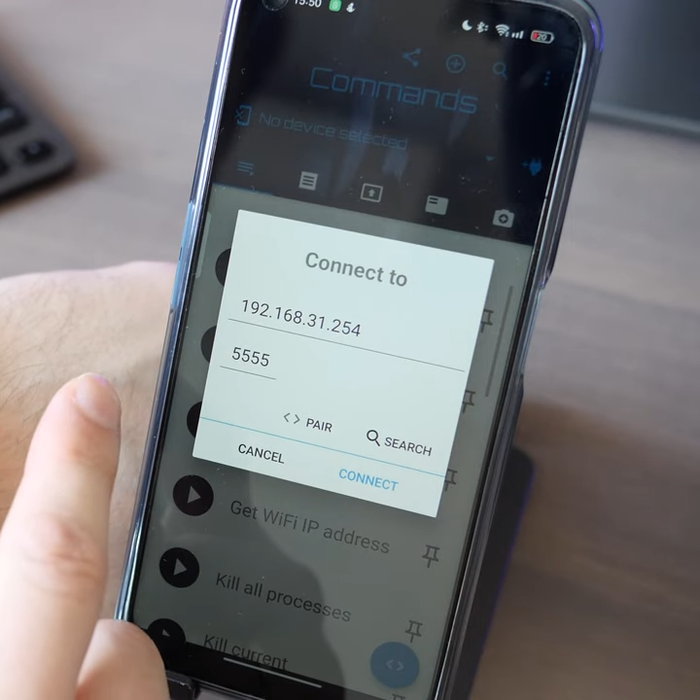
- Введите IP адрес часов и порт, а потом подключитесь.
- При подключении потребуется подтвердить действие на часах, тапнув «Ок».
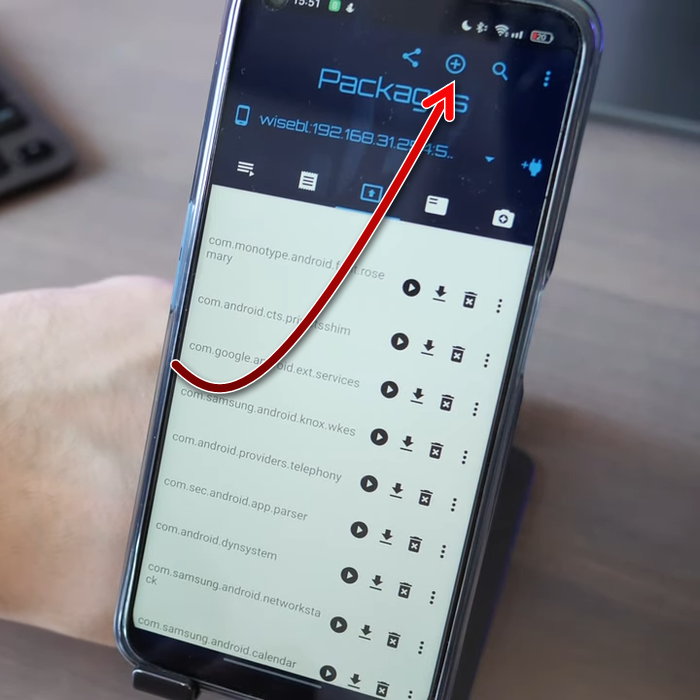
- В Bugjaeger Mobile откройте вкладку «Приложения» и тапните на плюс, чтобы установить приложение на смартфон.
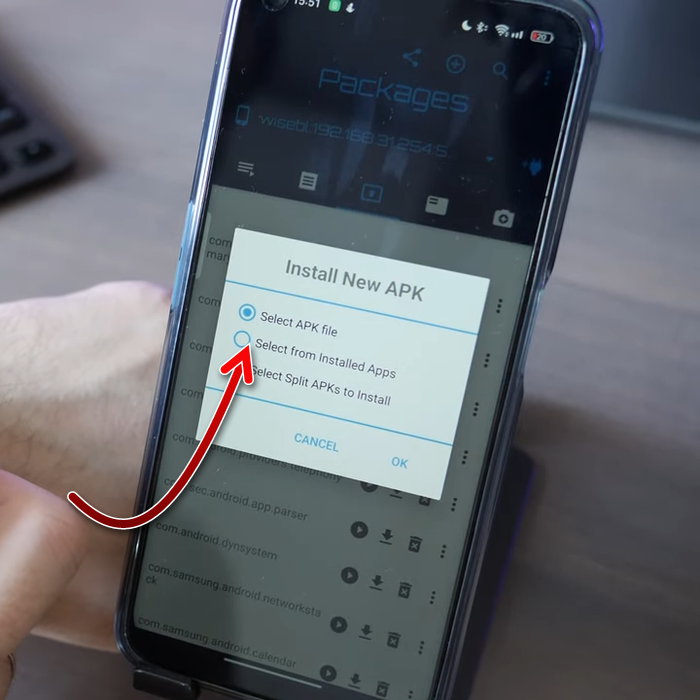
- В появившемся окне выберите способ установки приложения — «Sellect from installed Apps» и тапните кнопку «Ок».
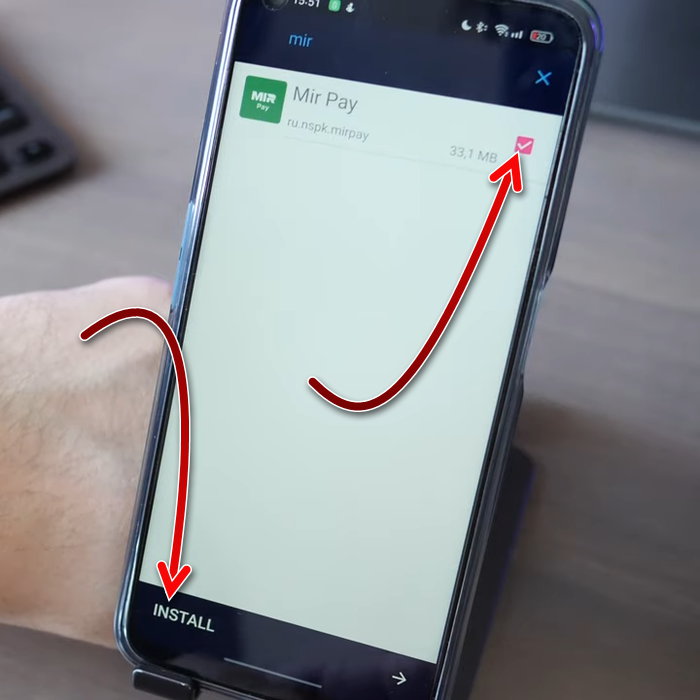
- Откроется список приложений, в котором найдите Mir Pay и поставьте на нём галочку. Затем тапните кнопку «Install».
- Приложение Мир Пей установится на часы в течение нескольких секунд, затем появится его ярлык, с помощью которого вы сможете запустить его. Но из-за того, что приложение для работы на часах не оптимизировано, его интерфейс будет не пригодным для работы, так как будет слишком сильно увеличен. Поэтому для того, чтобы добавить карту в Мир Пей на смарт-часах, понадобится уменьшить масштаб интерфейса.
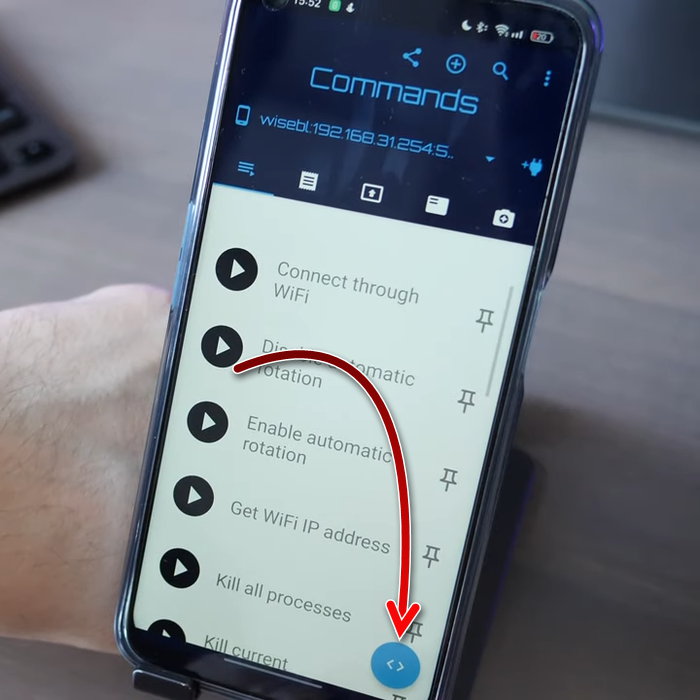
- Для уменьшения масштаба приложения на часах Самсунг Вотч также понадобится Bugjaeger Mobile. Тапните внизу справа на кнопку для выполнения команд.
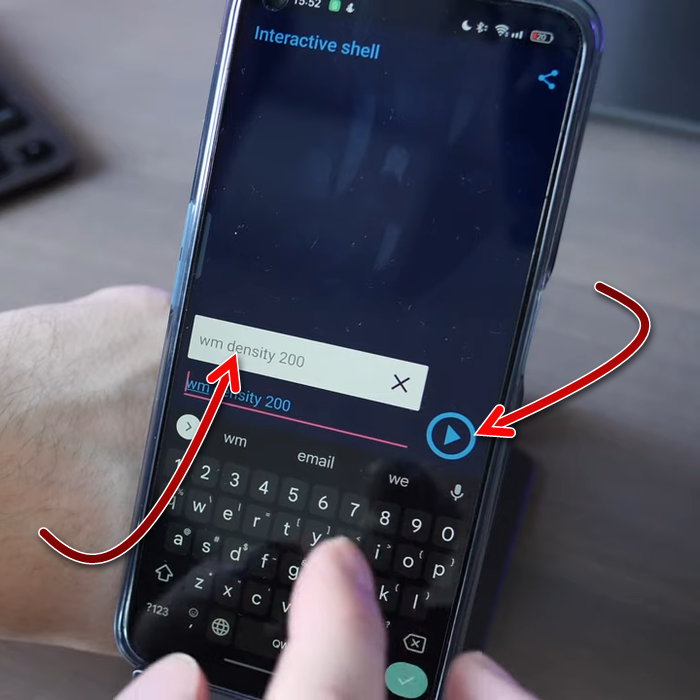
- Введите и выполните команду wm density 200.
- Затем через несколько секунд масштаб дисплея часов изменится, он станет меньше. Теперь в таком виде откройте приложение Мир Пей на часах и добавьте карту. Если у вас есть стилус, то лучше использовать его, потому что попасть пальцем в нужные места при таком масштабе будет сложно.
- Когда вы добавите карту в Mir Pay, верните масштаб обратно. Для этого также выполите команду wm density reset в приложении Bugjaeger Mobile на телефоне.
- Затем через несколько секунд интерфейс часов вернётся к нормальному виду, и на них будет установлен Мир Пей с привязанной картой. Теперь можно оплачивать с помощью Самсунг Вотч.
Инструкция по установке Мир Пей на часы Самсунг Вотч показана на видео ниже.
Также можно произвести установку на Самсунг Ватч приложения Мир Пей с помощью компьютера, а не смартфона. Эта инструкция показана в следующем видео.
Оба способа установки Mir Pay на часы даёт одинаковый результат, ни один из не даёт никаких дополнительных преимуществ дистанционному способу оплаты на часах.